Wenn Sie an einer akademischen Einrichtung – egal wo auf der Welt – studieren oder arbeiten und diesen Rabatt von 50 % in Anspruch nehmen möchten, lassen Sie es uns wissen!
In unserem neuesten Update der Kerika-App für Desktop und Mobilgeräte haben wir den KI-Assistenten noch hilfreicher gestaltet. Bisher gab er lediglich Anleitungen: Er schlug Möglichkeiten vor, wie Sie einzelne Aufgaben oder Boards verbessern könnten, überließ es jedoch Ihnen, alle Änderungen vorzunehmen.
Jetzt kann es diese Arbeit für Sie übernehmen: Bitten Sie es beispielsweise, eine Aufgabe für Sie anzulegen, und es erledigt das sehr gut – komplett mit allen relevanten Details. Hier ist ein Beispiel dafür, wie man eine neue Aufgabe anlegt und den KI-Helfer anschließend bittet, diese zu verschieben:
Bevor der KI-Assistent Maßnahmen ergreift, können Sie jede Änderung in einer Vorschau anzeigen und entscheiden, ob Sie sie genehmigen oder ablehnen möchten. Hier ein Beispiel, von Anfang bis Ende:
Zunächst nutzt der Benutzer eine der „Schnellaktions“-Verknüpfungen, die angezeigt werden, wenn man im AI Helper einen neuen Chat startet – in diesem Fall diejenige, mit der der AI Helper aufgefordert wird, das Hinzufügen von Karten vorzuschlagen, die möglicherweise auf einem Spielbrett fehlen:
Der KI-Helfer überblickt das gesamte Spielbrett und macht dann einen Vorschlag:
Wenn der Nutzer dem KI-Assistenten die Aufforderung gibt, fortzufahren, zeigt Kerika dem Nutzer genau, was an welcher Stelle hinzugefügt würde:
In diesem Beispiel wird nur eine einzige Änderung vorgenommen; würden mehrere Änderungen vorgenommen, könnte der Benutzer sich jede einzelne in der Vorschau ansehen und die Änderungen einzeln akzeptieren oder ablehnen. Die neue Karte, die diesem Task-Board hinzugefügt wird, ist ebenfalls hervorgehoben und befindet sich in der unteren linken Ecke des Boards.
Der Benutzer kann die neue (vorgeschlagene) Aufgabe öffnen, um sicherzustellen, dass sie seinen Anforderungen entspricht:
Es werden Schaltflächen für „AKZEPTIEREN“ und „ABLEHNEN“ angezeigt.
Der KI-Assistent kann alle Aspekte eines Aufgabenboards bearbeiten, einschließlich dessen Einstellungen, wie in diesem Beispiel gezeigt:
Die Vorschläge werden als anklickbare Links angezeigt („Forum-Einstellungen“), wie im obigen Beispiel zu sehen ist.
Wenn Sie auf den Link klicken, wird das entsprechende Dialogfeld geöffnet, in dem Sie die vorgeschlagenen Änderungen überprüfen können, falls Sie dies wünschen:
Wenn Sie den Vorschlag der KI-Helfer ablehnen, wird dies im Chat-Verlauf vermerkt:
Probier es doch mal aus und sag uns, wie du es findest!
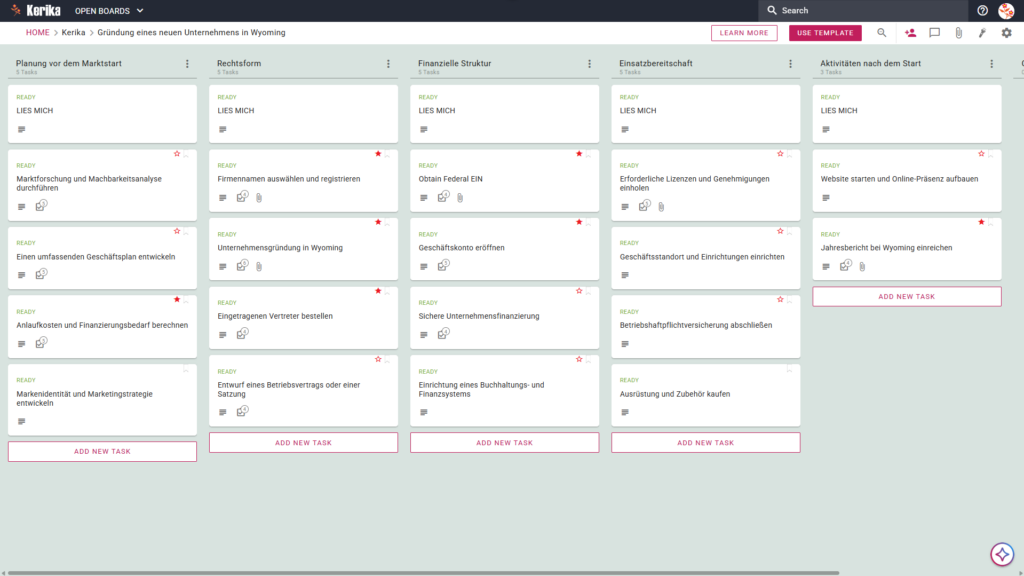
Die Gründung eines neuen Unternehmens fühlt sich oft an, als müsste man sich durch ein Labyrinth aus staatlichen Vorschriften, komplexen Anträgen und uneinheitlicher Logistik kämpfen. Für viele Unternehmer können die Schwierigkeiten bei der Bewältigung administrativer Hürden eine großartige Idee zum Scheitern bringen, noch bevor sie überhaupt in Gang kommt. Dies gilt insbesondere für Wyoming, einen Bundesstaat, der für seine fehlende staatliche Einkommensteuer und seine strengen Datenschutzgesetze bekannt ist, in dem jedoch die Einhaltung der Vorschriften akribisch beachtet werden muss, um genau diese Vorteile zu bewahren.
Unsere Vorlage „Gründung eines neuen Unternehmens in Wyoming“ soll diese Hürden beseitigen, indem sie Ihnen einen strukturierten, übersichtlichen Arbeitsbereich bietet, der Sie durch alle notwendigen Schritte führt. Wir haben die Überwachung von Einreichungsfristen und Compliance-Risiken vereinfacht, damit Sie sich ganz auf den Aufbau Ihrer Marke konzentrieren können. Aber keine Sorge – dieser Leitfaden steht Ihnen zur Seite!
Sind Sie bereit, Ihr Unternehmen in Wyoming voller Zuversicht zu gründen? Dann legen wir los!
1. Wer kann das nutzen?
Diese Vorlage wurde entwickelt, um die verschiedenen Fachleute und Gründer zu unterstützen, die am Gründungsprozess beteiligt sind:
Angehende Unternehmer:Personen, die bereit sind, eine Geschäftsidee mithilfe eines klaren, professionellen Leitfadens in Wyoming in eine rechtsfähige Gesellschaft umzuwandeln.
Inhaber kleiner Unternehmen: Diejenigen, die ihre Geschäftstätigkeit auf Wyoming ausweiten und sicherstellen müssen, dass alle bundesstaatsspezifischen Compliance-Anforderungen korrekt erfüllt werden.
Rechts- und Finanzberater:Fachleute, die Mandanten bei der Bewältigung der administrativen Hürden bei der Unternehmensgründung und der Eintragung von Unternehmen unterstützen.
Verteilte Gründerteams:Partner, die an verschiedenen Standorten tätig sind und eine „einzige zuverlässige Informationsquelle“ benötigen, um den Fortschritt ihrer Markteinführung in Echtzeit zu verfolgen.
2. Was ist darin enthalten?
Die Vorlage „Wyoming Business Startup“ bietet einen umfassenden Rahmen für die Abwicklung Ihrer Unternehmensgründung – von der Konzeption bis zur Einhaltung gesetzlicher Vorschriften:
Ein Workflow mit sechs Spalten:Ihr Fortschritt wird anhand der Spalten „Planung vor dem Start“, „Rechtliche Gründung“, „Finanzielle Einrichtung“, „Betriebsbereitschaft“, „Aktivitäten nach dem Start“ und „Abgeschlossen“ verfolgt.
Grundlegende Planungsaufgaben:Vorkonfigurierte Karten helfen Ihnen dabei, Ihre Strategie zu strukturieren, darunter „Marktforschung und Machbarkeitsanalyse durchführen“, „Umfassenden Geschäftsplan erstellen“ sowie „Gründungskosten und Finanzierungsbedarf berechnen“.
Rechtliche und registrierungsbezogene Meilensteine:Die Vorlage führt Sie durch die wichtigsten staatlichen Anforderungen. Entscheidend ist, dass diese Karten direkte Links zu den Ressourcen des Wyoming Secretary of State enthalten, um sicherzustellen, dass Ihre Einreichungen korrekt sind. Zu den wichtigsten Karten gehören : „Geschäftsnamen auswählen und registrieren“, „Unternehmensform in Wyoming gründen“, „Registrierten Vertreter ernennen“ sowie „Betriebsvereinbarung oder Satzung entwerfen“.
Wichtige operative und finanzielle Aspekte:Für logistische Aufgaben mit hoher Priorität werden detaillierte Informationskarten bereitgestellt, darunter „Beantragung einer EIN-Nummer bei den Bundesbehörden“, „Eröffnung eines Geschäftskontos“, „Einholung der erforderlichen Lizenzen und Genehmigungen“ sowie „Abschluss einer Unternehmensversicherung“.
3. Wann sollten Sie dies verwenden?
Dieser Arbeitsbereich bietet den größten Nutzen, wenn Organisation und Sicherheit für Ihren Geschäftserfolg entscheidend sind:
Die Anforderungen des Bundesstaates Wyoming meistern: Verwenden Sie diese Vorlage, wenn Sie einen strukturierten Leitfaden zur Erfüllung der Verpflichtungen auf Bundesstaatsebene benötigen. Dazu gehören wichtige Aufgaben nach der Unternehmensgründung wie die Einreichung des Jahresberichts mit der „File Annual Report with Wyoming“-Karte, um sicherzustellen, dass Ihr Unternehmen auch lange nach der Erstanmeldung seinen guten Ruf behält.
Leitung von Remote-Launch-Teams: Wenn Ihre Partner oder Mitarbeiter auf verschiedene Standorte verteilt sind, übernimmt Kerika automatisch die Anpassung an die Zeitzonen und bietet einen visuellen Arbeitsbereich, sodass alle unabhängig von ihrem Standort stets auf dem gleichen Stand bleiben.
Gewährleistung von Datenhoheit und -sicherheit:Für Gründer mit hohen Anforderungen an die IT-Sicherheit ist Kerika das einzige Aufgabenmanagement-Tool, das Ihre Dokumente in Ihrem eigenen Google Drive-, OneDrive- oder Box-Konto speichert, sodass die Eigentumsrechte an den Dateien und die Datenhoheit vollständig bei Ihnen verbleiben.
4. Wie wird es angewendet?
Die Abwicklung Ihres Gründungsprozesses ist ganz einfach, wenn Sie die folgenden Schritte befolgen:
Lesen Sie die „READ ME“-Karten durch:Jede Spalte beginnt mit einer „READ ME“-Karte. Lesen Sie diese immer zuerst durch, da sie spezifische Regeln und Kriterien enthalten, die für diese Phase des Startvorgangs erfüllt sein müssen.
Den Workflow vorantreiben:Verschieben Sie Karten nur dann durch die Spalten, wenn die jeweiligen Kriterien erfüllt sind – beispielsweise erst dann von „Rechtliche Gründung“ zu „Finanzielle Einrichtung“, wenn Ihr Unternehmen offiziell anerkannt ist.
Nutzen Sie die Registerkarte „CHECKLIST“:Öffnen Sie jede Karte und verwenden Sie die Registerkarte „CHECKLIST“, um Unteraufgaben zu verwalten. Indem Sie diese nacheinander abhaken, stellen Sie sicher, dass kein Detail – wie beispielsweise eine bestimmte Genehmigung oder eine Anmeldegebühr – übersehen wird.
Dokumente über die Registerkarte „ANHÄNGE“ verwalten:Laden Sie Ihre Einreichungen, Geschäftspläne und EIN-Bestätigungen direkt in die entsprechenden Karten hoch. So sind Ihre wichtigen Dokumente an einem sicheren Ort gespeichert und direkt mit den Aufgaben verknüpft, für die sie bestimmt sind.
Fazit
Die Verwendung der Kerika-Vorlage für Unternehmensgründungen in Wyoming stellt sicher, dass Ihr neues Unternehmen auf einer soliden Grundlage aus gut organisierter, professioneller Vorbereitung aufbaut. Da sich Kerika nahtlos in Google Workspace und Microsoft 365 integrieren lässt, ist die Verwaltung der Zugriffsrechte sowohl einfach als auch sicher.
Eine der leistungsstärksten Funktionen für ein wachsendes Start-up ist, dass sich der Dateizugriff eines Nutzers in Ihrem Cloud-Speicher sofort aktualisiert, sobald Sie dessen Rolle in Kerika ändern. Gründer können je nach Rolle unterschiedliche Zugriffsebenen vergeben: Partner erhalten „Lese- und Schreibzugriff“, um gemeinsam das Geschäft aufzubauen, während Berater oder Besucher „Nur-Lese-Zugriff“ erhalten, um den Fortschritt zu überprüfen. Durch die Umstellung auf ein visuelles Board vermeiden Sie unübersichtliche E-Mail-Ketten und sorgen dafür, dass sich Ihr gesamtes Team auf einen erfolgreichen Start konzentriert.
Lust auf etwas anderes?
Sollte diese Vorlage nicht ganz Ihren Anforderungen entsprechen, teilen Sie uns dies bitte unter support@kerika.com mit – wir erstellen dann kostenlos eine maßgeschneiderte Version für Sie!
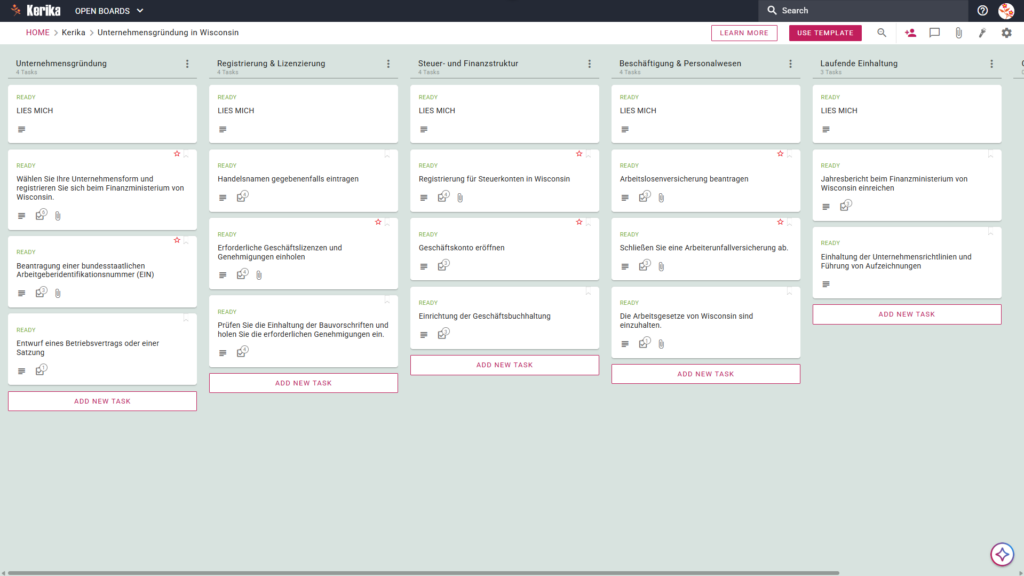
Die Gründung eines Unternehmens in Wisconsin ist ein aufregender Meilenstein, doch die anfänglichen logistischen Hürden können einschüchternd wirken. Sich mit den spezifischen Registrierungsanforderungen des Department of Financial Institutions (DFI) auseinanderzusetzen, verschiedene Steuerkonten zu verwalten und die Einhaltung lokaler Genehmigungsvorschriften sicherzustellen, fühlt sich oft an, als müsste man sich durch endlose bürokratische Hürden kämpfen. Dieser Verwaltungsaufwand ist ein häufiger Stolperstein, der Sie von dem ablenken kann, was am wichtigsten ist: den Aufbau Ihrer Marke und die Betreuung Ihrer Kunden.
Aber keine Sorge, dieser Leitfaden hilft Ihnen dabei! Die Vorlage „Wisconsin Business Startup“ bietet Ihnen den übersichtlichen, strukturierten Arbeitsbereich, den Sie benötigen, um all diese Aspekte effektiv zu bewältigen. Indem Sie eine komplexe Liste staatlicher Vorschriften in einen klaren, überschaubaren Fahrplan umwandeln, gewinnen Sie Zeit zurück und können sich ganz auf das Wachstum Ihres Unternehmens konzentrieren.
Sind Sie bereit, Ihr Unternehmen in Wisconsin zu gründen? Dann legen wir los!
1. Wer kann das nutzen?
Diese Vorlage wurde entwickelt, um den vielfältigen Bedürfnissen von Gründern und ihren professionellen Unterstützungsteams gerecht zu werden:
Einzelunternehmer: Personen, die einen klaren, schrittweisen Leitfaden benötigen, um den Weg von der Geschäftsidee bis hin zu einer vollständig eingetragenen juristischen Person zu meistern.
Partnerschaften und Rechtsabteilungen: Arbeitsgruppen, die bei der Ausarbeitung von Betriebsvereinbarungen oder Satzungen auf eine „einzige zuverlässige Informationsquelle“ angewiesen sind.
Verwaltungsleiter: Fachleute, die für die aufwendigen Aufgaben im Zusammenhang mit der Einholung von Genehmigungen des Bundesstaates Wisconsin und der Einhaltung lokaler Bebauungsvorschriften verantwortlich sind.
Verteilte Gründungsteams: Partner, die von verschiedenen Standorten aus arbeiten und Echtzeit-Informationen zum Stand der behördlichen Einreichungen und Registrierungen benötigen.
2. Was ist darin enthalten?
Die Vorlage bietet einen umfassenden, vorkonfigurierten Rahmen, der auf den spezifischen geschäftlichen und finanziellen Anforderungen des Bundesstaates Wisconsin basiert:
Ein Workflow mit sechs Spalten: Ihr Fortschritt wird anhand der Spalten „Unternehmensgründung“, „Registrierung und Lizenzierung“, „Steuerliche und finanzielle Einrichtung“, „Beschäftigung und Personalwesen“, „Laufende Compliance“ sowie „Abgeschlossen“ nachverfolgt.
Bundesstaatsspezifische Registrierungsaufgaben: Das Dashboard enthält vorkonfigurierte Karten für wichtige Schritte wie „Unternehmensform auswählen“, „Registrierung beim Finanzamt von Wisconsin“ und„Handelsnamen registrieren (falls zutreffend)“.
Grundlagen zu Finanzen und Steuern: Für die Registrierung von Steuerkonten in Wisconsin, die Eröffnung eines Geschäftskontos sowie die Einrichtung der Unternehmensbuchhaltung und -buchführung stehen eigene Registerkarten zur Verfügung.
Einhaltung von Bundes- und Kommunalvorschriften: Bewältigen Sie umfassendere Anforderungen mit speziellen Karten für die Beantragung einer Arbeitgeberidentifikationsnummer (EIN) auf Bundesebene sowie für die Überprüfung der Einhaltung von Bebauungsvorschriften und die Einholung kommunaler Genehmigungen.
Anforderungen in den Bereichen Personalwesen und Versicherungen: Halten Sie die arbeitsrechtlichen Vorschriften ein, indem Sie mithilfe von Karten die Anmeldung zur Arbeitslosenversicherung verwalten, eine Arbeitsunfallversicherung abschließen und die Arbeitsgesetze des Bundesstaates Wisconsin einhalten.
Offizielle Dokumentationsquellen: Jede Karte ist so konzipiert, dass sie die erforderlichen staatlichen Ressourcen von Wisconsin enthält und Ihnen direkt in Ihrem Arbeitsablauf einen nahtlosen Zugriff auf offizielle staatliche Unterlagen ermöglicht.
3. Wann sollten Sie diese Funktion nutzen?
Die Nutzung dieses strukturierten Arbeitsbereichs ist besonders wertvoll für alle Organisationen, die in Umgebungen mit hohem Risiko tätig sind, in denen eine umfassende Überwachung von entscheidender Bedeutung ist:
Anfangsphase der Unternehmensgründung: Verwenden Sie diese Vorlage, wenn Sie einen wiederholbaren, zuverlässigen Prozess benötigen, um sicherzustellen, dass Sie keine Fristen auf Landesebene, keine vorgeschriebenen Anmeldegebühren oder keinen Jahresbericht beim DFI versäumen.
Teamausbau: Dies ist das ideale Tool, wenn Sie den Übergang vom Einzelunternehmer zum Arbeitgeber vollziehen. Es hilft Ihnen dabei, die Komplexität der Arbeitslosenversicherung und der Arbeitsunfallversicherung zu bewältigen, ohne dabei Ihre gesetzlichen Verpflichtungen aus den Augen zu verlieren.
Sicheres Dokumentenmanagement: Beim Umgang mit vertraulichen Rechtsdokumenten hat Sicherheit oberste Priorität. Kerika ist das einzige Aufgabenmanagement-Tool, das sicherstellt, dass Sie die volle Kontrolle über Ihre Daten behalten, indem Dateien direkt in Ihrem eigenen Google Drive-, OneDrive- oder Box-Konto gespeichert werden.
4. Wie wird es angewendet?
Befolgen Sie diese Schritte, um Ihr Unternehmen von der Idee zur Realität zu führen:
Richten Sie Ihr Board ein: Laden Sie zunächst die Vorlage und lesen Sie die „READ ME“-Karten am Anfang jeder Spalte durch. Diese Karten enthalten die spezifischen „Regeln“ und Kriterien, die erfüllt sein müssen, bevor eine Aufgabe in die nächste Phase verschoben werden kann.
Stellen Sie Ihr Team zusammen: Laden Sie Ihre Partner oder Rechtsberater in den Vorstand ein. Beginnen Sie damit, konkrete Aufgaben im Zusammenhang mit der Registrierung zuzuweisen, um eine klare Zuständigkeitsverteilung im gesamten Team sicherzustellen.
Beteiligte einbeziehen: Wenn Sie mit externen Beratern oder Wirtschaftsprüfern zusammenarbeiten, fügen Sie diese als „Besucher“ hinzu. Dadurch erhalten sie Lesezugriff auf Compliance-Dokumente, ohne Ihren Arbeitsablauf beeinflussen zu können.
Systematisches Vorgehen: Verschieben Sie die Karten von der „Unternehmensgründung“ erst dann zur „Laufenden Compliance“, wenn die in den READ-ME-Karten definierten, für den Bundesstaat Wisconsin spezifischen Kriterien vollständig erfüllt sind.
Kommunikation erleichtern: Nutzen Sie die Kommentarfunktion für Karten, um spezifische Anforderungen des Finanzinstitutsministeriums von Wisconsin zu besprechen, und stellen Sie sicher, dass alle relevanten Unterhaltungen mit der jeweiligen Aufgabe verknüpft bleiben.
Fortschritte überwachen: Nutzen Sie die Registerkarte „CHECKLIST“ auf jeder Karte, um wichtige Teilaufgaben im Blick zu behalten, wie beispielsweise die einzelnen Schritte, die für die Beantragung einer EIN-Nummer oder lokaler Genehmigungen erforderlich sind.
Fazit
Durch den Einsatz eines visuellen Boards für Ihr Start-up in Wisconsin können Sie unübersichtliche E-Mail-Ketten vermeiden und sicherstellen, dass alle Beteiligten perfekt aufeinander abgestimmt sind. Die nahtlose Integration von Kerika in Google Workspace und Microsoft 365 gewährleistet, dass Zugriffsrechte sofort aktualisiert werden, wenn Ihr Team wächst oder sich Rollen ändern.
Die Gründung eines Unternehmens ist ein großes Unterfangen, aber mit den richtigen Hilfsmitteln können Sie sicherstellen, dass Ihr Vorhaben auf einer professionellen und gut organisierten Vorbereitung basiert. Wir wünschen Ihnen viel Erfolg bei Ihrem neuen unternehmerischen Weg in Wisconsin!
Lust auf etwas anderes?
Sollte diese Vorlage nicht ganz Ihren Anforderungen entsprechen, teilen Sie uns dies bitte unter support@kerika.com mit, und wir erstellen kostenlos eine maßgeschneiderte Version für Sie!
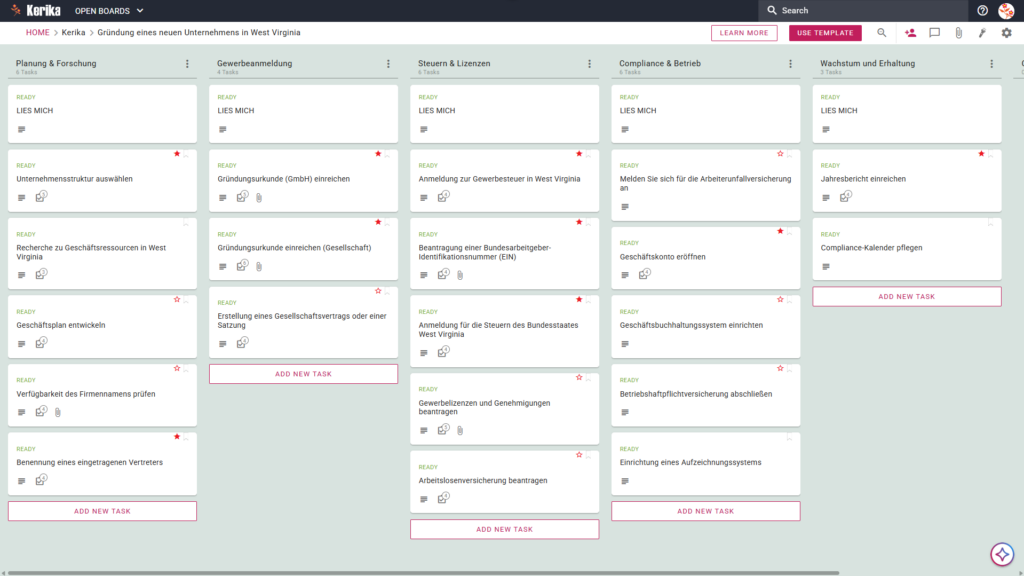
Die Gründung eines neuen Unternehmens im „Mountain State“ ist ein aufregender Meilenstein. Doch die anfänglichen logistischen Hürden bei der Bewältigung der landesspezifischen Vorschriften können sich oft wie eine Besteigung des Spruce Knob anfühlen. Zwischen den beim „WV One Stop Business Portal“ erforderlichen rechtlichen Anmeldungen und Steuerregistrierungen kann der Verwaltungsaufwand Ihren Unternehmergeist schnell dämpfen. Aber keine Sorge – dieser Leitfaden soll Ihnen helfen, diese Komplexität mühelos zu meistern.
Wir haben diese Vorlage entwickelt, um Ihnen einen übersichtlichen, strukturierten Arbeitsbereich zu bieten, der die Lücke zwischen einer Geschäftsidee und einem vollständig registrierten Unternehmen schließt. Sie dient als Ihre Kommandozentrale und stellt sicher, dass kein regulatorisches Detail übersehen wird, während Sie Ihr Fundament aufbauen.
Diese Vorlage verwandelt eine überwältigende Checkliste in einen überschaubaren, transparenten Arbeitsablauf für Ihr gesamtes Team. Sind Sie bereit, Ihren Geschäftsträum in West Virginia zu verwirklichen? Dann legen wir los!
1. Wer kann das nutzen?
Erstgründer: Dies richtet sich an alle, die einen klaren, schrittweisen Leitfaden benötigen. So finden Sie sich im einzigartigen, behördenübergreifenden Registrierungsverfahren von West Virginia zurecht, ohne sich im Papierkram zu verlieren.
Rechts- und Finanzberater: Fachleute wie Rechtsanwälte oder Wirtschaftsprüfer können diese Lösung nutzen, um die formelle Erstellung von Gründungsurkunden oder Gesellschaftsverträgen zu verwalten. So bleibt die Kommunikation mit den Mandanten übersichtlich und professionell.
Geschäftspartner: Mitbegründer benötigen eine „zentrale Informationsquelle“, um den Fortschritt zu verfolgen. So wird sichergestellt, dass alle darüber im Bilde sind, welche Unterlagen bereits beim Staatssekretär eingereicht wurden und welche noch ausstehen.
2. Was ist darin enthalten?
Die Vorlage für Unternehmen in West Virginia bietet einen umfassenden Ausgangspunkt mit einem vorkonfigurierten Layout, das auf den spezifischen Anforderungen des Bundesstaates basiert:
Planung und Recherche: Konzentrieren Sie sich auf die Grundlagen Ihres Unternehmensvorhabens. Dazu gehören die Wahl der Unternehmensform, die Recherche zu Unternehmensressourcen in West Virginia, die Erstellung eines Geschäftsplans, die Prüfung der Verfügbarkeit des Firmennamens und die Benennung eines registrierten Vertreters.
Unternehmensanmeldung: In diesem Bereich werden die formalen rechtlichen Schritte zur Gründung Ihres Unternehmens behandelt. Dazu gehören die Einreichung der Gründungsurkunde (LLC), die Einreichung der Satzung (Kapitalgesellschaft) sowie die Erstellung einer Betriebsvereinbarung oder einer Satzung.
Steuern und Genehmigungen: Erledigen Sie die spezifischen steuerlichen und genehmigungsrechtlichen Anforderungen des Bundesstaates. Zu den Karten gehören: „Anmeldung zur Gewerbesteuer in West Virginia“, „Beantragung einer Arbeitgeberidentifikationsnummer (EIN)“, „Anmeldung zur staatlichen Steuer in West Virginia“, „Beantragung von Gewerbescheinen und Genehmigungen“ sowie „Anmeldung zur Arbeitslosenversicherung“.
Compliance und Betriebsabläufe: Schaffen Sie eine nachhaltige Grundlage, indem Sie sich für die Arbeitsunfallversicherung anmelden, ein Geschäftskonto eröffnen, ein Buchhaltungssystem für Ihr Unternehmen einrichten, eine Unternehmensversicherung abschließen und ein System zur Aufbewahrung von Unterlagen einrichten.
Wachstum und Aufrechterhaltung: Sorgen Sie dafür, dass Ihr Unternehmen langfristig die staatlichen Vorschriften erfüllt. Dieser Abschnitt umfasst die Einreichung des Jahresberichts und den Kalender zur Einhaltung der Vorschriften.
3. Wann sollten Sie diese Funktion nutzen?
Orientierung auf staatlichen Portalen: Nutzen Sie diese Funktion, wenn Sie sich vom „WV One Stop Business Portal“ überfordert fühlen. Während es sich bei dem Portal um ein Einreichungssystem handelt, ist Kerika ein Projektmanagementsystem. Damit können Sie genau nachverfolgen, was bereits eingereicht wurde und was noch aussteht – und das mit einer visuellen Übersichtlichkeit, die staatlichen Websites fehlt.
Compliance mit hohen Anforderungen: Bei der Verwaltung sensibler Dokumente wie Steuer-IDs ist eine gute Organisation unerlässlich. Kerika ist das einzige Aufgabenmanagement-Tool, das Dokumente direkt in Ihrem eigenen Google Drive-, OneDrive- oder Box-Konto speichert. Ihre sensiblen Unterlagen bleiben unter Ihrer eigenen IT-Kontrolle und werden nicht auf einem Server eines Drittanbieters gespeichert.
Teamzusammenarbeit: Nutzen Sie diese Funktion, wenn sich mehrere Beteiligte – Rechtsanwälte, Wirtschaftsprüfer und Gründer – abstimmen müssen. So lassen sich Verwechslungen bei den Dokumentversionen vermeiden und es wird sichergestellt, dass alle mit demselben Entwurf arbeiten.
4. Wie wird es angewendet?
Starten Sie Ihr Board: Öffnen Sie die Vorlage und lesen Sie die „READ ME “-Karten oben in jeder Spalte durch. Diese enthalten die spezifischen „Verhaltensregeln“ und Kriterien für jede Registrierungsphase.
Stellen Sie Ihr Team zusammen: Laden Sie Ihre Mitgründer und Berater in den Vorstand ein. So bündeln Sie Ihre Startaktivitäten und stellen sicher, dass alle sofort Zugriff auf den Plan haben.
Interessengruppen einbeziehen: Fügen Sie externen Partnern wie Ihrem Steuerberater zu bestimmten Karten hinzu. Diese können Bescheinigungen hochladen oder Unterlagen direkt im Arbeitsbereich prüfen.
Methodisches Vorgehen: Verschieben Sie Karten erst dann von „Planung“ zu „Steuern und Genehmigungen“, wenn die Aufgaben als „Bereit“ markiert sind. Dieser strukturierte Ablauf stellt sicher, dass kein rechtlicher Schritt übersprungen wird.
Kommunikation vereinfachen: Nutzen Sie die Registerkarte „CHECKLIST“ auf den Karten, um detaillierte Teilaufgaben wie beispielsweise lokale Genehmigungsvorschriften zu verwalten. Nutzen Sie den integrierten Chat, um unübersichtliche E-Mail-Ketten zu vermeiden.
Fortschritte im Blick behalten: Nutzen Sie das visuelle Kanban-Layout, um Ihren Fortschritt auf einen Blick zu erkennen. So wissen Sie genau, was bereits erledigt ist und was Ihre sofortige Aufmerksamkeit erfordert.
Fazit
Durch die Nutzung eines visuellen Arbeitsbereichs vermeiden Sie eine fragmentierte Kommunikation und bieten Ihrem Team einen klaren Fahrplan. Die nahtlose Integration von Kerika in Google Workspace und Microsoft 365 gewährleistet, dass Ihre Dateien sicher und jederzeit zugänglich bleiben.
Durch den Einsatz einer visuellen Übersicht stellen Sie sicher, dass Ihr Start-up in West Virginia vom ersten Tag an die höchsten professionellen Standards einhält.
Lust auf etwas anderes?
Sollte diese Vorlage nicht ganz Ihren Anforderungen entsprechen, teilen Sie uns dies bitte unter support@kerika.com mit, und wir erstellen kostenlos eine maßgeschneiderte Version für Sie!
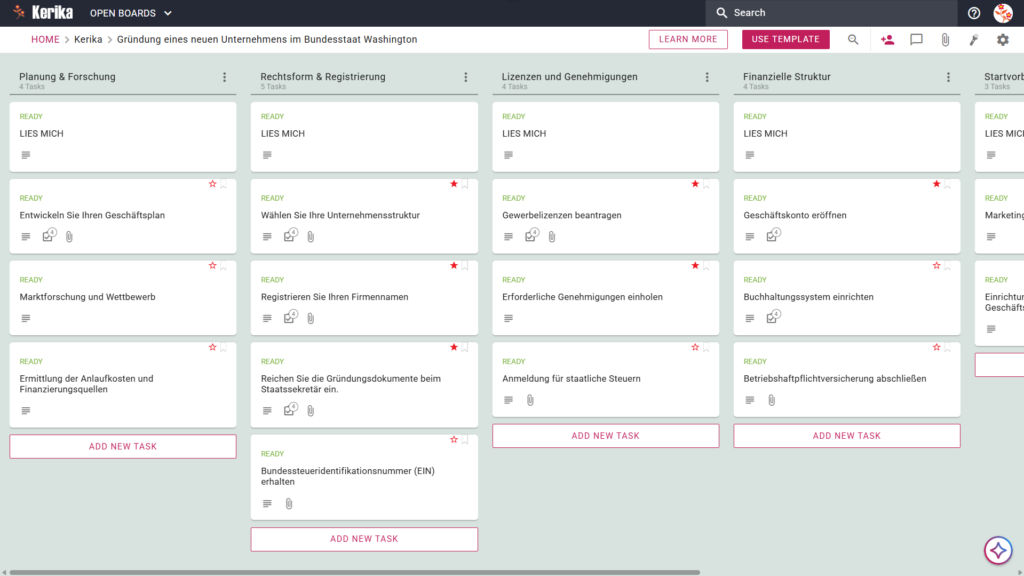
Die Gründung eines Unternehmens im „Evergreen State“ ist ein aufregender Meilenstein, doch die logistischen Hürden können oft wie eine riesige Hürde wirken. Der Umgang mit den spezifischen Anforderungen des Bundesstaates Washington – wie sie beispielsweise im offiziellen „WA Small Business Guide“ beschrieben sind – bereitet neuen Unternehmern häufig Schwierigkeiten, wenn sie versuchen, rechtliche Anmeldungen, Steueranmeldungen und Genehmigungsverfahren gleichzeitig zu bewältigen.
Aber keine Sorge, dieser Leitfaden soll Ihnen helfen! Wir haben diese Vorlage entwickelt, um das Rätselraten zu vermeiden und den Weg von einer großartigen Idee zu einer voll funktionsfähigen juristischen Person zu vereinfachen. Indem wir statische Unterlagen in einen dynamischen Arbeitsbereich umwandeln, helfen wir Ihnen, sich auf Ihre Vision zu konzentrieren, während wir uns um den Fahrplan kümmern. Sind Sie bereit, Ihren Traum im „Evergreen State“ zu verwirklichen? Dann legen wir los!
1. Wer kann das nutzen?
Diese Vorlage wurde entwickelt, um eine Vielzahl von Fachleuten und Gründern zu unterstützen, die sich in der Geschäftswelt von Washington zurechtfinden müssen:
Angehende Unternehmer: Personen, die ihr erstes Unternehmen gründen möchten und einen klaren, schrittweisen Leitfaden für die landesspezifischen Vorschriften benötigen.
Geschäftspartner: Mitbegründer, die einen gemeinsamen, kollaborativen Arbeitsbereich benötigen, um Aufgaben aufzuteilen und den Fortschritt in Echtzeit zu verfolgen.
Berater und Experten: Fachleute wie Rechtsanwälte, Wirtschaftsprüfer oder Unternehmensberater, die ihre Mandanten durch die komplexen Vorschriften des Bundesstaates Washington begleiten.
2. Was beinhaltet die Vorlage?
Die Vorlage „Gründung eines neuen Unternehmens im Bundesstaat Washington“ bietet einen umfassenden Ausgangspunkt mit einem vorkonfigurierten, übersichtlichen Layout:
Ein Workflow mit sechs Spalten:Der Fortschritt Ihrer Markteinführung wird anhand der Spalten „Planung und Recherche“, „Rechtliche Struktur und Registrierung“, „Lizenzen und Genehmigungen“, „Finanzielle Vorbereitung“, „Vorbereitung der Markteinführung“ und „Abgeschlossen“ verfolgt.
Grundlegende Aufgaben:Zu den vorkonfigurierten Karten gehören „Erstellen Sie Ihren Geschäftsplan“, „Recherchieren Sie den Markt und die Konkurrenz“ sowie „Ermitteln Sie die Gründungskosten und Finanzierungsquellen“.
Rechtliche und registrierungsbezogene Meilensteine:Es stehen spezielle Karten für die Auswahl Ihrer Unternehmensform, die Registrierung Ihres Firmennamens, die Einreichung der Gründungsunterlagen beim Secretary of State und die Beantragung einer Bundessteuer-Identifikationsnummer (EIN) bereit.
3. Wann sollten Sie diese Funktion nutzen?
Dieser Arbeitsbereich bietet den größten Nutzen, wenn Sie bei der Unternehmensgründung auf die spezifischen „Schwierigkeiten“ stoßen:
Wenn Sie einen detaillierten Leitfaden benötigen: Nutzen Sie diesen, um sicherzustellen, dass in der Hektik der Unternehmensgründung keine wichtigen rechtlichen Anforderungen, wie beispielsweise die Anmeldung beim Washington Secretary of State, übersehen werden.
Beim Übergang von einer Idee zu einem offiziellen Unternehmen: Falls Sie sich von der Dokumentation „Leitfaden für Kleinunternehmen: Start“ überfordert fühlen, setzt diese Vorlage diese statischen Anweisungen in konkrete Aufgaben um.
Wenn Sie Dokumente zentral verwalten möchten: Nutzen Sie Kerika, um Ihre EIN-Bestätigung, staatliche Lizenzen und Gründungsunterlagen an einem sicheren, gemeinsamen Ort aufzubewahren, anstatt sie in unübersichtlichen E-Mail-Anhängen verstauben zu lassen.
4. Wie wird es angewendet?
Als technischer Stratege empfehle ich Ihnen, die folgenden sechs Schritte zu befolgen, um die Gründung Ihres Unternehmens mit professioneller Präzision zu gestalten:
Richten Sie Ihr Board ein: Sehen Sie sich zunächst die READ-ME-Karten oben in jeder Spalte an. Diese enthalten die „Grundregeln“ und Kriterien, die erfüllt sein müssen, bevor Sie Aufgaben in die nächste Phase verschieben können.
Stellen Sie Ihr Team zusammen: Laden Sie Partner oder Rechtsberater in den Vorstand ein. So wird sichergestellt, dass alle über dieselben Informationen verfügen, und der Verwaltungsaufwand durch ständige Status-Updates entfällt.
Beteiligte einbeziehen: Sie können bestimmten Karten in der Spalte „Finanzielle Einstellungen“ spezielle Rollen zuweisen, beispielsweise Ihrem Steuerberater, um Aufgaben im Bereich Bank- und Versicherungsangelegenheiten zu erledigen.
Methodisches Vorgehen: Nutzen Sie die internen Checklisten auf jeder Karte, um Teilaufgaben zu verwalten. Verschieben Sie Karten erst dann von links nach rechts, wenn alle Anforderungen erfüllt sind. Das erfolgreiche Verschieben einer Karte in die Spalte „Abgeschlossen“ ist Ihr endgültiges Signal dafür, dass eine Phase Ihrer Markteinführung offiziell abgeschlossen ist.
Kommunikation erleichtern: Nutzen Sie die Anmerkungen auf den Karten, um konkrete Anforderungen des Bundesstaates Washington zu besprechen. So behalten Sie den Überblick über Ihre Strategie und stellen sicher, dass der gesamte historische Kontext mit der jeweiligen Aufgabe verknüpft bleibt.
Fortschritte überwachen: Nutzen Sie die visuelle Darstellung, um auf einen Blick zu erkennen, wie nah Sie der Phase „Startvorbereitung“ sind, und eventuelle Engpässe zu identifizieren, bevor diese Ihren Eröffnungstag verzögern.
Fazit
Die Nutzung eines übersichtlichen, strukturierten Arbeitsbereichs verwandelt den komplexen Prozess der Unternehmensgründung in eine Reihe überschaubarer, professioneller Schritte. Indem Sie Ihre Unternehmensgründung auf ein Kerika-Board verlagern, profitieren Sie von einer Umgebung, die Ihr Team auf einen gemeinsamen Kurs bringt und Ihre Dokumente sicher aufbewahrt. Da Kerika direkt mit Google Drive, OneDrive oder Box integriert ist, behalten Sie jederzeit die volle Kontrolle über Ihre vertraulichen EIN- und Gründungsunterlagen. Sie haben die Vision für Ihr Unternehmen; jetzt verfügen Sie über den professionellen Fahrplan, um diese zu verwirklichen.
Lust auf etwas anderes?
Sollte diese Vorlage nicht ganz Ihren Anforderungen entsprechen, schreiben Sie uns bitte an support@kerika.com – wir erstellen dann kostenlos eine maßgeschneiderte Version für Sie!
Sich im Verwaltungsdschungel eines neuen Start-ups zurechtzufinden, kann sich wie ein mühsamer Kampf anfühlen. Von der Auslegung komplexer staatlicher Vorschriften bis hin zur Bewältigung eines Bergs an Papierkram – die schiere Menge an „Hürden“, die mit der Gründung eines Unternehmens verbunden ist, lenkt Gründer oft von ihrer Kernvision ab. Ganz gleich, ob Sie es mit der Virginia State Corporation Commission (SCC) oder mit lokalen Behörden zu tun haben: Der Aufwand, alle Vorschriften einzuhalten, kann überwältigend sein und zu erheblichen Verzögerungen im Geschäftsbetrieb führen.
Aber keine Sorge, dieser Leitfaden soll Ihnen helfen! Wir haben diese Vorlage entwickelt, um das Rätselraten bei Ihrer Markteinführung zu vermeiden und Ihnen einen strukturierten, visuellen Fahrplan an die Hand zu geben, mit dem Sie Ihr Projekt auf den Weg bringen können. Anstatt sich in Tabellenkalkulationen zu verlieren oder unter unübersichtlichen Checklisten zu versinken, können Sie Ihre gesamte Markteinführung in einem sicheren, kollaborativen Bereich organisieren, der dafür sorgt, dass Ihr Team auf dem gleichen Stand bleibt und konzentriert arbeitet.
Sind Sie bereit, Ihre Vision in die Realität umzusetzen? Dann legen wir los!
1. Wer kann dies nutzen?
Diese Vorlage wurde entwickelt, um eine Vielzahl unterschiedlicher Unternehmensformen zu unterstützen, und stellt sicher, dass Ihr Weg zur Einhaltung der Vorschriften unabhängig von der Größe Ihres Unternehmens klar und professionell ist.
Einzelunternehmer: Wenn Sie Ihren Traum ganz allein verwirklichen, benötigen Sie einen umfassenden Fahrplan, um alle behördlichen Anforderungen zu erfüllen, ohne auf ein eigenes Rechtsteam zurückgreifen zu können. Diese Vorlage fungiert als Ihr persönlicher Projektmanager und sorgt dafür, dass nichts übersehen wird.
Gründer der Partnerschaft: Wenn mehrere Beteiligte im Spiel sind, ist eine „einzige Quelle der Wahrheit“ für einen reibungslosen Ablauf unerlässlich. Dieser Arbeitsbereich ermöglicht es den Partnern, Verantwortlichkeiten gemeinsam zu tragen und den Fortschritt in Echtzeit zu verfolgen, wodurch Unklarheiten aufgrund sich überschneidender Aufgaben vermieden werden.
Startup-Teams: Für wachsende Unternehmen erleichtert diese Vorlage die Skalierung und die Delegation komplexer Aufgaben – wie beispielsweise den Abschluss von Versicherungen oder die Durchführung von Marketingkampagnen – an bestimmte Teammitglieder, wobei die volle Kontrolle durch die Geschäftsleitung gewahrt bleibt.
2. Was ist darin enthalten?
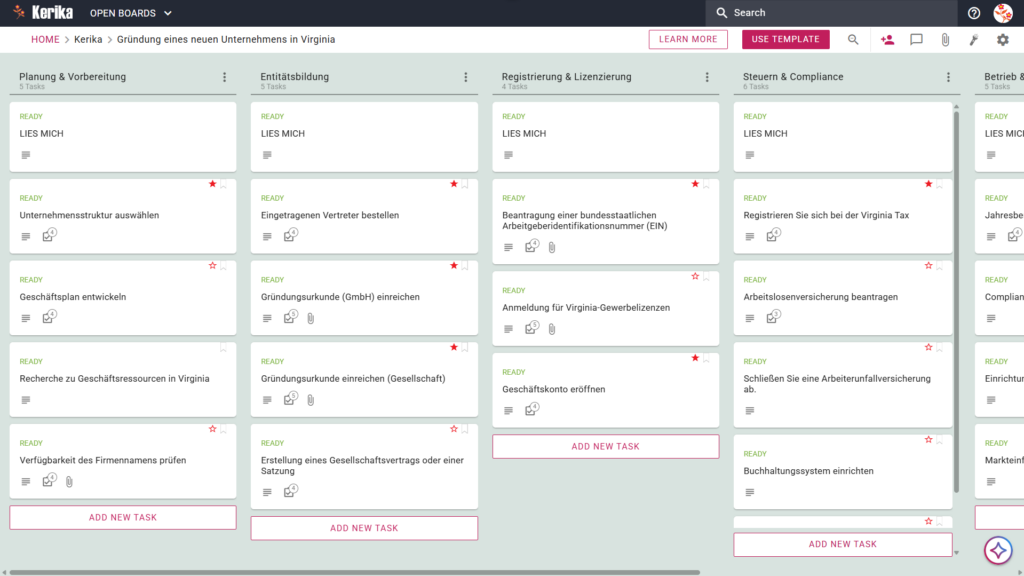
Die Vorlage „Virginia Business Startup“ bietet ein vorkonfiguriertes, visuelles Kanban-Board, das den wesentlichen Lebenszyklus Ihrer Unternehmensgründung abbildet.
Ein fünfspaltiger Arbeitsablauf: Ihr Fortschritt wird anhand der Spalten „Planung und Vorbereitung“, „Unternehmensgründung“, „Registrierung und Zulassung“, „Steuern und Compliance“ sowie „Betrieb und Wachstum“ verfolgt.
Planung und Gründung: Zu den vorkonfigurierten Karten gehören „Geschäftsplan erstellen“, „Registrierten Vertreter benennen“ und „Gründungsurkunde (LLC) einreichen“.
Registrierung und Steueranmeldung: Es stehen spezielle Registerkarten für die Beantragung einer Gewerbeberechtigung in Virginia, die Anmeldung bei der Steuerbehörde von Virginia und die Anmeldung zur Arbeitslosenversicherung bereit.
Compliance und Betriebsabläufe: Um eine erfolgreiche Eröffnung zu gewährleisten, enthält die Vorlage Karten zu den Themen „Abschluss einer Arbeitsunfallversicherung“, „Einreichung des Jahresberichts bei der Virginia SCC“ und „Einrichtung eines Buchführungssystems“.
3. Wann Sie diese Funktion verwenden sollten
Dieser Arbeitsbereich bietet den größten Nutzen, wenn Sie einen wiederholbaren und sicheren Prozess zur Verwaltung wichtiger Geschäftsdokumente und landesspezifischer Fristen benötigen.
Der Start in die Selbstständigkeit: Nutzen Sie diese Vorlage, sobald Sie das Portal „Virginia SCC – Start a New Business“ aufrufen. Sie ist der ideale Begleiter, um die offiziellen staatlichen Anforderungen in umsetzbare, überschaubare Schritte zu übersetzen.
Einhaltung der staatlichen Vorschriften: Dies ist im Umgang mit den spezifischen Gesetzen des Bundesstaates Virginia von entscheidender Bedeutung. So stellen Sie sicher, dass Sie keine wichtigen Registrierungsanforderungen oder Meldepflichten übersehen, die zu unnötigen Bußgeldern oder zum Verlust Ihrer Rechtspersönlichkeit führen könnten.
Dokumentensicherheit mit hohem Sicherheitsbedarf: Nutzen Sie diese Funktion, wenn Sie vertrauliche juristische Unterlagen sicher aufbewahren müssen. Kerika ist das einzige Tool zur Aufgabenverwaltung, bei dem Sie die volle Kontrolle über Ihre Dateien behalten, da die Dokumente in Ihrem eigenen Google Drive-, OneDrive- oder Box-Konto gespeichert werden.
4. So wird es verwendet
Als Experte für Betriebsabläufe empfehle ich Ihnen, die folgenden vier Schritte zu befolgen, um professionelle Standards einzuhalten und sicherzustellen, dass Ihr Start-up jederzeit für eine Prüfung bereit ist.
Die „READ ME“-Karte: Oben in jeder Spalte finden Sie eine „READ ME“-Karte. Sehen Sie sich diese immer zuerst an; sie dienen als Ihr Leitfaden und enthalten konkrete Regeln sowie die Qualitätskriterien, die erfüllt sein müssen, bevor Sie eine Aufgabe in die nächste Phase des Workflows verschieben können.
Den Arbeitsablauf vorantreiben: Wenn Sie Ihre Aufgaben erledigt haben, verschieben Sie die Karten auf dem Board von links nach rechts. Dieser visuelle Fortschritt verschafft Ihnen einen sofortigen Überblick über Ihren Status und verhindert vor allem operative Engpässe, indem er genau aufzeigt, an welcher Stelle ein Prozess ins Stocken geraten ist.
Die Registerkarte „CHECKLIST“: Öffnen Sie eine beliebige Karte und wechseln Sie zur Registerkarte „CHECKLIST“, um kleinere Teilaufgaben zu verwalten. Indem Sie diese nacheinander abhaken, stellen Sie sicher, dass alle Anforderungen für eine Prüfung erfüllt sind und kein Detail – wie beispielsweise ein bestimmtes Einreichungsdatum oder eine erforderliche Unterschrift – übersehen wird.
Die Registerkarte „ANHÄNGE“: Verwenden Siedie Registerkarte „ANHÄNGE“, um Ihre Rechtsdokumente und Ihre offizielle Gewerbeberechtigung direkt in den entsprechenden Karten zu speichern. Da Ihre Dateien in Ihrem eigenen sicheren Cloud-Speicher verbleiben, sind sie vor Verlust geschützt und für zukünftige behördliche Überprüfungen leicht zugänglich.
Fazit
Indem Sie Ihren Gründungsprozess auf ein visuelles Board verlagern, können Sie unübersichtliche E-Mail-Ketten vermeiden und sicherstellen, dass Ihr neues Unternehmen vom ersten Tag an den höchsten professionellen Standards entspricht. Da sich Kerika nahtlos in Google Workspace und Microsoft 365 integrieren lässt, werden alle Zugriffsrechte automatisch für Sie verwaltet.
Wenn Sie Teammitglieder zu Ihrem Board hinzufügen, sorgt Kerika dafür, dass diese sofort über die richtigen Berechtigungen zum Anzeigen oder Bearbeiten von Dokumenten in Ihrem Cloud-Speicher verfügen. Dank dieser Organisation können Sie sich ganz auf das Wachstum Ihres Unternehmens konzentrieren, während die Vorlage die logistischen Aufgaben übernimmt und Ihre professionellen Rollen als „Besucher“ und Mitwirkende verwaltet.
Lust auf etwas anderes?
Sollte diese Vorlage nicht ganz Ihren Anforderungen entsprechen, schreiben Sie uns bitte eine E-Mail an support@kerika.com, und wir erstellen kostenlos eine maßgeschneiderte Version für Sie!
Die Gründung eines neuen Unternehmens im „Green Mountain State“ ist ein ehrgeiziges Ziel, doch die Verwaltungslandschaft stellt eine erhebliche regulatorische Hürde dar, die eine Unternehmensgründung schon im Keim ersticken kann. Die Bewältigung der für Vermont spezifischen Anforderungen – von lokalen Baugenehmigungen bis hin zu steuerlichen Anmeldungen auf Landesebene – erfordert ein tadelloses Timing und eine präzise Buchführung.
Ohne einen zentralisierten Arbeitsablauf gehen wichtige Dokumente oft in unübersichtlichen E-Mail-Ketten und unzusammenhängenden Tabellenkalkulationen unter. Wir haben diese Vorlage entwickelt, um diese Hindernisse zu beseitigen, indem wir einen visuellen, strukturierten Arbeitsbereich bereitstellen, in dem Ihr gesamtes Team den bundesstaatsspezifischen Gründungsprozess von Anfang bis Ende verwalten kann.
Aber keine Sorge, dieser Leitfaden hilft Ihnen dabei! Mit einem visuellen Planboard können Sie sicherstellen, dass jeder regulatorische Meilenstein mit professioneller Präzision und ohne Spekulationen erreicht wird. Sind Sie bereit, Ihr Unternehmen in Vermont voller Zuversicht zu gründen? Dann legen wir los!
1. Wer kann dies nutzen?
Diese Vorlage soll die vielfältigen Fachkräfte und Gründer unterstützen, die sich in Vermont niederlassen möchten:
Einzelunternehmer:Wenn Sie ein Unternehmen auf eigene Faust gründen, fungiert diese Vorlage als Ihr digitaler Projektmanager, mit dem Sie alle bundesstaatsspezifischen Anforderungen im Blick behalten können. Sie sorgt dafür, dass Sie bei der Wahrnehmung mehrerer Aufgaben keine Frist verpassen, und bietet einen klaren Weg von der Gründung bis zur laufenden Einhaltung der Vorschriften.
Gründer einer Personengesellschaft:Für Unternehmen mit mehreren Eigentümern bietet die Vorlage eine „zentrale Informationsquelle“, um die Abstimmung innerhalb des Führungsteams zu gewährleisten. Sie ermöglicht es den Partnern, Zuständigkeiten klar zu delegieren und sicherzustellen, dass Aufgaben wie die steuerliche Registrierung und rechtliche Anmeldungen ohne Doppelarbeit erledigt werden.
Startup-Teams:Kleine Teams können diesen strukturierten Arbeitsablauf nutzen, um in Echtzeit zusammenzuarbeiten – ganz gleich, ob sie vor Ort oder verteilt an verschiedenen Standorten arbeiten. So wird sichergestellt, dass auch bei wachsender Teamgröße der gesamte Verlauf aller bei den Behörden eingereichten Unterlagen und Rechtsdokumente stets übersichtlich organisiert und leicht zugänglich bleibt.
2. Was ist darin enthalten?
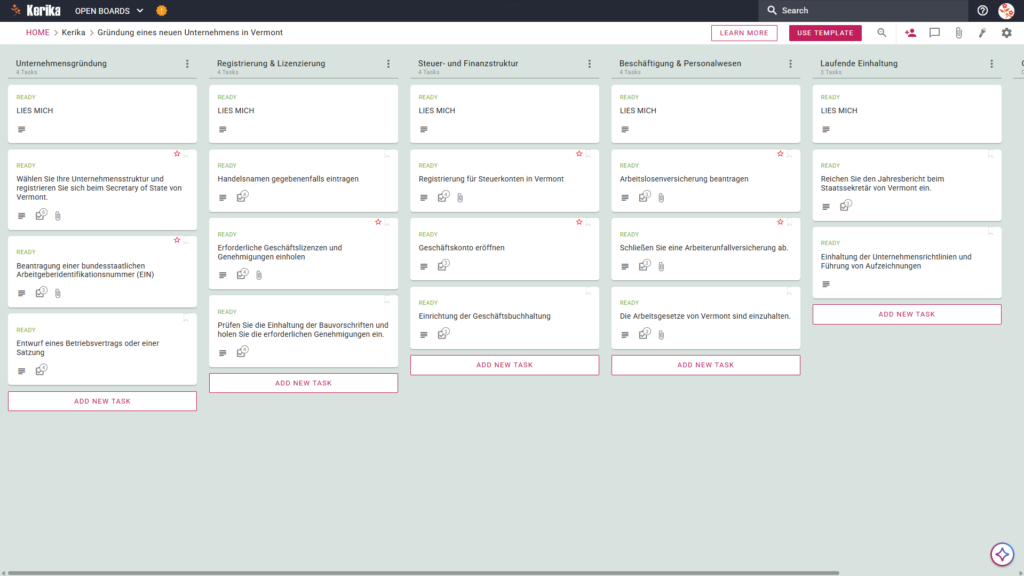
Die Vorlage „Vermont Business Startup“ bietet ein umfassendes, vorkonfiguriertes Layout, das auf einem fünfspaltigen Workflow basiert:
Unternehmensgründung: In dieser Anfangsphase liegt der Schwerpunkt auf der Schaffung Ihrer rechtlichen Grundlagen. Dazu gehören wichtige Schritte wie die „Wahl der Unternehmensform und die Eintragung beim Secretary of State des Bundesstaates Vermont“, die Beantragung Ihrer „Federal Employer Identification Number (EIN)“ sowie die Ausarbeitung Ihres Gesellschaftsvertrags.
Registrierung und Genehmigungen: In dieser Rubrik werden die für einen rechtmäßigen Geschäftsbetrieb erforderlichen Genehmigungen behandelt. Hier finden Sie Formulare zur Eintragung von Firmennamen sowie zur Beantragung der erforderlichen Gewerbegenehmigungen oder lokaler Baugenehmigungen.
Steuerliche und finanzielle Grundlagen: Erledigen Sie Ihre steuerlichen Verpflichtungen, indem Sie die folgenden Schritte befolgen: Registrieren Sie sich für Steuerkonten in Vermont, eröffnen Sie Geschäftskonten und richten Sie Ihre Buchhaltungsinfrastruktur ein.
Beschäftigung und Personalwesen: Wenn Sie vorhaben, Mitarbeiter einzustellen, finden Sie in diesem Abschnitt eine Anleitung zur Anmeldung bei der Arbeitslosenversicherung und der Arbeitsunfallversicherung sowie zur Einhaltung der Arbeitsgesetze des Bundesstaates Vermont.
Laufende Compliance: Um sicherzustellen, dass Ihr Unternehmen seinen guten Ruf bewahrt, nutzen Sie diese Spalte, um wiederkehrende Anforderungen zu verfolgen, wie beispielsweise die Verpflichtung zur Einreichung des Jahresberichts beim Staatssekretär von Vermont.
3. Wann Sie diese Funktion verwenden sollten
Dieser Arbeitsbereich bietet den größten Nutzen in Phasen mit hohem Risiko, in denen Organisation und Sicherheit von entscheidender Bedeutung sind:
Der Start in die Selbstständigkeit: Nutzen Sie diese Vorlage, sobald Sie sich für die Gründung Ihres Unternehmens entschieden haben, um sich im Bereich „Unternehmensdienstleistungen“ für Neugründungen zurechtzufinden. Sie bietet einen wiederholbaren, zuverlässigen Prozess, der sicherstellt, dass in der Aufregung einer Neugründung kein grundlegender Schritt übersehen wird.
Einhaltung staatlicher Vorschriften: Dies ist unerlässlich, wenn Sie sicherstellen müssen, dass Ihre Einrichtung streng den gesetzlichen Bestimmungen des Bundesstaates Vermont entspricht. Die übersichtliche Spaltenstruktur verhindert, dass vorgeschriebene staatliche Anmeldungen und lokale Genehmigungen versehentlich übersehen werden.
Dokumentensicherheit mit hohen Anforderungen: Nutzen Sie Kerika, wenn Ihre Sicherheitsanforderungen eine strenge Zugriffskontrolle für vertrauliche Rechtsdokumente erfordern. Das Besondere an Kerika ist, dass die Eigentumsrechte an den Dateien vollständig bei Ihnen verbleiben und alle Ihre Unterlagen in Ihrem eigenen Google Drive-, OneDrive- oder Box-Konto gespeichert werden.
4. So wird es verwendet
Mit diesen praktischen Schritten ist die Gründung Ihres Unternehmens in Vermont ganz einfach:
Die „READ ME“-Karte:Oben in den Spalten finden Sie eine „READ ME“-Karte. Lesen Sie diese immer zuerst durch, da sie die Workflow-Richtlinien enthält – also die spezifischen Regeln und Kriterien, die erfüllt sein müssen, bevor Sie Aufgaben hinzufügen oder in die nächste Phase des Einrichtungsprozesses verschieben können.
Den Arbeitsablauf vorantreiben: Wenn Sie Anforderungen erfüllen, verschieben Sie die Aufgabenkarten von links nach rechts. Durch das Verschieben einer Karte von „Unternehmensgründung“ zu „Registrierung und Lizenzierung“ erhält das gesamte Team sofortige Statusaktualisierungen, sodass jeder auf einen Blick genau erkennen kann, wie weit die Markteinführung bereits fortgeschritten ist.
Die Registerkarte „CHECKLIST“:Öffnen Sie jede Karte und wechseln Sie zur Registerkarte „CHECKLIST“, um Teilaufgaben zu verwalten. Hier können Sie detaillierte Informationen erfassen, beispielsweise die einzelnen Schritte zur EIN-Überprüfung. Mit Kerika können Sie einzelne Checklistenpunkte verschiedenen Teammitgliedern zuweisen und so eine klare Zuständigkeit für jedes Detail sicherstellen.
Die Registerkarte „Anhänge“: Über die Registerkarte „Anhänge“ können Sie behördliche Unterlagen, Steuerdokumente oder Tabellenkalkulationen direkt auf die entsprechende Karte hochladen. Da Kerika Ihren eigenen Cloud-Speicher nutzt, gibt es keine Beschränkungen hinsichtlich der Dateigröße und keine Datensilos; Ihre Dateien verbleiben in Ihrem sicheren Speicher und werden automatisch für das autorisierte Team freigegeben.
Fazit
Die Verwendung der Kerika Vermont-Vorlage für Unternehmensgründungen stellt sicher, dass Ihr neues Unternehmen durch eine professionelle und gut organisierte Vorbereitung unterstützt wird. Durch die Umstellung auf ein visuelles Board vermeiden Sie die Unübersichtlichkeit von E-Mail-Verläufen und stellen sicher, dass Ihr Unternehmen vom ersten Tag an die höchsten professionellen Standards einhält.
Da sich Kerika nahtlos in Google Workspace und Microsoft 365 integrieren lässt, werden die Zugriffsrechte automatisch verwaltet. Teammitglieder erhalten die Lese- und Schreibrechte, die sie für den Aufbau des Unternehmens benötigen, während externe Berater als „Besucher“ mit Lesezugriff hinzugefügt werden können, um Ihre Fortschritte zu überprüfen.
Lust auf etwas anderes?
Sollte diese Vorlage nicht genau Ihren Anforderungen für Ihre Branche oder Ihr Bundesland entsprechen, lassen Sie es uns wissen! Kontaktieren Sie uns unter support@kerika.com, und wir erstellen kostenlos eine maßgeschneiderte Version für Sie.
Die Gründung eines neuen Unternehmens in Utah kann sich wie eine gewaltige logistische Hürde anfühlen, insbesondere wenn man sich mit den landesspezifischen Vorschriften und einem Berg an Papierkram auseinandersetzen muss. Zwischen der Wahl der richtigen Rechtsform und der Einhaltung aller gesetzlichen Fristen kann der Verwaltungsaufwand bei der Unternehmensgründung für jeden Gründer schnell überwältigend werden.
Aber keine Sorge, dieser Leitfaden hilft Ihnen gerne weiter! Wir haben die Kerika-Vorlage „Gründung eines neuen Unternehmens in Utah“ entwickelt, um den Gründungsprozess zu vereinfachen und Ihrem Team einen übersichtlichen, strukturierten Arbeitsbereich zu bieten. Diese Vorlage dient als Ihr Leitfaden und sorgt dafür, dass Sie von der ersten Recherche bis zur offiziellen Gründung den Überblick behalten. Sind Sie bereit, Ihre Zeit und Produktivität zurückzugewinnen? Dann legen wir los!
1. Wer kann dies nutzen?
Diese Vorlage wurde entwickelt, um die vielfältige Gruppe von Unternehmern und Fachleuten zu unterstützen, die bereit sind, ihr Unternehmen in Utah zu gründen:
Einzelunternehmer: Dieses Angebot richtet sich an Personen, die sich allein auf dem Markt in Utah zurechtfinden müssen und einen klaren, strukturierten Leitfaden benötigen, um sicherzustellen, dass kein behördlicher Schritt übersehen wird. Es bietet eine anschauliche Anleitung, damit Sie den Schritt vom „Nebenjob“ zu einem rechtmäßig gegründeten Unternehmen mit Zuversicht gehen können.
Gründer einer Personengesellschaft: Hier steht Partnern, die Aufgaben wie die Einreichung rechtlicher Unterlagen und die finanzielle Einrichtung unter sich aufteilen müssen, ein gemeinsamer Arbeitsbereich zur Verfügung. Über das Board können die Partner in Echtzeit bei wichtigen Aufgaben wie der Erstellung der Betriebsvereinbarung oder der Satzung zusammenarbeiten und so sicherstellen, dass alle hinsichtlich der Unternehmensführung auf dem gleichen Stand sind.
Startup-Teams: Diese Funktion richtet sich an kleine Teams, die für komplexe Aufgaben eine „zentrale Informationsquelle“ benötigen. Wenn Ihr Unternehmen wächst, hilft Ihnen das Board dabei, teamweite Meilensteine zu verwalten, wie beispielsweise die Einholung erforderlicher Gewerbescheine oder die Erledigung des Punktes „Arbeitsunfallversicherung abschließen“ in Ihrer Compliance-Spalte.
2. Was ist darin enthalten?
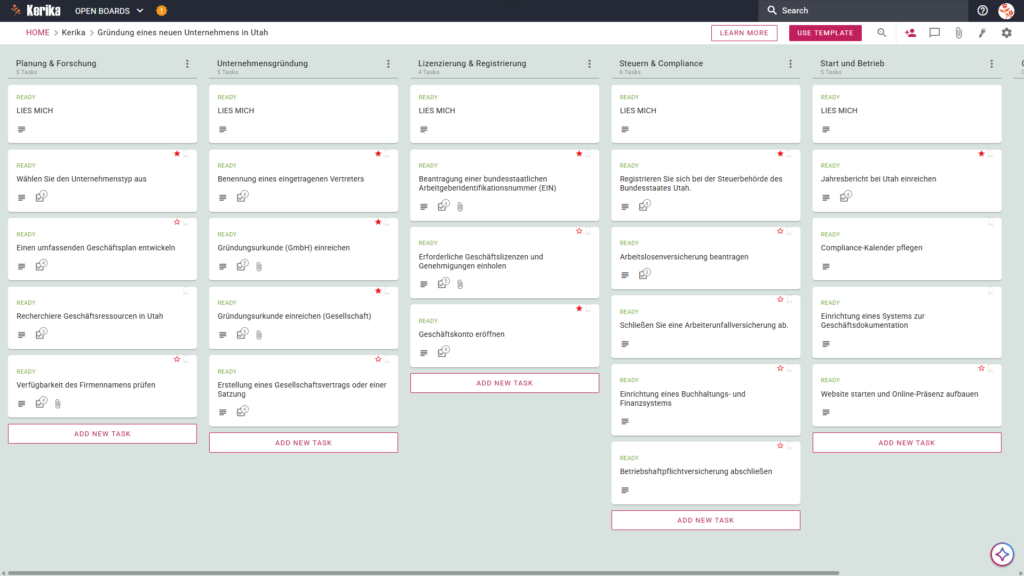
Die Vorlage „Gründung eines neuen Unternehmens in Utah“ bietet ein umfassendes, vorkonfiguriertes Layout, mit dem Sie Ihren Fortschritt von der Idee bis zum operativen Betrieb nachverfolgen können.
Ein fünfspaltiger Arbeitsablauf: Ihr Fortschritt wird anhand der Spalten „Planung und Recherche“, „Unternehmensgründung“, „Genehmigungen und Registrierung“, „Steuern und Compliance“ sowie „Start und Betrieb“ verfolgt.
Planung und Gründung: Zu den vorkonfigurierten Karten gehören „Erstellung eines umfassenden Geschäftsplans“, „Benennung eines registrierten Vertreters“ und „Einreichung der Gründungsurkunde (LLC)“.
Anmeldung und steuerliche Einrichtung: Es stehen spezielle Registerkarten zur Verfügung , um die erforderlichen Gewerbescheine und Genehmigungen einzuholen, sich bei der Steuerbehörde des Bundesstaates Utah anzumelden und sich für die Arbeitslosenversicherung anzumelden.
Compliance und Betriebsabläufe: Um eine erfolgreiche Eröffnung zu gewährleisten, enthält die Vorlage Vordrucke für die „Beantragung einer Arbeitsunfallversicherung“, die „Einreichung des Jahresberichts beim Bundesstaat Utah“ und die „Einrichtung eines Buchführungssystems für das Unternehmen“.
3. Wann Sie diese Funktion verwenden sollten
Dieser Arbeitsbereich bietet den größten Nutzen in den entscheidenden Phasen der Geschäftsentwicklung:
Der Start in die Selbstständigkeit: Wie aus dem Breadcrumb-Link „Home“ auf der Startseite ersichtlich ist, sollten Sie diese Vorlage ganz zu Beginn Ihrer unternehmerischen Laufbahn nutzen, um Ihren Geschäftsplan zu entwerfen und sich über Unternehmensformen zu informieren, bevor Sie rechtliche Schritte einleiten.
Einhaltung staatlicher Vorschriften: Nutzen Sie diese Option, wenn Sie bestimmte Gesetze des Bundesstaates Utah und Anforderungen auf staatlicher Ebene erfüllen müssen, beispielsweise die Anmeldung zur Arbeitslosenversicherung oder die Einrichtung Ihrer offiziellen Buchhaltungssysteme.
Dokumentensicherheit mit hohen Anforderungen: Nutzen Sie diese Option, wenn Ihr Unternehmen eine strenge Kontrolle über Ihre Rechtsdokumente benötigt. Kerika ist das einzige Aufgabenmanagement-Tool, bei dem die Eigentumsrechte an den Dateien vollständig bei Ihnen verbleiben, da Ihre Dateien in Ihrem eigenen Google Drive-, OneDrive- oder Box-Konto gespeichert werden.
4. So wird es verwendet
Mit den folgenden Schritten ist die Organisation Ihrer Unternehmensgründung ganz einfach:
Die „READ ME“-Karte: Oben in den Spalten finden Sie „READ ME“-Karten. Diese enthalten die „Verhaltensregeln“ für den Arbeitsablauf und erläutern die spezifischen Kriterien, die erfüllt sein müssen, bevor eine Aufgabe in die nächste Phase verschoben werden kann.
Den Arbeitsablauf vorantreiben: Verschieben Sie Aufgabenkarten auf dem Spielbrett (beispielsweise von „Planung & Recherche“ zu „Unternehmensgründung“) erst dann, wenn die Voraussetzungen für diese Phase erfüllt sind. Anhand dieser visuellen Verschiebung können Sie genau nachvollziehen, wie nah Sie Ihrem offiziellen Starttermin bereits sind.
Die Registerkarte „CHECKLIST“: Öffnen Sie eine beliebige Karte und wechseln Sie zur Registerkarte „CHECKLIST“, um Teilaufgaben zu verwalten. In der Karte „Verfügbarkeit des Firmennamens prüfen“ können Sie beispielsweise einzelne Schritte abhaken, um sicherzustellen, dass bei Ihrer Marken- und Verfügbarkeitsrecherche kein Detail übersehen wird.
Die Registerkarte „ANHÄNGE“: Über die Registerkarte „ANHÄNGE“können Sie wichtige Dokumente, wie beispielsweise Ihre Gründungsurkunde, direkt in die entsprechende Karte hochladen. Diese Dateien verbleiben in Ihrem sicheren Cloud-Speicher, und Kerika verwaltet die Zugriffsrechte automatisch.
Fazit
Durch die Umstellung auf ein visuelles Kanban-Board können Sie unübersichtliche E-Mail-Ketten und verstreute Notizen vermeiden. Dieser strukturierte Ansatz ermöglicht es Ihnen, den „Gesamtüberblick“ über Ihre Markteinführung zu behalten und gleichzeitig die kleinsten Details hinsichtlich der Einhaltung gesetzlicher Vorschriften und des Betriebs zu verwalten.
Kerika lässt sich nahtlos in Google Workspace und Microsoft 365 integrieren, sodass die Zugriffsrechte automatisch für Sie verwaltet werden. Wenn Sie ein Teammitglied zu Ihrem Board hinzufügen, erhält dieses sofort den Lese- und Schreibzugriff, den es benötigt, um an Ihren Launch-Dokumenten mitzuarbeiten. Externe Beteiligte können hingegen als „Besucher“ hinzugefügt werden, wodurch sie Lesezugriff erhalten, um den Fortschritt einzusehen, ohne Ihre Daten zu verändern.
Die Gründung eines Unternehmens ist ein wichtiger Meilenstein. Die Verwendung dieser strukturierten Vorlage stellt sicher, dass Ihr Unternehmen vom ersten Tag an professionelle Standards einhält und die Vorschriften des Bundesstaates Utah erfüllt.
Lust auf etwas anderes?
Sollte diese Vorlage nicht ganz Ihren Anforderungen entsprechen, teilen Sie uns dies bitte unter support@kerika.com mit – wir erstellen dann kostenlos eine maßgeschneiderte Version für Sie!