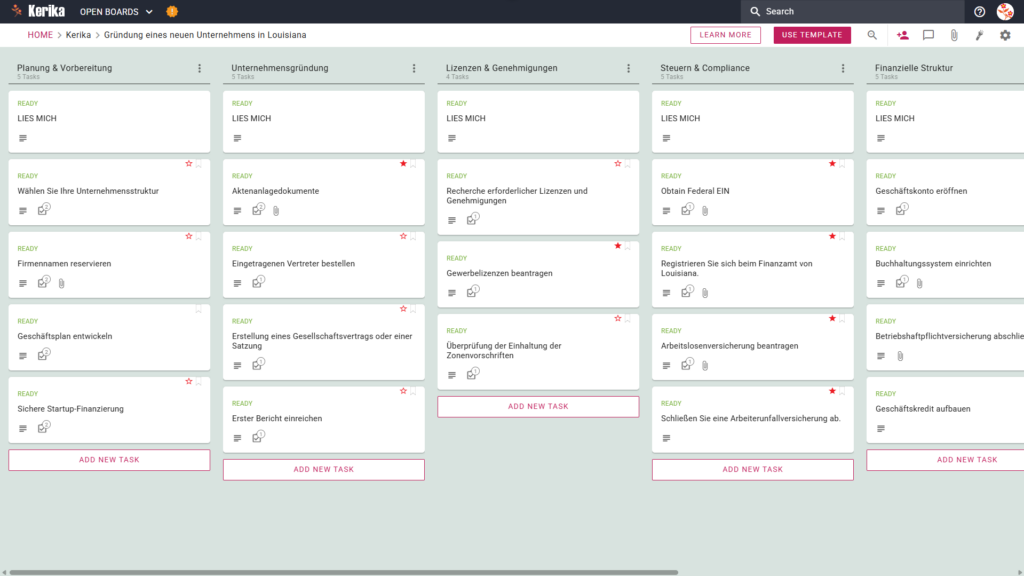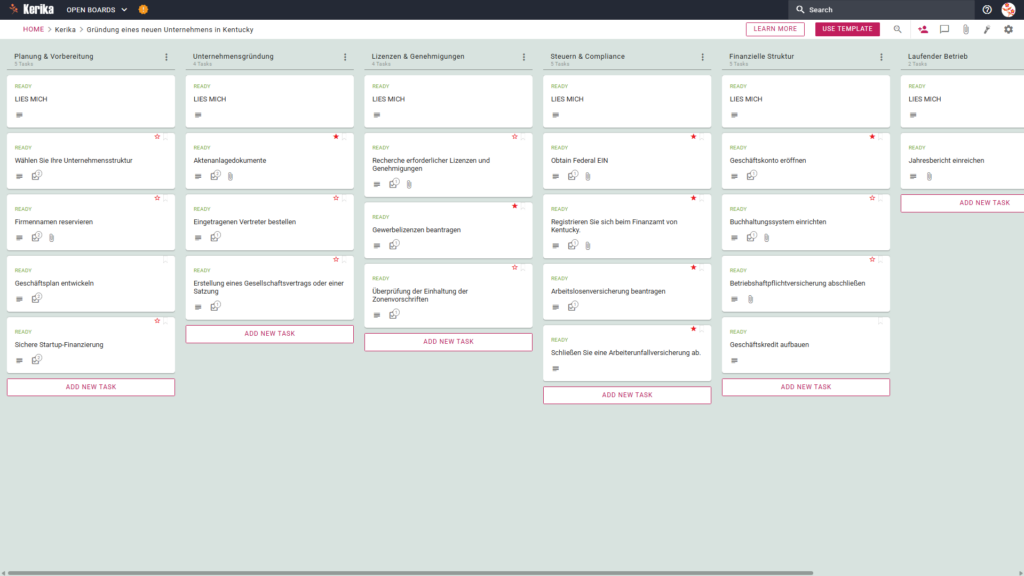
Wenn du auf das Bild oben klickst, öffnest du eine interaktive Vorlage in einem neuen Reiter
Die Gründung eines Unternehmens in Minnesota bringt eine Reihe logistischer Herausforderungen mit sich, angefangen bei den ersten Anmeldungen bei den staatlichen Behörden bis hin zur Sicherstellung, dass die lokalen Vorschriften langfristig eingehalten werden. Für viele Unternehmer besteht die Herausforderung gerade darin, den Verwaltungsaufwand zu bewältigen und gleichzeitig ihre Marke aufzubauen. Sich in den spezifischen Anforderungen des jeweiligen Bundesstaates zurechtzufinden, kann einem das Jonglieren mit Dutzenden von Variablen gleichzeitig in Erinnerung rufen, und wenn man auch nur einen Schritt übersieht, kann dies zu kostspieligen Verzögerungen führen.
Aber keine Sorge, dieser Leitfaden soll Ihnen helfen! Wir haben diese Vorlage erstellt, um den komplizierten Prozess der Unternehmensgründung im Bundesstaat North Star zu vereinfachen. Sie bietet dir einen übersichtlichen und strukturierten Plan, damit du dich auf deine Wachstumsziele konzentrieren kannst, anstatt dich in einem Berg von Papierkram zu verlieren. Bist du bereit, deine Zeit und Produktivität zurückzugewinnen? Dann lass uns loslegen!
1. Wer kann diesen Dienst nutzen?
Diese Vorlage wurde mit dem Ziel erstellt, den unterschiedlichen Bedürfnissen von Unternehmern gerecht zu werden, die sich im Geschäftsumfeld des Bundesstaates Minnesota zurechtfinden müssen:
- Selbstständige: Wenn Sie Ihr eigenes Unternehmen gründen, können Sie diese Vorlage nutzen, um alle Details im Zusammenhang mit der Unternehmensgründung zu verwalten. Sie fungiert als digitaler persönlicher Assistent und sorgt dafür, dass Sie den Überblick über alle Aufgaben behalten – von der Reservierung des Firmennamens bis zur Steueranmeldung –, ohne dass Sie sich von der enormen Menge an „zu erledigenden Aufgaben“ überfordert fühlen.
- Gründer der Personengesellschaft: Sind mehrere Eigentümer an der Personengesellschaft beteiligt, ist eine klare Kommunikation von entscheidender Bedeutung. Der Bundesstaat Minnesota verlangt die Einreichung bestimmter Dokumente für LLPs (Limited Partnerships) und öffentliche Personengesellschaften, und dieser Leitfaden dient Ihnen als einzige zuverlässige Informationsquelle. Die Partner können die Aufgaben so aufteilen, dass sich der eine um die rechtlichen Meldungen kümmert, während der andere die finanziellen Angelegenheiten regelt, wodurch sichergestellt wird, dass alle genau wissen, welche Schritte bereits erledigt wurden.
- Startup-Teams: Mit zunehmender Größe der Teams wird die Zusammenarbeit über verschiedene Arbeitsbereiche hinweg immer komplexer. Wachsende Teams können diese Vorlage nutzen, um in Bereichen wie Finanzen, Lizenzierung und Betrieb zusammenzuarbeiten. Sie ermöglicht es, alle projektbezogenen Diskussionen und Dokumente an einem leicht zugänglichen Ort zu speichern, wodurch das Entstehen von „Informationssilos“ verhindert wird, unter denen Start-ups häufig leiden.
2. Was ist im Preis inbegriffen?
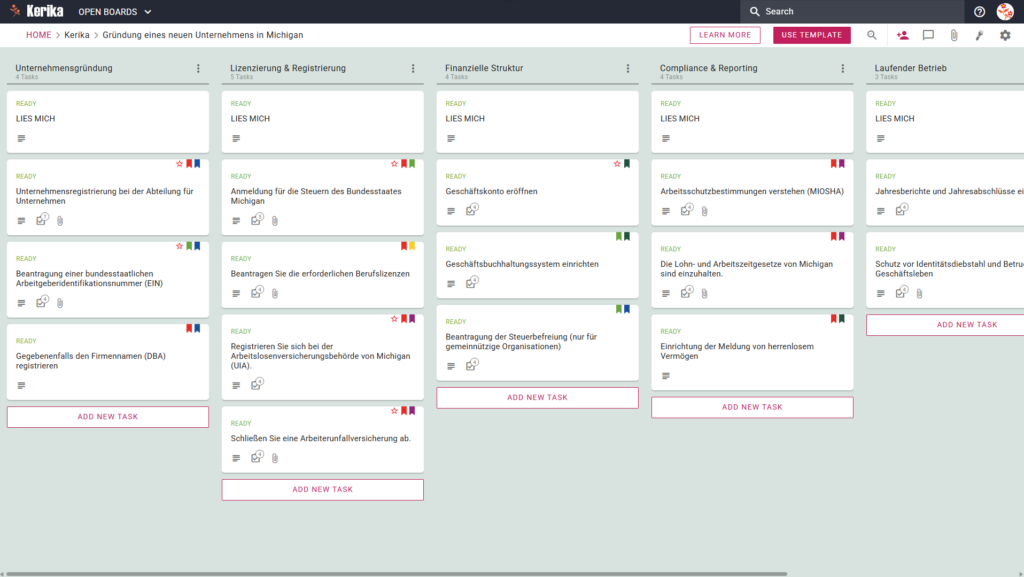
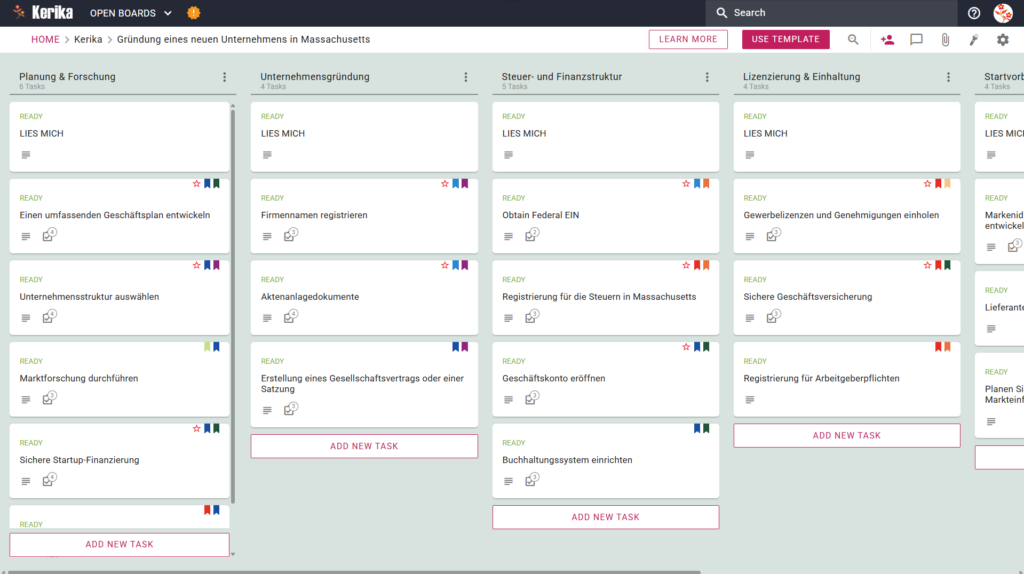
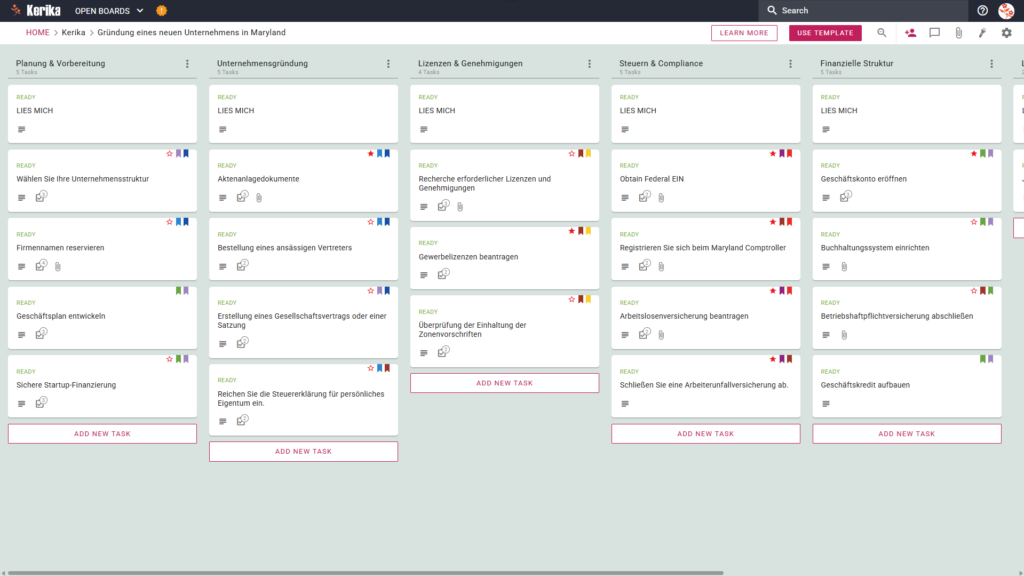
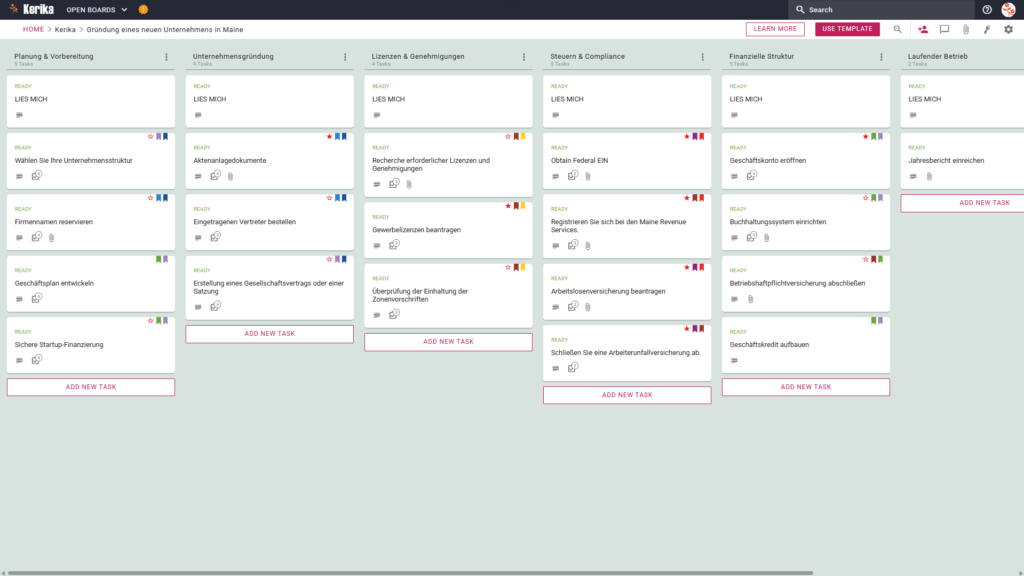
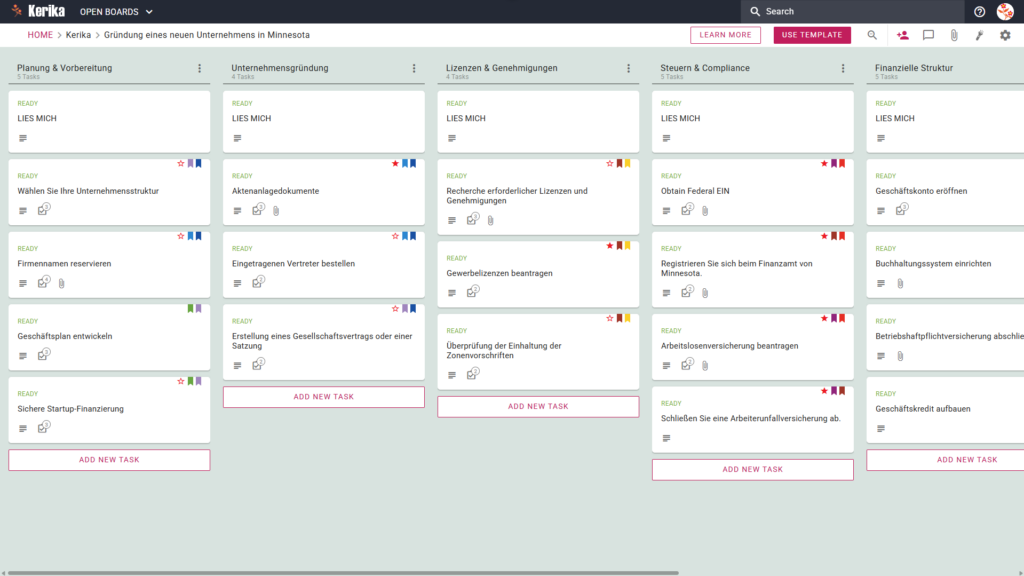
Die Vorlage „Gründung eines neuen Unternehmens in Minnesota“ bietet einen umfassenden visuellen Überblick über den Arbeitsablauf, der so gestaltet ist, dass er Ihre Fortschritte von der ersten Idee bis zum ersten Tag Ihres Unternehmens nachverfolgt. Die Tabelle ist in sieben zentrale Spalten unterteilt:
- Planung und Vorbereitung: Schaffen Sie eine solide Grundlage, indem Sie eine Unternehmensform wählen, die Funktion „Reservierung eines Firmennamens“ nutzen und einen formellen Geschäftsplan erstellen.
- Gründung einer Gesellschaft: Erledigung der erforderlichen rechtlichen Formalitäten. Dazu gehören die Benennung eines registrierten Vertreters, die Einreichung der Gründungsunterlagen und die Ausarbeitung eines Betriebsvertrags oder einer Satzung.
- Lizenzen und Genehmigungen: Finden Sie heraus, welche spezifischen staatlichen und kommunalen Lizenzen in Ihrer Branche erforderlich sind, und beantragen Sie diese – einschließlich der wichtigen Aufgabe, zu prüfen, ob sie mit dem Bebauungsplan vereinbar sind.
- Steuern und Einhaltung der gesetzlichen Vorschriften: Diese Spalte bildet den Kern Ihrer Verpflichtungen gegenüber dem Staat. Sie umfasst obligatorische Maßnahmen wie: die Beantragung einer Bundesidentifikationsnummer (EIN), die Registrierung bei den Steuerbehörden des Bundesstaates Minnesota, die Anmeldung zur Arbeitslosenversicherung sowie den Abschluss einer Arbeitsunfallversicherung
- Laufende Aufgaben: Diese Aufgaben stellen sicher, dass Ihr Unternehmen auch lange nach der Gründung reibungslos funktioniert, und umfassen beispielsweise die jährliche Verlängerung der Registrierung.
- Abgeschlossen: Der endgültige Status jeder Aufgabe auf deinem Board, der dir einen guten visuellen Überblick über alles verschafft, was du erreicht hast.
3. Wann sollte man es verwenden?
Dieses Arbeitsumfeld bringt den größten Nutzen in Bereichen, in denen Organisation und die strikte Einhaltung der Vorschriften eine unverzichtbare Voraussetzung sind:
- Der Start in Ihre unternehmerische Laufbahn: Nutzen Sie diese Vorlage vom ersten Tag an, um sicherzustellen, dass Sie keine rechtlichen Schritte übersehen. Sie bietet einen wiederholbaren und zuverlässigen Ablauf, der gewährleistet, dass die Gründung Ihres Unternehmens konsistent und professionell verläuft.
- So verschaffen Sie sich einen Überblick über die staatlichen Anforderungen: Dies ist entscheidend, um die offiziellen Anforderungen zu erfüllen, die auf der Website des Staatssekretärs von Minnesota aufgeführt sind. Diese Vorlage hilft Ihnen dabei, diese komplexen staatlichen Anforderungen in konkrete und überschaubare Aufgaben umzusetzen.
- Sicherheit für Dokumente von großer Bedeutung: Die Gründung eines Unternehmens ist mit sensiblen Daten verbunden – Ihre Gründungsdokumente und die Bestätigung über die Zuteilung der Steueridentifikationsnummer (EIN) sollten nicht in einer Datenbank eines Drittanbieters gespeichert werden. Kerika speichert Ihre Dokumente auf Ihrem eigenen Google Drive oder OneDrive, wodurch sichergestellt wird, dass Sie das volle Eigentumsrecht und die Kontrolle über Ihre sensibelsten Dokumente behalten.
- Langfristige Verwaltung: Nach der anfänglichen Einrichtung hilft Ihnen die Vorlage bei der Verwaltung der jährlichen Verlängerungen, sodass Sie niemals eine Frist verpassen, die den rechtlichen Status Ihres Unternehmens gefährden könnte.
4. So wird es verwendet
Es ist ganz einfach, in Minnesota ein Unternehmen zu gründen, wenn man die folgenden Schritte befolgt:
- Die Registerkarte „READ ME“: Oben in den Spalten findest du die Registerkarte „READ ME“. Lies diese immer zuerst durch; sie enthalten spezifische Regeln und Richtlinien zu den Kriterien, die erfüllt sein müssen, bevor du die Aufgabe zur nächsten Phase des Arbeitsablaufs weiterleiten kannst.
- Vorgehensweise: Wenn du die Aufgaben nach und nach erledigst, ziehst du die Karten einfach von links nach rechts. Dein Endziel ist es, alle Karten in die Spalte „Erledigt“ zu verschieben.
- Registerkarte „AUFGABENLISTE“: Öffnen Sie eine beliebige Registerkarte und wechseln Sie zur Registerkarte „AUFGABENLISTE“, wo Sie Teilaufgaben verwalten können. Sie können diese Aufgaben nach und nach abhaken, um sicherzustellen, dass Sie keine konkreten Details wie Einreichungsfristen oder spezifische finanzielle Informationen übersehen.
- Registerkarte „ANHÄNGE“: Verwenden Sie die Registerkarte „ANHÄNGE“, um Gründungsdokumente, Lizenzen oder Versicherungsnachweise direkt auf die entsprechende Registerkarte hochzuladen. Da diese Dateien in Ihrem sicheren Cloud-Speicher verbleiben, sind sie sofort für Ihr gesamtes Team verfügbar.
Fazit
Die Nutzung des visuellen Arbeitsablaufs stellt sicher, dass die Gründung Ihres Unternehmens in Minnesota durch eine gut organisierte und professionelle Vorbereitung unterstützt wird. Da sich Kerika nahtlos in Google Workspace und Microsoft 365 integrieren lässt, werden die Zugriffsrechte automatisch verwaltet.
Mitglieder des internen Teams erhalten den uneingeschränkten Zugriff, den sie für die Weiterentwicklung des Unternehmens benötigen, während externe Berater, wie beispielsweise Ihr Wirtschaftsprüfer oder Rechtsanwalt, als Gäste hinzugefügt werden können. Bei Kerica ist der Gastzugang kostenlos, sodass Sie mit Experten zusammenarbeiten können, ohne Ihre Softwarekosten zu erhöhen. Der Umstieg auf ein visuelles Schwarzes Brett macht unübersichtliche E-Mail-Verläufe überflüssig und stellt sicher, dass Ihr neues Unternehmen in Minnesota vom ersten Tag an den höchsten professionellen Standards entspricht.
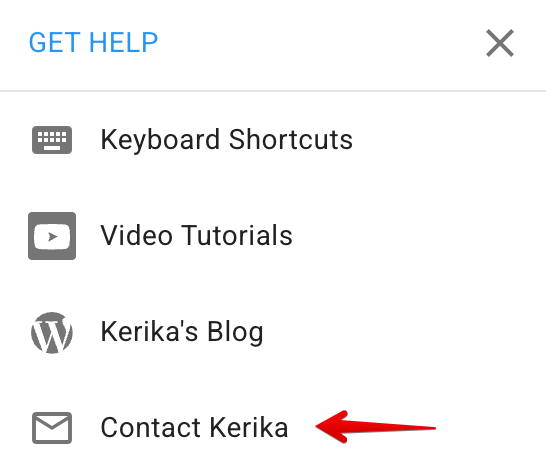
Möchtest du noch etwas anderes?
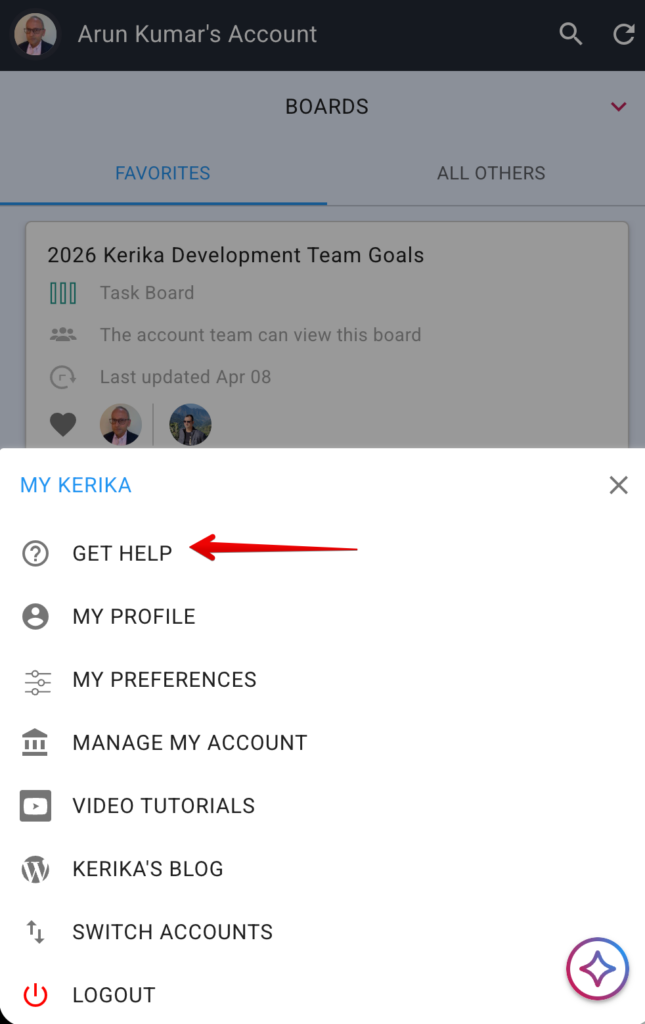
Falls diese Vorlage nicht ganz Ihren Anforderungen entspricht, schreiben Sie uns bitte an support@kerika.com – dann erstellen wir für Sie völlig kostenlos eine maßgeschneiderte Version!