Wenn Sie an einer akademischen Einrichtung – egal wo auf der Welt – studieren oder arbeiten und diesen Rabatt von 50 % in Anspruch nehmen möchten, lassen Sie es uns wissen!
In unserem neuesten Update der Kerika-App für Desktop und Mobilgeräte haben wir den KI-Assistenten noch hilfreicher gestaltet. Bisher gab er lediglich Anleitungen: Er schlug Möglichkeiten vor, wie Sie einzelne Aufgaben oder Boards verbessern könnten, überließ es jedoch Ihnen, alle Änderungen vorzunehmen.
Jetzt kann es diese Arbeit für Sie übernehmen: Bitten Sie es beispielsweise, eine Aufgabe für Sie anzulegen, und es erledigt das sehr gut – komplett mit allen relevanten Details. Hier ist ein Beispiel dafür, wie man eine neue Aufgabe anlegt und den KI-Helfer anschließend bittet, diese zu verschieben:
Bevor der KI-Assistent Maßnahmen ergreift, können Sie jede Änderung in einer Vorschau anzeigen und entscheiden, ob Sie sie genehmigen oder ablehnen möchten. Hier ein Beispiel, von Anfang bis Ende:
Zunächst nutzt der Benutzer eine der „Schnellaktions“-Verknüpfungen, die angezeigt werden, wenn man im AI Helper einen neuen Chat startet – in diesem Fall diejenige, mit der der AI Helper aufgefordert wird, das Hinzufügen von Karten vorzuschlagen, die möglicherweise auf einem Spielbrett fehlen:
Der KI-Helfer überblickt das gesamte Spielbrett und macht dann einen Vorschlag:
Wenn der Nutzer dem KI-Assistenten die Aufforderung gibt, fortzufahren, zeigt Kerika dem Nutzer genau, was an welcher Stelle hinzugefügt würde:
In diesem Beispiel wird nur eine einzige Änderung vorgenommen; würden mehrere Änderungen vorgenommen, könnte der Benutzer sich jede einzelne in der Vorschau ansehen und die Änderungen einzeln akzeptieren oder ablehnen. Die neue Karte, die diesem Task-Board hinzugefügt wird, ist ebenfalls hervorgehoben und befindet sich in der unteren linken Ecke des Boards.
Der Benutzer kann die neue (vorgeschlagene) Aufgabe öffnen, um sicherzustellen, dass sie seinen Anforderungen entspricht:
Es werden Schaltflächen für „AKZEPTIEREN“ und „ABLEHNEN“ angezeigt.
Der KI-Assistent kann alle Aspekte eines Aufgabenboards bearbeiten, einschließlich dessen Einstellungen, wie in diesem Beispiel gezeigt:
Die Vorschläge werden als anklickbare Links angezeigt („Forum-Einstellungen“), wie im obigen Beispiel zu sehen ist.
Wenn Sie auf den Link klicken, wird das entsprechende Dialogfeld geöffnet, in dem Sie die vorgeschlagenen Änderungen überprüfen können, falls Sie dies wünschen:
Wenn Sie den Vorschlag der KI-Helfer ablehnen, wird dies im Chat-Verlauf vermerkt:
Probier es doch mal aus und sag uns, wie du es findest!
Wir haben den KI-Helfer erheblich verbessert, sodass er nun als Assistent innerhalb von Aufgabenboards und sogar innerhalb einzelner Karten (Aufgaben) auf einem Aufgabenboard funktioniert.
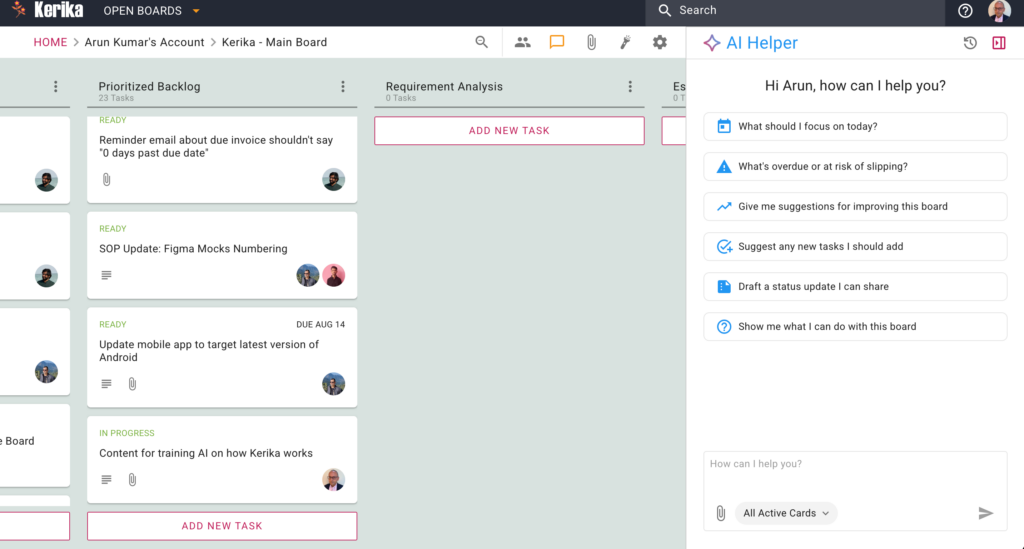
Um die Funktion zu nutzen, klicken Sie auf die KI-Schaltfläche, die unten rechts in der Kerika-App angezeigt wird – egal, ob auf dem Desktop oder auf dem Handy. Hier ist ein Beispiel, wie das für Desktop-Nutzer aussieht:
Schauen wir uns die Elemente des „AI Helper“-Fensters einmal genauer an:
In der oberen rechten Ecke befinden sich Schaltflächen, über die Sie auf alte AI-Helper-Chats zugreifen und das AI-Helper-Fenster schließen können:
Alte Chats
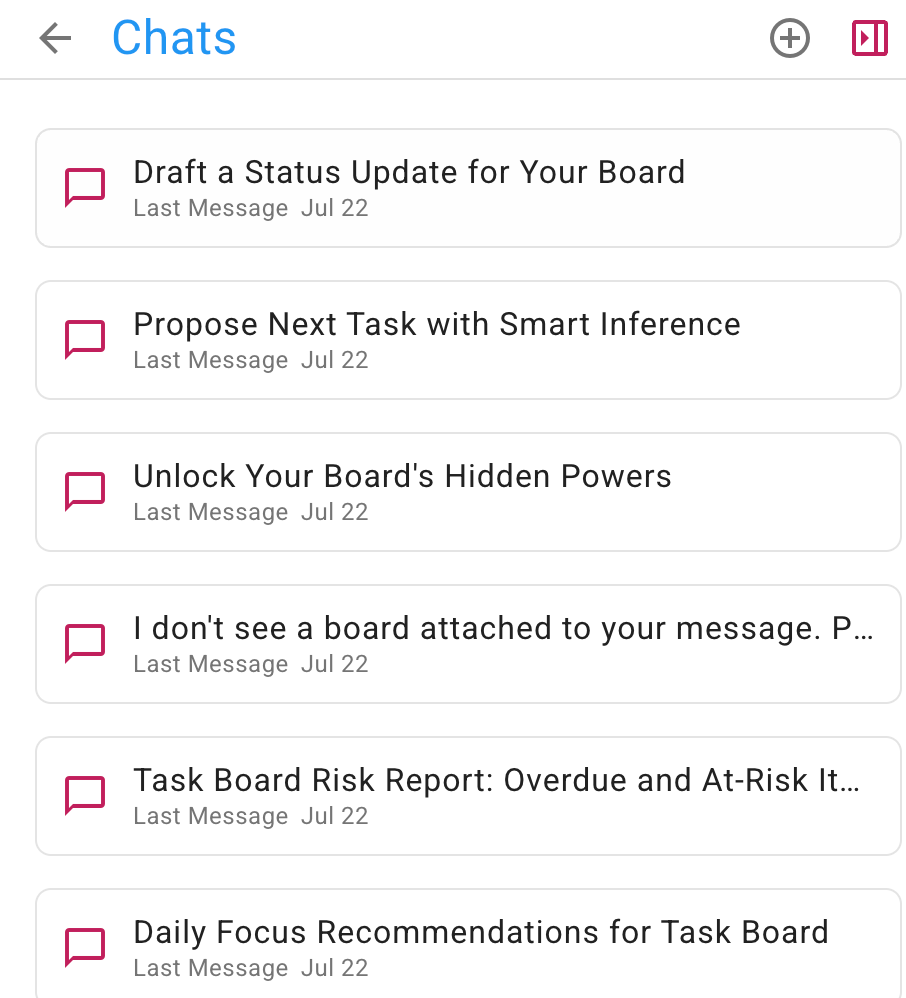
Die alten Chats werden in umgekehrter chronologischer Reihenfolge angezeigt, wobei der neueste ganz oben steht:
Du kannst jeden alten Chat jederzeit wieder aufnehmen, falls du zu einer bestimmten Unterhaltung zurückkehren möchtest, die du mit dem KI-Helfer geführt hast. Es ist sinnvoll, verschiedene Unterhaltungen in unterschiedlichen Chat-Strömen zu führen, da dies dem KI-Helfer hilft, den Kontext deiner Anfragen besser zu verstehen.
Schnellaktionen für Vorstände
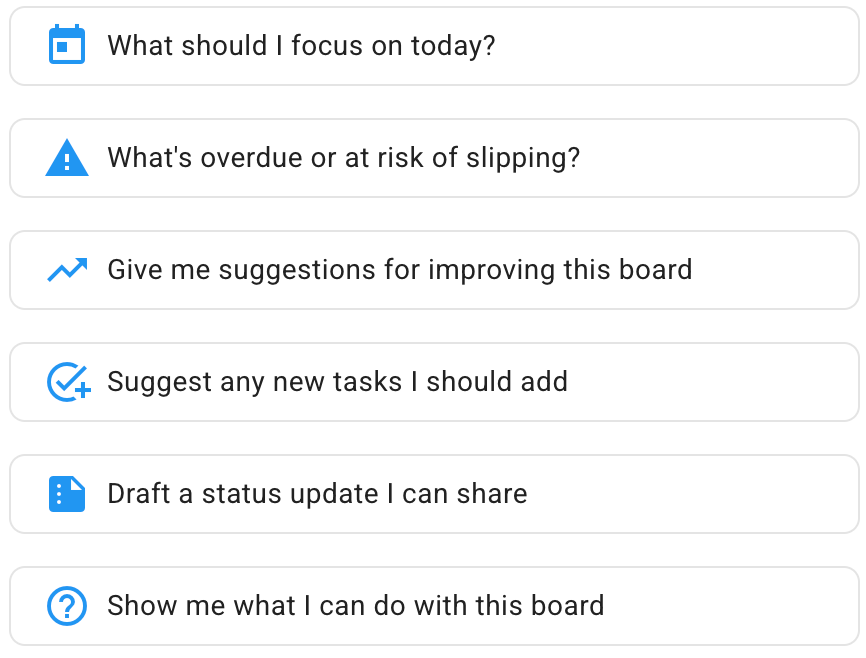
Im Hauptbereich des AI Helper, der bei jedem Start eines neuen Chats angezeigt wird, befinden sich einige Schnellaktionen:
Das sind:
Worauf sollte ich mich heute konzentrieren? Eine Frage, die sich viele Nutzer stellen, insbesondere wenn sie an einem großen Projekt arbeiten, bei dem zahlreiche Aufgaben laufen, die sich alle in unterschiedlichen Phasen befinden.
Was ist überfällig oder droht in Verzug zu geraten? Das ist besonders wichtig für Projektmanager (Vorstandsadministratoren), die sicherstellen müssen, dass alles reibungslos läuft – nicht nur ihre eigenen Aufgaben.
Gebt mir Vorschläge zur Verbesserung dieses Boards. Das kann allen helfen, insbesondere aber den Board-Administratoren: Der KI-Helfer kann sich das gesamte Board ansehen und prüfen, ob das Team Kerika optimal nutzt – sind die Spalten, die den Arbeitsablauf darstellen, optimal? Werden Tags verwendet, um verwandte Aufgaben zusammenzufassen? Und so weiter.
Schlagen Sie mir neue Aufgaben vor, die ich hinzufügen sollte. Hier überprüft der KI-Assistent alle Ihre Aufgaben und versucht, Schritte zu identifizieren, die im Arbeitsablauf Ihres Projekts noch fehlen.
Erstellen Sie einen Statusbericht, den ich teilen kann. Falls Ihr Vorgesetzter immer wieder nach Statusberichten fragt (was er eigentlich nicht tun sollte, denn mit Kerika können Sie ihn als „Besucher“ hinzufügen, sodass er jederzeit einen Echtzeit-Überblick über den aktuellen Stand hat!), übernimmt diese praktische Schnellaktion das Erstellen eines Statusberichts für Sie.
Zeig mir, was ich mit diesem Board alles machen kann. So kannst du zusätzlich sicherstellen, dass du Kerika optimal nutzt, um deine Projektziele zu erreichen. Der KI-Assistent kann Aufgaben identifizieren, für die Prioritäten und Termine festgelegt werden müssen, und vieles mehr.
Schnellaktionen für Karten
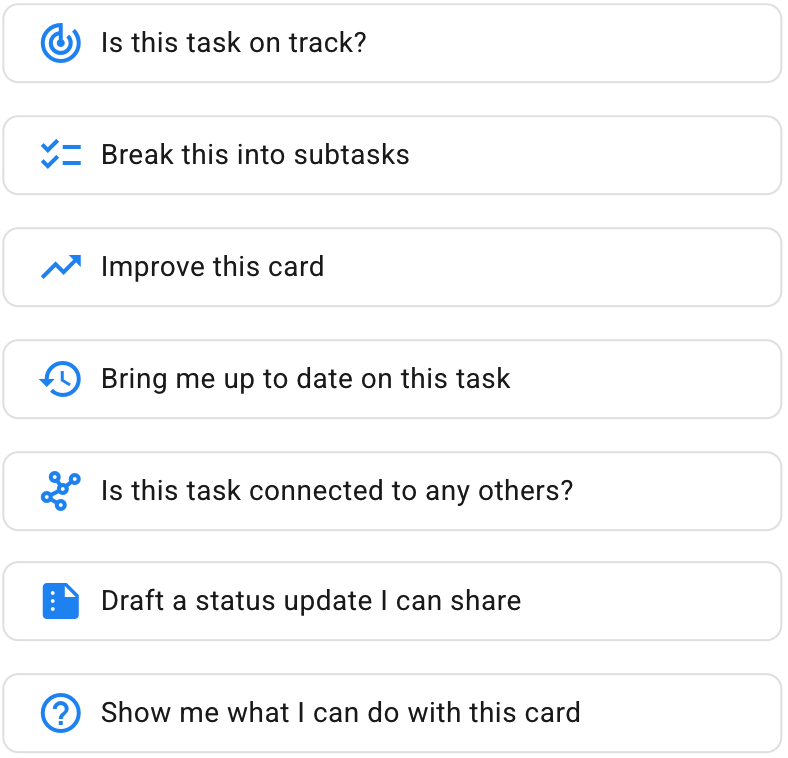
Auch für einzelne Karten auf den Aufgabenboards gibt es Schnellaktionen: Diese werden angezeigt, wenn Sie den AI Helper öffnen, nachdem Sie zuvor die Karte geöffnet haben.
Während sich der KI-Assistent auf das gesamte Spielfeld konzentriert, wenn keine einzelne Karte aufgedeckt ist, konzentriert er sich hier auf eine einzelne Karte. Die Schnellaktionen sind:
Läuft diese Aufgabe nach Plan? Der KI-Assistent prüft, ob ein Fälligkeitsdatum oder eine Priorität festgelegt wurde und ob für die Aufgabe eine Checkliste mit Teilaufgaben erforderlich ist, um die Erledigung zu erleichtern.
In Teilaufgaben unterteilen. Eine praktische Ein-Klick-Möglichkeit, um eine vollständige Liste von Teilaufgaben zu erhalten, mit deren Hilfe sich diese Aufgabe schneller und besser erledigen lässt.
Diese Karte verbessern. Der KI-Assistent kann eine einzelne Karte auf vielfältige Weise verbessern: durch Vorschläge für bessere Aufgabentitel oder Details/Beschreibungen, die Verwendung von Tags, Fälligkeitstermine usw.
Bitte bring mich bezüglich dieser Aufgabe auf den neuesten Stand. Kerika eignet sich ideal für global verteilte Teams, die über verschiedene Regionen und Zeitzonen hinweg zusammenarbeiten. (Das Kerika-Team selbst ist ein global verteiltes Team und war dies von Anfang an.) Diese Schnellaktion fasst die Aktivitäten zu dieser Karte in einem leicht verständlichen Format zusammen.
Hängt diese Aufgabe mit anderen zusammen? Das ist sehr hilfreich, wenn auf einem großen Board viel los ist und viele Aufgaben gleichzeitig laufen.
Verfasse einen Statusbericht, den ich weitergeben kann. Eine weitere praktische Methode, um mit Vorgesetzten umzugehen, die auf (täglichen?!) Statusberichten bestehen.
Zeig mir, was ich mit dieser Karte machen kann. Ähnlich wie die Schnellaktion für Spielbretter, jedoch auf eine bestimmte Karte ausgerichtet.
Wir würden gerne von Ihnen erfahren, wie gut der KI-Assistent insgesamt funktioniert und ob sich unsere Schnellaktionen noch verbessern lassen!
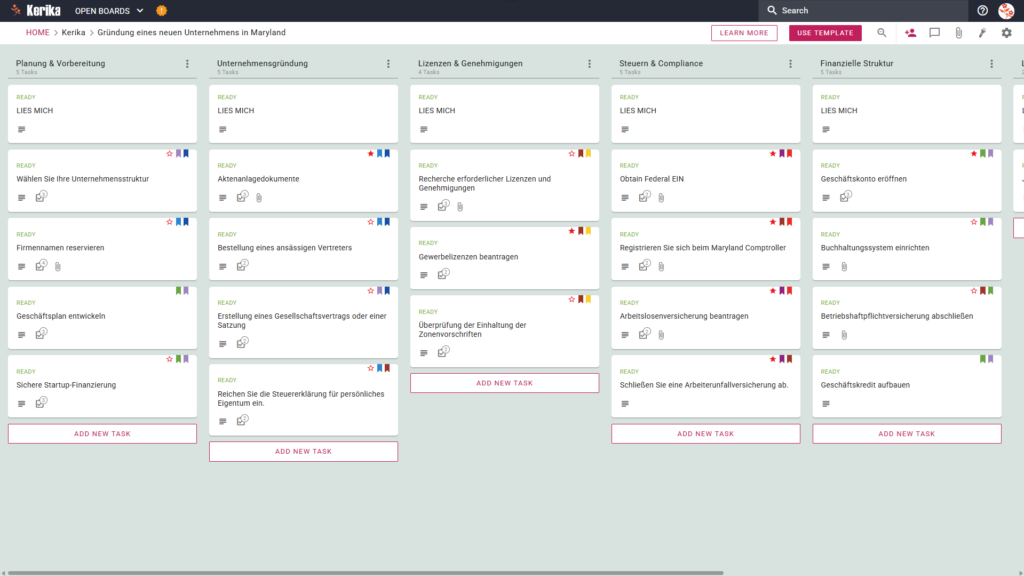
Die Gründung eines Unternehmens in Maryland ist ein ehrgeiziger Schritt, aber die Verwaltungskosten können oft eine große logistische Hürde darstellen. Die spezifischen Anforderungen des Maryland Comptroller’s Office und die rechtlichen Aspekte der Wahl einer Unternehmensstruktur bereiten vielen Gründern große Schwierigkeiten.
Diese Komplexität kann zu Verzögerungen oder kritischen Lücken im Managementrahmen führen. Aber keine Sorge, dieser Leitfaden wird Ihnen helfen! Wir haben diese Vorlage entwickelt, um Ihren Regulierungsplan zu vereinfachen und einen strukturierten Arbeitsbereich für Ihr gesamtes Team zu schaffen.
Sind Sie bereit, Ihre Geschäftsidee in die Tat umzusetzen? Dann nichts wie los!
1. Wer kann diese App nutzen?
Diese Vorlage wurde entwickelt, um verschiedene Arten von Gründern bei der Navigation durch das regulatorische Umfeld in Maryland zu unterstützen:
Einzelunternehmer: Dieser Arbeitsbereich ermöglicht es Einzelpersonen, organisiert zu bleiben und alle rechtlichen Einzelheiten zu regeln, ohne ein großes Verwaltungsteam zu benötigen.
Partnerschaftsgründer: Für diejenigen, die eine Partnerschaft mit einem Partner eingehen, dient der Vorstand als einzige Quelle der Wahrheit, die die gemeinsame Verantwortung verfolgt und Überschneidungen verhindert.
Startup-Teams: Visuelle Zusammenarbeit ermöglicht es wachsenden Teams, den Gründungsprozess effektiv zu bewältigen, und stellt sicher, dass alle Beteiligten auf das Wachstum des Unternehmens ausgerichtet sind.
2. Was es enthält:
Die Vorlage „Starting a New Business in Maryland“ bietet einen umfassenden Startpunkt mit einem vorkonfigurierten visuellen Layout:
Ein Arbeitsablauf mit sechs Spalten:Planung und Vorbereitung, Unternehmensgründung, Lizenzen und Genehmigungen, Steuern und Einhaltung von Vorschriften, finanzielle Einrichtung und laufender Betrieb.
Planung und Gründung: Zu den vorkonfigurierten Registerkarten gehören Unternehmensstruktur wählen, Geschäftsplan entwickeln und Gründungsunterlagen einreichen.
Lizenzen, Steuern und Compliance: Für die Beantragung von Unternehmenslizenzen, die Eintragung beim Maryland Comptroller und den Abschluss einer Arbeiterunfallversicherung werden spezielle Karten vorbereitet.
Finanzielle Einstellungen und Vorgänge: Die Vorlage enthält Registerkarten für die Eröffnung eines Bankkontos, die Einrichtung des Buchhaltungssystems und die Einreichung des Jahresberichts.
3. Wann Sie es verwenden müssen:
Dieser Arbeitsbereich ist besonders wertvoll in einem Umfeld mit hohen Anforderungen, in dem Organisation und Sicherheit wichtig sind:
Starte deine unternehmerische Reise: Verwenden Sie diese Vorlage, wenn Sie einen wiederholbaren und zuverlässigen Prozess benötigen, um die offiziellen Anforderungen von Start Your Business – Maryland Business Express, der offiziellen Website der Regierung des Bundesstaates Maryland, zu bewältigen.
Umgang mit staatlichen Compliance-Vorgaben: Dies ist die ideale Lösung, wenn Sie vom ersten Tag an die Einhaltung der Gesetze in Maryland sicherstellen müssen. Sie hilft Ihnen, das Risiko zu vermeiden, wichtige Verpflichtungen zu vernachlässigen, wie z. B. die Eintragung beim Maryland Comptroller’s Office oder den Abschluss einer Arbeiterunfallversicherung.
Sichere Dokumente mit hohem Risiko: Verwenden Sie es, wenn Ihr Startup eine strenge Zugangskontrolle erfordert. Kerika ist das einzige Aufgabenmanagement-Tool, mit dem Sie das vollständige Eigentum an Ihren Dateien erhalten, indem Sie sensible Rechts- und Steuerdokumente in Ihrem eigenen Google Drive-, OneDrive- oder Box-Konto speichern.
4. Wie man es benutzt
Die Verwaltung Ihres Startups ist einfach, wenn Sie diese Schritte auf der Kerika-Plattform befolgen:
Registerkarte READ ME: Am oberen Rand jeder Spalte finden Sie die Registerkarte LESEN. Betrachten Sie sie als Prozesstore oder Qualitätskontrollpunkte. Überprüfen Sie immer die spezifischen Kriterien, die zuerst erfüllt werden müssen, bevor Sie die Aufgaben verschieben.
Workflow-Fortschritt: Verschieben Sie die Aufgabenkarten bei Erreichen von Meilensteinen von links nach rechts. So stellen Sie sicher, dass sich Ihr Team nur auf „fertiges“ Material konzentriert, und vermeiden das Chaos, das entstehen würde, wenn Sie vorpreschen, bevor die rechtlichen Grundlagen geschaffen sind.
Registerkarte CHECKLISTE: Öffnen Sie jede Registerkarte und gehen Sie zur Registerkarte CHECKLISTE, um Teilaufgaben zu verwalten. Sie können sie nacheinander abhaken, damit Sie kein kleines Detail vergessen, z. B. eine bestimmte Gebühr oder eine Maryland-Nummer.
Registerkarte ATTACHMENTE: In der Registerkarte ATTACHMENTE können Sie sensible Dokumente wie Gesellschaftsverträge speichern. Kerika ist das einzige Aufgabenmanagement-Tool, das Ihnen den Besitz von Dateien vollständig überlässt, indem es Dokumente in Ihrem eigenen Google Drive- oder OneDrive-Konto speichert.
Schlussfolgerung
Durch die Verwendung eines visuellen schwarzen Bretts für den Start Ihres Unternehmens können Sie unübersichtliche E-Mail-Ketten vermeiden und die Glaubwürdigkeit Ihres Unternehmens hoch halten. Da Kerika nahtlos in Google Workspace und Microsoft 365 integriert ist, werden der Dokumentenzugriff und die Sicherheit automatisch verwaltet.
Wenn sich die Rolle eines Benutzers in Kerika ändert, wird sein Zugriff auf Dateien im Cloud-Speicher sofort aktualisiert. Interne Teammitglieder erhalten den Lese- und Schreibzugriff, den sie für den Aufbau des Unternehmens benötigen, während Rechtsberater oder externe Partner als Besucher mit Nur-Lese-Zugriff hinzugefügt werden können.
Durch diesen strukturierten Arbeitsablauf stellen Sie sicher, dass Ihr neues Unternehmen vom ersten Tag an den höchsten professionellen Standards entspricht. So wird aus einem komplexen bürokratischen Prozess eine überschaubare und transparente Abfolge von erfolgreichen Schritten.
Brauchen Sie etwas anderes?
Wenn diese Vorlage nicht genau das ist, was Sie brauchen, lassen Sie es uns unter support@kerika.com wissen, und wir erstellen kostenlos eine maßgeschneiderte Version für Sie!
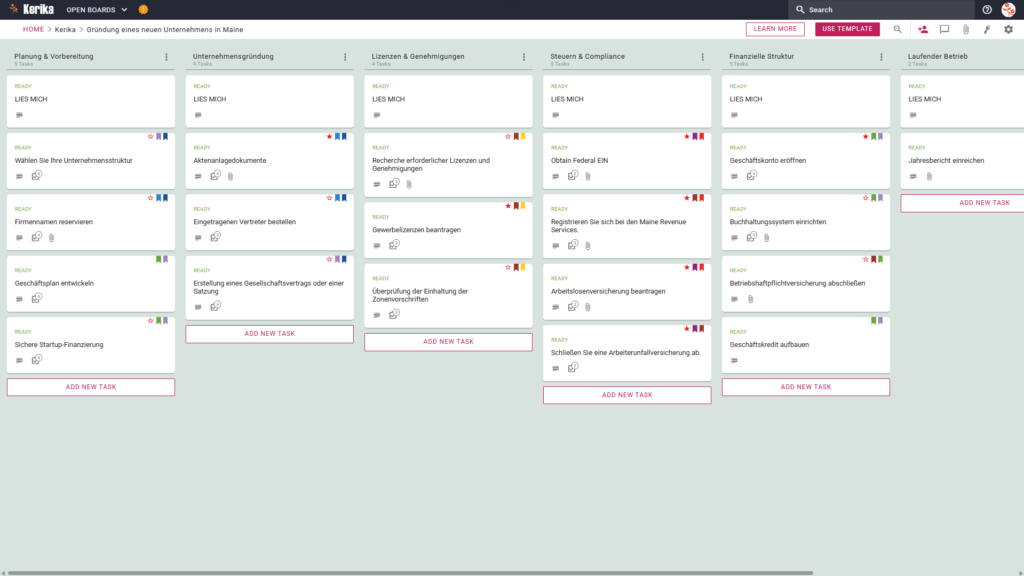
Die Gründung eines neuen Unternehmens im „Pine Tree State“ kann sich wie eine riesige logistische Hürde anfühlen, vor allem, wenn man mit dem Verwaltungsaufwand konfrontiert ist, den die spezifischen Vorschriften und der Papierkram in Maine mit sich bringen. Für viele Gründer liegt die eigentliche Schwierigkeit darin, die Abfolge der Anträge zu verstehen. Eine fehlende örtliche Genehmigung oder eine fehlende Steuererklärung kann Ihren Schwung zunichte machen, noch bevor Sie Ihren ersten Kunden bedient haben.
Aber keine Sorge, dieser Leitfaden soll Ihnen dabei helfen! Wir haben diese Vorlage entwickelt, um den komplexen Prozess der Unternehmensgründung zu vereinfachen und Ihrem gesamten Team einen visuellen, strukturierten Arbeitsbereich zu bieten. Sind Sie bereit, Ihr Unternehmen in Maine mit Zuversicht zu gründen? Legen Sie los!
1. Wer kann dies verwenden
Diese Vorlage wurde erstellt, um verschiedene Arten von Fachleuten und Organisationen zu unterstützen, die in Maine rechtlich und operativ Fuß fassen wollen:
Solo-Unternehmer: Einzelpersonen, die einen klaren Fahrplan suchen, um alle Aufgaben selbständig zu erledigen, ohne wichtige behördliche Auflagen zu verpassen.
Partnerschaftsgründer: Kleine Gruppen, die einen gemeinsamen Arbeitsbereich benötigen, um Zuständigkeiten zu teilen und Fortschritte gemeinsam zu verfolgen.
Startup-Teams: Wachsende Teams, die eine einzige Quelle der Wahrheit“ für die Einhaltung komplexer behördlicher Vorschriften und die Einrichtung benötigen, um sicherzustellen, dass nichts durch die Maschen fällt.
2. Was es enthält
Die Vorlage bietet einen umfassenden Ausgangspunkt mit einem vorkonfigurierten, visuellen Layout, das für die Verwaltung des spezifischen Arbeitsablaufs eines Start-up-Unternehmens in Maine entwickelt wurde. Auf der Grundlage unserer Erfahrung in der Beratung von Kleinunternehmen haben wir den sechsspaltigen Workflow so strukturiert, dass er alle Aspekte abdeckt:
Planung und Vorbereitung: Konzentrieren Sie sich auf grundlegende Schritte wie die Wahl einer Unternehmensstruktur, die Reservierung Ihres Namens und die Sicherstellung der Gründungsfinanzierung.
Unternehmensgründung: Verfolgen Sie die Einreichung der Gründungsunterlagen, die Ernennung eines eingetragenen Vertreters und die Erstellung wichtiger Geschäftsführungsdokumente wie Betriebsvereinbarungen.
Lizenzen und Genehmigungen: In Maine müssen Sie sowohl die staatlichen als auch die kommunalen Vorschriften einhalten. Diese Rubrik hilft Ihnen bei der Suche nach staatlichen Genehmigungen und bei der Bewältigung kommunaler Probleme wie der Einhaltung von Bebauungsplänen, die von Stadt zu Stadt in Maine oft sehr unterschiedlich sind.
Einhaltung von Steuern und Vorschriften: Kümmern Sie sich um wichtige Registrierungen, einschließlich Ihrer bundesweiten EIN und Arbeitslosenversicherung. Dieser Abschnitt umfasst vor allem die obligatorische Registrierungbei der Steuerbehörde von Maine.
Finanzielle Einrichtung: Organisieren Sie die Eröffnung von Bankkonten für das Unternehmen , die Einrichtung von Buchhaltungssystemen und die Einrichtung von Unternehmenskrediten.
Laufende Geschäftstätigkeit: Diese Rubrik stellt sicher, dass Ihr Unternehmen auf lange Sicht einen guten Ruf genießt, indem sie wiederkehrende Anforderungen verfolgt, wie z. B. die Notwendigkeit, einen Jahresbericht beim Secretary of State einzureichen.
3. Wann ist dies zu verwenden?
Dieser Arbeitsbereich bietet den größten Nutzen in Umgebungen, in denen Organisation und Sicherheit von entscheidender Bedeutung sind:
Beginnen Sie Ihre unternehmerische Reise: Verwenden Sie diese Vorlage, wenn Sie einen wiederholbaren, zuverlässigen Prozess für die Navigation durch offizielle Anforderungen von Start a Business | Office of Business Development, der offiziellen Ressourcenseite der Regierung des Bundesstaates Maine, benötigen.
Einhaltung staatlicher Vorschriften: Dies ist die perfekte Lösung, um sicherzustellen, dass Sie vom ersten Tag an mit den Gesetzen von Maine konform sind. So vermeiden Sie das Risiko, wichtige Verpflichtungen zu verpassen, wie z. B. die Registrierung bei der Steuerbehörde von Maine oder den Abschluss einer Arbeiterunfallversicherung.
Dokumentensicherheit auf höchstem Niveau: Verwenden Sie dies, wenn Ihr Geschäftsstart eine strenge Zugangskontrolle erfordert. Kerika ist das einzige Aufgabenmanagement-Tool, das Ihnen das vollständige Eigentum an Ihren Dateien gibt, indem es sensible Rechts- und Steuerdokumente in Ihrem eigenen Google Drive-, OneDrive- oder Box-Konto speichert.
4. Wie man es benutzt
Mit diesen Kerika-Funktionen ist es einfach, den Start Ihres Unternehmens zu verwalten. Unserer Erfahrung nach ist es diese visuelle Klarheit, die die Compliance-Panik verhindert, die viele neue Unternehmer erleben, wenn die Fristen näher rücken.
READ ME-Karte: Am Anfang jeder Spalte finden Sie eine „READ ME“-Karte. Überprüfen Sie diese immer zuerst; sie enthalten spezifische Regeln und Kriterien, die als Qualitätskontrolle dienen, bevor Sie mit Ihren Aufgaben fortfahren.
Beschleunigen Sie den Arbeitsablauf: Ziehen Sie die Aufgabenkarten bei Erreichen von Meilensteinen einfach zwischen den Spalten hin und her. Damit entfällt der „E-Mail-Ketten-Albtraum“, bei dem Statusaktualisierungen in vergrabenen Threads verloren gehen, und jeder kann auf einen Blick genau sehen, wo der Start steht.
Registerkarte CHECKLISTE: Öffnen Sie eine beliebige Karte und wechseln Sie zur Registerkarte CHECKLISTE, um detaillierte Teilaufgaben zu verwalten. Hier können Sie die kleinsten Details nachverfolgen, z. B. bestimmte kommunale Anmeldetermine oder Dokumentenanforderungen, damit Sie keine Details übersehen.
Registerkarte „Anhänge“: Verwenden Sie die Registerkarte „Anhänge“, um Gründungsdokumente oder Lizenzen direkt auf die entsprechende Karte hochzuladen. Diese Dateien bleiben sicher in Ihrem eigenen Google Drive- oder OneDrive-Konto gespeichert, sodass Ihre sensiblen Rechtsdokumente nicht in einem proprietären Silo gefangen sind.
Schlussfolgerung
Die Verwendung eines visuellen Boards stellt sicher, dass der Start Ihres Unternehmens in Maine durch eine professionelle und organisierte Vorbereitung unterstützt wird. Durch die Umstellung auf ein visuelles System können Sie unübersichtliche E-Mail-Ketten vermeiden und alle Ihre Gründungsunterlagen an einem zentralen, zugänglichen Ort aufbewahren.
Da Kerika nahtlos mit Google Workspace und Microsoft 365 integriert ist, werden die Zugriffsrechte automatisch verwaltet. Teammitglieder erhalten den Lese- und Schreibzugriff, den sie für den Aufbau des Unternehmens benötigen, während externe Berater wie Ihr Buchhalter oder Anwalt als „Besucher“ mit Nur-Lese-Zugriff hinzugefügt werden können, um Ihre Fortschritte zu überprüfen, ohne Ihren Arbeitsablauf zu verändern.
Sie brauchen etwas anderes?
Wenn diese Vorlage nicht genau das ist, was Sie brauchen, lassen Sie es uns unter support@kerika.com wissen, und wir werden eine maßgeschneiderte Version für Sie erstellen – kostenlos!
Wir hatten eine Möglichkeit, Supportanfragen als Tickets bei Freshdesk einzugeben, aber nur sehr wenige Leute haben diese Funktion genutzt. (Wir glauben, dass das daran liegt, dass Kerika sehr wenige Fehler hat :-))
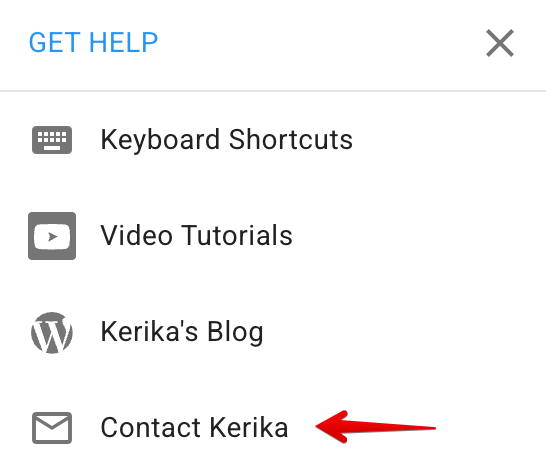
Aber es gab schon immer einen einfacheren Weg, mit uns in Kontakt zu treten, der direkt in die App integriert ist: Wenn Sie auf das „?“-Symbol in der oberen rechten Ecke der App (auf dem Desktop) klicken, erscheint ein Menü:
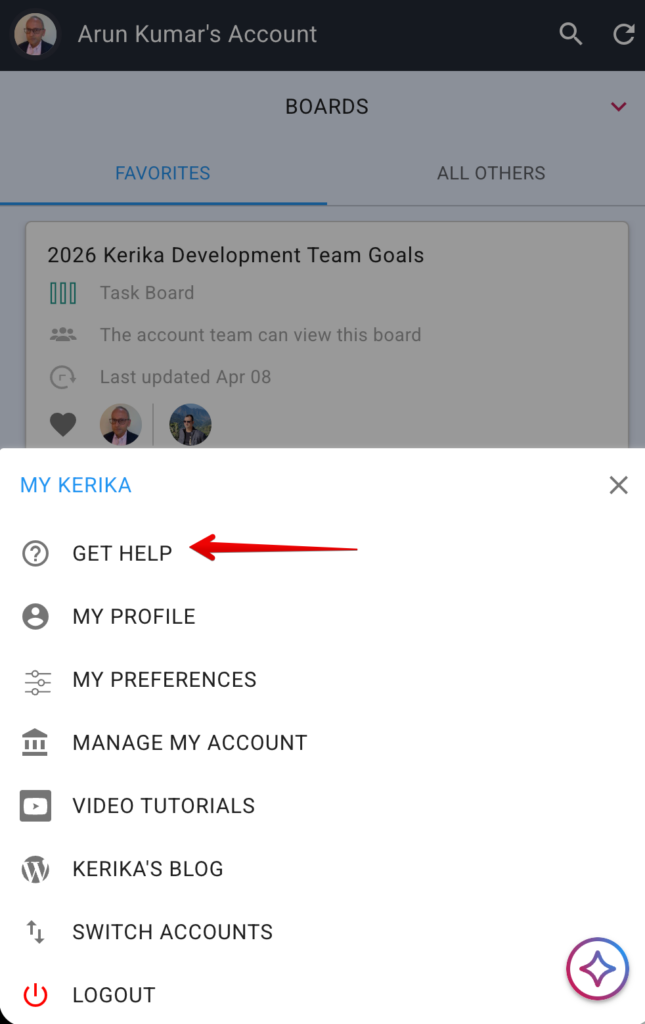
Auf dem Handy gehen Sie zu Home und klicken Sie auf Ihr Profilbild oben links. In dem daraufhin angezeigten Dialogfeld sehen Sie GET HELP:
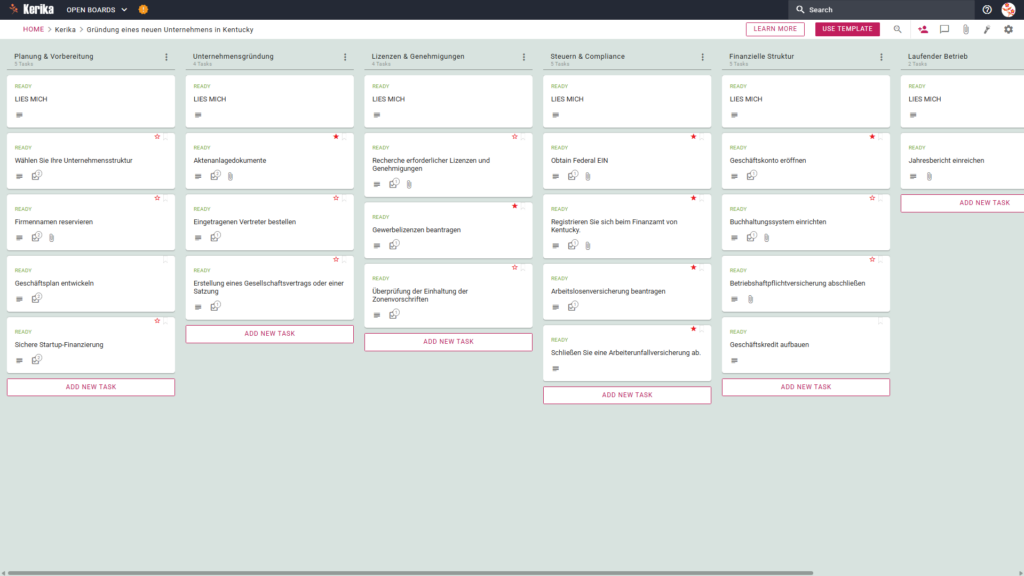
Die Gründung eines neuen Unternehmens in Kentucky kann eine große logistische Hürde darstellen, vor allem, wenn Sie mit den Verwaltungskosten zu tun haben, die mit den gesetzlichen Anforderungen des Bundesstaates verbunden sind. Die Schwierigkeit liegt meist in der Komplexität der gleichzeitigen Verwaltung verschiedener Anträge, Genehmigungen und Steuererklärungen. Für viele Gründer führt diese operative Hürde zu verpassten Fristen oder übersehenem Papierkram, was zu erheblichen Risiken führt, noch bevor das Unternehmen überhaupt eröffnet wurde.
Aber keine Sorge, dieser Leitfaden wird Ihnen den Einstieg erleichtern. Diese Vorlage wird Ihnen einen großen Gefallen tun, indem sie Ihre Anforderungen in einem professionellen Compliance-Plan zusammenfasst. Wir haben die Kerika Kentucky Business-Vorlage entwickelt, um diese Komplexität zu vereinfachen, indem wir einen visuell strukturierten Arbeitsbereich für Ihr gesamtes Team bereitstellen. Indem wir den Prozess in überschaubare Schritte unterteilen, helfen wir Ihnen, sich auf den Aufbau Ihres Unternehmens zu konzentrieren, anstatt in Papierkram zu ertrinken.
Sind Sie bereit, loszulegen? Fangen wir an!
1. Wer kann diese App nutzen?
Diese Vorlage wurde entwickelt, um die verschiedenen Bedürfnisse von Unternehmern auf ihrem Weg zum Unternehmer zu unterstützen:
Einzelfirmen: Wenn Sie ein eigenes Unternehmen aufbauen, fungiert diese Vorlage als Ihr virtueller COO. Sie stellt sicher, dass Sie alle anfallenden Aufgaben selbst erledigen, ohne kritische rechtliche Fristen zu versäumen, was wichtig ist, um das Risiko der persönlichen Haftung zu minimieren.
Partnerschaftsgründer: Für diejenigen, die ein Unternehmen gemeinsam mit anderen gründen, fungiert der Vorstand als „einzige Quelle der Wahrheit“. Dies ermöglicht eine klare Delegation der Gründungsaufgaben zwischen den Mitgründern, wodurch das „Ich dachte, du hättest es getan“-Syndrom, das neue Partnerschaften oft plagt, wirksam vermieden wird.
Startup-Teams: Größere Teams profitieren von einer besseren Steuerung und Transparenz. Sie können den Fortschritt in Echtzeit über verschiedene Abteilungen hinweg verfolgen, z. B. die Finanz- und Rechtsabteilung, um sicherzustellen, dass alle Beteiligten mit dem Zeitplan für die Einführung einverstanden sind.
2. Was es enthält
Die Vorlage Gründung eines neuen Unternehmens in Kentucky bietet einen umfassenden Ausgangspunkt mit einem vorkonfigurierten visuellen Layout:
Ein sechsspaltiger Arbeitsablauf: Die Spalten Planung und Vorbereitung, Unternehmensgründung, Lizenzen und Genehmigungen, Steuern und Einhaltung von Vorschriften, Finanzielle Einrichtung und Laufender Betrieb verfolgen Ihre Fortschritte.
Planung und Erstellung: Zu den vorkonfigurierten Registerkarten gehören Unternehmensstruktur auswählen, Geschäftsplan entwickeln und Erstellungsdokumente archivieren.
Lizenzen, Steuern und Compliance: Die Dedicated Cards sind bereit für die Beantragung von Unternehmenslizenzen, die Registrierung beim Finanzamt von Kentucky und den Abschluss einer Arbeiterunfallversicherung.
Finanzielle Einstellungen und Vorgänge: Die Vorlage enthält Registerkarten für die Eröffnung eines Bankkontos, die Einrichtung des Buchhaltungssystems und die Einreichung des Jahresberichts.
3. Wann Sie es verwenden müssen
Das Timing ist entscheidend, um die behördlichen Anforderungen zu erfüllen. Sie sollten diesen Arbeitsbereich in den folgenden Phasen nutzen:
Vorgründungsphase: Verwenden Sie die Vorlage, wenn Sie sich entschließen, Ihr Unternehmen zu gründen, um eine ordnungsgemäße Anfangsplanung zu gewährleisten, z. B. bei der Wahl einer Unternehmensstruktur.
Ersteinrichtung: Während Sie Ihre Unterlagen über das Portal Start My Business – Kentucky Business One Stop einreichen, verwalten Sie auf dieser Kerika-Tafel die Personen und Arbeiten, die der Einreichung vorausgehen.
Einhaltung von Vorschriften: Verwenden Sie dieses Tool, um sicherzustellen, dass Sie vor der Gründung Ihres Unternehmens in Kentucky keine Vorschriften vergessen, von der Einhaltung der Bauvorschriften bis hin zur Versicherung.
4. Wie man es benutzt
Mit diesem technischen Workflow ist die Verwaltung einer Unternehmensgründung in Kentucky einfach:
Registerkarte „LESEN“: Am oberen Rand jeder Spalte finden Sie eine Registerkarte „LESEN“. Überprüfen Sie diese immer zuerst; sie enthalten spezifische Kriterien und Regeln, die erfüllt sein müssen, bevor Aufgaben in den nächsten Schritt des Arbeitsablaufs verschoben werden.
Workflow-Fortschritt: Verschieben Sie die Karten von links nach rechts, wenn die Arbeit voranschreitet. Verschieben Sie z. B. die Registerkarten von Planung und Vorbereitung zu Unternehmensgründung, sobald Sie die Unternehmensform bestätigt haben. So stellen Sie sicher, dass Sie keinen Papierkram für eine Struktur ausfüllen, die Sie noch nicht vollständig erforscht haben.
Registerkarte CHECKLISTE: Öffnen Sie eine beliebige Registerkarte und wechseln Sie zur Registerkarte CHECKLISTE, um Teilaufgaben zu verwalten. Verwenden Sie sie für detaillierte Anforderungen wie „Überprüfung der Einhaltung von Bebauungsplänen“, um sicherzustellen, dass selbst die kleinste lokale Vorschrift nicht übersehen wird.
Registerkarte ATTACHMENTS: Sie können wichtige Dokumente wie z. B. Gesellschaftsverträge direkt in den Registerkarten speichern. Kerika ist das einzige Tool, das den Besitz von Dateien vollständig Ihnen überlässt; Ihre Dokumente verbleiben in Ihrem eigenen sicheren Google Drive- oder OneDrive-Konto.
Schlussfolgerung
Das Ersetzen von unübersichtlichen E-Mail-Ketten und fragmentierten Tabellen durch eine visuelle Kanban-Tabelle sorgt für die betriebliche Effizienz, die Ihr neues Unternehmen verdient. Kerika verwaltet automatisch die Zugriffsrechte: Teammitglieder erhalten den Lese- und Schreibzugriff, den sie für den Aufbau des Unternehmens benötigen, während externe Berater als Besucher mit Nur-Lese-Zugriff hinzugefügt werden können. So wird sichergestellt, dass Ihre sensiblen Dokumente sicher sind und ordnungsgemäß freigegeben werden, während Sie Ihr Unternehmen in Kentucky aufbauen. Mit diesem Plan können Sie mit der Zuversicht eines erfahrenen Profis voranschreiten.
Brauchen Sie etwas anderes?
Wenn diese Vorlage nicht zu Ihrer Branche passt, helfen wir Ihnen gerne weiter. Schicken Sie uns einfach eine E-Mail an support@kerika.com und wir erstellen kostenlos eine individuelle Version für Sie.
Die Gründung eines neuen Unternehmens im Aloha State ist eine unglaublich aufregende Reise, aber die administrativen Hürden können sich oft wie ein tropischer Sturm aus Papierkram anfühlen. Von der Navigation durch landesspezifische Formulare bis hin zur Sicherstellung der richtigen lokalen Genehmigungen – die logistische Komplexität bereitet selbst den erfahrensten Gründern oft erhebliche Schwierigkeiten.
Aber keine Sorge, dieser Leitfaden wird Ihnen helfen! Unsere Vorlage für die Gründung eines neuen Unternehmens auf Hawaii wurde entwickelt, um diese administrativen Probleme zu lösen, indem sie einen visuellen, strukturierten Arbeitsbereich bietet, der eine komplexe Liste von Anforderungen in einen klaren und überschaubaren Plan verwandelt. Sind Sie bereit, Ihre Vision in die Realität umzusetzen? Fangen wir an!
1. Wer kann diese App nutzen?
Diese Vorlage wurde entwickelt, um eine vielfältige Gruppe von Fachleuten und Träumern zu unterstützen, die in Hawaii groß rauskommen wollen:
Einzelunternehmer: Einzelpersonen, die einen klaren Plan haben wollen, um alles vom Geschäftsplan bis zur Steuererklärung zu erledigen.
Partnerschaftsgründer: kleine Teams, die einen gemeinsamen Arbeitsbereich benötigen, um juristische Anträge und finanzielle Vorbereitungen zu koordinieren.
Hawaii-Startup-Teams: Wachsende Organisationen, die eine einzige Quelle der Wahrheit benötigen, um Fortschritte in verschiedenen Abteilungen wie Marketing und Compliance zu verfolgen.
2. Was es enthält
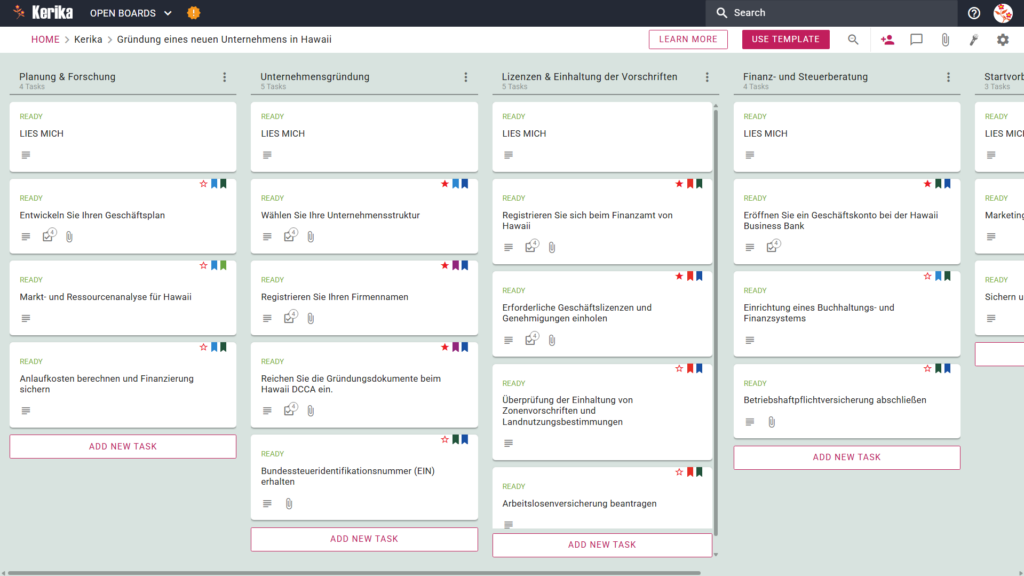
Die Vorlage bietet einen umfassenden Ausgangspunkt mit einem vorkonfigurierten Workflow, der auf den spezifischen Geschäftsanforderungen von Hawaii basiert. Ihr Arbeitsablauf wird in sechs Spalten nachverfolgt, die den gesamten Lebenszyklus der Markteinführung darstellen:
Planung und Forschung: Schwerpunkt auf der Entwicklung eines Geschäftsplans, der Erforschung hawaiispezifischer Marktquellen und der Berechnung der Gründungskosten zur Sicherung der Finanzierung.
Unternehmensgründung: Lernen Sie die rechtlichen Grundlagen kennen, einschließlich der Wahl einer Struktur, der Eintragung eines Unternehmensnamens und der Einreichung von Gründungsunterlagen bei der HawaiiDCCA. Sie werden auch daran arbeiten, eine Bundes-Arbeitgeber-Identifikationsnummer (EIN) zu erhalten .
Lizenzierung und Einhaltung von Vorschriften: Verwalten Sie die wichtigsten regulatorischen Schritte wie die Registrierung beim Hawaii Department of Revenue, die Beschaffung der erforderlichen Unternehmenslizenzen und die Überprüfung der Einhaltung von Vorschriften zur Raumordnung und Flächennutzung. Dieser Bereich umfasst auch spezielle Aufgaben für die Anmeldung beider Arbeitslosenversicherung.
Finanzielle und steuerliche Vorbereitung: Organisieren Sie Ihre Infrastruktur, indem Sie ein Geschäftskonto auf Hawaii eröffnen, ein Buchhaltungssystem einrichten und die notwendigen Versicherungen abschließen.
Vorbereitung der Markteinführung: Fertigstellung Ihrer Marketing- und Markenstrategie und Suche nach einem physischen Standort für Ihr Unternehmen.
Erledigt: Dies ist der endgültige Bestimmungsort für Ihre Karten, d. h. die Aufgabe ist abgeschlossen und Ihr Unternehmen ist seiner Eröffnung einen Schritt näher gekommen.
3. Wann Sie es verwenden müssen
Bei der Gründung eines Unternehmens ist das Timing entscheidend. Dieser Arbeitsbereich bietet den größten Nutzen, wenn Sie von der „Ideenphase“ zu den offiziellen staatlichen und föderalen Anforderungen übergehen.
Wir haben diese Vorlage so gestaltet, dass sie die maßgeblichen Anforderungen der Business Programs – Business Development and Support Division widerspiegelt, um sicherzustellen, dass Sie alle für die Hawaii-Inseln spezifischen Vorschriften erfüllen.
Sie sollten diese Vorlage verwenden, wenn Sie einen wiederholbaren und zuverlässigen Prozess benötigen , um Ihre Einführung auf Kurs zu halten.
Ganz gleich, ob Sie allein oder mit einem verteilten Team arbeiten, ein visuelles Whiteboard stellt sicher, dass in den ersten Jahren Ihres Unternehmens kein Detail vergessen wird – von der Einhaltung der Vorschriften für die Zoneneinteilung bis zur Steuererklärung.
4. Wie man es benutzt
Die Gründung eines Unternehmens auf Hawaii ist mit diesen Schritten ganz einfach:
Setzen Sie Ihren Rat in die Tat um: Beginnen Sie mit Ihrem Arbeitsbereich, damit Sie Ihre Aufgaben organisieren und Ihren Weg zum sofortigen Handeln visualisieren können.
Bilden Sie ein Team: Fügen Sie Ihre wichtigsten Teammitglieder zum Board hinzu, damit Sie in Echtzeit an Aufgaben zusammenarbeiten können.
Beteiligte einbeziehen: Ziehen Sie externe Berater wie Rechtsanwälte oder Wirtschaftsprüfer als Vorstandsmitglieder hinzu , um fachkundigen Rat zu bestimmten Hawaii-Anwendungen einzuholen.
Gehen Sie methodisch vor: Verschieben Sie die Aufgabenkarten in den Workflow-Spalten nach und nach – von der Planung zur Ausführung -, während Sie jeden Einrichtungsschritt abschließen.
Vereinfachen Sie die Kommunikation: Sie können einzelne Aufgabenregisterkarten verwenden, um Diskussionen zu führen und Aktualisierungen auszutauschen, so dass die gesamte Kommunikation zentralisiert und beim Start durchsuchbar ist.
Fortschrittskontrolle: Überprüfen Sie regelmäßig die Statustafel, um genau zu sehen, welche Fortschritte Sie gemacht haben und was noch zu tun ist.
Schlussfolgerung
Ein visueller, strukturierter Arbeitsbereich wie Kerika Hawaii Business Template beseitigt „chaotische E-Mail-Ketten“ und sorgt dafür, dass Ihr Startup organisiert bleibt. Da sich Kerika nahtlos in Google Workspace und Microsoft 365 integriert, bleiben Ihre sensiblen kreativen Dateien in Ihrem eigenen Cloud-Speicher sicher. Durch den Wechsel zu einem visuellen Whiteboard können Sie die höchsten professionellen Standards einhalten und sich gleichzeitig auf das Wichtigste konzentrieren: das Wachstum Ihres neuen Unternehmens im Paradies.
Brauchen Sie noch etwas?
Wenn diese Vorlage nicht genau das ist, was Sie brauchen, lassen Sie es uns unter support@kerika.com wissen, und wir erstellen kostenlos eine maßgeschneiderte Version für Sie!
Ein neues Unternehmen in Arkansas zu gründen ist ein ehrgeiziger Weg, aber die logistischen Hürden, die sich aus den Verwaltungsvorschriften der einzelnen Bundesstaaten ergeben, können ein großes Hindernis für den Einstieg darstellen. Von der Einholung lokaler Genehmigungen bis hin zum Ausfüllen der richtigen Gründungsdokumente – die Komplexität nimmt Ihrer eigentlichen Geschäftsidee oft die Spannung. Aber keine Sorge, dieser Leitfaden und unsere spezielle Vorlage helfen Ihnen, diese Anforderungen mit Leichtigkeit zu bewältigen.
Wir haben einen visuellen Fahrplan entworfen, der sicherstellt, dass Ihr Unternehmen vom ersten Tag an konform und effektiv ist. Sind Sie bereit, Ihre Geschäftsidee in die Tat umzusetzen? Fangen wir an!
Wer kann es nutzen?
Diese Vorlage wurde professionell für Unternehmer und Kleinunternehmer entworfen, die in Arkansas ansässig sind oder dorthin umziehen. Durch die Bereitstellung eines strukturierten Rahmens können wir Ihnen helfen, häufige Fallstricke zu vermeiden, wie z. B. das Versäumen von Anmeldefristen oder die Nichteinhaltung lokaler Vorschriften.
Selbstständige Gründer, die eine endgültige Checkliste benötigen, um sicherzustellen, dass alle rechtlichen Anforderungen erfüllt werden, ohne dass eine teure Rechtsabteilung erforderlich ist.
Kleine Teams, die einen zentralisierten Arbeitsbereich benötigen, um Zuständigkeiten effizient zuzuweisen und die Ausführung von Aufgaben an verschiedenen Standorten zu koordinieren.
Unternehmensberater, die ein wiederholbares „Registrierungssystem“ suchen, um ihren Kunden zu helfen, das Registrierungsverfahren in Arkansas reibungslos und professionell zu durchlaufen.
Was es enthält
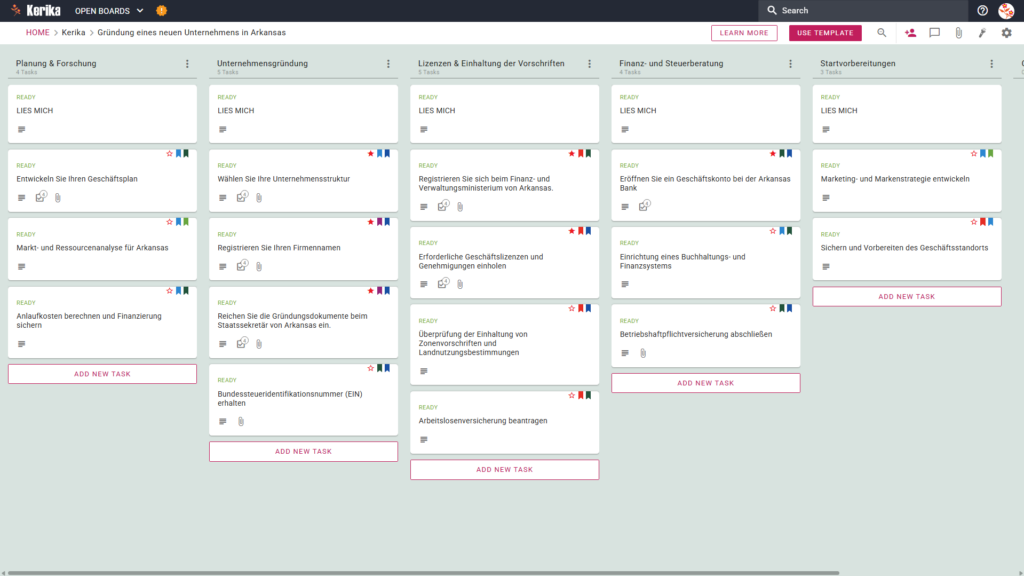
Der Vorstand spiegelt den allgemeinen Lebenszyklus eines Unternehmens in Arkansas durch fünf strategische Arbeitsablaufsäulen wider:
Planung und Recherche: Dazu gehören Aufgaben für Ihren Geschäftsplan, Marktforschung und eine erste Kalkulation.
Unternehmensgründung: Dazu gehört die Wahl einer Struktur und die Einreichung der Gründungsdokumente beim Arkansas Secretary of State.
Zulassung und Einhaltung der Vorschriften: Bearbeitung der Anmeldung beim Finanz- und Verwaltungsministerium von Arkansas, Überprüfung der Einhaltung des Flächennutzungsplans und Anmeldung bei der Arbeitslosenversicherung.
Einrichtung von Finanz- und Steuerangelegenheiten: Wir begleiten Sie bei der Eröffnung eines Bankkontos und der Einrichtung eines zuverlässigen Buchhaltungssystems.
Vorbereitung der Markteinführung: Schwerpunkt ist die Sicherung eines Standorts und die Ausarbeitung der Marketing- und Markenstrategie.
Zu den wichtigsten Ergebnissen dieser Beratung gehören ein professioneller Geschäftsplan, alle erforderlichen staatlichen/kommunalen Lizenzen und ein vollständig funktionierendes Buchhaltungssystem. Jede Karte enthält auch einen Abschnitt „LESEN SIE MICH“ mit spezifischen Anweisungen, um sicherzustellen, dass Sie alle Kriterien erfüllen, bevor Sie zur nächsten Phase übergehen.
Wann ist es zu verwenden?
Dieser Arbeitsbereich ist besonders wertvoll, wenn Sie darauf vorbereitet sind, die offiziellen Anforderungen des Arkansas Secretary of State zu erfüllen.
Anstatt Formationen über Ad-hoc-Tabellen oder unübersichtliche E-Mail-Strings zu verwalten, fungiert diese Vorlage als zentralisiertes System für Aufzeichnungen.
Ermöglicht die visuelle Verfolgung jeder spezifischen Arkansas-Verwaltungsanforderung und verringert so das Risiko von Verwaltungsfehlern, die die Inbetriebnahme verzögern können.
Wie man es benutzt
Setzen Sie Ihren Rat in die Tat um: Beginnen Sie damit, eine Vorlage zu laden und einen visuellen Arbeitsablauf zu erstellen. Dadurch wird Ihr Arbeitsbereich sofort mit vorkonfigurierten Registerkarten für bestimmte Anforderungen von Arkansas gefüllt, z. B. für die Registrierung der Finanz- und Verwaltungsabteilung.
Bauen Sie Ihr Team auf: Laden Sie Mitgründer oder Mitarbeiter in den Vorstand ein, um die Arbeitslast effektiv zu teilen. Weisen Sie bestimmte Karten, wie z. B. „Bestätigung der Einhaltung des Bebauungsplans“, dem Teammitglied zu, das am besten für die Interaktion mit den örtlichen Behörden geeignet ist.
Beziehen Sie Beteiligte ein: Fügen Sie Ihre Rechtsberater oder Buchhalter als „Besucher“ oder Berater in den Vorstand ein. So können sie Ihre Gründungsdokumente oder Finanztabellen einsehen, ohne komplizierte externe E-Mail-Threads durchlaufen zu müssen.
Methodisches Vorgehen: Bewegen Sie Aufgabenkarten durch den Arbeitsablauf, wenn Sie wichtige Schritte abschließen, wie z. B. die Beantragung einer EIN. Jede Registerkarte enthält eine Registerkarte CHECKLISTE für Teilaufgaben und eine Registerkarte ATTACHMENTS, um ausgefüllte Behördendokumente direkt in der entsprechenden Registerkarte zu speichern.
Vereinfachen Sie die Kommunikation: Nutzen Sie den integrierten Chat oder den Kommentarbereich mit Registerkarten, um bestimmte Hindernisse oder Aktualisierungen zu besprechen. Alle Unterhaltungen über Ihre staatlichen Anträge und lokalen Genehmigungen in Arkansas werden an einem durchsuchbaren Ort gespeichert.
Fortschritte überwachen: Mit der Dashboard-Ansicht können Sie Ihren Gesamtfortschritt bis zur Markteinführung auf einen Blick verfolgen. So können Sie Engpässe in der Genehmigungs- und Konformitätsphase schnell erkennen und Ihren Zeitplan einhalten.
Schlussfolgerung
Durch die Verwendung eines visuellen Whiteboards im Kanban-Stil wird der komplexe Prozess der Unternehmensgründung in eine Reihe von umsetzbaren und organisierten Schritten umgewandelt. Mit dieser Kerika-Vorlage gewinnen Sie die Klarheit und Struktur, die Sie brauchen, um sich im regulatorischen Umfeld von Arkansas professionell zurechtzufinden. Machen Sie noch heute den ersten Schritt und legen Sie ein solides Fundament für Ihr neues Unternehmen.
Brauchen Sie noch etwas?
Wenn diese Vorlage nicht genau das ist, was Sie brauchen, lassen Sie es uns unter support@kerika.com wissen, und wir erstellen kostenlos eine maßgeschneiderte Version für Sie!