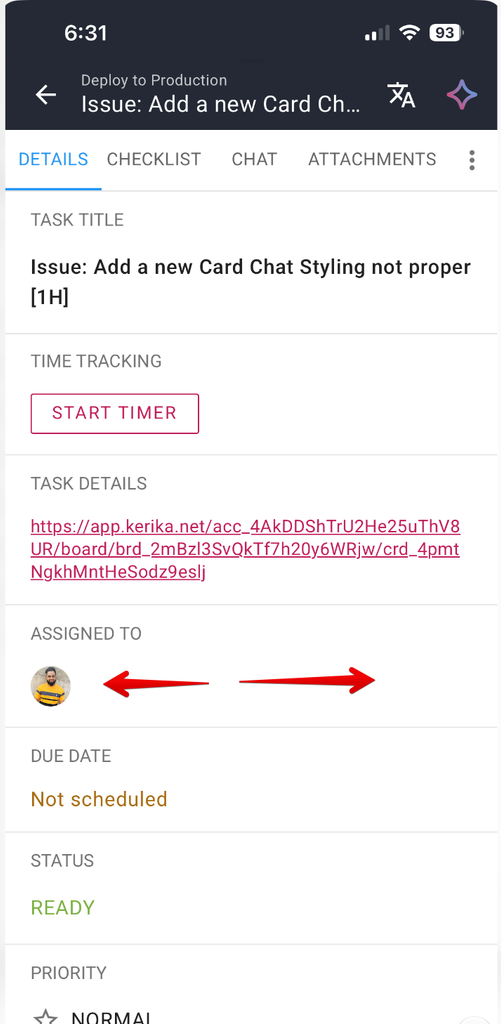
Wenn die Details einer Aufgabe (Karte) geöffnet sind, können Sie von links nach rechts wischen, um zwischen den Registerkarten zu wechseln:
Wenn Sie eine Aufgabe auf Ihrem Smartphone öffnen, wird standardmäßig die Registerkarte „DETAILS“ angezeigt. Wischen Sie nach rechts, um zur nächsten Registerkarte („CHECKLIST“) zu gelangen; wischen Sie erneut, um zum „CHAT“ zu gelangen.
Du kannst auf dem gleichen Weg zurückgehen, indem du nach links wischst. Und wenn du auf der Registerkarte „DETAILS“ nach links wischst, werden die Aufgabendetails geschlossen und du gelangst zurück zur Board-Ansicht.
Als wir unsere mobile App ursprünglich entwickelt haben, gingen wir davon aus, dass die Nutzer Kerika hauptsächlich auf dem Desktop und nur gelegentlich auf dem Handy nutzen würden. Diese Annahme hat sich als falsch erwiesen: Wir beobachten zunehmend neue Nutzer, für die das Handy an erster Stelle steht.
Dies hat uns dazu veranlasst, eine Reihe kleiner Verbesserungen an unserer mobilen App vorzunehmen, vor allem, um sicherzustellen, dass möglichst viele Funktionen der Desktop-Version auch auf dem Smartphone verfügbar sind.
Kontoinhaber und Kontoadministratoren können die automatische Verlängerung von Abonnements über das Smartphone aktivieren bzw. deaktivieren.
Kontoinhaber und Kontoadministratoren können die Rechnungsdaten des Kontos (Name, Adresse, Telefonnummer) über ein Mobiltelefon einsehen und bearbeiten.
Kontoinhaber und Kontoadministratoren können das Kontoteam als Excel-Datei exportieren.
Sie können eine Aufgabenkarte nun als Markdown kopieren, um die Eingabe in einen KI-Dienst zu vereinfachen.
Sie können nun ganz einfach mit einer Wischgeste zwischen den Registerkarten eines Aufgabendetail-Dialogfelds (Details, Chat, Anhänge usw.) wechseln.
Eine Funktion, die nach wie vor nicht unterstützt wird – und wahrscheinlich auch nie unterstützt werden wird –, ist der Kauf von Abonnements über das Smartphone. Das liegt daran, dass sowohl Google als auch Apple für Käufe über das Smartphone unverschämt hohe Provisionen verlangen, weshalb selbst Großkonzerne wie Netflix den direkten Kauf über das Smartphone nicht unterstützen.
In unserem neuesten Update der Kerika-App für Desktop und Mobilgeräte haben wir den KI-Assistenten noch hilfreicher gestaltet. Bisher gab er lediglich Anleitungen: Er schlug Möglichkeiten vor, wie Sie einzelne Aufgaben oder Boards verbessern könnten, überließ es jedoch Ihnen, alle Änderungen vorzunehmen.
Jetzt kann es diese Arbeit für Sie übernehmen: Bitten Sie es beispielsweise, eine Aufgabe für Sie anzulegen, und es erledigt das sehr gut – komplett mit allen relevanten Details. Hier ist ein Beispiel dafür, wie man eine neue Aufgabe anlegt und den KI-Helfer anschließend bittet, diese zu verschieben:
Bevor der KI-Assistent Maßnahmen ergreift, können Sie jede Änderung in einer Vorschau anzeigen und entscheiden, ob Sie sie genehmigen oder ablehnen möchten. Hier ein Beispiel, von Anfang bis Ende:
Zunächst nutzt der Benutzer eine der „Schnellaktions“-Verknüpfungen, die angezeigt werden, wenn man im AI Helper einen neuen Chat startet – in diesem Fall diejenige, mit der der AI Helper aufgefordert wird, das Hinzufügen von Karten vorzuschlagen, die möglicherweise auf einem Spielbrett fehlen:
Der KI-Helfer überblickt das gesamte Spielbrett und macht dann einen Vorschlag:
Wenn der Nutzer dem KI-Assistenten die Aufforderung gibt, fortzufahren, zeigt Kerika dem Nutzer genau, was an welcher Stelle hinzugefügt würde:
In diesem Beispiel wird nur eine einzige Änderung vorgenommen; würden mehrere Änderungen vorgenommen, könnte der Benutzer sich jede einzelne in der Vorschau ansehen und die Änderungen einzeln akzeptieren oder ablehnen. Die neue Karte, die diesem Task-Board hinzugefügt wird, ist ebenfalls hervorgehoben und befindet sich in der unteren linken Ecke des Boards.
Der Benutzer kann die neue (vorgeschlagene) Aufgabe öffnen, um sicherzustellen, dass sie seinen Anforderungen entspricht:
Es werden Schaltflächen für „AKZEPTIEREN“ und „ABLEHNEN“ angezeigt.
Der KI-Assistent kann alle Aspekte eines Aufgabenboards bearbeiten, einschließlich dessen Einstellungen, wie in diesem Beispiel gezeigt:
Die Vorschläge werden als anklickbare Links angezeigt („Forum-Einstellungen“), wie im obigen Beispiel zu sehen ist.
Wenn Sie auf den Link klicken, wird das entsprechende Dialogfeld geöffnet, in dem Sie die vorgeschlagenen Änderungen überprüfen können, falls Sie dies wünschen:
Wenn Sie den Vorschlag der KI-Helfer ablehnen, wird dies im Chat-Verlauf vermerkt:
Probier es doch mal aus und sag uns, wie du es findest!
Wir haben den KI-Helfer erheblich verbessert, sodass er nun als Assistent innerhalb von Aufgabenboards und sogar innerhalb einzelner Karten (Aufgaben) auf einem Aufgabenboard funktioniert.
Um die Funktion zu nutzen, klicken Sie auf die KI-Schaltfläche, die unten rechts in der Kerika-App angezeigt wird – egal, ob auf dem Desktop oder auf dem Handy. Hier ist ein Beispiel, wie das für Desktop-Nutzer aussieht:
Schauen wir uns die Elemente des „AI Helper“-Fensters einmal genauer an:
In der oberen rechten Ecke befinden sich Schaltflächen, über die Sie auf alte AI-Helper-Chats zugreifen und das AI-Helper-Fenster schließen können:
Alte Chats
Die alten Chats werden in umgekehrter chronologischer Reihenfolge angezeigt, wobei der neueste ganz oben steht:
Du kannst jeden alten Chat jederzeit wieder aufnehmen, falls du zu einer bestimmten Unterhaltung zurückkehren möchtest, die du mit dem KI-Helfer geführt hast. Es ist sinnvoll, verschiedene Unterhaltungen in unterschiedlichen Chat-Strömen zu führen, da dies dem KI-Helfer hilft, den Kontext deiner Anfragen besser zu verstehen.
Schnellaktionen für Vorstände
Im Hauptbereich des AI Helper, der bei jedem Start eines neuen Chats angezeigt wird, befinden sich einige Schnellaktionen:
Das sind:
Worauf sollte ich mich heute konzentrieren? Eine Frage, die sich viele Nutzer stellen, insbesondere wenn sie an einem großen Projekt arbeiten, bei dem zahlreiche Aufgaben laufen, die sich alle in unterschiedlichen Phasen befinden.
Was ist überfällig oder droht in Verzug zu geraten? Das ist besonders wichtig für Projektmanager (Vorstandsadministratoren), die sicherstellen müssen, dass alles reibungslos läuft – nicht nur ihre eigenen Aufgaben.
Gebt mir Vorschläge zur Verbesserung dieses Boards. Das kann allen helfen, insbesondere aber den Board-Administratoren: Der KI-Helfer kann sich das gesamte Board ansehen und prüfen, ob das Team Kerika optimal nutzt – sind die Spalten, die den Arbeitsablauf darstellen, optimal? Werden Tags verwendet, um verwandte Aufgaben zusammenzufassen? Und so weiter.
Schlagen Sie mir neue Aufgaben vor, die ich hinzufügen sollte. Hier überprüft der KI-Assistent alle Ihre Aufgaben und versucht, Schritte zu identifizieren, die im Arbeitsablauf Ihres Projekts noch fehlen.
Erstellen Sie einen Statusbericht, den ich teilen kann. Falls Ihr Vorgesetzter immer wieder nach Statusberichten fragt (was er eigentlich nicht tun sollte, denn mit Kerika können Sie ihn als „Besucher“ hinzufügen, sodass er jederzeit einen Echtzeit-Überblick über den aktuellen Stand hat!), übernimmt diese praktische Schnellaktion das Erstellen eines Statusberichts für Sie.
Zeig mir, was ich mit diesem Board alles machen kann. So kannst du zusätzlich sicherstellen, dass du Kerika optimal nutzt, um deine Projektziele zu erreichen. Der KI-Assistent kann Aufgaben identifizieren, für die Prioritäten und Termine festgelegt werden müssen, und vieles mehr.
Schnellaktionen für Karten
Auch für einzelne Karten auf den Aufgabenboards gibt es Schnellaktionen: Diese werden angezeigt, wenn Sie den AI Helper öffnen, nachdem Sie zuvor die Karte geöffnet haben.
Während sich der KI-Assistent auf das gesamte Spielfeld konzentriert, wenn keine einzelne Karte aufgedeckt ist, konzentriert er sich hier auf eine einzelne Karte. Die Schnellaktionen sind:
Läuft diese Aufgabe nach Plan? Der KI-Assistent prüft, ob ein Fälligkeitsdatum oder eine Priorität festgelegt wurde und ob für die Aufgabe eine Checkliste mit Teilaufgaben erforderlich ist, um die Erledigung zu erleichtern.
In Teilaufgaben unterteilen. Eine praktische Ein-Klick-Möglichkeit, um eine vollständige Liste von Teilaufgaben zu erhalten, mit deren Hilfe sich diese Aufgabe schneller und besser erledigen lässt.
Diese Karte verbessern. Der KI-Assistent kann eine einzelne Karte auf vielfältige Weise verbessern: durch Vorschläge für bessere Aufgabentitel oder Details/Beschreibungen, die Verwendung von Tags, Fälligkeitstermine usw.
Bitte bring mich bezüglich dieser Aufgabe auf den neuesten Stand. Kerika eignet sich ideal für global verteilte Teams, die über verschiedene Regionen und Zeitzonen hinweg zusammenarbeiten. (Das Kerika-Team selbst ist ein global verteiltes Team und war dies von Anfang an.) Diese Schnellaktion fasst die Aktivitäten zu dieser Karte in einem leicht verständlichen Format zusammen.
Hängt diese Aufgabe mit anderen zusammen? Das ist sehr hilfreich, wenn auf einem großen Board viel los ist und viele Aufgaben gleichzeitig laufen.
Verfasse einen Statusbericht, den ich weitergeben kann. Eine weitere praktische Methode, um mit Vorgesetzten umzugehen, die auf (täglichen?!) Statusberichten bestehen.
Zeig mir, was ich mit dieser Karte machen kann. Ähnlich wie die Schnellaktion für Spielbretter, jedoch auf eine bestimmte Karte ausgerichtet.
Wir würden gerne von Ihnen erfahren, wie gut der KI-Assistent insgesamt funktioniert und ob sich unsere Schnellaktionen noch verbessern lassen!
Unser KI-Helfer ist jetzt noch besser in der Lage, neue Tafeln und Vorlagen zu erstellen: Er sieht zwar genauso aus wie vorher, kann aber hinter den Kulissen Web-Suchen durchführen, um relevantes Material zu finden, das Sie für die Erstellung der gewünschten Inhalte verwenden können.
Das bedeutet, dass Sie jetzt allgemeinere Anfragen an den KI-Helfer stellen können, z. B. „Erstellen Sie ein Board für mich, um etwas über KI-Agenten zu lernen“. Um dieses Board zu erstellen, führt der KI-Helfer automatisch eine Websuche durch, um die besten Artikel über KI-Agenten zu finden, und erstellt dann ein Lernboard für Sie.
Wenn Sie an einer Aufgabentafel arbeiten, können Sie auf der Registerkarte Spalte des Dialogs Tafel-Einstellungen jetzt Spalten ein- oder ausblenden.
Um diese Funktion zu nutzen, öffnen Sie das Dialogfeld Board-Einstellungen, indem Sie auf die Zahnrad-Schaltfläche klicken, die in der oberen rechten Ecke angezeigt wird, wenn Sie ein Task Board betrachten, und dann auf die Registerkarte SPALTEN wechseln.
Wenn Sie den Mauszeiger über eine beliebige Spalte in der Liste bewegen, erscheint eine Optionsschaltfläche (drei Punkte):
Klicken Sie darauf und Sie sehen das Menü „Aktionen“:
Die Registerkarte „Spalten“ des Dialogs „Board-Einstellungen“ für Aufgaben-Boards
Dies erleichtert die Verwaltung von Tafeln mit einer großen Anzahl von Spalten.