Als wir unsere mobile App ursprünglich entwickelt haben, gingen wir davon aus, dass die Nutzer Kerika hauptsächlich auf dem Desktop und nur gelegentlich auf dem Handy nutzen würden. Diese Annahme hat sich als falsch erwiesen: Wir beobachten zunehmend neue Nutzer, für die das Handy an erster Stelle steht.
Dies hat uns dazu veranlasst, eine Reihe kleiner Verbesserungen an unserer mobilen App vorzunehmen, vor allem, um sicherzustellen, dass möglichst viele Funktionen der Desktop-Version auch auf dem Smartphone verfügbar sind.
Kontoinhaber und Kontoadministratoren können die automatische Verlängerung von Abonnements über das Smartphone aktivieren bzw. deaktivieren.
Kontoinhaber und Kontoadministratoren können die Rechnungsdaten des Kontos (Name, Adresse, Telefonnummer) über ein Mobiltelefon einsehen und bearbeiten.
Kontoinhaber und Kontoadministratoren können das Kontoteam als Excel-Datei exportieren.
Sie können eine Aufgabenkarte nun als Markdown kopieren, um die Eingabe in einen KI-Dienst zu vereinfachen.
Sie können nun ganz einfach mit einer Wischgeste zwischen den Registerkarten eines Aufgabendetail-Dialogfelds (Details, Chat, Anhänge usw.) wechseln.
Eine Funktion, die nach wie vor nicht unterstützt wird – und wahrscheinlich auch nie unterstützt werden wird –, ist der Kauf von Abonnements über das Smartphone. Das liegt daran, dass sowohl Google als auch Apple für Käufe über das Smartphone unverschämt hohe Provisionen verlangen, weshalb selbst Großkonzerne wie Netflix den direkten Kauf über das Smartphone nicht unterstützen.
In unserem neuesten Update der Kerika-App für Desktop und Mobilgeräte haben wir den KI-Assistenten noch hilfreicher gestaltet. Bisher gab er lediglich Anleitungen: Er schlug Möglichkeiten vor, wie Sie einzelne Aufgaben oder Boards verbessern könnten, überließ es jedoch Ihnen, alle Änderungen vorzunehmen.
Jetzt kann es diese Arbeit für Sie übernehmen: Bitten Sie es beispielsweise, eine Aufgabe für Sie anzulegen, und es erledigt das sehr gut – komplett mit allen relevanten Details. Hier ist ein Beispiel dafür, wie man eine neue Aufgabe anlegt und den KI-Helfer anschließend bittet, diese zu verschieben:
Bevor der KI-Assistent Maßnahmen ergreift, können Sie jede Änderung in einer Vorschau anzeigen und entscheiden, ob Sie sie genehmigen oder ablehnen möchten. Hier ein Beispiel, von Anfang bis Ende:
Zunächst nutzt der Benutzer eine der „Schnellaktions“-Verknüpfungen, die angezeigt werden, wenn man im AI Helper einen neuen Chat startet – in diesem Fall diejenige, mit der der AI Helper aufgefordert wird, das Hinzufügen von Karten vorzuschlagen, die möglicherweise auf einem Spielbrett fehlen:
Der KI-Helfer überblickt das gesamte Spielbrett und macht dann einen Vorschlag:
Wenn der Nutzer dem KI-Assistenten die Aufforderung gibt, fortzufahren, zeigt Kerika dem Nutzer genau, was an welcher Stelle hinzugefügt würde:
In diesem Beispiel wird nur eine einzige Änderung vorgenommen; würden mehrere Änderungen vorgenommen, könnte der Benutzer sich jede einzelne in der Vorschau ansehen und die Änderungen einzeln akzeptieren oder ablehnen. Die neue Karte, die diesem Task-Board hinzugefügt wird, ist ebenfalls hervorgehoben und befindet sich in der unteren linken Ecke des Boards.
Der Benutzer kann die neue (vorgeschlagene) Aufgabe öffnen, um sicherzustellen, dass sie seinen Anforderungen entspricht:
Es werden Schaltflächen für „AKZEPTIEREN“ und „ABLEHNEN“ angezeigt.
Der KI-Assistent kann alle Aspekte eines Aufgabenboards bearbeiten, einschließlich dessen Einstellungen, wie in diesem Beispiel gezeigt:
Die Vorschläge werden als anklickbare Links angezeigt („Forum-Einstellungen“), wie im obigen Beispiel zu sehen ist.
Wenn Sie auf den Link klicken, wird das entsprechende Dialogfeld geöffnet, in dem Sie die vorgeschlagenen Änderungen überprüfen können, falls Sie dies wünschen:
Wenn Sie den Vorschlag der KI-Helfer ablehnen, wird dies im Chat-Verlauf vermerkt:
Probier es doch mal aus und sag uns, wie du es findest!
Unser KI-Helfer ist jetzt noch besser in der Lage, neue Tafeln und Vorlagen zu erstellen: Er sieht zwar genauso aus wie vorher, kann aber hinter den Kulissen Web-Suchen durchführen, um relevantes Material zu finden, das Sie für die Erstellung der gewünschten Inhalte verwenden können.
Das bedeutet, dass Sie jetzt allgemeinere Anfragen an den KI-Helfer stellen können, z. B. „Erstellen Sie ein Board für mich, um etwas über KI-Agenten zu lernen“. Um dieses Board zu erstellen, führt der KI-Helfer automatisch eine Websuche durch, um die besten Artikel über KI-Agenten zu finden, und erstellt dann ein Lernboard für Sie.
Wir haben die zuvor veröffentlichte KI-Hilfe erheblich verbessert, um sie für alle, die ein neues Whiteboard oder eine neue Vorlage erstellen möchten, noch nützlicher zu machen.
Neue Tafeln erstellen
AI Helper ist immer verfügbar, wenn Sie eine neue Aufgabentafel starten wollen:
Der Unterschied besteht nun darin, dass durch Anklicken der Schaltfläche MIT KI ERSTELLEN ein neues KI-Hilfsfenster auf der rechten Seite des Fensters geöffnet wird:
Wenn Sie Zugang zu mehreren Konten haben – zum Beispiel, wenn Sie mit verschiedenen Organisationen oder Unternehmen arbeiten, die alle ihre eigenen Kerika-Konten haben – wird AI Helper Sie zunächst fragen, unter welchem Konto Sie das neue Board erstellen möchten.
(Wenn Sie mit einem einzigen Konto arbeiten, was bei den meisten Kerika-Nutzern der Fall ist, überspringt AI Helper diesen Schritt).
AI Helper bietet einige vorgeschlagene Bereiche, wie oben gezeigt. Sie können einen davon auswählen oder einfach mehr Details über die Art der Tafel angeben, die Sie erstellen möchten.
Im folgenden Beispiel wählt der Benutzer die erste vorgeschlagene Kategorie aus: Projektmanagement und Aufgabenverfolgung:
Im Gegensatz zu unserer ersten (experimentellen) Version eines KI-Helfers ist die neue Version viel interaktiver: Sie liefert Vorschläge und Aufforderungen, die dem Benutzer helfen sollen, darüber nachzudenken, was der neue Vorstand tun sollte, und vor allem, welche Arten von Führungs- und Zusammenarbeitsproblemen er derzeit hat.
Wenn Sie etwas ganz Bestimmtes im Sinn haben, können Sie mit dem KI-Helfer hin- und herspringen und eine spezifische Anfrage stellen, wie z. B. dieses Beispiel eines Whiteboards mit allen Schritten, die für die Gründung eines neuen Unternehmens im Bundesstaat Washington erforderlich sind:
Wenn die Anfrage spezifisch genug ist, kann AI Helper schnell ein Board vorschlagen, das die Bedürfnisse des Nutzers erfüllt:
AI Helper erstellt nicht sofort ein neues Whiteboard, sondern bietet zunächst eine Vorschau an, damit der Benutzer bestätigen kann, dass das neue Whiteboard seinen Anforderungen entspricht.
Wenn die Vorschau gut aussieht, kann der Benutzer AI Helper bitten, das neue Board zu erstellen(dieser Schritt kann einige Zeit dauern):
Sobald die neue Tafel erstellt ist, bietet AI Helper einen schnellen Link zu ihr:
Hier ist das neue Board, das von der KI erstellt wurde: Wie Sie sehen können, hat die KI auch geeignete und nützliche Tags erstellt, die Arbeit dem Benutzer zugewiesen (da der Benutzer in seiner Anfrage, mit einem Team zu arbeiten, nichts gesagt hatte) und sogar geschätzt, wie lange jede Aufgabe dauern könnte, und dementsprechend Fälligkeitsdaten zugewiesen.
Für eine größere Ansicht anklicken
Vorlagen erstellen
Das Erstellen von Vorlagen funktioniert genauso: Der Benutzer könnte zum Beispiel darum gebeten haben, eine Vorlage mit der gleichen Referenzquelle (Washington State’s Department of Revenue Guide for Starting Businesses) zu erstellen.
So sieht das Ergebnis aus:
Für eine größere Ansicht anklicken
Handy und Tablet
AI Helper ist auch auf Handys und Tablets verfügbar; die Benutzeroberfläche ist natürlich etwas anders, um der geringeren Bildschirmgröße Rechnung zu tragen
Probieren Sie es aus und lassen Sie uns wissen, was Sie davon halten!
Bei Kerika experimentieren wir schon seit einiger Zeit mit dem Einsatz von KI in der Softwareentwicklung: Microsofts Copilot wurde von unseren Entwicklern zur Unterstützung bei der Codierung eingesetzt und hat sich als sehr hilfreich erwiesen. Wir fügen nun KI zu einigen Teilen unserer Benutzeroberfläche hinzu.
KI hilft beim Aufbau eines neuen Vorstands
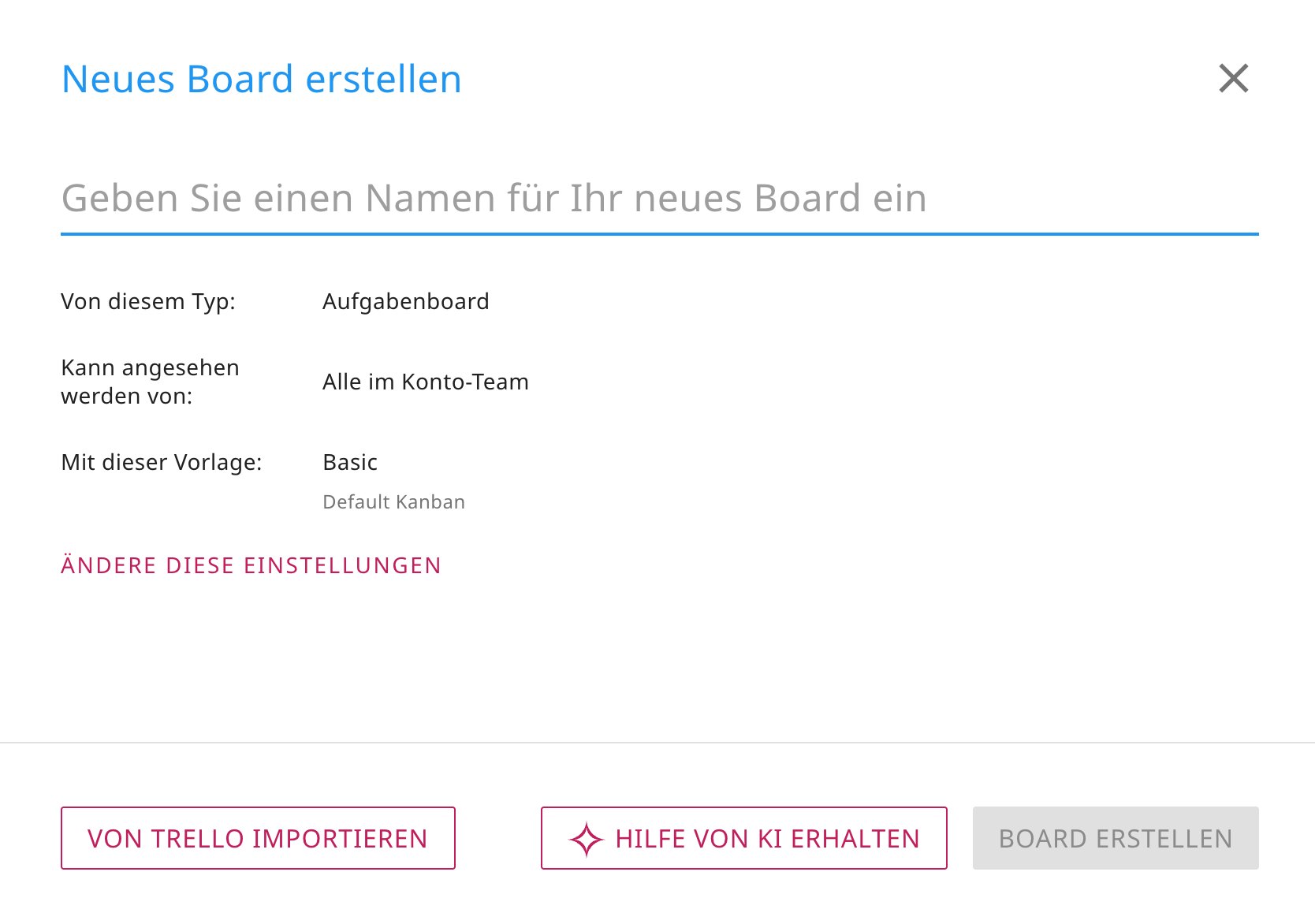
Wenn du ein neues Kerika Task Board starten willst, wirst du sehen, dass es eine neue Option für HILFE VON DER KI gibt:
AI-Helfer in Start New Board
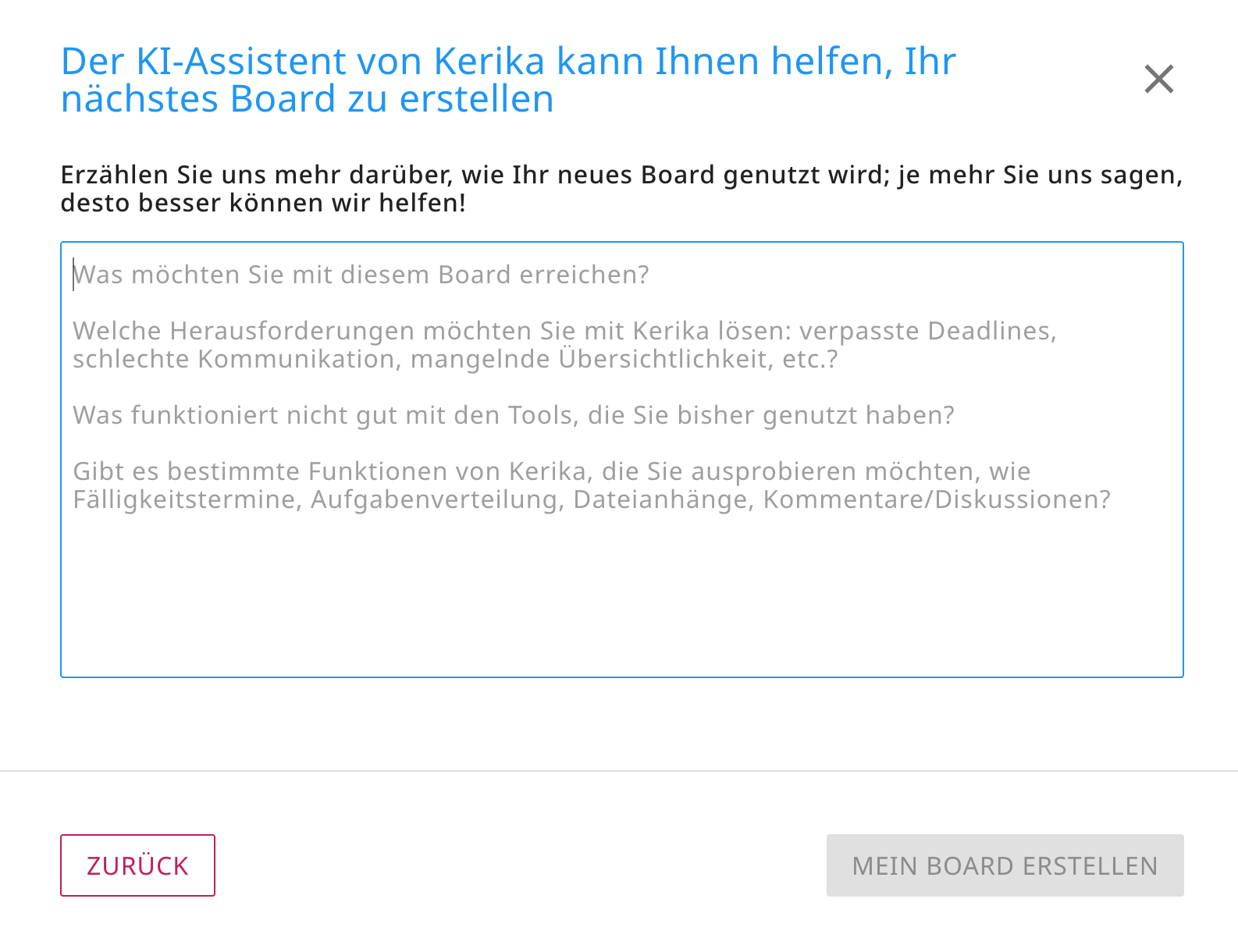
Wenn Sie auf diese Schaltfläche klicken, erscheint ein Dialog, in dem Sie unserer KI mitteilen können, was Ihr neues Board tun soll:
Wie Sie festlegen können, was das neue Board tun soll
Es ist sehr wichtig, dass du so viele Details wie möglich angibst! Je mehr du der KI von Kerika darüber erzählst, was du mit deinem Brett machen willst, desto besser kann sie dir helfen. Hier einige Vorschläge, was du der KI mitteilen solltest:
Benötigen Sie einen Vorstand für etwas Kurzfristiges (3-6 Monate), für etwas Längerfristiges oder für eine laufende Arbeit ohne Enddatum?
Werden Sie allein oder mit anderen zusammenarbeiten?
Welche Probleme versuchen Sie mit Kerika zu lösen: verpasste Fristen, schlechte Kommunikation, mangelnde Sichtbarkeit usw.?
Was funktioniert nicht gut mit den Tools, die Sie bisher verwendet haben?
Gibt es bestimmte Funktionen von Kerika, die Sie gerne ausprobieren möchten, z. B. Fälligkeitsdaten, Aufgabenzuweisungen, Dateianhänge, Kommentare/Diskussionen?
Die Verwendung der KI nimmt einige Zeit in Anspruch, in der Regel 1-2 Minuten, um Ihr Brett zu bauen. Du kannst in der Zwischenzeit andere Dinge mit Kerika machen; du wirst benachrichtigt, wenn dein Board fertig ist. Du kannst deine Anfrage auch stornieren, wenn du deine Meinung änderst.
Einsatz von KI bei der Erstellung einer neuen Vorlage
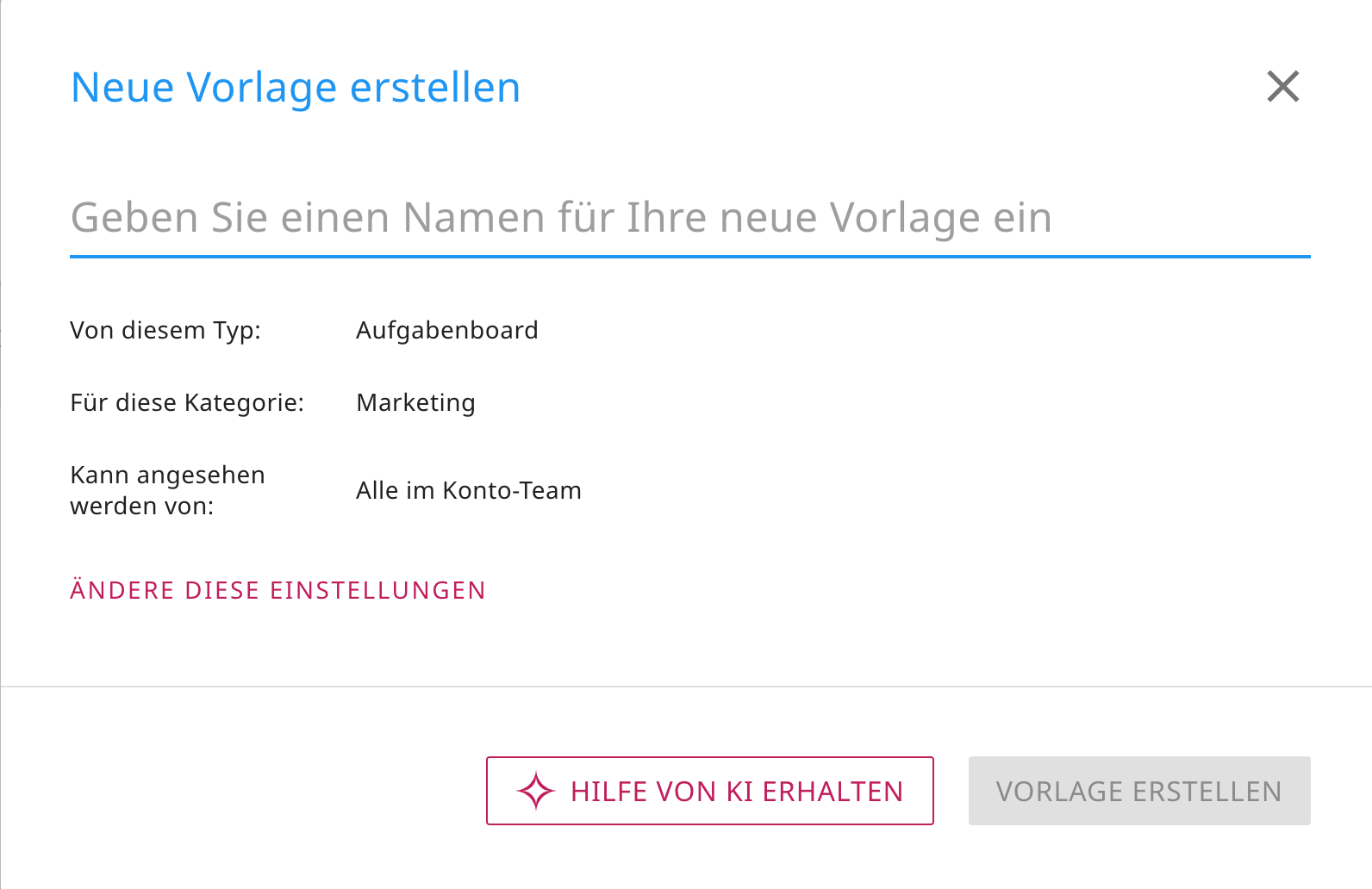
Außerdem haben Sie jetzt die Möglichkeit, sich bei der Erstellung neuer Vorlagen von der KI von Kerika helfen zu lassen:
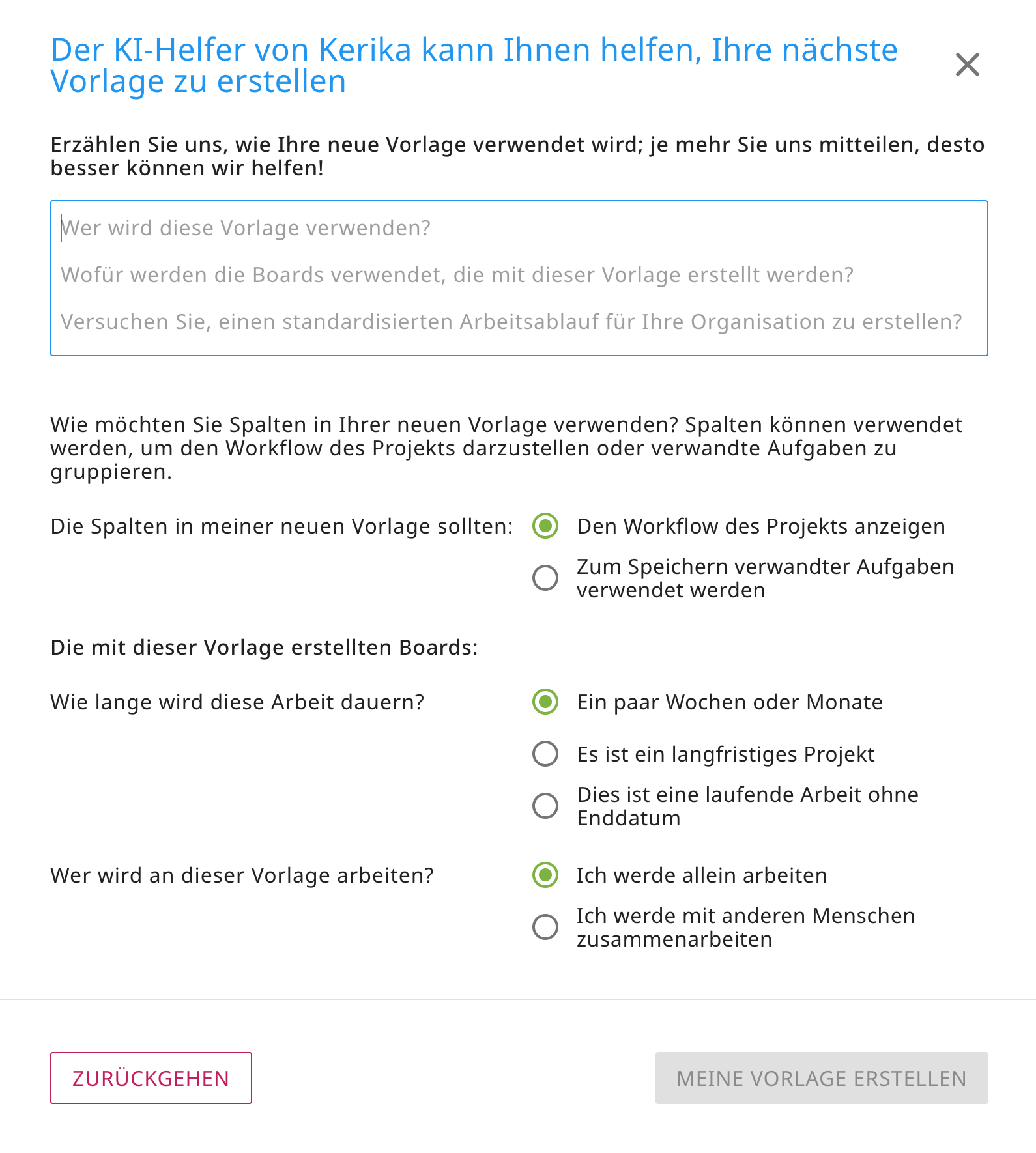
Wenn Sie sich für die Hilfe von AI entscheiden, werden Sie gebeten, Angaben darüber zu machen, was Ihre neue Vorlage leisten soll und wie sie verwendet wird:
Wie bei der Verwendung von KI zur Erstellung neuer Boards sind die Menge und die Qualität der Anweisungen, die Sie der KI von Kerika geben, ausschlaggebend dafür, wie gut die KI Ihnen bei der Erstellung einer neuen Vorlage helfen kann.
Herstellung einer Tafel ähnlich einer Mustertafel
Der letzte Punkt ist nur für neue Nutzer: Wenn sie sich bei Kerika anmelden, können sie unsere vielen Beispiel-Boards (die nach Aufgabenbereichen geordnet sind) durchstöbern, um sich einen Eindruck von den Möglichkeiten von Kerika zu verschaffen, bevor sie ihr erstes Board erstellen.
Seitdem wir unsere Mustertafeln gebaut haben, haben wir festgestellt, dass sie sehr beliebt sind und dass die Leute Kopien davon machen, um damit zu spielen oder sie als Grundlage für den Bau ihrer eigenen Tafeln zu verwenden.
Eine Kopie zu machen, um damit zu spielen, ist in Ordnung, aber eine Kopie zu machen, um einen Ausgangspunkt für Ihr neues Brett zu schaffen, ist nicht sehr effektiv.
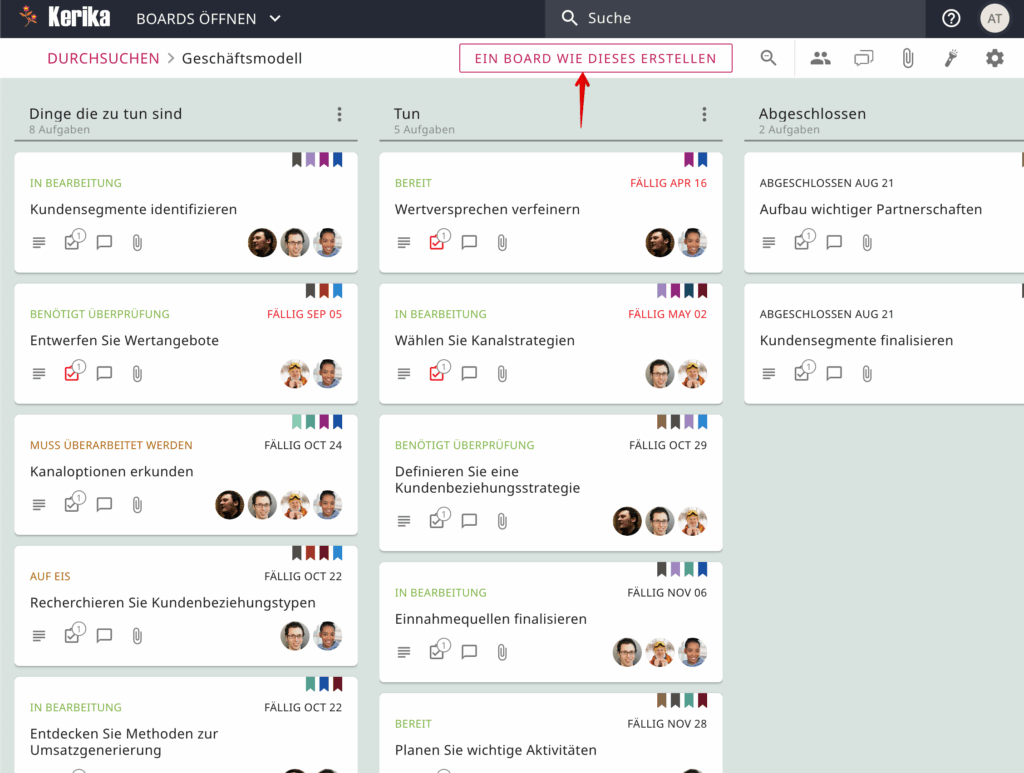
Um es den Nutzern leicht zu machen, mit beiden Anforderungen umzugehen, gibt es jetzt eine Schaltfläche “ MAKE A BOARD LIKE THIS „, die immer dann angezeigt wird, wenn ein neuer Nutzer ein Beispielbrett betrachtet.
Die Option MAKE A BOARD LIKE THIS wird neuen Nutzern angezeigt, wenn sie eine Mustertafel ansehen.
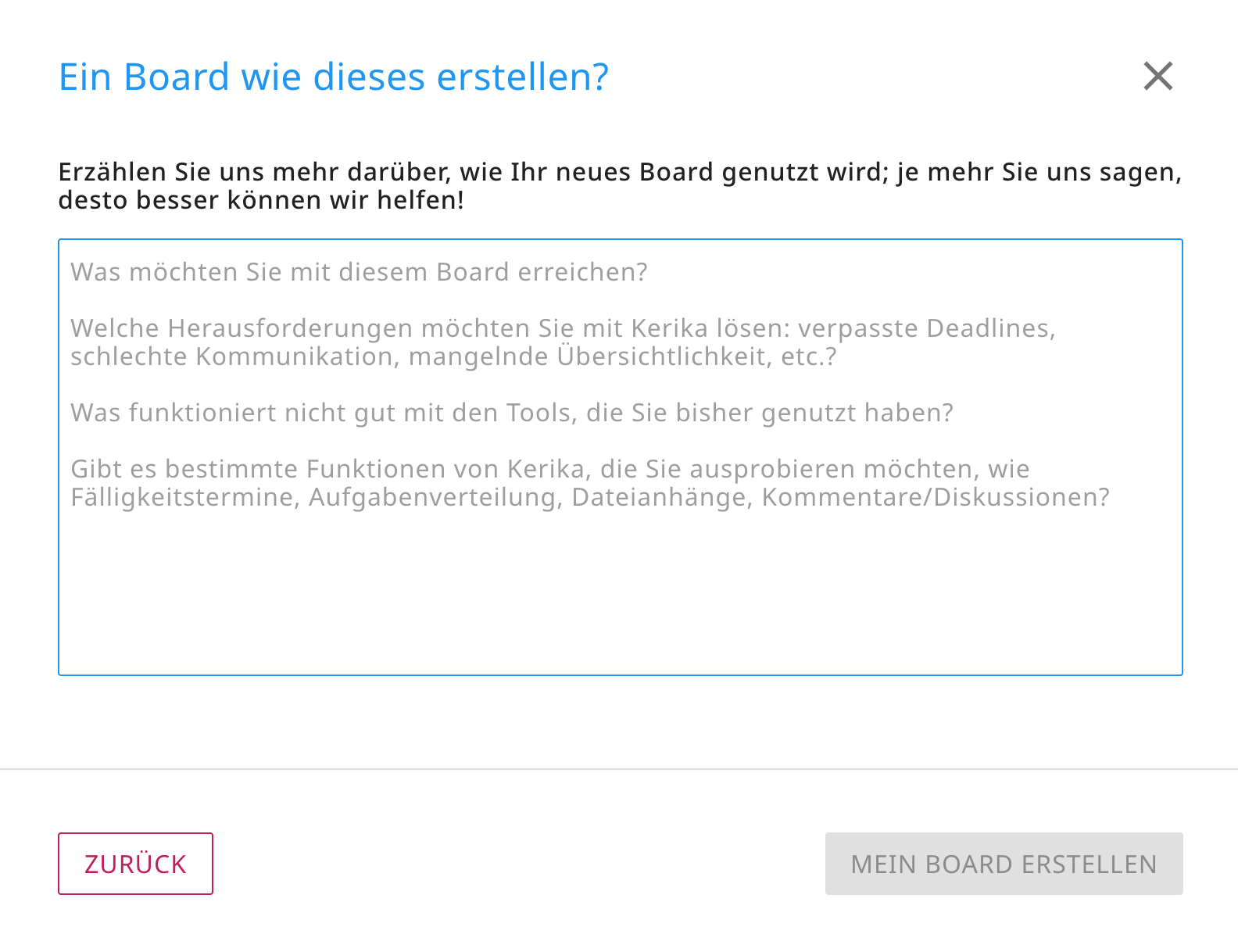
Wenn Sie auf diese Schaltfläche klicken, erscheint ein Dialog, in dem der neue Benutzer gefragt wird, was er mit seiner Version dieser Mustertafel machen möchte:
Erstellen Sie eine Tafel wie diese
Wenn Sie nur eine Kopie benötigen, sagen Sie der KI einfach: „Erstelle eine Kopie dieser Tafel“. Wenn Sie aber eine auf Ihre Bedürfnisse zugeschnittene Version des Brettes wollen, müssen Sie der KI viele Informationen geben!
Wenn Sie an einer Aufgabentafel arbeiten, können Sie auf der Registerkarte Spalte des Dialogs Tafel-Einstellungen jetzt Spalten ein- oder ausblenden.
Um diese Funktion zu nutzen, öffnen Sie das Dialogfeld Board-Einstellungen, indem Sie auf die Zahnrad-Schaltfläche klicken, die in der oberen rechten Ecke angezeigt wird, wenn Sie ein Task Board betrachten, und dann auf die Registerkarte SPALTEN wechseln.
Wenn Sie den Mauszeiger über eine beliebige Spalte in der Liste bewegen, erscheint eine Optionsschaltfläche (drei Punkte):
Klicken Sie darauf und Sie sehen das Menü „Aktionen“:
Die Registerkarte „Spalten“ des Dialogs „Board-Einstellungen“ für Aufgaben-Boards
Dies erleichtert die Verwaltung von Tafeln mit einer großen Anzahl von Spalten.