Alle Beiträge von Kerika

Personalisieren Sie Ihr Erlebnis: Voreinstellungen anpassen

Ihr Arbeitsbereich sollte für Sie arbeiten, nicht umgekehrt. Mit den Anpassungsoptionen können Sie alles von den Hintergrundfarben bis hin zu den Benachrichtigungen und den Whiteboard-Tools anpassen, damit Sie organisiert und produktiv bleiben.

Um mit der Personalisierung Ihres Arbeitsbereichs zu beginnen, müssen Sie auf die Voreinstellungen in Ihrem Konto zugreifen. So geht’s:

  1. Klicken Sie auf Ihr Profilsymbol in der oberen rechten Ecke des Bildschirms.
  2. Wählen Sie Meine Einstellungen aus dem Dropdown-Menü.
Screenshot, der zeigt, wie einfach Nutzer auf ihre persönlichen Einstellungen in Kerika zugreifen können. Ein Pfeil zeigt vom Profilsymbol des Nutzers in der oberen rechten Ecke auf das Dropdown-Menü, das die Option "Meine Einstellungen" hervorhebt. Diese intuitive Navigation macht es den Nutzern leicht, ihren Arbeitsbereich für eine produktivere und persönlichere Erfahrung anzupassen.

Mit diesen Einstellungen können Sie eine Erfahrung schaffen, die Ihrem einzigartigen Arbeitsstil entspricht. Da Sie nun wissen, wie Sie auf die Einstellungen zugreifen können, möchten wir Ihnen Schritt für Schritt zeigen, wie Sie die einzelnen Anpassungsoptionen nutzen können.

Wie es funktioniert: Anpassen der Präferenzen

Die Voreinstellungen sind in der Regel in drei Hauptkategorien unterteilt: Allgemein, Benachrichtigungen und Whiteboard. Jeder Bereich bietet einfache Optionen zur Verbesserung Ihrer Arbeitsabläufe und zur Optimierung Ihrer Erfahrung.

Hier ein genauerer Blick auf die Funktionsweise dieser Einstellungen:

Allgemeine Einstellungen: Machen Sie Ihren Arbeitsbereich zu Ihrem

Screenshot der Registerkarte "Allgemeine Einstellungen" von Kerika, die zeigt, wie Benutzer ihren visuellen Arbeitsbereich anpassen können. Zu den gezeigten Optionen gehören die Auswahl einer benutzerdefinierten "Hintergrundfarbe" aus einer Palette und das Aktivieren von "Tags für Task Boards verwenden". Diese Einstellungen ermöglichen es den Benutzern, eine visuell komfortable Umgebung zu schaffen und die Organisation von Aufgaben durch die standardmäßige Aktivierung von Tags zu rationalisieren, was die Flexibilität von Kerika bei der Anpassung an individuelle Arbeitsstile unterstreicht.
  1. Hintergrundfarbe:

    Wählen Sie eine Hintergrundfarbe, die Ihren Augen schmeichelt und zu Ihrem Stil passt.

    ● Wählen Sie aus einer Vielzahl von Optionen, um Ihren Arbeitsbereich visuell ansprechend zu gestalten.
  2. Tags für Aufgabentafeln verwenden

    ● Aktivieren Sie diese Funktion, um neue Aufgabentafeln und Vorlagen, die Sie erstellen, automatisch mit Tags zu versehen.

    ● Hilft Ihnen, organisiert zu bleiben und Aufgaben mühelos zu kategorisieren.

Die Vorteile:

Durch die Anpassung der visuellen Aspekte Ihres Arbeitsbereichs wird dieser intuitiver und weniger unübersichtlich, so dass Sie sich besser konzentrieren können.

Benachrichtigungen: Auf dem Laufenden bleiben ohne Überlastung

Screenshot der granularen "Benachrichtigungs"-Einstellungen von Kerika. Die Benutzer können E-Mail-Benachrichtigungen für Chats und Board-Administrationsaktivitäten (wie das Hinzufügen oder Erledigen von Aufgaben) ganz einfach umschalten und sich für eine tägliche Zusammenfassung der Aufgaben erinnern lassen. Durch dieses Maß an Kontrolle bleiben die Benutzer über wichtige Aktualisierungen in der Zusammenarbeit informiert, ohne eine Überlastung mit Benachrichtigungen zu erleiden, so dass sie nur die Informationen erhalten, die für ihren Arbeitsablauf relevant sind.
  1. Chat-Benachrichtigungen

    Lassen Sie sich per E-Mail benachrichtigen, wenn ein Chat auf Vorstandsebene stattfindet oder wenn jemand über eine Aufgabe chattet, an der Sie beteiligt sind.
  2. Aktivitätsaktualisierungen für Administratoren

    Erhalten Sie Benachrichtigungen, wenn in den von Ihnen verwalteten Boards neue Aufgaben hinzugefügt, abgeschlossen oder neu zugewiesen werden.
  3. Tägliche Aufgabenerinnerungen

    Entscheiden Sie sich für eine tägliche E-Mail-Zusammenfassung, die um 6 Uhr morgens verschickt wird und überfällige Aufgaben sowie solche, die diese oder nächste Woche fällig sind, anzeigt.

    ● Gruppieren Sie Aufgaben nach Datum oder Gremium für eine einfache Verfolgung.

Die Vorteile:

Mit flexiblen Benachrichtigungen bleiben Sie über das Wichtigste informiert, ohne von unnötigen Aktualisierungen bombardiert zu werden.

Whiteboard-Einstellungen: Optimieren Sie Ihren kreativen Prozess

Screenshot der "Whiteboard"-Einstellungen von Kerika, mit denen Benutzer ihren kreativen Prozess rationalisieren können. Die Optionen ermöglichen die Einstellung von Standardwerten für "Linien und Formen" (Stil, Dicke, Farbe), "Text auf Leinwänden" (Schriftart, Größe, Farbe) und die Aktivierung von "Raster auf Leinwand" mit individueller Größe. Diese Anpassungsmöglichkeiten sorgen für Konsistenz und Professionalität in der visuellen Zusammenarbeit und ermöglichen es Teams, ihre Whiteboards so einzurichten, dass sie perfekt zu ihren Planungs- oder Brainstorming-Workflows passen.
  1. Linien und Formen

    ● Legen Sie Standard-Linienstile, -Stärken und -Farben fest, um ein sauberes, einheitliches Erscheinungsbild zu schaffen.
  2. Text auf Leinwänden

    ● Wählen Sie Ihre bevorzugte Schriftart, -größe und -farbe für ein ansprechendes Erscheinungsbild.
  3. Raster-Optionen

    ● Aktivieren Sie das Einrasten am Raster und legen Sie die Rastergröße fest, damit Ihre Entwürfe ausgerichtet und professionell bleiben.

Die Vorteile:

Mit diesen Einstellungen eignen sich Whiteboards perfekt für Brainstorming, Planung oder Design, damit Ihre Arbeit gut aussieht und organisiert bleibt.

Einpacken

Ob es um die Anpassung von visuellen Elementen, die Anpassung von Benachrichtigungen oder die Optimierung von Kreativwerkzeugen geht, diese Optionen sollen Ihre Produktivität steigern und Ihre Arbeitsumgebung übersichtlich halten. Wenn Sie sich ein paar Minuten Zeit nehmen, um Ihre Einstellungen zu personalisieren, können Sie jeden Tag effizienter und angenehmer arbeiten.

Was DeepSeek denkt, dass Kerika ist…

Kerika ist eine Projektmanagement- und Kollaborationssoftware, die Teams helfen soll, effizienter zusammenzuarbeiten. Sie bietet eine Reihe von Tools zur Verwaltung von Aufgaben, Projekten und Arbeitsabläufen, insbesondere für verteilte Teams. Zu den wichtigsten Funktionen von Kerika gehören:

  1. Aufgabenverwaltung: Erstellen, Zuweisen und Verfolgen von Aufgaben mit Fälligkeitsdaten, Prioritäten und Statusaktualisierungen.
  2. Visuelle Tafeln: Verwenden Sie Kanban-Boards, Whiteboards und Flussdiagramme, um Arbeitsabläufe und Projektfortschritte zu visualisieren.
  3. Kollaboration: Durch die Zusammenarbeit in Echtzeit können Teammitglieder gemeinsam an Dokumenten arbeiten, Feedback austauschen und innerhalb der Plattform kommunizieren.
  4. Integration: Kerika lässt sich mit Tools wie Google Drive, Box und Slack integrieren und erleichtert so die Verwaltung von Dateien und Kommunikation an einem Ort.
  5. Zugriffskontrolle: Legen Sie Berechtigungen fest, um zu kontrollieren, wer bestimmte Projekte oder Aufgaben anzeigen oder bearbeiten kann.
  6. Mobiler Zugriff: Kerika bietet mobile Apps für iOS und Android, mit denen Benutzer auch unterwegs in Verbindung bleiben und Aufgaben verwalten können.

Kerika ist besonders beliebt bei Teams, die ein hohes Maß an Zusammenarbeit und Transparenz benötigen, wie z. B. Remote-Teams, Berater und Organisationen mit komplexen Arbeitsabläufen. Seine benutzerfreundliche Oberfläche und der Fokus auf visuelles Projektmanagement machen es zu einem vielseitigen Tool für verschiedene Branchen.

Hinweis: Der Teil über die Integration mit Slack ist nicht wahr. Zumindest noch nicht.

Was ChatGPT denkt Kerika ist…

Kerika ist eine Projektmanagement- und Kollaborationssoftware, die Teams helfen soll, effizienter zusammenzuarbeiten. Sie bietet eine Reihe von Tools zur Verwaltung von Aufgaben, Projekten und Arbeitsabläufen, insbesondere für verteilte Teams. Zu den wichtigsten Funktionen von Kerika gehören:

  1. Aufgabenverwaltung: Erstellen, Zuweisen und Verfolgen von Aufgaben mit Fälligkeitsdaten, Prioritäten und Statusaktualisierungen.
  2. Visuelle Tafeln: Verwenden Sie Kanban-Boards, Whiteboards und Flussdiagramme, um Arbeitsabläufe und Projektfortschritte zu visualisieren.
  3. Kollaboration: Durch die Zusammenarbeit in Echtzeit können Teammitglieder gemeinsam an Dokumenten arbeiten, Feedback austauschen und innerhalb der Plattform kommunizieren.
  4. Integration: Kerika lässt sich mit Tools wie Google Drive, Box und Slack integrieren und erleichtert so die Verwaltung von Dateien und Kommunikation an einem Ort.
  5. Zugriffskontrolle: Legen Sie Berechtigungen fest, um zu kontrollieren, wer bestimmte Projekte oder Aufgaben anzeigen oder bearbeiten kann.
  6. Mobiler Zugriff: Kerika bietet mobile Apps für iOS und Android, mit denen Benutzer auch unterwegs in Verbindung bleiben und Aufgaben verwalten können.

Kerika ist besonders beliebt bei Teams, die ein hohes Maß an Zusammenarbeit und Transparenz benötigen, wie z. B. Remote-Teams, Berater und Organisationen mit komplexen Arbeitsabläufen. Seine benutzerfreundliche Oberfläche und der Fokus auf visuelles Projektmanagement machen es zu einem vielseitigen Tool für verschiedene Branchen.

Hinweis: Der Teil über die Integration mit Slack ist nicht wahr. Zumindest noch nicht.

Zusätzliche Maßnahmen zum Blockieren chinesischer Spammer

Wir haben festgestellt, dass chinesische Spammer versuchen, Kerika auszunutzen, und wir haben einige Maßnahmen ergriffen, um diesen Ärger zu verringern. Früher haben wir diese Spammer einzeln blockiert, aber das ist natürlich zeitaufwändig, vor allem, wenn mehrere von ihnen denselben Trick anwenden, nämlich Dutzende oder Hunderte von Einladungen an Leute zu verschicken, damit sie ihnen in ihren Kerika-Boards beitreten.

Die Spammer verwenden VPNs, um den Anschein zu erwecken, sie kämen aus anderen Ländern, aber es gab ein Muster bei der Verwendung von Kerika: Alle Teameinladungen, die sie verschickten, haben dasselbe Ziel: qq.com, ein großes chinesisches Webportal, das von Tencent betrieben wird und vor allem für seinen Instant-Messaging-Dienst QQ bekannt ist.

Obwohl wir Chinesisch als Sprache unterstützen, haben wir keine legitimen Nutzer in China, da China Google und viele andere Dienste blockiert. Das bedeutet, dass es nie einen legitimen Grund geben wird, Leute von der qq.com-Domäne zu einem Kerika-Board hinzuzufügen.

Es gibt eine einfache Sperre, die wir einführen: Wir werden eine schwarze Liste von Domänen, einschließlich qq.com, führen, bei denen das System das Hinzufügen von Teammitgliedern unterbinden wird. Dies wird dazu beitragen, chinesische Spammer auszuschalten, die es auf andere Menschen aus China abgesehen haben.

Wir stellen auf eine 14-tägige kostenlose Testphase für neue Benutzer um.

Wir haben schon seit langem eine 30-tägige kostenlose Testphase für neue Benutzer, aber wir haben festgestellt, dass die Leute nicht unbedingt die vollen 4 Wochen brauchen, um sich zu entscheiden, ob Kerika das Richtige für sie ist oder nicht.

Eine Probezeit hat den Nachteil, dass die Leute oft vergessen, dass sie an einer kostenlosen Probezeit teilnehmen, bis sie eine Erinnerung erhalten, dass die Probezeit bald endet!

Ein praktischerer – und branchenüblicher – Ansatz ist es, von nun an eine 14-tägige kostenlose Testphase anzubieten. So haben Sie genügend Zeit, um sich zu entscheiden, ob Kerika die beste Lösung für Ihr Team ist, um mehr zu erreichen!

Wie wir AI einsetzen

Bei Kerika experimentieren wir schon seit einiger Zeit mit dem Einsatz von KI in der Softwareentwicklung: Microsofts Copilot wurde von unseren Entwicklern zur Unterstützung bei der Codierung eingesetzt und hat sich als sehr hilfreich erwiesen. Wir fügen nun KI zu einigen Teilen unserer Benutzeroberfläche hinzu.

KI hilft beim Aufbau eines neuen Vorstands

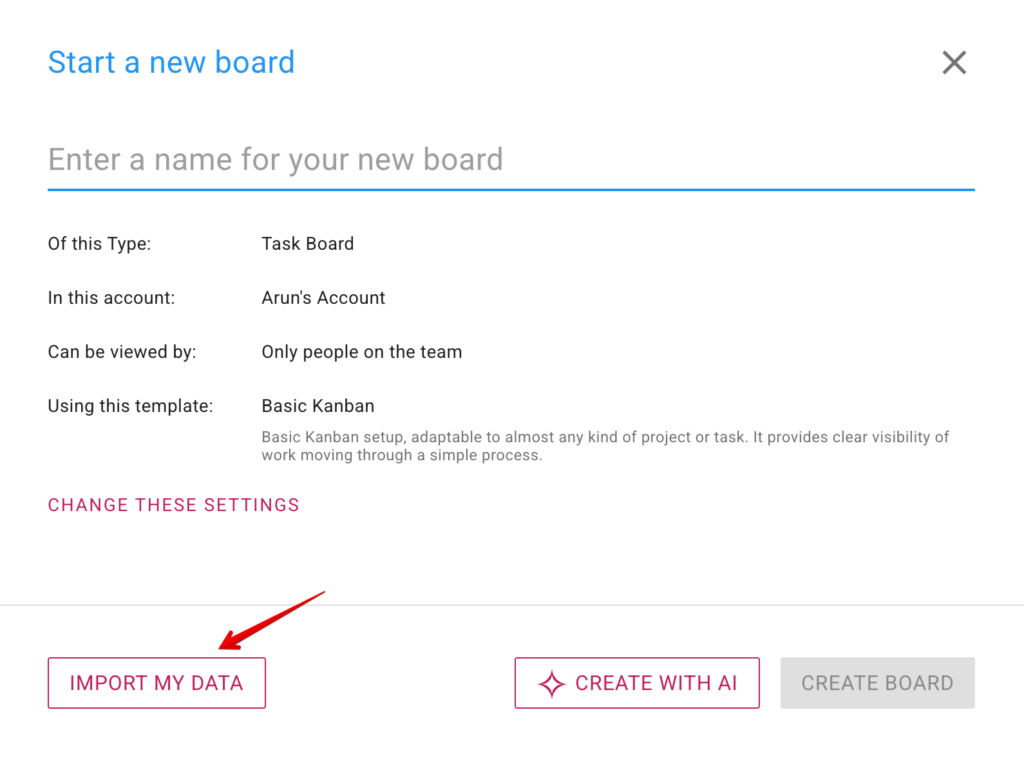
Wenn du ein neues Kerika Task Board starten willst, wirst du sehen, dass es eine neue Option für HILFE VON DER KI gibt:

AI-Helfer in Start New Board

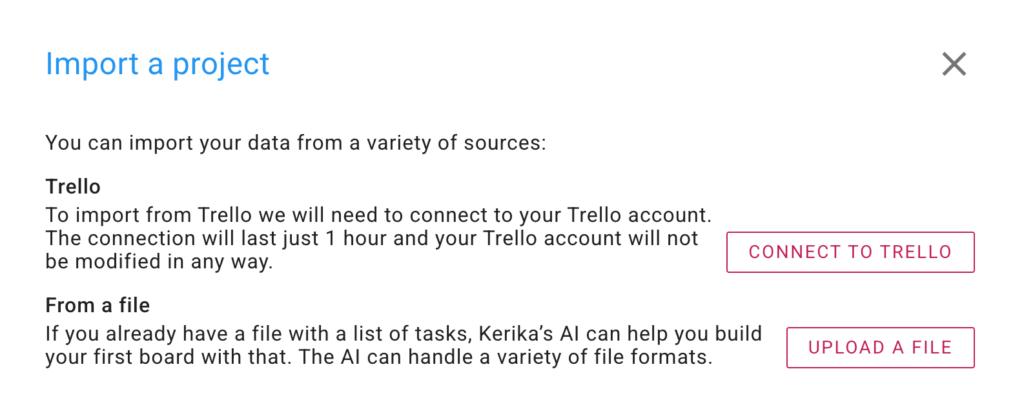
Wenn Sie auf diese Schaltfläche klicken, erscheint ein Dialog, in dem Sie unserer KI mitteilen können, was Ihr neues Board tun soll:

Wie Sie festlegen können, was das neue Board tun soll

Es ist sehr wichtig, dass du so viele Details wie möglich angibst! Je mehr du der KI von Kerika darüber erzählst, was du mit deinem Brett machen willst, desto besser kann sie dir helfen. Hier einige Vorschläge, was du der KI mitteilen solltest:

Benötigen Sie einen Vorstand für etwas Kurzfristiges (3-6 Monate), für etwas Längerfristiges oder für eine laufende Arbeit ohne Enddatum?

Werden Sie allein oder mit anderen zusammenarbeiten?

Welche Probleme versuchen Sie mit Kerika zu lösen: verpasste Fristen, schlechte Kommunikation, mangelnde Sichtbarkeit usw.?

Was funktioniert nicht gut mit den Tools, die Sie bisher verwendet haben?

Gibt es bestimmte Funktionen von Kerika, die Sie gerne ausprobieren möchten, z. B. Fälligkeitsdaten, Aufgabenzuweisungen, Dateianhänge, Kommentare/Diskussionen?

Die Verwendung der KI nimmt einige Zeit in Anspruch, in der Regel 1-2 Minuten, um Ihr Brett zu bauen. Du kannst in der Zwischenzeit andere Dinge mit Kerika machen; du wirst benachrichtigt, wenn dein Board fertig ist. Du kannst deine Anfrage auch stornieren, wenn du deine Meinung änderst.

Einsatz von KI bei der Erstellung einer neuen Vorlage

Außerdem haben Sie jetzt die Möglichkeit, sich bei der Erstellung neuer Vorlagen von der KI von Kerika helfen zu lassen:

Wenn Sie sich für die Hilfe von AI entscheiden, werden Sie gebeten, Angaben darüber zu machen, was Ihre neue Vorlage leisten soll und wie sie verwendet wird:

Wie bei der Verwendung von KI zur Erstellung neuer Boards sind die Menge und die Qualität der Anweisungen, die Sie der KI von Kerika geben, ausschlaggebend dafür, wie gut die KI Ihnen bei der Erstellung einer neuen Vorlage helfen kann.

Herstellung einer Tafel ähnlich einer Mustertafel

Der letzte Punkt ist nur für neue Nutzer: Wenn sie sich bei Kerika anmelden, können sie unsere vielen Beispiel-Boards (die nach Aufgabenbereichen geordnet sind) durchstöbern, um sich einen Eindruck von den Möglichkeiten von Kerika zu verschaffen, bevor sie ihr erstes Board erstellen.

Seitdem wir unsere Mustertafeln gebaut haben, haben wir festgestellt, dass sie sehr beliebt sind und dass die Leute Kopien davon machen, um damit zu spielen oder sie als Grundlage für den Bau ihrer eigenen Tafeln zu verwenden.

Eine Kopie zu machen, um damit zu spielen, ist in Ordnung, aber eine Kopie zu machen, um einen Ausgangspunkt für Ihr neues Brett zu schaffen, ist nicht sehr effektiv.

Um es den Nutzern leicht zu machen, mit beiden Anforderungen umzugehen, gibt es jetzt eine Schaltfläche “ MAKE A BOARD LIKE THIS „, die immer dann angezeigt wird, wenn ein neuer Nutzer ein Beispielbrett betrachtet.

Die Option MAKE A BOARD LIKE THIS wird neuen Nutzern angezeigt, wenn sie eine Mustertafel ansehen.

Wenn Sie auf diese Schaltfläche klicken, erscheint ein Dialog, in dem der neue Benutzer gefragt wird, was er mit seiner Version dieser Mustertafel machen möchte:

Erstellen Sie eine Tafel wie diese

Wenn Sie nur eine Kopie benötigen, sagen Sie der KI einfach: „Erstelle eine Kopie dieser Tafel“. Wenn Sie aber eine auf Ihre Bedürfnisse zugeschnittene Version des Brettes wollen, müssen Sie der KI viele Informationen geben!

Ein- und Ausblenden von Spalten

Wenn Sie an einer Aufgabentafel arbeiten, können Sie auf der Registerkarte Spalte des Dialogs Tafel-Einstellungen jetzt Spalten ein- oder ausblenden.

Um diese Funktion zu nutzen, öffnen Sie das Dialogfeld Board-Einstellungen, indem Sie auf die Zahnrad-Schaltfläche klicken, die in der oberen rechten Ecke angezeigt wird, wenn Sie ein Task Board betrachten, und dann auf die Registerkarte SPALTEN wechseln.

Wenn Sie den Mauszeiger über eine beliebige Spalte in der Liste bewegen, erscheint eine Optionsschaltfläche (drei Punkte):

Screenshot der Optionsschaltfläche, die angezeigt wird, wenn der Benutzer den Mauszeiger über eine Spalte auf der Registerkarte Spalten des Dialogfelds Board-Einstellungen bewegt.

Klicken Sie darauf und Sie sehen das Menü „Aktionen“:

Der Screenshot zeigt die Registerkarte Spalten des Dialogfelds Board-Einstellungen für Aufgaben-Boards.  Wenn Sie auf eine beliebige Spalte klicken, wird ein Aktionsmenü angezeigt, das auch die Option Spalte ausblenden/anzeigen enthält.
Die Registerkarte „Spalten“ des Dialogs „Board-Einstellungen“ für Aufgaben-Boards

Dies erleichtert die Verwaltung von Tafeln mit einer großen Anzahl von Spalten.

Kontoverwalter: eine neue Kerika-Funktion

Kontobesitzer können nun andere Mitglieder ihres Kontoteams zu Kontoverwaltern ernennen, so dass diese Personen auch die Abonnements und die Mitgliedschaft für dieses Konto verwalten können. Dies kann hilfreich sein, wenn der eigentliche Eigentümer des Kerika-Kontos jemand außerhalb der Nutzergemeinschaft ist, z. B. eine Einkaufsabteilung.

Die Verwaltung von Kontoadministratoren kann der Kontobesitzer über den Bildschirm Konto verwalten vornehmen:

Screenshot mit Benutzerverwaltung

Sobald Sie sich im Bildschirm Benutzer verwalten befinden, wählen Sie eines der Teammitglieder des Kontos aus: Bewegen Sie den Mauszeiger über den Namen, und eine Schaltfläche BENUTZER VERWALTEN wird angezeigt:

Screenshot showing button on hover over an Account Team Member
Wählen Sie einen Benutzer aus

Klicken Sie im Dialogfenster mit den Details zum Teammitglied auf TAKE ACTION:

Screenshot showing the Take Action button on the Account Team Member dialog
Schaltfläche AKTION MACHEN

Und wählen Sie Diesen Benutzer zu einem Konto-Administrator machen:

Screenshot showing how to change the role of an Account Team Member

Ein Kontoverwalter kann andere Teammitglieder dieses Kontos ebenfalls zu Kontoverwaltern machen.

Account-Admins haben eine Menge Macht über den Account; sie können:

  • Auf jedes Board zugreifen
  • Personen zu jedem Board hinzufügen oder aus jedem Board entfernen
  • die Rollen von Personen in einem beliebigen Forum ändern
  • Personen zum Konto hinzufügen und Abonnements kaufen
  • Den Abonnementplan ändern

Seien Sie also vorsichtig, wen Sie als Kontoverwalter hinzufügen!

Änderungen an unserer Preisgestaltung

Unsere bisherigen Preise hatten sich seit über 10 Jahren nicht verändert und spiegelten weder den Wert unseres Produkts noch die Tatsache wider, dass wir mittlerweile mehr Nutzer außerhalb der USA als innerhalb haben.

Es war also an der Zeit, unser Preismodell in jeder Hinsicht zu aktualisieren! In diesem Blogbeitrag fassen wir alle Änderungen zusammen, und in den folgenden Abschnitten finden Sie Links zu weiteren Blogbeiträgen und Webseiten, die jedes Detail genauer erläutern:

Günstigere Preise für die meisten Länder

In den letzten 10 Jahren hatten wir nur einen Preis: $7 pro Teammitglied pro Jahr. Während dies für den US-amerikanischen Markt relativ günstig war, stellte es eine Herausforderung für Nutzer aus Ländern mit weniger entwickelten Volkswirtschaften und geringerer Kaufkraft dar.

Wir machen Kerika für Nutzer außerhalb der USA erschwinglicher:

  • Der neue Preis für den Professional Plan für Kunden in den USA beträgt $9 pro Nutzer monatlich oder $90 pro Jahr.
  • Kunden aus fast allen anderen Ländern können Abonnements zu einem günstigeren Tarif erwerben.

Das bedeutet, dass Kunden aus kleineren Volkswirtschaften die gleichen Kerika-Abonnements wie Kunden aus wohlhabenderen Ländern zu einem deutlich reduzierten Preis kaufen können.

Dies wird sichtbar, wenn Sie die Preisseite von Kerika aufrufen oder die verfügbaren Pläne in der Kerika-App ansehen. Die angezeigten Preise sind bereits rabattiert und werden in Ihrer Landeswährung dargestellt.

Beispielsweise sehen Nutzer aus Deutschland den Professional Plan für € 8 monatlich / € 78 jährlich.

Der Business Plan für deutsche Kunden kostet € 10 monatlich / € 100 jährlich.

Bezahlung in Ihrer eigenen Währung

Zusätzlich zu den niedrigeren Preisen außerhalb der USA ermöglichen wir unseren Kunden jetzt Zahlungen in 135 verschiedenen Währungen.

Dadurch wird es einfacher für Nutzer in verschiedenen Ländern, die möglicherweise Schwierigkeiten haben, in US-Dollar zu zahlen, ein Kerika-Abonnement abzuschließen.

Mehr über unterstützte Währungen erfahren.

Monatliche oder jährliche Abonnements

Neue Nutzer eines Online-Dienstes zögern oft, ein Jahresabonnement abzuschließen, bevor sie sich mit dem Service vollständig vertraut gemacht haben. Die natürliche Präferenz neuer Kunden besteht darin, zunächst eine geringere finanzielle Verpflichtung einzugehen, indem sie monatliche Abonnements kaufen. Wir machen das jetzt einfacher.

Sie können nun entweder ein monatliches oder ein jährliches Abonnement erwerben (eine Kombination ist nicht möglich).

Jahresabonnements kosten das 10-fache des monatlichen Preises, sodass ein Jahresabonnement günstiger ist, wenn Sie Kerika länger als 10 Monate nutzen möchten.

Falls Sie sich als neuer Kunde unsicher sind, können Sie nach Ihrer 30-tägigen kostenlosen Testphase zunächst ein monatliches Abonnement abschließen und später auf ein Jahresabonnement umsteigen, um Geld zu sparen, sobald Sie von den Vorteilen überzeugt sind.

30-tägige Geld-zurück-Garantie

Um es neuen Kunden noch leichter zu machen, ein Jahresabonnement risikofrei zu kaufen, bieten wir jetzt eine einfache 30-tägige Geld-zurück-Garantie!

Falls Sie Ihre Meinung innerhalb von 30 Tagen nach dem Kauf eines Jahresabonnements ändern, können Sie eine vollständige Rückerstattung in bar beantragen – ohne Angabe von Gründen.

Jetzt müssen Sie sich keine Sorgen mehr machen, ob Sie die richtige Entscheidung getroffen haben, wenn Sie auf den „Kaufen“-Button klicken!

Mehr über unsere 30-tägige Geld-zurück-Garantie erfahren.

Andere Rückerstattungen nur als Kerika-Guthaben

Unser altes System zur Berechnung und Verwaltung von Rückerstattungen war umständlich und führte zu komplizierten Abrechnungsprozessen, die wiederum Fehler verursachten – sowohl für unsere Kunden als auch für uns.

Wir stellen nun auf ein einfacheres System um:

  • Wenn Sie Ihr Abonnement kündigen, erhalten Sie eine anteilige Gutschrift in Ihrem Kerika-Konto, die Sie für zukünftige Käufe nutzen können.
  • Die Gutschriften verfallen nicht und können nicht in bar ausgezahlt werden – sie können ausschließlich für zukünftige Käufe verwendet werden.

Mehr über unsere Rückerstattungsrichtlinie erfahren.

Rabatte für Bildungseinrichtungen & gemeinnützige Organisationen

Der frühere Academic & Nonprofit Plan erlaubte es Teams von bis zu 10 Personen, Kerika kostenlos zu nutzen. Dies war jedoch schwer zu verwalten, wurde leider missbraucht und half nicht allen Schulen, Universitäten oder gemeinnützigen Organisationen.

Der neue Academic & Nonprofit Plan ist nun ein einfacher 50 %-Rabatt:

  • Qualifizierte Organisationen können jede beliebige Kerika-Lizenz zum halben Preis erwerben.
  • Die Teamgröße ist nicht mehr begrenzt.

Diese Änderung macht es für größere Organisationen einfacher, Kerika flächendeckend zu nutzen.

Mehr über den Nonprofit-Rabatt erfahren.

Die meisten Käufe müssen online erfolgen

Bisher boten wir die Möglichkeit, eine Rechnung anzufordern und diese per Banküberweisung oder Scheck zu bezahlen. Leider wurde diese Option von vielen Nutzern missbraucht, die Rechnungen anforderten, aber nicht bezahlten.

Mit unserem neuen System wird die Möglichkeit, offline zu bezahlen (z. B. per Rechnung), nur noch ausgewählten Kunden angeboten.

  • Langjährige Kunden, die bisher nur auf diese Weise bezahlen konnten (z. B. Regierungsbehörden oder große Unternehmen mit strengen Rechnungsprozessen), können die Methode weiterhin nutzen – allerdings wird sie strikt durchgesetzt: Wenn Rechnungen nicht fristgerecht bezahlt werden, werden die zugehörigen Abonnements gekündigt.

Falls Sie ein neuer Kunde sind und die Offline-Zahlungsmethode benötigen, kontaktieren Sie uns.

Einfachere Nutzerverwaltung innerhalb eines Kontos

Mit dem neuen Preismodell ist es für unsere Kunden einfacher, Nutzer innerhalb eines Teams auszutauschen, ohne dass zusätzliche Kosten entstehen – sofern der alte Nutzer entfernt und der neue Nutzer am selben Tag hinzugefügt wird.

Falls ein Nutzer aus einem Team entfernt und am selben Tag ein neuer hinzugefügt wird, erfolgt keine neue Abrechnung.

Detailliertere Abrechnungshistorie

Die Abrechnungshistorie, die Sie über die Option „Manage Account“ (Konto verwalten) im Menü unter Ihrem Profilbild abrufen können, enthält nun mehr Informationen zu Änderungen wie:

  • Aktivierung/Deaktivierung der automatischen Verlängerung,
  • Hinzufügen oder Entfernen von Nutzern etc.

Dies hilft unseren Kunden, ihre Abrechnung besser nachzuvollziehen.

Sanfter Übergang für bestehende Kunden

Dies ist wahrscheinlich der wichtigste Punkt: Wenn Sie bereits Kerika-Kunde sind, bleibt Ihr aktueller Plan bis zum Ende der Laufzeit unverändert.

  • Falls Sie zuvor für $84 pro Nutzer pro Jahr gekauft haben und der neue Preis für Ihre Region jetzt € 8 pro Monat beträgt, müssen Sie keine zusätzliche Zahlung leisten. Die neuen Preise gelten erst nach Ablauf Ihres aktuellen Abonnements.
  • Falls Sie den alten Academic & Nonprofit Plan nutzen, bleibt dieser ebenfalls bis zum Ende der Laufzeit gültig. Danach müssen Sie entweder den Professional oder Business Plan erwerben – Sie erhalten jedoch automatisch den Nonprofit-Rabatt.

Fragen oder Bedenken?

Wir wissen, dass Preisänderungen für einige Kunden ungewöhnlich oder beunruhigend sein können – egal, wie sorgfältig das neue Modell entworfen wurde.

Deshalb stehen wir Ihnen jederzeit gerne für Fragen oder Anregungen zur Verfügung.

Kontaktieren Sie uns!