Schlagwort-Archiv: AI

Neuer AI-Helfer zum Starten von Boards und Erstellen von Vorlagen

Wir haben die zuvor veröffentlichte KI-Hilfe erheblich verbessert, um sie für alle, die ein neues Whiteboard oder eine neue Vorlage erstellen möchten, noch nützlicher zu machen.

Neue Tafeln erstellen

AI Helper ist immer verfügbar, wenn Sie eine neue Aufgabentafel starten wollen:

Screenshot des Dialogfelds "Neues Board starten", das die neue Schaltfläche CREATE WITH AI enthält

Der Unterschied besteht nun darin, dass durch Anklicken der Schaltfläche MIT KI ERSTELLEN ein neues KI-Hilfsfenster auf der rechten Seite des Fensters geöffnet wird:

Screenshot einer Kerika-Startseite mit dem KI-Helfer-Dialog, der in einem separaten Fenster auf der rechten Seite des Bildschirms geöffnet ist.

AI Helper hat den Benutzer gefragt, welches der vielen Konten, auf die er Zugriff hat, er für die Erstellung des neuen Boards verwenden möchte.

Wenn Sie Zugang zu mehreren Konten haben – zum Beispiel, wenn Sie mit verschiedenen Organisationen oder Unternehmen arbeiten, die alle ihre eigenen Kerika-Konten haben – wird AI Helper Sie zunächst fragen, unter welchem Konto Sie das neue Board erstellen möchten.

(Wenn Sie mit einem einzigen Konto arbeiten, was bei den meisten Kerika-Nutzern der Fall ist, überspringt AI Helper diesen Schritt).

Screenshot des KI-Hilfsfensters mit der Frage, welche Art von Brett der Benutzer erstellen möchte.

AI Helper bietet einige vorgeschlagene Bereiche, wie oben gezeigt. Sie können einen davon auswählen oder einfach mehr Details über die Art der Tafel angeben, die Sie erstellen möchten.

Im folgenden Beispiel wählt der Benutzer die erste vorgeschlagene Kategorie aus: Projektmanagement und Aufgabenverfolgung:

Der Screenshot zeigt, wie AI Helper dem Nutzer Vorschläge macht, um zu klären, worauf sich sein neues Board konzentrieren soll.

Im Gegensatz zu unserer ersten (experimentellen) Version eines KI-Helfers ist die neue Version viel interaktiver: Sie liefert Vorschläge und Aufforderungen, die dem Benutzer helfen sollen, darüber nachzudenken, was der neue Vorstand tun sollte, und vor allem, welche Arten von Führungs- und Zusammenarbeitsproblemen er derzeit hat.

Wenn Sie etwas ganz Bestimmtes im Sinn haben, können Sie mit dem KI-Helfer hin- und herspringen und eine spezifische Anfrage stellen, wie z. B. dieses Beispiel eines Whiteboards mit allen Schritten, die für die Gründung eines neuen Unternehmens im Bundesstaat Washington erforderlich sind:

Der Screenshot zeigt ein Beispiel für eine sehr spezifische Benutzeranfrage.

Wenn die Anfrage spezifisch genug ist, kann AI Helper schnell ein Board vorschlagen, das die Bedürfnisse des Nutzers erfüllt:

AI Helper bietet eine Vorschau auf einen Vorschlag für ein neues Board.

AI Helper erstellt nicht sofort ein neues Whiteboard, sondern bietet zunächst eine Vorschau an, damit der Benutzer bestätigen kann, dass das neue Whiteboard seinen Anforderungen entspricht.

Wenn die Vorschau gut aussieht, kann der Benutzer AI Helper bitten, das neue Board zu erstellen(dieser Schritt kann einige Zeit dauern):

Sobald die neue Tafel erstellt ist, bietet AI Helper einen schnellen Link zu ihr:

Screenshot zeigt, dass AI Helper ein neues Board erstellt hat

Hier ist das neue Board, das von der KI erstellt wurde: Wie Sie sehen können, hat die KI auch geeignete und nützliche Tags erstellt, die Arbeit dem Benutzer zugewiesen (da der Benutzer in seiner Anfrage, mit einem Team zu arbeiten, nichts gesagt hatte) und sogar geschätzt, wie lange jede Aufgabe dauern könnte, und dementsprechend Fälligkeitsdaten zugewiesen.

Screenshot des neuen Whiteboards, das von AI Helper erstellt wurde
Für eine größere Ansicht anklicken

Vorlagen erstellen

Das Erstellen von Vorlagen funktioniert genauso: Der Benutzer könnte zum Beispiel darum gebeten haben, eine Vorlage mit der gleichen Referenzquelle (Washington State’s Department of Revenue Guide for Starting Businesses) zu erstellen.

So sieht das Ergebnis aus:

Screenshot einer von AI Helper erstellten Vorlage
Für eine größere Ansicht anklicken

Handy und Tablet

AI Helper ist auch auf Handys und Tablets verfügbar; die Benutzeroberfläche ist natürlich etwas anders, um der geringeren Bildschirmgröße Rechnung zu tragen


Probieren Sie es aus und lassen Sie uns wissen, was Sie davon halten!
Wie wir AI einsetzen

Bei Kerika experimentieren wir schon seit einiger Zeit mit dem Einsatz von KI in der Softwareentwicklung: Microsofts Copilot wurde von unseren Entwicklern zur Unterstützung bei der Codierung eingesetzt und hat sich als sehr hilfreich erwiesen. Wir fügen nun KI zu einigen Teilen unserer Benutzeroberfläche hinzu.

KI hilft beim Aufbau eines neuen Vorstands

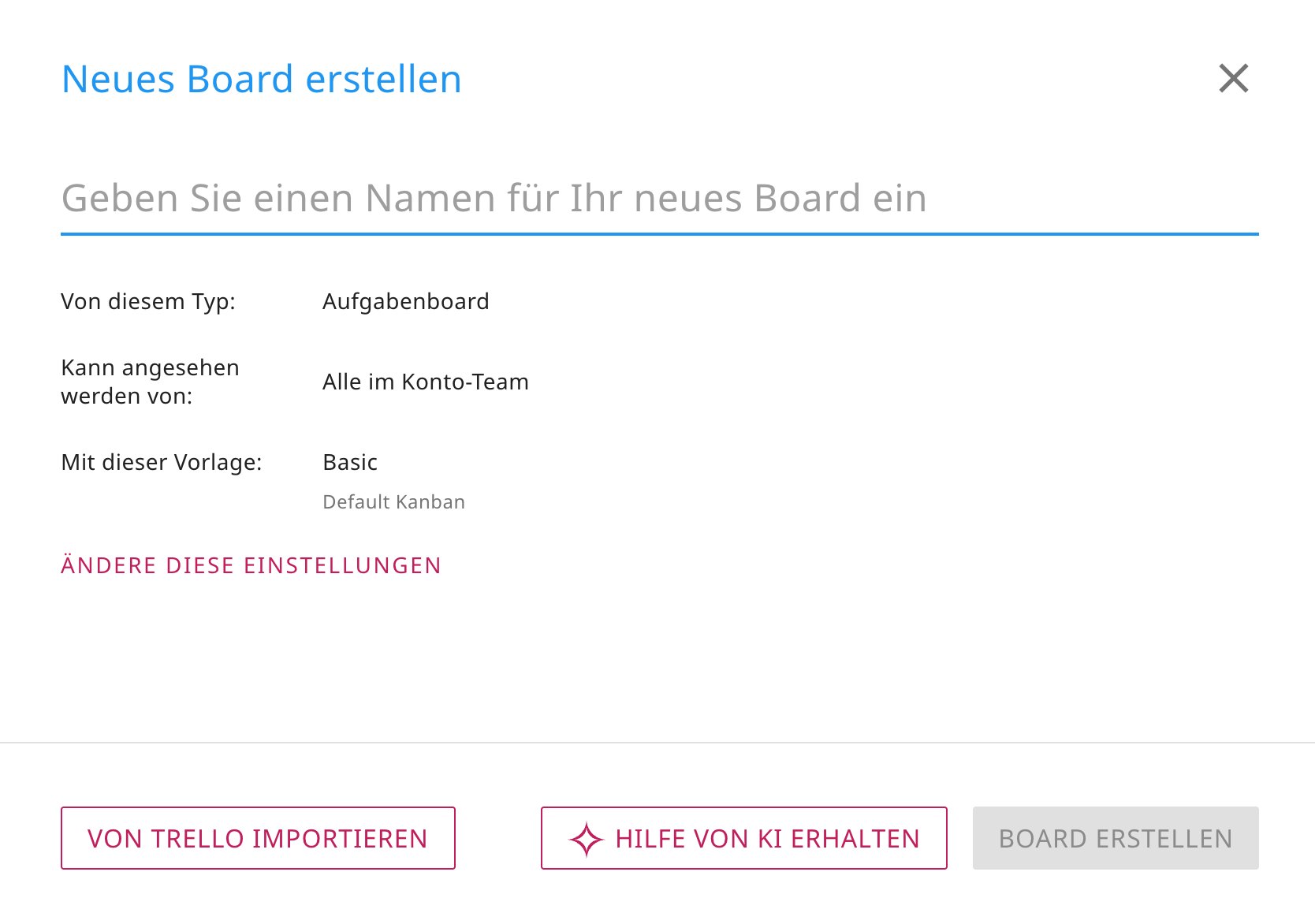
Wenn du ein neues Kerika Task Board starten willst, wirst du sehen, dass es eine neue Option für HILFE VON DER KI gibt:

AI-Helfer in Start New Board

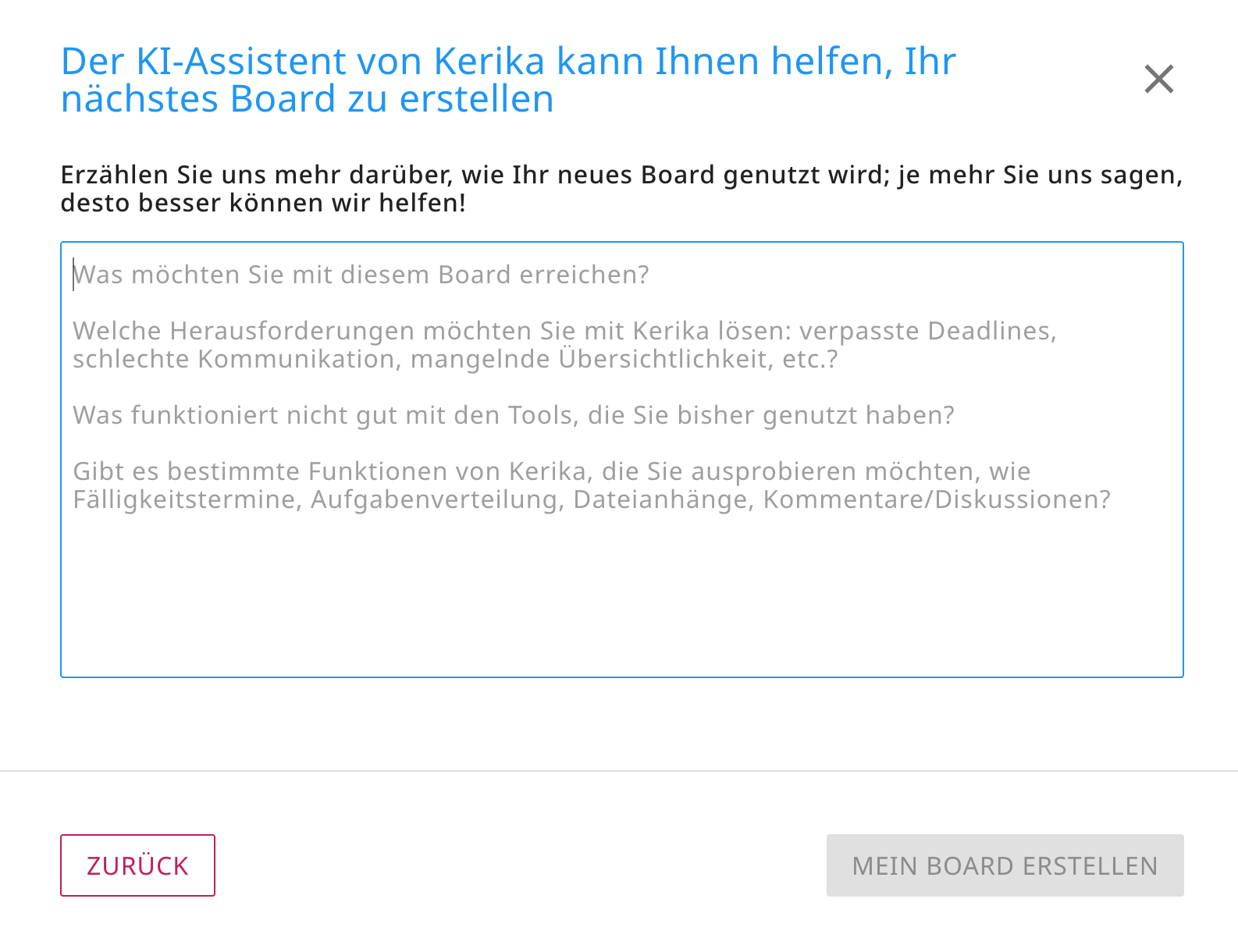
Wenn Sie auf diese Schaltfläche klicken, erscheint ein Dialog, in dem Sie unserer KI mitteilen können, was Ihr neues Board tun soll:

Wie Sie festlegen können, was das neue Board tun soll

Es ist sehr wichtig, dass du so viele Details wie möglich angibst! Je mehr du der KI von Kerika darüber erzählst, was du mit deinem Brett machen willst, desto besser kann sie dir helfen. Hier einige Vorschläge, was du der KI mitteilen solltest:

Benötigen Sie einen Vorstand für etwas Kurzfristiges (3-6 Monate), für etwas Längerfristiges oder für eine laufende Arbeit ohne Enddatum?

Werden Sie allein oder mit anderen zusammenarbeiten?

Welche Probleme versuchen Sie mit Kerika zu lösen: verpasste Fristen, schlechte Kommunikation, mangelnde Sichtbarkeit usw.?

Was funktioniert nicht gut mit den Tools, die Sie bisher verwendet haben?

Gibt es bestimmte Funktionen von Kerika, die Sie gerne ausprobieren möchten, z. B. Fälligkeitsdaten, Aufgabenzuweisungen, Dateianhänge, Kommentare/Diskussionen?

Die Verwendung der KI nimmt einige Zeit in Anspruch, in der Regel 1-2 Minuten, um Ihr Brett zu bauen. Du kannst in der Zwischenzeit andere Dinge mit Kerika machen; du wirst benachrichtigt, wenn dein Board fertig ist. Du kannst deine Anfrage auch stornieren, wenn du deine Meinung änderst.

Einsatz von KI bei der Erstellung einer neuen Vorlage

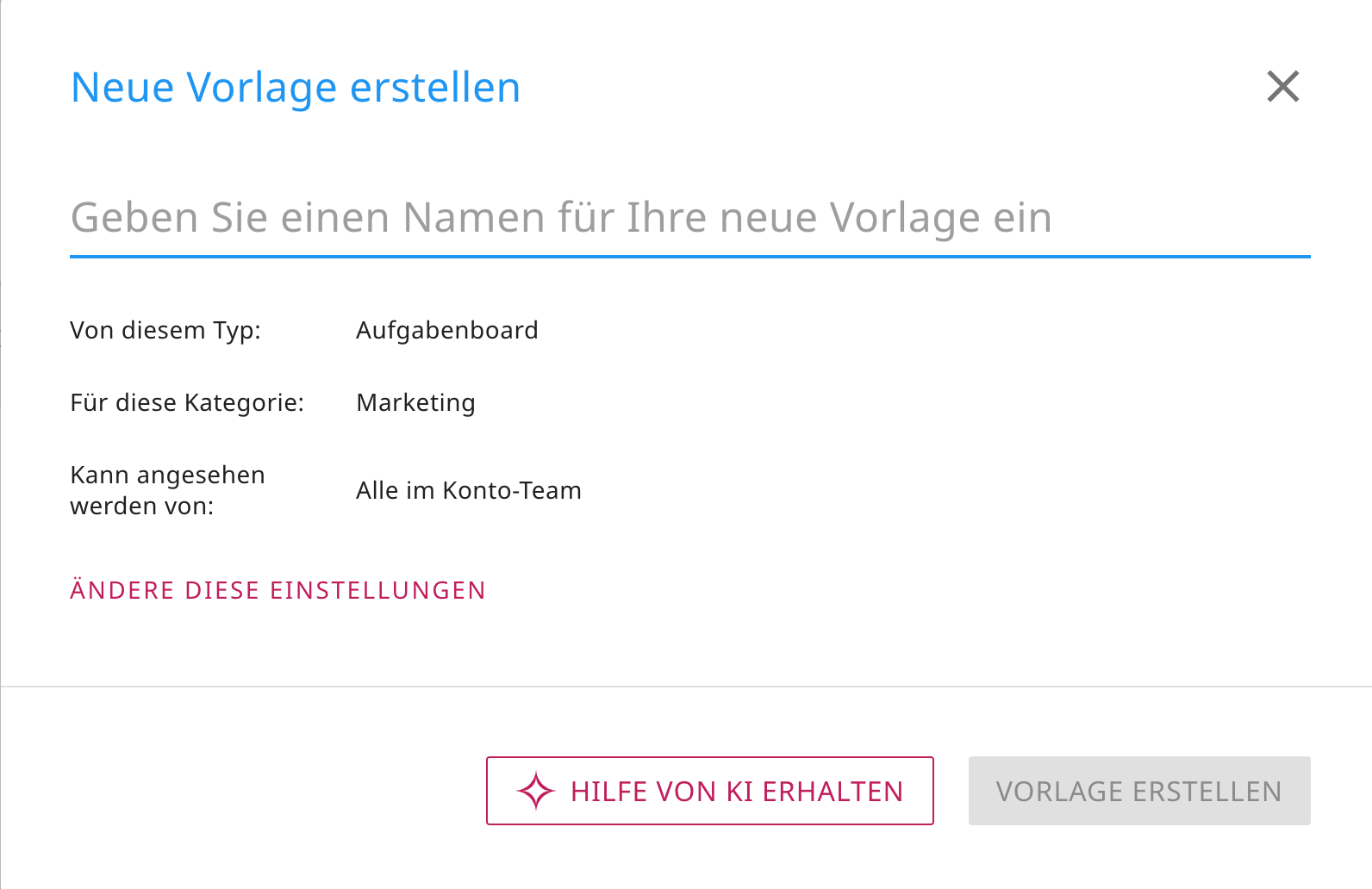
Außerdem haben Sie jetzt die Möglichkeit, sich bei der Erstellung neuer Vorlagen von der KI von Kerika helfen zu lassen:

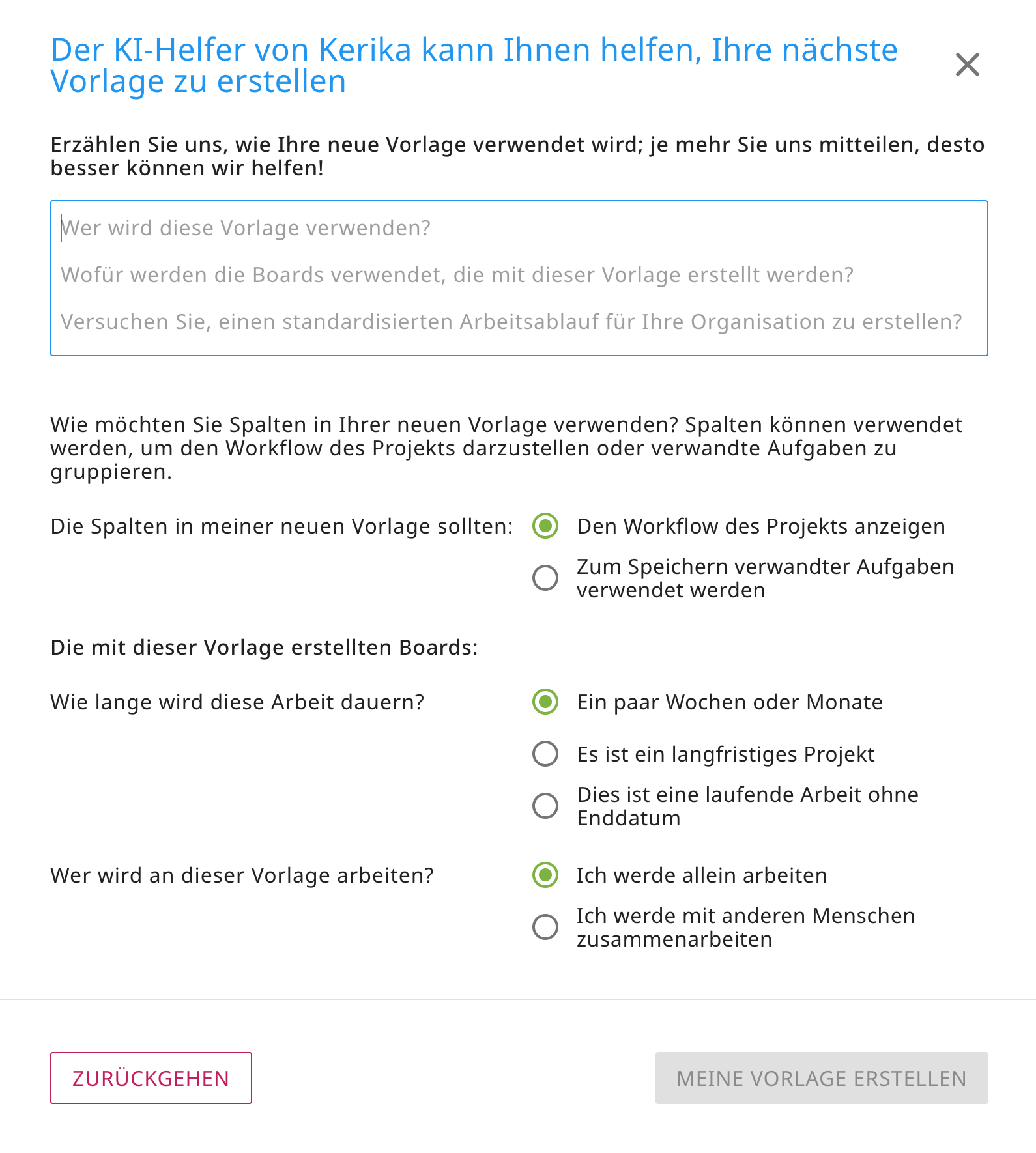
Wenn Sie sich für die Hilfe von AI entscheiden, werden Sie gebeten, Angaben darüber zu machen, was Ihre neue Vorlage leisten soll und wie sie verwendet wird:

Wie bei der Verwendung von KI zur Erstellung neuer Boards sind die Menge und die Qualität der Anweisungen, die Sie der KI von Kerika geben, ausschlaggebend dafür, wie gut die KI Ihnen bei der Erstellung einer neuen Vorlage helfen kann.

Herstellung einer Tafel ähnlich einer Mustertafel

Der letzte Punkt ist nur für neue Nutzer: Wenn sie sich bei Kerika anmelden, können sie unsere vielen Beispiel-Boards (die nach Aufgabenbereichen geordnet sind) durchstöbern, um sich einen Eindruck von den Möglichkeiten von Kerika zu verschaffen, bevor sie ihr erstes Board erstellen.

Seitdem wir unsere Mustertafeln gebaut haben, haben wir festgestellt, dass sie sehr beliebt sind und dass die Leute Kopien davon machen, um damit zu spielen oder sie als Grundlage für den Bau ihrer eigenen Tafeln zu verwenden.

Eine Kopie zu machen, um damit zu spielen, ist in Ordnung, aber eine Kopie zu machen, um einen Ausgangspunkt für Ihr neues Brett zu schaffen, ist nicht sehr effektiv.

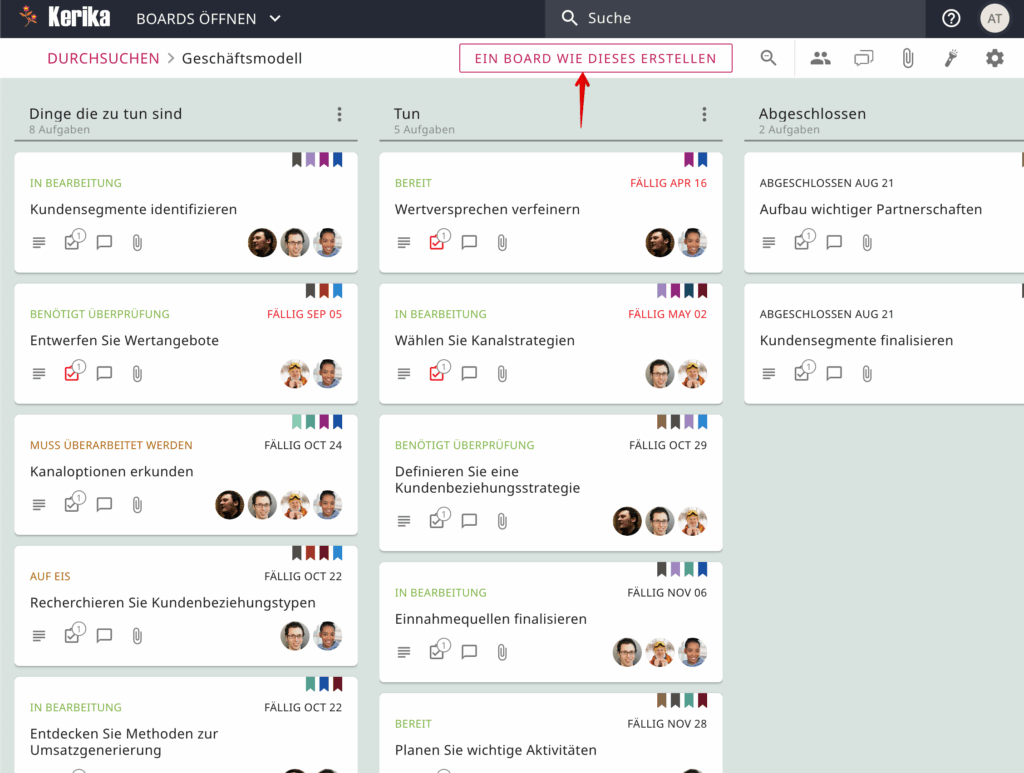
Um es den Nutzern leicht zu machen, mit beiden Anforderungen umzugehen, gibt es jetzt eine Schaltfläche “ MAKE A BOARD LIKE THIS „, die immer dann angezeigt wird, wenn ein neuer Nutzer ein Beispielbrett betrachtet.

Die Option MAKE A BOARD LIKE THIS wird neuen Nutzern angezeigt, wenn sie eine Mustertafel ansehen.

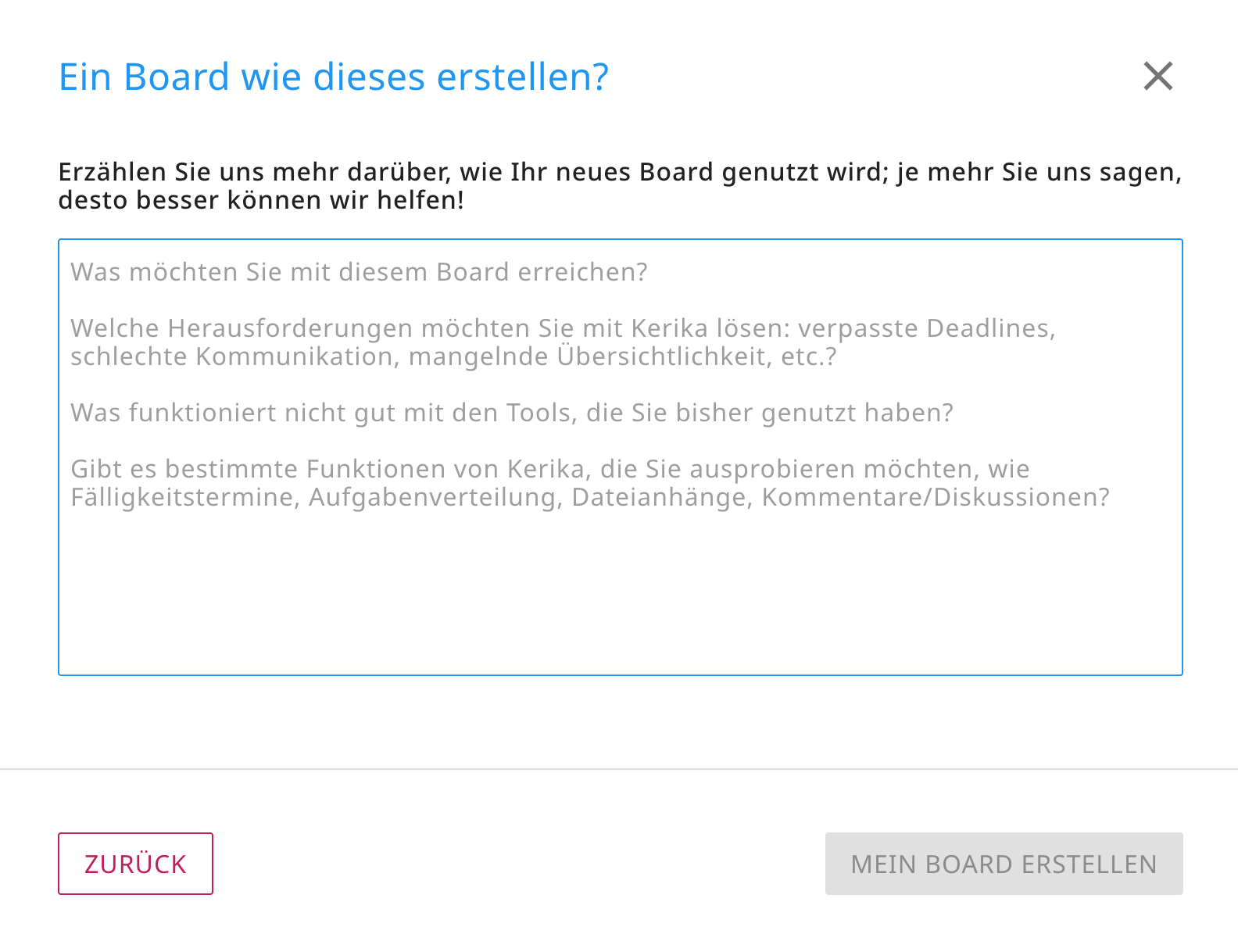
Wenn Sie auf diese Schaltfläche klicken, erscheint ein Dialog, in dem der neue Benutzer gefragt wird, was er mit seiner Version dieser Mustertafel machen möchte:

Erstellen Sie eine Tafel wie diese

Wenn Sie nur eine Kopie benötigen, sagen Sie der KI einfach: „Erstelle eine Kopie dieser Tafel“. Wenn Sie aber eine auf Ihre Bedürfnisse zugeschnittene Version des Brettes wollen, müssen Sie der KI viele Informationen geben!