Kategoriearchiv: Kanban & Lean

Beiträge zur Kanban- und Lean-Methodik

Wie man eine Vorstandssitzung mit der Kerika-Vorlage für Vorstandspakete organisiert

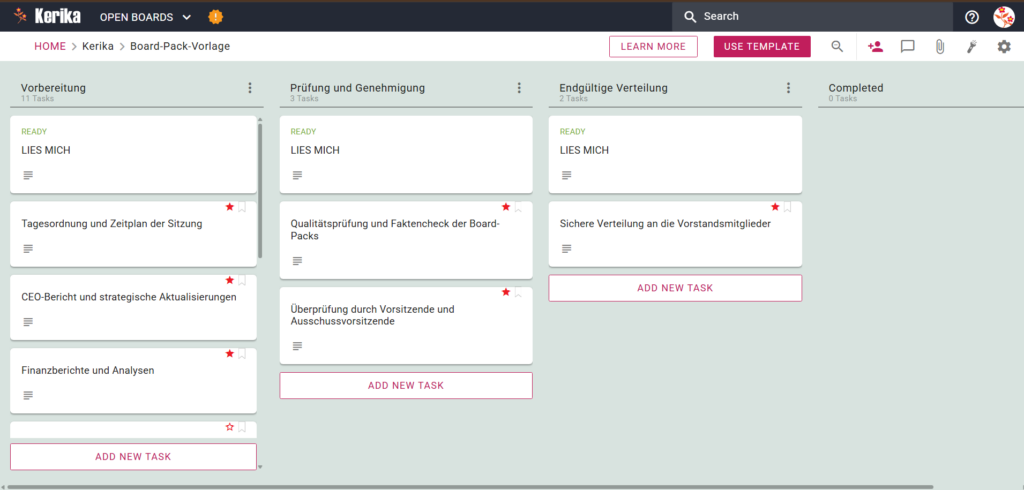
Der Screenshot der Kerika Board Pack-Vorlage zeigt einen Kanban-Board-Workflow für die Organisation einer Vorstandssitzung, einschließlich der Aufgaben zur Vorbereitung, Überprüfung und Verteilung.

Klicken Sie auf das Bild oben, um die Live-Vorlage in einer neuen Registerkarte zu öffnen

Die Organisation einer Vorstandssitzung kann sich wie eine riesige logistische Hürde anfühlen, vor allem, wenn es um den administrativen Overhead der Verwaltung geht. Für Führungskräfte sowohl in kommerziellen als auch in gemeinnützigen Organisationen liegt die eigentliche Reibung in der Regel im „Vorstandspaket“.

Es handelt sich um eine komplexe Zusammenstellung von Berichten, Tagesordnungen und Jahresabschlüssen, die Sie in Echtzeit verteilen und aktualisieren müssen. Aber keine Sorge, dieser Leitfaden hilft Ihnen dabei! Wenn Sie sich fragen, wie Sie Ihr Vorstandspaket schnell und einfach zusammenstellen können, ist diese Vorlage genau das Richtige für Sie. Wir haben diese Vorlage entwickelt, um den komplexen Prozess der Vorstandsvorbereitung zu vereinfachen. Sie bietet einen visuellen, strukturierten Arbeitsbereich für Ihr gesamtes Team, unabhängig davon, ob es sich auf der anderen Seite des Flurs oder am anderen Ende der Welt befindet.

Sind Sie bereit, Ihre Zeit und Produktivität zurückzugewinnen? Fangen wir an!

1. Wer kann dies verwenden

Diese Vorlage wurde entwickelt, um die verschiedenen Gruppen von Fachleuten zu unterstützen, die für Governance auf hoher Ebene zuständig sind:

  • Unternehmenssekretäre und Verwaltungsangestellte: Diejenigen, die sich um die Logistik und die endgültige Zusammenstellung der Vorstandsunterlagen kümmern.
  • Exekutiv-Führungsteams (CEOs und CFOs): Führungskräfte, die auf hoher Ebene strategische und finanzielle Updates liefern müssen.
  • Ausschussvorsitzende: Insbesondere diejenigen, die Prüfungs-, Risiko-, Governance- oder Vergütungsausschüsse leiten und spezielle Berichte vorlegen müssen.
  • Verteilte Teams: Fachleute, die über verschiedene Zeitzonen hinweg arbeiten und eine „Single Source of Truth“ benötigen, um zusammenzuarbeiten, ohne den Überblick über die Dokumentenversionen zu verlieren.

2. Was sie beinhaltet

Die Board Pack-Vorlage bietet einen umfassenden Ausgangspunkt mit einem vorkonfigurierten, visuellen Layout:

  • Ein vierspaltiger Workflow: Ihr Fortschritt wird über die Spalten Vorbereitung, Überprüfung und Genehmigung, endgültige Verteilung und Erledigt verfolgt.
  • Standard-Vorstandsdokumente: Zu den vorkonfigurierten Karten gehören die Tagesordnung und der Zeitplan für die Sitzung, der Bericht des CEO und strategische Aktualisierungen sowie Finanzberichte und -analysen.
  • Berichte der Ausschüsse: Für den Bericht des Prüfungsausschusses, den Bericht des Risiko- und Compliance-Ausschusses, den Bericht des Governance- und Nominierungsausschusses und den Bericht des Vergütungsausschusses liegen spezielle Karten bereit.
  • Karten zur Qualitätskontrolle: Um die Genauigkeit zu gewährleisten, enthält die Vorlage Karten für die Qualitätsprüfung des Vorstandspakets und die Überprüfung der Fakten sowie für die Überprüfung durch den Vorsitzenden und die Ausschussvorsitzenden.

3. Wann Sie dies verwenden sollten

Dieser Arbeitsbereich bietet den größten Nutzen in Umgebungen, in denen es auf Organisation und Sicherheit ankommt:

  • Vierteljährliche Vorstandssitzungen: Verwenden Sie diese Vorlage, wenn Sie alle drei Monate einen wiederholbaren, zuverlässigen Prozess benötigen, um Ihre Vorstandszyklen konsistent zu halten.
  • Fernkoordination des Vorstands: Dies ist die perfekte Lösung, wenn Ihre Direktoren und Mitarbeiter über verschiedene Standorte verteilt sind. Kerika passt die Zeitzonen automatisch an, damit alle synchron bleiben.
  • Dokumentensicherheit mit hohem Stellenwert: Verwenden Sie dies, wenn Ihre IT-Abteilung eine strenge Zugriffskontrolle verlangt. Kerika ist das einzige Aufgabenmanagement-Tool, bei dem das Eigentum an Dateien vollständig bei Ihnen verbleibt, indem die Dokumente in Ihrem eigenen Google Drive-, OneDrive- oder Box-Konto gespeichert werden.

4. Wie man es benutzt

Mit den folgenden Schritten ist die Vorbereitung Ihrer Tafel ganz einfach:

  1. Die READ ME-Karte: Am Anfang jeder Spalte finden Sie eine „LESE MICH“-Karte. Überprüfen Sie diese immer zuerst. Sie enthalten spezifische Regeln für die Kriterien, die erfüllt sein müssen, bevor Sie Aufgaben hinzufügen oder in die nächste Phase verschieben können.
  2. Vorantreiben des Workflows: Verschieben Sie Aufgabenkarten erst dann von “ Vorbereitung“ nach “ Prüfung und Genehmigung“, wenn der ursprüngliche Inhalt vollständig ausgearbeitet ist. Dadurch wird sichergestellt, dass das Prüfungsteam nur „fertige“ Materialien sieht.
  3. Die Registerkarte CHECKLISTE: Öffnen Sie jede Karte und navigieren Sie zur Registerkarte CHECKLISTE, um Teilaufgaben zu verwalten. Kreuzen Sie diese nacheinander an, um sicherzustellen, dass kein Detail, wie eine bestimmte Zahl oder ein Datum, vergessen wird.
  4. Die Registerkarte ATTACHMENTS: Verwenden Sie die Registerkarte ANHÄNGE, um Berichte oder Kalkulationstabellen direkt auf die entsprechende Karte hochzuladen. Diese Dateien bleiben in Ihrem sicheren Cloud-Speicher, und Kerika sorgt dafür, dass sie automatisch mit den richtigen Personen geteilt werden.

Schlussfolgerung

Mit der Kerika-Vorlage für Vorstandssitzungen können Sie sicherstellen, dass Ihre Vorstandssitzungen durch eine professionelle, organisierte Vorbereitung unterstützt werden. Da Kerika nahtlos mit Google Workspace und Microsoft 365 integriert ist, werden die Zugriffsrechte für Sie verwaltet. Wenn Sie die Rolle eines Nutzers in Kerika ändern, wird sein Dateizugriff in Ihrem Cloud-Speicher sofort aktualisiert.

Teammitglieder erhalten den Lese- und Schreibzugriff, den sie benötigen, um das Paket zu erstellen, während die Vorstandsmitglieder als Besucher mit Lesezugriff hinzugefügt werden. Durch die Umstellung auf ein visuelles Board können Sie unübersichtliche E-Mail-Ketten vermeiden und sicherstellen, dass Ihre Organisation die höchsten professionellen Standards einhält.

Brauchen Sie etwas anderes?

Wenn diese Vorlage nicht genau das ist, was Sie brauchen, lassen Sie es uns unter support@kerika.com wissen, und wir werden eine maßgeschneiderte Version für Sie erstellen, kostenlos!

Neuer AI-Helfer zum Starten von Boards und Erstellen von Vorlagen

Wir haben die zuvor veröffentlichte KI-Hilfe erheblich verbessert, um sie für alle, die ein neues Whiteboard oder eine neue Vorlage erstellen möchten, noch nützlicher zu machen.

Neue Tafeln erstellen

AI Helper ist immer verfügbar, wenn Sie eine neue Aufgabentafel starten wollen:

Screenshot des Dialogfelds "Neues Board starten", das die neue Schaltfläche CREATE WITH AI enthält

Der Unterschied besteht nun darin, dass durch Anklicken der Schaltfläche MIT KI ERSTELLEN ein neues KI-Hilfsfenster auf der rechten Seite des Fensters geöffnet wird:

Screenshot einer Kerika-Startseite mit dem KI-Helfer-Dialog, der in einem separaten Fenster auf der rechten Seite des Bildschirms geöffnet ist.

AI Helper hat den Benutzer gefragt, welches der vielen Konten, auf die er Zugriff hat, er für die Erstellung des neuen Boards verwenden möchte.

Wenn Sie Zugang zu mehreren Konten haben – zum Beispiel, wenn Sie mit verschiedenen Organisationen oder Unternehmen arbeiten, die alle ihre eigenen Kerika-Konten haben – wird AI Helper Sie zunächst fragen, unter welchem Konto Sie das neue Board erstellen möchten.

(Wenn Sie mit einem einzigen Konto arbeiten, was bei den meisten Kerika-Nutzern der Fall ist, überspringt AI Helper diesen Schritt).

Screenshot des KI-Hilfsfensters mit der Frage, welche Art von Brett der Benutzer erstellen möchte.

AI Helper bietet einige vorgeschlagene Bereiche, wie oben gezeigt. Sie können einen davon auswählen oder einfach mehr Details über die Art der Tafel angeben, die Sie erstellen möchten.

Im folgenden Beispiel wählt der Benutzer die erste vorgeschlagene Kategorie aus: Projektmanagement und Aufgabenverfolgung:

Der Screenshot zeigt, wie AI Helper dem Nutzer Vorschläge macht, um zu klären, worauf sich sein neues Board konzentrieren soll.

Im Gegensatz zu unserer ersten (experimentellen) Version eines KI-Helfers ist die neue Version viel interaktiver: Sie liefert Vorschläge und Aufforderungen, die dem Benutzer helfen sollen, darüber nachzudenken, was der neue Vorstand tun sollte, und vor allem, welche Arten von Führungs- und Zusammenarbeitsproblemen er derzeit hat.

Wenn Sie etwas ganz Bestimmtes im Sinn haben, können Sie mit dem KI-Helfer hin- und herspringen und eine spezifische Anfrage stellen, wie z. B. dieses Beispiel eines Whiteboards mit allen Schritten, die für die Gründung eines neuen Unternehmens im Bundesstaat Washington erforderlich sind:

Der Screenshot zeigt ein Beispiel für eine sehr spezifische Benutzeranfrage.

Wenn die Anfrage spezifisch genug ist, kann AI Helper schnell ein Board vorschlagen, das die Bedürfnisse des Nutzers erfüllt:

AI Helper bietet eine Vorschau auf einen Vorschlag für ein neues Board.

AI Helper erstellt nicht sofort ein neues Whiteboard, sondern bietet zunächst eine Vorschau an, damit der Benutzer bestätigen kann, dass das neue Whiteboard seinen Anforderungen entspricht.

Wenn die Vorschau gut aussieht, kann der Benutzer AI Helper bitten, das neue Board zu erstellen(dieser Schritt kann einige Zeit dauern):

Sobald die neue Tafel erstellt ist, bietet AI Helper einen schnellen Link zu ihr:

Screenshot zeigt, dass AI Helper ein neues Board erstellt hat

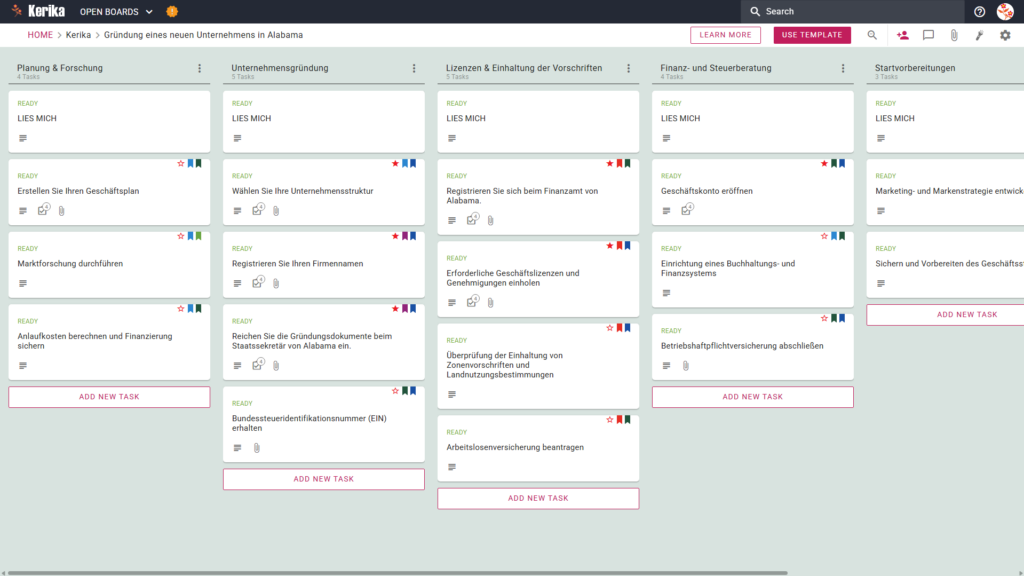
Hier ist das neue Board, das von der KI erstellt wurde: Wie Sie sehen können, hat die KI auch geeignete und nützliche Tags erstellt, die Arbeit dem Benutzer zugewiesen (da der Benutzer in seiner Anfrage, mit einem Team zu arbeiten, nichts gesagt hatte) und sogar geschätzt, wie lange jede Aufgabe dauern könnte, und dementsprechend Fälligkeitsdaten zugewiesen.

Screenshot des neuen Whiteboards, das von AI Helper erstellt wurde
Für eine größere Ansicht anklicken

Vorlagen erstellen

Das Erstellen von Vorlagen funktioniert genauso: Der Benutzer könnte zum Beispiel darum gebeten haben, eine Vorlage mit der gleichen Referenzquelle (Washington State’s Department of Revenue Guide for Starting Businesses) zu erstellen.

So sieht das Ergebnis aus:

Screenshot einer von AI Helper erstellten Vorlage
Für eine größere Ansicht anklicken

Handy und Tablet

AI Helper ist auch auf Handys und Tablets verfügbar; die Benutzeroberfläche ist natürlich etwas anders, um der geringeren Bildschirmgröße Rechnung zu tragen


Probieren Sie es aus und lassen Sie uns wissen, was Sie davon halten!

Eine einfachere Möglichkeit, mit einer großen Anzahl von Brettern umzugehen

Da die Nutzer Kerika über einen langen Zeitraum und für eine Vielzahl von Zwecken verwenden, kann es vorkommen, dass sie Dutzende oder mehr Task Boards und Whiteboards in ihrem Konto haben.

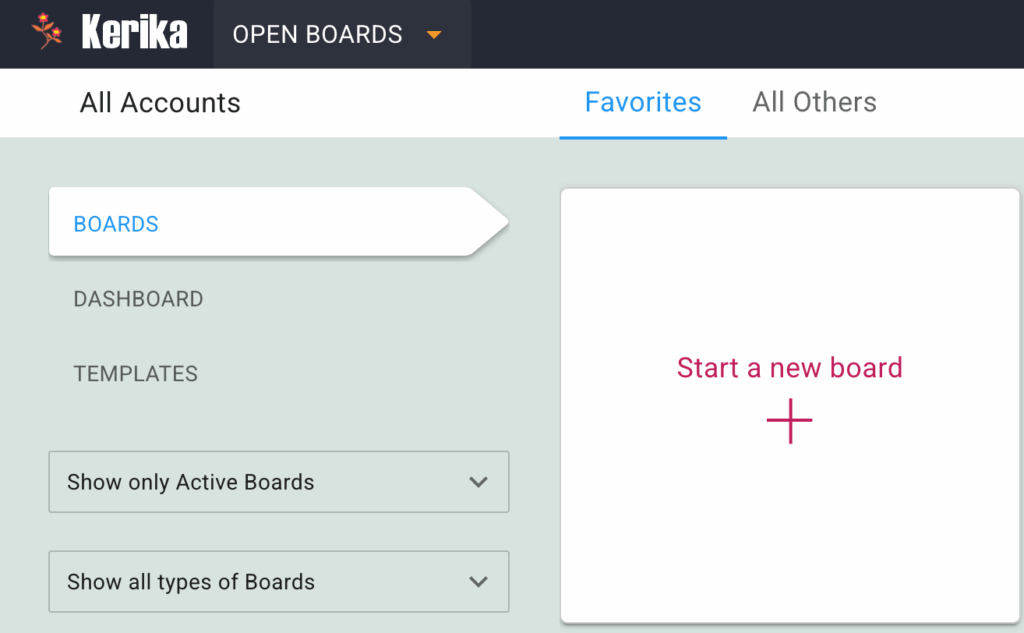
Eine einfache Möglichkeit, sich auf die wichtigsten Boards zu konzentrieren, ist die Verwendung der Favoritenfunktion: Der Startbildschirm verfügt über separate Registerkarten für Favoriten und Alle anderen:

Wir haben es mit zwei neuen Filtern noch einfacher gemacht:

  1. Nur aktive Boards anzeigen: Dies bedeutet, dass nur Boards angezeigt werden, die sich nicht im Archiv befinden oder gelöscht wurden.
  2. Alle Arten von Boards anzeigen: Sie können wählen, ob Sie nur Task Boards, nur Whiteboards oder beides sehen möchten.

Viel Spaß!