All posts by Roshan Polekar

કનેક્ટિકટમાં નવો વ્યવસાય શરૂ કરવો: તમારું પગલું-દર-પગલું લોન્ચ ટેમ્પલેટ

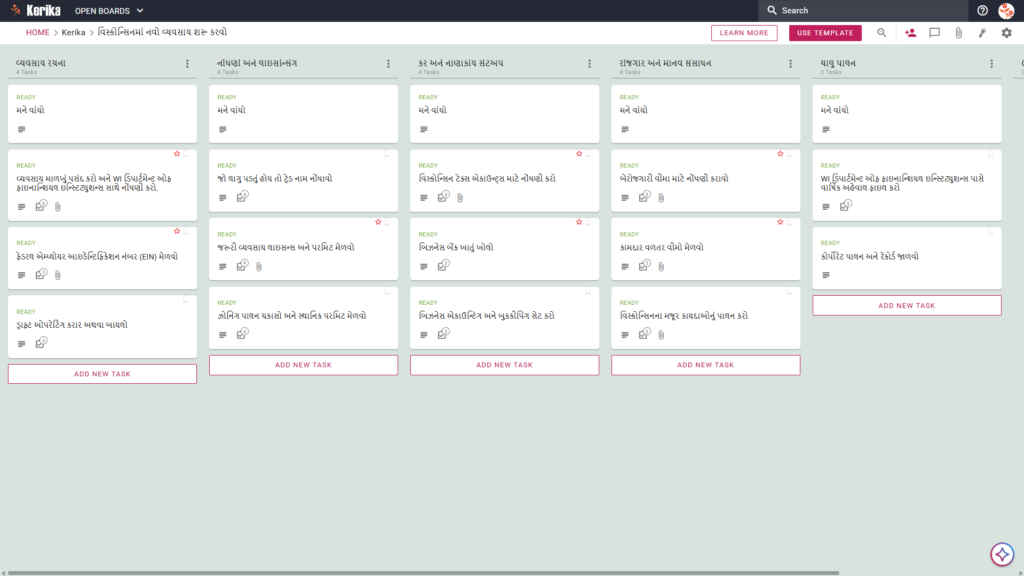
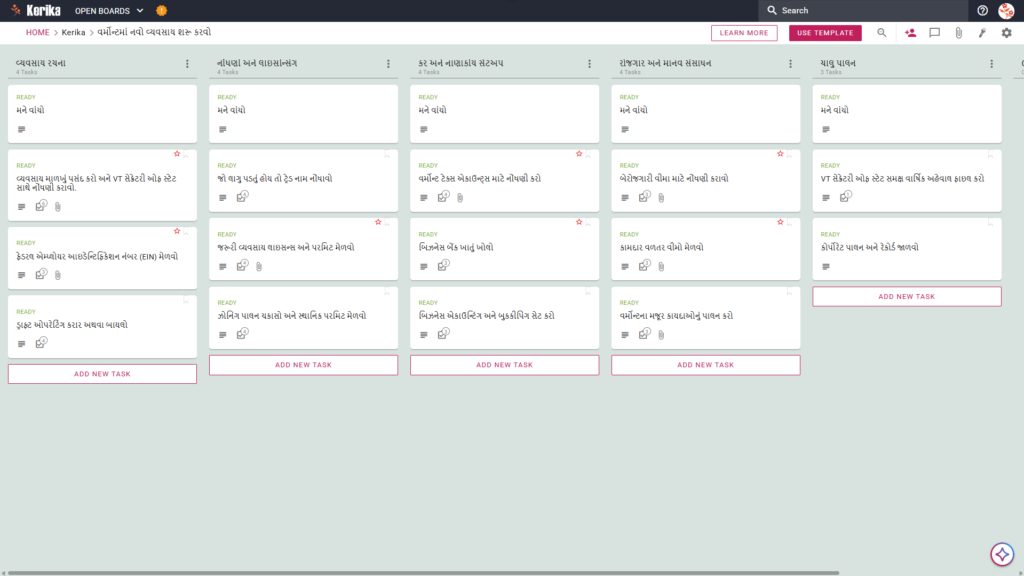
કેરિકાના કાનબાન બોર્ડનો સ્ક્રીનશોટ, જેનું શીર્ષક "કનેક્ટિકટમાં નવો વ્યવસાય શરૂ કરવો" છે. બોર્ડમાં ડાબેથી જમણે પ્રવાહવાળું વર્કફ્લો છે, જેમાં આયોજન અને સંશોધન, વ્યવસાય રચના, કર અને નાણાકીય ગોઠવણ, લાઇસેન્સિંગ અને અનુરૂપતા, અને લોન્ચ તૈયારી માટેના કૉલમો છે, જેમાં "વિસ્તૃત વ્યવસાય યોજના વિકસાવો" અને "ફેડરલ EIN મેળવો" જેવા ચોક્કસ ટાસ્ક કાર્ડો સામેલ છે.

નવી ટેબમાં લાઇવ ટેમ્પલેટ ખોલવા માટે ઉપરની છબી પર ક્લિક કરો

સંવિધાન રાજ્યમાં વ્યવસાય શરૂ કરવું એક રોમાંચક પ્રવાસ છે, પરંતુ સાચું કહીએ તો—પ્રશાસકીય “રેડ ટેપ” કાગળપત્રોના પર્વત જેટલું લાગે છે. સ્થાનિક ઝોનિંગ પરવાનગીઓ અને રાજ્ય-સ્તરીય ફાઇલિંગ્સ વચ્ચે, તમારા દરવાજા ખોલવા માટે જરૂરી દસો ગતિશીલ ભાગોથી તમે સરળતાથી ભારે પડી શકો છો.

પરેશાન ન થાઓ, આ ટેમ્પલેટને તમારા ડિજિટલ સહ-સ્થાપક તરીકે માનો. અમે કેરિકા ‘ન્યૂ બિઝનેસ શરૂ કરવું – કનેક્ટિકટ’ ટેમ્પલેટને તમારું માર્ગદર્શિકા બનવા માટે ડિઝાઇન કર્યું છે, જેથી પ્રશાસકીય સેટઅપની અડચણો દૂર થાય. અમારું લક્ષ્ય છે સંસ્થાકીય ભારે કામ સંભાળવું, જેથી તમે તમારા દ્રષ્ટિકોણ પર ધ્યાન કેન્દ્રિત કરી શકો અને વિશ્વાસપૂર્વક લોન્ચ ડે સુધી પહોંચી શકો.

1. આ કોણ ઉપયોગ કરી શકે

આ ટેમ્પલેટ કોનેટિકટમાં વ્યાવસાયિક હાજરી સ્થાપિત કરવા ઇચ્છતા કોઈપણ વ્યક્તિ માટેનું અનુકૂળ કાર્યસ્થળ છે:

  • એકલ ઉદ્યોગસાહસિકોને તેમના પ્રથમ સપનાને કાનૂની વાસ્તવિકતામાં ફેરવવા માટે એક સંરચિત, પગલું-દર-પગલું માર્ગદર્શિકાની જરૂર છે.
  • નાના વ્યવસાય ભાગીદારો જેમને જવાબદારીઓ વહેંચવા અને પ્રગતિ એકસાથે ટ્રૅક કરવા માટે શેર કરેલ રિયલ-ટાઇમ કાર્યસ્થળની જરૂર છે.
  • સમુદાય પર અસર લાવવા ઇચ્છતાગેરલાભકારી સંસ્થાઓના સ્થાપકો. કેરિકા “સારું કરીને સારું કમાવવા”માં પ્રતિબદ્ધ છે, તેથી અમે ગેરલાભકારી સંસ્થાઓને વ્યાવસાયિક-સ્તરના સાધનો ઉપલબ્ધ કરવા માટે 50% છૂટ આપીએ છીએ.

2. તેમાં શું શામેલ છે

અમે આ બોર્ડને કોનેટિકટ લોન્ચની વિશિષ્ટ અડચણોને પાર કરવા માટે પૂર્વ-સંરચિત કર્યું છે. દરેક કૉલમ ‘READ ME’ કાર્ડથી શરૂ થાય છે, જેમાં તે તબક્કા માટે તમારે પૂર્ણ કરવાની ચોક્કસ માપદંડો દર્શાવવામાં આવ્યા છે:

  • યોજના અને સંશોધન: મજબૂત વ્યવસાય યોજના બનાવવા અને અનન્ય કોનેટિકટ બજારનું સંશોધન કરવા માટેના સંસાધનો.
  • વ્યવસાય રચના: યોગ્ય માળખું પસંદ કરવાની, તમારું નામ નોંધાવવાની અને રાજ્ય સચિવમાં દાખલ કરવાની માર્ગદર્શિકા.
  • કાનૂની અને કર આધાર: તમારું ફેડરલ એમ્પ્લોયર ID નંબર (EIN) મેળવવા અને રાજ્ય કર નોંધણીઓમાં માર્ગદર્શન માટેના મહત્વપૂર્ણ પગલાં .
  • અનુપાલન: રાજ્ય કર નોંધણી અને શ્રમ વિભાગની અનુપાલન વચ્ચેની ચોક્કસ ક્રમબદ્ધતાનું સંચાલન , જેમાં બેરોજગારી વીમા માટેની નોંધણી પણ સામેલ છે.
  • નાણાકીય ગોઠવણ: તમારા વ્યવસાયિક બેંક ખાતું ખોલવા અને વ્યાવસાયિક હિસાબ-કિતાબ પ્રણાલીઓ સ્થાપિત કરવા માટેની કામગીરીઓ .
  • પ્રારંભ રણનીતિ: તમારી ભૌતિક જગ્યા સુરક્ષિત કરવી , સ્થાનિક ઝોનિંગની ચકાસણી કરવી, અને તમારી માર્કેટિંગ યોજના અમલમાં લાવવી.

૩. આનો ઉપયોગ ક્યારે કરવો

  • જ્યારે તમે CT.GOV (કનેક્ટિકટની અધિકૃત રાજ્ય વેબસાઇટ) પર નેવિગેટ કરવાનું શરૂ કરો ત્યારે આ ટેમ્પલેટને તમારી એકમાત્ર સત્યની સ્રોત તરીકે ઉપયોગ કરો.
  • રાજ્યની આવશ્યકતાઓમાં કડક અનુક્રમો હોય છે; ઉદાહરણ તરીકે, તમે ઘણીવાર તમારા કર આધાર સ્થાપિત ન થાય ત્યાં સુધી શ્રમ નોંધણીઓ પૂર્ણ કરી શકતા નથી.
  • આ ટેમ્પલેટનો ઉપયોગ કરીને, તમે યોગ્ય ક્રમનું પાલન કરો છો અને પ્રશાસકીય વિલંબોને ટાળો છો, જે તમારા ખુલવાની તારીખને પાછળ ધકેલી શકે છે.

૪. તેનો ઉપયોગ કેવી રીતે કરવો

  • તમારું બોર્ડ શરૂ કરો તમારો વર્કસ્પેસ તરત જ બનાવવા માટે “કનેક્ટિકટમાં નવું વ્યવસાય શરૂ કરવું” ટેમ્પલેટ પસંદ કરો. બધા કૉલમ્સ, ટાસ્ક્સ અને READ ME કાર્ડ્સ પહેલેથી જ લોડ થયેલા છે, તેથી તમારે તમારી પ્રોજેક્ટની રચના શરૂઆતથી ગોઠવવામાં કલાકો ખર્ચવાની જરૂર નથી.
  • તમારી ટીમ ગોઠવો તમારા સહ-સ્થાપકો અથવા કર્મચારીઓને ટીમ સભ્ય તરીકે ઉમેરો. કેરિકાની કિંમત સીધી-સાદી છે: તમે તમારા એકાઉન્ટ ટીમમાં ટીમ સભ્ય તરીકે રહેલા દરેક વ્યક્તિ માટે, તેમજ તમારી પોતાની માટે ચૂકવણી કરો છો.
  • હિતધારકોને સામેલ કરો શું તમારે તમારી પ્રગતિની સમીક્ષા માટે વકીલ કે માર્ગદર્શકની જરૂર છે? તેમને મુલાકાતી તરીકે ઉમેરો. મુલાકાતીઓને માત્ર વાંચનની ઍક્સેસ મળે છે, એટલે કે તેઓ તમારી પ્રગતિને વાસ્તવિક સમયમાં જોઈ શકે છે અને તમારા બોર્ડમાં અચાનક ફેરફાર થવાની કોઈ શક્યતા નથી. સૌથી સારું એ છે કે મુલાકાતીઓ હંમેશા મફત હોય છે.
  • પદ્ધતિપૂર્વક પ્રગતિ કરો કાર્ય પૂર્ણ થતાં જ તેને ડાબેથી જમણે ખેંચીને તમારી પ્રગતિ આગળ વધારો. નવી ફેઝ શરૂ કરતા પહેલાં, હંમેશા કૉલમની ટોચે આવેલ ‘READ ME’ કાર્ડ વાંચો. તે Connecticut નોંધણી પ્રક્રિયાના તે ચોક્કસ તબક્કા માટે તમારું નિષ્ણાત માર્ગદર્શક છે.
  • સંચારને સરળ બનાવો વ્યક્તિગત ટાસ્ક કાર્ડ પર સીધા આવેલ ચેટ ફીચરનો ઉપયોગ કરીને તમારા લોન્ચને વ્યવસ્થિત રાખો. આથી EINs, પરમિટ્સ અથવા લીઝ એગ્રીમેન્ટ્સ અંગેની તમારી તમામ ચર્ચાઓ કેન્દ્રિય રહે છે અને તમારા ગડબડિયા ઇમેઇલ ઇનબોક્સમાંથી દૂર રહે છે.
  • પ્રગતિ પર નજર રાખો તમારા લોન્ચનો ઉચ્ચ-સ્તરીય દૃશ્ય જોવા માટે તમારું ડેશબોર્ડ તપાસો. કેરિકા નિષ્ણાત-સ્તરીય “રોલ-અપ” સુવિધા પ્રદાન કરે છે: ઉપકાર્ય પર તમે જે કોઈપણ તારીખો અથવા ફાળવેલા કાર્યો નિર્ધારિત કરો છો, તે આપમેળે મુખ્ય ટાસ્ક કાર્ડમાં રોલ-અપ થઈ જાય છે, જેથી તમે એક નજરમાં ચોક્કસ કરી શકો કે મુખ્ય માઇલસ્ટોન ક્યારે પૂર્ણ થવાનું છે.

નિષ્કર્ષ

વ્યવસાય શરૂ કરવું એક મેરાથોન છે, અને કેરિકા તમને ફિનિશ લાઇન પાર કરવામાં મદદ કરવા માટે અહીં છે. અમારી પ્લેટફોર્મ તમારા દસ્તાવેજોના સંસ્કરણ સંચાલન સંભાળે છે, એટલે તમને ક્યારેય વિચારવાની જરૂર નહીં પડે કે તમે “Plan-v2” જોઈ રહ્યા છો કે “Plan-Final-Final.”

તમે તમારા ડેટા પર સંપૂર્ણ નિયંત્રણ જાળવો છો. જો તમે Google, Microsoft અથવા Box ID નો ઉપયોગ કરીને સાઇન અપ કરો છો, તો તમારી ફાઇલો તમારા પોતાના એકાઉન્ટમાં જ રહે છે, જેથી તમે હંમેશા તમારી બૌદ્ધિક મિલકતના માલિક રહો. (નોંધ: જો તમે ફક્ત ઇમેઇલ સરનામું આપી સાઇન અપ કરો છો, તો અમે તમારી ફાઇલો Kerika ના પોતાના Google Drive માં સુરક્ષિત રીતે સંગ્રહ કરીએ છીએ.) Kerika સાથે, તમારી ફાઇલો વ્યવસ્થિત, સંસ્કરણબદ્ધ અને સુરક્ષિત રહે છે.

કંઈક અલગ જોઈએ છે?

જો આ ટેમ્પલેટ તમારી જરૂરિયાત મુજબનું નથી, તો support@kerika.com પર અમને જણાવો, અને અમે તમારા માટે મફતમાં કસ્ટમ સંસ્કરણ તૈયાર કરીશું!

કોલોરાડોમાં નવો વ્યવસાય શરૂ કરવો: તમારું પગલું-દર-પગલું લોન્ચ ટેમ્પલેટ

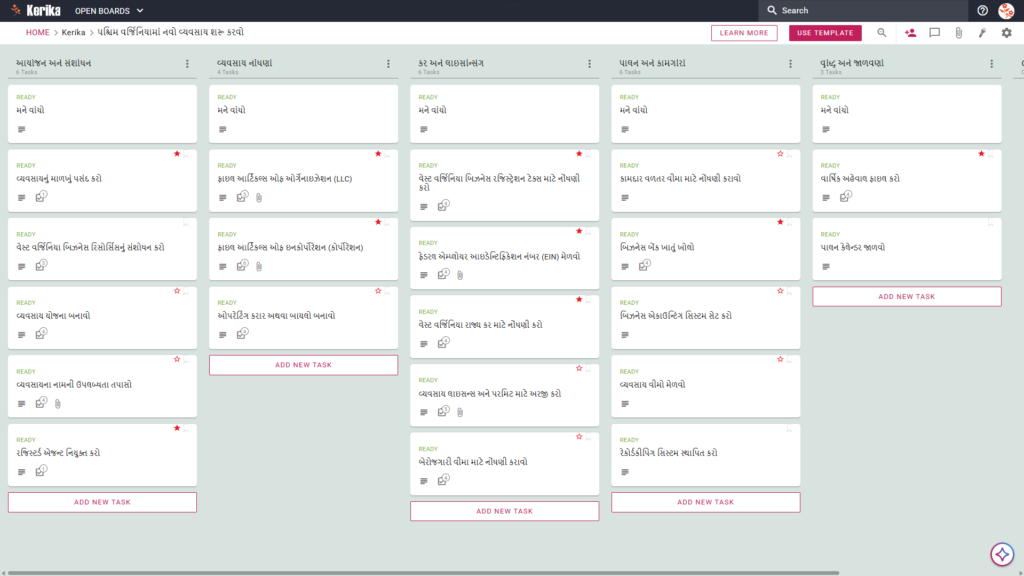
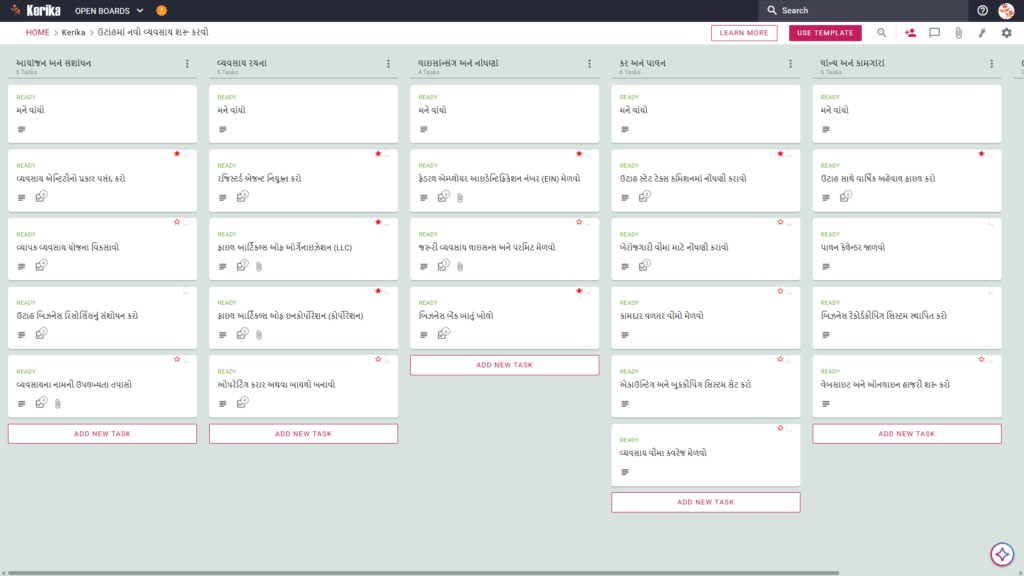
કોલોરાડોમાં નવો વ્યવસાય શરૂ કરવા માટે કેરિકા કાનબન બોર્ડ ટેમ્પલેટ, જે વ્યવસાય યોજના, કાનૂની રચના, રાજ્ય લાઇસેન્સિંગ, કર સેટઅપ અને લોન્ચ તૈયારી માટે પગલું-દર-પગલું દૃશ્યમાન માર્ગદર્શિકા દર્શાવે છે.

નવી ટેબમાં લાઇવ ટેમ્પલેટ ખોલવા માટે ઉપરની છબી પર ક્લિક કરો

સેન્ટેનિયલ સ્ટેટમાં વ્યવસાય શરૂ કરવું અતિઉત્સાહજનક પ્રવાસ છે, પરંતુ અમને ખબર છે કે તે ઘણીવાર વહીવટી અવરોધોની લાંબી યાદી સાથે આવે છે. રાજ્ય ફાઇલિંગ્સ સંભાળવાથી લઈને માળખાકીય યોજના બનાવવા સુધી, આ જટિલતાઓ અનુભવી ઉદ્યોગપતિઓ માટે પણ ભારે પડી શકે છે. આ કેરિકા ટેમ્પલેટ ખાસ કરીને તમારા વ્યાવસાયિક માર્ગદર્શિકા તરીકે રચાયેલું છે, જે તમારી કાનૂની અને નાણાકીય વ્યવસ્થાપન સંબંધિત પ્રશાસકીય ભાર ઘટાડીને તમારો સમય પાછો મેળવવામાં મદદ કરે છે. વિખૂટા સ્પ્રેડશીટ્સમાં અટવાતા કે ગૂંચવાયેલા ઇમેઇલ શ્રેણીઓમાં ફસાતા બદલે, તમે વિસ્તરણક્ષમતા અને સફળતા માટે મજબૂત પાયાનું નિર્માણ કરવા પર ધ્યાન કેન્દ્રિત કરી શકો છો. આત્મવિશ્વાસ સાથે શરૂ કરવા તૈયાર છો? ચાલો શરૂ કરીએ!

1. આ કોણ ઉપયોગ કરી શકે

આ ટેમ્પલેટ કોલોરાડોના ઉદ્યોગસાહસિકો અને નાના વ્યવસાય માલિકો માટેનું સમર્પિત સંસાધન છે. તે માટે રચાયેલ છે:

  • કોલોરાડો-વિશિષ્ટ કાગળપત્રો અને પ્રશાસકીય ફાઇલિંગ્સ ગોઠવવાની જરૂર ધરાવતા સ્થાપકો.
  • સ્થાનિક સ્થાપકો તેમના લોન્ચના દરેક ગતિશીલ ભાગને સંચાલિત કરવા માટે ‘એકમાત્ર સત્યનો સ્ત્રોત’ શોધી રહ્યા છે.
  • વિતરિત ટીમો અને સહ-સ્થાપકો જેમને સ્પષ્ટ જવાબદારી જાળવી રાખીને અવરોધરહિત રીતે સહયોગ કરવાની જરૂર છે.

2. તેમાં શું શામેલ છે

કોલોરાડો બિઝનેસ લૉન્ચ ટેમ્પલેટ પાંચ અનિવાર્ય કૉલમોમાં પૂર્વ-વ્યવસ્થિત વર્કફ્લો પ્રદાન કરે છે, જેમાં કોલોરાડો સચિવ રાજ્ય અને આવક વિભાગની આવશ્યકતાઓ અનુસાર પૂર્વ-લોડ કરેલા મહત્વપૂર્ણ કાર્યો શામેલ છે:

  • યોજના અને સંશોધન: બજાર સંશોધન કરો અને તમારી વ્યાપક વ્યવસાય યોજના તૈયાર કરવા માટે શરૂઆતના ખર્ચની ગણતરી કરો.
  • વ્યવસાય રચના: તમારી કાનૂની વ્યવસાય રચના પસંદ કરો , તમારું નામ નોંધાવો, અને રચના દસ્તાવેજો કોલોરાડો રાજ્ય સચિવને ફાઇલ કરો.
  • લાઇસન્સ અને અનુપાલન: તમારા નિર્દિષ્ટ રાજ્ય અને સ્થાનિક લાઇસન્સો ઓળખો, કોલોરાડો આવક વિભાગમાં નોંધણી કરો , અને ઝોનિંગ અને જમીન ઉપયોગ અનુપાલનની ચકાસણી જેવા સ્થાનિક કાર્યો સંભાળો.
  • નાણાકીય અને કર સેટઅપ: તમારી એકાઉન્ટિંગ સિસ્ટમ સેટઅપ કરો , વીમા સુરક્ષિત કરો, વ્યવસાયિક બેંક ખાતું ખોલો અને બેરોજગારી વીમા માટે નોંધણી કરવાની મહત્વપૂર્ણ પ્રક્રિયા પૂર્ણ કરો.
  • પ્રારંભની તૈયારી: તમારી લોન્ચ રણનીતિને અંતિમ સ્વરૂપ આપો , તમારા વ્યવસાય માટેનું સ્થાન સુરક્ષિત કરો, અને ભવ્ય ઉદ્ઘાટન માટે તમારી બ્રાન્ડિંગ તૈયાર કરો.

૩. આનો ઉપયોગ ક્યારે કરવો

  • તમારી ફાઇલો તમારા પોતાના Google Drive, OneDrive અથવા Box એકાઉન્ટમાં સુરક્ષિત અને વ્યવસ્થિત રહે તે સુનિશ્ચિત કરવા માટે, તમારે તમારા પ્રવાસના પ્રથમ દિવસથી જ આ કાર્યપ્રવાહ અપનાવવો જોઈએ.
  • આ ટેમ્પલેટ business.colorado.gov (અધિકૃત રાજ્ય સંસાધન) પર મુલાકાત લેતી વખતે તમારું મુખ્ય નેવિગેશન સાધન છે; માહિતી એકત્ર કરતી વખતે, તમે રાજ્યની સાઇટ પરથી સંબંધિત URL અને PDF સીધા તમારા ટાસ્ક કાર્ડમાં જોડી શકો છો, જેથી તે ક્યારેય ગુમ ન થાય.

૪. તેનો ઉપયોગ કેવી રીતે કરવો

  1. તમારા બોર્ડની શરૂઆત કરો

કોલોરાડો બિઝનેસ લૉન્ચ ટેમ્પલેટ પસંદ કરો જેથી તમારું બોર્ડ પૂર્વ-વ્યવસ્થિત કોલમો અને કાર્યોથી તરત જ ભરાઈ જાય. આ તાત્કાલિક સેટઅપ એક સ્પષ્ટ માર્ગદર્શિકા પ્રદાન કરે છે, જે જટિલ સરકારી પ્રક્રિયાને સંચાલિત કરી શકાય તેવી દૃશ્ય વર્કફ્લોમાં રૂપાંતરિત કરે છે.

  1.  તમારી ટીમ એકત્રિત કરો

તમારા સહ-સ્થાપકો અથવા કાનૂની સલાહકારોને રીડ+રાઇટ ઍક્સેસ સાથે ટીમ સભ્ય તરીકે બોર્ડમાં આમંત્રિત કરો. આથી દરેક વ્યક્તિ રિયલ-ટાઇમમાં કાર્યોમાં યોગદાન આપી શકે અને દસ્તાવેજો અપલોડ કરી શકે, જ્યારે કેરિકા સ્વચાલિત રીતે બેકએન્ડ ફાઇલ પરવાનગીઓ સંભાળે છે.

  1.  હિતધારકોને સામેલ કરો

તમારા માર્ગદર્શકો અથવા રોકાણકારોને મુલાકાતી તરીકે ઉમેરો, જેથી તેમને તમારી પ્રગતિ પર રિયલ-ટાઇમ, માત્ર વાંચનની ઍક્સેસ મળે. આ એક ઉચ્ચ-મૂલ્યવાળો માર્ગ છે, જેના દ્વારા તમે વધારાના લાઇસેન્સિંગ ખર્ચ વિના તમારા આંતરિક વર્તુળને માહિતગાર રાખી શકો.

  1.  પદ્ધતિપૂર્વક પ્રગતિ

દરેક કૉલમની શરૂઆતમાં એક READ ME કાર્ડ હોય છે જેમાં તે તબક્કા માટેની “તૈયાર થવાની વ્યાખ્યા” હોય છે—અનુરૂપતા સુનિશ્ચિત કરવા માટે આ કાર્ડ ચોક્કસપણે તપાસો. જેમ જેમ તમે કાર્યો પૂર્ણ કરો, તેમ તેમને વર્કફ્લોમાં આગળ વધારતા જાઓ, કારણ કે તમામ તારીખો અને ફાળવણીઓ સ્પષ્ટ દૃશ્યતા માટે કાર્ય સ્તરે એકત્રિત થાય છે.

  1.  સંચારને સુગમ બનાવો

વિશિષ્ટ ટાસ્ક કાર્ડ્સ પર ચેટ ફીચરનો ઉપયોગ કરો જેથી તમામ ચર્ચાઓ ઇમેઇલ્સમાં વિખરાયેલી રહેવાની જગ્યાએ સીધા કામ સાથે જોડાયેલી રહે. આ સંવાદો હંમેશા ટાસ્ક સાથે જોડાયેલા રહે છે, જેના કારણે લોન્ચ પછી મહિનાઓ બાદ પણ નિર્ણયો કે સંદર્ભ સરળતાથી મેળવી શકાય છે.

  1.  પ્રગતિઓની દેખરેખ

ડાશબોર્ડનો ઉપયોગ કરીને અનેક બોર્ડમાં ફેલાયેલા તમારા સમગ્ર પ્રોજેક્ટનો ઉચ્ચ-સ્તરીય સારાંશ મેળવો. આ દૃશ્ય ચોક્કસપણે દર્શાવે છે કે કઈ બાબતો પર તમારું ધ્યાન જરૂરી છે, જેના કારણે મેન્યુઅલ સ્ટેટસ રિપોર્ટ્સ અથવા સમયલાગુ અપડેટ મીટિંગ્સની જરૂરિયાત અસરકારક રીતે દૂર થાય છે.

નિષ્કર્ષ

વ્યવસાય શરૂ કરવું જટિલ છે, પરંતુ તમારું પ્રોજેક્ટ મેનેજમેન્ટ એવું ન હોવું જોઈએ. દૃશ્યમાન કેનબન-શૈલીના બોર્ડનો ઉપયોગ કરીને, તમે ઇમેઇલ થ્રેડ્સની ગૂંચવણને એક સરળ, વ્યાવસાયિક પ્રક્રિયાથી બદલી દો છો. જ્યારે વપરાશકર્તા ભૂમિકાઓ બદલાય છે, ત્યારે કેરિકા આપમેળે ફાઇલ પરવાનગીઓનું સંચાલન કરીને તમારા કોલોરાડો વ્યવસાયના ડેટાને સુરક્ષિત રાખે છે, જેથી તમારા દસ્તાવેજો સંપૂર્ણપણે તમારી માલિકી અને નિયંત્રણ હેઠળ રહે.

કંઈક અલગ જોઈએ છે?

જો આ ટેમ્પલેટ તમારા ચોક્કસ ઉદ્યોગ માટે સંપૂર્ણ રીતે અનુકૂળ ન હોય, તો અમે મદદ માટે તૈયાર છીએ. support@kerika.com પર ઇમેઇલ કરો અને અમારી ટીમ તમારા અનન્ય વ્યવસાયિક જરૂરિયાતોને ધ્યાનમાં રાખીને એક મફત કસ્ટમ સંસ્કરણ તૈયાર કરશે.

કેરિકાના ટેમ્પલેટ સાથે કેલિફોર્નિયામાં નવો વ્યવસાય કેવી રીતે શરૂ કરવો

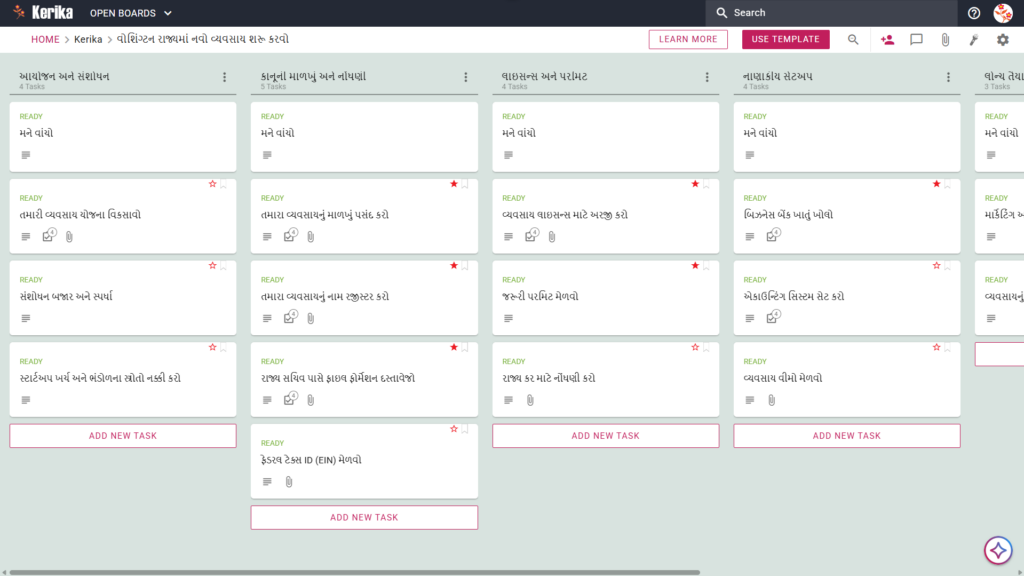
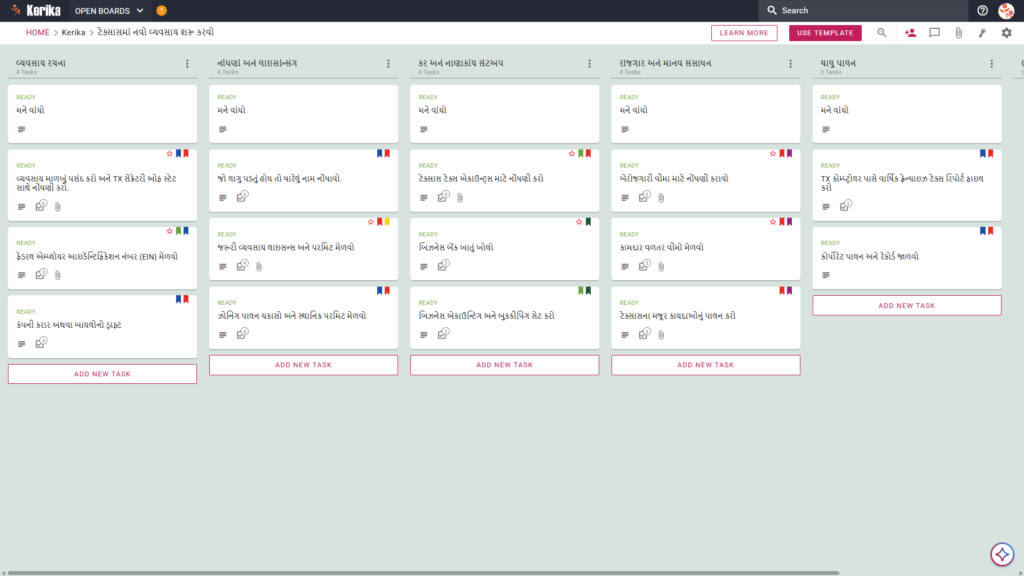
કેલિફોર્નિયામાં નવું વ્યવસાય શરૂ કરવું" શીર્ષકવાળા કેરિકા કાનબન બોર્ડનો સ્ક્રીનશોટ, જેમાં યોજના અને સંશોધન, વ્યવસાય રચના, નોંધણી અને પાલન, નાણાકીય ગોઠવણ અને લોન્ચ તૈયારી માટેના વર્કફ્લો કૉલમો છે, જેમાં દરેકમાં પગલું-દર-પગલાં ટાસ્ક કાર્ડો ભરેલા છે.

નવી ટેબમાં લાઇવ ટેમ્પલેટ ખોલવા માટે ઉપરની છબી પર ક્લિક કરો

કેલિફોર્નિયામાં વ્યવસાય શરૂ કરવું એક ઉત્સાહજનક સીમાચિહ્ન છે, પરંતુ રાજ્યની વિશિષ્ટ પ્રશાસકીય અને કાનૂની આવશ્યકતાઓને સમજવું સરળતાથી એક વિશાળ લોજિસ્ટિકલ અવરોધ લાગી શકે છે. પરંતુ ચિંતા ન કરો, આ માર્ગદર્શિકા તમારી મદદ માટે છે! અમે આ ટેમ્પલેટ કેલિફોર્નિયામાં તમારો વ્યવસાય શરૂ કરવાની જટિલ પ્રક્રિયાને સરળ બનાવવા માટે તૈયાર કર્યું છે. કેલિફોર્નિયા સચિવ રાજ્યની અધિકૃત સામગ્રીનો ઉપયોગ કરીને બનાવેલું, તે તમારી આખી ટીમ માટે દૃશ્યમાન, વ્યવસ્થિત કાર્યસ્થળ પ્રદાન કરે છે. તમારો સમય અને ઉત્પાદનક્ષમતા પાછી મેળવવા તૈયાર છો? ચાલો શરૂ કરીએ!

1. આ કોણ ઉપયોગ કરી શકે

આ ટેમ્પલેટ ગોલ્ડન સ્ટેટમાં પ્રારંભ કરવા ઇચ્છતા વિવિધ વ્યાવસાયિકો અને સપના જોનારાઓને ટેકો આપવા માટે બનાવવામાં આવ્યું છે:

  • ઉદ્યોગસાહસિક બનવાની ઇચ્છા ધરાવતા વ્યક્તિઓ: એવા લોકો જેમને મહત્વપૂર્ણ રાજ્ય સમયમર્યાદા ચૂકી ન જાય તે માટે તેમના પ્રથમ સાહસ શરૂ કરવા માટે સ્પષ્ટ, દૃશ્યમાન માર્ગદર્શિકાની જરૂર છે.
  • નાના વ્યવસાય માલિકો: સ્થાનિક અનુપાલન અને સેટઅપને વ્યવસ્થિત રીતે સંભાળવા ઇચ્છતા નેતાઓ
  • વિતરિત ટીમો: વિવિધ સ્થળોએ કાર્યરત વ્યાવસાયિકો, જેમને દસ્તાવેજ સંસ્કરણોની ટ્રેક ગુમાવ્યા વિના સહયોગ કરવા માટે ‘એકમાત્ર સત્યનો સ્ત્રોત’ જરૂરી છે.

2. તેમાં શું શામેલ છે

આ ટેમ્પલેટ પૂર્વ-સંરચિત દૃશ્ય લેઆઉટ સાથે એક વ્યાપક પ્રારંભબિંદુ પ્રદાન કરે છે:

  • પાંચ-કૉલમ વર્કફ્લો: તમારી પ્રગતિ સ્પષ્ટપણે નિર્ધારિત તબક્કાઓ દ્વારા ટ્રૅક કરવામાં આવે છે: યોજના અને સંશોધન, વ્યવસાય રચના, નોંધણી અને અનુપાલન, નાણાકીય ગોઠવણ, અને લોન્ચ તૈયારી.
  • રીડ મી કાર્ડ: તમે દરેક કૉલમની ટોચ પર “રીડ મી” ફાઇલ શોધી શકશો. હંમેશા પહેલા આ ફાઇલો તપાસો. તેમાં આગામી તબક્કામાં કાર્યો ઉમેરતા કે ખસેડતા પહેલાં પૂર્ણ કરવાની જરૂરી શરતો અંગેના ચોક્કસ નિયમો હોય છે.
  • કાર્યક્ષમ ઉપકાર્યો: દરેક ટાસ્ક કાર્ડ સાથે ઉપકાર્યોની વિશિષ્ટ ચેકલિસ્ટ હોય છે. એક-એક કરીને તેમને ચેક કરો, જેથી કોઈપણ વિગત, જેમ કે ચોક્કસ સંખ્યા કે તારીખ, ચૂકી ન જાય.
  • મુખ્ય પરિણામો સમાવિષ્ટ: બોર્ડ પરની તમારી યાત્રાના અંતે, તમારી પાસે અંતિમ બિઝનેસ પ્લાન, સુરક્ષિત નાણાકીય વ્યવસ્થા, નોંધાયેલ વ્યવસાય માળખું, EIN પ્રાપ્ત, રાજ્ય કર ખાતાઓ, જરૂરી લાઇસન્સ/પરમિટ્સ, સંપૂર્ણ રીતે સ્થાપિત એકાઉન્ટિંગ સિસ્ટમ, વ્યવસાયિક બેંક ખાતું અને વીમા કવરેજ હશે .

૩. આનો ઉપયોગ ક્યારે કરવો

આ કાર્યસ્થળ એવા પર્યાવરણોમાં સૌથી વધુ મૂલ્ય પ્રદાન કરે છે જ્યાં વ્યવસ્થાપન અને કડક કાનૂની પાલન અત્યંત મહત્વપૂર્ણ હોય:

  • વિચારથી અમલ સુધી: જ્યારે તમે તમારા વ્યવસાય વિશે માત્ર સપના જોવાનું છોડીને વાસ્તવિક કાગળપત્રો અને માળખાકીય જરૂરિયાતોને સંભાળવા માટે તૈયાર હો, ત્યારે આ ટેમ્પલેટનો ઉપયોગ કરો.
  • રાજ્ય પાલનનું માર્ગદર્શન: જ્યારે તમે કેલિફોર્નિયા રાજ્ય સરકાર દ્વારા જરૂરી તમામ અધિકૃત માઇલસ્ટોન્સ પાર કરવા માટે વિશ્વસનીય, પગલું-દર-પગલું પ્રક્રિયા ઇચ્છો છો, ત્યારે આ ઉત્તમ ઉકેલ છે.

૪. તેનો ઉપયોગ કેવી રીતે કરવો

આ પગલાંઓ સાથે તમારા વ્યવસાયની લોન્ચનું સંચાલન સરળ છે:

  1. તમારું બોર્ડ શરૂ કરો: USE TEMPLATE બટન પર ક્લિક કરીને આ ટેમ્પલેટ સાથે ઝડપથી તમારું બોર્ડ સેટઅપ કરો, જે તમારા પ્રોજેક્ટની યાત્રા માટે મજબૂત આધાર પૂરો પાડે છે.
  2. તમારી ટીમ એકત્રિત કરો: સહયોગ કોઈપણ પ્રોજેક્ટનું જીવંત ધબકતું હૃદય છે. ટીમના સભ્યો ઉમેરો અને સરળ અમલ માટે તેમની ભૂમિકાઓ અને જવાબદારીઓ સ્પષ્ટપણે નિર્ધારિત કરો.
  3. હિતધારકોને સામેલ કરો: ગ્રાહકો અથવા ઉચ્ચ વ્યવસ્થાપન જેવા હિતધારકોને તમારા બોર્ડમાં મુલાકાતી ઍક્સેસ આપો. તેઓ પ્રોજેક્ટના માર્ગને સીધા બદલ્યા વિના પ્રગતિને ટ્રૅક કરી શકે છે અને મૂલ્યવાન સૂચનો આપી શકે છે, જે પારદર્શક અને વિશ્વસનીય સંબંધને પ્રોત્સાહિત કરે છે.
  4. પદ્ધતિસર પ્રગતિ: સૌથી ડાબી કૉલમમાં આવેલી પ્રથમ કાર્ડથી શરૂ કરો. કાર્યોની શરૂઆત દર્શાવવા માટે ‘IN PROGRESS’ સ્થિતિનો ઉપયોગ કરો અને આખી ટીમને માહિતગાર રાખો. સ્પષ્ટ જવાબદારી સુનિશ્ચિત કરવા માટે કાર્યો નિર્ધારિત વ્યક્તિઓ અથવા ટીમોને સોંપો. પ્રોજેક્ટને સમયસર આગળ વધારવા માટે સમયમર્યાદાઓ પર ભાર મૂકો અને કોઈપણ સંભવિત વિલંબોને હાઇલાઇટ કરો.
  5. સંચારને સરળ બનાવો: તાત્કાલિક ચર્ચાઓ માટે બિલ્ટ-ઇન ચેટનો ઉપયોગ કરો અને ખાતરી કરો કે તમામ સંબંધિત સામગ્રી કાર્યો સાથે જોડાયેલી હોય. આ વ્યૂહરચના માહિતીને કેન્દ્રિય બનાવે છે, જેથી તે વધુ સરળતાથી ઉપલબ્ધ અને વ્યવસ્થિત બને.
  6. પ્રગતિ પર નજર રાખો: પૂર્ણ થયેલા કાર્યોને દૃશ્યમાન રીતે પ્રગતિ દર્શાવવા માટે COMPLETED કૉલમમાં ખસેડો. આ માત્ર પ્રગતિ દર્શાવતું નથી, પરંતુ સિદ્ધ થયેલા માપદંડોની ઉજવણી કરીને ટીમને પ્રેરણા પણ આપે છે.

નિષ્કર્ષ

Kerika ટેમ્પલેટનો ઉપયોગ કરવાથી તમારા વ્યવસાયની લોન્ચ વ્યાવસાયિક અને સુવ્યવસ્થિત તૈયારીઓથી સમર્થિત થાય છે. વિઝ્યુઅલ બોર્ડ પર સ્વિચ કરીને, તમે ગડબડિયા ઇમેઇલ શ્રેણીઓ દૂર કરી શકો છો અને ખાતરી કરી શકો છો કે તમારી સંસ્થા ઉચ્ચતમ વ્યાવસાયિક ધોરણો જાળવે છે.

કંઈક અલગ જોઈએ છે?

જો આ ટેમ્પલેટ તમારા માટે સંપૂર્ણપણે યોગ્ય નથી, તો support@kerika.com પર અમને જણાવો અને અમે તમારા માટે મફતમાં કસ્ટમ સંસ્કરણ તૈયાર કરીશું!

એરિઝોનામાં વ્યવસાય સર્જનના માસ્ટર્સ: કેરિકાના મુખ્ય કાર્યપ્રવાહનું એક ઉદાહરણ

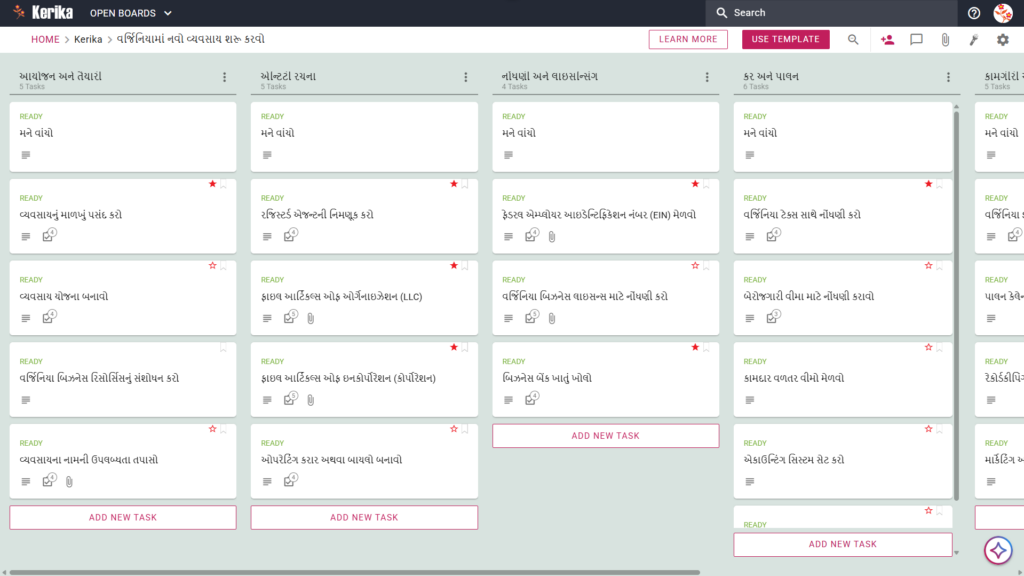
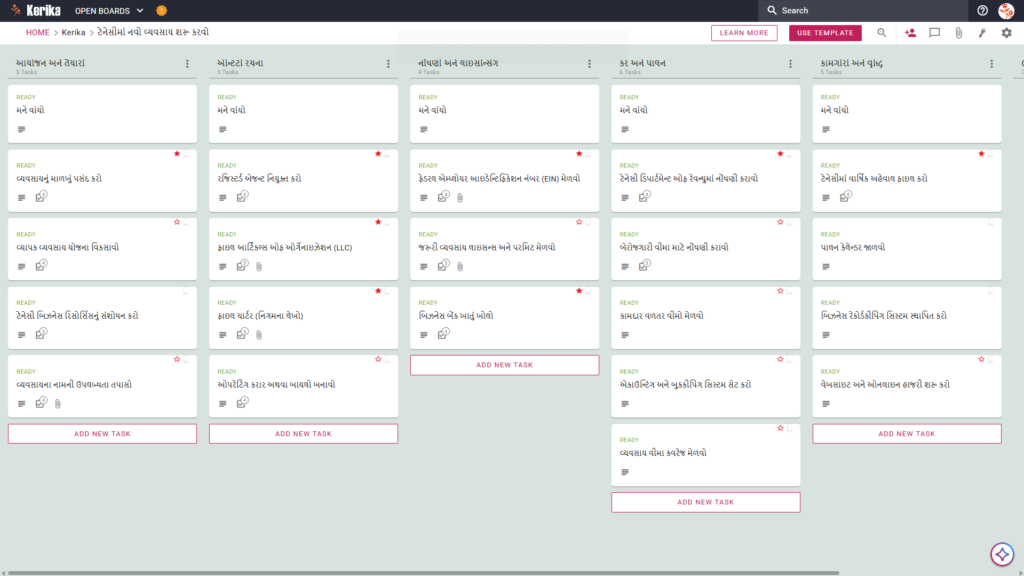
કેરિકાના કાનબાન બોર્ડનો સ્ક્રીનશોટ, જેમાં "એરિઝોનામાં નવું વ્યવસાય શરૂ કરવું" શીર્ષકવાળું પ્રોજેક્ટ બોર્ડ દર્શાવવામાં આવ્યું છે. ડેશબોર્ડ ડાબેથી જમણે પ્રવાહ દર્શાવે છે, જેમાં આયોજન અને સંશોધન, વ્યવસાય રચના, લાઇસેન્સિંગ અને અનુરૂપતા માટેના કૉલમો છે, વિત્તપુરવઠો અને કર વ્યવસ્થાઓ, અને શરૂઆત કરવા માટે, જેમાં "વ્યવસાયની રચના પસંદ કરો" અને "એરિઝોના આવક વિભાગમાં નોંધણી કરો" જેવા ચોક્કસ કાર્યો માટે ટેબ્સ છે.

ટેમ્પલેટને નવી ટેબમાં ખોલવા માટે છબી પર ક્લિક કરો

એરિઝોનામાં નવું વ્યવસાય શરૂ કરવું એ ફેડરલ જરૂરિયાતોની એક જટિલ જાળમાંથી પસાર થવાનું સમાન છે, જે ઘણીવાર એક હિસાબ-કિતાબની ભૂલભૂલૈયા જેવી લાગે છે. ઘણા ઉદ્યોગસાહસિકો વિવિધ એજન્સીઓના ચોરાહા પર પોતાને શોધી કાઢે છે, અને ઘણીવાર રાજ્ય સચિવ અને એરિઝોના કોર્પોરેશન કમિશન (ACC) ની ભૂમિકાઓમાં ગૂંચવણ અનુભવે છે. સેક્રેટરી ઓફ સ્ટેટ ટ્રેડમાર્ક અને ટ્રેડનેમ માટે જવાબદાર છે, જ્યારે ACC મર્યાદિત જવાબદારી કંપનીઓ (LLCs) અને કોર્પોરેશન્સનું મુખ્ય નિયમનકર્તા છે. કાનૂની દસ્તાવેજો અને કર રિટર્ન સાથે વ્યવહાર કરતી વખતે આ તફાવતોને ધ્યાનમાં રાખવું તમામ કંપની સ્થાપકો માટે એક મોટું અવરોધ છે.

પરંતુ ચિંતા ન કરો, અમે આ ટેમ્પલેટ તમને આ પગલાં લેવામાં મદદરૂપ થવા માટે ડિઝાઇન કર્યું છે. કેરિકા એરિઝોના બિઝનેસ ટેમ્પલેટ દૃશ્યમાન, સંરચિત કાર્યસ્થળ પ્રદાન કરે છે, જે પ્રારંભિક વિચારથી લઈને ખુલવાની તારીખ સુધીની પ્રક્રિયાને સરળ બનાવે છે. અમારા સાબિત કાર્યપ્રવાહનો ઉપયોગ કરીને, તમે તમારા બ્રાન્ડ નિર્માણ પર ધ્યાન કેન્દ્રિત કરી શકો છો, જ્યારે અમે નિયમોમાં થોડી છૂટછાટ કરવામાં તમારી મદદ કરીશું. શું તમે તમારી દ્રષ્ટિને વાસ્તવિકતામાં ફેરવવા તૈયાર છો? ચાલો કામ શરૂ કરીએ.

1. આ એપ કોણ ઉપયોગ કરી શકે છે?

આ કાર્યક્રમ ગ્રાન્ડ કેન્યન સ્ટેટમાં પોતાની છાપ છોડવા તૈયાર વ્યાવસાયિકો અને ઉદ્યોગસાહસિકોના વિવિધ સમૂહને ટેકો આપવા માટે વિકસાવવામાં આવ્યું છે:

  • સ્વરોજગારી વ્યક્તિઓ: પ્રથમવાર વ્યવસાય શરૂ કરતા લોકો, જેમને કોઈપણ કાનૂની આવશ્યકતાઓ ચૂકી ન જાય તે માટે પગલુંવાર માર્ગદર્શિકાની જરૂર છે.
  • ભાગીદારીઓ અને નાના ટીમો: એવા કર્મચારીઓ જેમને પ્રયત્નોની પુનરાવૃત્તિ ટાળવા માટે કાર્યની સ્પષ્ટ વિભાજના અને માહિતીનો એકમાત્ર સ્ત્રોત જરૂરી હોય.
  • વ્યવસાય સલાહકારો: એવા સલાહકારો અથવા વકીલો, જેઓ તેમના ક્લાયન્ટોને વ્યવસાય શરૂ કરવામાં મદદ કરે છે અને દરેક સ્ટાર્ટ-અપ માટે એક માનકીકૃત વ્યાવસાયિક માળખાની જરૂરિયાત ધરાવે છે.

2. તેમાં શું છે?

આ ટેમ્પલેટ એક વ્યાપક પાંચ-કોલમ દૃશ્ય માર્ગદર્શિકા પ્રદાન કરે છે, જે એરિઝોનામાં સફળ ઉત્પાદન રજૂઆત માટેના તાર્કિક પગલાંઓનું રૂપરેખાંકન કરે છે:

  • યોજના અને સંશોધન: મુખ્ય રણનીતિ પર ધ્યાન કેન્દ્રિત કરીને, જેમાંબજાર સંશોધન અને પ્રારંભિક ખર્ચનો અંદાજ શામેલ છે.
  • ઇન્કોર્પોરેશન: કાનૂની મુદ્દાઓ ઉકેલવા, જેમાં કોર્પોરેટ માળખું પસંદ કરવું અને એરિઝોના કોર્પોરેશન કમિશનમાં ઇન્કોર્પોરેશનની કલમો દાખલ કરવી સામેલ છે . આ પગલામાંફેડરલ એમ્પ્લોયર આઇડેન્ટિફિકેશન નંબર (EIN )માટે અરજી કરવી પણ સામેલ છે.
  • લાઇસેન્સિંગ અને અનુપાલન: આ મુખ્ય ક્ષેત્રમાં એવા જરૂરી કાર્યોનો સમાવેશ થાય છે જેમ કે એરિઝોના નાણાકીય વિભાગમાં નોંધણી કરવી, ઝોનિંગ નિયમોનું પાલન ચકાસવું , અનેબેરોજગારી વીમા માટે અરજી કરવી.
  • નાણાકીય અને કર તૈયારી: કંપનીના બેંક ખાતાઓ ખોલવા, એક હિસાબ-કિતાબ પ્રણાલી સ્થાપિત કરવા અને મૂળભૂત વીમા લેવા.
  • બજારમાં પ્રવેશ માટે તૈયારી: કંપનીની સ્થિતિ નિર્ધારણને અંતિમ સ્વરૂપ આપવું અને માર્કેટિંગ તથા બ્રાન્ડિંગ રણનીતિ અમલમાં લાવવી.

આ સૂચનોનું પાલન કરીને, તમે ત્રણ મુખ્ય પરિણામો પ્રાપ્ત કરશો: એક વ્યાપક વ્યવસાય યોજના, તમામ જરૂરી રાષ્ટ્રીય અને સ્થાનિક લાઇસન્સ, અને એક સંપૂર્ણ રીતે કાર્યરત હિસાબ-કિતાબ પ્રણાલી.

૩. તેનો ઉપયોગ ક્યારે કરવો

Arizona One-Stop Business પોર્ટલ પર કામ કરતી વખતે, આ ટેમ્પલેટનો ઉપયોગ ‘ઓફલાઇન બ્રાઉઝર’ તરીકે કરવો. જ્યારે અરજી સબમિટ કરવા માટે અધિકૃત રાજ્ય પોર્ટલ છે, ત્યારે તે પૃષ્ઠભૂમિ તૈયારીઓ, દસ્તાવેજ એકત્રિત કરવા અથવા સમૂહ કાર્ય માટે રચાયેલું નથી. આ કેરિકા વર્કસ્પેસ તે ખોટ પૂરી કરે છે અને અધિકૃત ફોર્મ્સ પર સબમિટ બટન દબાવવા પહેલાં તમારી રણનીતિ ગોઠવવા માટે સુરક્ષિત જગ્યા પ્રદાન કરે છે. આ ગંદલા ઇમેઇલ થ્રેડ્સથી બચવા અને અનુપાલન માટે વ્યાવસાયિક, પુનરાવર્તનીય પ્રક્રિયા બનાવવા માટેનું આદર્શ ઉકેલ છે.

૪. તેનો ઉપયોગ કેવી રીતે કરવો

આ છ પગલાંઓનું પાલન કરીને એરિઝોનામાં વ્યવસાય શરૂ કરવું સરળ છે:

  1. વ્યಾಯામ શરૂ કરો: સૌપ્રથમ ટેમ્પલેટ ખોલો અને તમારું પોતાનું વર્કસ્પેસ સેટઅપ કરો. તમે તરત જ તમારા વ્યવસાય ક્ષેત્ર માટે પૂર્વનિર્ધારિત નકશાઓને કસ્ટમાઇઝ કરવાનું શરૂ કરી શકો છો.
  2. તમારી ટીમ બનાવો: નોટિસ બોર્ડમાં આંતરિક સ્ટાફ ઉમેરો. Kerika સાથે, તમે સરળતાથી જોઈ શકો છો કે કોણ શું માટે જવાબદાર છે, ચાહે તે ÚKZÚZમાં અરજી સબમિટ કરવાની હોય કે બેંક ખાતું ખોલવાની.
  3. હિતધારકોની સંલગ્નતા: એકાઉન્ટન્ટ અથવા કાનૂની સલાહકાર જેવા બાહ્ય ભાગીદારોને આમંત્રિત કરો અને તેમને નિર્દેશક મંડળમાં સામેલ કરો. આથી તેઓ પ્રોજેક્ટની દેખરેખ કરી શકે છે અને સ્થળ પર સીધા પોતાની વ્યાવસાયિક નિપુણતા આપી શકે છે.
  4. વ્યવસ્થિત રીતે કામ કરો: કાર્ય કાર્ડોને પાંચ યોજના કૉલમોમાંથી પૂર્ણ થતાં અમલ કૉલમમાં ખસેડો. હંમેશા દરેક કૉલમની ટોચે આવેલી README શીટનો સંદર્ભ લઈને શરૂઆત કરો – તેમાં ‘પૂર્ણ વ્યાખ્યા’ અને દરેક તબક્કા માટેની ચોક્કસ સૂચનાઓ હોય છે.
  5. સંચારને સરળ બનાવો: અપડેટ્સ શેર કરવા અને મહત્વપૂર્ણ માહિતી સંગ્રહ કરવા માટે કસ્ટમાઇઝ કરેલી વર્કશીટ્સનો ઉપયોગ કરો. વ્યક્તિગત કાર્યોને ટ્રૅક કરવા માટે CHECKLIST ટૅબનો ઉપયોગ કરો અને ગુપ્ત દસ્તાવેજો, જેમ કે તમારી સંસ્થાની નીતિઓ અથવા TPT લાઇસેન્સ, ગુમ ન થાય તે માટેAPPENDIX ટૅબમાં સંગ્રહ કરો.
  6. પ્રગતિ સૂચક: એક નજરમાં તમારી કુલ પ્રગતિ જોવા માટે દૃશ્ય ડેશબોર્ડનો ઉપયોગ કરો. કાનબાન-શૈલીની યોજના સુનિશ્ચિત કરે છે કે તમે ક્યારેય કોઈ મહત્વપૂર્ણ તબક્કો ચૂકી ન જશો અને તમારું સમયપત્રક તમારી શરૂઆતની તારીખ સાથે સુસંગત રહે.

નિષ્કર્ષ

કેરિકા એરિઝોનાનું બિઝનેસ મોડેલ ખાતરી આપે છે કે તમારું વ્યવસાય વ્યાવસાયિક અને વ્યવસ્થિત તૈયારી પર આધારિત છે. દસ્તાવેજો અને કાર્યોને કેન્દ્રિયકૃત કરીને, તમે વિખરાયેલા નોંધોની ગડબડ દૂર કરો છો અને તમામ નિયમનકારી આવશ્યકતાઓ ચોક્કસપણે પૂર્ણ થાય છે તેની ખાતરી કરો છો. તમારું નવું વ્યવસાય એ વિશ્વાસ સાથે શરૂ કરો કે તમામ ‘i’ પર બિંદુ મુકવામાં આવ્યા છે અને તમામ ‘t’ પાર કરવામાં આવ્યા છે.

શું તમને બીજું કંઈ જોઈએ છે?

જો આ ટેમ્પલેટ તમારી જરૂરિયાત મુજબ પૂરતું નથી, તો કૃપા કરીને અમને support@kerika.com પર જાણ કરો અને અમે તમારા માટે મફતમાં કસ્ટમાઇઝ્ડ સંસ્કરણ તૈયાર કરીશું.

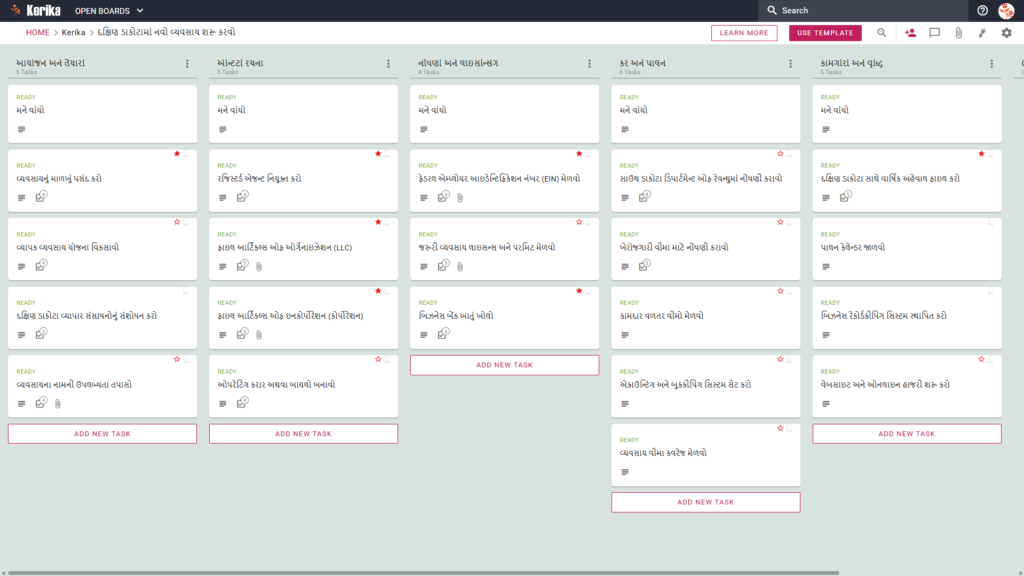
અલાસ્કામાં વ્યવસાય શરૂ કરવો: સફળતા માટેનું દૃશ્ય માર્ગદર્શિકા

કેરિકાના કાનબાન બોર્ડનો સ્ક્રીનશોટ, જેમાં "અલાસ્કામાં નવું વ્યવસાય શરૂ કરવું" શીર્ષક ધરાવતું પ્રોજેક્ટ બોર્ડ દર્શાવવામાં આવ્યું છે. બોર્ડમાં ડાબેથી જમણે પ્રવાહવ્યવસ્થા છે, જેમાં આયોજન અને સંશોધન, વ્યવસાય શરૂ કરવું, લાઇસન્સ અને અનુપાલન, નાણાકીય વ્યવસ્થા અને કર વ્યવસ્થા, તથા વ્યવસાય શરૂ કરવાની તૈયારી માટેના કૉલમો છે, તેમજ "વ્યવસાય યોજના તૈયાર કરો" અને "અલાસ્કામાં વ્યવસાય લાઇસન્સ મેળવો" જેવા વિશિષ્ટ ટાસ્ક કાર્ડો પણ છે.

ટેમ્પલેટને નવી ટેબમાં ખોલવા માટે છબી પર ક્લિક કરો

“અંતિમ સીમા” પર વ્યવસાય શરૂ કરવું એક રોમાંચક યાત્રા છે, પરંતુ લોજિસ્ટિકલ અવરોધો અને બ્યુરોક્રેટિક જટિલતાઓ ઘણીવાર ડેનાલી ચઢવા જેવી લાગે છે. પ્રશાસકીય ભાર—ચાહે તે રાષ્ટ્રીય નિયમો હોય કે વિવિધ સત્તાધિકારીઓ દ્વારા માંગવામાં આવતું દસ્તાવેજીકરણ—સૌથી ઉત્સાહી ઉદ્યોગસાહસિકોને પણ ધીમું કરી શકે છે.

પરેશાન ન થાઓ, અમે તમારું સંપૂર્ણ ધ્યાન રાખીશું. અમે આ જટિલ પ્રક્રિયાને સરળ બનાવવા માટે કેરિકા અલાસ્કા બિઝનેસ મોડેલ વિકસાવ્યો છે અને તમને એક દૃશ્યમાન, સંરચિત કાર્યસ્થળ પ્રદાન કરીએ છીએ, જે પ્રારંભિક સંશોધનથી લઈને અધિકૃત લોન્ચ સુધી માર્ગદર્શન આપે છે.

શું તમે અલાસ્કામાં તમારું સપનું સાકાર કરવા માટે તૈયાર છો? તો ચાલો!

1. આ એપ કોણ ઉપયોગ કરી શકે છે?

આ ટેમ્પલેટ ખાસ કરીને એન્ટરપ્રિન્યોર અને નાના વ્યવસાય માલિકો માટે તૈયાર કરવામાં આવ્યું છે, જેઓ અલાસ્કામાં કાર્યરત છે અથવા ત્યાં નવું ઉદ્યોગ સ્થાપવા જઈ રહ્યા છે. તમે તમારી પ્રથમ વ્યવસાયિક વિચાર વિકસાવી રહ્યા હોવ કે તમારી રસપ્રદ યોજનાને કાનૂની એકમમાં ફેરવવા તૈયાર હોવ, આ યોજના તમને જરૂરી માળખું પૂરું પાડે છે.

તે વ્યક્તિગત સ્થાપકો અને નાની ટીમોને “એકમાત્ર સત્યનો સ્ત્રોત”ની જરૂરિયાત માટે મદદરૂપ થવા માટે રચાયેલું છે. તમારા તમામ દસ્તાવેજો અને કાર્યો એક જ જગ્યાએ હોવાથી, તમે તમારા પ્રગતિ અથવા દસ્તાવેજોના સંસ્કરણો પર નજર ગુમાવ્યા વિના ભાગીદારો અથવા સલાહકારો સાથે સહયોગ કરી શકો છો.

2. તેમાં શું છે

અલાસ્કામાં નવું વ્યવસાય કેવી રીતે શરૂ કરવું કાનબાન બોર્ડ એક વ્યાપક વર્કફ્લો પ્રદાન કરે છે, જે પાંચ મુખ્ય તબક્કાઓમાં વિભાજિત છે, જેમાંથી દરેક રાજ્યની તમામ આવશ્યકતાઓને પૂર્ણ કરવા માટે રચાયેલ છે:

  • યોજના અને સંશોધન: વ્યવસાય યોજના તૈયાર કરીને , અલાસ્કામાં બજાર અને સંસાધનો પર સંશોધન કરીને, અને શરૂઆતના ખર્ચ તથા નાણાકીય જરૂરિયાતોનો અંદાજ લગાવીને મજબૂત પાયા સ્થાપિત કરો .
  • ઇન્કોર્પોરેશન: વ્યવસાયની રચના પસંદ કરવાની,વેપારિક નામ નોંધાવવાની અને અલાસ્કા રાજ્યમાં અધિકૃત ઇન્કોર્પોરેશન દસ્તાવેજો દાખલ કરવાની કાનૂની પાસાઓ વિશે જાણો.
  • લાઇસેન્સિંગ અને અનુરૂપતા: મુખ્ય આવશ્યકતાઓનું સંચાલન , જેમ કે અલાસ્કામાં ઓપરેટિંગ લાઇસેન્સ મેળવવું , સ્થાનિક લાઇસેન્સો સુરક્ષિત કરવી અને બેરોજગારી વીમા માટે અરજી કરવી.
  • નાણાકીય અને કર તૈયારી: બેંક ખાતા ખોલી, હિસાબ-કિતાબની પ્રણાલીઓ સ્થાપી અને જરૂરી વીમા મેળવી તમારા વ્યવસાયની માળખાકીય રચના તૈયાર કરવી .
  • કાર્યપ્રારંભ માટે તૈયારી કરો: માર્કેટિંગ અને બ્રાન્ડિંગ રણનીતિ વિકસાવીને અને વ્યવસાય માટે ભૌતિક સ્થાન સુરક્ષિત કરીને લોન્ચને અંતિમ સ્વરૂપ આપો .

આ મોડેલના મુખ્ય પરિણામો એક વ્યાપક વ્યવસાય યોજના, તમામ જરૂરી સ્થાનિક અને રાષ્ટ્રીય લાઇસન્સ, અને એક સંપૂર્ણ રીતે કાર્યરત હિસાબ-કિતાબ પ્રણાળી છે.

૩. જ્યારે તેનો ઉપયોગ થાય છે

જ્યારે તમે અલાસ્કા સ્મોલ બિઝનેસ અસિસ્ટન્સ સેન્ટરના ઔપચારિક માપદંડોને પૂર્ણ કરવા માટે તૈયાર હો, ત્યારે ઉપયોગ કરવા માટેનું ફોર્મ આ છે.

જટિલ ઇમેઇલ શ્રેણીઓ અથવા સ્થિર સ્પ્રેડશીટ્સ દ્વારા કેટલીક નિયમનકારી આવશ્યકતાઓ અને અનુપાલન જવાબદારીઓને ટ્રૅક કરવાનો પ્રયાસ ઘણીવાર ગૂંચવણ અને સમયમર્યાદા ચૂકી જવાનું કારણ બને છે. આ ટેમ્પલેટ એક કેન્દ્રિય હબ તરીકે કાર્ય કરે છે, જે પ્રક્રિયામાંથી અનુમાન દૂર કરે છે અને ખાતરી આપે છે કે તમામ નિયમનકારી પગલાંઓ વિશ્વસનીય રીતે અનુસરવામાં આવે.

૪. તેનો ઉપયોગ કેવી રીતે કરવો

આ છ પગલાં વ્યવસાય સ્થાપવાની પ્રક્રિયાને સંચાલિત કરવું સરળ બનાવે છે:

  1. બોર્ડ સેટઅપ કરવા માટે: ટેમ્પલેટ ખોલો અને તમારું પોતાનું અથવા શેર કરેલું વર્કસ્પેસ બનાવો.
  2. ટીમ બનાવો: તમારા સ્થાપકો અથવા ભાગીદારોને સહયોગી તરીકે ઉમેરો જેથી દરેક વ્યક્તિ પ્રોજેક્ટની પ્રગતિ રિયલ-ટાઇમમાં ટ્રૅક કરી શકે.
  3. હિતધારકો: વકીલો અથવા ઓડિટર્સ જેવા બાહ્ય પરામર્શદાતાઓને ચોક્કસ કાર્યોમાં સીધો યોગદાન આપવા માટે આમંત્રિત કરવું.
  4. વ્યવસ્થિત રીતે આગળ વધવા માટે: કૉલમોને ડાબેથી જમણે તરફ કામ કરો. દરેક કૉલમની ટોચ પર આવેલLUE ટૅબ હંમેશા તપાસો જેથી ચોક્કસ માપદંડો જાણી શકો, અને દરેક વિભાગમાં આવેલ CHECKLIST ટૅબનો ઉપયોગ કરીને ઉપકાર્યો અને વિગતો સંચાલિત કરો.
  5. સંચાર સરળ બનાવો: દરેક ટાસ્ક કાર્ડ પરની ચેટ સુવિધાઓનો ઉપયોગ પ્રશ્નો પૂછવા અને અપડેટ્સ શેર કરવા માટે કરો, જેથી પ્રોજેક્ટ-સંબંધિત તમામ સંચાર સંદર્ભમાં જ રહે.
  6. પ્રગતિ સૂચક: તમારા સ્ટાર્ટઅપની કુલ સ્થિતિ પર નજર રાખવા અને તાત્કાલિક ધ્યાન આપવાની જરૂરિયાતવાળા કાર્યો ઓળખવા માટે નિયમિતપણે ડેશબોર્ડ તપાસો.

૫. નિષ્કર્ષ

Kerika જેવી દૃશ્ય Kanban સિસ્ટમનો ઉપયોગ કરવાથી તમારું સ્ટાર્ટઅપ વ્યવસ્થિત અને વ્યાવસાયિક રીતે ચાલે છે. વિખરાયેલા નોંધોને અલવિદા કહીને અને સંરચિત કાર્યસ્થળમાં સ્થાનાંતર કરીને, તમે તમારા અલાસ્કા સ્ટાર્ટઅપની દરેક વિગત એક કેન્દ્રિય સ્થળે સંચાલિત કરી શકો છો.

કેરિકા Google Drive, OneDrive અને Box જેવી હાલની ક્લાઉડ સ્ટોરેજ સેવાઓ સાથે સરળતાથી સંકલિત થાય છે, તેથી તમે તમારી ફાઇલો પર સંપૂર્ણ નિયંત્રણ જાળવી શકો છો અને ખાતરી કરી શકો છો કે તમારી ટીમને જરૂરી ઍક્સેસ મળે. તમે નિશ્ચિંત રહીને તમારું વ્યવસાય ચલાવી શકો છો, કારણ કે કોઈપણ બાબત અવગણવામાં આવી નથી.

6. શું તમને બીજું કંઈ જોઈએ છે?

જો આ ટેમ્પલેટ તમારી જરૂરિયાતોને પૂર્ણ ન કરતી હોય, તો કૃપા કરીને અમને support@kerika.com પર જાણ કરો અને અમે તમારા માટે મફતમાં કસ્ટમાઇઝ્ડ સંસ્કરણ તૈયાર કરીશું.

કેરિકાના બોર્ડ મીટિંગ ટેમ્પલેટનો ઉપયોગ કરીને બોર્ડ મીટિંગ કેવી રીતે આયોજિત કરવી

કેરિકા બોર્ડ પૅક ટેમ્પલેટનો સ્ક્રીનશોટ, જેમાં બોર્ડ મીટિંગનું આયોજન કરવા માટે તૈયારી, સમીક્ષા અને વિતરણ કાર્યો સહિતનું કાનબાન વર્કફ્લો દર્શાવવામાં આવ્યું છે.

ટેમ્પલેટને નવી ટેબમાં ખોલવા માટે છબી પર ક્લિક કરો.

બોર્ડની બેઠકનું આયોજન એક વિશાળ લોજિસ્ટિકલ અવરોધ લાગી શકે છે, ખાસ કરીને જ્યારે તમને શાસન સંબંધિત પ્રશાસકીય ખર્ચનો સામનો કરવો પડે. વાણિજ્યિક અને ગેરલાભકારી સંસ્થાઓના નેતાઓ માટે, વાસ્તવિક અડચણ ઘણીવાર ‘બોર્ડ પેક’માં જ હોય છે.

આમાં રિપોર્ટ્સ, એજન્ડા અને નાણાકીય સ્ટેટમેન્ટ્સનો એક જટિલ સમૂહ સામેલ છે, જેને તમારે રિયલ-ટાઇમમાં વિતરણ અને અપડેટ કરવું પડે છે. પરંતુ ચિંતા ન કરો, આ માર્ગદર્શિકા તમારી મદદ માટે છે. જો તમે વિચારી રહ્યા છો કે તમારી બોર્ડ સામગ્રી ઝડપથી અને સરળતાથી કેવી રીતે તૈયાર કરવી, તો આ ટેમ્પલેટ તમારા માટે એકદમ યોગ્ય છે. અમે આ ટેમ્પલેટ બોર્ડ મીટિંગ્સ માટેની જટિલ તૈયારી પ્રક્રિયાને સરળ બનાવવા માટે ડિઝાઇન કર્યું છે. તે તમારા સમગ્ર ટીમ માટે દૃશ્યમાન અને વ્યવસ્થિત કાર્યસ્થળ પ્રદાન કરે છે, ભલે તેઓ હોલની સામે હોય કે વિશ્વના બીજા છેડા પર.

શું તમે તમારો સમય અને ઉત્પાદકતા પાછી મેળવવા તૈયાર છો? ચાલો કામ શરૂ કરીએ.

1. કોણ તેનો ઉપયોગ કરી શકે છે?

આ ટીમ ઉચ્ચ-સ્તરીય શાસન માટે જવાબદાર વિવિધ વ્યાવસાયિકોના જૂથને ટેકો આપવા માટે બનાવવામાં આવી હતી:

  • કોર્પોરેટ સચિવો અને પ્રશાસકીય સ્ટાફ: પરામર્શ સામગ્રીની લોજિસ્ટિક્સ અને અંતિમ સંકલન માટે જવાબદાર.
  • વરિષ્ઠ મેનેજમેન્ટ ટીમો (CEOs અને CFOs): એવા કાર્યકારીઓ જેઓને ઉચ્ચ-સ્તરીય વ્યૂહાત્મક અને નાણાકીય અપડેટ્સ પ્રદાન કરવાની જરૂર હોય છે.
  • કમિટી અધ્યક્ષો: ખાસ કરીને તે લોકો જેઓ ઓડિટ, જોખમ, ગવર્નન્સ અથવા વેતન સમિતિઓના અધ્યક્ષ છે, જેમને વિશેષ અહેવાલો તૈયાર કરવાની જરૂર હોય છે.
  • વિતરિત ટીમો: વિવિધ સમયક્ષેત્રોમાં કાર્યરત વ્યાવસાયિકો, જેમને દસ્તાવેજ સંસ્કરણોની ટ્રેક ગુમાવ્યા વિના સહયોગ કરવા માટે ‘એકમાત્ર સત્યનો સ્ત્રોત’ની જરૂર છે.

2. શું સમાવેશ થાય છે

બોર્ડ પૅક ટેમ્પલેટ પૂર્વ-સંરચિત દૃશ્ય લેઆઉટ સાથે એક વ્યાપક પ્રારંભબિંદુ પ્રદાન કરે છે:

  • ચાર-કૉલમ વર્કફ્લો: તમારી પ્રગતિ તૈયારી, સમીક્ષા અને મંજૂરી, અંતિમ વિતરણ અને પૂર્ણ થયેલ કૉલમોમાં ટ્રૅક કરવામાં આવે છે.
  • સ્ટાન્ડર્ડ બોર્ડ દસ્તાવેજો: પૂર્વ-સંરચિત નમૂનાઓમાંબેઠકની એજન્ડા અને સમયપત્રક, સીઈઓની અહેવાલ અને વ્યૂહાત્મક અપડેટ્સ, તેમજ નાણાકીય અહેવાલો અને વિશ્લેષણ સામેલ છે.
  • કમિટી અહેવાલો: ઓડિટ કમિટી અહેવાલ , જોખમ અને અનુરૂપતા કમિટી અહેવાલ, ગવર્નન્સ અને નામનિર્દેશન કમિટી અહેવાલ અને વેતન કમિટી અહેવાલ માટેના નિર્ધારિત નમૂનાઓ તૈયાર છે.
  • ગુણવત્તા નિયંત્રણ ચાર્ટ્સ: માહિતીની ચોકસાઈ સુનિશ્ચિત કરવા માટે, આ ટેમ્પલેટમાંનિર્દેશક મંડળના રેકોર્ડ્સની ગુણવત્તા સમીક્ષા અને તથ્ય-તપાસ માટેના ચાર્ટ્સ, તેમજ અધ્યક્ષ અને સમિતિ અધ્યક્ષ દ્વારા સમીક્ષામાટેના ચાર્ટ્સ સમાવિષ્ટ છે.

૩. તેનો ઉપયોગ ક્યારે કરવો

આ કાર્યસ્થળ ઊંચા જોખમવાળા પરિસ્થિતિઓમાં, જ્યાં વ્યવસ્થાપન અને સલામતી સર્વોચ્ચ છે, ત્યાં મહત્તમ મૂલ્ય પ્રદાન કરે છે:

  • ત્રૈમાસિક બોર્ડ બેઠકો: જ્યારે તમને તમારા બોર્ડના ચક્રોમાં સુસંગતતા જાળવવા માટે દર ત્રણ મહિને વિશ્વસનીય, પુનરાવર્તિત પ્રક્રિયાની જરૂર હોય ત્યારે આ ટેમ્પલેટનો ઉપયોગ કરો.
  • દૂરસ્થ બોર્ડ સંકલન: જ્યારે તમારા બોર્ડના સભ્યો અને સ્ટાફ વિવિધ સ્થળોએ ફેલાયેલા હોય ત્યારે આ આદર્શ ઉકેલ છે. કેરિકા આપમેળે સમયક્ષેત્ર સેટિંગ્સ સંચાલિત કરે છે જેથી બધા સમકક્ષમાં રહે.
  • ઉચ્ચ-સ્તરીય દસ્તાવેજ સુરક્ષા: જ્યારે તમારું IT વિભાગ કડક પ્રવેશ નિયંત્રણ માંગે ત્યારે આનો ઉપયોગ કરો. Kerika એકમાત્ર કાર્ય વ્યવસ્થાપન સાધન છે જે તમને તમારા પોતાના Google Drive, OneDrive અથવા Box એકાઉન્ટમાં ફાઇલોની માલિકી જાળવી રાખવાની મંજૂરી આપે છે.

૪. તેનો ઉપયોગ કેવી રીતે કરવો

નીચેના પગલાંઓ તમને તમારી બોર્ડની બેઠક સરળતાથી આયોજિત કરવામાં મદદ કરશે:

  1. README કાર્ડ: તમે દરેક કૉલમની ટોચે “README” કાર્ડ શોધી શકશો. હંમેશા પહેલા આ કાર્ડ તપાસો. તેમાં આગામી તબક્કામાં કાર્યો ઉમેરતા કે ખસેડતા પહેલાં પૂર્ણ કરવાની જરૂરી શરતો અંગેના ચોક્કસ નિયમો હોય છે.
  2. વર્કફ્લોમાં આગળ વધવું: પ્રારંભિક સામગ્રી સંપૂર્ણપણે તૈયાર થયા પછી જ તૈયારી ચરણમાંથી સમીક્ષા અને મંજૂરી ચરણમાં કાર્ય સૂચિઓ ખસેડો. આથી સમીક્ષા ટીમ ફક્ત “તૈયાર” દસ્તાવેજો જ જોઈ શકે છે.
  3. ચેકલિસ્ટ ટેબ: દરેક કાર્ડ ખોલો અને ઉપકાર્યો સંચાલિત કરવા માટે ચેકલિસ્ટ ટેબ પર જાઓ. કોઈપણ વિગત, જેમ કે ચોક્કસ સંખ્યા કે તારીખ, ચૂકી ન જાય તે માટે તેમને એક-એક કરીને ટિક કરો.
  4. ATTACHMENTS ટેબ: ATTACHMENTS ટેબનો ઉપયોગ કરીને સંબંધિત કાર્ડમાં સીધા રિપોર્ટ્સ અથવા સ્પ્રેડશીટ્સ અપલોડ કરો. આ ફાઇલો તમારા સુરક્ષિત સ્ટોરેજ સ્પેસમાં રહે છે, અને કેરિકા ખાતરી કરે છે કે તે આપોઆપ યોગ્ય લોકો સાથે શેર થાય.

નિષ્કર્ષ

Kerika Board Pack ટેમ્પલેટનો ઉપયોગ કરવાથી બોર્ડની બેઠકો વ્યાવસાયિક રીતે તૈયાર અને વ્યવસ્થિત થાય છે. Kerika Google Workspace અને Microsoft 365 સાથે સરળતાથી સંકલિત થાય છે, અને તમારી ઍક્સેસ અધિકારો આપોઆપ સંચાલિત થાય છે. જ્યારે તમે Kerikaમાં કોઈ વપરાશકર્તાની ભૂમિકા બદલો છો, ત્યારે તેમની સ્ટોરેજ સ્પેસમાં ફાઇલોની ઍક્સેસ તરત જ અપડેટ થઈ જાય છે.

ટીમના સભ્યોને સુઇટ બનાવવા માટે જરૂરી વાંચન અને લખાણની ઍક્સેસ આપવામાં આવે છે, જ્યારે બોર્ડના સભ્યોને માત્ર વાંચનની ઍક્સેસ સાથે મુલાકાતી તરીકે ઉમેરવામાં આવે છે. દૃશ્ય ડેશબોર્ડ પર સ્વિચ કરીને, તમે જટિલ ઇમેઇલ શ્રેણીઓ દૂર કરી શકો છો અને ખાતરી કરી શકો છો કે તમારી સંસ્થા ઉચ્ચતમ વ્યાવસાયિક ધોરણોને પૂર્ણ કરે છે.

શું તમે કંઈક થોડીક અલગ શોધી રહ્યા છો?

જો આ ટેમ્પલેટ તમારી જરૂરિયાતોને પૂર્ણ ન કરતી હોય, તો કૃપા કરીને અમને support@kerika.com પર જાણ કરો અને અમે તમારા માટે મફતમાં કસ્ટમાઇઝ્ડ સંસ્કરણ તૈયાર કરીશું!

સફળ પ્રોડક્ટ લોન્ચનું રહસ્ય: સ્ટેપ બાય સ્ટેપ ગાઈડ

કોઈપણ નવી પ્રોડક્ટ બજારમાં મૂકવી એ ખૂબ જ ઉત્સાહજનક અનુભવ હોઈ શકે છે. પરંતુ, જો યોગ્ય પ્લાનિંગ (આયોજન) ન હોય, તો આ ઉત્સાહ બહુ જલ્દી અંધાધૂંધીમાં ફેરવાઈ શકે છે. ડેડલાઈન ચૂકી જવાથી લઈને માર્કેટમાં પ્રોડક્ટ બરાબર સેટ ન થવા સુધી, ઘણા પ્રોડક્ટ લોન્ચ શરૂઆતમાં જ ગુંચવાઈ જાય છે અથવા નિષ્ફળ જાય છે. હાર્વર્ડ બિઝનેસ રિવ્યુ પણ જણાવે છે કે મોટાભાગના પ્રોડક્ટ લોન્ચ સામાન્ય ભૂલોને કારણે જ નિષ્ફળ જાય છે – જેમ કે લોન્ચ કરવાનો ખોટો સમય, માર્કેટ રિસર્ચનો અભાવ, અને માર્કેટિંગ માટેની કોઈ સ્પષ્ટ રણનીતિ (સ્ટ્રેટેજી) ન હોવી. આ બધી બાબતોને કારણે વેચાણ ધાર્યા કરતાં ઓછું રહે છે અને કંપનીની બ્રાન્ડ ઈમેજ (પ્રતિષ્ઠા) પર પણ ખરાબ અસર પડે છે.

જો તમારી પાસે કોઈ સ્પષ્ટ રોડમેપ (રૂપરેખા) ન હોય, તો ગમે તેટલો સારો આઈડિયા કેમ ન હોય, તે ભીડમાં ખોવાઈ જવાનું જોખમ રહે છે. પણ ચિંતા કરશો નહીં! આ ગાઈડ તમને આવી મુશ્કેલીઓથી બચાવવા માટે જ છે. અમે અહીં પ્રોડક્ટ લોન્ચની સમગ્ર પ્રક્રિયાને સરળ, પ્રેક્ટીકલ અને સ્ટેપ-બાય-સ્ટેપ પદ્ધતિઓમાં સમજીશું, જેથી તમારું કામ સરળતાથી થઈ શકે અને તમારી પ્રોડક્ટને બજારમાં એવી જોરદાર શરૂઆત મળે જેની તે હકદાર છે. તો, પૂરા આત્મવિશ્વાસ સાથે લોન્ચ કરવા માટે તૈયાર છો? ચાલો, શરૂ કરીએ!

સફળ પ્રોડક્ટ લોન્ચ માટેના આવશ્યક પગલાં

એક સફળ પ્રોડક્ટ લોન્ચ એમ જ નથી થઈ જતો; તે સાવચેતીપૂર્વકની તૈયારી, સમયસર અમલીકરણ અને સતત ચાલતા સહયોગના મજબૂત પાયા પર રચાયેલો હોય છે. ચાલો, લોન્ચમાં સફળતા મેળવવા માટે તમારે કયા મુખ્ય પગલાં અનુસરવાની જરૂર પડશે, તેની સાથે સાથે ઉપયોગી ટિપ્સ અને ધ્યાનમાં રાખવા જેવી મુશ્કેલીઓ વિશે વિગતવાર વાત કરીએ.

આ એક કેરિકા (Kerika) પ્રોડક્ટ લોન્ચ બોર્ડ છે, જે પ્રોડક્ટ લોન્ચનું સંચાલન કરવા માટે સ્પષ્ટ અને વ્યવસ્થિત કાર્યપ્રવાહ (વર્કફ્લો) દર્શાવે છે. તેમાં રહેલા કૉલમ્સ 'પ્રી-લોન્ચ તૈયારી' અને 'બાહ્ય કન્ટેન્ટ' જેવા મુખ્ય તબક્કાઓ રજૂ કરે છે. તેની ડ્રેગ-એન્ડ-ડ્રોપ કાર્યક્ષમતા અને જરૂર મુજબ બદલી શકાય તેવા કૉલમ્સ (customizable columns) દ્વારા, કેરિકા એ સુનિશ્ચિત કરે છે કે ટીમો વ્યવસ્થિત રહે, સમયપત્રક મુજબ કામ કરે અને સમગ્ર પ્રોડક્ટ લોન્ચ પ્રક્રિયા દરમિયાન એકબીજા સાથે તાલમેલમાં રહે. તેની સુવિધાઓમાં કાર્યોની સોંપણી, નિયત તારીખો (due dates), અને પ્રગતિ સૂચકાંકો (progress indicators) નો સમાવેશ થાય છે, જેનાથી શું કામ ચાલી રહ્યું છે અને કઈ બાબત પર ધ્યાન આપવાની જરૂર છે તે જોવાનું સરળ બને છે, જે ટીમ સહયોગને શ્રેષ્ઠ બનાવે છે.

આ પ્રોડક્ટ લોન્ચ બોર્ડ જોવા માટે અહીં ક્લિક કરો

1. લોન્ચ પહેલાની તૈયારી જ પાયો છે (Pre-Launch Preparation)

મેકકિન્ઝી (McKinsey) ભારપૂર્વક જણાવે છે કે જે પ્રોડક્ટ લોન્ચમાં શરૂઆતથી જ સંબંધિત પક્ષો (stakeholders) વચ્ચે સંમતિ હોય અને વ્યાપક આયોજન (comprehensive planning) કરવામાં આવ્યું હોય, તે લોન્ચ સમયસર રહેવાની અને નિર્ધારિત લક્ષ્યો પૂરા કરવાની શક્યતા ઘણી વધારે હોય છે. આ વાતને ધ્યાનમાં રાખીને, કોઈપણ સફળ લોન્ચનું પહેલું પગલું એ છે કે ટીમમાં સામેલ દરેક વ્યક્તિ એક જ દિશામાં વિચારે અને કામ કરે (getting everyone on the same page). વિવિધ વિભાગોની ટીમો (cross-functional teams) સાથે મળીને કામ કરો અને દરેકની ભૂમિકાઓ અને જવાબદારીઓ સ્પષ્ટપણે નક્કી કરો, જેથી ખાતરી રહે કે કોઈ કામ કે જવાબદારી છૂટી ન જાય.

બજાર સંશોધન (market research) કરવા અને તમારી પ્રોડક્ટની બજારમાં સ્થિતિ (product positioning) ને વધુ સ્પષ્ટ કરવા માટે પૂરતો સમય ફાળવો. એવું ક્યારેય માની ન લો કે તમે તમારા સંભવિત ગ્રાહકો (audience) વિશે બધું જ જાણો છો. મુખ્ય સિમાચિહ્નો (key milestones) સાથેની એક સ્પષ્ટ સમયરેખા (timeline) તૈયાર કરો, જે છેલ્લી ઘડીની ભાગદોડ ટાળવામાં મદદ કરશે. પરંતુ યાદ રાખો, કોઈપણ પ્લાન ત્યારે જ સારો કહેવાય જો તેમાં જરૂર પડ્યે ફેરફાર કરવાની ગુજાંઈશ (flexibility) હોય. તમારા શેડ્યૂલમાં થોડો વધારાનો સમય (buffer time) જરૂર રાખો જેથી કોઈ અણધાર્યા વિલંબ કે મુશ્કેલીઓને પહોંચી વળી શકાય.

જો ટીમમાં યોગ્ય સંકલન (alignment) ન હોય, તો નાની-નાની ગેરસમજણો પણ મોટી અને ખર્ચાળ મુશ્કેલીઓ ઊભી કરી શકે છે. નિયમિતપણે મળતા રહેવાથી (regular check-ins) સમસ્યાઓ વિકરાળ સ્વરૂપ ધારણ કરે તે પહેલાં જ તેને ઓળખીને ઉકેલી શકાય છે, જેનાથી શરૂઆતથી અંત સુધી સમગ્ર પ્રક્રિયા વધુ સરળતાથી પાર પડે છે.

2. આંતરિક સ્પષ્ટતા લાવે તેવી સામગ્રી (Internal Materials) તૈયાર કરો

કલ્પના કરો કે તમે અધૂરા આંતરિક દસ્તાવેજો (internal documentation) સાથે પ્રોડક્ટ લોન્ચ કરી રહ્યા છો. તમારી માર્કેટિંગ ટીમને પ્રોડક્ટની મુખ્ય વિશેષતાઓ સમજવામાં ગેરસમજ થાય છે, અને તમારી સપોર્ટ ટીમ ગ્રાહકોના પ્રશ્નોના જવાબ આપવામાં ગૂંચવાય છે. આ માત્ર કાલ્પનિક વાત નથી; જ્યારે પ્રોડક્ટ ડેમો, ગ્રાહકના કાલ્પનિક પાત્રો (buyer personas), અને તાલીમ માટેની સ્ક્રિપ્ટ (training scripts) જેવા આંતરિક મટિરિયલ્સને પ્રાધાન્ય આપવામાં આવતું નથી ત્યારે આવું જ બને છે.

બીટા ટેસ્ટિંગ (beta tests) અથવા શરૂઆતના પ્રતિભાવો (early feedback) માંથી ગ્રાહકોની સમજ (customer insights) એકઠી કરો અને તે મુજબ આંતરિક દસ્તાવેજોમાં સુધારો કરો. ખાતરી કરો કે ગ્રાહકો સાથે સીધો સંપર્ક કરતી ટીમો (customer-facing teams) મુખ્ય સંદેશ (key messaging), વારંવાર પૂછાતા પ્રશ્નો (FAQs), અને સમસ્યા નિવારણ માર્ગદર્શિકાઓ (troubleshooting guides) ને સારી રીતે સમજે છે. આ મટિરિયલ્સની નિયમિતપણે સમીક્ષા કરો અને તેને અપડેટ કરતા રહો, ખાસ કરીને જો છેલ્લી ઘડીએ પ્રોડક્ટમાં કોઈ ફેરફાર કરવામાં આવે.

આંતરિક સ્પષ્ટતા જ બાહ્ય સફળતાનો પાયો નાખે છે. જ્યારે ટીમો પ્રોડક્ટને ઊંડાણપૂર્વક સમજે છે, ત્યારે તેઓ તેના મૂલ્ય (value) ને સતત અને અસરકારક રીતે ગ્રાહકો સુધી પહોંચાડી શકે છે. હાર્વર્ડ બિઝનેસ રિવ્યુ અનુસાર, જે કર્મચારીઓને તેમનું કામ સારી રીતે કરવા માટે પૂરતી માહિતી મળે છે, તેઓ 2.8 ગણા વધુ ઉત્સાહિત (engaged) હોય છે, અને જે કંપનીઓમાં ઉત્સાહિત કર્મચારીઓ હોય છે તેમના નફામાં 23% નો વધારો જોવા મળે છે.

3. લક્ષિત બાહ્ય કન્ટેન્ટ (Targeted External Content) તૈયાર કરો

એવી સામાન્ય પ્રચાર સામગ્રી (generic promotional content) બનાવવાની જાળમાં ફસાવું ખૂબ સહેલું છે જે દરેકને ખુશ કરવાનો પ્રયાસ કરે છે પણ અંતે કોઈને આકર્ષી શકતી નથી. કન્ટેન્ટ માર્કેટિંગ ઇન્સ્ટિટ્યૂટ (Content Marketing Institute) એ દર્શાવ્યું છે કે જે બ્રાન્ડ્સ વ્યક્તિગત સંદેશા (personalized messaging) પર ધ્યાન કેન્દ્રિત કરે છે તેમને ગ્રાહકો તરફથી નોંધપાત્ર રીતે વધુ પ્રતિસાદ (engagement) અને વેચાણ (conversion rates) મળે છે. તમારી પ્રોડક્ટ કેટલી “ઇનોવેટિવ” (innovative) છે તેવા અસ્પષ્ટ સંદેશાઓ આપવાને બદલે, તે કઈ ચોક્કસ સમસ્યાઓનું નિરાકરણ લાવે છે અને ગ્રાહકોએ શા માટે તેની પરવા કરવી જોઈએ તે સ્પષ્ટપણે જણાવો.

ઉદાહરણ તરીકે, બ્લોગ પોસ્ટ્સ, વિડિઓઝ અને એપમાં દેખાતા સંદેશાઓ (in-app messages) બનાવો જે ગ્રાહકોની મુશ્કેલીઓ (customer pain points) ને કેન્દ્રમાં રાખીને મુખ્ય ફાયદાઓ (key benefits) પર પ્રકાશ પાડે. પ્રોડક્ટના સ્ક્રીનશોટ અથવા GIF જેવા વિઝ્યુઅલ્સનો સમાવેશ કરો જે સુવિધાઓને કાર્યરત (features in action) દર્શાવે. તમારા સંદેશાને બધા પ્લેટફોર્મ (channels) પર એકસમાન રાખો જેથી તમારા ગ્રાહકોને સ્પષ્ટ સંદેશ મળે, પછી ભલે તેઓ બ્લોગ વાંચી રહ્યા હોય કે ડેમો વિડિઓ જોઈ રહ્યા હોય.

યોગ્ય સંકલનના અભાવે, બ્રાન્ડના અવાજમાં અસંગતતા (inconsistent brand tone) અને કન્ટેન્ટમાં રહેલી ખાલી જગ્યાઓ (content gaps) સંભવિત ગ્રાહકોને ગૂંચવી શકે છે. એક કેન્દ્રિય કન્ટેન્ટ સમીક્ષા પ્રક્રિયા (centralized content review process) તમારા માર્કેટિંગ પ્રયાસોને સુસંગત (cohesive) બનાવવામાં મદદ કરે છે.

4. આંતરિક ટીમોને પ્રોડક્ટ ચેમ્પિયન (Product Champions) બનવા માટે તાલીમ આપો

તાલીમ એ તમારી ચેકલિસ્ટમાંથી ફક્ત ટીક કરવાની વસ્તુ નથી; તે લોન્ચની સફળતાનો મુખ્ય ભાગ છે. સારી રીતે તાલીમ પામેલી ટીમ લોન્ચ દરમિયાન વધુ આત્મવિશ્વાસુ અને અસરકારક હોય છે.

સેલ્સ, સપોર્ટ અને માર્કેટિંગ ટીમો માટે તેમની ભૂમિકા મુજબ (role-specific) તાલીમ સત્રોનું આયોજન કરો જેથી તેઓ પ્રોડક્ટના મુખ્ય ફાયદાઓને સમજી શકે અને ગ્રાહકોના પ્રશ્નો અથવા વાંધાઓનો આત્મવિશ્વાસપૂર્વક સામનો કરી શકે. લોન્ચ દરમિયાન ગૂંચવણ ઓછી કરવા માટે આંતરિક FAQs અને સમસ્યા નિવારણ માર્ગદર્શિકાઓ (troubleshooting guides) વિકસાવો. અનુભવી ટ્રેનર્સને જવાબદારી સોંપો અને ટીમને તૈયાર કરવા માટે પ્રેક્ટિકલ અનુભવ (hands-on practice) પૂરો પાડો.

જો કે, તાલીમના મુખ્ય ક્ષેત્રોને છોડી દેવાથી અથવા સત્રો ઝડપથી પૂરા કરવાથી ટીમો અધૂરી તૈયારી સાથે રહી શકે છે, જેના પરિણામે ગ્રાહકોને અસંગત અનુભવો (inconsistent customer experiences) થાય છે. કોઈ વિષય છૂટી ન જાય તેની ખાતરી કરવા માટે તાલીમ ચેકલિસ્ટ બનાવો. તમારી ટીમ જેટલી વધુ તૈયાર હશે, ગ્રાહકો સાથેની વાતચીત તેટલી જ સરળ રહેશે.

5. લોન્ચના દિવસ પહેલા દરેક વસ્તુની સમીક્ષા અને ચકાસણી કરો (Review and Test)

કલ્પના કરો કે તમે ઉતાવળમાં લોન્ચ કરી દીધું અને પછી ખબર પડી કે કોઈ મુખ્ય ફિચર (key feature) બરાબર કામ નથી કરી રહ્યું અથવા પ્રેસ રિલીઝમાં મોટી ભૂલો છે. જ્યારે લોન્ચ પહેલાની સમીક્ષાઓને (pre-launch reviews) ગંભીરતાથી લેવામાં નથી આવતી ત્યારે આવું થવું સામાન્ય છે, જેટલું તમે વિચારો છો તેના કરતાં પણ વધુ. સત્તાવાર લોન્ચ પહેલાં માર્કેટિંગ સામગ્રી, વિતરણ ચેનલો (distribution channels) અને પ્રોડક્ટની કાર્યક્ષમતા (product functionality) ની સંપૂર્ણ સમીક્ષા કરો.

એક મોક લોન્ચ (mock launch – પ્રાયોગિક લોન્ચ) તમને નબળા પાસાઓને ઓળખવામાં મદદ કરી શકે છે. સંબંધિત પક્ષો (stakeholders) પાસે ગ્રાહક સહાયતાની કાર્યપ્રણાલી (customer support workflows) થી લઈને પ્રોડક્ટ ડેમો સુધીના વિવિધ પાસાઓની ચકાસણી કરાવો અને જેમાં સુધારાની જરૂર હોય તેના પર પ્રતિભાવ (feedback) એકત્રિત કરો. નાની-નાની વિગતો પર પણ ધ્યાન આપો, કારણ કે લોન્ચ દરમિયાન ઘણીવાર તેની સૌથી મોટી અસર પડતી હોય છે.

જે કંપનીઓ મજબૂત પ્રી-લોન્ચ પરીક્ષણ (robust pre-launch testing) અને જોખમનું મૂલ્યાંકન (risk assessments) કરે છે તેઓ છેલ્લી ઘડીના પડકારોનો સામનો કરવા માટે વધુ સારી રીતે તૈયાર હોય છે. આ પગલું ભૂલથી પણ છોડશો નહીં; તે તમને લોન્ચના દિવસે મોટી સમસ્યાઓનો સામનો કરવાથી બચાવી શકે છે.

6. લોન્ચ કરો અને પ્રદર્શનનું રિયલ-ટાઇમમાં નિરીક્ષણ કરો (Launch and Monitor)

(અહીં મૂળ લેખમાં સેક્શન 5 નો પ્રથમ ફકરો ફરીથી લખાયો હતો. હું સેક્શન 6 ના મુખ્ય મુદ્દા સાથે આગળ વધી રહ્યો છું.)

લોન્ચ કર્યા પછી તમારું કામ પૂરું નથી થતું. બેઈન એન્ડ કંપની (Bain & Company) લોન્ચ દરમિયાન અને પછી પ્રદર્શન માપદંડો (performance metrics) ને ટ્રેક કરવાની જરૂરિયાત પર ભાર મૂકે છે. ડેટાનો સ્માર્ટ ઉપયોગ પ્રગતિ માપવામાં અને સમસ્યાઓ ઓળખવામાં મદદ કરે છે. ફક્ત નિરીક્ષણ જ ન કરો, પણ જો પ્રતિભાવ (feedback) સમસ્યાઓ દર્શાવે અથવા કોઈ કેમ્પેઈન (campaigns) ધાર્યા મુજબ પરિણામ ન આપી રહ્યું હોય, તો ગતિ (momentum) જાળવી રાખવા માટે ઝડપથી જરૂરી ફેરફારો (adapt quickly) કરો.

ભલે તમારો પ્લાન ગમે તેટલો વિગતવાર કેમ ન હોય, તેને સંચાલિત કરવા માટે યોગ્ય સાધનો (tools) વિના અવરોધો આવી શકે છે. પછી ભલે તમે એકસાથે આવતી ડેડલાઇન્સ (overlapping deadlines), બદલાતી પ્રાથમિકતાઓ (shifting priorities), અથવા ઘણી ટીમો વચ્ચે સંકલન (coordinating multiple teams) સાથે કામ કરી રહ્યા હોવ, એક સુવ્યવસ્થિત ટાસ્ક મેનેજમેન્ટ સિસ્ટમ (task management system – કાર્ય વ્યવસ્થાપન પ્રણાલી) ખૂબ જ જરૂરી છે.

એક યોગ્ય ટાસ્ક મેનેજમેન્ટ ટૂલ તમને લોન્ચના દરેક તબક્કા પર – પ્રી-લોન્ચ તૈયારીઓથી લઈને લોન્ચ પછીના મૂલ્યાંકન (post-launch evaluations) સુધી – નજર રાખવામાં મદદ કરી શકે છે, જેથી ખાતરી રહે કે કોઈ પણ કાર્ય (task) છૂટી ન જાય. તો ચાલો જોઈએ કે આ ટાસ્ક મેનેજમેન્ટ ટૂલ આ પ્રક્રિયાને કેવી રીતે સરળ (streamline) બનાવી શકે છે, તમારી ટીમને વ્યવસ્થિત અને ટ્રેક પર રાખી શકે છે.

એક સરળ પ્રોડક્ટ લોન્ચ (Product Launch) માટે યોગ્ય સાધનોનો ઉપયોગ

કેરીકા બોર્ડ જે વ્યવસ્થિત પ્રોડક્ટ લોન્ચ પ્રક્રિયા દર્શાવે છે. આ સ્ક્રીનશોટ કેરીકાની સાહજિક ડિઝાઇન (intuitive design) અને પ્રોડક્ટ લોન્ચના દરેક તબક્કાને (stage) સંચાલિત કરવાની ક્ષમતાને (ability to manage) દર્શાવે છે. સુવિધાઓમાં દરેક પગલા માટે કસ્ટમ કોલમ (custom columns), પ્રગતિના વિઝ્યુઅલ સૂચકાંકો (visual progress indicators), અને સ્પષ્ટ કાર્ય સોંપણીઓ (clear task assignments) શામેલ છે. કેરીકા સાથે, ટીમો સહયોગને સુવ્યવસ્થિત (streamline collaboration) કરી શકે છે, પ્રોજેક્ટમાં વિલંબ (project delays) ઘટાડી શકે છે, અને આત્મવિશ્વાસ સાથે પ્રોડક્ટ્સ લોન્ચ કરી શકે છે.

આ પ્રોડક્ટ લોન્ચ બોર્ડ જોવા માટે અહીં ક્લિક કરો

પ્રોડક્ટ લોન્ચનું સંચાલન કરવું એ ઘણી બધી બાબતોને એકસાથે સાચવવા જેવું લાગી શકે છે – કન્ટેન્ટ તૈયાર કરવું, ટીમોને તાલીમ આપવી, સંપર્ક (outreach) નું સંકલન કરવું, અને ઘણું બધું. આ બોર્ડ જે બાબતે ખરેખર મદદરૂપ છે તે છે તેની સરળતા (simplicity) અને જે રીતે તે બધું જ દૃશ્યમાન (visible) અને વ્યવસ્થિત (organized) રાખે છે. તમારે વેરવિખેર ઈમેઈલ્સ (scattered emails) કે અસ્પષ્ટ ટુ-ડુ લિસ્ટ્સમાં (vague to-do lists) અટવાવું પડતું નથી. તેના બદલે, તમે સ્પષ્ટપણે જોઈ શકો છો કે શું પ્રગતિમાં (in progress) છે, શેના પર ધ્યાન આપવાની (needs attention) જરૂર છે, અને શું પૂર્ણ (completed) થઈ ગયું છે.

ચાલો માની લઈએ કે તમે પ્રેસ રિલીઝ (press release) તૈયાર કરી રહ્યા છો અને બીજી ટીમ તરફથી મંજૂરીની (approval) રાહ જોઈ રહ્યા છો. અનુમાન લગાવવા (guessing) કે સતત પૂછપરછ (constantly checking in) કરવાને બદલે, તમે સરળતાથી કાર્યની સ્થિતિ (task status) જોઈ શકો છો અને જાણી શકો છો કે કોણ શું કામ કરી રહ્યું છે. કોઈ અંદાજ નહીં, કોઈ ગૂંચવણ નહીં. તે કામ કરે છે કારણ કે તે એ જ બાબતોને પ્રતિબિંબિત કરે છે જેના વિશે આપણે વાત કરી છે: સ્પષ્ટતા (clarity), જવાબદારી (accountability), અને સરળ સહયોગ (smooth collaboration). ટીમો વિલંબને વહેલા ઓળખીને અને તે વકરે તે પહેલાં તેને સુધારીને ચૂકી ગયેલી સમયમર્યાદાઓ (missed deadlines) ટાળી શકે છે.

આ બોર્ડ લાંબા ગાળાના લક્ષ્યો (long-term goals) અને ટૂંકા ગાળાના કાર્યો (short-term tasks) વચ્ચે સંતુલન (balance) જાળવવામાં પણ મદદ કરે છે. પ્રોડક્ટ ડેમો (product demos), વેચાણ સામગ્રી (sales materials), અથવા ગ્રાહક FAQ (customer FAQs) પર કામ કરતી ટીમો અન્ય લોકો કામ પૂરું કરે તેની રાહ જોયા વિના આગળ વધી શકે છે. કાર્યોને વર્ગીકૃત (categorized) રાખીને, તમે તમારી આસપાસ ચાલી રહેલી અન્ય બધી બાબતોથી અભિભૂત (overwhelmed) થયા વિના એક સમયે એક બાબત પર ધ્યાન કેન્દ્રિત કરી શકો છો.

જે બાબત તેને ખરેખર અસરકારક બનાવે છે તે એ છે કે તે જરૂર મુજબ કેવી રીતે અનુકૂલન (adapts) પામે છે. જો કોઈ કાર્યમાં ફરીથી કામ કરવાની (rework) જરૂર પડે અથવા કોઈ નવી અગ્રતા (new priority) ઉભી થાય, તો તમે સમગ્ર યોજનાને ખોરવ્યા (derailing) વિના ગોઠવણ (adjust) કરી શકો છો. તે લવચીક (flexible) છે અને ટીમને એકસૂત્ર (aligned) રાખે છે, જેથી કોઈ કાર્ય ચુકાઈ ન જાય (slips through the cracks) તેની ખાતરી રહે છે. આ પ્રકારનું માળખું (structure) ફક્ત લોન્ચ દરમિયાન જ મદદ કરતું નથી, તે તમને લાંબા ગાળાની સફળતા (long-term success) માટે પણ તૈયાર કરે છે. યોગ્ય સિસ્ટમ (right system) સાથે, તમને હંમેશા ખબર રહેશે કે પરિસ્થિતિ શું છે અને આગળ શું કરવાનું છે.

એક સુવ્યવસ્થિત ટાસ્ક મેનેજમેન્ટ સિસ્ટમ (well-structured task management system) ટીમોને એકસૂત્ર રાખે છે, કાર્યોને વ્યવસ્થિત રાખે છે, અને પ્રગતિને દૃશ્યમાન રાખે છે, જેનાથી જટિલ પ્રોડક્ટ લોન્ચ પણ વ્યવસ્થિત (manageable) બની જાય છે. હવે, ચાલો નજીકથી જોઈએ કે આ બોર્ડ પ્રોડક્ટ લોન્ચના દરેક તબક્કાને ચોકસાઈ (precision) અને લવચીકતા (flexibility) સાથે સંભાળવા માટે કેવી રીતે ડિઝાઇન કરવામાં આવ્યું છે.

આ પ્રોડક્ટ લોન્ચ બોર્ડ પર નજીકથી નજર કરીએ (Taking a Closer Look at This Product Launch Board)

એક ઉત્તમ સાધન (great tool) ફક્ત વ્યવસ્થા (organization) વિશે જ નથી, પરંતુ તે સ્પષ્ટતા (clarity) અને પ્રવાહ (flow) વિશે પણ છે. આ પ્રોડક્ટ લોન્ચ બોર્ડ કાર્યોને દૃષ્ટિની રીતે (visually) તબક્કાઓમાં (stages) વિભાજિત કરે છે, જેનાથી ટીમો પ્રગતિને ટ્રેક (track progress) કરી શકે છે, શેના પર ધ્યાન આપવાની જરૂર છે તેને અગ્રતા (prioritize) આપી શકે છે, અને ગૂંચવણ વગર (without confusion) સહયોગ (collaborate) કરી શકે છે. ચાલો જોઈએ કે આ બોર્ડ પરની દરેક મુખ્ય સુવિધા (key feature) ટીમને ટ્રેક પર રહેવામાં કેવી રીતે મદદ કરે છે અને ખાતરી કરે છે કે સમગ્ર લોન્ચ પ્રક્રિયા સરળતાથી (runs smoothly) ચાલે છે..

કેરીકા એક પ્રોડક્ટ લોન્ચ બોર્ડ પ્રદાન કરે છે જે શરૂઆતમાં કાર્યો ઉમેરવાની પ્રક્રિયાને (initial task add) સુવ્યવસ્થિત કરે છે, અહીં નવા વિચારો (new ideas) અને કાર્ય વસ્તુઓ (action items) ને સહેલાઈથી કેપ્ચર કરવાની ક્ષમતા સાથે દર્શાવવામાં આવ્યું છે. આ કેરીકા ઇન્ટરફેસ કાર્ય સોંપણી (task assignment) માટે સાહજિક નિયંત્રણો (intuitive controls) પ્રદાન કરે છે અને વપરાશકર્તાઓને ટીમની જવાબદારીઓ (team responsibilities) ના સંચાલન માટે સ્પષ્ટ વિઝ્યુઅલ સંકેતો (clear visual cues) પૂરા પાડે છે. આ સુવિધા ટીમોને ચપળ (agile) રહેવામાં અને બદલાતી અગ્રતાઓને (changing priorities) સમય ગુમાવ્યા વિના (without missing a beat) પ્રતિસાદ (respond) આપવામાં મદદ કરે છે.

આ પ્રોડક્ટ લોન્ચ બોર્ડ જોવા માટે અહીં ક્લિક કરો 

આ કેવી રીતે કામ કરે છે તે જોઈએ, નવા કાર્યો ઉમેરવાથી શરૂ કરીને, જ્યાં વિચારો અને કાર્ય વસ્તુઓ સિસ્ટમમાં સરળતાથી દાખલ થાય છે અને પૂર્ણ થવા તરફ આગળ વધે છે.

૧. નવા કાર્યો ઉમેરવા: વિચારોને કેપ્ચર કરો અને ગતિ જાળવી રાખો

કેરીકા ટાસ્ક કાર્ડનું વિગતવાર દૃશ્ય (detail view), જે કાર્યોને સૂક્ષ્મ પગલાંઓમાં (granular steps) વિભાજિત કરે છે. આ સુવિધા એ સુનિશ્ચિત કરવા માટે ઉત્તમ છે કે તમારા પ્રોડક્ટ લોન્ચનું દરેક પાસું (every aspect) સંપૂર્ણ રીતે અમલમાં (fully executed) મુકાય. જુઓ કે દરેક કાર્યની અંદર જ ચેકલિસ્ટ (checklists) બનાવવું, જવાબદારીઓ સોંપવી (assign responsibilities), અને પ્રગતિનું નિરીક્ષણ (monitor progress) કરવું કેટલું સરળ છે. કેરીકા સાથે વ્યવસ્થિત અને ટ્રેક પર રહો.

આ ટાસ્ક કાર્ડ જોવા માટે અહીં ક્લિક કરો

દરેક પ્રોડક્ટ લોન્ચ વિચારો અને કાર્ય વસ્તુઓથી શરૂ થાય છે, અને આ બોર્ડ તેને કોઈ પણ વિગત ચૂક્યા વિના (without missing a beat) કેપ્ચર કરવાનું સરળ બનાવે છે. પછી ભલે તે બજાર સંશોધન (market research) કરવાનું હોય કે કન્ટેન્ટ (content) તૈયાર કરવાનું હોય, નવા કાર્યો ઉદ્ભવે તેમ સરળતાથી (seamlessly) ઉમેરી શકાય છે.

આ સુવિધા ટીમને ચપળ (agile) રાખે છે અને ખાતરી કરે છે કે મહત્વપૂર્ણ કાર્ય વસ્તુઓ અવગણવામાં (overlooked) ન આવે અથવા તેમાં વિલંબ (delayed) ન થાય. જરૂર પડે ત્યારે તરત જ (on the fly) કાર્યો ઉમેરવાની મંજૂરી આપીને, ટીમો નવી અગ્રતાઓ (new priorities) પર પ્રતિક્રિયા (react) આપી શકે છે, પ્રતિસાદ (feedback) મુજબ ગોઠવણ (adjust) કરી શકે છે, અને આગળ વધવાની ગતિ (forward momentum) જાળવી શકે છે – આ બધું જ એક જ જગ્યાએ વ્યવસ્થિત રાખીને.

૨. કોલમ્સ બનાવવા અને તેનું સંચાલન કરવું: કાર્યોને તબક્કાવાર ગોઠવો

કેરીકાની કોલમ સંચાલન (column management) સુવિધાઓ, જે વપરાશકર્તાઓને પ્રોડક્ટ લોન્ચ બોર્ડને તેમના કાર્યપ્રવાહ (workflow) સાથે સંપૂર્ણ રીતે મેળ ખાતું (perfectly match) બનાવવા દે છે. આ છબી કોલમનું નામ બદલવા (renaming), ઉમેરવા (adding), અથવા પુનઃ ગોઠવવા (rearranging) ના વિકલ્પોને દર્શાવે છે, જેનાથી ટીમો બદલાતી જરૂરિયાતોને (changing needs) અનુરૂપ તેમના પ્રોજેક્ટ મેનેજમેન્ટને (project management) અનુકૂલિત (adapt) કરી શકે છે. જુઓ કેવી રીતે કેરીકાનું લવચીક માળખું (flexible structure) તમારી ટીમને એકસૂત્ર (aligned) રાખે છે અને ખાતરી કરે છે કે કોઈ કાર્ય પાછળ રહી ન જાય (no task is left behind). કેરીકા: તમારા માટે કામ કરે તેવી લોન્ચ યોજના બનાવો.

આ કોલમ વિકલ્પો જોવા માટે અહીં ક્લિક કરો

કોલમ્સ તમારા કાર્યપ્રવાહના મુખ્ય તબક્કાઓને (key stages) વ્યાખ્યાયિત કરે છે, જેનાથી કાર્યો એક તબક્કામાંથી બીજા તબક્કામાં જાય તેમ તેને ટ્રેક કરવાનું સરળ બને છે. પછી ભલે તે પ્રારંભિક આયોજન (initial planning) હોય, કન્ટેન્ટ બનાવવાનું (content creation) હોય, કે તાલીમ (training) હોય, દરેક કોલમ પ્રોડક્ટ લોન્ચ પ્રક્રિયાના એક પગલાનું (step) પ્રતિનિધિત્વ કરે છે.

આ સુવિધાને જે બાબત મૂલ્યવાન (valuable) બનાવે છે તે છે તેની લવચીકતા (flexibility). પ્રોજેક્ટ જેમ જેમ વિકસિત (evolves) થાય તેમ તમે કોલમનું નામ બદલી શકો છો, પુનઃ ગોઠવી શકો છો, અથવા નવા ઉમેરી પણ શકો છો. જો અગ્રતાઓ (priorities) બદલાય અથવા કોઈ નવા પગલાની જરૂર પડે, તો કાર્યપ્રવાહને ગૂંચવણ ઊભી કર્યા વિના (without causing confusion) અપડેટ કરી શકાય છે. આનાથી દરેક જણ એક જ વાત પર સહમત (on the same page) રહે છે અને ખાતરી થાય છે કે કોઈ કાર્ય તબક્કાઓ વચ્ચે અટવાઈ (hanging between phases) ન જાય. તે તમારી ટીમને સ્પષ્ટ માર્ગદર્શિકા (clear roadmap) આપવા જેવું છે, જેમાં જરૂર મુજબ ગોઠવણ કરવાની સ્વતંત્રતા (freedom to adjust) પણ હોય.

૩. ઝડપી અવલોકન માટે ઝૂમ આઉટ કરવું: તમને જે જોઈએ છે તે ઝડપથી શોધો

કેરીકામાં ઝૂમ-આઉટ (zoom-out) સુવિધા. આ કાર્યક્ષમતા (functionality) ટીમોને સમગ્ર પ્રોડક્ટ લોન્ચ બોર્ડનું ઝડપી અવલોકન (quick overview) આપે છે, જેનાથી સમયમર્યાદાઓ (deadlines) અથવા કોઈપણ અડચણો (bottlenecks) ને સરળતાથી ઓળખી શકાય છે. તે કાર્યક્ષમ ટાસ્ક મેનેજમેન્ટ (efficient task management) અને પ્રોજેક્ટ પ્રગતિના (project progress) ઝડપી મૂલ્યાંકન (rapid assessment) માટે એક સરળ પણ શક્તિશાળી સાધન છે. કેરીકા સાથે ખાતરી કરો કે તમારી ટીમને હંમેશા તમારા પ્રોડક્ટ લોન્ચનું સ્પષ્ટ ચિત્ર મળે.
તે કેવી રીતે કામ કરે છે તે જોવા માટે અહીં ક્લિક કરો

જ્યારે તમે બહુવિધ કાર્યોનું સંચાલન કરી રહ્યા હોવ, ત્યારે વિગતોમાં (details) ખોવાઈ જવું સહેલું છે. ત્યાં જ ઝૂમ-આઉટ સુવિધા મદદરૂપ (comes in handy) થાય છે. વધારાની વિગતો છુપાવીને અને ફક્ત કાર્યોના નામ બતાવીને, તે તમને સમગ્ર બોર્ડનું સ્વચ્છ, સરળ દૃશ્ય (clean, simplified view) આપે છે, જેનાથી કાર્યો, સમયમર્યાદાઓ, અથવા અડચણોને એક નજરમાં (at a glance) શોધવાનું સરળ બને છે.

આ સુવિધા ખાસ કરીને ત્યારે ઉપયોગી છે જ્યારે તમારી પાસે સમય ઓછો હોય અને શું બાકી (pending) છે તેનું ઝડપી અવલોકન જોઈતું હોય અથવા જ્યારે તમે કોઈ ચોક્કસ કાર્ય શોધી રહ્યા હોવ. આ બધું તમને બોર્ડને અસરકારક રીતે સ્કેન (scan efficiently) કરવામાં અને વિક્ષેપો (distractions) વિના જે મહત્વનું છે તેના પર ધ્યાન કેન્દ્રિત (focus) કરવામાં મદદ કરવા માટે છે.

૪. ટીમના સાથીઓ અને તેમની ભૂમિકાઓનું સંચાલન કરવું: જવાબદારી સોંપો અને એક્સેસ નિયંત્રિત કરો

તમારી ટીમના સંચાલન (managing your team) માટે કેરીકાનું વપરાશકર્તા-મૈત્રીપૂર્ણ ઇન્ટરફેસ (user-friendly interface). આ સ્ક્રીન ટીમના સાથીઓ (teammates) ઉમેરવાની, 'બોર્ડ એડમિન' (Board Admin) કે 'ટીમ મેમ્બર' (Team Member) જેવી ભૂમિકાઓ (roles) સોંપવાની, અને એક્સેસ લેવલ (access levels) ને ગોઠવવાની ક્ષમતા દર્શાવે છે, જેથી દરેકને યોગ્ય પરવાનગીઓ (appropriate permissions) મળે તે સુનિશ્ચિત થાય. કેરીકાની મજબૂત વપરાશકર્તા સંચાલન (robust user management) સુવિધાઓ વડે સહયોગને સુવ્યવસ્થિત કરો અને સંવેદનશીલ માહિતી (sensitive information) સુરક્ષિત રાખો, જે તમારા પ્રોડક્ટ લોન્ચને સરળતાથી ચાલતું રાખવા માટે ડિઝાઇન કરવામાં આવી છે.
આ ટીમ (વ્યવસ્થાપન) જોવા માટે અહીં ક્લિક કરો

કોઈપણ સફળ પ્રોજેક્ટમાં, કોણ શેના માટે જવાબદાર (responsible) છે તે જાણવું ચાવીરૂપ (key) છે. આ સુવિધા તમને ટીમના સાથીઓને ઉમેરવા, તેમને ભૂમિકાઓ સોંપવા, અને જરૂર મુજબ એક્સેસ લેવલને ગોઠવવાની મંજૂરી આપે છે. પછી ભલે કોઈ પ્રોજેક્ટ લીડર (project leader) હોય, યોગદાનકર્તા (contributor) હોય, કે ફક્ત દર્શક (viewer) હોય, તમે તેમની સંડોવણીના (involvement) આધારે તેમની પરવાનગીઓનું સરળતાથી સંચાલન કરી શકો છો.

આ ગૂંચવણ ટાળવામાં (prevent confusion) મદદ કરે છે અને સંવેદનશીલ કાર્યો કે માહિતીને સુરક્ષિત રાખે છે. ટીમના સભ્યોને બરાબર ખબર હોય છે કે તેમની પાસેથી શું અપેક્ષિત (expected) છે, અને લીડર્સ માઇક્રોમેનેજિંગ (micromanaging) કર્યા વિના નિયંત્રણ (control) જાળવી શકે છે. દરેક જણ યોગ્ય ભૂમિકામાં હોવાથી, ટીમ વધુ કાર્યક્ષમ રીતે (operates more efficiently) કામ કરે છે, અને કાર્યો એક તબક્કામાંથી બીજા તબક્કામાં સરળતાથી આગળ વધે છે.

૫. બોર્ડ ચેટ: સામાન્ય ચર્ચાઓને એક જગ્યાએ રાખો

કેરીકાની બોર્ડ ચેટ સુવિધા, જે ટીમ-વ્યાપી સંચાર (team-wide communication) માટે એક સમર્પિત જગ્યા (dedicated space) પ્રદાન કરે છે. આ સ્ક્રીનશોટ તમામ સામાન્ય અપડેટ્સ (general updates), ઘોષણાઓ (announcements), અને ચર્ચાઓને (discussions) એક કેન્દ્રિય સ્થાન (centralized location) પર રાખવાની ક્ષમતા દર્શાવે છે, જેથી ખાતરી થાય કે તમામ ટીમના સભ્યો હંમેશા માહિતગાર (informed) રહે. આ સુવિધા ટીમ સંચારને (team communication) વધારે છે અને બધા સભ્યોને જોડાયેલા (connected) રાખવામાં મદદ કરે છે. કેરીકા સાથે વધુ સહયોગ અને ઓછી ગૂંચવણનો આનંદ માણો.
બોર્ડ ચેટ જોવા માટે અહીં ક્લિક કરો

જ્યારે વ્યક્તિગત ટાસ્ક કાર્ડ્સ પાસે પોતાના ચેટ વિકલ્પો હોય છે, ત્યારે બોર્ડ ચેટ એ જગ્યા છે જ્યાં તમે એક જ સમયે સમગ્ર ટીમ સાથે વાતચીત કરી શકો છો. તે સામાન્ય અપડેટ્સ, ઘોષણાઓ, અથવા એવી ચર્ચાઓ માટે આદર્શ (ideal) છે જે કોઈ ચોક્કસ કાર્ય સાથે સંબંધિત નથી.

આ સુવિધા ટીમ-વ્યાપી વાર્તાલાપને (team-wide conversations) કાર્ય-વિશિષ્ટ (task-specific) વાર્તાલાપથી અલગ રાખીને ગૂંચવણ ઘટાડવામાં મદદ કરે છે. મહત્વપૂર્ણ અપડેટ્સ વ્યક્તિગત ચેટ્સમાં દબાઈ (buried) જવાને બદલે, તે દરેક માટે સુલભ (accessible) અને દૃશ્યમાન (visible) રહે છે, જેથી ખાતરી થાય કે કોઈ પણ મુખ્ય માહિતી ચૂકી (misses out) ન જાય.

૬. ફાઈલો અને જોડાણો શેર કરવા: સંસાધનોને સુલભ રાખો

કેરીકાની જોડાણ (attachment) અને ફાઈલ-શેરિંગ (file-sharing) સુવિધાઓ, જે લોન્ચ-સંબંધિત તમામ સંસાધનોને (launch-related resources) વ્યવસ્થિત અને સરળતાથી સુલભ (readily accessible) રાખવા માટે ડિઝાઇન કરવામાં આવી છે. ફાઈલોને સીધી બોર્ડ પર અપલોડ (upload), બનાવવા (create), અથવા લિંક (link) કરવાની ક્ષમતા સાથે, કેરીકા ખાતરી કરે છે કે તમારી ટીમ હંમેશા સૌથી અપ-ટુ-ડેટ (up-to-date) દસ્તાવેજો અને સામગ્રી (collateral) ને એક્સેસ કરી શકે છે. આ સહયોગને સરળ બનાવે છે અને ફાઈલો શોધવાની જરૂરિયાતને દૂર કરે છે. કેરીકા સાથે તમામ લોન્ચ સામગ્રીને તમારી ટીમના આંગળીના ટેરવે (fingertips) રાખો.

બોર્ડ જોડાણો જોવા માટે અહીં ક્લિક કરો

આ સુવિધા ટીમને ફાઈલોને સીધી બોર્ડ પર અપલોડ કરવા, બનાવવા, અથવા લિંક કરવાની મંજૂરી આપે છે, જેથી ખાતરી થાય કે પ્રોડક્ટ ગાઈડ્સ (product guides), વિશ્લેષણ રિપોર્ટ્સ (analysis reports), અથવા મીડિયા કિટ્સ (media kits) જેવા મહત્વપૂર્ણ દસ્તાવેજો સરળતાથી સુલભ રહે. ઈમેઈલ્સ અથવા બાહ્ય સ્ટોરેજમાં (external storage) ફાઈલો શોધવાને (hunting through) બદલે, ટીમના સભ્યોને જ્યાં કામ થાય છે ત્યાં જ (right where the work happens) જે જોઈએ તે મળી રહે છે.

ફાઈલોને સીધી ટાસ્ક અથવા બોર્ડ સાથે જોડીને (attaching), તે સંસાધનોને વ્યવસ્થિત અને સંબંધિત (relevant) રાખે છે. ટીમના સભ્યો પાસે હંમેશા નવીનતમ સંસ્કરણો (latest versions) ની એક્સેસ હોય છે, જે ગૂંચવણ ટાળવામાં મદદ કરે છે અને ખાતરી કરે છે કે દરેક જણ અપ-ટુ-ડેટ માહિતી સાથે કામ કરી રહ્યું છે. આ સુવ્યવસ્થિત ફાઈલ-શેરિંગ પ્રોજેક્ટ્સને કાર્યક્ષમ રીતે આગળ વધારવામાં મદદ કરે છે અને મહત્વપૂર્ણ દસ્તાવેજો શોધવામાં વેડફાતા સમયને દૂર કરે છે.

૭. હાઈલાઈટ વિકલ્પ: તમને જે જોઈએ છે તે ઝડપથી શોધો

કેરીકાનો હાઈલાઈટ વિકલ્પ (highlight option), જે સૌથી મહત્વપૂર્ણ કાર્યો પર ઝડપથી ધ્યાન કેન્દ્રિત (focus) કરવા માટે રચાયેલ છે. આ સ્ક્રીનશોટ દર્શાવે છે કે સોંપણી (assignment), સ્થિતિ (status), નિયત તારીખ (due date), અગ્રતા (priority), અને ટેગ્સ (tags) ના આધારે કાર્યોને ઓળખવા (identify) માટે ફિલ્ટર્સનો (filters) ઉપયોગ કેવી રીતે કરવો. તમને જોઈતી માહિતી એક નજરમાં મેળવો અને ક્યારેય કોઈ મહત્વપૂર્ણ કાર્ય (critical task) ચૂકશો નહીં. તમારા પ્રોડક્ટ લોન્ચની નાડ પર હાથ રાખવા (keep your finger on the pulse) માટે કેરીકાનો ઉપયોગ કરો!
હાઈલાઈટ સુવિધા જોવા માટે અહીં ક્લિક કરો

જુદા જુદા તબક્કાઓમાં ફેલાયેલા બહુવિધ કાર્યો સાથે, હાઈલાઈટ વિકલ્પ તમને બરાબર જે શોધી રહ્યા છો તેને ફિલ્ટર કરવા અને તેના પર ધ્યાન કેન્દ્રિત કરવામાં મદદ કરે છે. પછી ભલે તમે ચોક્કસ ટીમના સભ્યોને સોંપાયેલા કાર્યો શોધવા માંગતા હોવ, ઉચ્ચ અગ્રતા (high priority) તરીકે ચિહ્નિત થયેલા કાર્યો, અથવા જલ્દી પૂરા થવાના (due soon) કાર્યો શોધવા માંગતા હોવ, આ સાધન ફિલ્ટર્સના કોઈપણ સંયોજનને (any combination of filters) લાગુ કરવાનું સરળ બનાવે છે.

આ સુવિધા ખાસ કરીને ત્યારે ઉપયોગી છે જ્યારે સમયમર્યાદાઓ (deadlines) નજીક આવી રહી હોય અથવા જ્યારે અમુક કાર્યો પર તાત્કાલિક ધ્યાન (immediate attention) આપવાની જરૂર હોય. આખા બોર્ડને સ્કેન કરવાને બદલે, તમે ઝડપથી સંબંધિત કાર્યોને હાઇલાઇટ કરી શકો છો અને સૌથી મહત્વપૂર્ણ બાબતો પર નજર રાખી (stay on top of) શકો છો, જેનાથી સમય બચે છે અને કાર્યક્ષમતા (efficiency) સુધરે છે.

8. બોર્ડ સેટિંગ્સ: તમારા પ્રોડક્ટ લોન્ચ બોર્ડને જરૂર મુજબ ગોઠવો

કેરીકાના બોર્ડ સેટિંગ્સ, જે તમારા પ્રોડક્ટ લોન્ચના દરેક પાસા પર સંપૂર્ણ નિયંત્રણ (ultimate control) પ્રદાન કરે છે. આ છબી ઉપલબ્ધ વ્યાપક વિકલ્પો (comprehensive options) દર્શાવે છે, ગોપનીયતા (privacy) અને વર્ક-ઇન-પ્રોગ્રેસ મર્યાદાઓ (work-in-progress limits) નું સંચાલન કરવાથી લઈને, કોલમ અને ટેગ્સને કસ્ટમાઇઝ કરવા, અને પ્રગતિની સમીક્ષા (reviewing progress) કરવા સુધી. કેરીકા સાથે, તમે પ્રોજેક્ટ મેનેજમેન્ટ પ્રક્રિયાને શ્રેષ્ઠ (optimize) બનાવી શકો છો અને તેને બરાબર તમારી ટીમના જરૂરિયાતો અનુસાર (exactly to your team's needs) ગોઠવી શકો છો.

આ ટાસ્ક કાર્ડ જોવા માટે અહીં ક્લિક કરો

બોર્ડ સેટિંગ્સ તમને પ્રોડક્ટ લોન્ચ દરમિયાન કાર્યો અને પ્રગતિનું સંચાલન કેવી રીતે થાય છે તેના પર સંપૂર્ણ નિયંત્રણ આપે છે, જેથી દરેક તબક્કો સરળતાથી ચાલે. અહીં તે કેવી રીતે મદદ કરે છે:

  • ગોપનીયતા સેટિંગ્સ (Privacy Settings): કોણ બોર્ડને એક્સેસ (access) કરી શકે છે અથવા તેમાં યોગદાન (contribute) આપી શકે છે તેનું સંચાલન કરો, યોગ્ય લોકોને સહયોગ કરવાની મંજૂરી આપતી વખતે સંવેદનશીલ પ્રોડક્ટ વિગતો (sensitive product details) સુરક્ષિત રાખો.
  • વર્ક-ઇન-પ્રોગ્રેસ મર્યાદાઓ (Work-In-Progress Limits): તમારી ટીમને એક જ સમયે ઘણા બધા કાર્યો લેવાથી રોકો (Prevent), જેનાથી બર્નઆઉટ (burnout) ઘટે છે અને ખાતરી થાય છે કે ઉચ્ચ-અગ્રતાવાળા કાર્યો (high-priority tasks) ને યોગ્ય ધ્યાન મળે છે.
  • કાર્યોનું સ્વચાલિત નંબરિંગ (Auto-Numbering of Tasks): કાર્યોને સરળતાથી ઓળખી શકાય તેવા (easily identifiable) રાખો જેથી તમારી ટીમ પ્રોડક્ટ લોન્ચના તબક્કાઓમાંથી પસાર થતાં ગૂંચવણ વિના તેમને ટ્રેક કરી શકે.
  • પ્રગતિનું અવલોકન (Overview of Progress): પૂર્ણ થયેલા કાર્યો, સમય વીતી ગયેલા કાર્યો (overdue items), અને આવનારી સમયમર્યાદાઓનો (upcoming deadlines) રીઅલ-ટાઇમ સ્નેપશોટ (real-time snapshot) મેળવો, જે તમને સમસ્યાઓ બને તે પહેલાં અડચણો (bottlenecks) ને ઉકેલવામાં (address) મદદ કરે છે.
  • કોલમ સંચાલન (Column Management): “પ્રી-લોન્ચ તૈયારી” (Pre-Launch Prep) અથવા “બાહ્ય કન્ટેન્ટ નિર્માણ” (External Content Creation) જેવા તબક્કાઓને તમારી વિકસતી લોન્ચ યોજનાની (evolving launch plan) જરૂરિયાતોને અનુરૂપ ગોઠવો.
  • ટેગ સંચાલન (Tag Management): કાર્યોને “માર્કેટિંગ,” (marketing) “ગ્રાહક તાલીમ,” (customer training) અથવા “મીડિયા સંપર્ક” (media outreach) જેવા ટેગ્સ વડે લેબલ (Label) કરો, જેથી તમે કાર્યોને ઝડપથી ફિલ્ટર કરી શકો અને શોધી (locate) શકો.
  • આર્કાઇવ અથવા એક્સપોર્ટ વિકલ્પો (Archive or Export Options): લોન્ચ પછી બોર્ડને આર્કાઇવ કરો અથવા શું કામ કર્યું તેની સમીક્ષા કરવા અને ભવિષ્યના લોન્ચ માટે યોજના બનાવવા માટે મુખ્ય ડેટા (key data) એક્સપોર્ટ કરો.

યોગ્ય સેટઅપ સાથે, તમારું પ્રોડક્ટ લોન્ચ બોર્ડ એક શક્તિશાળી માર્ગદર્શિકા (powerful roadmap) તરીકે કામ કરે છે, જે કાર્યોને વ્યવસ્થિત રાખે છે, ટીમોને એકસૂત્ર રાખે છે, અને દરેક તબક્કે પ્રગતિને દૃશ્યમાન રાખે છે. હવે, ચાલો જોઈએ કે વ્યક્તિગત ટાસ્ક કાર્ડ્સ કેવી રીતે કામ કરે છે અને તે તમને લોન્ચના દરેક પગલાને ચોકસાઈ (precision) અને સરળતા (ease) સાથે સંચાલિત કરવામાં કેવી રીતે મદદ કરે છે.

પ્રોડક્ટ લોન્ચના કાર્યોને વ્યવસ્થિત પગલાંઓમાં વિભાજિત કરો

પ્રોડક્ટ લોન્ચ કરવામાં ડઝનેક ચલિત ભાગો (moving parts) સામેલ હોય છે, પરંતુ સફળતા તેમને નાના, કાર્યક્ષમ કાર્યોમાં (actionable tasks) વિભાજિત કરવાથી મળે છે જેને ટીમો સરળતાથી સંભાળી (tackle) શકે છે. અહીં જ ટાસ્ક કાર્ડ્સ (task cards) મુખ્ય ભૂમિકા ભજવે છે. દરેક ટાસ્ક કાર્ડ ફક્ત એક યાદ અપાવનાર (reminder) કરતાં વધુ છે; તે એક કેન્દ્રીય હબ (central hub) છે જ્યાં ટીમોને કામ પૂર્ણ કરવા માટે જરૂરી તમામ વિગતો (details) મળી રહે છે.

૧. ટાસ્ક કાર્ડ્સ બનાવવા

કેરીકા ટાસ્ક કાર્ડ નિર્માણ (task card creation), જે પ્રોડક્ટ લોન્ચ મેનેજમેન્ટને સરળ અને કાર્યક્ષમ બનાવે છે. સ્થિતિ (status) સેટ કરવી, નિયત તારીખો (due dates) નક્કી કરવી, ટીમના સભ્યોને કાર્ય સોંપવું (assigning team members), અને ટેગ્સ (tags) ઉમેરવા જેવી સુવિધાઓ કાર્ય-સંબંધિત તમામ માહિતી માટે એક કેન્દ્રીય હબ પૂરું પાડે છે. કેરીકા સાથે, તમે જટિલ પ્રોજેક્ટ્સને વ્યવસ્થિત કરી શકો છો અને સ્પષ્ટતા (clarity), જવાબદારી (accountability), અને સફળ પ્રોડક્ટ લોન્ચની ખાતરી (guarantee) કરી શકો છો.
આ ટાસ્ક કાર્ડ જોવા માટે અહીં ક્લિક કરો

પહેલી નજરમાં જ, ટાસ્ક કાર્ડ તમને બધી મહત્વપૂર્ણ બાબતો જણાવી દે છે: શું કરવાની જરૂર છે (કાર્યની વિગતો/task details), કોણ જવાબદાર છે (કાર્ય સોંપવું/assign task), કાર્યની વર્તમાન સ્થિતિ (task’s current status), તે ક્યારે પૂરું કરવાનું છે (when it’s due), અને તે કઈ શ્રેણીમાં (category) આવે છે (ટેગ્સ/tags). આ ગોઠવણ (setup) ટીમો માટે કામને અગ્રતા આપવાનું (prioritize work), જવાબદાર રહેવાનું (stay accountable), અને ખાતરી કરવાનું સરળ બનાવે છે કે રસ્તામાં કોઈ પગલાં ચૂકાઈ ન જાય (no steps are missed). ચાલો નજીકથી જોઈએ કે આ દરેક સુવિધાઓ સૌથી જટિલ પ્રોડક્ટ લોન્ચને પણ વ્યવસ્થિત, પ્રાપ્ત કરી શકાય તેવા કાર્યોમાં (manageable, achievable tasks) વિભાજિત કરવામાં કેવી રીતે મદદ કરે છે.

૨. કાર્યોને હજી વધુ નાના ભાગોમાં વહેંચો

કાર્યોને વ્યવસ્થિત પગલાંઓમાં વિભાજિત કરવા માટે કેરીકાની ચેકલિસ્ટ (checklist) સુવિધા. ચેકલિસ્ટ તમને સૌથી જટિલ પ્રોજેક્ટ્સનું પણ સંચાલન કરવા દે છે, કારણ કે તે મોટા કાર્યોને સૂક્ષ્મ પેટા-કાર્યોમાં (granular subtasks) વિભાજિત કરવાની રીત પૂરી પાડે છે, જેમાં ટીમના સભ્યોને સોંપણી (assigned team members) અને સમયમર્યાદાઓ (deadlines) નો સમાવેશ થાય છે. કેરીકા સાથે વ્યવસ્થાની (organization) શક્તિનો અનુભવ કરો.

આ ટાસ્ક કાર્ડ જોવા માટે અહીં ક્લિક કરો

મોટા કાર્યો ઘણીવાર ભારે (overwhelming) લાગી શકે છે, પરંતુ ચેકલિસ્ટ ટેબ તેમને નાના, કાર્યક્ષમ પગલાંઓમાં (actionable steps) વિભાજિત કરીને વ્યવસ્થિત (manageable) બનાવે છે. એકવાર તમે ટેબ ખોલો, પછી તમે પેટા-કાર્યોની (subtasks) યાદી બનાવી શકો છો, જેમાં દરેકની પોતાની નિયત તારીખ (due date) અને જવાબદાર વ્યક્તિ (assignee) હોય છે. આનાથી તમે મોટા કાર્યના ચોક્કસ ભાગો જુદા જુદા ટીમના સભ્યોને સોંપી શકો છો, જ્યારે પૂર્ણ થવા માટે સ્પષ્ટ સમયમર્યાદાઓ (clear deadlines) જાળવી રાખી શકો છો.

ઉદાહરણ તરીકે, જ્યારે ઉદ્યોગ વિશ્લેષણ (industry analysis) તૈયાર કરી રહ્યા હોવ, ત્યારે તમે વિશ્લેષક પ્રોફાઇલ્સ (analyst profiles) એકત્ર કરવા, સંક્ષિપ્ત માહિતી સામગ્રી (briefing materials) બનાવવા, અને સત્રોનું આયોજન (scheduling sessions) કરવા જેવા પેટા-કાર્યો બનાવી શકો છો – આ બધું એક જ ટાસ્ક કાર્ડની અંદર. આ માળખું (structure) મોટા કાર્યોને વ્યવસ્થિત રાખે છે અને ખાતરી કરે છે કે દરેક પગલું ટ્રેક થાય (tracked) અને સમયસર પૂર્ણ થાય, જેનાથી સમગ્ર પ્રક્રિયા ઘણી વધુ સરળ (much smoother) બને છે.

૩. કાર્ય-વિશિષ્ટ વાતચીત એક જ જગ્યાએ રાખો

કેરીકાની ચેટ સુવિધા, જે કાર્ય-સંબંધિત (task-related) સંચારને કેન્દ્રિત (focused) અને સીધો (direct) બનાવે છે. આ છબી દર્શાવે છે કે કોઈ ચોક્કસ કાર્ય સંબંધિત બધી વાતચીત (conversations), પ્રતિસાદ (feedback), અને અપડેટ્સ (updates) તેના સમર્પિત (dedicated) ચેટ ટેબમાં રાખવાનું કેટલું સરળ છે. કેરીકા સાથે સુવ્યવસ્થિત (streamlined) સહયોગ અને સંચારનો અનુભવ કરો અને ગૂંચવણ (confusion) ટાળો.આ ટાસ્ક કાર્ડ જોવા માટે અહીં ક્લિક કરો

ચેટ ટેબ (chat tab) કાર્ય-વિશિષ્ટ વાતચીતને ટાસ્ક કાર્ડની અંદર જ રાખીને સહયોગને સરળ અને કેન્દ્રિત બનાવવા માટે ડિઝાઇન કરવામાં આવી છે. બાહ્ય સંચાર સાધનો (external communication tools) અથવા લાંબી ઈમેલ શ્રૃંખલાઓ (long email chains) નો ઉપયોગ કરવાને બદલે, ટીમના સભ્યો સીધા કાર્ય વિશે ચર્ચા (discuss) કરી શકે છે, જેથી ખાતરી થાય કે બધી સંબંધિત ટિપ્પણીઓ (comments), પ્રતિસાદ, અને અપડેટ્સ એક જ જગ્યાએ રહે છે.

આ સુવિધા ખાસ કરીને નિર્ણયોને ટ્રેક (tracking decisions) કરવા અથવા વર્કફ્લોમાં ખલેલ પાડ્યા વિના (without disrupting the workflow) વિગતો સ્પષ્ટ (clarifying details) કરવા માટે ઉપયોગી છે. ઉદાહરણ તરીકે, જ્યારે સંપર્ક સમયરેખાઓ (outreach timelines) અથવા ડિલિવરેબલ્સ (deliverables) વિશે ચર્ચા કરતા હોવ, ત્યારે ટીમના સભ્યો સાધનો બદલ્યા વિના (without switching between tools) ઝડપથી ભૂતકાળના સંદેશાઓનો સંદર્ભ (reference past messages) લઈ શકે છે. તે સંચારને સુવ્યવસ્થિત કરે છે, દરેકને એક જ વાત પર સહમત (on the same page) રાખે છે, અને અન્યત્ર મહત્વપૂર્ણ અપડેટ્સ શોધવાની જરૂરિયાતને દૂર કરીને સમય બચાવે છે.

૪. પ્રોડક્ટ લોન્ચની ફાઈલો તમારી આંગળીના ટેરવે રાખો

કેરીકાની જોડાણ (attachment) સુવિધા, જે પ્રોડક્ટ લોન્ચ માટેની તમામ જરૂરી સામગ્રીને (essential product launch materials) સરળતાથી ઉપલબ્ધ (within easy reach) રાખે છે. આ સ્ક્રીન શોટ સંકલિત સિસ્ટમનું (integrated system) પ્રમાણ છે, જેમ કે ટાસ્ક કાર્ડની અંદર જ ફાઈલો અપલોડ (uploading) કરવા અથવા લિંક (linking) કરવાના વિકલ્પો દ્વારા દેખાય છે. કેરીકા સાથે, તમે ખાતરી કરી શકો છો કે ટીમને હંમેશા સૌથી અપ-ટુ-ડેટ (up-to-date) અસ્કયામતો (assets) મળે.

આ ટાસ્ક કાર્ડ જોવા માટે અહીં ક્લિક કરો

જ્યારે પ્રોડક્ટ લોન્ચની તમામ સામગ્રી, જેમ કે પ્રેસ રિલીઝ (press releases), પ્રોડક્ટ ડેમો (product demos), અથવા માર્કેટિંગ અસ્કયામતો (marketing assets), ને વ્યવસ્થિત અને સુલભ (organized and accessible) રાખવાની વાત આવે ત્યારે જોડાણો ટેબ (attachments tab) ખરેખર ગેમ-ચેન્જર (game-changer) સાબિત થાય છે. દરેક ટાસ્ક કાર્ડ પોતાની સંબંધિત ફાઈલો (relevant files) સંગ્રહિત કરી શકે છે, જેથી તમારી ટીમને હંમેશા ખબર હોય કે તેમને જે જોઈએ છે તે ક્યાં મળશે – પછી ભલે તે સ્પર્ધાત્મક વિશ્લેષણ દસ્તાવેજ (competitive analysis document) હોય કે પ્રોડક્ટ જાહેરાતનો મુસદ્દો (product announcement draft) હોય.

સૌથી મહત્વપૂર્ણ સુવિધાઓમાંની એક એ છે કે કાર્ડની અંદર જ ફાઈલના સંસ્કરણો (file versions) ને સીધા અપડેટ (update) કરવાની ક્ષમતા. તમારી ટીમને “press_release_v1” અથવા “final_v3” જેવી બહુવિધ ફાઈલ સંસ્કરણોથી ગૂંચવવાને (confusing) બદલે, તમે તે જ જોડાણ હેઠળ અપડેટ કરેલા સંસ્કરણો અપલોડ કરી શકો છો. આ સુનિશ્ચિત કરે છે કે દરેક જણ સૌથી તાજેતરની (most current) ફાઈલો સાથે કામ કરી રહ્યું છે, ગેરસમજણો (mix-ups) ટાળે છે અને નિર્ણાયક લોન્ચ તબક્કાઓ (critical launch phases) દરમિયાન સહયોગને વધુ કાર્યક્ષમ (efficient) બનાવે છે.

૫. પ્રોડક્ટ લોન્ચ સંબંધિત દરેક ફેરફારને ટ્રેક કરો

કેરીકાની હિસ્ટ્રી (ઇતિહાસ) સુવિધા, જે દરેક કાર્ય માટે સ્પષ્ટ ઓડિટ ટ્રેલ (audit trail - કામગીરીનો ઇતિહાસ) પૂરી પાડે છે. આ સ્ક્રીનશોટ કાર્યમાં થયેલા તમામ ફેરફારોનો કાલક્રમિક લોગ (chronological log) દર્શાવે છે, જેમાં સ્ટેટસ અપડેટ્સ, ફાઇલ જોડાણો, ટેગ ફેરફારો, અને કાર્ય સોંપણીમાં ફેરફાર (assignment shifts) નો સમાવેશ થાય છે. કેરીકા સાથે ખાતરી કરો કે તમારી ટીમ દરેક પગલે એકસૂત્ર (aligned) અને જવાબદાર (accountable) રહે.

આ ટાસ્ક કાર્ડ જોવા માટે અહીં ક્લિક કરો

હિસ્ટ્રી ટેબ (history tab) કાર્યમાં થયેલા દરેક ફેરફારનો વિગતવાર લોગ (detailed log) પૂરો પાડે છે, જે સુનિશ્ચિત કરે છે કે સમગ્ર ટીમ માહિતગાર (informed) અને જવાબદાર (accountable) રહે. પછી ભલે તે સ્ટેટસ અપડેટ હોય, ફાઈલ જોડાણ હોય, ટેગમાં ફેરફાર હોય, કે કાર્યની સોંપણીમાં ફેરફાર (assignment shift) હોય, બધું જ કાલક્રમાનુસાર (chronological order) નોંધાયેલું રહે છે.

આ સુવિધા ખાસ કરીને પ્રોડКТ લોન્ચ દરમિયાન મૂલ્યવાન (valuable) છે જ્યારે કાર્યો અને જવાબદારીઓ (responsibilities) ઝડપથી બદલાતી (evolve quickly) હોય છે. જો કોઈ સમયમર્યાદા બદલાય અથવા કોઈ નવા ટીમના સભ્યને કાર્ય સોંપવામાં આવે, તો કોઈપણ સરળતાથી પાછળ જઈને (trace back) જોઈ શકે છે કે શું થયું અને ક્યારે થયું. તે કોણે શું કર્યું તે અંગેની ગૂંચવણ (confusion) દૂર કરે છે અને ભૂતકાળના નિર્ણયો (past decisions) અને અપડેટ્સની એક જ જગ્યાએ સમીક્ષા (reviewing) કરીને ટીમોને સમસ્યાઓનું અસરકારક રીતે નિરાકરણ (resolve issues efficiently) લાવવામાં મદદ કરે છે. આટલી પારદર્શિતા (visibility) સાથે, તમે ખોટો સંચાર (miscommunication) ટાળી શકો છો અને લોન્ચને ટ્રેક પર રાખી શકો છો.

અંતિમ વાત: તમારા પ્રોડક્ટ લોન્ચને સફળતાના શિખરે પહોંચાડો

એક સફળ પ્રોડક્ટ લોન્ચનો પાયો સાવચેતીપૂર્વકના આયોજન (careful planning), અસરકારક સહયોગ (effective collaboration), અને વ્યવસ્થિત ટાસ્ક મેનેજમેન્ટ (organized task management) પર રહેલો છે. જટિલ કાર્યોને નાના ભાગોમાં વહેંચવા, જવાબદારીઓ સોંપવી, અને પ્રગતિ પર નજર રાખવાથી (tracking progress) એ સુનિશ્ચિત થાય છે કે કોઈ પણ બાબત ચુકાઈ ન જાય (nothing slips through the cracks). પૂર્વ-લોન્ચ તૈયારીથી (pre-launch prep) લઈને લોન્ચ પછીની સમીક્ષાઓ (post-launch reviews) સુધીના વ્યવસ્થિત પગલાંઓ (structured steps) અપનાવીને, તમારી ટીમ સ્પષ્ટતા (clarity) અને આત્મવિશ્વાસ (confidence) સાથે કામ કરી શકે છે.

જ્યારે યોગ્ય સાધનો (right tools) અને પ્રક્રિયાઓ (processes) અમલમાં હોય, ત્યારે તમે વિલંબ (delays), ચુકાઈ ગયેલી તકો (missed opportunities), અને છેલ્લી ઘડીની અંધાધૂંધી (last-minute chaos) ના જોખમને ઘટાડો છો. તેના બદલે, તમે એક સુવ્યવસ્થિત માર્ગ (streamlined path) બનાવો છો જે દરેકને એક સામાન્ય લક્ષ્ય (common goal) તરફ જોડે (aligns) છે, જેનાથી તમારી પ્રોડક્ટને એક મજબૂત અને કાયમી છાપ (strong and lasting impact) છોડવાની શ્રેષ્ઠ તક મળે છે.

તમારા અનુભવને બનાવો ખાસ: સેટિંગ્સને તમારી રીતે ગોઠવો

તમારું વર્કસ્પેસ (કામ કરવાની જગ્યા) એવું હોવું જોઈએ જે તમારા કામને સરળ બનાવે, નહીં કે તમે તેને ગોઠવવામાં જ રચ્યાપચ્યા રહો. આ માટે જ કસ્ટમાઇઝેશનના વિકલ્પો છે! તેનાથી તમે બેકગ્રાઉન્ડ કલર, નોટિફિકેશન, વ્હાઇટબોર્ડ ટૂલ્સ જેવી ઘણી બધી બાબતોને તમારી જરૂરિયાત અને પસંદગી મુજબ ગોઠવી શકો છો, જેથી તમે વધુ વ્યવસ્થિત (organized) અને પ્રોડક્ટિવ (productive) રહી શકો.

તમારા વર્કસ્પેસને પર્સનલાઈઝ (તમારી પસંદ મુજબનું) બનાવવાની શરૂઆત કરવા માટે, તમારે તમારા એકાઉન્ટમાં Preference Settings (પસંદગીઓના સેટિંગ્સ) માં જવું પડશે. આ રીતે કરો:

  • સ્ક્રીનના ઉપરના જમણા ખૂણામાં તમારા Profile Icon (પ્રોફાઈલ આઈકોન) પર ક્લિક કરો.
  • ખુલતા ડ્રોપડાઉન મેનુમાંથી My Preferences (મારી પસંદગીઓ) પસંદ કરો.
સ્ક્રીનશોટ બતાવે છે કે કેરિકામાં વપરાશકર્તાઓ કેટલી સરળતાથી તેમના વ્યક્તિગત સેટિંગ્સ સુધી પહોંચી શકે છે. ઉપરના જમણા ખૂણે આવેલા યુઝરના પ્રોફાઈલ આઈકોન પરથી એક તીર ડ્રોપડાઉન મેનુ તરફ નિર્દેશ કરે છે, જેમાં 'My Preferences' વિકલ્પ હાઈલાઈટ થયેલો છે. આ સરળ નેવિગેશન વપરાશકર્તાઓ માટે તેમના વર્કસ્પેસને વધુ પ્રોડક્ટિવ અને વ્યક્તિગત અનુભવ માટે કસ્ટમાઇઝ કરવાનું શરૂ કરવાનું સરળ બનાવે છે

આ સેટિંગ્સ તમને તમારી પોતાની આગવી કાર્યશૈલી (unique work style) ને અનુરૂપ અનુભવ બનાવવામાં મદદ કરે છે. હવે જ્યારે તમે જાણો છો કે સેટિંગ્સ ક્યાંથી ખોલવા, ચાલો દરેક કસ્ટમાઇઝેશન વિકલ્પનો ઉપયોગ કેવી રીતે કરવો તે સ્ટેપ-બાય-સ્ટેપ સમજીએ.

કેવી રીતે કામ કરે છે: પસંદગીઓને ગોઠવવી (Adjusting Preferences)

પસંદગીઓ સામાન્ય રીતે ત્રણ મુખ્ય કેટેગરીમાં વહેંચાયેલી હોય છે: General (સામાન્ય), Notifications (નોટિફિકેશન્સ), અને Whiteboard (વ્હાઇટબોર્ડ). દરેક વિભાગમાં સીધા-સાદા વિકલ્પો છે જે તમારા કામ કરવાની રીત (workflow) ને સુધારવા અને તમારા અનુભવને બહેતર બનાવવા માટે ડિઝાઇન કરાયા છે.

ચાલો, આ સેટિંગ્સ કેવી રીતે કામ કરે છે તેના પર નજીકથી નજર કરીએ:

General Settings (સામાન્ય સેટિંગ્સ): તમારા વર્કસ્પેસને બનાવો ‘તમારું’

કેરિકાના 'General' પ્રેફરન્સ ટેબનો સ્ક્રીનશોટ, જે દર્શાવે છે કે વપરાશકર્તાઓ તેમના વિઝ્યુઅલ વર્કસ્પેસને કેવી રીતે ગોઠવી શકે છે. બતાવેલ વિકલ્પોમાં પેલેટમાંથી કસ્ટમ 'Background Color' પસંદ કરવો અને 'Use Tags for Task Boards' ને ચાલુ/બંધ (toggle) કરવાનો સમાવેશ થાય છે. આ સેટિંગ્સ વપરાશકર્તાઓને દૃષ્ટિની રીતે આરામદાયક વાતાવરણ બનાવવા અને ડિફોલ્ટ રૂપે ટૅગ્સ સક્ષમ કરીને ટાસ્ક ઓર્ગેનાઇઝેશનને સુવ્યવસ્થિત કરવાની મંજૂરી આપે છે, જે વ્યક્તિગત કાર્ય શૈલીઓને અનુકૂલિત કરવામાં કેરિકાની લવચીકતા દર્શાવે છે.
  • Background Color (બેકગ્રાઉન્ડ કલર):
    • એવો બેકગ્રાઉન્ડ કલર પસંદ કરો જે તમારી આંખોને આરામદાયક લાગે અને તમારી સ્ટાઈલને અનુરૂપ હોય.
    • તમારા વર્કસ્પેસને દેખાવમાં આકર્ષક બનાવવા માટે વિવિધ વિકલ્પોમાંથી પસંદ કરો.
  • Use Tags for Task Boards (ટાસ્ક બોર્ડ માટે ટેગ્સનો ઉપયોગ કરો):
    • આ ફીચર ચાલુ કરો જેથી તમે જ્યારે પણ નવા ટાસ્ક બોર્ડ કે ટેમ્પ્લેટ બનાવો ત્યારે તેમાં આપમેળે ટેગ્સ શામેલ થઈ જાય.
    • આ તમને વ્યવસ્થિત રહેવામાં અને ટાસ્કને સરળતાથી વર્ગીકૃત (categorize) કરવામાં મદદ કરે છે.
  • ફાયદા (The Benefits):
    તમારા વર્કસ્પેસના દેખાવને તમારી પસંદ મુજબ બનાવવાથી તે વધુ સ્વાભાવિક (intuitive) અને ઓછું ગૂંચવણભર્યું લાગે છે, જે તમને ધ્યાન કેન્દ્રિત રાખવામાં મદદ કરે છે.

Notifications (નોટિફિકેશન્સ): જરૂરી માહિતી મેળવો, બિનજરૂરી ઘોંઘાટ નહીં

કેરિકાના નોટિફિકેશન્સ માટેના ઝીણવટભર્યા (granular) વિકલ્પો દર્શાવતો સ્ક્રીનશોટ. વપરાશકર્તાઓ ચેટ, બોર્ડ એડમિન પ્રવૃત્તિઓ (જેમ કે ટાસ્ક ઉમેરવા અથવા પૂર્ણ કરવા) માટે ઇમેઇલ નોટિફિકેશન્સ સરળતાથી ચાલુ/બંધ કરી શકે છે અને દૈનિક ટાસ્ક રિમાઇન્ડર સારાંશ માટે પસંદગી કરી શકે છે. આ સ્તરનું નિયંત્રણ વપરાશકર્તાઓને નોટિફિકેશનના ઓવરલોડ (ભરાવા) થી પીડાયા વિના મહત્વપૂર્ણ સહયોગ અપડેટ્સ વિશે માહિતગાર રહેવાની શક્તિ આપે છે, તે સુનિશ્ચિત કરે છે કે તેઓને ફક્ત તેમના વર્કફ્લો માટે સંબંધિત માહિતી જ મળે
  • Chat Notifications (ચેટ નોટિફિકેશન્સ):
    • જ્યારે બોર્ડ-લેવલ પર ચેટ થાય અથવા કોઈ એવા ટાસ્ક પર ચેટ કરે જેમાં તમે શામેલ છો, ત્યારે ઇમેઇલ મેળવો.
  • Activity Updates for Admins (એડમિન માટે પ્રવૃત્તિ અપડેટ્સ):
    • તમે જે બોર્ડના એડમિન છો તેના પર જ્યારે નવા ટાસ્ક ઉમેરવામાં આવે, પૂર્ણ થાય અથવા બીજાને સોંપવામાં (reassigned) આવે ત્યારે નોટિફિકેશન મેળવો.
  • Daily Task Reminders (દૈનિક ટાસ્ક રિમાઇન્ડર્સ):
    • રોજ સવારે 6 વાગ્યે મોકલવામાં આવતા દૈનિક ઇમેઇલ સારાંશનો વિકલ્પ પસંદ કરો, જેમાં સમયસીમા વીતી ગયેલા (overdue) ટાસ્ક અને આ અઠવાડિયે અથવા આવતા અઠવાડિયે પૂરા થવાના (due) ટાસ્ક બતાવવામાં આવે.
    • સરળ ટ્રેકિંગ માટે ટાસ્કને તારીખ અથવા બોર્ડ દ્વારા ગ્રુપ કરો.
  • ફાયદા (The Benefits):
    લવચીક (flexible) નોટિફિકેશન્સ સાથે, તમે બિનજરૂરી અપડેટ્સના મારો (bombarded) સહન કર્યા વગર સૌથી મહત્વની બાબતો વિશે માહિતગાર રહી શકો છો.

Whiteboard Settings (વ્હાઇટબોર્ડ સેટિંગ્સ): તમારી ક્રિએટિવ પ્રક્રિયાને વધુ સરળ બનાવો

કેરિકાના 'Whiteboard' પ્રેફરન્સનો સ્ક્રીનશોટ, જે વપરાશકર્તાઓને તેમની ક્રિએટિવ પ્રક્રિયાને સુવ્યવસ્થિત કરવા સક્ષમ બનાવે છે. વિકલ્પો 'Lines and Shapes' (શૈલી, જાડાઈ, રંગ), 'Text on Canvases' (ફોન્ટ, કદ, રંગ) માટે ડિફોલ્ટ સેટ કરવાની અને કસ્ટમ સાઈઝિંગ સાથે 'Grid on Canvas' ને સક્ષમ કરવાની મંજૂરી આપે છે. આ કસ્ટમાઇઝેશન ક્ષમતા વિઝ્યુઅલ સહયોગમાં એકસૂત્રતા અને પ્રોફેશનલિઝમ સુનિશ્ચિત કરે છે, જે ટીમોને તેમના પ્લાનિંગ અથવા બ્રેઈનસ્ટોર્મિંગ વર્કફ્લો સાથે સંપૂર્ણ રીતે મેળ ખાતા વ્હાઇટબોર્ડ સેટ કરવાની છૂટ આપે છે.
  • Lines and Shapes (લીટીઓ અને આકારો):
    • ડિફોલ્ટ લાઈન સ્ટાઈલ, જાડાઈ અને રંગ સેટ કરો જેથી સ્વચ્છ અને એકસમાન (consistent) વિઝ્યુઅલ્સ બનાવી શકાય.
  • Text on Canvases (કેનવાસ પર લખાણ):
    • વધુ સારો (polished) દેખાવ આપવા માટે તમારી પસંદગીની ફોન્ટ સ્ટાઈલ, સાઈઝ અને કલર પસંદ કરો.
  • Grid Options (ગ્રીડ વિકલ્પો):
    • ગ્રીડ પર સ્નેપિંગ (snapping to grid) ચાલુ કરો અને ગ્રીડનું કદ સેટ કરો જેથી તમારી ડિઝાઇન એક લાઇનમાં (aligned) અને પ્રોફેશનલ દેખાય.
  • ફાયદા (The Benefits):
    આ સેટિંગ્સ વ્હાઇટબોર્ડને બ્રેઇનસ્ટોર્મિંગ, પ્લાનિંગ કે ડિઝાઇનિંગ માટે પરફેક્ટ બનાવે છે, અને ખાતરી કરે છે કે તમારું કામ સરસ દેખાય અને વ્યવસ્થિત રહે.

ટૂંકમાં (Wrap Up)

ભલે તે દેખાવમાં ફેરફાર કરવાની વાત હોય, નોટિફિકેશન્સને તમારી જરૂર મુજબ ગોઠવવાની હોય, કે પછી ક્રિએટિવ ટૂલ્સને વધુ સરળ બનાવવાની હોય, આ બધા વિકલ્પો તમારી પ્રોડક્ટિવિટી વધારવા અને તમારા કામના વાતાવરણને વ્યવસ્થિત રાખવા માટે જ છે. થોડો સમય કાઢીને તમારા સેટિંગ્સને પર્સનલાઈઝ કરવાથી રોજબરોજનો તમારો અનુભવ વધુ કાર્યક્ષમ (efficient) અને આનંદદાયક (enjoyable) બની શકે છે.

હેડિંગ: સમયમર્યાદા (Deadline) નક્કી કરવી હવે સાવ સહેલી: જાણો કેવી રીતે

ડેડલાઇન (Deadline) એટલે કે સમયમર્યાદા – એ એવી અદૃશ્ય કડી છે જે પ્રોજેક્ટને જોડી રાખે છે. તે સુનિશ્ચિત કરે છે કે દરેક કાર્ય સમયસર પૂરું થાય અને ટીમ એક લક્ષ્ય સાથે જોડાયેલી રહે. ભલે તમે કોઈ એક જ ટાસ્ક પર કામ કરી રહ્યા હોવ કે પછી કોઈ મોટા પ્રોજેક્ટને નાના, કરવા યોગ્ય પગલાંઓમાં વહેંચી રહ્યા હોવ, સ્પષ્ટ નિયત તારીખો (Due Dates) ખૂબ જ મહત્વનો ભાગ ભજવે છે.

નિયત તારીખો (Due Dates) કેવી રીતે નક્કી કરવી અને તેનું સંચાલન કરવું?

આ Kerika ટાસ્ક કાર્ડ બતાવે છે કે નિયત તારીખ (Due Date) સેટ કરવી કેટલી અવિશ્વસનીય રીતે સરળ છે. ફક્ત "Due" બટન પર એક સામાન્ય ક્લિક કરવાથી, તમે કેલેન્ડર ખોલી શકો છો અને ડેડલાઇન નક્કી કરી શકો છો. આ સુનિશ્ચિત કરે છે કે દરેક જણ ટ્રેક પર રહે અને પ્રોજેક્ટ સરળતાથી આગળ વધે.

Click here to check out the board

સમયમર્યાદાનું કુશળ સંચાલન (Efficient Deadline Management) કાર્યો (Tasks) અને તેના ભાગો (Components) પર નિયત તારીખો સેટ કરવાથી શરૂ થાય છે. જુઓ આ કેવી રીતે કામ કરે છે:

  1. ટાસ્ક કાર્ડ પર નિયત તારીખો સેટ કરો
    • તમે જે ટાસ્ક કાર્ડ પર કામ કરી રહ્યા છો તેને ખોલો.
    • કેલેન્ડર જોવા માટે “Due” બટન પર ક્લિક કરો.
    • જરૂર મુજબ નિયત તારીખ પસંદ કરો અથવા હાલની તારીખમાં ફેરફાર કરો.
    • આ સુનિશ્ચિત કરે છે કે કાર્ય પ્રોજેક્ટની સમયરેખા (Timeline) સાથે જોડાયેલું રહે અને દરેક જણ અપડેટ રહે.
  1. ચેકલિસ્ટ વડે મોટા કાર્યોને નાના ભાગોમાં વહેંચો
    • કોઈ મોટા કાર્યને નાના, વધુ સંભાળી શકાય તેવા મુદ્દાઓમાં (items) વહેંચવા માટે ચેકલિસ્ટ સુવિધાનો ઉપયોગ કરો.
    • દરેક આઇટમની પોતાની નિયત તારીખ હોઈ શકે છે, જેનાથી ઝીણવટભર્યા સ્તરે (granular level) પ્રગતિ ટ્રેક કરવી સરળ બને છે.
    • મુખ્ય કાર્યના સંદર્ભમાં રહીને, જુદા જુદા ટીમના સાથીઓને ચોક્કસ ચેકલિસ્ટ આઇટમ્સ સોંપો, જેથી દરેકની ભૂમિકા સ્પષ્ટ થાય.

સમયમર્યાદાના સંચાલન માટે શ્રેષ્ઠ પદ્ધતિઓ (Best Practices)

  • સ્પષ્ટ રહો: અસ્પષ્ટ સમયરેખા ટાળો. ગૂંચવણ ટાળવા માટે ચોક્કસ તારીખો નક્કી કરો.
  • વાસ્તવિકતાને ધ્યાનમાં રાખીને પ્રાથમિકતા આપો: કાર્યોની જટિલતાને ધ્યાનમાં રાખીને નિયત તારીખો સોંપીને કામના ભારણને સંતુલિત કરો.
  • નિયમિતપણે સમીક્ષા કરો: જેમ જેમ પ્રોજેક્ટનો વ્યાપ (scope) બદલાય તેમ ડેડલાઇન અપડેટ કરતા રહો, જેથી વાસ્તવિક અપેક્ષાઓ જળવાઈ રહે.

નિષ્કર્ષ:

ટાસ્ક મેનેજમેન્ટમાં નિયત તારીખોનો સમાવેશ કરવો, પછી ભલે તે સંપૂર્ણ કાર્યો માટે હોય કે ચેકલિસ્ટના વ્યક્તિગત મુદ્દાઓ માટે, ટીમને સ્પષ્ટતા, ફોકસ અને ઉત્પાદકતા (productivity) જાળવવામાં મદદ કરે છે. સમજી વિચારીને ડેડલાઇન નક્કી કરીને અને તેનું સંચાલન કરીને, તમે એક એવો વર્કફ્લો (workflow) બનાવો છો જે તમારી ટીકની જરૂરિયાતોને અનુરૂપ હોય અને સાથે એ પણ સુનિશ્ચિત કરે છે કે કોઈ કામ રહી ન જાય (nothing falls through the cracks).

કાર્યોનું વર્ગીકરણ (Task Categorization): સુવ્યવસ્થિત રહેવા માટે ટૅગ્સનો ઉપયોગ

જ્યારે પ્રોજેક્ટના જુદા જુદા તબક્કાઓમાં અનેક કાર્યો (tasks) એકસાથે સંભાળવાના હોય, ત્યારે બધું વ્યવસ્થિત રાખવું ખૂબ જ જરૂરી બની જાય છે. ટૅગ્સ (Tags) આ કામમાં મદદ કરતું એક શક્તિશાળી સાધન છે. તે તમારા વર્કફ્લોને (કામ કરવાની પદ્ધતિને) એક માળખું પૂરું પાડે છે, જેનાથી તમે કાર્યોને ઝડપથી ઓળખી શકો છો, તેમને અલગ અલગ કેટેગરીમાં વહેંચી શકો છો (categorize) અને કયું કામ પહેલા કરવું તે નક્કી કરી શકો છો (prioritize). ભલે તમે ડિઝાઇન મોકઅપ (design mockups) પર કામ કરી રહ્યા હોવ, બેકએન્ડ ડેવલપમેન્ટ (backend development) કરી રહ્યા હોવ, કે પછી ટેસ્ટિંગ (testing) ના તબક્કામાં હોવ, ટૅગ્સ સૌથી મહત્વના કામ પર ધ્યાન કેન્દ્રિત કરવાનું સરળ બનાવે છે.

ચાલો જોઈએ કે તમારા પ્રોજેક્ટ મેનેજમેન્ટને વધુ સુવ્યવસ્થિત (streamline) કરવા માટે તમે ટૅગ્સનો ઉપયોગ કેવી રીતે કરી શકો છો:

ટાસ્ક કાર્ડમાં ટૅગ્સ કેવી રીતે કામ કરે છે

આ Kerika ટાસ્ક કાર્ડ દર્શાવે છે કે દૃશ્યમાન વર્ગીકરણ (visual categorization) માટે "backend" અને "design" જેવા ટૅગ્સ કેટલી સરળતાથી લગાવી શકાય છે. જુઓ કે આ રંગીન લેબલ્સ કેવી રીતે કાર્યના સ્વરૂપની ત્વરિત સમજ પૂરી પાડે છે, જેનાથી ટીમો સુવ્યવસ્થિત રહે છે અને સૌથી મહત્વની બાબતો પર ધ્યાન કેન્દ્રિત કરી શકે છે.

Click Here To Preview These Tags

ટૅગ્સ દૃશ્યમાન નિશાનીઓ (visual markers) ની જેમ કામ કરે છે, જે તમને કાર્યની કેટેગરી અથવા સ્થિતિ (status) વિશે તરત જ માહિતી આપે છે. અહીં જણાવ્યું છે કે તમે તેને વ્યક્તિગત ટાસ્ક કાર્ડ પર કેવી રીતે લાગુ કરી શકો છો:

  1. ટાસ્ક કાર્ડ ખોલો (Open the Task Card):
    • તમે જે ટાસ્ક કાર્ડને વર્ગીકૃત કરવા માંગો છો તેને પસંદ કરો.
  1. ટૅગ્સ સેટ કરો (Set Tags):
    • કાર્ડની વિગતોમાં (card details) ‘ટૅગ્સ’ વિભાગ પર ક્લિક કરો. અહીંથી, તમે હાલના ટૅગ્સમાંથી પસંદ કરી શકો છો અથવા નવો ટૅગ બનાવી શકો છો.
  1. દૃશ્યમાન સંકેત (Visual Cues):
    • એકવાર ટૅગ લાગુ થઈ જાય, તે ટાસ્ક કાર્ડની ઉપર દેખાય છે, જે તેની કેટેગરી અથવા પ્રાથમિકતા (priority) નો એક નજરમાં ખ્યાલ આપે છે.

પ્રો ટીપ (Pro Tip): ટૅગ્સ માટે સુસંગત કલર કોડિંગ (consistent color coding) નો ઉપયોગ કરો જેથી વિવિધ કેટેગરી વચ્ચે તફાવત કરવો સરળ બને. જેમ કે, “backend” કાર્યો માટે લીલો રંગ અથવા “design” માટે વાદળી રંગ.

કસ્ટમ ટૅગ્સ (Custom Tags) કેવી રીતે બનાવવા

આ Kerika સેટિંગ્સ પેનલ કસ્ટમ ટૅગ્સ બનાવવાની સીધીસાદી પ્રક્રિયા દર્શાવે છે. જુઓ કે તમારી ટીમના ચોક્કસ જરૂરિયાતો અનુસાર કાર્યોને દૃશ્યમાન રીતે વર્ગીકૃત કરવા માટે તમે કેટલી સરળતાથી નવા ટૅગનું નામ ઉમેરી શકો છો અને રંગ પસંદ કરી શકો છો.

કસ્ટમ ટૅગ્સ તમને તમારી ટીમની જરૂરિયાતો અનુસાર વર્ગીકરણને ગોઠવવાની (tailor categorization) સુવિધા આપે છે. ટૅગ્સ બનાવવા માટે આ પગલાં અનુસરો:

  1. ટૅગ સેટિંગ્સમાં જાઓ (Access Tag Settings):
    • તમારા બોર્ડના સેટિંગ્સ (Settings) ટૅબ પર જાઓ અને ટૅગ્સ (Tags) પસંદ કરો.
  1. નવો ટૅગ ઉમેરો (Add a New Tag):
    • + નવો ટૅગ ઉમેરો (+ Add New Tag) વિકલ્પ પર ક્લિક કરો. તમારા ટૅગને તેના હેતુને અનુરૂપ નામ આપો, જેમ કે “તાત્કાલિક” (urgent), “મોકઅપ્સ” (mockups), અથવા “બાકી” (pending).
  1. રંગ પસંદ કરો (Pick a Color):
    • તમારા ટૅગને દૃશ્યમાન રીતે અલગ (visually distinct) બનાવવા માટે એક રંગ પસંદ કરો.
  1. સાચવો અને લાગુ કરો (Save and Apply):
    • ટૅગ સાચવો (Save), અને તે તમારા સમગ્ર બોર્ડ પર વાપરવા માટે તૈયાર છે.

પ્રો ટીપ (Pro Tip): ટૅગના નામ ટૂંકા અને સહેલાઈથી સમજાય તેવા (short and intuitive) રાખો. આ સુનિશ્ચિત કરે છે કે તમારી ટીમના દરેક વ્યક્તિ તેને સરળતાથી સમજી શકે અને અસરકારક રીતે ઉપયોગ કરી શકે.

ટૅગ્સ વાપરવાના ફાયદા (Benefits of Using Tags)

  • કાર્યોનું સરળ વર્ગીકરણ (Effortless Task Categorization): ટૅગ્સ તમને સંબંધિત કાર્યોને જૂથબદ્ધ (group) કરવામાં મદદ કરે છે, જેનાથી તેમને ફિલ્ટર કરવા અને શોધવાનું સરળ બને છે.
  • વધુ સચોટ ફોકસ (Enhanced Focus): એવા કાર્યોને હાઇલાઇટ કરો કે જેના પર તાત્કાલિક ધ્યાન આપવાની જરૂર છે અથવા જે કોઈ ચોક્કસ કેટેગરીના છે.
  • ટીમમાં સ્પષ્ટતા (Team Clarity): ખાતરી કરો કે ટીમમાં દરેક વ્યક્તિ એક નજરમાં કાર્યનો હેતુ સમજી શકે.

ટૂંકમાં (Wrap-Up)

ટૅગ્સ ફક્ત લેબલ્સ કરતાં વધુ છે; તે તમારા ટાસ્ક મેનેજમેન્ટને સરળ બનાવવા અને સુધારવાનો (simplify and enhance) એક માર્ગ છે. ટૅગ્સનો અસરકારક રીતે ઉપયોગ કરીને, તમે કાર્યોને સરળતાથી વર્ગીકૃત કરી શકો છો, પ્રાથમિકતા આપી શકો છો અને તેના પર ધ્યાન કેન્દ્રિત કરી શકો છો, જેનાથી તમારી ટીમ એકસૂત્ર (aligned) અને ઉત્પાદક (productive) રહે છે.