सभी पोस्ट द्वारा Roshan Polekar

केरिका के टेम्पलेट के साथ कैलिफ़ोर्निया में नया व्यवसाय कैसे शुरू करें

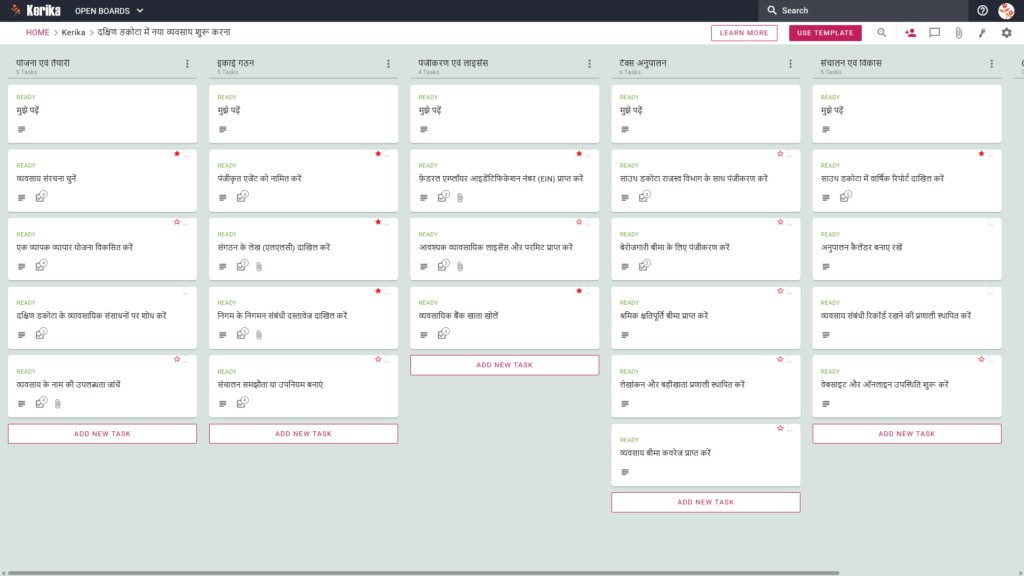
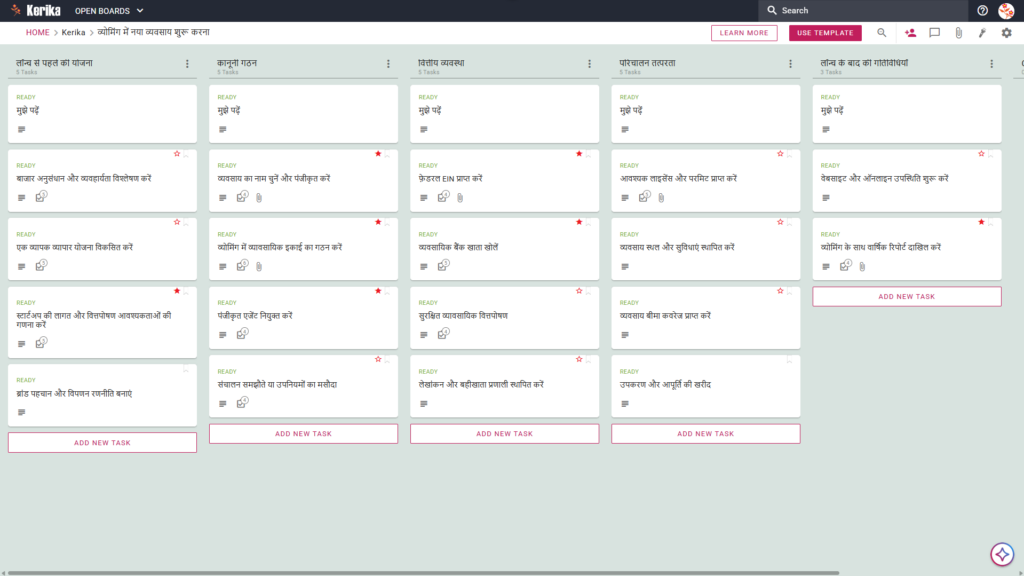
कैरिका कैनबन बोर्ड का एक स्क्रीनशॉट जिसका शीर्षक "कैलिफ़ोर्निया में एक नया व्यवसाय शुरू करना" है, जिसमें योजना एवं अनुसंधान, व्यवसाय गठन, पंजीकरण एवं अनुपालन, वित्तीय सेटअप, और लॉन्च तैयारी के लिए वर्कफ़्लो कॉलम हैं, प्रत्येक में चरण-दर-चरण टास्क कार्ड भरे हुए हैं।

लाइव टेम्पलेट को एक नई टैब में खोलने के लिए ऊपर दी गई छवि पर क्लिक करें।

कैलिफ़ोर्निया में व्यवसाय शुरू करना एक रोमांचक पड़ाव है, लेकिन राज्य की विशिष्ट प्रशासनिक और कानूनी आवश्यकताओं से निपटना आसानी से एक बड़ी लॉजिस्टिक बाधा जैसा महसूस हो सकता है। लेकिन चिंता न करें, यह गाइड आपकी मदद के लिए है! हमने इस टेम्पलेट को आपके कैलिफ़ोर्निया व्यवसाय को शुरू करने की जटिल प्रक्रिया को सरल बनाने के लिए डिज़ाइन किया है। कैलिफ़ोर्निया सेक्रेटरी ऑफ़ स्टेट के आधिकारिक संसाधनों का उपयोग करके बनाया गया, यह आपकी पूरी टीम के लिए एक दृश्य, संरचित कार्यक्षेत्र प्रदान करता है। क्या आप अपना समय और उत्पादकता वापस पाना चाहते हैं? चलिए शुरू करते हैं!

1. इसे कौन उपयोग कर सकता है

यह टेम्पलेट गोल्डन स्टेट में लॉन्च करने के इच्छुक पेशेवरों और सपने देखने वालों के विविध समूह का समर्थन करने के लिए बनाया गया है:

  • उद्यमी आकांक्षी: वे व्यक्ति जिन्हें अपने पहले उद्यम को लॉन्च करने के लिए महत्वपूर्ण सरकारी समय-सीमाओं को चूकने के बिना एक स्पष्ट, दृश्यमान रोडमैप की आवश्यकता है।
  • लघु व्यवसाय मालिक: ऐसे नेता जो स्थानीय अनुपालन और सेटअप को व्यवस्थित तरीके से संभालना चाहते हैं।
  • वितरित टीमें: विभिन्न स्थानों पर काम करने वाले पेशेवर जिन्हें दस्तावेज़ संस्करणों का ट्रैक खोए बिना सहयोग करने के लिए एक “सत्य का एकल स्रोत” चाहिए।

2. इसमें क्या शामिल है

यह टेम्पलेट पूर्व-कॉन्फ़िगर किए गए दृश्य लेआउट के साथ एक व्यापक प्रारंभिक बिंदु प्रदान करता है:

  • एक पाँच-स्तंभीय कार्यप्रवाह: आपकी प्रगति को स्पष्ट रूप से परिभाषित चरणों के माध्यम से ट्रैक किया जाता है: योजना एवं अनुसंधान, व्यवसाय गठन, पंजीकरण एवं अनुपालन, वित्तीय सेटअप, और लॉन्च तैयारी।
  • रीड मी कार्ड: आपको प्रत्येक कॉलम के शीर्ष पर “रीड मी” फ़ाइल मिलेगी। इन्हें हमेशा पहले देखें। इनमें उन मानदंडों के विशिष्ट नियम होते हैं जिन्हें अगले चरण में कार्य जोड़ने या स्थानांतरित करने से पहले पूरा करना आवश्यक है।
  • कार्रवाई योग्य उप-कार्य: प्रत्येक कार्य कार्ड के साथ उप-कार्यों की एक समर्पित चेकलिस्ट होती है। इन्हें एक-एक करके चेक करें ताकि कोई भी विवरण, जैसे कोई विशिष्ट आंकड़ा या तारीख, कभी न छूटे।
  • मुख्य परिणाम अंतर्निहित: बोर्ड पर अपनी यात्रा के अंत तक आपके पास एक अंतिम व्यवसाय योजना, सुरक्षित वित्तपोषण, पंजीकृत व्यावसायिक संरचना, EIN प्राप्त, राज्य कर खाते, आवश्यक लाइसेंस/परमिट, और एक पूरी तरह से स्थापित लेखा प्रणाली, व्यवसाय बैंक खाता, और बीमा कवरेज होगा

3. इसका उपयोग कब करें

यह कार्यक्षेत्र उन वातावरणों में सबसे अधिक मूल्य प्रदान करता है जहाँ संगठन और सख्त कानूनी अनुपालन महत्वपूर्ण हैं:

  • विचार से क्रियान्वयन तक: जब आप अपने व्यवसाय के बारे में सपना देखने से वास्तविक कागजी कार्रवाई और संरचनात्मक आवश्यकताओं से निपटने के लिए तैयार हों, तो इस टेम्पलेट का उपयोग करें।
  • राज्य अनुपालन में मार्गदर्शन: जब आप कैलिफ़ोर्निया राज्य सरकार द्वारा आवश्यक सभी आधिकारिक मील के पत्थर हासिल करने के लिए एक विश्वसनीय, चरण-दर-चरण प्रक्रिया चाहते हैं, तो यह एक उत्तम समाधान है।

4. इसका उपयोग कैसे करें

इन चरणों के साथ अपने व्यवसाय के शुभारंभ का प्रबंधन करना सरल है:

  1. अपना बोर्ड प्रारंभ करें: इस टेम्पलेट के साथ तुरंत अपना बोर्ड सेट अप करने के लिए USE TEMPLATE बटन पर क्लिक करें, जो आपके प्रोजेक्ट की यात्रा के लिए एक मजबूत आधार प्रदान करता है।
  2. अपनी टीम तैयार करें: सहयोग किसी भी परियोजना की जीवन रेखा है। टीम के सदस्यों को जोड़ें और सुचारू निष्पादन सुनिश्चित करने के लिए उनकी भूमिकाएँ और जिम्मेदारियाँ स्पष्ट रूप से परिभाषित करें।
  3. हितधारकों को शामिल करें: क्लाइंट्स या उच्च प्रबंधन जैसे हितधारकों को अपने बोर्ड तक विज़िटर एक्सेस प्रदान करें। वे सीधे परियोजना के मार्ग को प्रभावित किए बिना प्रगति को ट्रैक कर सकते हैं और अंतर्दृष्टि साझा कर सकते हैं, जिससे एक पारदर्शी और विश्वासपूर्ण संबंध बनता है।
  4. पद्धतिपूर्वक प्रगति करें: सबसे बाएँ स्तंभ में पहले कार्ड से शुरू करें। कार्यों की शुरुआत को चिह्नित करने के लिए ‘प्रगति में’ स्थिति का उपयोग करें, जिससे पूरी टीम अवगत रहे। स्पष्ट जवाबदेही सुनिश्चित करने के लिए कार्यों को विशिष्ट व्यक्तियों या टीमों को सौंपें। परियोजना को समय पर बनाए रखने के लिए समय-सीमाओं पर जोर दें और किसी भी संभावित देरी को उजागर करें।
  5. संचार को सुगम बनाएँ: तत्काल चर्चाओं के लिए अंतर्निहित चैट का उपयोग करें और सुनिश्चित करें कि सभी प्रासंगिक सामग्री कार्यों से संलग्न हो। यह रणनीति जानकारी को केंद्रीकृत करती है, जिससे पहुँच और संगठन में सुधार होता है।
  6. प्रगति की निगरानी करें: पूरे हुए कार्यों को दृश्य रूप में प्रगति दिखाने के लिए COMPLETED कॉलम में स्थानांतरित करें। यह न केवल प्रगति को दर्शाता है, बल्कि प्राप्त मील के पत्थरों का जश्न मनाकर टीम को प्रेरित भी करता है।

निष्कर्ष

केरिका टेम्पलेट का उपयोग करने से आपके व्यवसाय के लॉन्च को पेशेवर और व्यवस्थित तैयारी का समर्थन मिलता है। एक विज़ुअल बोर्ड पर स्विच करके आप अव्यवस्थित ईमेल श्रृंखलाओं को समाप्त कर सकते हैं और यह सुनिश्चित कर सकते हैं कि आपका संगठन उच्चतम पेशेवर मानकों को बनाए रखे।

कुछ अलग चाहिए?

यदि यह टेम्पलेट आपकी ज़रूरतों के हिसाब से बिल्कुल सही नहीं है, तो हमें support@kerika.com पर बताएं और हम आपके लिए एक कस्टम संस्करण निःशुल्क बनाएंगे!

एरिज़ोना में व्यवसाय सृजन के मास्टर्स: कैरिका के मुख्य कार्यप्रवाह का एक उदाहरण

करिका कनबान बोर्ड का एक स्क्रीनशॉट, जिसमें "एरिज़ोना में एक नया व्यवसाय शुरू करना" शीर्षक वाला प्रोजेक्ट बोर्ड दिखाया गया है। डैशबोर्ड बाएँ से दाएँ एक प्रवाह दिखाता है, जिसमें योजना और अनुसंधान, व्यवसाय गठन, लाइसेंसिंग और अनुपालन, वित्तपोषण और कर व्यवस्था, और शुरुआत करने के लिए कॉलम हैं, जिसमें शामिल हैं विशिष्ट कार्यों जैसे "व्यवसाय संरचना चुनें" और "एरिज़ोना राजस्व विभाग के साथ पंजीकरण करें" के लिए टैब्स।

नए टैब में टेम्पलेट खोलने के लिए छवि पर क्लिक करें।

एरिज़ोना में नया व्यवसाय शुरू करना संघीय आवश्यकताओं के एक जटिल जाल में रास्ता खोजने जैसा है, जो अक्सर लेखांकन भूलभुलैया जैसा प्रतीत होता है। कई उद्यमी खुद को विभिन्न एजेंसियों के चौराहे पर पाते हैं, और अक्सर राज्य सचिव और एरिज़ोना कॉर्पोरेशन कमीशन (ACC) की भूमिकाओं को लेकर भ्रमित महसूस करते हैं। राज्य सचिव ट्रेडमार्क और ट्रेडनेम के लिए जिम्मेदार है, जबकि एसीसी सीमित देयता वाली कंपनियों (एलएलसी) और निगमों का मुख्य नियामक है। कानूनी दस्तावेज़ों और कर रिटर्न से निपटते समय इन अंतरों को समझना सभी कंपनी संस्थापकों के लिए एक बड़ी बाधा है।

लेकिन चिंता न करें, हमने इस टेम्पलेट को इन चरणों को उठाने में आपकी मदद करने के लिए डिज़ाइन किया है। केरिका एरिज़ोना बिजनेस टेम्पलेट एक दृश्यमान, संरचित कार्यक्षेत्र प्रदान करता है, जो प्रारंभिक अवधारणा से लेकर उद्घाटन तिथि तक की प्रक्रिया को सुव्यवस्थित करता है। हमारे सिद्ध वर्कफ़्लो का उपयोग करके, आप अपने ब्रांड के निर्माण पर ध्यान केंद्रित कर सकते हैं, जबकि हम आपको लालफीताशाही से निपटने में मदद करते हैं। क्या आप अपनी दृष्टि को वास्तविकता में बदलने के लिए तैयार हैं? चलिए काम शुरू करते हैं।

1. यह ऐप कौन उपयोग कर सकता है?

यह कार्यक्रम ग्रैंड कैनियन स्टेट में अपनी छाप छोड़ने के लिए तैयार पेशेवरों और उद्यमियों के विविध समूह का समर्थन करने के लिए विकसित किया गया है:

  • स्वयं-रोजगार व्यक्ति: वे लोग जो पहली बार व्यवसाय शुरू कर रहे हैं और जिन्हें यह सुनिश्चित करने के लिए एक चरण-दर-चरण मार्गदर्शन की आवश्यकता है कि वे किसी भी कानूनी आवश्यकता को न चूकें।
  • साझेदारी और छोटी टीमें: ऐसे कर्मचारी जिन्हें प्रयासों के दोहराव से बचने के लिए कार्य का स्पष्ट विभाजन और सूचना का एकल स्रोत आवश्यक होता है।
  • व्यावसायिक सलाहकार: वे सलाहकार या वकील जो अपने ग्राहकों को व्यवसाय शुरू करने में मदद करते हैं और प्रत्येक स्टार्ट-अप के लिए एक मानकीकृत व्यावसायिक संरचना की आवश्यकता होती है।

2. इसमें क्या है?

यह टेम्पलेट एक व्यापक पाँच-स्तंभों वाली दृश्य मार्गदर्शिका प्रदान करता है, जो एरिज़ोना में सफल उत्पाद लॉन्च के लिए तार्किक चरणों की रूपरेखा प्रस्तुत करती है:

  • योजना और अनुसंधान: मुख्य रणनीति पर ध्यान केंद्रित करना,जिसमें बाजार अनुसंधान और प्रारंभिक लागत अनुमान शामिल हैं
  • निगमीकरण: कानूनी मुद्दों का समाधान, जिसमें कॉर्पोरेट संरचना का चयन करना और एरिज़ोना कॉर्पोरेशन कमीशन के साथ निगमीकरण के लेख दायर करना शामिल है इसचरण में संघीय नियोक्ता पहचान संख्या (EIN )के लिए आवेदन करना भी शामिल है।
  • लाइसेंसिंग और अनुपालन: इस मुख्य क्षेत्र में आवश्यक कार्य शामिल हैं जैसे कि एरिज़ोना वित्तीय संस्थान विभाग में पंजीकरण करना, ज़ोनिंग नियमों के अनुपालन की पुष्टि करना ,और बेरोज़गारी बीमा के लिए आवेदन करना
  • वित्तीय और कर तैयारी: कंपनी के बैंक खाते खोलना, लेखा प्रणाली स्थापित करना, और बुनियादी बीमा लेना।
  • बाजार में प्रवेश की तैयारी: कंपनी की स्थिति को अंतिम रूप देना और विपणन एवं ब्रांडिंग रणनीति को लागू करना।

इन सुझावों का पालन करके आप तीन मुख्य परिणाम प्राप्त करेंगे: एक व्यापक व्यापार योजना, सभी आवश्यक राष्ट्रीय और स्थानीय लाइसेंस, और एक पूर्णतः कार्यशील लेखा प्रणाली।

3. इसका उपयोग कब करें

जब आप एरिज़ोना वन-स्टॉप बिजनेस पोर्टल पर काम कर रहे हों, तो इस टेम्पलेट का उपयोग ‘ऑफ़लाइन ब्राउज़र’ के रूप में करें। जबकि आवेदन जमा करने के लिए एक आधिकारिक राज्य पोर्टल है, यह पृष्ठभूमि तैयारी, दस्तावेज़ एकत्र करने या बैच प्रसंस्करण के लिए डिज़ाइन नहीं किया गया है। यह कैरिक वर्कस्पेस उस कमी को पूरा करता है और आधिकारिक फॉर्म पर सबमिट बटन दबाने से पहले अपनी रणनीति व्यवस्थित करने के लिए एक सुरक्षित स्थान प्रदान करता है। यह अव्यवस्थित ईमेल थ्रेड्स से बचने और अनुपालन के लिए एक पेशेवर, दोहराई जाने योग्य प्रक्रिया बनाने का आदर्श समाधान है।

4. इसका उपयोग कैसे करें

इन छह चरणों का पालन करके एरिज़ोना में व्यवसाय शुरू करना आसान है:

  1. शुरू करें: सबसे पहले, टेम्पलेट खोलें और अपना कार्यक्षेत्र सेट अप करें। आप तुरंत अपने उद्योग के लिए पूर्वनिर्धारित मानचित्रों को अनुकूलित करना शुरू कर सकते हैं।
  2. अपनी टीम बनाएं: सूचना बोर्ड में आंतरिक कर्मचारियों को जोड़ें। Kerika के साथ, आप आसानी से देख सकते हैं कि कौन किसके लिए जिम्मेदार है, चाहे वह ÚKZÚZ को आवेदन जमा करना हो या बैंक खाता खोलना।
  3. हितधारक संलग्नता: लेखाकार या कानूनी सलाहकार जैसे बाहरी भागीदारों को आमंत्रित करें और उन्हें निदेशक मंडल में शामिल करें। इससे वे परियोजना की निगरानी कर सकते हैं और अपनी पेशेवर विशेषज्ञता सीधे स्थल पर प्रदान कर सकते हैं।
  4. व्यवस्थित रूप से काम करें: जैसे ही कार्य कार्ड पूरे हो जाएँ, उन्हें पाँच योजना स्तंभों से निष्पादन स्तंभ में स्थानांतरित करें। हर कॉलम के शीर्ष पर स्थित README शीट को हमेशा संदर्भित करके शुरुआत करें – इसमें ‘पूर्ण परिभाषा’ और प्रत्येक चरण के लिए विशिष्ट निर्देश होते हैं।
  5. संचार को सरल बनाएँ: अपडेट साझा करने और महत्वपूर्ण जानकारी संग्रहीत करने के लिए अनुकूलित वर्कशीट का उपयोग करें। CHECKLIST टैब का उपयोग व्यक्तिगत कार्यों को ट्रैक करने के लिए करें और गोपनीय दस्तावेज़, जैसे आपके संगठन की नीतियाँ या TPT लाइसेंस,APPENDIX टैब में संग्रहीत करेंताकि वे खो न जाएँ।
  6. प्रगति संकेतक: एक नज़र में अपनी कुल प्रगति देखने के लिए विज़ुअल डैशबोर्ड का उपयोग करें। कनबन-शैली की योजना यह सुनिश्चित करती है कि आप कभी भी कोई महत्वपूर्ण कदम न चूकें और आपका कार्यक्रम आपकी आरंभ तिथि के साथ समन्वित रहे।

निष्कर्ष

केयरिका एरिज़ोना का व्यावसायिक मॉडल यह सुनिश्चित करता है कि आपका अभ्यास पेशेवर और संगठित तैयारी पर आधारित हो। दस्तावेज़ों और कार्यों को केंद्रीकृत करके, आप बिखरे हुए नोट्स की अव्यवस्था को दूर करते हैं और यह सुनिश्चित करते हैं कि सभी नियामक आवश्यकताएँ सटीक रूप से पूरी हों। अपने नए व्यवसाय की शुरुआत इस आत्मविश्वास के साथ करें कि आपकी सभी ‘i’ पर बिंदियाँ लगी हुई हैं और सभी ‘t’ पर रेखाएँ खींची हुई हैं।

क्या आप कुछ और चाहेंगे?

यदि यह टेम्पलेट आपकी आवश्यकताओं को पूरा नहीं करता है, तो कृपया हमें support@kerika.com पर सूचित करें और हम आपके लिए नि:शुल्क एक अनुकूलित संस्करण तैयार करेंगे।

अलास्का में व्यवसाय शुरू करना: सफलता के लिए एक दृश्य मार्गदर्शिका

कनबन बोर्ड का एक स्क्रीनशॉट, जिसमें "अलास्का में एक नया व्यवसाय शुरू करना" शीर्षक वाला प्रोजेक्ट बोर्ड दिखाया गया है। बोर्ड में बाएँ से दाएँ वर्कफ़्लो है, जिसमें योजना और अनुसंधान, व्यवसाय शुरू करना, लाइसेंस और अनुपालन, वित्तीय और कर प्रबंधन, और व्यवसाय शुरू करने की तैयारी के लिए कॉलम हैं, कुछ विशिष्ट कार्य कार्ड भी हैं, जैसे 'व्यापार योजना तैयार करें' और 'अलास्का में व्यापार लाइसेंस प्राप्त करें'।

नए टैब में टेम्पलेट खोलने के लिए छवि पर क्लिक करें।

‘अंतिम सीमा’ पर व्यवसाय शुरू करना एक रोमांचक यात्रा है, लेकिन लॉजिस्टिक बाधाएँ और नौकरशाही जटिलताएँ अक्सर डेनाली चढ़ने जैसी महसूस होती हैं। प्रशासनिक बोझ—चाहे वह राष्ट्रीय नियम हों या विभिन्न प्राधिकरणों द्वारा मांगे जाने वाले दस्तावेज़—सबसे उत्साही उद्यमियों को भी धीमा कर सकता है।

चिंता मत करो, हम आपकी पूरी देखभाल करेंगे। हमने इस जटिल प्रक्रिया को सरल बनाने के लिए Carica Alaska व्यवसाय मॉडल विकसित किया है, जो आपको एक दृश्यमान, संरचित कार्यक्षेत्र प्रदान करता है जो प्रारंभिक अनुसंधान से लेकर आधिकारिक लॉन्च तक आपका मार्गदर्शन करता है।

क्या आप अलास्का में अपने सपने को हकीकत में बदलने के लिए तैयार हैं? तो चलिए!

1. यह ऐप कौन उपयोग कर सकता है?

यह टेम्पलेट विशेष रूप से उद्यमियों और छोटे व्यवसाय मालिकों के लिए तैयार किया गया है जो अलास्का में कार्यरत हैं या वहाँ नया उद्यम स्थापित करने वाले हैं। चाहे आप अपना पहला व्यावसायिक विचार विकसित कर रहे हों या अपनी रोमांचक योजना को कानूनी इकाई में बदलने के लिए तैयार हों, यह योजना आपको आवश्यक ढांचा प्रदान करती है।

यह व्यक्तिगत संस्थापकों और छोटी टीमों को “सत्य का एकमात्र स्रोत” की आवश्यकता में मदद करने के लिए डिज़ाइन किया गया है। सभी दस्तावेज़ों और कार्यों को एक ही स्थान पर रखकर, आप अपनी प्रगति या दस्तावेज़ संस्करणों का ट्रैक खोए बिना भागीदारों या सलाहकारों के साथ सहयोग कर सकते हैं।

2. इसमें क्या है

अलास्का में नया व्यवसाय कैसे शुरू करें कनबन बोर्ड एक व्यापक कार्यप्रवाह प्रदान करता है, जो पाँच मुख्य चरणों में विभाजित है, प्रत्येक चरण राज्य की सभी आवश्यकताओं को पूरा करने के लिए डिज़ाइन किया गया है:

  • योजना और अनुसंधान: एक ठोस आधार स्थापित करें , व्यवसाय योजना तैयार करें , अलास्का में बाजार और संसाधनों का अनुसंधान करें, और प्रारंभिक लागतों तथा वित्तीय आवश्यकताओं का अनुमान लगाएँ
  • निगमीकरण: व्यवसाय संरचना चुनने,व्यापार नाम पंजीकृत करने, और अलास्का राज्य के साथ आधिकारिक निगमीकरण दस्तावेज़ दाखिल करने के कानूनी पहलुओं के बारे में जानें।
  • लाइसेंसिंग और अनुपालन: प्रमुख आवश्यकताओं का प्रबंधन , जैसे अलास्का में परिचालन लाइसेंस प्राप्त करना , स्थानीय लाइसेंस सुरक्षित करना और बेरोजगारी बीमा के लिए आवेदन करना।
  • वित्तीय और कर तैयारी: बैंक खाते खोलना, लेखांकन प्रणालियाँ स्थापित करना और अपने व्यवसाय के बुनियादी ढांचे को स्थापित करने के लिए आवश्यक बीमा प्राप्त करना
  • लॉन्च के लिए तैयारी करें: एक मार्केटिंग और ब्रांडिंग रणनीति विकसित करके और व्यवसाय के लिए एक भौतिक स्थान सुनिश्चित करके लॉन्च को अंतिम रूप दें

इस मॉडल के मुख्य परिणाम एक व्यापक व्यापार योजना, सभी आवश्यक स्थानीय और राष्ट्रीय लाइसेंस, और एक पूर्णतः परिचालित लेखा प्रणाली हैं।

3. इसका उपयोग कब किया जाता है

यह वह फॉर्म है जिसका उपयोग तब किया जाता है जब आप अलास्का स्मॉल बिजनेस असिस्टेंस सेंटर के औपचारिक मानदंडों को पूरा करने के लिए तैयार हों।

जटिल ईमेल श्रृंखलाओं या स्थिर स्प्रेडशीट्स के माध्यम से कुछ नियामक आवश्यकताओं और अनुपालन जिम्मेदारियों को ट्रैक करने का प्रयास अक्सर भ्रम और समय-सीमा चूकने का कारण बनता है। यह टेम्पलेट एक केंद्रीय केंद्र के रूप में कार्य करता है, जिससे प्रक्रिया से अनुमान हटाया जाता है और यह सुनिश्चित होता है कि सभी नियामक चरण विश्वसनीय रूप से पालन किए जाएँ।

4. इसका उपयोग कैसे करें

ये छह चरण व्यवसाय स्थापित करने की प्रक्रिया को प्रबंधित करना आसान बनाते हैं:

  1. बोर्ड सेट अप करने के लिए: टेम्पलेट खोलें और अपना या साझा वर्कस्पेस बनाएँ।
  2. टीम बनाएं: अपने संस्थापकों या भागीदारों को सहयोगी के रूप में जोड़ें ताकि हर कोई वास्तविक समय में परियोजना की प्रगति को ट्रैक कर सके।
  3. हितधारक: वकील या लेखा परीक्षक जैसे बाहरी सलाहकारों को विशिष्ट कार्यों में सीधे योगदान देने के लिए आमंत्रित करना।
  4. व्यवस्थित रूप से आगे बढ़ने के लिए: बाएँ से दाएँ स्तंभों में काम करें। प्रत्येक कॉलम के शीर्ष परस्थित LUE टैब को हमेशा जांचें ताकि विशिष्ट मानदंडों का पता चल सके, और प्रत्येक अनुभाग में CHECKLIST टैब का उपयोग करके उप-कार्यों और विवरणों का प्रबंधन करें।
  5. संचार को सरल बनाएँ: प्रत्येक टास्क कार्ड पर चैट सुविधाओं का उपयोग करके प्रश्न पूछें और अपडेट साझा करें, ताकि परियोजना-संबंधित सभी संचार संदर्भ में ही रहे।
  6. प्रगति संकेतक: अपने स्टार्टअप की समग्र स्थिति की निगरानी करने और उन कार्यों की पहचान करने के लिए नियमित रूप से डैशबोर्ड की जाँच करें जिन्हें तत्काल ध्यान देने की आवश्यकता है।

5. निष्कर्ष

Kerika जैसी विज़ुअल कानबन प्रणाली का उपयोग आपके स्टार्टअप को व्यवस्थित और पेशेवर तरीके से चलाए रखती है। बिखरे हुए नोट्स को अलविदा कहकर और एक संरचित कार्यक्षेत्र में स्थानांतरित होकर, आप अपने अलास्का स्थित स्टार्टअप का हर विवरण एक केंद्रीकृत स्थान पर प्रबंधित कर सकते हैं।

Kerika मौजूदा क्लाउड स्टोरेज सेवाओं जैसे Google Drive, OneDrive और Box के साथ सहजता से एकीकृत हो जाता है, ताकि आप अपनी फ़ाइलों पर पूर्ण नियंत्रण बनाए रख सकें और यह सुनिश्चित कर सकें कि आपकी टीम के पास आवश्यक पहुँच हो। आप निश्चिंत होकर अपना व्यवसाय चला सकते हैं, क्योंकि किसी भी बात की अनदेखी नहीं की गई है।

6. क्या आप कुछ और चाहेंगे?

यदि यह टेम्पलेट आपकी आवश्यकताओं को पूरा नहीं करता है, तो कृपया हमें support@kerika.com पर सूचित करें और हम आपके लिए नि:शुल्क एक अनुकूलित संस्करण तैयार करेंगे।

केरिका बोर्ड मीटिंग टेम्पलेट का उपयोग करके बोर्ड मीटिंग कैसे आयोजित करें

करिका बोर्ड पैक टेम्पलेट का एक स्क्रीनशॉट, जो बोर्ड बैठक आयोजित करने के लिए तैयारी, समीक्षा और वितरण कार्यों वाले कानबन वर्कफ़्लो को दिखाता है।

नए टैब में टेम्पलेट खोलने के लिए छवि पर क्लिक करें।

बोर्ड की बैठक आयोजित करना एक बड़ी लॉजिस्टिक बाधा लग सकता है, खासकर जब आपको शासन से जुड़ी प्रशासनिक लागतों का सामना करना पड़ता है। वाणिज्यिक और गैर-लाभकारी संगठनों के नेताओं के लिए, असली बाधा अक्सर ‘बोर्ड पैक’ ही होता है।

इसमें रिपोर्टों, एजेंडों और वित्तीय विवरणों का एक जटिल सेट शामिल है, जिन्हें आपको वास्तविक समय में वितरित और अपडेट करना होता है। लेकिन चिंता न करें, यह गाइड आपकी मदद के लिए है। यदि आप सोच रहे हैं कि आप अपनी बोर्ड सामग्री को जल्दी और आसानी से कैसे तैयार करें, तो यह टेम्पलेट आपके लिए एकदम उपयुक्त है। हमने इस टेम्पलेट को बोर्ड की बैठकों की जटिल तैयारी प्रक्रिया को सरल बनाने के लिए डिज़ाइन किया है। यह आपकी पूरी टीम के लिए एक दृश्य और व्यवस्थित कार्यक्षेत्र प्रदान करता है, चाहे वे कमरे में हों या दुनिया के दूसरे छोर पर।

क्या आप अपना समय और उत्पादकता वापस पाने के लिए तैयार हैं? चलिए काम शुरू करते हैं।

1. इसे कौन उपयोग कर सकता है?

यह टीम उच्च-स्तरीय शासन के लिए जिम्मेदार विभिन्न पेशेवरों के एक समूह का समर्थन करने के लिए बनाई गई थी:

  • कॉर्पोरेट सचिव और प्रशासनिक कर्मचारी: परामर्श सामग्री की लॉजिस्टिक्स और अंतिम समन्वय के लिए जिम्मेदार।
  • वरिष्ठ प्रबंधन टीमें (सीईओ और सीएफओ): ऐसे कार्यकारी जिन्हें उच्च-स्तरीय रणनीतिक और वित्तीय अपडेट प्रदान किए जाने की आवश्यकता होती है।
  • समिति अध्यक्ष: विशेष रूप से वे जो ऑडिट, जोखिम, शासन या पारिश्रमिक समितियों के अध्यक्ष हैं, जिन्हें विशेष रिपोर्ट तैयार करनी होती है।
  • वितरित टीमें: विभिन्न समय क्षेत्रों में काम करने वाले पेशेवर जिन्हें दस्तावेज़ संस्करणों का हिसाब खोले बिना सहयोग करने के लिए ‘सत्य का एकल स्रोत’ की आवश्यकता होती है।

2. इसमें क्या शामिल है

बोर्ड पैक टेम्पलेट एक पूर्व-कॉन्फ़िगर किए गए दृश्य लेआउट के साथ एक व्यापक प्रारंभिक बिंदु प्रदान करता है:

  • चार-स्तंभीय कार्यप्रवाह: आपकी प्रगति तैयारी, समीक्षा और अनुमोदन, अंतिम वितरण, और पूर्ण स्तंभों में ट्रैक की जाती है।
  • मानक बोर्ड दस्तावेज़: पूर्व-तैयारटेम्पलेट्स में बैठक की कार्यसूची और समय-सारिणी, सीईओ की रिपोर्ट और रणनीतिक अपडेट, साथ ही वित्तीय रिपोर्ट और विश्लेषण शामिल हैं
  • समिति रिपोर्ट: ऑडिट समिति रिपोर्ट , जोखिम एवं अनुपालन समिति रिपोर्ट, शासन एवं नामांकन समिति रिपोर्ट और पारिश्रमिक समिति रिपोर्ट के लिए निर्धारित टेम्पलेट तैयार हैं।
  • गुणवत्ता नियंत्रण चार्ट: जानकारी की सटीकता सुनिश्चित करने के लिए, इसटेम्पलेट में निदेशक मंडल के अभिलेखों की गुणवत्ता समीक्षा और तथ्य-जांच के लिए चार्ट शामिल हैं, साथ ही अध्यक्ष और समिति अध्यक्षों द्वारासमीक्षा के लिए भी चार्ट शामिल हैं।

3. इसका उपयोग कब करें

यह कार्यस्थल उच्च-जोखिम वाली परिस्थितियों में अधिकतम मूल्य प्रदान करता है, जहाँ प्रबंधन और सुरक्षा सर्वोपरि हैं:

  • त्रैमासिक बोर्ड बैठकें: जब आपको अपने बोर्ड के चक्र में निरंतरता बनाए रखने के लिए हर तीन महीने में एक विश्वसनीय, दोहराई जा सकने वाली प्रक्रिया की आवश्यकता हो, तो इस टेम्पलेट का उपयोग करें।
  • दूरस्थ बोर्ड समन्वय: जब आपके बोर्ड के सदस्य और कर्मचारी विभिन्न स्थानों में फैले हों, तो यह आदर्श समाधान है। केरिका स्वचालित रूप से टाइम-ज़ोन सेटिंग्स का प्रबंधन करती है ताकि सभी समन्वय में रहें।
  • उच्च-स्तरीय दस्तावेज़ सुरक्षा: इसका उपयोग तब करें जब आपके आईटी विभाग को सख्त पहुँच नियंत्रण की आवश्यकता हो। केरिका एकमात्र कार्य प्रबंधन उपकरण है जो आपको अपनी Google Drive, OneDrive या Box खाते में फ़ाइलों का स्वामित्व बनाए रखने की अनुमति देता है।

4. इसका उपयोग कैसे करें

निम्नलिखित चरण आपको अपनी बोर्ड बैठक को आसानी से व्यवस्थित करने में मदद करेंगे:

  1. README कार्ड: आप प्रत्येक कॉलम के शीर्ष पर “README” कार्ड पाएँगे। हमेशा सबसे पहले इस कार्ड को देखें। इसमें अगले चरण में कार्य जोड़ने या स्थानांतरित करने से पहले पूरी करनी वाली पूर्व शर्तों के विशिष्ट नियम होते हैं।
  2. कार्यप्रवाह में आगे बढ़ना: प्रारंभिक सामग्री पूरी तरह तैयार होने पर ही कार्य आइटम को तैयारी चरण से समीक्षा और अनुमोदन चरण में स्थानांतरित करें। इससे यह सुनिश्चित होता है कि समीक्षा टीम केवल ‘तैयार’ दस्तावेज़ ही देखे।
  3. चेकलिस्ट टैब: प्रत्येक कार्ड खोलें और उप-कार्यों का प्रबंधन करने के लिए चेकलिस्ट टैब पर जाएँ। इन्हें एक-एक करके टिक करें ताकि कोई भी विवरण, जैसे कोई विशिष्ट संख्या या तारीख, छूट न जाए।
  4. अटैचमेंट्स टैब: अटैचमेंट्स टैब का उपयोग करके आप रिपोर्ट या स्प्रेडशीट सीधे संबंधित कार्ड में अपलोड कर सकते हैं। ये फाइलें आपके सुरक्षित भंडारण क्षेत्र में संग्रहीत रहती हैं, और केरिका यह सुनिश्चित करती है कि इन्हें स्वचालित रूप से उपयुक्त लोगों के साथ साझा किया जाए।

निष्कर्ष

Kerika Board Pack टेम्पलेट का उपयोग करने से आपकी बोर्ड बैठकें पेशेवर रूप से तैयार और व्यवस्थित होती हैं। Kerika Google Workspace और Microsoft 365 के साथ सहजता से एकीकृत होता है, और आपके पहुँच अधिकार स्वचालित रूप से प्रबंधित होते हैं। जब आप केरिका में किसी उपयोगकर्ता की भूमिका बदलते हैं, तो स्टोरेज स्पेस में फ़ाइलों तक उनकी पहुँच तुरंत अपडेट हो जाती है।

टीम के सदस्यों को सूट बनाने के लिए आवश्यक रीड और राइट एक्सेस दी जाती है, जबकि बोर्ड के सदस्यों को केवल-पढ़ने की अनुमति के साथ विज़िटर के रूप में जोड़ा जाता है। व्यू डैशबोर्ड पर स्विच करके आप जटिल ईमेल श्रृंखलाओं को समाप्त कर सकते हैं और यह सुनिश्चित कर सकते हैं कि आपका संगठन उच्चतम पेशेवर मानकों को पूरा करता है।

क्या आप कुछ थोड़ा अलग ढूंढ रहे हैं?

यदि यह टेम्पलेट आपकी आवश्यकताओं को पूरा नहीं करता है, तो कृपया हमें support@kerika.com पर सूचित करें और हम आपके लिए नि:शुल्क एक अनुकूलित संस्करण तैयार करेंगे!

टास्क हाइलाइट करना: ज़रूरी काम पर ध्यान दें

बहुत सारे कामों वाले बोर्ड पर कभी-कभी रास्ता भूल जाने जैसा लगता है, खासकर जब आपके पास अलग-अलग ज़रूरी काम हों। हाइलाइट फ़ीचर (यानी खास कामों को अलग से दिखाने वाला फ़ीचर) से आप आसानी से ज़रूरी कामों को छांट सकते हैं और उन्हें अलग से दिखा सकते हैं।

यहाँ बताया गया है कि इस फ़ीचर का इस्तेमाल कैसे करें:

हाइलाइट फ़ीचर का इस्तेमाल कैसे करें

केरिका (Kerika) के हाइलाइट फ़ीचर का स्क्रीनशॉट, जिसे बोर्ड मेन्यू पर हाइलाइट आइकॉन से देखा जा सकता है। तस्वीर में ‘इस बोर्ड पर टास्क हाइलाइट करें’ पैनल दिख रहा है, जिसमें पहले से बने फ़िल्टर (‘मुझे क्या दिया गया है’, ‘किस पर ध्यान देना है’, ‘क्या लेट हो गया है’ वगैरह) और ‘कस्टम हाइलाइट’ (यानी अपने हिसाब से हाइलाइट करने के) विकल्प (किसे दिया गया है, स्टेटस, आखिरी तारीख, प्रायोरिटी, टैग्स के हिसाब से) दिख रहे हैं। इससे यूज़र्स (यानी इस्तेमाल करने वाले) ज़्यादा कामों वाले प्रोजेक्ट बोर्ड पर आसानी से ज़रूरी कामों पर ध्यान दे सकते हैं, जिससे उनकी पर्सनल प्रोडक्टिविटी (यानी काम करने की क्षमता) और वर्कफ़्लो (यानी काम करने का तरीका) बेहतर होता है। कस्टमाइज़ेबिलिटी (यानी अपने हिसाब से बदलने की सुविधा) से यूज़र्स अपने काम करने के तरीके के हिसाब से इसे बदल सकते हैं।

1. हाइलाइट ऑप्शन पर जाएँ

अपने बोर्ड पर हाइलाइट आइकॉन पर क्लिक करें।

2. क्या हाइलाइट करना है चुनें

पहले से बने विकल्पों में से चुनें या कस्टम फ़िल्टर बनाएँ:

मुझे क्या दिया गया है: आपको दिए गए सभी काम तुरंत देखें, ताकि आप अपनी ज़िम्मेदारियों पर ध्यान दे सकें।

किस पर ध्यान देना है: उन कामों को हाइलाइट करता है जिन पर फ़ॉलो-अप (यानी आगे क्या करना है, देखना) की ज़रूरत हो सकती है या जिनकी आखिरी तारीख नज़दीक है, ताकि कोई काम छूटे नहीं।

हाई प्रायोरिटी या क्रिटिकल के रूप में क्या चिह्नित है: उन कामों पर ध्यान दें जो प्रोजेक्ट की सफलता के लिए ज़रूरी हैं।

क्या लेट हो गया है: उन कामों को स्पष्ट रूप से पहचानता है जो अपनी आखिरी तारीख से आगे बढ़ गए हैं, जिससे आपको देरी को जल्दी से दूर करने में मदद मिलती है।

कस्टम हाइलाइट: असाइनी (किसे दिया गया है), टास्क स्टेटस (काम की स्थिति), आखिरी तारीख, प्रायोरिटी (ज़रूरत के हिसाब से) और टैग्स जैसे पैरामीटर (यानी चीज़ें) को मिलाकर अपने हिसाब से फ़िल्टर बनाएँ। बोर्ड पर आपको सबसे ज़्यादा क्या मायने रखता है, यह जानने के लिए आप एक बार में एक या कई फ़िल्टर का इस्तेमाल कर सकते हैं।

यह कैसे काम करता है

“मुझे क्या दिया गया है” के साथ अपने कामों पर ध्यान दें

आपको दिए गए कामों को फ़िल्टर करें ताकि आप बोर्ड पर अन्य चीज़ों से विचलित हुए बिना अपनी ज़िम्मेदारियों पर ध्यान केंद्रित कर सकें। यह आपके पर्सनल वर्कलोड (यानी आपके काम का बोझ) पर ध्यान देने का एक अच्छा तरीका है।

“किस पर ध्यान देना है” के साथ ज़रूरी काम की पहचान करें

उन कामों को हाइलाइट करें जिन पर तुरंत ध्यान देने की ज़रूरत है, चाहे आखिरी तारीख नज़दीक हो या काम रुका हुआ हो। यह फ़िल्टर आपको रुकावटों को पहचानने और प्रोजेक्ट को गतिमान रखने में मदद करता है।

“हाई प्रायोरिटी या क्रिटिकल के रूप में क्या चिह्नित है” के साथ ज़रूरी काम पर ध्यान दें

हाई-प्रायोरिटी वाले कामों पर ध्यान देने की ज़रूरत होती है। यह विकल्प सुनिश्चित करता है कि ज़रूरी काम पर ध्यान दिया जाए, जिससे आपको प्रोजेक्ट को सफलता की ओर ले जाने में मदद मिलती है।

“क्या लेट हो गया है” के साथ लेट हुए कामों पर ध्यान दें

लेट हुए कामों को जल्दी से पहचानें और संसाधनों को फिर से आवंटित करके या टीम के सदस्यों के साथ फ़ॉलो-अप (यानी आगे क्या करना है, देखना) करके उन्हें वापस ट्रैक पर लाने के लिए कार्रवाई करें।

कस्टम हाइलाइट के साथ अपने वर्कफ़्लो को कस्टमाइज़ करें

कस्टम हाइलाइट फ़ीचर आपको कई कंडीशन (यानी शर्तें) सेट करने की अनुमति देता है, जैसे किसी खास व्यक्ति को दिए गए काम, “रिव्यू की ज़रूरत है” के रूप में चिह्नित और एक हफ्ते के भीतर होने वाले काम दिखाना। अपने खास वर्कफ़्लो के हिसाब से पर्सनलाइज़्ड फ़ोकस व्यू (यानी अपने हिसाब से ज़रूरी काम देखने का तरीका) बनाने के लिए इन सेटिंग्स को बदलें।

निष्कर्ष

हाइलाइट फ़ीचर से, आप ध्यान भटकाने वाली चीज़ों को दूर कर सकते हैं और ज़रूरी चीज़ों पर ध्यान केंद्रित कर सकते हैं, जिससे एक स्पष्ट और कुशल वर्कफ़्लो सुनिश्चित होता है। चाहे आप अपने वर्कलोड का प्रबंधन कर रहे हों या पूरी टीम की देखरेख कर रहे हों, हाइलाइट आपको प्रोडक्टिव (यानी काम करने में कुशल) और फ़ोकस्ड (यानी ध्यान केंद्रित) रहने में मदद करते हैं।

काम तेज़ी से ढूँढने के लिए टैग्स का इस्तेमाल करें

बहुत सारे काम और प्रोजेक्ट साथ में करने से, खास तरह के काम जैसे डिज़ाइन या रिसर्च वाले काम, पर ध्यान देना मुश्किल हो जाता है। पूरे प्रोजेक्ट बोर्ड में ढूँढना पड़ता है। इसमें बहुत समय लगता है और काम की डेडलाइन भी छूट सकती है। टैग्स इससे बचने का आसान तरीका हैं।

टैग्स क्या होते हैं?

ये देखिये कैसे आसानी से Kerika (एक काम करने वाला सॉफ्टवेयर) में टैग्स लगाकर काम को व्यवस्थित किया जा सकता है। (यहाँ स्क्रीनशॉट होगा) देखिये, 'Design User Interface' वाले काम के कार्ड में '3 TAGS' बटन पर क्लिक करने से 'SET TAGS' वाला बॉक्स खुलता है। इसमें 'analysis', 'collaboration', 'planning' जैसे टैग्स हैं, जिन पर टिक करके आप काम को आसानी से अलग-अलग श्रेणी में रख सकते हैं। इससे काम करने का तरीका और भी लचीला हो जाता है और टीम अपनी ज़रूरत के हिसाब से काम को व्यवस्थित कर सकती है।

ये देखिये ये बोर्ड

टैग्स काम में दिखने वाले निशान जैसे होते हैं, जिन्हें काम में जोड़ा जा सकता है। इनसे आप काम को विषय, टीम, प्राथमिकता या किसी भी चीज़ के हिसाब से अलग कर सकते हैं, जो आपके काम करने के तरीके के हिसाब से सही हो। और सबसे अच्छी बात? ये पूरी तरह से बदले जा सकते हैं।

टैग्स कैसे बनाएँ और लगाएँ

ये देखिये ये बोर्ड  

टैग बनाना बहुत आसान है:

  • बोर्ड सेटिंग्स में जाएँ: अपने बोर्ड के ऊपर दाहिने कोने में सेटिंग्स के निशान पर क्लिक करें।
  • टैग्स टैब चुनें: यहाँ आप टैग्स बना सकते हैं, बदल सकते हैं या हटा सकते हैं।
  • नया टैग जोड़ें: पहचानने के लिए नाम और रंग दें।

जब आपके टैग बन जाएँ, तो उन्हें लगाना भी उतना ही आसान है:

  • काम का कार्ड खोलें: उस काम पर क्लिक करें जहाँ आप टैग लगाना चाहते हैं।
  • टैग चुनें: कार्ड की जानकारी में, काम को अलग करने के लिए मौजूदा टैग चुनें या लगाएँ।

छानने और दिखाने के लिए टैग्स का इस्तेमाल करें

ये देखिये ये बोर्ड (यहाँ स्क्रीनशॉट होगा)

ये देखिये कैसे Kerika के टैग्स ‘Highlight Tasks’ फ़ीचर से काम पर ध्यान केंद्रित करने में मदद करते हैं। (यहाँ स्क्रीनशॉट होगा) देखिये, ‘Custom highlight’ में ‘admin’ टैग चुनने से, बोर्ड में सिर्फ़ वही काम दिखेंगे जिनमें ये टैग लगा है। इससे आप आसानी से ज़रूरी कामों पर ध्यान दे सकते हैं, समय बचता है और काम तेज़ी से होता है। टैग्स को दूसरे फ़िल्टर के साथ मिलाकर काम को और भी बेहतर तरीके से मैनेज कर सकते हैं।

टैग्स सिर्फ़ दिखने के लिए नहीं हैं – ये काम छानने के आपके सबसे अच्छे हथियार हैं:

  • हाइलाइट ऑप्शन का इस्तेमाल करें: बोर्ड के मेनू में, “Highlight Tasks on This Board” पर क्लिक करें।
  • एक टैग चुनें: जिस टैग पर ध्यान देना चाहते हैं उसे चुनें। बस, उसी टैग वाले काम हाइलाइट हो जाएँगे।
  • दूसरे फ़िल्टर के साथ मिलाएँ: तारीख, प्राथमिकता या स्थिति मिलाकर अपनी खोज को और भी सटीक बनाएँ।

आपको टैग्स पसंद क्यों आएंगे

  • ध्यान केंद्रित करने में आसानी: चाहे “Urgent,” “Research,” या “Collaboration” जैसा टैग हो, टैग से खास कामों पर ध्यान देना आसान हो जाता है।
  • व्यवस्थित करने में लचीलापन: हर प्रोजेक्ट अलग होता है, तो टैग्स भी अलग होने चाहिए। अपने काम करने के तरीके के हिसाब से उन्हें बदलें।
  • समय की बचत: टैग्स और हाइलाइट्स से आपको कभी काम ढूँढने में समय नहीं लगेगा।

काम खत्म करने का तरीका

टैग सिर्फ़ नाम नहीं होते हैं, ये काम को आसान और समझने में मदद करने वाले अच्छे औज़ार हैं। (टैग मतलब नाम या पहचान चिन्ह) टैग लगाकर, उनका इस्तेमाल करके और फ़िल्टर करके, आप अपने काम को आसान और व्यवस्थित रख सकते हैं, चाहे काम कितना ही मुश्किल क्यों न हो।

कामों को छोटे-छोटे हिस्सों में बाँटना: चेकलिस्ट से काम का प्रबंधन बेहतर बनाएँ

यह Kerika टास्क कार्ड दिखाता है कि कैसे चेकलिस्ट से "होम पेज डेवलपमेंट" जैसे मुश्किल कामों को छोटे-छोटे कामों में बाँटा जा सकता है। देखिये कितनी आसानी से आप काम जोड़ सकते हैं और सफलता के लिए ज़रूरी हर काम को समझ सकते हैं।

बड़े प्रोजेक्ट्स में कई काम और टीम के लोग अलग-अलग काम करते हैं, जिससे सब कुछ बहुत मुश्किल लगता है। यहीं पर चेकलिस्ट काम आती है। ये मुश्किल कामों को छोटे-छोटे कामों में बाँटने का आसान तरीका है।

क्यों चेकलिस्ट इस्तेमाल करें?

  • साधारणता से स्पष्टता: चेकलिस्ट मुश्किल कामों को छोटे-छोटे कामों में बदल देती है, जिससे आपकी टीम को समझ आता है कि क्या करना है।
  • बेहतर सहयोग: टीम के अलग-अलग लोगों को चेकलिस्ट के अलग-अलग काम देने से सबको पता चलता है कि किसको क्या करना है।
  • काम की प्रगति पर नज़र: चेकलिस्ट से छोटे कामों के पूरे होने पर नज़र रखना आसान हो जाता है, जिससे बड़ा प्रोजेक्ट समय पर पूरा होता है।

कैसे काम करती हैं चेकलिस्ट

यह Kerika टास्क कार्ड दिखाता है कि कैसे आप टीम के लोगों को चेकलिस्ट के अलग-अलग काम दे सकते हैं। "Assign this" (यह असाइन करें) मेनू में टीम के लोगों के चित्र दिखते हैं। कैलेंडर से आप हर काम की तारीख भी तय कर सकते हैं, जिससे सबको पता चलता है कि किसको क्या काम कब तक करना है।

चेकलिस्ट काम के प्रबंधन में बहुत मदद करती हैं, और लचीलापन भी देती हैं। इसे आप ऐसे इस्तेमाल कर सकते हैं:

टास्क कार्ड में चेकलिस्ट बनाएँ

  • टास्क कार्ड खोलें और “चेकलिस्ट” टैब पर जाएँ।
  • बड़े काम को पूरा करने के लिए छोटे-छोटे काम लिखें।

चेकलिस्ट के कामों की तारीख तय करें

  • हर छोटे काम के लिए तारीख तय करें। इससे हर काम समय पर पूरा होगा और बड़े काम की डेडलाइन भी नहीं छूटेगी।

काम टीम के लोगों को दें

  • आसानी से हर छोटे काम को टीम के किसी एक शख्स को दें। इससे सबको पता चलेगा कि किसको क्या काम करना है। इससे किसी भी तरह की गलतफ़हमी नहीं होगी।

चेकलिस्ट के उपयोग

  • कामों को छोटे-छोटे हिस्सों में बाँटना: वेबसाइट का नया डिज़ाइन जैसे बड़े काम को छोटे-छोटे कामों में बाँटें, जैसे वायरफ्रेम बनाना, कंटेंट लिखना, और जाँच करना।
  • कामों के क्रम पर नज़र: तारीखें तय करके और सही लोगों को काम देकर सब काम सही क्रम में पूरे होंगे।
  • साझे लक्ष्यों पर सहयोग: टीम के कामों में, अलग-अलग लोगों को अलग-अलग काम दें ताकि सबकी ताकत का इस्तेमाल हो और सब जिम्मेदार रहें।

चेकलिस्ट इस्तेमाल करने के फ़ायदे

  • बेहतर व्यवस्था: मुश्किल कामों को व्यवस्थित तरीके से दिखाती है।
  • बेहतर दक्षता: छोटे काम छूटते नहीं हैं, जिससे सारा काम जल्दी पूरा होता है।
  • बेहतर संवाद: किसी को कौन सा काम करना है और उसकी प्रगति कैसे है, यह सब स्पष्ट हो जाता है।

काम में

तारीखें तय करने और टीम के लोगों को काम देने से सब कुछ आसान हो जाता है। जैसे, “होम पेज डेवलपमेंट” काम में, “होमपेज बनाएँ” जैसे छोटे कामों के लिए तारीखें तय की जाती हैं, जिससे सबको पता चलता है कि उनका काम क्या है और कब तक करना है।

निष्कर्ष

चेकलिस्ट सिर्फ़ कामों की लिस्ट नहीं है, बल्कि मुश्किल कामों को आसान बनाने, सहयोग बढ़ाने और हर छोटी बात पर ध्यान देने का तरीका है। चाहे छोटा प्रोजेक्ट हो या बड़ी टीम, चेकलिस्ट से आप व्यवस्थित, कुशल और ध्यान केंद्रित रह सकते हैं।

अपनी पसंद के हिसाब से बनाएँ अपना काम करने का तरीका

आपका काम करने का तरीका आपके हिसाब से होना चाहिए, न कि आपको उसके हिसाब से बदलना पड़े। कस्टमाइज़ेशन ऑप्शन (अपनी पसंद के हिसाब से चीज़ें बदलने के विकल्प) आपको बैकग्राउंड कलर (पीछे का रंग) से लेकर नोटिफिकेशन (सूचनाएँ) और व्हाइटबोर्ड टूल (व्हाइटबोर्ड पर काम करने वाले उपकरण) तक, सब कुछ अपनी पसंद के हिसाब से बदलने की सुविधा देते हैं। इससे आप व्यवस्थित और ज़्यादा काम कर पाते हैं।

अपने वर्कस्पेस (काम करने की जगह) को अपनी पसंद के हिसाब से बनाने के लिए, आपको अपने अकाउंट (खाते) में प्रेफरेंस सेटिंग्स (पसंद की सेटिंग) में जाना होगा। कैसे, चलिए देखते हैं:

  1. स्क्रीन के ऊपर दाईं ओर अपने प्रोफ़ाइल आइकॉन (प्रोफ़ाइल का चित्र) पर क्लिक करें।
  2. ड्रॉपडाउन मेनू (नीचे आने वाला मेनू) से माई प्रेफरेंसेस (मेरी पसंद) चुनें।
(स्क्रीनशॉट) केरिका में यूज़र्स (इस्तेमाल करने वाले) कितनी आसानी से अपनी पर्सनल सेटिंग (निजी सेटिंग) तक पहुँच सकते हैं, यह दिखाने वाला स्क्रीनशॉट। एक तीर ऊपरी दाएँ कोने में यूज़र के प्रोफ़ाइल आइकॉन से ड्रॉपडाउन मेनू की ओर इशारा करता है, जिसमें 'माई प्रेफरेंसेस' विकल्प हाइलाइट किया गया है। यह आसान नेविगेशन (एक जगह से दूसरी जगह जाना) यूज़र्स के लिए अपने वर्कस्पेस को ज़्यादा काम करने लायक और अपनी पसंद के हिसाब से बनाने को आसान बनाता है।

ये सेटिंग्स आपको ऐसा अनुभव बनाने देती हैं जो आपके काम करने के खास तरीके के हिसाब से हो। अब जब आप जानते हैं कि सेटिंग्स तक कैसे पहुँचना है, तो चलिए हम आपको स्टेप बाय स्टेप (कदम दर कदम) बताते हैं कि आप हर कस्टमाइज़ेशन ऑप्शन का इस्तेमाल कैसे कर सकते हैं।

यह कैसे काम करता है: पसंद बदलना

पसंद आमतौर पर तीन मुख्य श्रेणियों में बँटी होती हैं: जनरल (सामान्य), नोटिफिकेशन (सूचनाएँ), और व्हाइटबोर्ड। हर सेक्शन (भाग) में आसान विकल्प दिए गए हैं जो आपके वर्कफ़्लो (काम करने के तरीके) को बेहतर बनाने और आपके अनुभव को अच्छा बनाने के लिए डिज़ाइन किए गए हैं।

चलिए इन सेटिंग्स के काम करने के तरीके पर करीब से नज़र डालते हैं:

जनरल सेटिंग्स: अपना वर्कस्पेस, अपने हिसाब से

केरिका के 'जनरल' प्रेफरेंसेस टैब ( पसंद के टैब) का स्क्रीनशॉट, जो दिखाता है कि यूज़र्स अपने विज़ुअल वर्कस्पेस ( दिखने वाले काम की जगह) को कैसे बदल सकते हैं। दिखाए गए विकल्पों में पैलेट ( रंगों का समूह) से कस्टम 'बैकग्राउंड कलर' चुनना और 'यूज़ टैग्स फॉर टास्क बोर्ड्स' (टास्क बोर्ड के लिए टैग का इस्तेमाल करें) को चालू या बंद करना शामिल है। ये सेटिंग्स यूज़र्स को देखने में आरामदायक माहौल बनाने और डिफ़ॉल्ट रूप से टैग्स ( नामपट्टियाँ) को चालू करके टास्क ( काम) को व्यवस्थित करने में मदद करती हैं, जो केरिका के अलग-अलग काम करने के तरीकों के हिसाब से ढलने की क्षमता को दिखाता है।

बैकग्राउंड कलर

  • ऐसा बैकग्राउंड कलर चुनें जो आपकी आँखों के लिए आरामदायक हो और आपकी पसंद के हिसाब से हो।
  • अपने वर्कस्पेस को देखने में अच्छा बनाने के लिए कई विकल्पों में से चुनें।

यूज़ टैग्स फॉर टास्क बोर्ड्स

  • आपके द्वारा बनाए गए नए टास्क बोर्ड और टेम्प्लेट (नमूने) पर अपने आप टैग शामिल करने के लिए इस फ़ीचर (सुविधा) को चालू करें।
  • आपको व्यवस्थित रहने और कामों को आसानी से श्रेणियों में बाँटने में मदद करता है।

फ़ायदे: अपने वर्कस्पेस के विज़ुअल पहलुओं (दिखने वाले हिस्सों) को अपनी पसंद के हिसाब से बदलने से यह ज़्यादा आसान और कम अव्यवस्थित लगता है, जिससे आप अपना ध्यान केंद्रित रख पाते हैं।

नोटिफिकेशन: जानकारी पाते रहें, बिना ज़्यादा परेशान हुए

केरिका की बारीक 'नोटिफिकेशन' पसंद को दिखाने वाला स्क्रीनशॉट। यूज़र्स चैट, बोर्ड एडमिन एक्टिविटी (जैसे टास्क जोड़ना या पूरा करना) के लिए ईमेल नोटिफिकेशन को आसानी से चालू या बंद कर सकते हैं, और डेली टास्क रिमाइंडर समरी (रोज़ाना काम की याद दिलाने वाली सारांश) का विकल्प चुन सकते हैं। नियंत्रण का यह स्तर यूज़र्स को ज़रूरी सहयोग अपडेट के बारे में जानकारी पाते रहने में मदद करता है, बिना ज़्यादा नोटिफिकेशन से परेशान हुए, यह सुनिश्चित करते हुए कि उन्हें केवल उनके वर्कफ़्लो से संबंधित जानकारी ही मिले।

चैट नोटिफिकेशन

  • जब बोर्ड-लेवल चैट हो या कोई उस टास्क पर चैट करे जिसमें आप शामिल हैं, तो ईमेल प्राप्त करें।

एक्टिविटी अपडेट्स फॉर एडमिन्स

  • जब आपके द्वारा प्रबंधित बोर्ड पर नए टास्क जोड़े जाते हैं, पूरे होते हैं, या फिर से असाइन (सौंपे) किए जाते हैं, तो नोटिफिकेशन प्राप्त करें।

डेली टास्क रिमाइंडर्स

  • सुबह 6 बजे भेजे जाने वाले डेली ईमेल समरी का विकल्प चुनें, जिसमें पिछले और इस हफ़्ते या अगले हफ़्ते के काम दिखाए जाते हैं।
  • आसान ट्रैकिंग (जानकारी रखने) के लिए टास्क को तारीख या बोर्ड के हिसाब से समूहबद्ध करें।

फ़ायदे: लचीले नोटिफिकेशन के साथ, आप बिना ज़रूरत के अपडेट से परेशान हुए, सबसे ज़रूरी चीज़ों के बारे में जानकारी पाते रह सकते हैं।

व्हाइटबोर्ड सेटिंग्स: अपनी रचनात्मक प्रक्रिया को सरल बनाएँ

केरिका 'व्हाइटबोर्ड', जो यूज़र्स को अपनी रचनात्मक प्रक्रिया को सरल बनाने में सक्षम बनाता है। विकल्प 'लाइन्स एंड शेप्स' (रेखाएँ और आकृतियाँ) (स्टाइल, मोटाई, रंग), 'टेक्स्ट ऑन कैनवसेस' (कैनवस पर टेक्स्ट) (फ़ॉन्ट, आकार, रंग) के लिए डिफ़ॉल्ट सेट करने और कस्टम साइज़िंग के साथ 'ग्रिड ऑन कैनवस' (कैनवस पर ग्रिड) को सक्षम करने की अनुमति देते हैं। यह अनुकूलन क्षमता विज़ुअल सहयोग में निरंतरता और व्यावसायिकता सुनिश्चित करती है, जिससे टीमें अपने व्हाइटबोर्ड को अपनी योजना या विचार-मंथन वर्कफ़्लो से पूरी तरह मेल खाने के लिए सेट कर सकती हैं।

लाइन्स एंड शेप्स

  • साफ़, एक जैसे विज़ुअल (दिखने वाले) बनाने के लिए डिफ़ॉल्ट लाइन स्टाइल, मोटाई और रंग सेट करें।

टेक्स्ट ऑन कैनवसेस

  • आप अपनी पसंद का फ़ॉन्ट स्टाइल (अक्षरों का रूप), साइज़ (आकार), और कलर (रंग) चुन सकते हैं, जिससे आपका काम अच्छा दिखे।

ग्रिड ऑप्शन्स (जालीदार विकल्प)

  • आप ग्रिड (जाली) पर स्नैपिंग (चिपकाना) चालू कर सकते हैं और ग्रिड का साइज़ सेट कर सकते हैं। इससे आपका डिज़ाइन (बनाया हुआ चित्र) सही और प्रोफ़ेशनल (पेशेवर) दिखेगा।

फ़ायदे: इन सेटिंग्स (विकल्पों) से व्हाइटबोर्ड (सफ़ेद बोर्ड) ब्रेनस्टॉर्मिंग (विचार-मंथन), प्लानिंग (योजना बनाना), या डिज़ाइनिंग (चित्र बनाना) के लिए बहुत अच्छे हो जाते हैं। इससे आपका काम अच्छा दिखता है और व्यवस्थित रहता है।

सारांश

चाहे विज़ुअल एलिमेंट्स (दिखने वाले तत्व) को बदलना हो, नोटिफ़िकेशन्स (सूचनाएं) को अपने हिसाब से करना हो, या क्रिएटिव टूल्स (रचनात्मक उपकरण) को आसान बनाना हो, ये ऑप्शन्स (विकल्प) आपके काम को तेज़ और आपके काम करने की जगह को व्यवस्थित बनाने के लिए हैं। अपनी सेटिंग्स को थोड़ा सा बदलकर आप हर दिन ज़्यादा अच्छा और मज़ेदार अनुभव पा सकते हैं।

समयसीमा आसान बनाना: डेडलाइन कैसे तय करें

समयसीमाएँ, वो अदृश्य धागे हैं जो काम को आपस में जोड़ते हैं। इनसे काम समय पर पूरे होते हैं और टीम एक साथ काम करती है। चाहे आप एक काम कर रहे हों या किसी बड़े काम को छोटे-छोटे कामों में बाँट रहे हों, साफ़ समयसीमा बहुत ज़रूरी है।

समयसीमा कैसे तय करें और उनका प्रबंधन करें

ये Kerika टास्क कार्ड दिखाता है कि समयसीमा कितनी आसानी से तय की जा सकती है। "ड्यू" (Due - जिस दिन काम खत्म होना है) बटन पर क्लिक करके, आप कैलेंडर देख सकते हैं और समयसीमा तय कर सकते हैं। इससे सभी सही समय पर काम करते हैं और काम आसानी से आगे बढ़ते हैं।

Click here to check out the board

अच्छे से समयसीमा का प्रबंधन करने के लिए, काम और उसके हिस्सों में समयसीमा तय करना ज़रूरी है। ये कैसे होता है:

टास्क कार्ड पर समयसीमा तय करें

  • जिस काम पर आप काम कर रहे हैं, उसका कार्ड खोलें।
  • “ड्यू” बटन पर क्लिक करके कैलेंडर देखें।
  • चाहे तो समयसीमा तय करें या बदलें।

इससे काम, पूरे प्रोजेक्ट के समय के हिसाब से जुड़ जाता है और सभी को पता चलता रहता है कि काम कहाँ तक पहुँचा है।

बड़े कामों को चेकलिस्ट से छोटे कामों में बाँटें

  • चेकलिस्ट (Checklist – कामों की सूची) फ़ीचर से बड़े काम को छोटे-छोटे कामों में बाँटें।
  • हर छोटे काम की अपनी समयसीमा हो सकती है। इससे काम की प्रगति आसानी से पता चलती है।
  • अलग-अलग टीम के सदस्यों को अलग-अलग छोटे काम दें। इससे सभी को पता रहेगा कि किसको क्या करना है और बड़ा काम भी आसानी से हो जाएगा।

समयसीमा प्रबंधन के बेहतरीन तरीके

  • स्पष्ट हों: अस्पष्ट समयसीमा न रखें, सही तारीख बताएँ ताकि कोई कन्फ्यूज़न न हो।
  • यथार्थवादी तरीके से प्राथमिकता दें: कामों की मुश्किली के हिसाब से समयसीमा तय करें ताकि सभी का काम सही से हो सके।
  • नियमित रूप से जाँच करें: जैसे-जैसे काम बदलता है, समयसीमा भी बदलते रहें।

निष्कर्ष

कामों या चेकलिस्ट के छोटे कामों में समयसीमा तय करने से टीम को काम करने में आसानी होती है और सभी ध्यान से काम करते हैं। सोच-समझकर समयसीमा तय करने से काम का तरीका आपकी टीम की ज़रूरत के हिसाब से बदलता रहता है और कोई काम अधूरा नहीं रहता।

काम को अलग-अलग तरह से बांटना:  टैग्स से काम आसान

जब बहुत सारे काम एक साथ चल रहे हों, और वो भी प्रोजेक्ट के अलग-अलग हिस्सों में, तो काम को व्यवस्थित रखना बहुत ज़रूरी है। टैग्स (चिन्ह) एक बहुत अच्छा तरीका है जिससे आप अपने काम को व्यवस्थित कर सकते हैं। इससे आपको काम को जल्दी पहचानने, अलग-अलग तरह से बांटने और सबसे पहले कौन सा काम करना है, ये तय करने में मदद मिलेगी। चाहे आप डिज़ाइन (डिज़ाइन) बना रहे हों, कंप्यूटर का बैकएंड (पीछे का काम) बना रहे हों या काम की जाँच कर रहे हों, टैग्स से काम आसान हो जाता है।

चलिए देखते हैं कैसे आप टैग्स का इस्तेमाल करके अपने प्रोजेक्ट को आसान बना सकते हैं:

टास्क कार्ड्स में टैग्स कैसे काम करते हैं

Click Here To Preview These Tags

ये Kerika (एक काम करने का तरीका) टास्क कार्ड दिखाता है कि कैसे “बैकएंड” और “डिज़ाइन” जैसे टैग्स लगाकर काम को आसानी से अलग-अलग तरह से बांटा जा सकता है। देखिये कैसे ये रंग-बिरंगे चिन्ह काम की तरह को तुरंत समझने में मदद करते हैं, जिससे टीम को काम को व्यवस्थित रखने और ज़रूरी कामों पर ध्यान देने में आसानी होती है।

टैग्स जैसे रंगीन निशान होते हैं, जिनसे आपको किसी काम की तरह या हालत का तुरंत पता चल जाता है। चलिए देखते हैं कैसे आप इन्हें अलग-अलग टास्क कार्ड्स में लगा सकते हैं:

  1. टास्क कार्ड खोलें: जिस काम को आप अलग तरह से बांटना चाहते हैं, उसका कार्ड चुन लीजिये।
  2. टैग्स लगाएँ: कार्ड की जानकारी में “टैग्स” वाले हिस्से पर क्लिक करें। यहाँ से आप पहले से मौजूद टैग्स चुन सकते हैं या नया टैग बना सकते हैं।
  3. रंगीन निशान: टैग लगाने के बाद, वो टास्क कार्ड के ऊपर दिखाई देगा, जिससे आपको काम की तरह या उसकी अहमियत का तुरंत पता चल जाएगा।

टिप: अलग-अलग तरह के कामों के लिए अलग-अलग रंग के टैग इस्तेमाल करें। जैसे, “बैकएंड” के काम के लिए हरा रंग और “डिज़ाइन” के काम के लिए नीला रंग।

कैसे बनाएँ अपने खुद के टैग्स

ये Kerika सेटिंग्स पैनल दिखाता है कि कैसे आसानी से अपने खुद के टैग्स बना सकते हैं। देखिये कैसे आप आसानी से एक नया टैग का नाम जोड़ सकते हैं और रंग चुन सकते हैं जिससे आप अपने काम को अपनी टीम की ज़रूरत के हिसाब से अलग-अलग तरह से बांट सकते हैं।

अपने खुद के टैग्स से आप काम को अपनी टीम की ज़रूरत के हिसाब से अलग-अलग तरह से बांट सकते हैं। चलिए देखते हैं कैसे आप टैग्स बना सकते हैं:

  1. टैग सेटिंग्स खोलें: अपने बोर्ड के सेटिंग्स टैब में जाइए और टैग्स चुनें।
  2. नया टैग जोड़ें: “+ नया टैग जोड़ें” वाले ऑप्शन पर क्लिक करें। अपने टैग को ऐसा नाम दीजिये जो उसके काम को बताए, जैसे “ज़रूरी”, “मॉडल”, या “अधूरा”।
  3. रंग चुनें: अपने टैग को अलग दिखाने के लिए एक रंग चुन लीजिये।
  4. सेव करें और इस्तेमाल करें: टैग को सेव कर दीजिये, और अब आप इसे अपने बोर्ड में इस्तेमाल कर सकते हैं।

टिप: टैग के नाम छोटे और आसानी से समझ आने वाले रखें। इससे आपकी पूरी टीम इन्हें आसानी से समझ और इस्तेमाल कर पाएगी।

टैग्स इस्तेमाल करने के फायदे

  • काम को आसानी से अलग-अलग तरह से बांटना: टैग्स से आप एक जैसे कामों को एक साथ रख सकते हैं, जिससे इन्हें ढूँढना आसान हो जाता है।
  • ध्यान केंद्रित करना: उन कामों को अलग से दिखाएँ जिन्हें तुरंत करना है या जो किसी खास तरह के हैं।
  • टीम को स्पष्टता: टीम के सभी लोगों को काम की तरह एक नज़र में समझ आ जाएगी।

खत्म करते हुए

टैग्स सिर्फ़ चिन्ह नहीं हैं, बल्कि ये आपके काम को आसान और बेहतर बनाने का तरीका हैं। टैग्स का सही इस्तेमाल करके, आप काम को अलग-अलग तरह से बांट सकते हैं, सबसे पहले कौन सा काम करना है ये तय कर सकते हैं और काम पर ध्यान केंद्रित कर सकते हैं। इससे आपकी टीम एक साथ मिलकर काम करेगी और ज़्यादा काम कर पाएगी।