Sve objave od Roshan Polekar

Pokretanje novog poslovanja na Aljasci: put do uspjeha

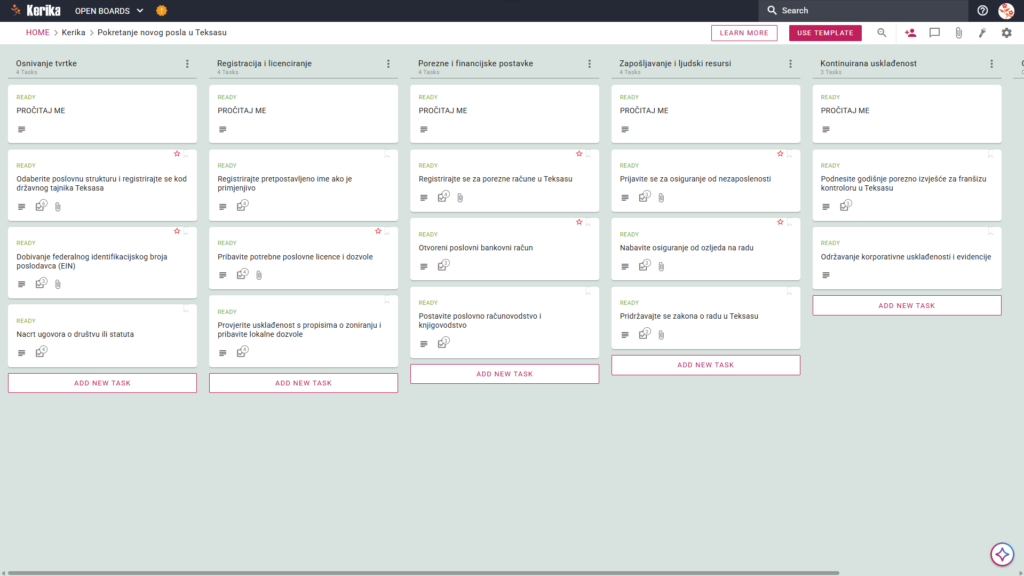
Ovo je snimka zaslona ploče 'KerryKino Kanban', koja prikazuje projektnu ploču pod nazivom 'Osnivanje nove tvrtke na Aljasci'. Radni tijek ploče prikazan je s lijeva na desno s stupcima pod nazivima 'Planiranje i istraživanje', 'Osnivanje društva', 'Licenciranje i usklađenost', 'Ekonomija i financijske regulative' i 'Priprema za osnivanje društva', sa specifičnim popisima zadataka za 'Pisanje poslovnog plana' i 'Podnošenje zahtjeva za poslovnu licencu na Aljasci'. Radni tokovi su prikazani.

Kliknite na gornju sliku kako biste otvorili predložak u novom prozoru.

Pokretanje poslovanja u udaljenim graničnim regijama je uzbudljiva avantura, ali logističke prepreke i složeni administrativni postupci često ga pretvaraju u pravu planinu za popeti. Administrativni troškovi — od upoznavanja s pravnim okvirom svake zemlje do pripreme potrebne dokumentacije za različita državna tijela — dovoljni su da obeshrabre čak i najentuzijastičnije poduzetnike.

Međutim, nema potrebe za brigom. Poslovni model Kerike Aljaske osmišljen je da pojednostavi ovaj složeni proces nudeći intuitivno i jasno strukturirano radno okruženje – od početne faze istraživanja pa sve do službenog lansiranja na tržište.

Jesi li spreman ostvariti svoje snove na Aljasci? Krenimo!

1. Koristiti u kombinaciji s

Ovaj paket usluga posebno je osmišljen za poduzetnike i vlasnike malih poduzeća koji žive na Aljasci ili planiraju preseliti se tamo. Bilo da tek počinjete razvijati svoju početnu ideju ili se pripremate za uzbudljiv projekt, ovaj paket pružit će vam potreban okvir.

Ova je aplikacija namijenjena pojedinačnim osnivačima ili malim timovima kojima je potreban “jedinstveni izvor istine”. Držeći sve dokumente i aktivnosti na jednom mjestu, možete surađivati s partnerima i savjetnicima bez brige o gubitku pregleda napretka ili verzija dokumenata.

2. Sadržaj

Proces osnivanja novog poduzeća na Aljasci obuhvaća pet ključnih faza, od kojih je svaka osmišljena kako bi se osigurala potpuna usklađenost sa državnim zahtjevima:

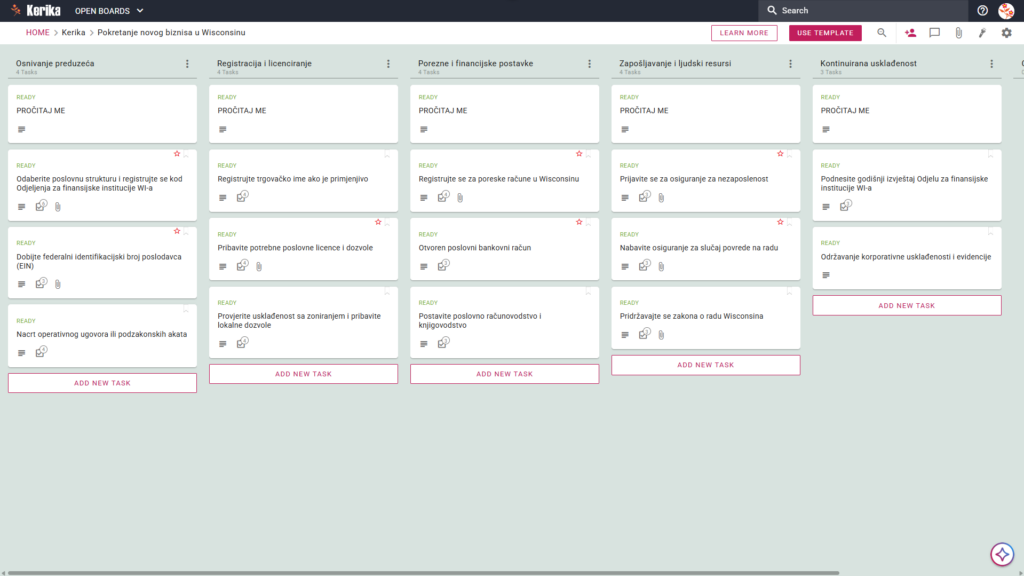
  • Planiranje i istraživanje: izrada kvalitetnog poslovnog plana , provođenje istraživanja tržišta i procjena raspoloživih resursa na Aljasci, izračunavanje troškova pokretanja i potrebnog kapitala.
  • Osnivanje tvrtke: rasprava o pravnim aspektima odabira pravnog oblika, registracije poslovnog naziva i podnošenja službenih osnivačkih dokumenata u saveznoj državi Aljasci.
  • Licenciranje i usklađenost s propisima: upravljanje zahtjevima kao što su poslovne licence na Aljasci, lokalne licence i registracija za osiguranje u slučaju nezaposlenosti.
  • Financijska i računovodstvena pitanja: financijska i poslovna infrastruktura, kao što su otvaranje bankovnih računa, uspostavljanje računovodstvenog sustava i sklapanje potrebnih osiguravajućih polica.
  • Pripremite se za lansiranje: otvorite fizički ured za svoju tvrtku i dovršite ulazak na tržište marketinškom i brendiranjem strategijom.

Ključni ishodi provedbe ovog modela uključuju izradu sveobuhvatnog poslovnog plana, pribavljanje svih potrebnih dozvola od središnjih i lokalnih vlasti te uvođenje potpuno operativnog računovodstvenog sustava.

3. Kada biste to koristili?

Možete koristiti ovaj obrazac kada ste spremni ispuniti formalne uvjete Centra za pomoć malim poduzećima Aljaske.

Pokušaji usklađivanja s pojedinačnim nacionalnim propisima ili osiguravanja usklađenosti s visokorizičnim aktivnostima putem složenih e-poruka ili statičkih proračunskih tablica često dovode do zabune i propuštenih rokova. Ovaj model djeluje kao koordinacijsko središte, uklanjajući nepotrebno nagađanje i osiguravajući da ispunite rokove za svaku regulativu.

4. Kako koristiti

Osnivanje poduzeća je vrlo jednostavno ako slijedite ovih šest koraka:

  1. Kako koristiti bijelu ploču: prvo otvorite predložak i kreirajte osobni ili grupni radni prostor.
  2. Sastavite tim: dodajte suosnivače ili zaposlenike u tim i dopustite svima da prate napredak projekta u stvarnom vremenu.
  3. Uključivanje dionika: Za određene zadatke potražite izravne savjete od vanjskih savjetnika, poput odvjetnika i računovođa.
  4. Radite sustavno: pomičite kartice zadataka s lijeva na desno unutar svake stupca. Uvijek provjerite specifične kriterije na kartici ‘README’ na vrhu svakog stupca te upravljajte podzadatcima i detaljima na kartici ‘CHECKLIST’ za svaki stupac.
  5. Potiče komunikaciju: značajka rasprave na svakoj kartici zadatka omogućuje vam postavljanje pitanja i dijeljenje ažuriranih informacija, što pomaže u održavanju konteksta svih razgovora vezanih uz projekt.
  6. Praćenje napretka: redovito analizirajte grafikone kako biste stekli pregled uspješnosti startupa i identificirali sve probleme koje je potrebno odmah riješiti.

5. Rezultati

Uz vizualni sustav u ‘Kanban’ stilu poput KeriKea, možete osigurati da je proces pripreme organiziran na sustavan način i podržan profesionalnom obukom. Možete prijeći s razbacanih bilješki na strukturirani radni prostor u kojem možete središnje upravljati svakim detaljem vezanim uz vašu misiju na Aljasci.

Kerika se besprijekorno integrira s postojećim uslugama pohrane u oblaku poput Google Drivea, OneDrivea i Boxa, omogućujući vam da zadržite potpuno vlasništvo nad svojim datotekama dok istovremeno omogućujete vašem timu potreban pristup. Možete raditi s potpunim mirom, jer vaši podaci neće biti izgubljeni.

6. Trebate li još nešto?

Ako ovaj predložak ne zadovoljava vaše zahtjeve, molimo kontaktirajte nas na support@kerika.com. Rado ćemo izraditi besplatnu verziju prilagođenu vašim potrebama!

Pokretanje poslovanja u Alabami

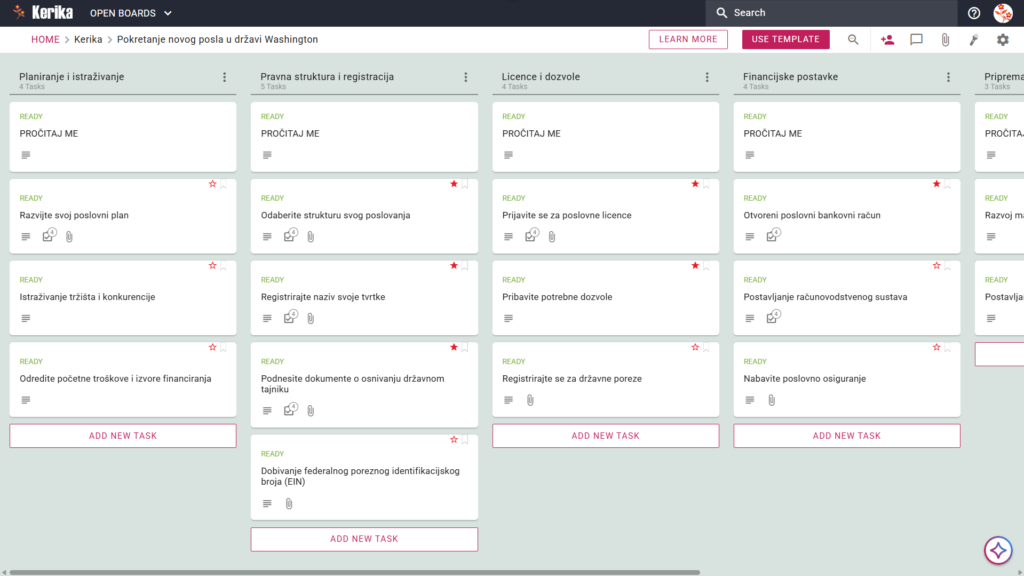
Zadaci tijeka rada na zaslonu "Pokretanje novog poslovanja u Alabami" na Kanban ploči su sljedeći: "Planiranje i istraživanje", "Poslovna priprema", "Početak poslovanja", 'Licenciranje i usklađenost' i 'Financijske i porezne propise', zajedno s radnim listovima korak po korak za svaku temu.

Kliknite na sliku da biste otvorili predložak u novoj kartici

Razumijevanje različitih zahtjeva za osnivanje poduzeća u saveznoj državi Alabama može se pokazati kao birokratska prepreka. Administrativni procesi, poput ispunjavanja papirologije potrebne za osnivanje poduzeća u saveznoj državi i osiguravanja usklađenosti s poreznim propisima IRS-a, često mogu biti složeni za vlasnike poduzeća. Ali nema potrebe za brigom. Uz poslovni model Charge Alabama možete složene dokumente pretvoriti u vizualno pristupačan vodič i osigurati da nijedan detalj ne bude propušten.

Jeste li spremni pokrenuti posao u Alabami? Ako jeste, nije kasno!

1. Tko može koristiti aplikaciju?

Ovaj predložak je posebno dizajniran za tvrtke i mala poduzeća u Alabami i izvrstan je resurs:

  • Slobodnjaci traže kontrolne liste korak po korak koje će im pomoći da započnu i spriječiti da propuste važne rokove.
  • Osnivači startupa trebaju mjesto gdje mogu zajedno raditi, dijeliti svoj rad i pratiti napredak u stvarnom vremenu.
  • Mala i srednja poduzeća trebaju jedinstvenu točku kontakta za odvjetnike, osnivače tvrtki i računovođe.

2. Materijal iz

Poslovni plan: ovaj predložak sadrži petostupanjski tijek rada koji vam pomaže upravljati važnim dokumentima, kao što su poslovni planovi, dozvole lokalnih i nacionalnih vlasti te računovodstveni dokumenti:

  • Planiranje i istraživanje : faza koja uključuje ključne aktivnosti kao što su istraživanje tržištai preliminarne procjene troškova .
  • Pokretanje poslovanja: ovo poglavlje objašnjava kako uspostaviti pravnu strukturu, registrirati naziv poslovanja, registrirati se pri Odjelu za prihode Alabame i dobiti federalni identifikacijski broj poslodavca (EIN).
  • Pribavljanje licenci i ispunjavanje regulatornih zahtjeva: prevladavanje značajnih prepreka, kao što su osiguravanje potrebnih dozvola, registracija pri Ministarstvu financija Alabame, poštivanje propisa o planiranju i korištenju zemljišta te prijava na osiguranje za slučaj nezaposlenosti.
  • Financijski i porezni zahtjevi: obuhvaćaju osnovne financijske koncepte, kao što su otvaranje bankovnog računa i uspostavljanje računovodstvenog sustava.
  • Aktivnosti prije otvaranja: marketing , razvoj brenda i završno uređenje trgovine.

3. Kada ga koristiti?

Ovaj model treba koristiti od samog početka.

  • Prvi korak – razumijevanje i ispunjavanje javnih zahtjeva države Alabame vrlo je učinkovit.
  • Ovaj sveobuhvatni sustav zapošljavanja omogućuje vam da od samog početka budete u skladu s pravnim okvirom Alabame i izbjegnete rizik zanemarivanja važnih pravnih ili financijskih obveza, kao što su dobivanje federalnog identifikacijskog broja poslodavca (EIN) i određenih lokalnih licenci.
  • Ovo je odličan način da vaši poslovi nastave funkcionirati pod velikim pritiskom, jer bi propuštanje roka moglo značiti da počnete kasno.

4. Kako koristiti

  1. Pokrenite proces konzultacija: prvo otvorite predložak i kreirajte radni prostor za pitanje. Na vrhu svake stupca možete otvoriti karticu README kako biste vidjeli specifična pravila i uvjete koje je potrebno poštovati u svakoj fazi.
  2. Stvorite tim: pozovite osnivače i interne članove da se pridruže upravnom odboru i dodijelite im jasne uloge i odgovornosti.

  3. Suradnja dionika: osiguravanje da su dokumenti, poput statuta organizacije, odobreni od strane stručnjaka.
  4. Na primjer, radnja poput ‘Sigurno stvori’ pomiče karticu iz lijevog u desni stupac tijeka obrade.
  5. Za jednostavniju komunikaciju: izbjegavajte složene razmjene e-pošte tako da svaki razgovor povežete s određenom radnjom i koristite prilagođene kartice za razgovore i komentare.
  6. Pratenjenapretka: nadzorne ploče pružaju brz i jasan pregled postupka prijave, tako da ste uvijek spremni za sljedeći korak.

Pregled

Poslovni model Careica Alabama pretvara složene pravne i administrativne procese u jasne i jednostavne zadatke. Mogu centralno upravljati svim informacijama koje vaš tim treba, bez potrebe za složenim proračunskim tablicama. S ovim vizualnim sustavom možete se usredotočiti na poboljšanja uz istovremeno osiguravanje usklađenosti. Preuzmite kontrolu nad svojim poslom i počnite s punim povjerenjem već danas.

Koji su još zahtjevi?

Ako ovaj model ne ispunjava vaše zahtjeve, molimo vas da nas obavijestite. Molimo kontaktirajte nas na support@kerika.com.

Kako organizirati sastanak upravnog odbora pomoću predloška Board Pack tvrtke Kerika

Snimka zaslona predloška Kerika Board Packa koja prikazuje tijek rada Kanban ploče za organizaciju sastanka upravnog odbora, uključujući zadatke pripreme, pregleda i distribucije.

Kliknite na gornju sliku kako biste otvorili predložak uživo u novoj kartici.

Organiziranje sastanka upravnog odbora može se činiti kao ogroman logistički izazov, osobito kada se suočavate s administrativnim opterećenjem upravljanja. Za čelnike u komercijalnim i neprofitnim organizacijama pravi se otpor obično krije u “paketima materijala za sastanke upravnog odbora”. 

To je složen skup izvještaja, dnevnih redova i financijskih izvoda koje trebate distribuirati i ažurirati u stvarnom vremenu. Ali ne brinite, ovaj vodič je tu da vam pomogne! Ako se pitate kako brzo i jednostavno pripremiti paket materijala za upravni odbor, ovaj predložak je upravo ono što vam treba. Dizajnirali smo ovaj predložak kako bismo pojednostavili složen proces pripreme materijala za upravni odbor. Pruža vizualno, strukturirano radno okruženje za cijeli vaš tim, bilo da su oni preko hodnika ili na drugom kraju svijeta.

Jeste li spremni povratiti svoje vrijeme i produktivnost? Krenimo!

1. Tko ovo može koristiti

Ovaj predložak je izrađen kako bi podržao raznoliku skupinu stručnjaka odgovornih za upravljanje na visokoj razini:

  • Korporativni tajnici i administrativni stručnjaci: oni koji upravljaju logistikom i konačnim sastavljanjem materijala za upravni odbor.
  • Izvršni voditeljski timovi (izvršni direktori i financijski direktori): vođe koje moraju pružiti strateške i financijske ažurirane informacije na visokoj razini.
  • Predsjednici odbora: osobito oni koji vode Odbor za reviziju, Odbor za rizike, Odbor za upravljanje ili Odbor za naknade i moraju podnijeti specijalizirana izvješća.
  • Raspršeni timovi: stručnjaci koji rade u različitim vremenskim zonama i kojima je potreban “jedinstveni izvor istine” za suradnju bez gubitka pregleda nad verzijama dokumenata.

2. Što uključuje

Predložak Board Packa pruža sveobuhvatan početni temelj s unaprijed konfiguriranim vizualnim rasporedom:

  • Radni tok s četiri stupca: vaš napredak se prati kroz stupce Priprema, Pregled i odobrenje, Konačna distribucija i Završeno.
  • Standardni dokumenti odbora: unaprijed konfigurirane kartice uključuju dnevni red i raspored sastanka, izvješće izvršnog direktora i strateške novosti te financijska izvješća i analize.
  • Izvještaji odbora: Posvećene kartice su spremne za Izvještaj Odbora za reviziju, Izvještaj Odbora za rizike i usklađenost, Izvještaj Odbora za upravljanje i nominacije te Izvještaj Odbora za naknade.
  • Kartice za kontrolu kvalitete: Kako bi se osigurala točnost, predložak uključuje kartice za pregled kvalitete paketa za odbor i provjeru činjenica te za pregled predsjednika i predsjedatelja odbora.

3. Kada biste trebali koristiti ovo

Ovaj radni prostor pruža najveću vrijednost u okruženjima s visokim ulozima gdje su organizacija i sigurnost ključni:

  • Trosmjesečni sastanci upravnog odbora: Koristite ovaj predložak kada vam je potreban ponovljiv i pouzdan proces svakih tri mjeseca kako biste održali dosljedne cikluse rada odbora.
  • Udaljena koordinacija upravnog odbora: Ovo je savršeno rješenje kada su vaši direktori i osoblje raspoređeni na različitim lokacijama. Kerika automatski obrađuje prilagodbe vremenskih zona kako bi svi ostali usklađeni.
  • Sigurnost dokumenata visokog uloga: Koristite ovo kada vaš IT odjel zahtijeva strogu kontrolu pristupa. Kerika je jedini alat za upravljanje zadacima koji vam u potpunosti prepušta vlasništvo nad datotekama pohranjujući dokumente na vašem vlastitom Google Driveu, OneDriveu ili Box računu.

4. Kako se koristi

Upravljanje pripremom vašeg odbora jednostavno je s ovim koracima:

  1. Karta “PROČITAJ ME”: Na vrhu svake stupca pronaći ćete kartu “PROČITAJ ME”. Uvijek ih provjerite prve. Sadrže posebna pravila o kriterijima koje je potrebno ispuniti prije dodavanja ili premještanja zadataka u sljedeću fazu.
  2. Unapređenje tijeka rada: premještajte kartice zadataka iz pripreme u pregled i odobrenje tek nakon što je početni sadržaj u potpunosti izrađen. Time se osigurava da pregledni tim vidi samo materijale koji su spremni.
  3. Jezgra POPIS ZA PROVJERU: Otvorite svaku karticu i idite na jezičac POPIS ZA PROVJERU kako biste upravljali podzadaćama. Označite ih jednu po jednu kako biste bili sigurni da nijedan detalj, poput određene brojke ili datuma, ne bude propušten.
  4. Kartica PRILOZI: Koristite karticu PRILOZI za učitavanje izvještaja ili proračunskih tablica izravno na odgovarajuću karticu. Ti se datoteke čuvaju u vašem sigurnom pohranjivanju u oblaku, a Kerika osigurava da se automatski dijele s pravim osobama.

Zaključak

Korištenje predloška Kerika Board Packa osigurava da su vaši sastanci upravnog odbora podržani profesionalnom i organiziranom pripremom. Budući da se Kerika besprijekorno integrira s Google Workspaceom i Microsoft 365, prava pristupa se za vas upravljaju. Kada promijenite ulogu korisnika u Keriki, njihov pristup datotekama u vašem pohranjivanju u oblaku ažurira se trenutačno.

Članovi tima dobivaju pristup za čitanje i pisanje potreban za izradu paketa, dok se direktori odbora dodaju kao posjetitelji s pristupom samo za čitanje. Prelaskom na vizualnu ploču možete ukloniti neuredne lance e-pošte i osigurati da vaša organizacija održava najviše profesionalne standarde.

Trebate li nešto drugačije?

Ako ovaj predložak nije točno ono što vam treba, javite nam na support@kerika.com i izradit ćemo vam prilagođenu verziju besplatno!
Pojednostavljeni rokovi: Kako postaviti rokove

Rokovi su nevidljive niti koje povezuju projekte, osiguravajući da su zadaci dovršeni na vrijeme i da timovi ostanu usklađeni. Bez obzira radite li na jednom zadatku ili rastavljate projekt na manje, djelotvorne korake, jasni rokovi čine veliku razliku.

Kako postaviti i upravljati rokovima

Ova Kerika kartica sa zadacima pokazuje kako je nevjerojatno lako postaviti rokove. Jednostavnim klikom na gumb "Rok" možete pristupiti kalendaru i dodijeliti rokove, osiguravajući da svi ostanu na pravom putu i da projekti napreduju glatko.

Kliknite ovdje da provjerite ovu ploču za upravljanje projektom

Učinkovito upravljanje rokovima počinje mogućnošću postavljanja rokova za zadatke i njihove komponente. Evo kako to funkcionira:

  1. Postavite rokove na karticama zadataka
    • Otvorite karticu zadatka na kojem radite.
    • Kliknite na “Dospjelo” gumb za pristup prikazu kalendara.
    • Odaberite rok ili prema potrebi prilagodite postojeće.

To osigurava da je zadatak usidren unutar vremenskog okvira projekta i da svi budu ažurirani.

  1. Raščlanite veće zadatke pomoću popisa za provjeru
    • Koristite Kontrolni popis značajka za podjelu velikog zadatka na manje stavke kojima se lakše upravlja.
    • Svaka stavka kontrolnog popisa može imati svoj rok, što olakšava praćenje napretka na detaljnoj razini.
    • Dodijelite određene stavke popisa za provjeru različitim suigračima, razjašnjavajući pojedinačne uloge ostajući unutar konteksta većeg zadatka.

Najbolje prakse za upravljanje rokovima

  • Budite konkretni: Izbjegavajte nejasne vremenske okvire, postavite točne datume kako biste izbjegli zabunu.
  • Realno odredite prioritete: Uravnotežite radna opterećenja dodjeljivanjem rokova koji odražavaju složenost zadataka.
  • Redovito pregledavajte: Ažurirajte rokove kako se opseg projekta razvija kako biste održali realna očekivanja.

Zaključak

Integracija rokova u upravljanje zadacima, bilo za cjelovite zadatke ili pojedinačne stavke popisa za provjeru, pomaže timovima u održavanju jasnoće, fokusa i produktivnosti. Pažljivim postavljanjem rokova i upravljanjem njima, stvarate tijek rada koji se prilagođava potrebama vašeg tima, istovremeno osiguravajući da ništa ne padne u vodu.

Kategorizacija zadataka: korištenje oznaka za organiziranje 

Kada žonglirate s više zadataka u različitim fazama projekta, ostanite organizirani je bitno. Oznake su moćan alat koji može unijeti strukturu u vaš tijek rada, pomažući vam da brzo identificirate, kategorizirate i odredite prioritete zadataka. Bez obzira upravljate li modelima dizajna, pozadinskim razvojem ili fazama testiranja, oznake vam olakšavaju fokusiranje na ono što je najvažnije.

Evo kako možete koristiti oznake za pojednostavljenje upravljanja projektom:

Kako oznake rade na karticama zadataka

Ova Kerika kartica zadataka pokazuje kako se oznake kao što su "backend" i "design" jednostavno mogu primijeniti za vizualnu kategorizaciju. Pogledajte kako ove šarene oznake pružaju trenutačno razumijevanje prirode zadatka, pomažući timovima da ostanu organizirani i usredotočeni na ono što je najvažnije.

Kliknite ovdje da provjerite ovu ploču za upravljanje projektom

Oznake djeluju poput vizualnih markera, dajući vam trenutni uvid u kategoriju ili status zadatka. Evo kako ih možete primijeniti na pojedinačne kartice zadataka:

  1. Otvorite karticu zadataka
    Odaberite karticu zadatka koju želite kategorizirati.
  2. Postavite oznake
    Kliknite na oznake odjeljak u detaljima kartice. Odavde možete birati između postojećih oznaka ili izraditi novu.
  3. Vizualni znakovi
    Nakon što se primijeni, oznaka se pojavljuje na vrhu kartice zadatka, pružajući na prvi pogled pokazatelj svoje kategorije ili prioriteta.

profesionalac Savjet: Koristite dosljedno kodiranje boja za oznake kako biste lakše razlikovali kategorije, poput zelene za “pozadinske” zadatke ili plave za “dizajn”.

Kako stvoriti prilagođene oznake

Ova Kerika ploča s postavkama ilustrira jednostavan postupak stvaranja prilagođenih oznaka. Pogledajte kako jednostavno možete dodati novi naziv oznake i odabrati boju za vizualno kategoriziranje zadataka prema specifičnim potrebama vašeg tima.

Kliknite ovdje da provjerite ovu ploču za upravljanje projektom

Prilagođene oznake omogućuju vam da prilagodite kategorizaciju potrebama vašeg tima. Evo kako možete izraditi oznake:

  1. Pristupite postavkama oznaka
    Idi na postavke karticu svoje ploče i odaberite oznake.
  2. Dodajte novu oznaku
    Kliknite na + Dodaj novu oznaku opcija. Dajte svojoj oznaci naziv koji odražava njezinu svrhu, na primjer “hitno”, “mockups” ili “na čekanju”.
  3. Odaberite boju
    Odaberite boju kako biste svoju oznaku vizualno razlikovali.
  4. Spremi i primijeni
    Spremite oznaku i spremna je za svu upotrebu.

Stručni savjet: Nazivi oznaka neka budu kratki i intuitivni. To osigurava da ih svi u vašem timu mogu lako razumjeti i učinkovito koristiti.

Prednosti korištenja oznaka

  • Kategorizacija zadataka bez napora: Oznake vam pomažu grupirati povezane zadatke, olakšavajući njihovo filtriranje i lociranje.
  • Poboljšani fokus: Istaknite zadatke koji zahtijevaju hitnu pozornost ili pripadaju određenoj kategoriji.
  • Jasnoća tima: Osigurajte da svi u timu na prvi pogled razumiju svrhu zadatka.

Zaključak

Oznake su više od običnih oznaka, one su način da pojednostavite i poboljšate svoje upravljanje zadacima. Učinkovitom upotrebom oznaka možete s lakoćom kategorizirati, odrediti prioritete i usredotočiti se na zadatke, održavajući svoj tim usklađenim i produktivnim. 

Ostanite organizirani uz automatsko numeriranje zadataka

Organiziranje zadataka ključno je za nesmetane tijekove rada, osobito kada se upravlja velikom količinom stavki. Numeriranje zadataka može dodati jasnoću i učiniti upućivanje na određene zadatke učinkovitijim. Ali ručno numeriranje zadataka? To je dugotrajno i podložno pogreškama.

Ovdje je Automatsko numeriranje dolazi. Uz ovu značajku, svakoj kartici zadataka automatski se dodjeljuje jedinstveni broj čim se izradi, čime se svaki zadatak može identificirati na prvi pogled.

Zaronimo u to kako funkcionira automatsko numeriranje i kako ga možete omogućiti da biste pojednostavili svoje projekte.

Što je automatsko numeriranje?

Ova Kerika ploča s postavkama pokazuje jednostavnost omogućavanja automatskog numeriranja zadataka, značajke osmišljene kako bi vaši projekti bili organizirani i učinkoviti. Pogledajte kako automatsko dodjeljivanje jedinstvenih brojeva svakom zadatku, kao što je prikazano ovdje, pojednostavljuje referenciranje i praćenje.

Kliknite ovdje da provjerite ovaj na jednoj ploči za sastanke

Automatsko numeriranje dodjeljuje redni broj svakoj novoj kartici zadataka na ploči. Ovo numeriranje je jedinstveno za ploču i pomaže timovima da se brzo upute na zadatke u raspravama, izvješćima ili ažuriranjima bez zabune.

Kako omogućiti automatsko numeriranje

  1. Pristupite postavkama ploče: Kliknite na ikonu zupčanika u gornjem desnom kutu ploče da otvorite izbornik postavki.
  2. Omogućite opciju: Pod postavke karticu, prebacite na Automatsko numeriranje zadataka mogućnost da ga aktivirate.
  3. Pogledajte ga na djelu: Od sada će svaka nova kartica sa zadacima kreirana na ploči automatski prikazivati ​​jedinstveni broj u području naslova.

Zašto je važno automatsko numeriranje

  1. Referenca za brzi zadatak: Brojevi olakšavaju pozivanje na određene zadatke tijekom sastanaka ili tijekom suradnje sa suigračima.
  2. Jasna komunikacija: Umjesto detaljnog opisivanja zadataka, jednostavno ih nazovite prema dodijeljenom broju radi brže komunikacije.
  3. Učinkovita organizacija: Numeriranje zadataka dodaje dodatni sloj strukture vašoj ploči, olakšavajući praćenje i upravljanje.

Aplikacije iz stvarnog života

  • Izvještavanje o projektu: Brzo navedite brojeve zadataka u ažuriranjima ili dokumentaciji radi jasnoće.
  • Timske rasprave: Pozivajte se na zadatke prema njihovom broju tijekom timskih sastanaka kako biste izbjegli zabunu.
  • Praćenje napretka: Jednostavno odredite koji su numerirani zadaci dovršeni ili još u tijeku.

Zaključak

Automatsko numeriranje donosi jednostavnost i red u upravljanje zadacima, eliminirajući gnjavažu ručnog praćenja identifikatora zadataka. Bez obzira upravljate li složenim projektom ili malim tijekovima rada, ova značajka osigurava da je svaki zadatak lako prepoznatljiv i prati.

Postavljanje ograničenja zadataka: WIP (Rad u tijeku) Objašnjeno

Pri upravljanju zadacima u bilo kojem projektu, uska grla mogu usporiti napredak i otežati prepoznavanje gdje je najpotrebnija pozornost. To je gdje Ograničenja za rad u tijeku (WIP). uđi 

Postavljanjem jasnih ograničenja koliko zadataka može biti u tijeku u bilo kojem trenutku, WIP ograničenja vam pomažu učinkovito upravljati radnim opterećenjem, osiguravajući nesmetan tijek zadataka kroz vaše projekte.

Razjasnimo kako funkcioniraju WIP ograničenja i kako mogu poboljšati učinkovitost vašeg tima.

Što su WIP ograničenja?

Ovaj prikaz postavki Kerika ploče ilustrira jednostavnost omogućavanja i korištenja WIP ograničenja za stvaranje uravnoteženog radnog opterećenja. Možete vidjeti kako postavljanje ograničenja na zadatke "U tijeku", kao što je ovdje prikazano, poboljšava tijek zadatka i sprječava preopterećenje tima, što dovodi do produktivnijeg upravljanja projektom.

Kliknite ovdje da provjerite ovu ploču

Ograničenja WIP-a postavljaju ograničenje broja dopuštenih zadataka u određenim stupcima na vašoj ploči. Na primjer, ako je stupac naslovljen “U tijeku”, možete postaviti ograničenje od 5 zadataka, osiguravajući da se tim ne preoptereti ili izgubi fokus.

Ova je metoda usklađena s praksama ekonomičnog upravljanja projektima, pomažući timovima u ravnoteži kapaciteta i izbjegavanju nepotrebnih kašnjenja.

Zašto WIP ograničenja funkcioniraju

  1. Spriječite preopterećenje: Ograničavanje zadataka osigurava da se vaš tim usredotoči na ono što je već u tijeku prije započinjanja novih.
  2. Prepoznajte uska grla: Kada stupac dosegne svoje WIP ograničenje, to je signal da treba obratiti pažnju na zadatke prije nego što se mogu dodati još.
  3. Poboljšajte tijek zadataka: Ograničenja WIP-a pomažu vašem timu da radi učinkovito, premještajući zadatke kroz cjevovod bez preopterećenja bilo koje faze procesa.

Prednosti iz stvarnog svijeta

  • Uravnoteženo radno opterećenje: Timovi ostaju usredotočeni i produktivni bez stresa zbog gomilanja previše zadataka.
  • Poboljšana suradnja: Jasna ograničenja potiču timove da zajedno dovrše zadatke prije započinjanja novih.
  • Bolje određivanje prioriteta zadataka: Fokus se prirodno prebacuje na zadatke visokog prioriteta kako bi tijek rada bio u pokretu.

Kako postaviti WIP ograničenja

  1. Otvorite postavke ploče: Kliknite na ikonu zupčanika u gornjem desnom kutu vaše ploče za pristup postavkama ploče.
  2. Omogući WIP ograničenja: Pod postavke karticu, prebacite opciju “Ograničenja rada u tijeku (WIP)” da biste je aktivirali.
  3. Postavite ograničenja specifična za stupce: Idi na Stupci i dodijelite određena WIP ograničenja svakom stupcu na temelju radnog opterećenja vašeg tima.

Zaključak

Ograničenja rada u tijeku unose strukturu i jasnoću u upravljanje zadacima, olakšavajući prepoznavanje uskih grla i održavanje stabilnog tijeka rada. 

Objašnjenje postavki privatnosti: Odlučite ko može pristupiti vašoj ploči

Upravljanje pristupom vašim projektnim pločama je ključni dio održavanja vašeg rada organiziranim i sigurnim. Bilo da radite na privatnom timskom projektu ili nečemu namijenjenom široj suradnji, postavke privatnosti omogućuju vam da kontrolirate ko može vidjeti i koristiti vaše ploče. 

Evo kako to funkcionira:

Ovaj panel postavki Kerika ploče prikazuje intuitivne kontrole privatnosti, što olakšava odlučivanje ko tačno može gledati i surađivati ​​na vašim projektima. Pogledajte koliko je jednostavno upravljati pristupom i osigurajte da vaš tim ima odgovarajući nivo vidljivosti, promovišući besprijekoran i siguran timski rad.

Kliknite ovdje da provjerite ovu ploču

Opcije privatnosti:

  1. Samo ljudi u timu:

    Ova postavka osigurava da samo osobe koje su eksplicitno dodate na ploču mogu vidjeti ili komunicirati s njom. Savršen je za projekte u kojima je povjerljivost kritična, poput osjetljivih internih tokova posla ili ograničenih projekata klijenata.
  2. Svi u nalog tim:

    Trebate malo više vidljivosti bez otvaranja prema cijelom svijetu? Sa ovom postavkom, svi članovi unutar vašeg naloga tima mogu vidjeti ploču. Idealan je za interne projekte u kojima je transparentnost u cijelom timu korisna, ali je kontrola i dalje važna.
  3. Svako ko ima link:

    Želite maksimalnu dostupnost? Ova opcija omogućava svakome sa vezom na forumu da je vidi – čak i ako nema Kerika račun. Međutim, imajte na umu da, iako mogu vidjeti ploču, neće moći unositi promjene osim ako nisu eksplicitno dodani kao član tima ili administrator.

Ključne stvari koje treba znati:

  • Javne table i vidljivost fajlova:

    Kada postavite ploču na “Svako sa vezom”, svi fajlovi prikačeni na ploču postaju javno dostupni. Ako koristite integracije kao što je Google Drive, to znači da će ti dokumenti također biti otvoreni za sve koji imaju vezu.
  • Ograničenja specifična za račun:

    Ako koristite plaćeni Google Workspace račun, Googleova pravila vas mogu spriječiti da postavite ploču na “Svako sa vezom”. Ovo osigurava usklađenost sa sigurnosnim protokolima organizacije.

Kako podesiti postavke privatnosti:

  1. Otvorite svoju tablu i idite na Postavke.
  2. Ispod Privatnost odeljak, odaberite nivo pristupa koji odgovara vašim potrebama.
  3. Sačuvajte promjene i spremni ste!

zaključak:

Postavke privatnosti daju vam fleksibilnost da upravljate ko može vidjeti vaše ploče i komunicirati s njima, čineći suradnju sigurnom i besprijekornom. Bilo da dijelite s malim timom ili otvarate ploču za javno gledanje, imate potpunu kontrolu.

Objašnjenje postavki privatnosti: Odlučivanje tko može pristupiti vašoj ploči

Upravljanje pristupom vašim projektnim pločama ključan je dio organizacije i sigurnosti vašeg rada. Bez obzira radite li na privatnom timskom projektu ili na nečemu što je namijenjeno široj suradnji, postavke privatnosti omogućuju vam kontrolu tko može vidjeti i koristiti vaše ploče. 

Evo kako to funkcionira:

Ova ploča s postavkama Kerika ploče prikazuje intuitivne kontrole privatnosti, što olakšava odlučivanje tko točno može pregledavati vaše projekte i surađivati ​​na njima. Pogledajte kako je jednostavno upravljati pristupom i osigurati da vaš tim ima pravu razinu vidljivosti, promičući besprijekoran i siguran timski rad.

Kliknite ovdje da provjerite ovu ploču

Mogućnosti privatnosti:

  1. Samo ljudi u timu:

    Ova postavka osigurava da samo osobe koje su izričito dodane na ploču mogu vidjeti ili komunicirati s njom. Savršen je za projekte u kojima je povjerljivost kritična, poput osjetljivih internih radnih procesa ili ograničenih projekata klijenata.
  2. Svi u timu za račune:

    Trebate malo više vidljivosti bez otvaranja cijelom svijetu? Uz ovu postavku, svi članovi unutar vašeg računa mogu vidjeti ploču. Idealan je za interne projekte gdje je transparentnost cijelog tima korisna, ali je kontrola i dalje važna.
  3. Svatko s vezom:

    Želite maksimalnu dostupnost? Ova opcija omogućuje svakome tko ima vezu na ploču da je vidi – čak i ako nemaju Kerika račun. Međutim, imajte na umu da, iako mogu vidjeti ploču, neće moći unositi promjene osim ako nisu izričito dodani kao član tima ili administrator.

Ključne stvari koje treba znati:

  • Javne ploče i vidljivost datoteka:

    Kada ploču postavite na “Svatko s vezom”, sve datoteke priložene ploči postaju javno dostupne. Ako koristite integracije kao što je Google Drive, to znači da će ti dokumenti također biti otvoreni svima koji imaju vezu.
  • Ograničenja specifična za račun:

    Ako koristite plaćeni Google Workspace račun, Googleova pravila mogu spriječiti postavljanje ploče na “Svatko s vezom”. Time se osigurava usklađenost s organizacijskim sigurnosnim protokolima.

Kako podesiti postavke privatnosti:

  1. Otvorite svoju ploču i idite na postavke.
  2. Pod Privatnost odaberite razinu pristupa koja odgovara vašim potrebama.
  3. Spremite promjene i spremni ste!

Zaključak:

Postavke privatnosti daju vam fleksibilnost da upravljate time tko može vidjeti i komunicirati s vašim pločama, čineći suradnju sigurnom i besprijekornom. Bilo da dijelite s malim timom ili otvarate ploču za javno gledanje, vi imate potpunu kontrolu.

Pojednostavite dijeljenje datoteka sa svojim timom

Dijeljenje datoteka u timu – bilo da se radi o modelima dizajna, imovini kampanje ili tehničkim dokumentima – može brzo postati kompliciran proces. Osigurati da svi imaju prave datoteke u pravo vrijeme često se čini kao žongliranje.

Dobra vijest je da dijeljenje datoteka ne mora biti gnjavaža. Organiziranjem i dijeljenjem datoteka na pravi način, možete učiniti suradnju besprijekornom, bilo da se radi o slanju datoteke dizajna vašem kreativnom timu ili pružanju plana projekta dionicima.

Evo kako možete pojednostaviti dijeljenje datoteka kako bi vaš tim ostao povezan i produktivan:

Prilozi kartice sa zadacima

Snimka zaslona koja prikazuje Kerikinu svestranu značajku privitka kartice zadataka, dizajniranu za pojednostavljenu suradnju. Slika ističe karticu 'Privici' unutar kartice zadataka ('Dizajn korisničkog sučelja'), prikazujući opcije za lako upravljanje datotekama: PRENOSITE lokalne datoteke, izravno STVARAJTE nove Google dokumente, tablice, slajdove, obrasce ili platna Kerika zahvaljujući besprijekornoj integraciji Google Workspacea ili POVEZUJTE na vanjske resurse. Postojeći privici prikazuju intuitivne ikone za ažuriranje, preuzimanje, preimenovanje i dijeljenje veza. Ova snažna značajka održava sve relevantne materijale kontekstualno vezanima za određene zadatke, osiguravajući jednostavan pristup i povećavajući organizaciju tima i produktivnost.

Provjerite kako funkcionira ova kartica zadataka

Kartice zadataka savršene su za dijeljenje datoteka koje su povezane s određenim zadatkom. 

Evo kako funkcionira dijeljenje datoteka na karticama zadataka:

  1. Priložite datoteke izravno zadatku: Učitajte datoteke ili povežite resurse izravno na karticu zadatka. Vaši suigrači mogu pristupiti tim datotekama bez pretraživanja e-pošte ili zasebnih mapa.
  2. Trenutačni pristup za sve uključene: Svatko unutar odbora ima trenutni pristup priloženim datotekama, čime se suradnja održava glatkom i učinkovitom.
  3. Prednosti dijeljenja datoteka
    • Nema zabune oko toga koje su datoteke relevantne za zadatak.
    • Svi materijali vezani uz zadatak ostaju zajedno, tako da vaš tim uvijek zna gdje tražiti.

Kartice zadataka čine dijeljenje datoteka fokusiranim, relevantnim i organiziranim bez napora.

Prilozi za ploču


Provjerite kako radi ovaj dodatak za ploču

Za datoteke koje utječu na cijeli projekt, Prilozi za ploču su put kojim treba ići. Evo kako dijeljenje datoteka funkcionira na razini odbora:

  1. Prenesite ili povežite datoteke za cijeli tim: Dodajte datoteke ili vanjske poveznice na ploču kojima svi mogu pristupiti, poput povelja projekata, zajedničkih predložaka ili izvješća.
  2. Centralizirano dijeljenje datoteka: Svi članovi odbora mogu trenutno pristupiti ovim datotekama, osiguravajući da su ključni projektni resursi uvijek nadohvat ruke.
  3. Prednosti dijeljenja datoteka
    • Savršeno za ažuriranja ili resurse za cijeli tim.
    • Omogućuje glatko odvijanje vašeg projekta osiguravajući da svi imaju pristup istim informacijama.

Prilozi ploče olakšavaju dijeljenje važnih datoteka u cijelom vašem timu. 

Zaključak:

Učinkovito dijeljenje datoteka ključno je za neometanu suradnju. Prilaganjem datoteka određenim zadacima ili centraliziranjem resursa za cijeli projekt, vaš tim može ostati organiziran i povezan bez uobičajene zabune ili kašnjenja. Bilo da se usredotočujete na pojedinosti specifične za zadatak ili dijelite ključne resurse kroz projekt, postavljanje pravog sustava osigurava da svatko ima ono što mu treba kada mu zatreba.

Pojednostavite svoj tijek rada održavajući svoje datoteke dostupnima i organiziranima i učinite timski rad učinkovitim kako bi trebao biti.