Сви чланци од Roshan Polekar

Покретање новог бизниса у Колораду: Ваш корак по корак шаблон за покретање

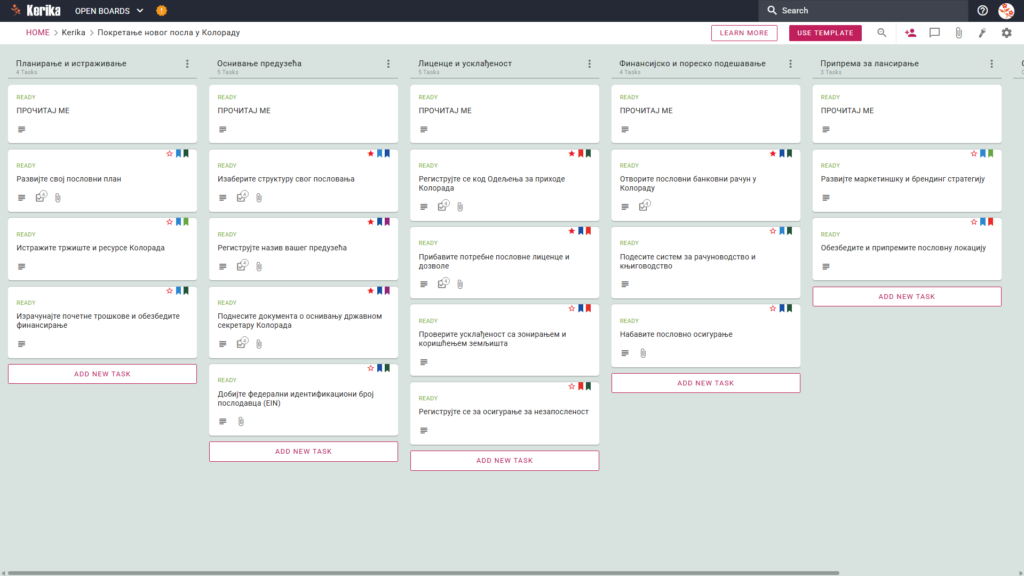
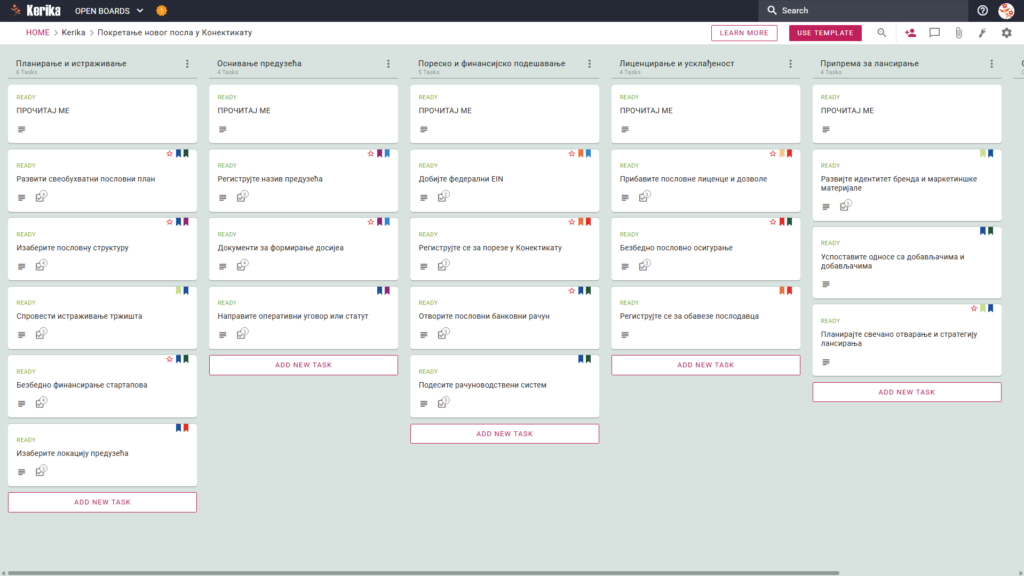
Шаблон Керика Канбан табле за покретање новог бизниса у Колораду, који илуструје корак по корак визуелни путоказ за пословно планирање, правну регистрацију, државно лиценцирање, пореско подешавање и припрему за покретање.

Кликните на слику изнад да бисте отворили живи шаблон у новом табу.

Покретање бизниса у Стољетној држави је невероватно узбудљиво путовање, али знамо да често долази са застрашујућом листом административних препрека. Од сналажења у државним пријавама до структурnog планирања, сложеност може бити преоптерећујућа чак и за најискуснијег предузетника. Овај Kerika образац је осмишљен као ваш професионални путоказ који ће вам помоћи да повратите време смањењем административног оптерећења вашег правног и финансијског уређења. Уместо да се губите у неспојним табелама или неуредним ланцима имејлова, можете се усредсредити на изградњу темеља за скалабилност и успех. Спремни да кренете са самопоуздањем? Хајде да заронимо!

1. Ко може да користи ово

Овај шаблон је намењен предузетницима и власницима малих предузећа у Колораду. Он је дизајниран за:

  • Основачи који треба да организују документацију и административне пријаве специфичне за Колорадо.
  • Локални оснивачи траже „једини извор истине“ за управљање сваком покретном компонентом свог лансирања.
  • Распрострањени тимови и суоснивачи који треба да сарађују без препрека, а истовремено одржавају јасну одговорност.

2. Шта обухвата

Шаблон Colorado Business Launch пружа претходно конфигурисани ток рада кроз пет суштинских колона, укључујући критичне задатке унапред учитане према захтевима Секретара државе Колорадо и Министарства прихода:

  • Планирање и истраживање: Проведите истраживање тржишта и израчунајте трошкове покретања како бисте развили свој свеобухватни пословни план.
  • Основање предузећа: Изаберите правни облик свог предузећа, региструјте своје име и поднесите документе о оснивању Секретару државе Колорада.
  • Лиценце и усаглашеност: Идентификујте своје специфичне државне и локалне лиценце, региструјте се у Пореској управи Колорада и обавите локалне задатке као што су провера усаглашености зонирања и коришћења земљишта.
  • Финансијско и пореско подешавање: Подесите свој рачуноводствени систем, обезбедите осигурање, отворите пословни банковни рачун и завршите кључни задатак регистрације за осигурање у случају незапослености.
  • Припрема за отварање: финализирајте стратегију отварања, обезбедите пословну локацију и припремите свој бренд за свечано отварање.

3. Када би требало да користите ово

  • Требало би да усвојите овај ток рада од првог дана вашег путовања како бисте осигурали да ваши фајлови остану безбедни и организовани у вашем Google Drive, OneDrive или Box налогу.
  • Овај шаблон служи као ваш основни алат за навигацију када посећујете business.colorado.gov (службени државни ресурс); док прикупљате информације, можете директно да прикључите релевантне URL-ове и PDF-ове са државног сајта на своје картице задатака како никада не би били изгубљени.

4. Како се користи

  1. Покрените ваш одбор

Изаберите шаблон Colorado Business Launch да одмах попуните своју таблу претходно конфигурисаним колонама и задацима. Ова тренутна поставка пружа јасан план акције, претварајући сложен државни поступак у управљив визуелни ток рада.

  1.  Саставите свој тим

Позовите своје суосниваче или правне саветнике у одбор као чланове тима са приступом за читање и писање. Ово омогућава свима да доприносе задацима и отпремају документе у реалном времену, док Керика аутоматски управља задњим странама фајлских дозвола.

  1.  Укључите заинтересоване стране

Додајте менторе или инвеститоре као посетиоце како бисте им омогућили приступ вашем напретку у реалном времену са могућношћу само читања. Ово је врло користан начин да ваш унутрашњи круг буде у току без додатних трошкова за лиценце.

  1.  Методично напредовање

Свака колона почиње картицом „READ ME “ која садржи „Дефиницију спремности“ за ту фазу — обавезно је проверите како бисте осигурали усаглашеност. Премештајте картице задатака кроз ток рада чим их завршите, знајући да се сви датуми и доделе агрегирају на нивоу задатка ради јасног прегледа.

  1.  Олакшајте комуникацију

Користите функцију ћаскања на одређеним картицама задатака како бисте све дискусије држали повезаним са самим радом, уместо да буду расуте у имејловима. Ови разговори заувек остају повезани са задатком, што олакшава проналажење одлука или контекста месецима након покретања.

  1.  Пратите напредак

Искористите контролну таблу да бисте добили прегледан сажетак целог пројекта преко више табли. Овај приказ тачно истиче шта захтева вашу пажњу, ефикасно елиминишући потребу за ручним извештајима о статусу или дуготрајним састанцима за ажурирање.

Закључак

Покретање бизниса је сложено, али ваше управљање пројектима не мора бити. Коришћењем визуелне Канбан табле замењујете збрку мејл-преписке утеченим, професионалним процесом. Kerika обезбеђује да подаци вашег бизниса у Колораду буду заштићени аутоматским управљањем дозволама за фајлове када се мењају улоге корисника, осигуравајући да ваши документи остану у потпуности у вашем власништву и под вашом контролом.

Треба вам нешто другачије?

Ако овај шаблон није сасвим прилагођен вашем конкретном подухвату, ту смо да помогнемо. Пошаљите имејл на support@kerika.com и наш тим ће креирати бесплатну прилагођену верзију дизајнирану посебно за ваше јединствене пословне потребе.

Основање новог предузећа на Аљасци: Пут ка успеху

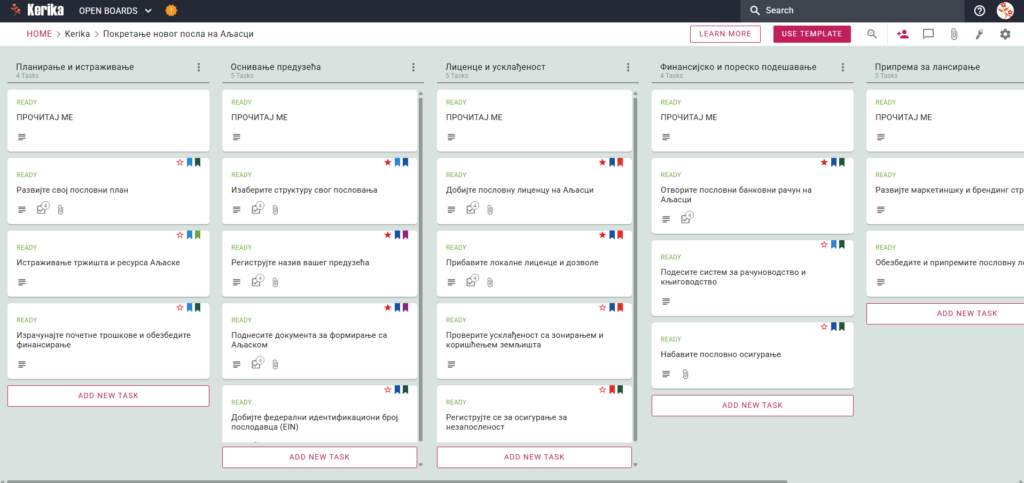
Ово је снимак екрана Керикинеове Канбан табле, који приказује пројектну таблу под називом "Основање нове компаније на Аљасци". На табли је радни ток представљен од лева према десну са колонама "Планирање и истраживање", "Оснивање компаније", "Лиценцирање и усаглашеност", "Економија и финансијске регулативе" и "Припрема за оснивање компаније", уз специфичне листе задатака за "Писање пословног плана" и "Поднешање захтева за пословну лиценцу у Аљасци". Радни токови су представљени.

Кликните на слику изнад да бисте отворили шаблон у новом табу.

Основање предузећа у удаљеним пограничним регионима је узбудљиво путовање, али логистичке препреке и сложене административне процедуре често чине да се осећа као пењање на планину. Административни трошкови — од разумевања правних оквира сваке земље до припреме потребне документације за разне државне агенције — довољни су да обесхрабре чак и најстрасније предузетнике.

Међутим, нема потребе да бринете због тога. Пословни модел компаније Kerika Alaska је осмишљен да поједностави овај сложени процес пружајући интуитиван и јасно структуриран радни простор, од почетне фазе истраживања све до званичног лансирања.

Да ли сте спремни да остварите своје снове на Аљасци? Хајде да почнемо!

1. Користити у комбинацији са

Овај пакет услуга је посебно осмишљен за предузетнике и власнике малих предузећа који живе на Аљасци или планирају да се преселе тамо. Без обзира да ли тек почињете да развијате своју почетну идеју или се припремате за пројекат који вас заноси, овај пакет услуга ће вам пружити неопходан оквир.

Ова апликација је дизајнирана за појединачне осниваче или мале тимове којима је потребан „један извор истине“. Чувањем свих докумената и активности на једном месту можете сарађивати са партнерима и саветницима без бриге да ћете изгубити преглед напретка или верзија докумената.

2. Садржај

Процес оснивања новог предузећа на Аљасци обухвата пет главних фаза, од којих је свака осмишљена да у потпуности испуни захтеве државе:

  • Планирање и истраживање: развити пословни план на чврстим основама , спровести истраживање тржишта и проценити ресурсе на Аљасци, уз израчунавање трошкова покретања и потребног капитала.
  • Основање предузећа: дискусија о правним аспектима при избору пословне структуре, регистрацији трговачког имена и подношењу званичних докумената за оснивање у држави Аљаска.
  • Лиценцирање и усаглашеност: Управљајте захтевима као што су пословне лиценце у Аљасци, локалне лиценце и регистрација за осигурање у случају незапослености.
  • Финансијски и рачуноводствени аранжмани: финансијска и пословна инфраструктура, као што су отварање банковних рачуна, успостављање рачуноводственог система и закључивање неопходних полиса осигурања.
  • Припремите се за лансирање: обезбедите физички пословни простор за вашу компанију и завршите улазак на тржиште маркетиншком и брендинг стратегијом.

Кључни резултати спровођења овог модела обухватају: свеобухватан пословни план, све потребне лиценце од централних и локалних власти и у потпуности оперативан рачуноводствени систем.

3. Када бисте то користили?

Можете користити овај образац када будете спремни да испуните формалне захтеве Центра за помоћ малим предузећима Аљаске.

Покушаји да се поштују појединачни национални прописи или обезбеди усаглашеност са захтевима високог ризика путем сложених имејлова или статичких таблица често доводе до конфузије и кашњења у испуњавању рокова. Овај модел делује као координациони центар, уклањајући непотребно нагађање и осигуравајући да испуните рокове за сваки пропис.

4. Како користити

Основање компаније је веома једноставно ако пратите ова шест корака:

  1. Како користити белу таблу: прво отворите шаблон и креирајте лични или групни радни простор.
  2. Креирајте тим: Додајте суосниваче или особље у тим и омогућите свима да у реалном времену прате напредак пројекта.
  3. Укључивање заинтересованих страна: За одређене специфичне задатке потражите директне савете од спољних консултаната, као што су адвокати и рачуновође.
  4. Радите систематски: померајте картице задатака са лева на десно унутар колона. Увек проверите специфичне критеријуме у табу README на врху сваке колоне и управљајте подзадацима и детаљима у табу CHECKLIST за сваку колону.
  5. Подстицање комуникације: функција дискусије на свакој картици задатка омогућава вам да постављате питања и делите ажурирања, помажући у одржавању контекста свих разговора везаних за пројекат.
  6. Пратите напредак: редовно анализирајте графиконе како бисте добили преглед ситуације стартапа и идентификовали све изазове које је потребно одмах решити.

5. Резултати

Визуелним Канбан системом попут Керике можете обезбедити да ваш процес обуке буде организован на систематски начин и поткрепљен професионалном припремом. Можете прећи са расутих белешки на структурирани радни простор у којем можете централно управљати сваким детаљем везаним за распоређивање у Аљасци.

Kerika се беспрекорно интегрише са постојећим облачним услугама за складиштење као што су Google Drive, OneDrive и Box, омогућавајући вам да задржите пуно власништво над вашим фајловима, а истовремено омогућите вашем тиму неопходан приступ. Можете радити са потпуним миром јер подаци неће бити изгубљени.

6. Потребно ли вам је још нешто?

Ако овај шаблон не испуњава ваше захтеве, молимо вас да нас контактирате на support@kerika.com. Са задовољством ћемо за вас бесплатно израдити прилагођену верзију!

Лакши рокови: како подесити рокове

Рокови су невидљиве нити које повезују пројекте, обезбеђујући да се задаци заврше на време и да тимови остану усклађени. Без обзира да ли радите на једном задатку или делите пројекат на мање кораке који се могу предузети, јасни рокови чине велику разлику.

Како подесити рокове и управљати њима

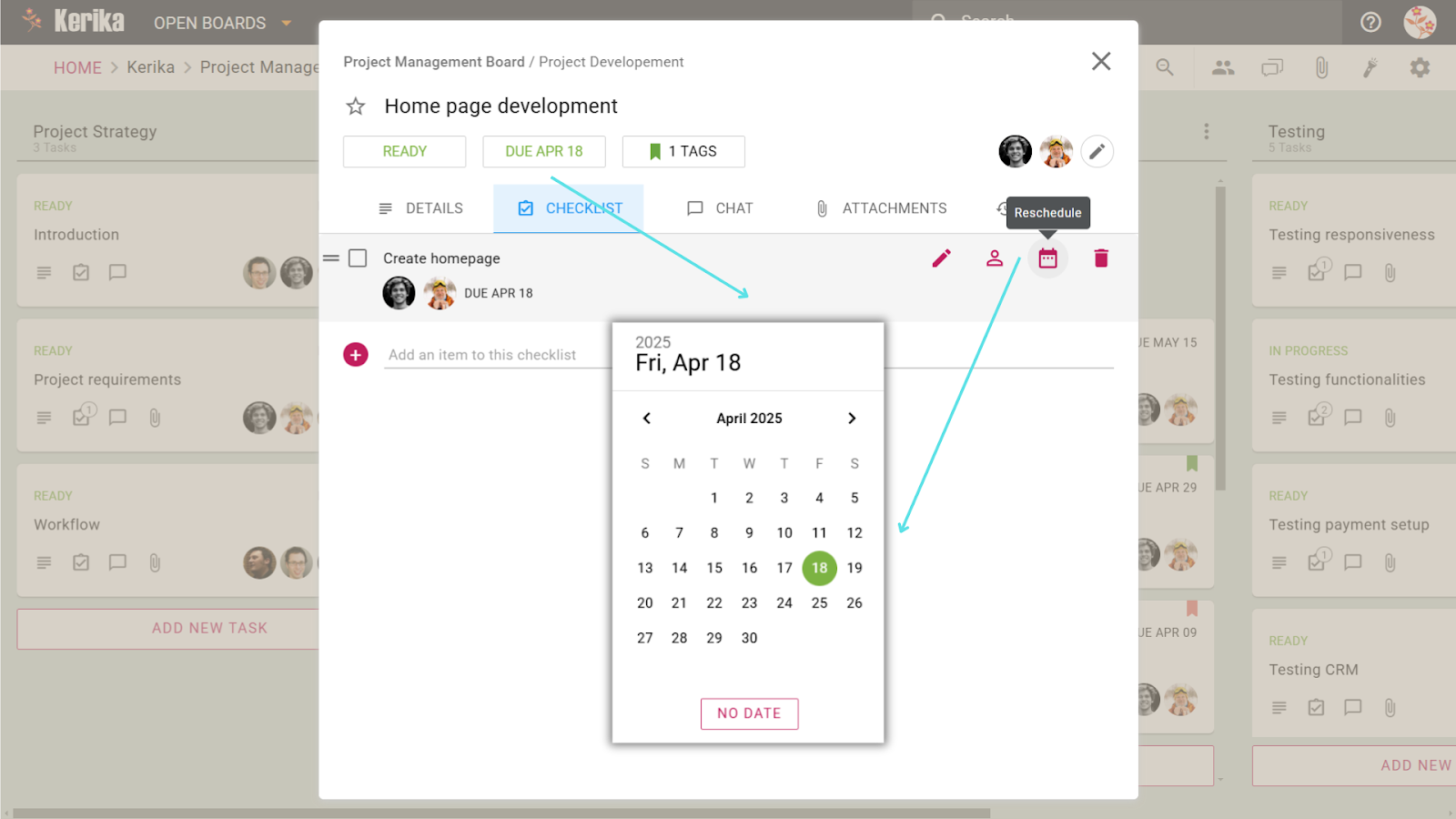
Ова Керика картица задатка показује колико је невероватно лако подесити рокове. Једноставним кликом на дугме „Дуге“, можете приступити календару и доделити рокове, осигуравајући да сви остану на правом путу и ​​да се пројекти несметано крећу напред.

Кликните овде да погледате овај одбор за управљање пројектом

Ефикасно управљање роковима почиње са могућношћу постављања рокова за задатке и њихове компоненте. Ево како то функционише:

  1. Подесите рокове на картицама задатака
    • Отворите картицу задатка на којој радите.
    • Кликните на „Дуго” дугме за приступ приказу календара.
    • Изаберите рок или прилагодите постојеће по потреби.

Ово осигурава да је задатак усидрен у временској линији пројекта и да сви буду ажурирани.

  1. Раздвојите веће задатке помоћу контролних листа
    • Користите Контролна листа функција за поделу великог задатка на мање ставке којима се лакше управља.
    • Свака ставка контролне листе може имати свој рок, што олакшава праћење напретка на грануларном нивоу.
    • Доделите одређене ставке контролне листе различитим саиграчима, разјашњавајући појединачне улоге док остајете у контексту већег задатка.

Најбоље праксе за управљање роковима

  • Будите конкретни: Избегавајте нејасне временске оквире, поставите тачне датуме да бисте избегли забуну.
  • Приоритете реално: Уравнотежите радна оптерећења додељивањем рокова који одражавају сложеност задатака.
  • Редовно прегледајте: Ажурирајте рокове како се обим пројекта развија како би се одржала реална очекивања.

Закључак

Интегрисање рокова у управљање задацима, било за пуне задатке или појединачне ставке на листи за проверу, помаже тимовима да одрже јасноћу, фокус и продуктивност. Пажљивим постављањем рокова и управљањем њима креирате ток посла који се прилагођава потребама вашег тима, истовремено осигуравајући да ништа не пропадне кроз пукотине.

Категоризација задатака: Коришћење ознака да останете организовани 

Када жонглирате са више задатака у различитим фазама пројекта, останите организовани је суштински. Ознаке су моћан алат који може да унесе структуру у ваш ток посла, помажући вам да брзо идентификујете, категоришете и одредите приоритете задатака. Без обзира да ли управљате моделима дизајна, позадинским развојем или фазама тестирања, ознаке олакшавају фокусирање на оно што је најважније.

Ево како можете да користите ознаке за поједностављење управљања пројектом:

Како функционишу ознаке на картицама задатака

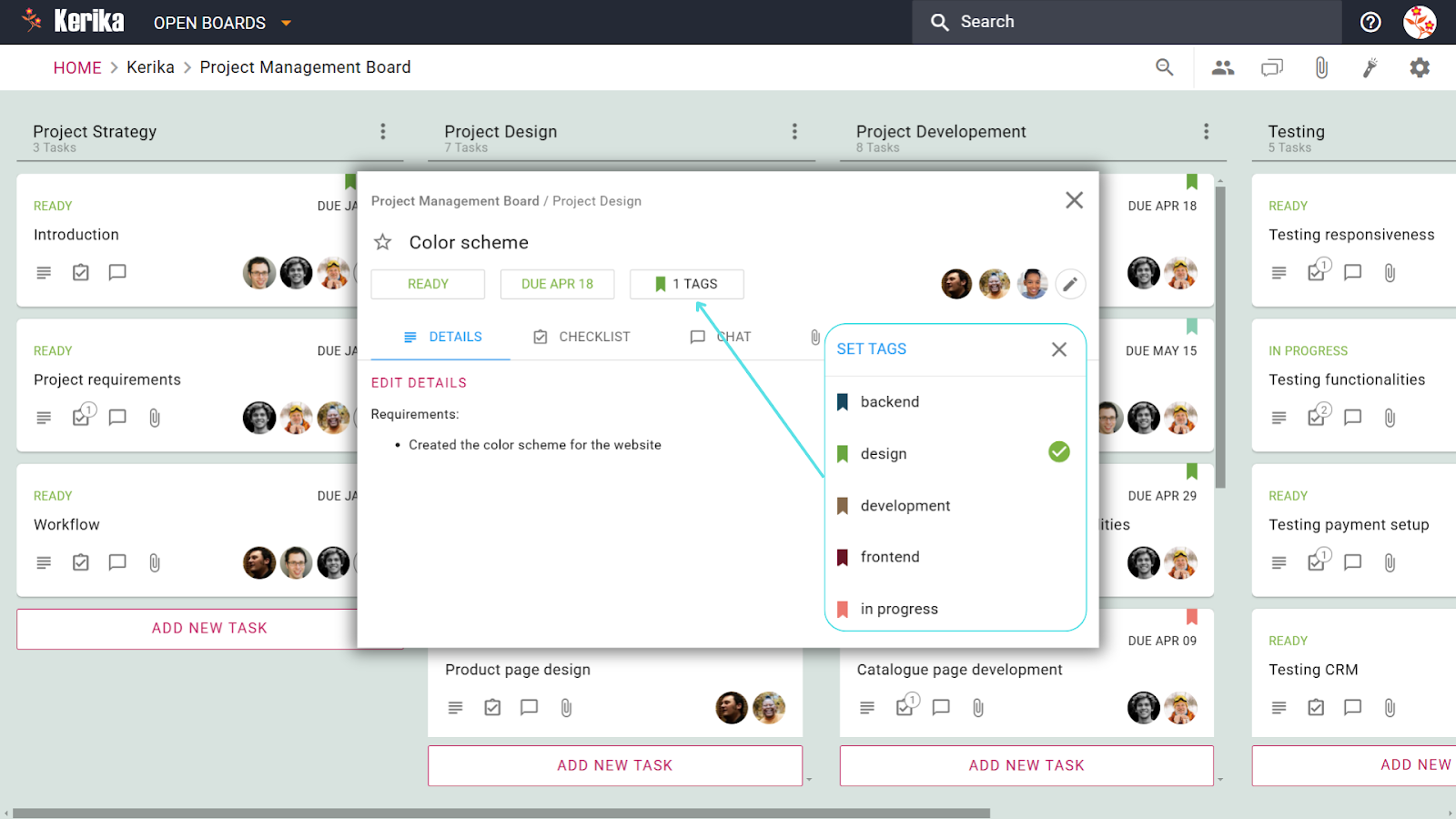
Ова Керика картица задатка показује колико лако се ознаке као што су "бацкенд" и "десигн" могу применити за визуелну категоризацију. Погледајте како ове шарене ознаке пружају тренутно разумевање природе задатка, помажући тимовима да остану организовани и фокусирани на оно што је најважније.

Кликните овде да погледате овај одбор за управљање пројектом

Ознаке делују као визуелни маркери, дајући вам тренутни увид у категорију или статус задатка. Ево како их можете применити на појединачне картице задатака:

  1. Отворите картицу задатака
    Изаберите картицу задатка коју желите да категоризујете.
  2. Подесите ознаке
    Кликните на Ознаке одељак у детаљима картице. Одавде можете бирати између постојећих ознака или креирати нову.
  3. Висуал Цуес
    Када се примени, ознака се појављује на врху картице задатка, пружајући на први поглед индикатор његове категорије или приоритета.

Про Савет: Користите доследно кодирање боја за ознаке да бисте лакше разликовали категорије, као што је зелена за „позадинске“ задатке или плава за „дизајн“.

Како да креирате прилагођене ознаке

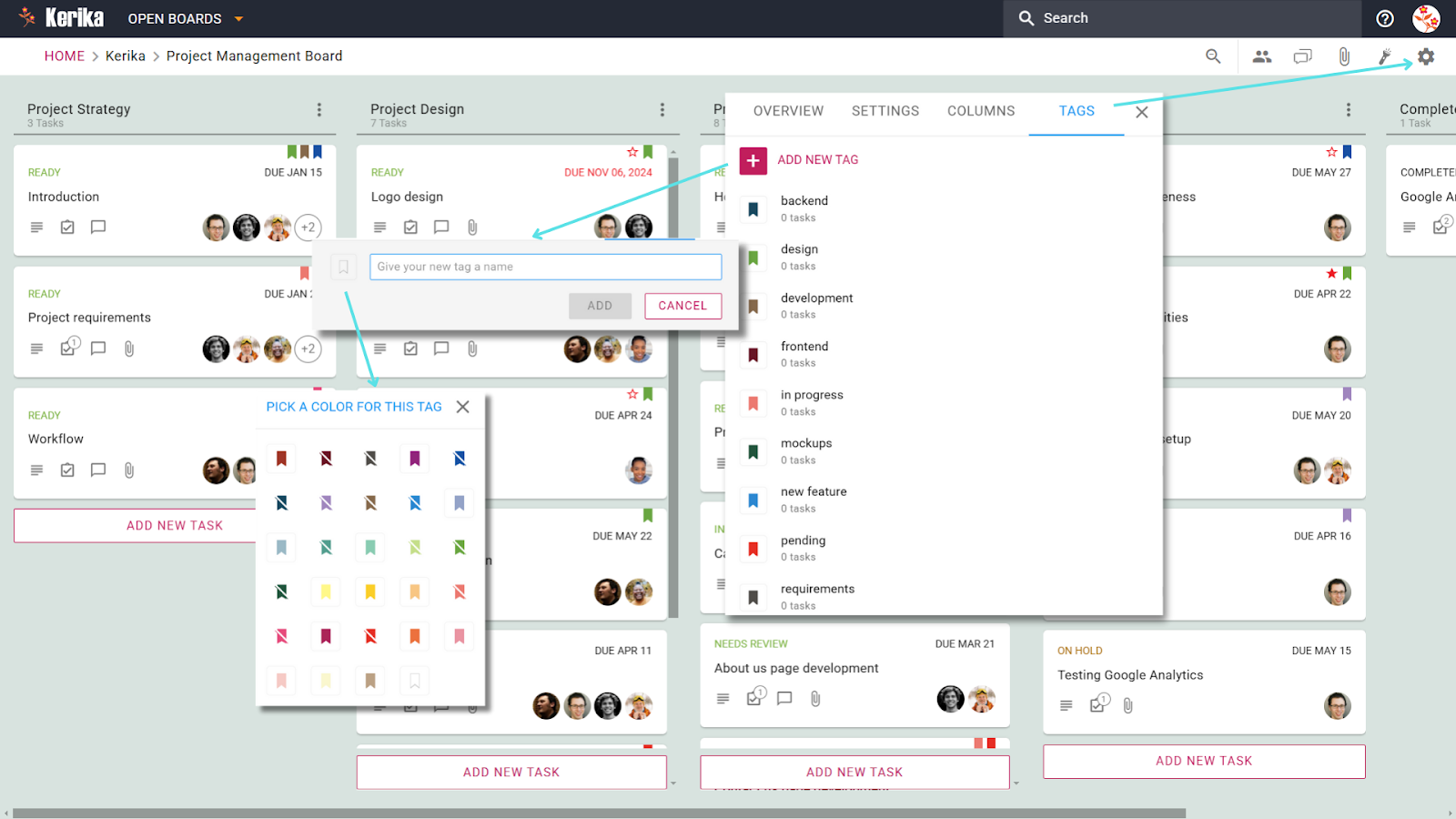
Овај Керика панел са подешавањима илуструје једноставан процес креирања прилагођених ознака. Погледајте како лако можете да додате ново име ознаке и изаберете боју да бисте визуелно категоризовали своје задатке у складу са специфичним потребама вашег тима.

Кликните овде да погледате овај одбор за управљање пројектом

Прилагођене ознаке вам омогућавају да прилагодите категоризацију потребама вашег тима. Ево како можете да креирате ознаке:

  1. Приступите подешавањима ознака
    Иди на Подешавања картицу на вашој табли и изаберите Ознаке.
  2. Додајте нову ознаку
    Кликните на + Додај нову ознаку опција. Дајте својој ознаци назив који одражава њену сврху, на пример „хитно“, „моцкупс“ или „на чекању“.
  3. Изаберите боју
    Изаберите боју да би ваша ознака била визуелно различита.
  4. Сачувај и примени
    Сачувајте ознаку и спремна је за употребу на целој табли.

Професионални савет: Нека називи ознака буду кратки и интуитивни. Ово осигурава да сви у вашем тиму могу лако да их разумеју и ефикасно користе.

Предности коришћења ознака

  • Категоризација задатака без напора: Ознаке вам помажу да групишете повезане задатке, што олакшава њихово филтрирање и лоцирање.
  • Енханцед Фоцус: Истакните задатке којима је потребна хитна пажња или припадају одређеној категорији.
  • Тимска јасноћа: Уверите се да сви у тиму на први поглед разумеју сврху задатка.

Врап-Уп

Ознаке су више од само ознака, оне су начин да поједноставите и побољшате управљање задацима. Ефикасним коришћењем ознака можете са лакоћом да категоризујете, одредите приоритете и фокусирате се на задатке, одржавајући свој тим усклађеним и продуктивним. 

Организовање тока посла: постављање колона за максималну ефикасност

Ефикасно управљање пројектима почиње добро организованим током рада. Растављање задатака на јасно дефинисане фазе може помоћи вама и вашем тиму да останете усклађени и продуктивни. Структурирани ток посла олакшава праћење напретка, идентификацију уских грла и ефикасно одређивање приоритета задатака.

Хајде да заронимо у то како можете да подесите колоне на својој табли задатака да бисте максимизирали ефикасност користећи приложену таблу са примерима.

Зашто су колоне важне у управљању задацима

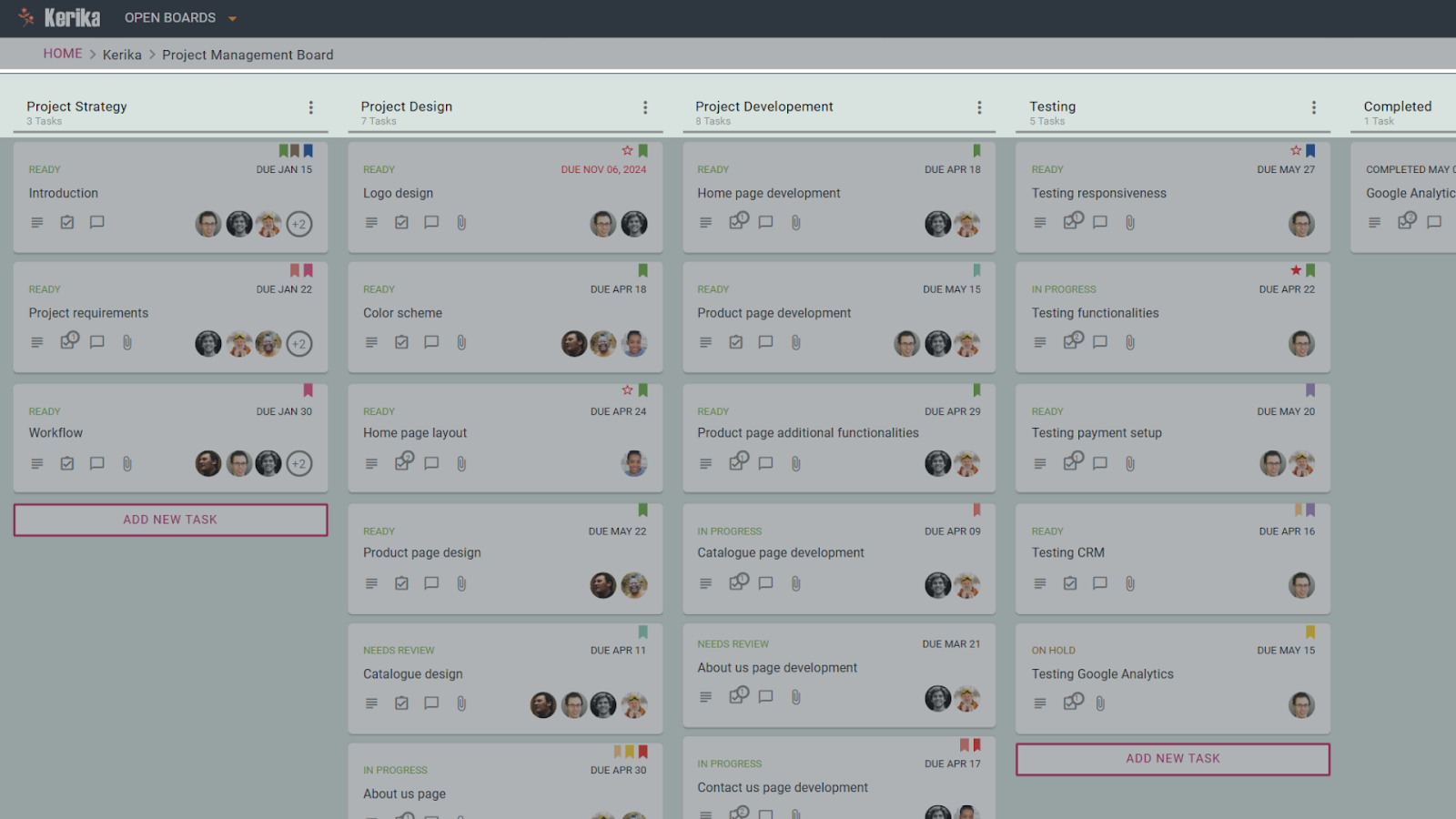
Ова Керика пројектна плоча приказује добро дефинисан ток рада користећи колоне као што су „Стратегија пројекта“, „Дизајн пројекта“, „Развој пројекта“, „Тестирање“ и „Завршено“. Погледајте како визуелно организовање задатака у јасне фазе, као што је овде приказано, побољшава усклађеност тима и продуктивност за ефикасно управљање пројектима.

Кликните овде да погледате ову таблу

Колоне су окосница вашег тока посла. Свака колона представља фазу у вашем пројекту, помажући вам да визуализујете ток задатака од почетка до краја. Кључно је осигурати да су ваше колоне усклађене са природом вашег пројекта и начином на који ваш тим ради.

Кораци за подешавање колона тока посла

1. Дефинишите своје фазе тока посла

Док дефинишете фазе тока посла. размислите о природном напредовању ваших задатака.

на пример:

  1. Стратегија пројекта: За почетне фазе планирања, као што је дефинисање захтева или постављање циљева.
  2. Дизајн пројекта: Задаци који се односе на визуелно и структурно планирање, попут дизајна логотипа или прављења изгледа.
  3. Развој пројекта: За фазе извршења као што су кодирање или креирање функционалности.
  4. тестирање: Да бисте осигурали да све ради како се очекује пре покретања.
  5. Завршено: Последња фаза за слање задатака који су у потпуности урађени.

2. Преведите фазе у колоне

Када су фазе тока посла дефинисане, претворите их у колоне на табли задатака. Почните са широким категоријама и побољшајте их како боље разумете потребе свог тима.

на пример:

  • Можете почети са основним колонама као што су „То До“, „У току“, и „Завршено“ да се успостави основни ток.
  • Постепено их проширите у специфичније колоне усклађене са фазама тока посла, као што је нпр „Стратегија пројекта“, „Дизајн пројекта“, „Развој пројекта“, и „Тестирање“.

Овај приступ осигурава да су ваше колоне интуитивне, прилагодљиве и прилагођене природном напредовању ваших задатака

3. Користите колоне за специјализоване потребе

Размислите о креирању колона које додају вредност вашем току рада:

  • Заостатак: Простор за задатке који су планирани, али још увек нису спремни да уђу у главни ток посла. Ово помаже у одређивању приоритета задатака када је тим спреман да преузме више посла, док активне колоне одржавају чистим и фокусираним.
  • Ресурси: Колона за чување веза, докумената или других материјала који подржавају ваше задатке. Ово олакшава тиму да приступи свему што им је потребно без затрпавања појединачних картица задатака.

4. Не заборавите да буде једноставно и интуитивно

  • Избегавајте преоптерећење ваше плоче са превише колона. Циљајте на јасноћу и једноставност како би ваш тим могао лако да прати ток посла.

Закључак

Добро организован ток посла почиње промишљеним подешавањем колоне. Прилагођавајући своје колоне тако да одражавају природне фазе вашег пројекта и укључујући колоне подршке, можете побољшати ефикасност тима и одржати јасноћу у вашем процесу. Почните да организујете свој радни ток данас и искусите предности!

Останите организовани уз аутоматско нумерисање задатака

Организовање задатака је од суштинског значаја за несметан рад, посебно када се управља великим бројем ставки. Нумерисање задатака може додати јасноћу и учинити референцирање специфичних задатака ефикаснијим. Али ручно нумерисање задатака? То је дуготрајно и подложно грешкама.

Ево где Аутоматско нумерисање Са овом функцијом, свакој картици задатака се аутоматски додељује јединствени број чим је креирана, чиме се обезбеђује да се сваки задатак може идентификовати на први поглед.

Хајде да заронимо у то како функционише аутоматско нумерисање и како га можете омогућити да поједноставите своје пројекте.

Шта је аутоматско нумерисање?

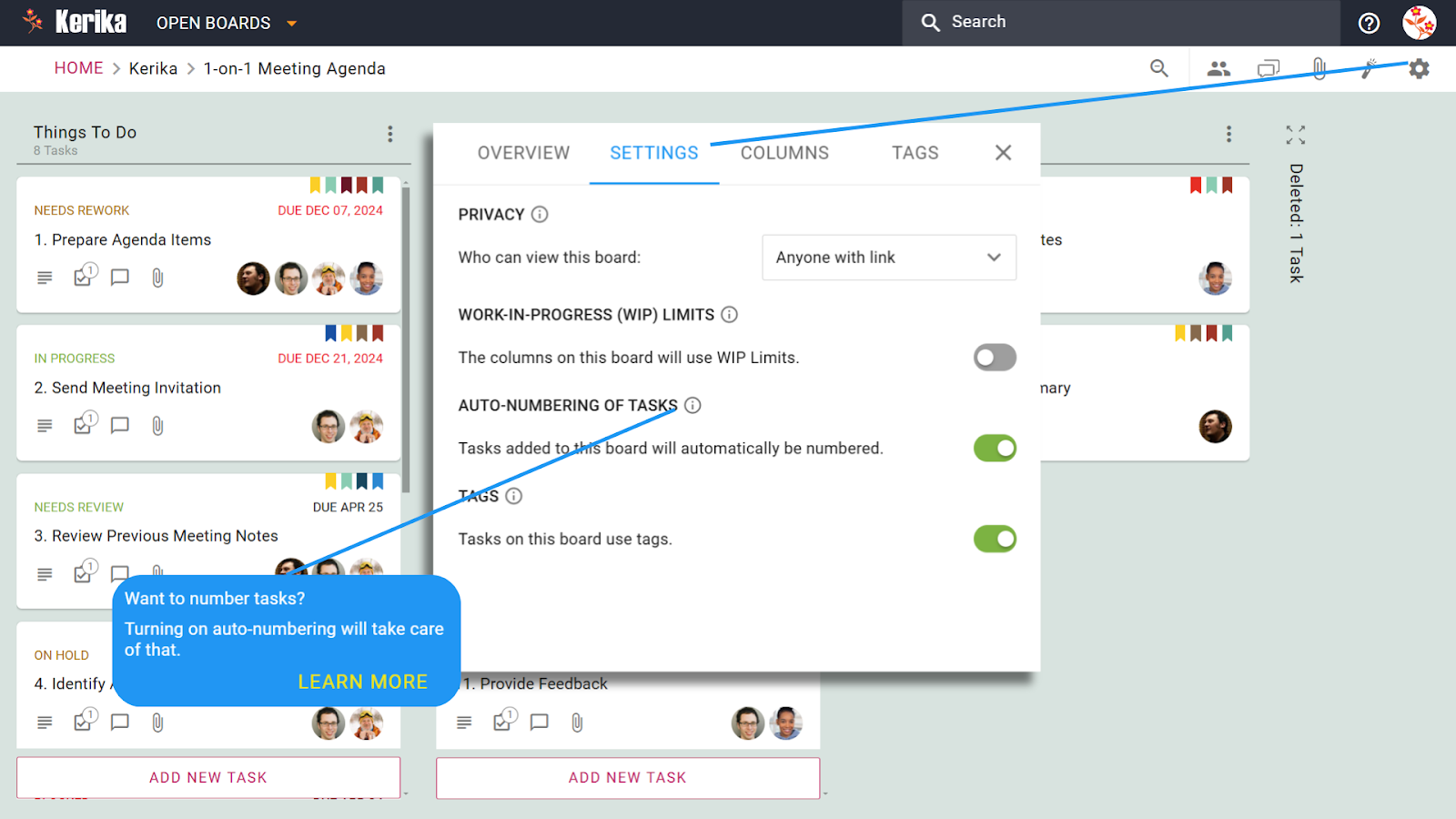
Овај Керика панел са подешавањима демонстрира лакоћу омогућавања аутоматског нумерисања за задатке, функције дизајниране да ваши пројекти буду организовани и ефикасни. Погледајте како аутоматско додељивање јединствених бројева сваком задатку, као што је приказано овде, поједностављује референцирање и праћење.

Кликните овде да погледате ово на једној табли за састанке

Аутоматско нумерисање додељује редни број свакој новој картици задатка на табли. Ово нумерисање је јединствено за одбор и помаже тимовима да се брзо реферишу на задатке у дискусијама, извештајима или ажурирањима без забуне.

Како омогућити аутоматско нумерисање

  1. Приступите подешавањима плоче: Кликните на икону зупчаника у горњем десном углу табле да отворите мени подешавања.
  2. Омогућите опцију: Испод Подешавања картицу, укључите Аутоматско нумерисање задатака опцију да га активирате.
  3. Погледајте то на делу: Од сада, свака нова картица са задацима креирана на табли ће аутоматски приказивати јединствени број у области наслова.

Зашто је аутоматско нумерисање важно

  1. Брза референца задатка: Бројеви олакшавају упућивање на одређене задатке током састанака или током сарадње са саиграчима.
  2. Цлеар Цоммуницатион: Уместо детаљног описивања задатака, једноставно их позовите према додељеном броју ради брже комуникације.
  3. Ефикасна организација: Нумерисање задатака додаје додатни слој структуре вашој табли, што олакшава праћење и управљање.

Реал-Лифе Апплицатионс

  • Извјештавање о пројекту: Брзо наведите бројеве задатака у ажурирањима или документацији ради јасноће.
  • Тимске дискусије: Позовите задатке према њиховом броју током састанака тима да бисте избегли забуну.
  • Праћење напретка: Лако идентификујте који су нумерисани задаци завршени или још увек у току.

Закључак

Аутоматско нумерисање доноси једноставност и ред у управљању задацима, елиминишући гњаважу ручног праћења идентификатора задатака. Без обзира да ли управљате сложеним пројектом или малим током посла, ова функција осигурава да је сваки задатак лако препознатљив и могућ.

Постављање ограничења задатка: ВИП (Ворк-ин-Прогресс) Објашњено

Приликом управљања задацима у било ком пројекту, уска грла могу успорити напредак и отежати идентификацију где је пажња најпотребнија. Ето где Ограничења рада у току (ВИП). уђи. 

Постављањем јасних ограничења колико задатака може бити у току у било ком тренутку, ВИП Лимитс вам помажу да ефикасно управљате радним оптерећењем, обезбеђујући несметан ток задатака у вашим пројектима.

Хајде да анализирамо како ВИП Лимитс функционишу и како могу да побољшају ефикасност вашег тима.

Шта су ВИП ограничења?

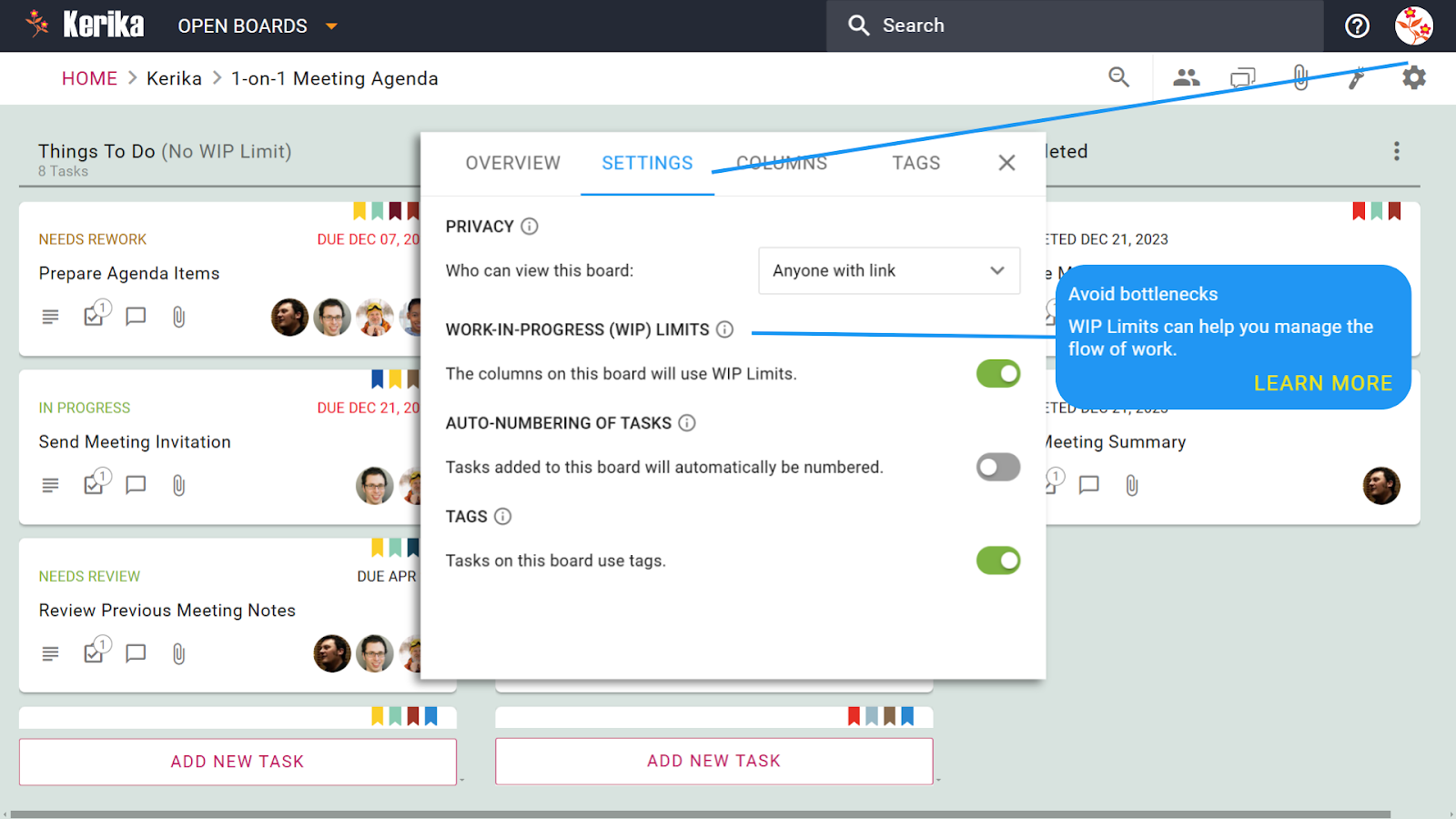
Овај приказ подешавања Керика плоче илуструје лакоћу омогућавања и коришћења ограничења ВИП-а за креирање уравнотеженог радног оптерећења. Можете видети како постављање ограничења за задатке „У току“, као што је овде приказано, побољшава ток задатака и спречава преоптерећење тима, што доводи до продуктивнијег управљања пројектима.

Кликните овде да погледате ову таблу

Ограничења за ВИП постављају ограничење броја задатака дозвољених у одређеним колонама на вашој табли. На пример, ако је колона насловљена „У току“, можете поставити ограничење од 5 задатака, осигуравајући да се тим не преоптерећује или изгуби фокус.

Овај метод је усклађен са праксама управљања пројектима, помажући тимовима да уравнотеже капацитете и избегну непотребна кашњења.

Зашто ВИП ограничења функционишу

  1. Спречите преоптерећење: Ограничавање задатака осигурава да се ваш тим фокусира на оно што је већ у току пре него што започне нове.
  2. Идентификујте уска грла: Када колона достигне своју ВИП границу, то је сигнал да задацима треба обратити пажњу пре него што се може додати још.
  3. Побољшајте ток задатака: Ограничења за ВИП помажу вашем тиму да ради ефикасно, премештајући задатке кроз цевовод без преоптерећења било које фазе процеса.

Предности у стварном свету

  • Баланцед Ворклоад: Тимови остају фокусирани и продуктивни без стреса због гомилања превише задатака.
  • Унапређена сарадња: Јасна ограничења подстичу тимове да заједно завршавају задатке пре него што започну нове.
  • Боље одређивање приоритета задатака: Фокус се природно помера на задатке високог приоритета како би ток посла био у покрету.

Како поставити ограничења за ВИП

  1. Отворите подешавања плоче: Кликните на икону зупчаника у горњем десном углу ваше плоче да бисте приступили подешавањима плоче.
  2. Омогући ограничења за ВИП: Испод Подешавања картицу, укључите опцију „Ограничења рада у току (ВИП)“ да бисте је активирали.
  3. Подесите ограничења за одређене колоне: Иди на Колумне картицу и доделите одређена ограничења ВИП-а свакој колони на основу радног оптерећења вашег тима.

Закључак

Ограничења рада у току доносе структуру и јасноћу у управљању задацима, олакшавајући идентификацију уских грла и одржавање стабилног тока посла. 

Објашњена подешавања приватности: Одлучите ко може да приступи вашој табли

Управљање приступом вашим пројектним плочама је кључни део одржавања вашег рада организованог и безбедног. Без обзира да ли радите на приватном тимском пројекту или нечему намењеном широј сарадњи, подешавања приватности вам омогућавају да контролишете ко може да види и користи ваше табле. 

Ево како то функционише:

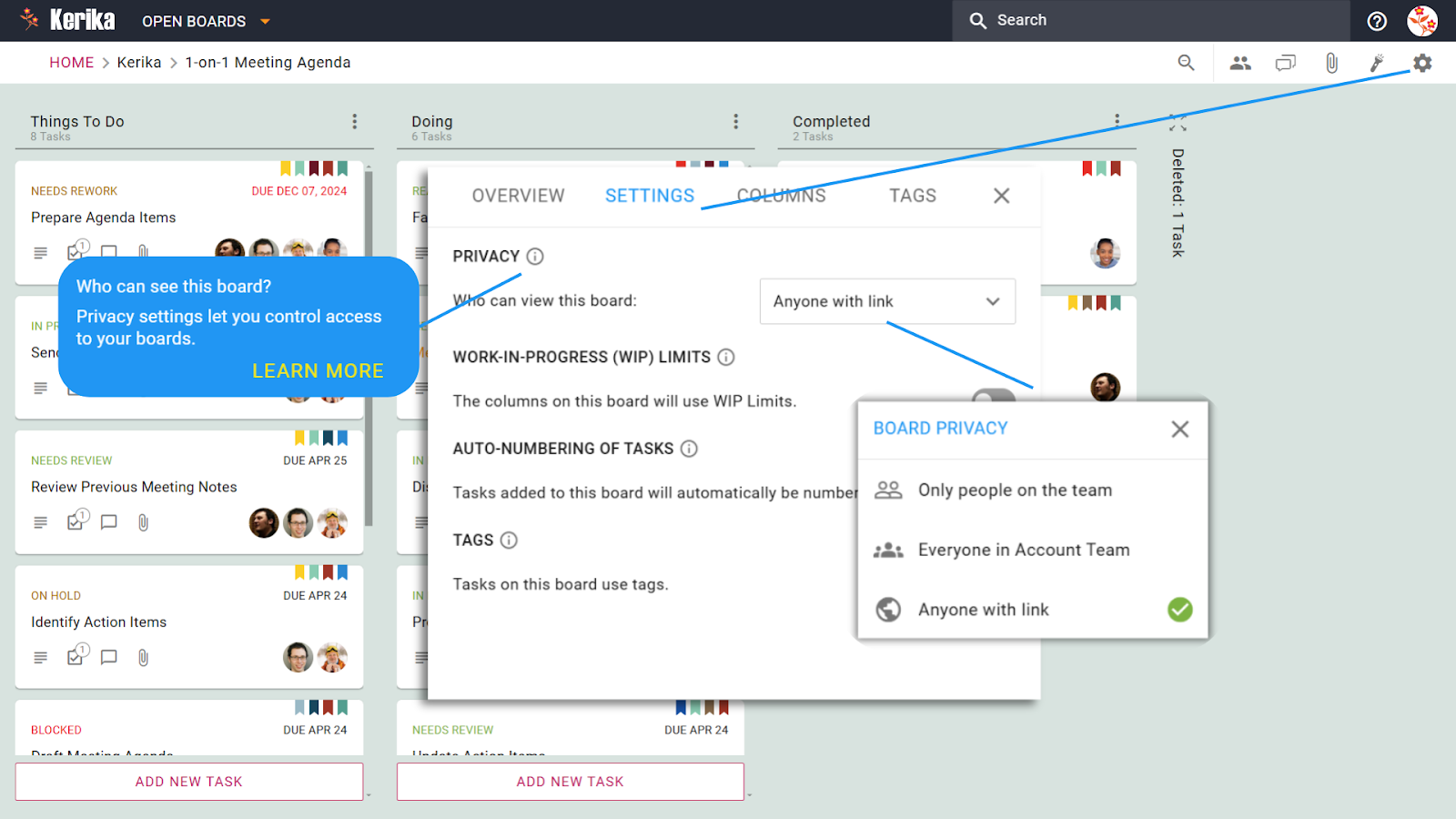
Овај панел за подешавања Керика плоче приказује интуитивне контроле приватности, олакшавајући одлучивање ко тачно може да гледа и сарађује на вашим пројектима. Погледајте колико је једноставно управљати приступом и осигурајте да ваш тим има одговарајући ниво видљивости, промовишући беспрекоран и безбедан тимски рад.

Кликните овде да погледате ову таблу

Опције приватности:

  1. Само људи у тиму:

    Ова поставка осигурава да само особе које су експлицитно додате на плочу могу да виде или комуницирају са њом. Савршен је за пројекте где је поверљивост критична, као што су осетљиви интерни токови посла или ограничени пројекти клијената.
  2. Сви у тиму налога:

    Треба вам мало више видљивости, а да га не отворите целом свету? Са овим подешавањем, сви чланови вашег тима налога могу да виде таблу. Идеалан је за интерне пројекте где је транспарентност целог тима корисна, али је контрола и даље важна.
  3. Свако са везом:

    Желите максималну доступност? Ова опција омогућава свакоме ко има везу до форума да је види – чак и ако нема Керика налог. Међутим, имајте на уму да, иако могу да виде таблу, неће моћи да уносе промене осим ако нису експлицитно додати као члан тима или администратор.

Кључне ствари које треба знати:

  • Јавне табле и видљивост фајлова:

    Када поставите плочу на „Свако са везом“, све датотеке прикачене на плочу постају јавно доступне. Ако користите интеграције као што је Гоогле диск, то значи да ће ти документи такође бити отворени за свакога ко има везу.
  • Ограничења специфична за налог:

    Ако користите плаћени Гоогле Воркспаце налог, Гоогле-ове смернице могу да вас спрече да поставите таблу на „Свако са везом“. Ово обезбеђује усклађеност са безбедносним протоколима организације.

Како да прилагодите подешавања приватности:

  1. Отворите своју таблу и идите на Подешавања.
  2. Под Приватност одељак, изаберите ниво приступа који одговара вашим потребама.
  3. Сачувајте промене и спремни сте!

Закључак:

Подешавања приватности вам дају флексибилност да управљате ко може да види ваше табле и да комуницира са њима, чинећи сарадњу безбедном и беспрекорном. Било да делите са малим тимом или отварате таблу за јавно гледање, имате потпуну контролу.

Додељивање задатака саиграчима је једноставно

Јасно и ефикасно додељивање задатака је камен темељац ефикасног тимског рада. Али ево ствари: сви алати не олакшавају додељивање задатака више од једне особе. И да се суочимо са тим, многи задаци често захтевају сарадњу више људи да би се обавили како треба.

Неки алати вам омогућавају да доделите задатке само једној особи, што може оставити тимове да се муче да схвате одговорности. Међутим, постоји начин да без напора доделите задатке већем броју чланова тима, обезбеђујући да сви остану синхронизовани и да сарадња тече природно.

Ево како функционише додељивање задатака и како можете да поделите велике задатке на мање делове којима се може управљати користећи контролне листе:

Доделите задатке својим саиграчима

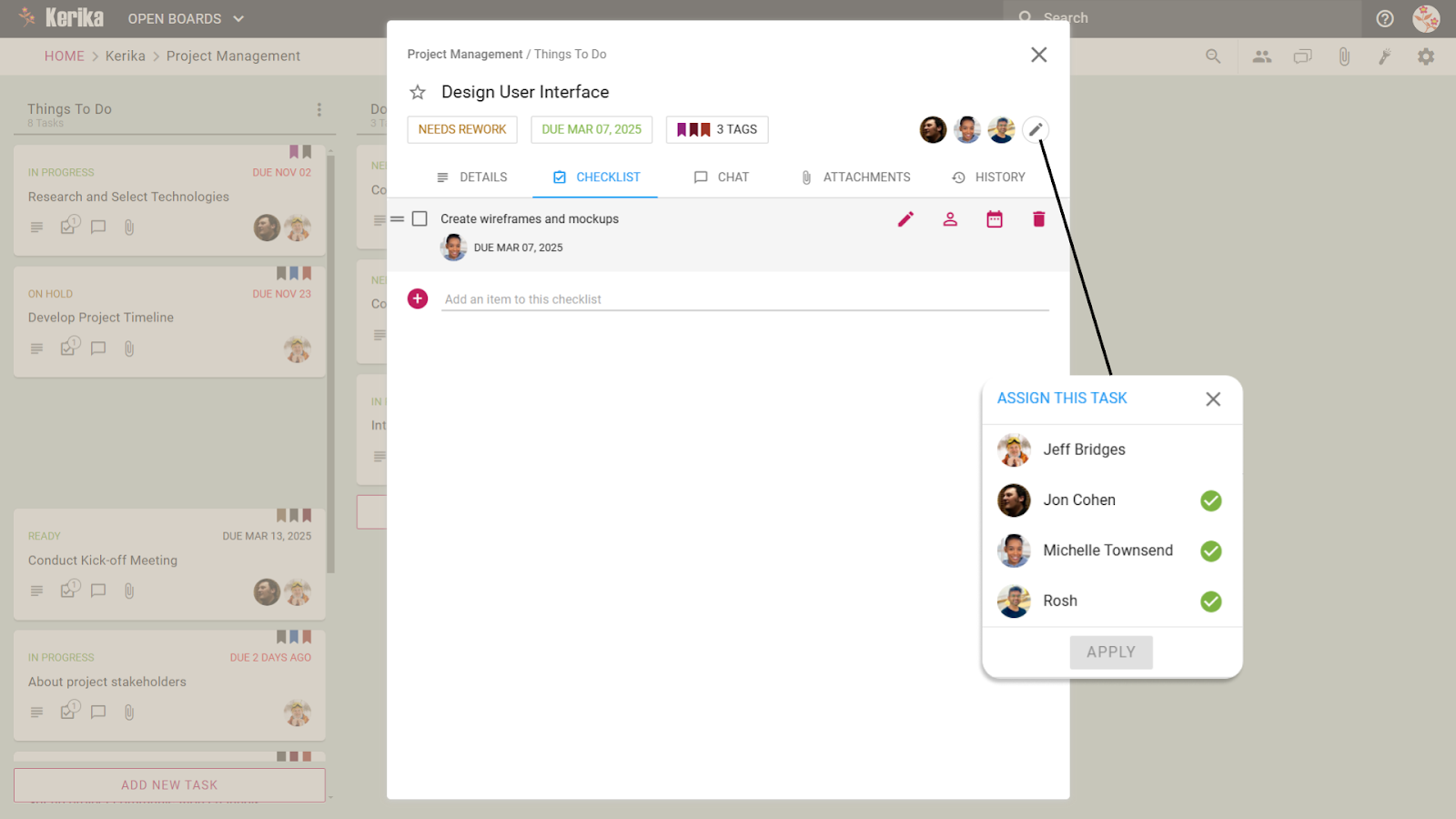
Снимак екрана који показује Керикино флексибилно додељивање задатака, идеално за заједнички рад. Слика истиче кликом на икону за додељивање на картици задатка „Дизајн корисничког интерфејса“, отварајући интуитивни искачући прозор „ДОДЕЛИ ОВАЈ ЗАДАТАК“. Више чланова тима (Јон Цохен, Мицхелле Товнсенд, Росх) се лако бирају путем поља за потврду, показујући како Керика поједностављује заједничку одговорност и побољшава тимску сарадњу дозвољавајући да се задаци додијеле неколико људи истовремено, осигуравајући јасну одговорност и да сви остају усклађени у својим одговорностима.

Кликните овде да бисте прегледали ову картицу задатка

Овако можете доделити задатак једном или више саиграча, што га чини савршеним за тимске одговорности:

  1. Отворите задатак: Кликните на задатак који желите да доделите.
  2. Изаберите Чланови тима: Користите Додели овај задатак могућност избора једног или више саиграча.
  3. Примените задатак: Задатак ће се сада појавити на контролној табли сваког ко му је додељен, обезбеђујући јасноћу и одговорност.

Зашто ради:

  • Савршено за сарадничке задатке који захтевају допринос више чланова тима.
  • Информише све и усклађује своје обавезе.

Користите контролне листе да доделите подзадатке

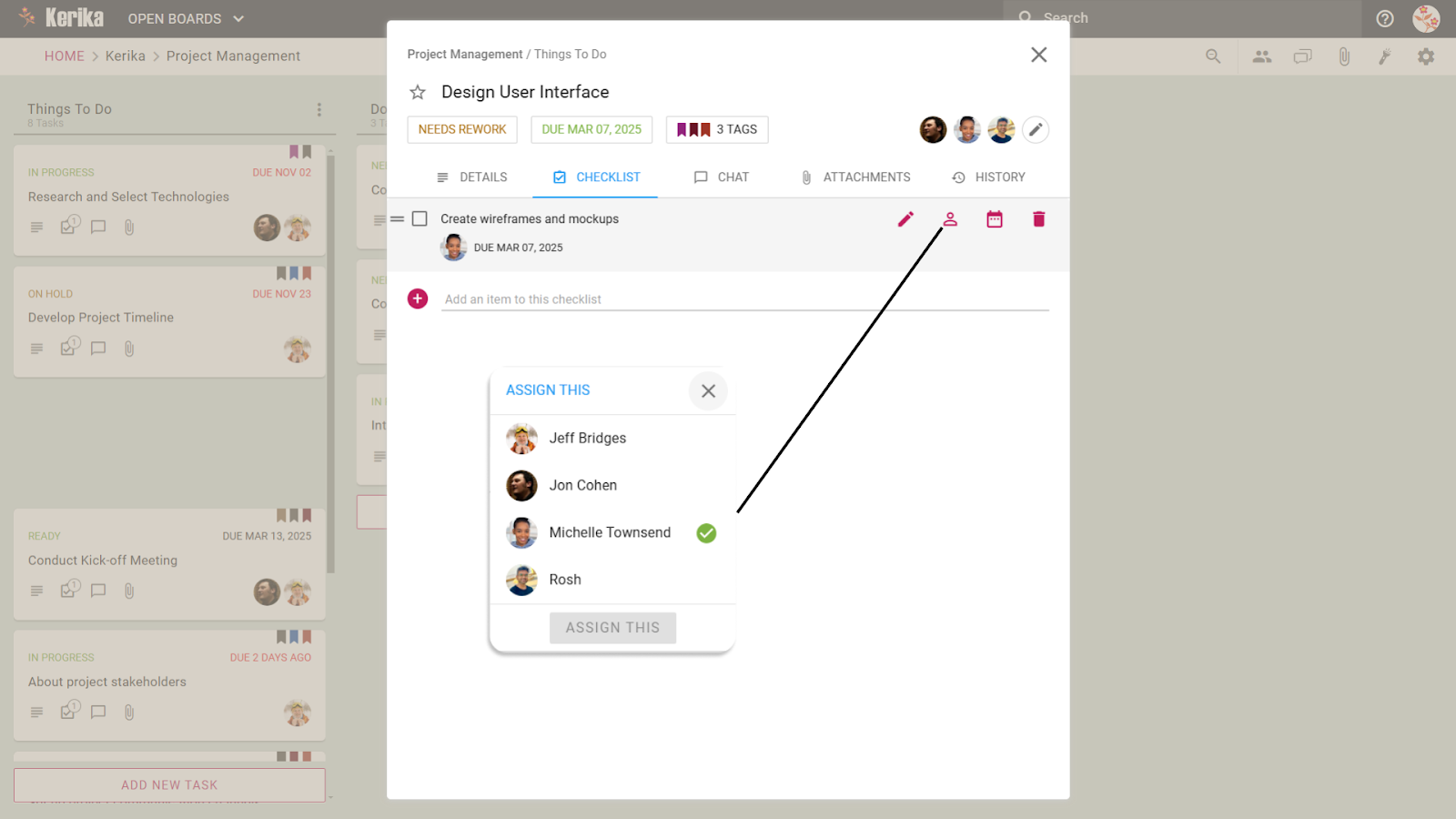
Снимак екрана који приказује Керикину моћну функцију контролне листе за додељивање подзадатака и јачање тимске сарадње. У оквиру картице „КОНТРОЛНА ЛИСТА“ картице са задацима („Дизајн корисничког интерфејса“), слика истиче како се лако могу доделити одређени подзадаци (ставке контролне листе): стрелица показује од иконе задатка поред ставке контролне листе на искачућу листу („АССИГН ТХИС“) где је изабран члан тима „Мишел Таунсенд“. Ова интуитивна функционалност промовише флексибилност тока посла разлажући сложене задатке на кораке којима се може управљати и побољшава сарадњу тако што обезбеђује јасно власништво и одговорност за сваки део посла.

Кликните овде да бисте прегледали ову картицу задатка

За веће задатке које треба поделити на мање кораке, користећи контролне листе, можете доделити подзадатке одређеним члановима тима, обезбеђујући да се сваки детаљ обрађује:

  1. Додајте контролну листу задатку: Отворите задатак и идите на Контролна листа таб.
  2. Бреак Ит Довн: Додајте сваки подзадатак као ставку контролне листе.
  3. Додели подзадатке: Доделите појединачне ставке контролне листе једном или више чланова тима, обезбеђујући да сваки корак има јасног власника.

Зашто ради:

  • Поједностављује велике задатке тако што их организује у мање кораке који се могу предузети.
  • Осигурава одговорност на сваком нивоу задатка.

Замотавање

Ефикасно додељивање задатака је кључно за неговање сарадње и обезбеђивање одговорности унутар тима. Додељивањем задатака већем броју саиграча или њиховим разбијањем на мање подзадатке помоћу контролних листа, стварате јасноћу и поједностављујете токове посла. Ове функције омогућавају тимовима да остану организовани, да ускладе одговорности и да неприметно раде заједно како би постигли своје циљеве.

Dodavanje suigrača i upravljačkih uloga

Suradnja napreduje kada svi imaju jasne uloge i pravu razinu pristupa. Pozivanje suigrača u vaš odbor može biti jednostavan proces, osiguravajući da svi – od voditelja projekta do dizajnera i vanjskih dionika, mogu učinkovito doprinijeti.

Evo kako možete dodati suigrače i s lakoćom upravljati njihovim ulogama: 

Dodavanje suigrača vašoj ploči

Snimka zaslona koja pokazuje Kerikin jednostavan i intuitivan postupak za dodavanje suigrača i upravljanje ulogama radi poboljšanja suradnje. Na slici je istaknut pristup ploči 'Tim odbora' preko jasno označene ikone tima na gornjoj alatnoj traci. Prikazuje jednostavnost pozivanja novog člana unosom njegove e-pošte i odabirom određene uloge – 'Član tima' bira se iz skočnog prozora 'ODABIR ULOGE' koji također prikazuje 'Administrator odbora' i 'Posjetitelj'. Ovo prikazuje Kerikinu fleksibilnu kontrolu pristupa temeljenu na ulogama, omogućavajući besprijekorno uključivanje i učinkovitu suradnju prilagođenu vašim projektnim potrebama, bilo da dodajete glavne suradnike ili dionicima odobravate pristup samo za gledanje.

Kliknite ovdje da vidite kako radi

Korak 1: Pozovite suigrače

  1. Otvorite svoju ploču i kliknite Ikona tima na alatnoj traci.
  2. Unesite adresu e-pošte osobe koju želite pozvati.
  3. Odaberite ulogu za njih: Administrator odbora, Član tima, ili Posjetitelj.

Korak 2: Dodijelite uloge

  • Administrator odbora: Ako ste kreirali ploču, tada ste prema zadanim postavkama administrator ploče. Ali možete dati potpunu kontrolu nad pločom nekome, što uključuje upravljanje članovima tima i postavkama.
  • Član tima: Može surađivati ​​na zadacima, učitavati datoteke i pridonositi ploči. Idealno za dizajnere, programere i druge suradnike.
  • Posjetitelj: Pristup samo za gledanje. Izvrsno za vanjske dionike ili klijente koji samo trebaju pratiti napredak.

Korak 3: Dodajte ih u tim

Klik Dodati, a vaš suigrač odmah postaje dio odbora s ulogom koju ste dodijelili.

Prednosti pristupa temeljenog na ulogama:

Administrator odbora: Potpuna kontrola za vođe tima

Prema zadanim postavkama, kreator ploče postaje administrator, ali po potrebi možete dodijeliti administratorska prava drugima.

Ključne prednosti:

  • Upravljajte članovima tima, ažurirajte postavke ploče i održavajte kontrolu nad strukturom ploče.
  • Idealno za projekte s više voditelja ili voditelja projekata koji trebaju jednaku kontrolu.
  • Sprječava uska grla ako je jedan administrator nedostupan, primjerice tijekom godišnjih odmora ili drugih odsutnosti.

Administratori igraju ključnu ulogu u održavanju odbora organiziranim, funkcionalnim i suradničkim, osiguravajući da se zadaci vodstva nesmetano obavljaju.

Član tima: Osnažite svoje suradnike

Članovi tima imaju sve alate koji su im potrebni za obavljanje posla. Mogu surađivati ​​na zadacima, učitavati datoteke i pridonositi napretku odbora.

Ključne prednosti:

  • Idealno za dizajnere, programere i druge aktivne suradnike.
  • Održava ploču dinamičnom omogućavajući praktičnu suradnju uz zadržavanje administratorskog nadzora.

Članovi tima pokreću projekt naprijed, čineći ih okosnicom produktivnog timskog rada.

Posjetitelj: Neka dionici budu u toku

Posjetitelji imaju pristup samo za gledanje, što znači da mogu pratiti napredak ploče bez izmjena.

Ključne prednosti:

  • Savršeno za vanjske dionike ili klijente koji samo trebaju vidjeti ažuriranja.
  • Osigurava transparentnost bez ugrožavanja strukture ploče ili tijeka rada.

Posjetitelji su idealni za informiranje svih bez kompliciranja.

Zaključak

Dodavanje suigrača trebalo bi biti jednostavno i prilagodljivo potrebama vašeg tima. Dobro osmišljen sustav temeljen na ulogama osigurava glatku suradnju, bilo da radite s usko povezanim timom ili koordinirate s vanjskim dionicima. Dodjeljivanjem pravih uloga možete stvoriti učinkovitiji i besprijekoran tijek rada za sve uključene.