Архиве категорија: Агил и Скрам

Постови везани за Agile/Scrum методологију

Коришћење AI помоћника за побољшање детаља задатака и ћаскања

AI помоћник вам сада може помоћи да боље напишете детаље задатка и поруке у ћаскању: када уређујете детаље задатка или пишете поруку у ћаскању, на проширеној траци алата коју смо недавно увели појављује се дугме за ВИ. Клик на икону ВИ отвара AI помоћника и одмах га тражи да вам помогне са писањем:

Снимак екрана који показује како AI помоћник ради на читању постојећих детаља задатка.

Ево шта је AI Helper предложио у овом примеру:

Скриншот који показује предлоге AI Helper-а за побољшане детаље задатка.

У панелу AI Helper приказана су дугмад „Примени“ и „Одбиј“; можете их користити ако је брза провера предложеног новог текста довољна за доношење одлуке.

Ако желите детаљнији преглед промена, можете прећи мишем преко предложеног новог текста у детаљима задатка:

Текст који AI помоћник сматра да треба уклонити приказан је прецртан; текст који AI помоћник сматра да треба додати приказан је плавим фонтом.

Како вам ово помаже

Увек смо били вишејезични тим, распоређен на два континента, и иако је наш унутрашњи радни језик енглески, не сви су подједнако течни у том језику као њихови колеге. Ово је уобичајен сценарио и за наше кориснике: имамо кориснике у скоро свакој земљи и подржавамо 38 језика!

У вишејезичним тимовима, људи који не говоре доминантан језик тако добро као њихови сарадници понекад се могу двоумити да изнесу своја размишљања, ако осећају да би могли бити погрешно схваћени. Ова нова функција директно решава ту бригу: могу брзо да напишу први нацрт без бриге о исправној граматици и употреби, а једним кликом миша покренуће АИ помоћника који ће одмах прегледати и унапредити текст.

Испробајте и јавите нам шта мислите!

Више начина за форматирање детаља задатака и ћаскања

Додали смо више начина да лако форматирате детаље задатка и поруке у ћаскању. Сада, када уређујете картицу ДЕТАЉИ задатка, видећете да се појављује проширена трака за форматирање:

Уређивање детаља задатка

Ево примера детаља задатка:

Скриншот који приказује пример картице "Детаљи" задатка.

Можете уредити детаље задатка кликом на везу „Уреди детаље“, или једноставним кликом на постојеће детаље да бисте ушли у режим уређивања:

Ово приказује проширену траку за форматирање која је сада доступна:

Снимак екрана који приказује детаље задатка у режиму уређивања, са проширеном траком за форматирање.

Поред старих дугмади за подебљано, курзив, подвлачење, прецртавање, нумерисане и маркиране листе, сада имате дугмад за:

  1. Означавање делова текста као кода (што ће резултирати да тај текст изгледа другачије када напустите режим уређивања): ово је за наше техничке кориснике.
  2. Изабрање дела текста и претварање тог дела у линк: Керика ће добити наслов референцираног URL-а и приказати га када напустите режим уређивања.
  3. Истакнуће текста једном од наших пет светлих пастелних боја.
  4. Креирање референце на другу задаћу, ставку контролне листе, прилог или таблу. (Пратите ту везу да бисте сазнали више о томе како то функционише.)
  5. Постављање стила за изабрани текст; ево ваших опција:
Скриншот који показује да изабрани текст може бити постављен на стил параграфа, наслов (наслов 1 до 4) или блок кода.

Уређивање детаља ћаскања

Исти проширени алатни појас је доступан када састављате ћаскање задатка или ћаскање на табли:

Пробај

Мислимо да ће вам ово помоћи да напишете прецизније детаље задатака и поруке у ћаскању, користећи више нијанси и бољу организацију ваших мисли, што ће директно допринети побољшању укупне продуктивности ваших тимова. Испробајте и јавите нам шта мислите!

Шта „@“ сада може да уради

Већ дуго постоји начин да се у ћаскању, на одређеној картици за задатак или на целој табли позове одређени члан тима коришћењем стандардног знака „@“, који приказује листу свих чланова тима табле, као и опцију „Сви“ за укључивање свих.

Скриншот који показује пример чланова тима на табли који се приказују након што корисник унесе симбол "@",
Пример приказа чланова тима на табли после уноса симбола „@“ од стране корисника

(Чланови нашег тима цене своју приватност, па су њихова имена и адресе електронске поште затамњени.)

Коришћење функције претраге

Сада симбол „@“ може много више: он не само да приказује листу људи у тиму задуженом за таблу, већ има и траку за претрагу на врху која ће вам помоћи да пронађете било шта у Керики што желите да укључите у своју референцу. Ево примера:

Скриншот приказује корисника који користи поље за претрагу у искачућем дијалогу који се појављује када корисник унесе "@" у поруку за ћаскање. Корисник је претражио "ai", а Kerika је одмах вратила све референце на "ai" које се налазе у налогу, груписане по задацима, листама за проверу, прилозима и таблама.

Резултати претраге се појављују одмах и свеобухватни су. У примеру приказаном изнад, корисник је унео реч „ai“ и Керика је пронашла да постоји 535 картица задатака које садрже тај текст, 74 ставке контролне листе, 72 прилоге и 14 табли. (То је много!)

Филтрирање резултата претраге

Резултати су приказани прво са таблама, а затим са задацима. Груписање приказано на врху овог искачућег дијалога може се користити за брзо филтрирање целе листе тако да се прикажу, на пример, само ставке са листе за проверу:

Снимак екрана који приказује филтрирани приказ резултата претраге, са само ставкама са листе за проверу.

Позивање задатака изнутар ћаскања

Ево примера поруке у ћаскању која се саставља и која укључује референце на члана тима на табли и две картице задатака:

Снимак екрана који приказује пример састављања поруке у ћаскању која укључује референце на члана тима на табли и две картице задатака.

Када се пошаље, порука у ћаскању се појављује са активним линковима ка поменутим картицама задатака:

Скриншот који приказује поруку у ћаскању са директним референцама на картице задатака уграђене у ћаскање од стране пошиљаоца коришћењем знака "@".

Када пренесете миш над референцом, појавиће се мали прозор који вам даје више информација о објекту на који указује, тако да можете потврдити да је то заиста оно што мислите пре него што кликнете на линк:

Скриншот који приказује миш над уграђеним линком у поруци за ћаскање и мали искачући дијалог који се појављује са неким детаљима о објекту на који линк упућује.

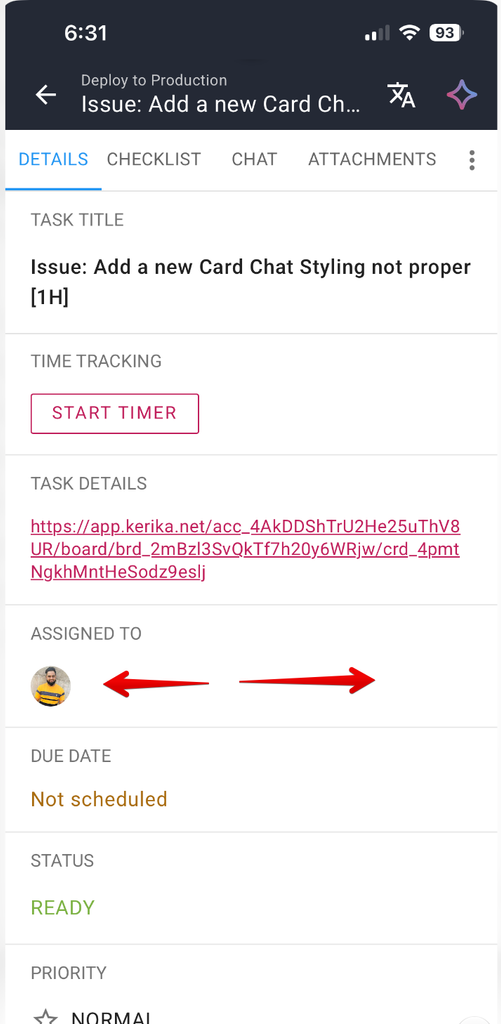
На први поглед можемо видети да ова уграђена референца води до картице задатка на „Kerika – Main Board“ која се тренутно налази у колони „Deploy to Production“; њен статус је READY и такође можемо видети коме је тренутно додељена!

Кликните на референцу и картица задатка ће се одмах отворити како бисте могли детаљно да се позабавите њом.

Додавање референци у детаље задатка

Ова нова функционалност „@“ није доступна само у ћаскању за задатке и табле: можете је користити и за прављење референци на људе, задатке, ставке контролних листа, прилоге и табле када пишете у картици „Детаљи задатка“ која се појави након отварања картице задатка:

Скриншот који приказује дијалог са детаљима картице, отворен на картици "ДЕТАЉИ", у коме корисник претражује референце на "члана AI тима" које може убацити у детаље задатка.

Испробајте ову врло кул нову функцију која вам помаже да повежете међусобно повезане ставке посла, садржај и читаве пројекте и јавите нам шта мислите!

Постављање конкретних рокова

Побољшали смо процес постављања рока за задатак на табли са задацима на два важна начина:

Делимични снимак екрана дијалога са детаљима задатка.

Лакше је одабрати уобичајене рокове доспећа.

Скриншот који приказује опције за брзо одабирање рока доспећа

Рокови које људи најчешће постављају сада су доступни као брзе опције:

  1. Данас
  2. Сутра
  3. Крај ове недеље
  4. Крај следеће недеље
  5. Крај месеца
  6. Крај квартала

За њих је потребан само један клик да бисте подесили рок.

Постављање рока

Такође смо додали могућност да се одреди одређено време доспећа:

Скриншот који показује како корисник може да подеси одређени рок за задатак на табли задатака

Временска зона се аутоматски подешава према вашој тренутној локацији, а време приказано на задатку за све остале чланове тима на табли аутоматски ће се прилагодити и њиховим локалним временским зонама.

Нека побољшања наше мобилне апликације

Када су вам отворени детаљи задатка (картице), можете свајповати са лева на десно да бисте прелазили између картица:

Скриншот који приказује дијалог са детаљима задатка (картице), по подразумеваном отворен на картици ДЕТАЉИ. Црвени стрелице указују да је могуће свајповати лево-десно.

Када отворите задатак на свом телефону, он се подразумевано отвара на картици ДЕТАЉИ. Повуците удесно и прећи ћете на следећу картицу (ЧЕКЛИСТА); повуците поново и прећи ћете на ЋАСКАЊЕ.

Можете се вратити истим путем свајповање улево. А када свајпујете улево са картице ПОДЕШАВАЊА, затвориће се детаљи задатка и вратићете се на приказ табле.

AI Helper сада може много више.

У нашој најновијој верзији апликације Kerika, на десктопу и мобилним уређајима, учинили смо да ВИ помоћник буде још кориснији. Раније је пружао само смернице: сугерисао је начине на које бисте могли да побољшате појединачне задатке или табле, али је препуштао вама да извршите све измене.

Сада може да обави тај посао за вас: затражите од њега да вам креира задатак, на пример, и он то може да уради веома добро — са свим релевантним детаљима. Ево примера креирања новог задатка, а затим тражења од AI помоћника да га премести:

Скриншот који приказује како ВИ асистент одговара на захтев корисника да креира картицу и затим је помера на врх колоне.

Пре него што реагује, AI помоћник вам омогућава да прегледате сваку промену и одлучите да ли ћете их одобрити или одбити. Ево примера, од почетка до краја:

Прво, корисник користи један од пречица за „брзу акцију“ које се појављују када започнете нови разговор у AI асистенту, у овом случају онај који тражи од AI асистента да предложи додавање свих карата које можда недостају на табли:

AI Helper прегледа целу таблу и затим даје предлог:

Када корисник каже АИ помоћнику да настави, Керика му показује тачно шта ће бити додато и где:

У овом примеру се врши само једна измена; да су вршене више измена, корисник би могао да прегледа сваку појединачно и прихвати или одбије измене. Нова картица која се додаје на ову таблу задатака такође је истакнута у доњем левом углу табле.

Корисник може да отвори нови (предложени) задатак како би се уверио да испуњава његове захтеве:

Приказана су дугмад за АКЦЕПТОВАЊЕ и ОДБИЈАЊЕ.

AI помоћник може да ради са свим аспектима табле задатака, укључујући и њена подешавања, као што је приказано у овом примеру:

Предлози се приказују као линкови на које можете кликнути („Подешавања табле“) у горе наведеном примеру.

Клик на везу отвара одговарајући дијалог и омогућава вам да прегледате предложене измене, уколико желите:

Ако одбаците предлог AI помоћника, то се бележи у току ћаскања:

Испробајте и јавите нам шта мислите!