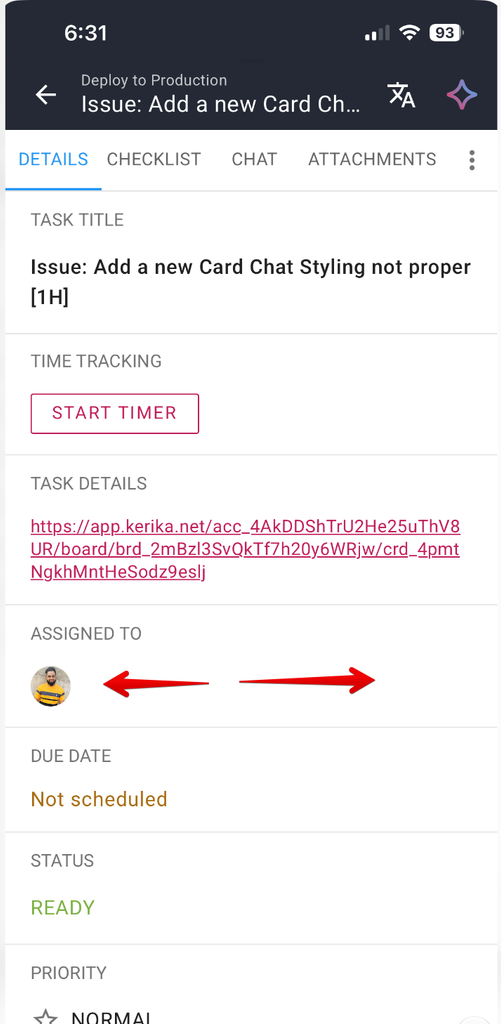
Када су вам отворени детаљи задатка (картице), можете свајповати са лева на десно да бисте прелазили између картица:
Када отворите задатак на свом телефону, он се подразумевано отвара на картици ДЕТАЉИ. Повуците удесно и прећи ћете на следећу картицу (ЧЕКЛИСТА); повуците поново и прећи ћете на ЋАСКАЊЕ.
Можете се вратити истим путем свајповање улево. А када свајпујете улево са картице ПОДЕШАВАЊА, затвориће се детаљи задатка и вратићете се на приказ табле.
Када смо први пут дизајнирали нашу мобилну апликацију, претпоставили смо да ће људи углавном користити Керику на десктопу, а само повремено на мобилним телефонима. Та претпоставка није тачна: све више видимо нове кориснике који су „mobile-first“.
Ово нас је подстакло да унесемо низ малих побољшања у нашу мобилну апликацију, углавном како бисмо осигурали да је што више функција десктоп верзије доступно и на телефону.
Сада можете да копирате картицу задатка као Маркдаун, како бисте олакшали њено уношење у АИ сервис.
Сада можете лако да прелазите између картица дијалога са детаљима задатка (Детаљи, Ћаскање, Прилози итд.) помоћу геста превлачења.
Једна ствар која још увек није подржана, и вероватно никада неће бити, јесте куповина претплата преко телефона. То је зато што и Google и Apple наплаћују превисоке провизије за куповине обављене преко телефона, због чега чак ни гигантске компаније попут Netflix-а не подржавају куповине директно преко телефона.
У нашој најновијој верзији апликације Kerika, на десктопу и мобилним уређајима, учинили смо да ВИ помоћник буде још кориснији. Раније је пружао само смернице: сугерисао је начине на које бисте могли да побољшате појединачне задатке или табле, али је препуштао вама да извршите све измене.
Сада може да обави тај посао за вас: затражите од њега да вам креира задатак, на пример, и он то може да уради веома добро — са свим релевантним детаљима. Ево примера креирања новог задатка, а затим тражења од AI помоћника да га премести:
Пре него што реагује, AI помоћник вам омогућава да прегледате сваку промену и одлучите да ли ћете их одобрити или одбити. Ево примера, од почетка до краја:
Прво, корисник користи један од пречица за „брзу акцију“ које се појављују када започнете нови разговор у AI асистенту, у овом случају онај који тражи од AI асистента да предложи додавање свих карата које можда недостају на табли:
AI Helper прегледа целу таблу и затим даје предлог:
Када корисник каже АИ помоћнику да настави, Керика му показује тачно шта ће бити додато и где:
У овом примеру се врши само једна измена; да су вршене више измена, корисник би могао да прегледа сваку појединачно и прихвати или одбије измене. Нова картица која се додаје на ову таблу задатака такође је истакнута у доњем левом углу табле.
Корисник може да отвори нови (предложени) задатак како би се уверио да испуњава његове захтеве:
Приказана су дугмад за АКЦЕПТОВАЊЕ и ОДБИЈАЊЕ.
AI помоћник може да ради са свим аспектима табле задатака, укључујући и њена подешавања, као што је приказано у овом примеру:
Предлози се приказују као линкови на које можете кликнути („Подешавања табле“) у горе наведеном примеру.
Клик на везу отвара одговарајући дијалог и омогућава вам да прегледате предложене измене, уколико желите:
Ако одбаците предлог AI помоћника, то се бележи у току ћаскања:
Знатно смо побољшали AI помоћника тако да сада функционише као асистент унутар табли задатака, па чак и унутар појединачних картица (задатака) на табли задатака.
Да бисте користили, кликните на дугме за ВИ које се појављује у доњем десном углу апликације Kerika, на десктопу или мобилном уређају. Ево примера како то изгледа за кориснике десктопа:
Хајде да погледамо детаљније компоненте панела AI Helper:
У горњем десном углу налазе се дугмад за приступ старим AI Helper чатовима и за затварање панела AI Helper:
Стари разговори
Стари разговори су приказани у обрнутом хронолошком редоследу, при чему су најновији на врху:
Можете у било ком тренутку да наставите било који стари разговор, ако желите да се вратите одређеној дискусији коју сте водили са AI помоћником. Корисно је водити различите дискусије у различитим токовима разговора, јер то AI помоћнику олакшава да боље разуме контекст ваших захтева.
Брзе акције за одборе
У главном делу AI Helper-а, који се приказује сваки пут када започнете нови разговор, налазе се неке брзе акције:
Ово су:
На шта да се фокусирам данас? Уобичајено питање са којим се многи корисници суочавају, нарочито када раде на великом пројекту са многим задацима у току и свима у различитим фазама напретка.
Шта је пропуштено или у опасности да се не заврши на време? Нешто што је посебно важно за менаџере пројеката (администраторе табле) који морају да се увере да све иде добро, а не само њихови лични задаци.
Дајте ми предлоге за побољшање овог табле. Ово може помоћи свима, али посебно администраторима табле: AI помоћник може прегледати целу таблу и утврдити да ли тим користи Kerika у пуном капацитету — да ли су колоне, које представљају ток рада, оптималне? Да ли се ознаке користе за груписање повезаних задатака? И тако даље.
Предложите било које нове задатке које бих требао додати. Овде AI помоћник прегледа све ваше задатке и покушава да идентификује било које кораке који недостају у току рада вашег пројекта.
Напишите ажурирање статуса које могу да поделим. Ако ваш менаџер непрестано тражи ажурирања статуса (а заправо не би требало, јер уз Керику можете да их додате као посетиоце и они ће увек имати преглед у реалном времену!), ова корисна брза акција ће за вас саставити извештај о статусу.
Покажи ми шта могу да урадим са овом таблом. Ово је још један начин да се уверите да оптимално користите Керику за постизање циљева вашег пројекта. AI помоћник може да идентификује задатке којима треба доделити приоритете и рокове, и још много тога.
Брзе акције за картице
Постоје и брзе акције за појединачне карте на таблама задатака: можете их видети када отворите AI помоћника након што сте претходно отворили карту.
Док се AI помоћник фокусира на целу таблу када ниједна појединачна карта није отворена, овде се AI помоћник фокусира на једну карту. Брзе акције су:
Да ли је ова задача на правом путу? AI помоћник проверава да ли је постављен рок или приоритет и да ли задатак треба да има листу подзадатака како би било лакше завршити задатак.
Раздвојите задатак на подзадатке. Практичан начин са једним кликом за добијање комплетног сета подзадатака који ће помоћи да се овај задатак обави брже и боље.
Побољшајте ову картицу. AI помоћник може побољшати појединачну картицу на много начина: предлажући боље наслове задатака или детаље/описе, коришћење ознака, рокове и сл.
Ажурирај ме о овом задатку. Керика је идеална за глобално дистрибуиране тимове који раде у различитим географским регионима и временским зонама. (Сама екипа Керика је глобално дистрибуирани тим и таква је од самог почетка.) Ова брза акција сажето приказује активности на овој картици у лако разумљивом формату.
Да ли је ова задача повезана са неким другим? Веома корисно када се много тога дешава на великој табли, са многим задацима у току.
Саставите статус ажурирање које могу да поделим. Још један практичан начин да се носите са менаџерима који инсистирају на (дневним?!) ажурирањима статуса.
Покажи ми шта могу да урадим са овом картицом. Слично Quick Action-у за табле, али фокусирано на одређену картицу.
Желели бисмо да чујемо од вас колико добро генерално функционише AI помоћник и да ли наше брзе акције могу бити побољшане!
Наш AI помоћник је управо постао бољи у креирању нових табли и шаблона: иако изгледа исто као и раније, у позадини сада може да врши претраге на вебу како би пронашао релевантан материјал за израду онога што вам је потребно.
Ово значи да сада можете да упућујете општије захтеве АИ помоћнику, као што је „направите ми таблу за учење о АИ агентима“. Да би саставио ову таблу, АИ помоћник ће аутоматски обавити претрагу интернета како би пронашао најбоље чланке о АИ агентима, а затим ће за вас креирати таблу за учење.