У нашој најновијој верзији апликације Kerika, на десктопу и мобилним уређајима, учинили смо да ВИ помоћник буде још кориснији. Раније је пружао само смернице: сугерисао је начине на које бисте могли да побољшате појединачне задатке или табле, али је препуштао вама да извршите све измене.
Сада може да обави тај посао за вас: затражите од њега да вам креира задатак, на пример, и он то може да уради веома добро — са свим релевантним детаљима. Ево примера креирања новог задатка, а затим тражења од AI помоћника да га премести:
Пре него што реагује, AI помоћник вам омогућава да прегледате сваку промену и одлучите да ли ћете их одобрити или одбити. Ево примера, од почетка до краја:
Прво, корисник користи један од пречица за „брзу акцију“ које се појављују када започнете нови разговор у AI асистенту, у овом случају онај који тражи од AI асистента да предложи додавање свих карата које можда недостају на табли:
AI Helper прегледа целу таблу и затим даје предлог:
Када корисник каже АИ помоћнику да настави, Керика му показује тачно шта ће бити додато и где:
У овом примеру се врши само једна измена; да су вршене више измена, корисник би могао да прегледа сваку појединачно и прихвати или одбије измене. Нова картица која се додаје на ову таблу задатака такође је истакнута у доњем левом углу табле.
Корисник може да отвори нови (предложени) задатак како би се уверио да испуњава његове захтеве:
Приказана су дугмад за АКЦЕПТОВАЊЕ и ОДБИЈАЊЕ.
AI помоћник може да ради са свим аспектима табле задатака, укључујући и њена подешавања, као што је приказано у овом примеру:
Предлози се приказују као линкови на које можете кликнути („Подешавања табле“) у горе наведеном примеру.
Клик на везу отвара одговарајући дијалог и омогућава вам да прегледате предложене измене, уколико желите:
Ако одбаците предлог AI помоћника, то се бележи у току ћаскања:
Знатно смо побољшали AI помоћника тако да сада функционише као асистент унутар табли задатака, па чак и унутар појединачних картица (задатака) на табли задатака.
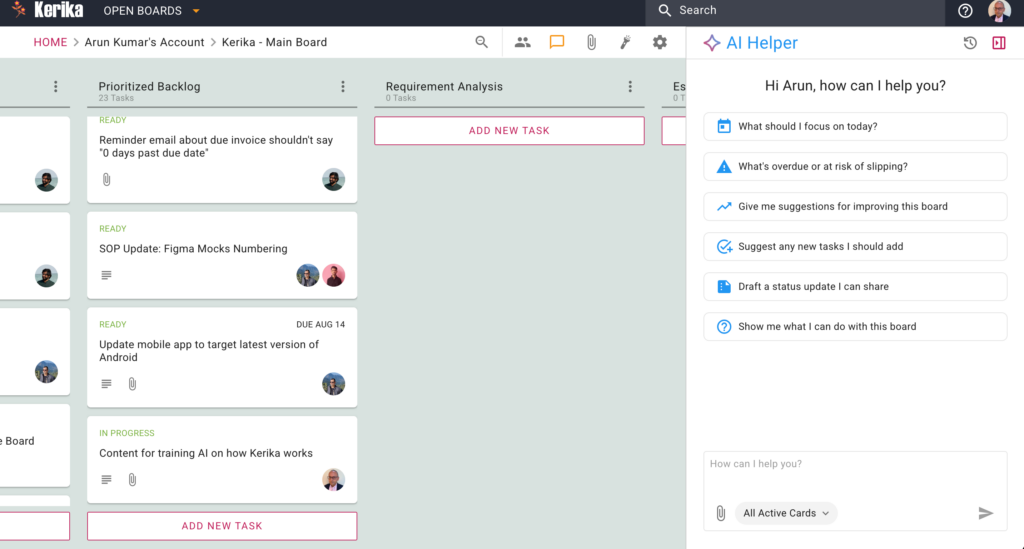
Да бисте користили, кликните на дугме за ВИ које се појављује у доњем десном углу апликације Kerika, на десктопу или мобилном уређају. Ево примера како то изгледа за кориснике десктопа:
Хајде да погледамо детаљније компоненте панела AI Helper:
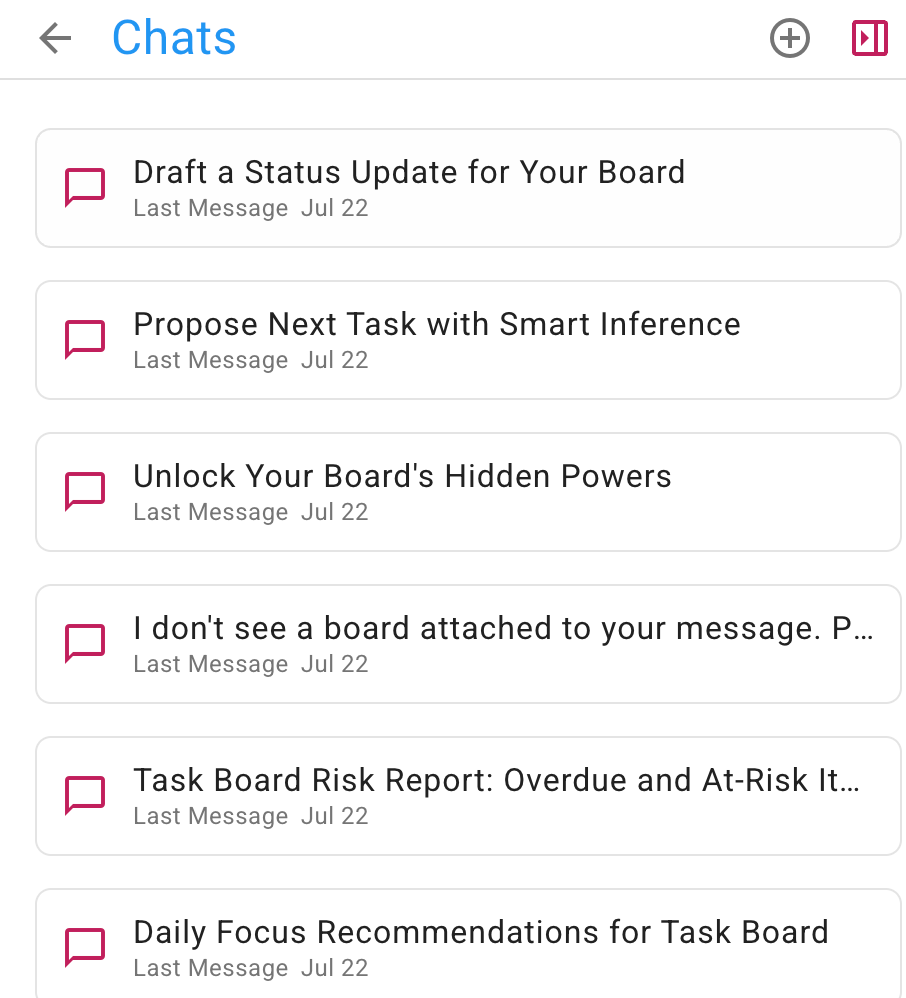
У горњем десном углу налазе се дугмад за приступ старим AI Helper чатовима и за затварање панела AI Helper:
Стари разговори
Стари разговори су приказани у обрнутом хронолошком редоследу, при чему су најновији на врху:
Можете у било ком тренутку да наставите било који стари разговор, ако желите да се вратите одређеној дискусији коју сте водили са AI помоћником. Корисно је водити различите дискусије у различитим токовима разговора, јер то AI помоћнику олакшава да боље разуме контекст ваших захтева.
Брзе акције за одборе
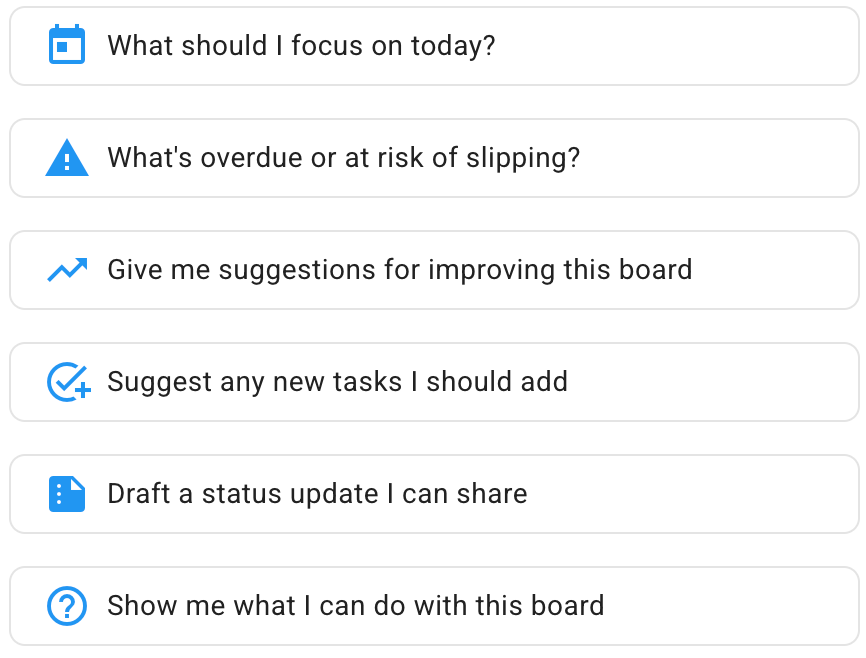
У главном делу AI Helper-а, који се приказује сваки пут када започнете нови разговор, налазе се неке брзе акције:
Ово су:
На шта да се фокусирам данас? Уобичајено питање са којим се многи корисници суочавају, нарочито када раде на великом пројекту са многим задацима у току и свима у различитим фазама напретка.
Шта је пропуштено или у опасности да се не заврши на време? Нешто што је посебно важно за менаџере пројеката (администраторе табле) који морају да се увере да све иде добро, а не само њихови лични задаци.
Дајте ми предлоге за побољшање овог табле. Ово може помоћи свима, али посебно администраторима табле: AI помоћник може прегледати целу таблу и утврдити да ли тим користи Kerika у пуном капацитету — да ли су колоне, које представљају ток рада, оптималне? Да ли се ознаке користе за груписање повезаних задатака? И тако даље.
Предложите било које нове задатке које бих требао додати. Овде AI помоћник прегледа све ваше задатке и покушава да идентификује било које кораке који недостају у току рада вашег пројекта.
Напишите ажурирање статуса које могу да поделим. Ако ваш менаџер непрестано тражи ажурирања статуса (а заправо не би требало, јер уз Керику можете да их додате као посетиоце и они ће увек имати преглед у реалном времену!), ова корисна брза акција ће за вас саставити извештај о статусу.
Покажи ми шта могу да урадим са овом таблом. Ово је још један начин да се уверите да оптимално користите Керику за постизање циљева вашег пројекта. AI помоћник може да идентификује задатке којима треба доделити приоритете и рокове, и још много тога.
Брзе акције за картице
Постоје и брзе акције за појединачне карте на таблама задатака: можете их видети када отворите AI помоћника након што сте претходно отворили карту.
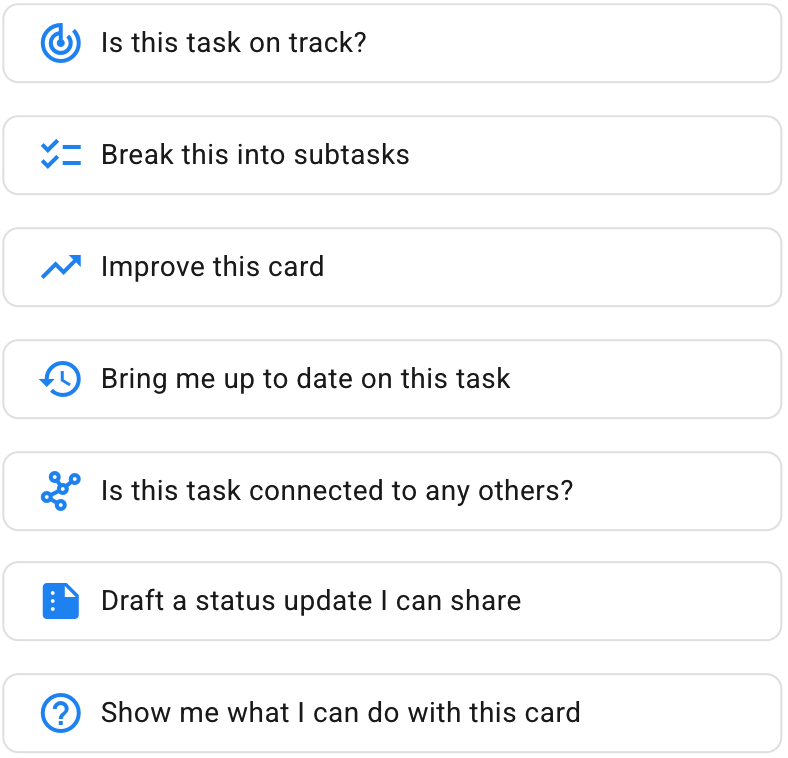
Док се AI помоћник фокусира на целу таблу када ниједна појединачна карта није отворена, овде се AI помоћник фокусира на једну карту. Брзе акције су:
Да ли је ова задача на правом путу? AI помоћник проверава да ли је постављен рок или приоритет и да ли задатак треба да има листу подзадатака како би било лакше завршити задатак.
Раздвојите задатак на подзадатке. Практичан начин са једним кликом за добијање комплетног сета подзадатака који ће помоћи да се овај задатак обави брже и боље.
Побољшајте ову картицу. AI помоћник може побољшати појединачну картицу на много начина: предлажући боље наслове задатака или детаље/описе, коришћење ознака, рокове и сл.
Ажурирај ме о овом задатку. Керика је идеална за глобално дистрибуиране тимове који раде у различитим географским регионима и временским зонама. (Сама екипа Керика је глобално дистрибуирани тим и таква је од самог почетка.) Ова брза акција сажето приказује активности на овој картици у лако разумљивом формату.
Да ли је ова задача повезана са неким другим? Веома корисно када се много тога дешава на великој табли, са многим задацима у току.
Саставите статус ажурирање које могу да поделим. Још један практичан начин да се носите са менаџерима који инсистирају на (дневним?!) ажурирањима статуса.
Покажи ми шта могу да урадим са овом картицом. Слично Quick Action-у за табле, али фокусирано на одређену картицу.
Желели бисмо да чујемо од вас колико добро генерално функционише AI помоћник и да ли наше брзе акције могу бити побољшане!
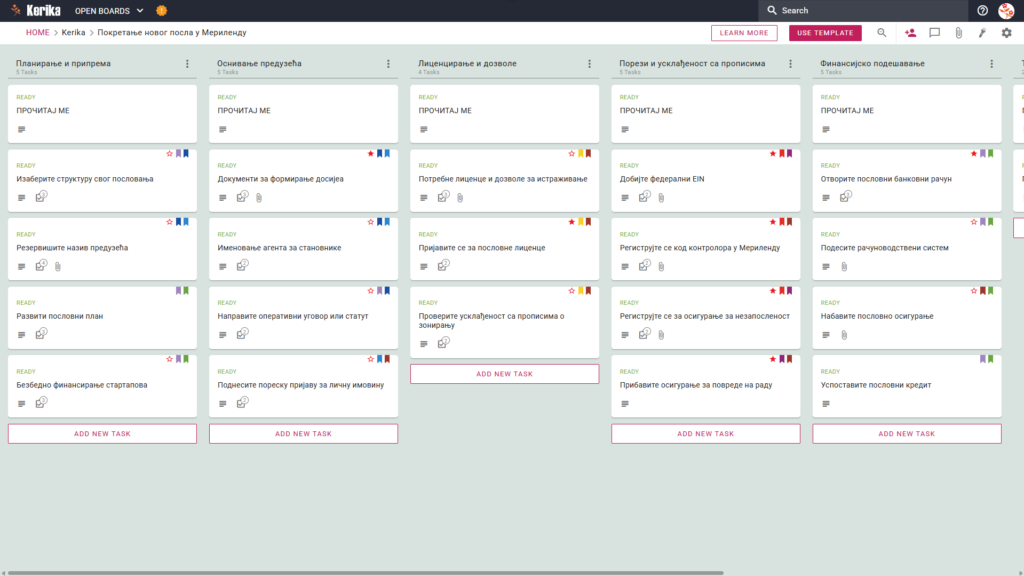
Покретање новог предузећа у Мериленду је амбициозан подухват, али административни терет често представља озбиљну препреку. Управљање специфичним захтевима регулаторних агенција Мериленда и правним аспектима избора пословне структуре представља велики изазов за многе осниваче.
Такве компликације могу изазвати значајна кашњења или дефекте у систему контроле. Али не брините, овај водич је овде да помогне! Ми смо креирали овај шаблон да поједноставите ваш план тестирања и обезбедите структурирани радни простор за цео тим.
Да ли сте спремни да своју пословну идеју претворите у стварност? Хајде да кренемо!
1. Ко може да га користи
Овај модел је осмишљен да помогне различитим типовима бирача да се снађу у законодавству Мериленда:
За самосталне предузетнике: ова радна станица вам омогућава да организујете и управљате свим својим регулаторним документима без потребе за великим административним тимом.
Захтев за подршку сарадњи: за оне који покрећу сарадњу са једним партнером, Савет је једини извор овлашћења, омогућавајући им да прате заједничке обавезе и избегну сукобљене акције.
Стартап тимови: визуелна сарадња омогућава стартап тимовима да ефикасно управљају процесом развоја и обезбеде да сви остану усклађени како посао расте.
2. Која је веза?
Шаблон „Покретање новог предузећа у Мериленду“ је свеобухватан полазни основ са унапред дизајнираним визуелним распоредом:
Радни план је подељен на шест поглавља: можете пратити свој напредак у „Планирање и припрема“, „Подешавање пословања“, „Лиценце и дозволе“, „Порези и усаглашеност“, „Финансијски менаџмент“ и„Заштита пословања„.
Планирање и оснивање: почетни обрасци обухватају избор пословне структуре, припрему нацрта пословног плана и подношење докумената за оснивање.
Лиценца, таксе и усаглашеност: постоје одвојене картице за професионалне лиценце, регистрацију код Државног контролора Мериленда и радничко осигурање и осигурање од незгода на раду.
Основање и финансијске трансакције: да бисте обезбедили успешан почетак, овај шаблон укључује радне листе за отварање пословног рачуна,успостављање рачуноводственог система и припрему годишњих финансијских извештаја.
3. Када се ово може користити?
Ова област рада је најкориснија у опасним окружењима где су организација и безбедност од највеће важности:
Започните своје пословно путовање са Maryland Business Express, званичном веб-страницом државе Мериленд.
Сналажење у државном законодавству: ово је најбоља прилика ако желите да од првог дана испуните правне захтеве државе Мериленд. То ће вам помоћи да избегнете ризик од пропуштања важних обавеза, као што су регистрација у Канцеларији државног контролора Мериленда или добијање осигурања од одговорности послодавца и здравственог осигурања.
Заштита важних докумената: користите ово ако вам је потребна строга контрола приступа за пословање ваше компаније. Kerika је једини алат за управљање пројектима који штити осетљиве правне и пореске документе у вашим налозима Google Drive, OneDrive или Box, пружајући вам потпуну контролу над вашим фајловима.
4. Како користити
Ако пратите кораке у наставку на платформи Керика, управљање вашим резултатима биће једноставно:
Картице„Прочитај ме“: на врху сваке колоне налази се картица „Прочитај ме“. Сматрајте је индикатором процеса или центром контроле квалитета; увек прво проверите ову картицу да бисте сазнали да ли постоје неки услови које треба испунити пре него што извршите задатак.
Убрзајте свој радни ток: померите картице задатака са лева на десно када су кључне прекретнице постигнуте. На овај начин ваш тим се фокусира искључиво на завршени садржај и избегава неред који може настати ако се рад настави пре него што је оквир успостављен.
ИЗВЕШТАЈ: Отворите било коју картицу, а затим картицу „Извештаји“ да бисте управљали подрутинским процедурама. Можете прегледати сваку појединачно како не бисте пропустили ниједан детаљ, као што су посебне пореске обавезе или ваш број регистрације у Мериленду.
Истакнута приложница у пољуомогућава вам да складиштите поверљиве документе, као што су статути компаније. Керика је једини алат за управљање пројектима који чува документе на вашем сопственом налогу преко Google Drive-а или OneDrive-а, дајући вам пуно власништво над вашим фајловима.
У целини
Преко визуелног контролне табле можете водити свој посао елиминишући збуњујуће мејлове са непрестаним размењивањем и одржавајући висок ниво оперативне поузданости. Пошто је Kerika беспрекорно интегрисана са Google Workspace-ом и Microsoft 365-ом, приступ документима и безбедност се аутоматски управљају.
Када промените улогу корисника у Керику, њихов приступ фајловима који се налазе у облаку одмах се ажурира. Чланови унутрашњег тима добијају дозволе за читање и писање потребне за подешавање компаније, а спољне адвокате или партнере можете додати као госте са приступом само за читање.
Овај структуирани приступ обезбеђује да ваша нова компанија од првог дана испуњава највише професионалне стандарде. Сложени бирократски процес претвара се у ефикасан циклус управљивих и транспарентних корака.
Да ли вам још нешто треба?
Ако вам овај шаблон заправо није потребан, контактирајте нас на support@kerika.com и ми ћемо за вас бесплатно направити прилагођену верзију!
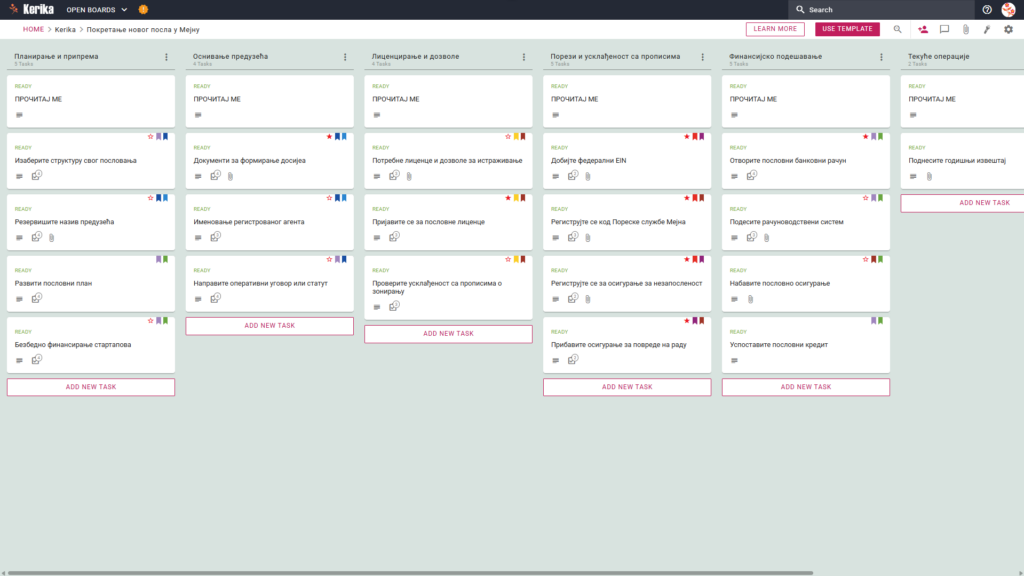
Основање новог предузећа у Мејну може изгледати као велика препрека за организације, посебно имајући у виду специфичне прописе Мејна и сложеност папирологије. За многе предузетнике разумевање исправног редоследа подношења захтева представља прави изазов. Ако немате потребну локалну пословну дозволу или регистрацију, можете се наћи у замку пре него што послужите свог првог купца.
Не брините, овај водич је овде да помогне! Направили смо овај шаблон да бисмо поједноставили сложен процес оснивања компаније и обезбедили транспарентно, организовано радно окружење за цео ваш тим. Да ли сте спремни да покренете свој посао у Мејну са потпуним поверењем? Хајде да кренемо!
1. Ко може да га користи?
Овај образац је дизајниран да помогне бројним професионалцима и организацијама које желе да се легално и ефикасно региструју у држави Мејн:
Појединац: особа која тражи јасна упутства о томе како самостално извршити све задатке без кршења основних захтева.
Сарадња: мали тимовикојима је потребан заједнички радни простор за додељивање задатака једни другима и заједничко праћење напретка.
Стартап тим: брзорастући тим којима је потребан један извор информација како би били сигурни да поштују сложене прописе и да ништа не пропусте.
2. Шта је унутра?
Овај шаблон је одлична полазна основа јер нуди унапред дефинисан визуелни идентитет осмишљен да задовољи пословне токове у Мејну. На основу нашег искуства у саветовању малих предузећа, поделили смо радни ток на шест секција како бисмо обухватили све аспекте:
Планирање и припрема: фокус на кључне кораке, као што су избор пословне структуре, регистрација назива и обезбеђивање почетног капитала.
Основање компаније: подношење докумената за регистрацију компаније, именовање регистрованог агента и припрема кључних докумената као што су статут компаније.
Лиценце и дозволе: У складу са прописима државе Мејн и локалних власти. У овом поглављу пронаћи ћете смернице о државним лиценцама и питањима локалних власти, као што су прописи о планирању, који се често значајно разликују међу општинама у Мејну.
Порези и регулаторна усаглашеност: бавићете се важним питањима као што су федерални ЕИН број и осигурање у случају незапослености. Ово поглавље обухватаобавезну регистрацијупри Министарству прихода државе Мејн.
Финансијски аспекти:отварање пословног банковног рачуна, успостављање рачуноводственог система и обезбеђивање кредита за компанију.
Континуирано: ово поглавље помаже да се обезбеди дугорочна усаглашеност ваше компаније са прописима, обрађујући понављајуће обавезе, као што је захтев за подношење годишњих извештаја влади.
3. Када би требало ово користити?
Овај документ препоручује најбоље додатне материјале за окружења у којима су контрола и безбедност од највеће важности.
Започните своје пословно путовање: користите овај образац да бисте разумели и испунили званичне захтеве за оснивање одређене пословне структуре ако вам је потребан поуздан и понављив процес | Канцеларија за развој предузећа, званични сајт државе Мејн.
Усаглашеност са државним законом: ово је најбоље решење да се од самог почетка обезбеди испуњење захтева законодавства државе Мејн. То спречава да важне обавезе буду занемарене, као што су регистрација код Пореске управе државе Мејн или осигурање за накнаде раднике у случају повреде на раду и болести.
Висока безбедност докумената: користите ову опцију ако ваша организација захтева строге контроле приступа. Kerika је једини алат за управљање пројектима који вам даје потпуно власништво над вашим фајловима, а осетљиви правни и порески документи чувају се на вашем Google Drive, OneDrive или Box налогу.
4. Како користити
Објекти у Керику олакшавају оснивање предузећа. По нашем мишљењу, ова транспарентност помаже многим новим предузетницима да се придржавају прописа како се рок приближава.
Одељак README: На врху сваке колоне налази се одељак README. Увек проверите овај одељак пре него што почнете са радом, јер садржи специфичне стандарде и смернице за управљање квалитетом.
Оптимизујте свој ток рада: премештајте картице пројекта из једне колоне у другу када достигнете кључне прекретнице. На овај начин ћете избећи бескрајну ноћну мору са мејловима у којима се ажурирања статуса губе у планини порука, а сви могу да виде колико је пројекат напредовао.
Језгро листе тестова: Отворите било коју картицу и пређите на картицу Листа тестова, где можете да управљате детаљима сваког теста. Овде можете да пратите све информације, као што су рокови за подношење докумената локалном савету или захтеви за документе, како ништа не бисте пропустили.
Moonadd-on вам омогућава да директно отпремате документе ваше компаније везане за спајање или лиценцирање у одговарајуће фајлове. Ови фајлови су сигурно похрањени на вашем налогу. Ваши важни правни документи нису ограничени на посебан центар података.
У целини
Dashboard Visual нуди професионалан и поједностављен процес подешавања за Мејн. Кроз визуелни систем можете избећи сложене ланчане имејлове и чувати све документе за оснивање компаније на једној, лако доступној централизованој локацији.
Пошто је Керика у потпуности интегрисана са Google Workspace-ом и Microsoft 365-ом, дозволе се управљају аутоматски. Чланови тима добијају дозволе за читање и писање потребне да вам помогну да развијете свој посао, док су спољни саветници, попут рачуновођа или адвоката, „гости“. Они се додају као „гости“ са приступом само за читање како би могли да прате ваш напредак без нарушавања вашег радног тока.
Или нешто друго?
Ако овај шаблон не испуњава ваше захтеве, само нам јавите на support@kerika.com и ми ћемо вам бесплатно обезбедити прилагођену верзију!
Имали смо начин да корисници подносе захтеве за подршку као тикете на Freshdesk-у, али врло мали број људи је икада користио ту функцију. (Волимо да мислимо да је то зато што Керика има врло мало багова :-))
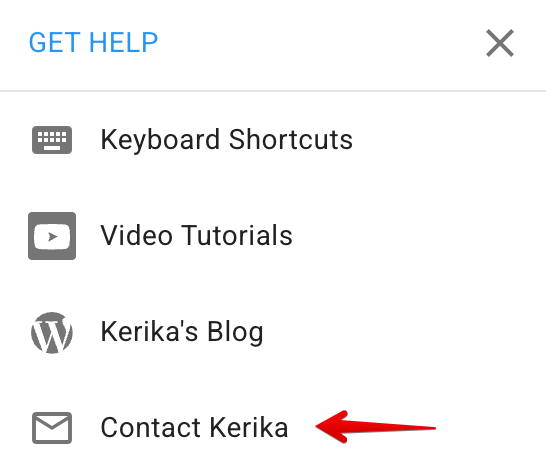
Али увек је постојао једноставнији начин да нас контактирате, уграђен директно у апликацију: када кликнете на икону „?“ у горњем десном углу апликације (на рачунару), појави се мени:
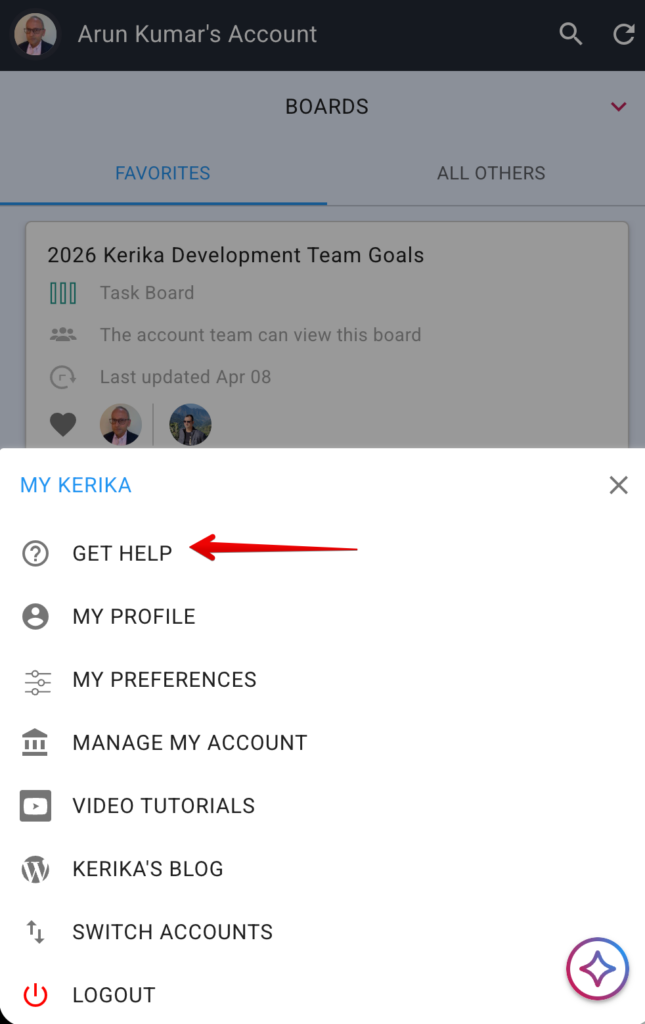
На мобилном уређају идите на Почетну и кликните на фотографију свог профила у горњем левом углу, и видећете „Добијте помоћ“ у дијалогу који се појави:
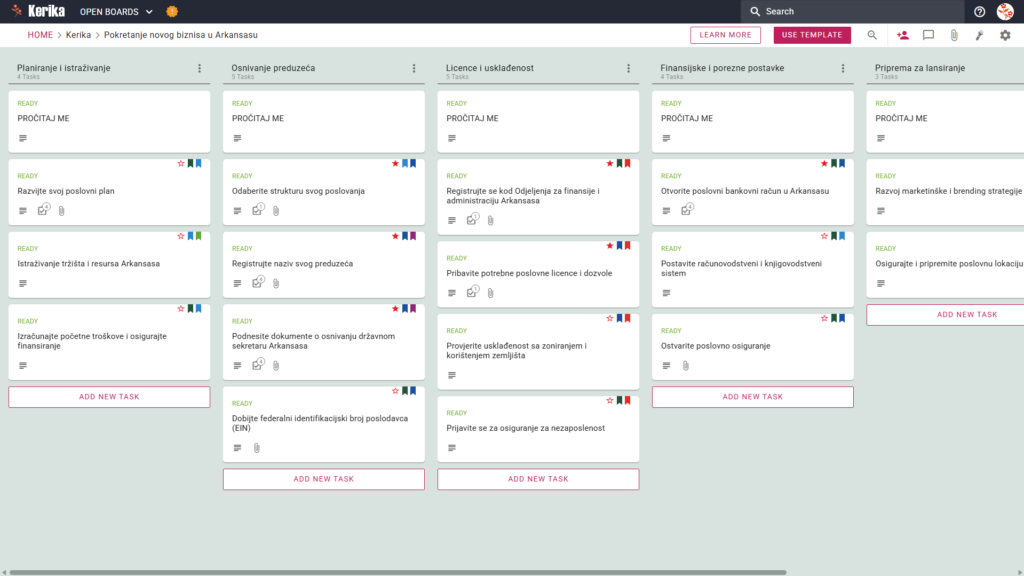
Покретање новог бизниса у Арканзасу је амбициозна идеја, али организационе препреке које намећу државне бирократске регулативе могу представљати рани проблем. Од добијања локалних дозвола до папирологије потребне за покретање вашег подухвата, овај сложени процес често умањује почетни ентузијазам за вашу пословну идеју. Али не брините, овај водич и наши специјализовани шаблони помоћи ће вам да те захтеве испуните без напора.
Припремили смо визуелни водич који ће осигурати да ваш бизнис буде правилно подешен и у складу са прописима од првог дана. Да ли сте спремни да своју пословну идеју претворите у стварност? Хајде да кренемо!
Ко може да га користи?
Овај образац је намењен предузетницима и малим предузећима која послују у Арканзасу или планирају да започну пословање у Арканзасу. Пружајући јасан оквир, он помаже да се избегну уобичајене грешке као што су пропуштање рокова и непоштовање локалних прописа.
За независне стартапове којима је потребан свеобухватан контролни списак како би били сигурни да испуњавају све законске захтеве и избегли скупе правне услуге.
Малим тимовимаје потребна централизована платформа за ефикасну расподелу задатака и координацију пројеката на више локација.
Професионални саветници који траже поуздано решење да би помогли својим клијентима да лако и професионално заврше процес регистрације у Арканзасу.
О чему се ради?
На основу пет кључних стубова процеса стратешког планирања, управни одбор је идентификовао цео животни циклус компаније са седиштем у Арканзасу:
Дизајн и истраживање: укључујући пословно планирање, истраживање тржишта и прогнозирање.
Мерење: изаберите облик мерења и поднесите релевантну документацију Секретару државе Аркансаса.
Лиценца и поступци: регистрација при Пореској комисији Аркансаса, сертификат о усаглашености организације и пријава за накнаде за незапослене.
Финансијски менаџмент и рачуноводство: можемо вам помоћи да отворите банковни рачун, успоставите поуздан рачуноводствени систем и још много тога.
Припремите се за улазак на тржиште: ојачајте своју позицију и усредсредите се на стратегије маркетинга и управљања брендом.
Главни резултати ове консултантске услуге су професионалан пословни план, одобрење свих централних и локалних државних органа и потпуно оперативан рачуноводствени систем. Свака листа за проверу укључује одељак „Read Me“ са конкретним упутствима како би се осигурало да су сви захтеви испуњени пре преласка на следећи корак.
Када би требало да користите ово?
Ова позиција је погодна за појединце који желе да испуне званичне захтеве Канцеларије гувернера Аркансаса.
Уместо да управљате курсевима обуке у специјализованим табелама или путем дистрибуисаног ланца е-поште, овај систем служи као централизован административни систем.
Ова функција вам омогућава да визуелно пратите све административне захтеве Аркансаса, чиме се смањује вероватноћа административних грешака које би могле одложити процес запошљавања.
Како користити
Преузмите шаблони креирајте визуелни ток рада. Радни простор приказује специфичне захтеве за Арканзас, као што су стандардне секције за финансијске и административне документе.
Оснивање тима: позовите осниваче и партнере да се придруже одбору директора и ефикасно распоредите задатке. Именовање чланова за одређене одговорности, на пример, ради олакшавања координације са локалним саветом.
Укључите заинтересоване стране:додајте адвокате или ревизоре као „госте“ или саветнике управног одбора. Ово имомогућаваприступорганизационимдокументимаифинансијским извештајима без потребе за компликованом размену е-порука са спољним странама.
Систем:Када сузавршени основни кораци, као што је подношење захтева за EIN број, задатак се пребацује на следећи корак у току рада . Свака картица садржи чек-листу за подизвођаче и додатне функције за директно евидентирање регулаторних докумената на картици.
Серијска комуникација: користите уграђени чат или поље за коментаре да бисте дискутовали о конкретним питањима или вестима. Све ваше поруке које се односе на захтеве за државне дозволе и локалне власти у Арканзасу консолидоване су на једном месту које је лако претраживати.
Праћење напретка: контролна табла вам пружа преглед укупног напретка вашег лансирања. Ово вам помаже да брзо идентификујете препреке током валидације и усклађивања, осигуравајући да останете у складу са распоредом.
У целини
Овај визуелни водич разлаже сложени процес покретања предузећа на једноставне, лако разумљиве кораке. Овај CHARGE образац пружа јасноћу и структуру која вам је потребна да са поверењем навигирате државним законима Аркансаса. Подумите први корак сада и изградите чврст темељ за ваше ново предузеће.
Покретање новог бизниса у Аризони захтева сналажење у сложеној мрежи државних прописа, што често може деловати као логистичка лавиринт. Многи предузетници нађу се заробљени између различитих надлежних органа, често мешајући улоге Секретара државе и Комисије за корпорације Аризоне (ACC). Док Секретар државе води рачуна о жиговима и трговачким именима, ACC је главни регулатор за друштва с ограниченом одговорношћу и корпорације. Праћење ових разлика уз управљање правним документима и пореским евиденцијама представља значајну препреку за сваког оснивача.
Не брините, направили смо овај шаблон да вам помогне да се са потпуном јасноћом сналазите у овим покретним деловима. Пословни шаблон Kerika Arizona пружа структуриран, визуелни радни простор који поједностављује пут од ваше прве идеје до свечаног отварања. Користећи проверен ток рада, можете се фокусирати на изградњу свог бренда док ми помажемо у управљању усаглашеношћу. Јесте ли спремни да своју визију претворите у стварност? Хајде да почнемо!
1. Ко може да користи ово
Овај шаблон је креиран да подржи разноврсну групу професионалаца и предузетника који су спремни да оставе свој траг у Држави Гранд кањона:
Основачи који послују сами: појединци који чине своје прве кораке у бизнису и којима је потребан водич корак по корак како би били сигурни да неће занемарити ниједну правну обавезу.
Партнерства и мали тимови: Чланови тима морају јасно да дефинишу своје одговорности и обезбеде постојање „јединственог извора истине“ како би избегли дуплирање напора.
Професионални саветници: консултанти или правни асистенти који помажу клијентима у процесу уписа у регистар и који захтевају стандардизовани професионални оквир за сваки стартап.
2. Шта то обухвата?
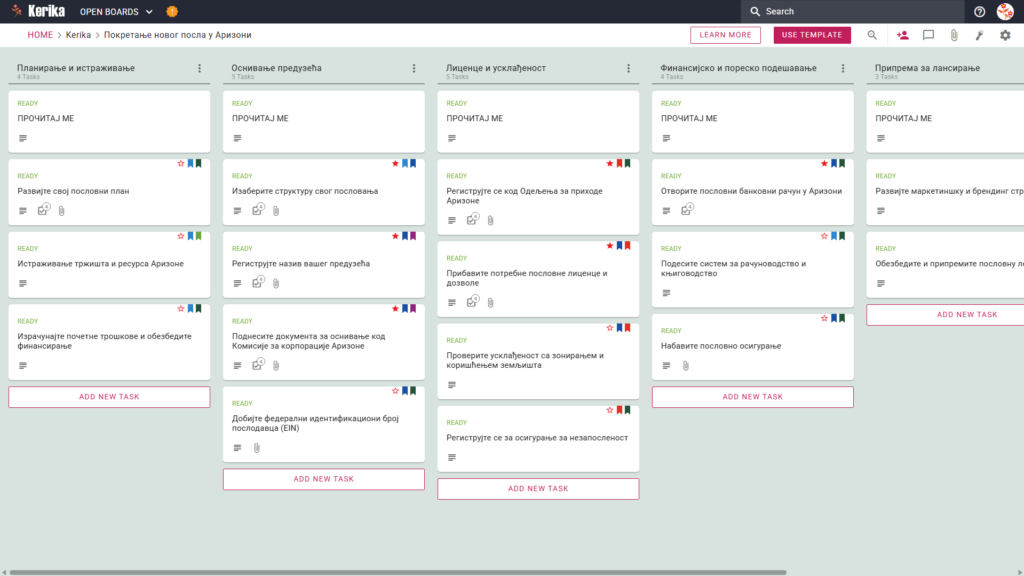
Шаблон пружа свеобухватан визуелни распоред у пет колона, који представља логичке фазе успешног лансирања на тржиште у Аризони:
Планирање и истраживање: Фокусирајте се на вашу основну стратегију, укључујући истраживање тржишта и прорачун почетних трошкова.
Основање предузећа: управљање правним процедурама, укључујући избор облика предузећа и подношење оснивачког акта Комисији за корпорације Аризоне. Ова фаза такође обухвата добијање федералног пореског идентификационог броја (EIN).
Лиценцирање и усаглашеност: Ово кључно подручје обухвата задатке високог приоритета као што су регистрација при Министарству прихода Аризоне, провера усаглашености са прописима о зонирању и коришћењу земљишта и регистрација за осигурање у случају незапослености.
Финансијски и порески аранжмани: отворите пословни банковски рачун, подесите систем рачуноводства и обезбедите основно осигурање.
Припрема за покретање: финализирајте физичку локацију вашег пословања и спроведите маркетиншку и стратегију брендирања.
Коришћењем овог контролног таблица остварићете три кључна резултата: финализован пословни план, све неопходне националне и локалне лиценце и потпуно функционалан рачуноводствени систем.
3. Када га треба користити?
Требало би да користите овај шаблон као „офлајн водич“ приликом коришћења портала Arizona Business One Stop. Иако званични државни портал обавља стварну предају докумената, он није дизајниран да управља припремом, прикупљањем докумената или тимовским задацима који се одвијају у позадини. Овај Kerika радни простор попуњава ту празнину пружајући безбедно место за организовање ваше стратегије пре него што притиснете дугме „Пошаљи“ на званичним обрасцима. То је идеално решење када треба да пређете са неорганизованих низова имејлова и креирате професионалан, поновљив процес за испуњење владиних захтева.
4. Како користити
Покретање вашег бизниса у Аризони је лако уз ових шест корака:
Покрените контролну таблу: започните отварањем шаблона да бисте креирали прилагођени радни простор. Можете одмах почети да прилагођавате претходно конфигурисане контролне табле за вашу индустрију.
Окупите свој тим: додајте своје интерне запослене на контролну таблу. Керика олакшава да видите ко је одговоран за који задатак, као што је подношење докумената ACC-у или отварање банковног рачуна.
Укључивање заинтересованих страна: Укључите спољне партнере, као што су рачуновођа или правни саветник, у одбор. На овај начин они могу пружити надзор и стручан допринос директно тамо где се посао обавља.
Поступите методично: прођите кроз пет колона, од планирања до иницирања, док попуњавате картице задатака. Увек прво проверите картицу “ READ ME“ на врху сваке колоне; она садржи дефиницију „завршетка“ и конкретне упутства за сваку фазу.
Поједноставите комуникацију: користите појединачне картице задатака за дељење ажурирања и чување важних информација. Користите картицуCHECKLIST за праћење подзадатака и картицу ATTACHMENTS као безбедно место за поверљиве документе, као што су статути или лиценце TPT-а, како не би нестали у вашем инбоксу.
Пратите свој напредак: Користите визуелни контролни панел да бисте на први поглед пратили свој укупни напредак. Канбан-стилски распоред осигурава да ниједан организациони корак не буде занемарен и да ваш распоред остане усклађен са датумом почетка.
Закључак
Шаблон за пословање Kerika Arizona осигурава да је ваш подухват изграђен на професионалним и организованим основама. Централизацијом докумената и задатака елиминишете неред расутих белешки и осигуравате да су сви државни захтеви прецизно испуњени. Покрените свој нови посао са уверењем да је сваки „i“ означен и сваки „t“ прекрштен.
Желиш ли нешто мало другачије?
Ако овај шаблон није баш оно што вам треба, јавите нам на support@kerika.com и ми ћемо за вас направити бесплатну прилагођену верзију!
Сналажење кроз различите државне захтеве за покретање новог предузећа у Алабами може изгледати као застрашујући логистички изазов. Од подношења оснивачких докумената Секретару државе до обезбеђивања усаглашености са пореским прописима IRS-а, административни терет често представља значајне изазове за нове осниваче. Не брините, ту смо да вам помогнемо. Коришћењем Kerik Alabama Business Template шаблона можете заменити сложеност државне папирологије јасним визуелним водичем који осигурава да ниједан детаљ не буде занемарен.
Спремни сте да започнете своје пословно путовање у Алабами? Хајде!
Ко може да користи ово?
Овај образац је посебно дизајниран за предузетнике и власнике малих предузећа из Алабаме којима је потребно да координишу свој стартап са владиним агенцијама. То је идеалан алат за:
Соло предузетници који траже корак-по-корак листу за проверу како би сами управљали својим лансирањима без пропуштања било којих кључних подношења.
Суоснивачи партнерстава којима је потребан заједнички радни простор за делење одговорности и праћење напретка у реалном времену.
Тимови малих предузећа којима је потребан централни центар за сарадњу са правним саветницима, рачуновођама и особљем током припремне фазе.
2. Шта је укључено
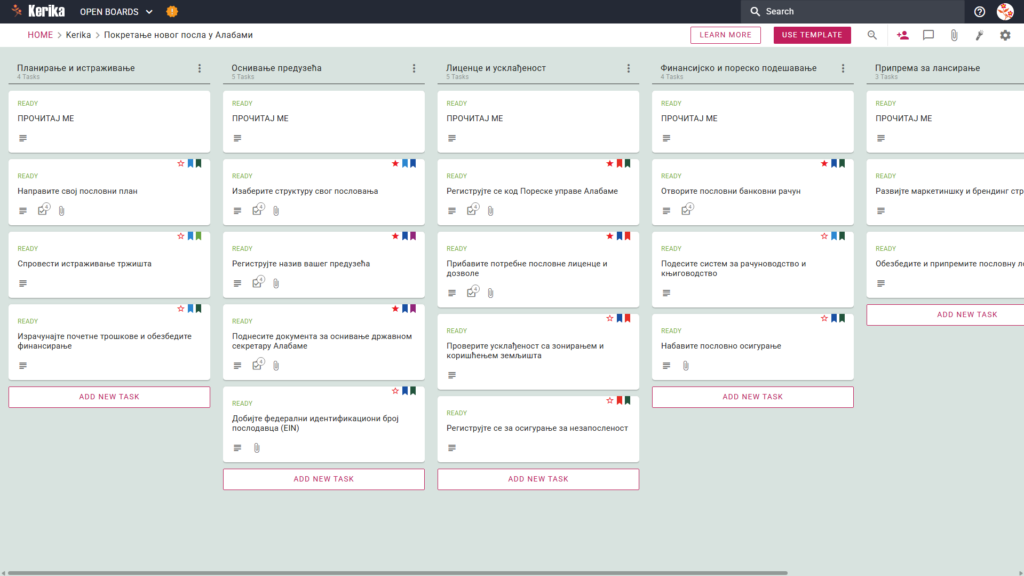
Овај шаблон пружа структурирани радни ток подељен на пет кључних фаза, помажући вам да управљате кључним резултатима као што су ваш пословни план, државне и савезне лиценце и ваш рачуноводствени систем:
Планирање и истраживање: фаза основних задатака као што су спровођење истраживања тржишта и прорачун почетних трошкова.
Основање предузећа: Овај одељак се фокусира на правни облик, регистрацију назива, подношење пријава Секретару државе Алабаме и добијање федералног идентификационог броја послодавца (EIN).
Лиценцирање и усаглашеност: посвећени добијању потребних дозвола, регистрацији при Одељењу за приходе Алабаме, решавању кључних препрека као што су потврда зонирања и усаглашеност са наменом земљишта, као и пријављивању за осигурање у случају незапослености.
Финансијска и пореска регистрација: обухвата кључне финансијске кораке као што су отварање пословног банковног рачуна и успостављање система књиговодства.
Припремаза лансирање: последња фаза маркетинга, брендирања и провере локације вашег физичког пословања.
3. Када га користити
Требало би да користите овај шаблон на почетку вашег предузетничког путовања.
То је изузетно корисно када треба да се снађете у званичним захтевима из одељка “ Get Started – Atlas Alabama„.
Постављање овог структурисаног радног простора осигурава да од првог дана поштујете државни закон Алабаме, помажући вам да избегнете ризик од пропуштања важних правних или пореских обавеза, као што су ваш федерални број послодавца (EIN) или одређене локалне дозволе.
Сматрајте то својом поузданом процедуром за одржавање организације у окружењу високог ризика, где чак и један пропуштени рок може одложити ваше лансирање.
4. Како користити
Поставите своју таблу: почните тако што ћете покренути шаблон за креирање визуелног радног простора. Ваш први корак увек треба да буде отварање картице „READ ME “ на врху сваке колоне; те картице садрже специфична правила и критеријуме које је потребно испунити за сваку фазу.
Окупите свој тим: позовите суоснивача или чланове вашег интерног тима у таблу како бисте почели да додељујете картице и конкретне задатке.
Укључите заинтересоване стране: поделите приступ правним или финансијским стручњацима како бисте осигурали да ваши документи, као што су статут компаније, прегледају професионалци.
Поступајте систематски: када завршите задатке као што је обезбеђивање пословних просторија, померајте картицу са лева на десно кроз колону тока рада.
Олакшавање комуникације: Користите функције ћаскања и коментарисања на свакој картици како бисте осигурали да су све дискусије везане за одређене задатке, смањујући потребу за замршеним ланцима имејлова.
Пратите напредак: Користите контролну таблу да бисте на први поглед пратили укупни статус вашег лансирања, осигуравајући да сте увек спремни за следећи корак.
Закључак
Шаблони пословних докумената Kerika Alabama претварају изазовне правне и административне процесе у низ визуелних задатака које је лако управљати. Преласком са збуњујућих електронских таблица, можете одржавати једини извор истине за цео ваш тим. Ова визуелна табла у Канбан стилу држи вас фокусираним на раст, истовремено обезбеђујући потпуну усаглашеност са владиним прописима. Преузмите контролу над подешавањем вашег пословања данас и почните са самопоуздањем.
Да ли вам још нешто треба?
Ако овај шаблон није оно што вам треба, јавите нам и ми ћемо за вас бесплатно креирати прилагођену верзију! Контактирајте support@kerika.comда бисте започели.