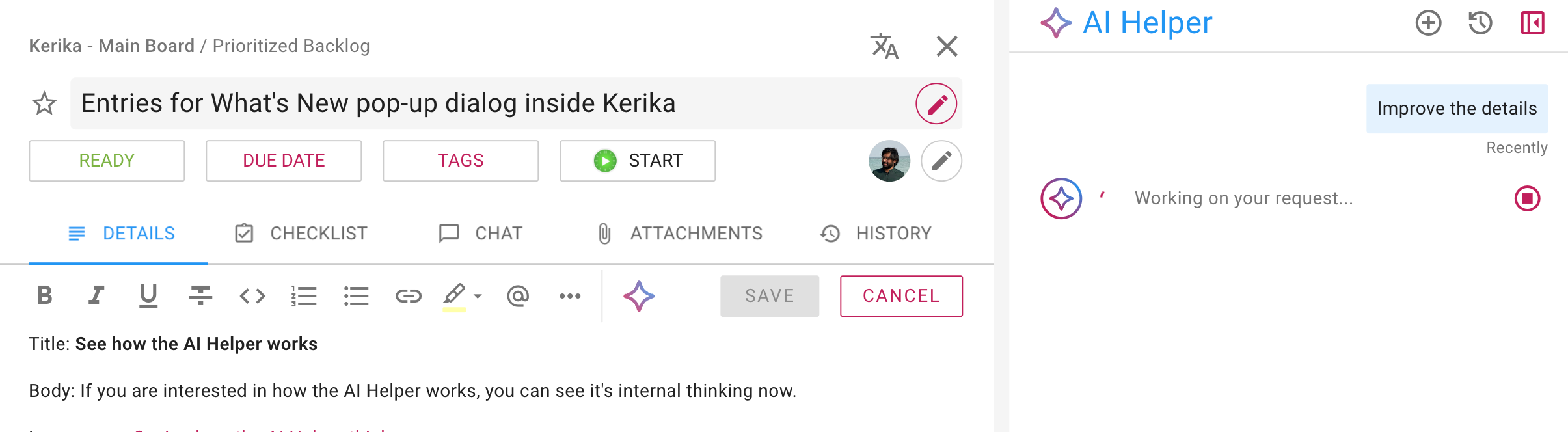
AI помоћник вам сада може помоћи да боље напишете детаље задатка и поруке у ћаскању: када уређујете детаље задатка или пишете поруку у ћаскању, на проширеној траци алата коју смо недавно увели појављује се дугме за ВИ. Клик на икону ВИ отвара AI помоћника и одмах га тражи да вам помогне са писањем:
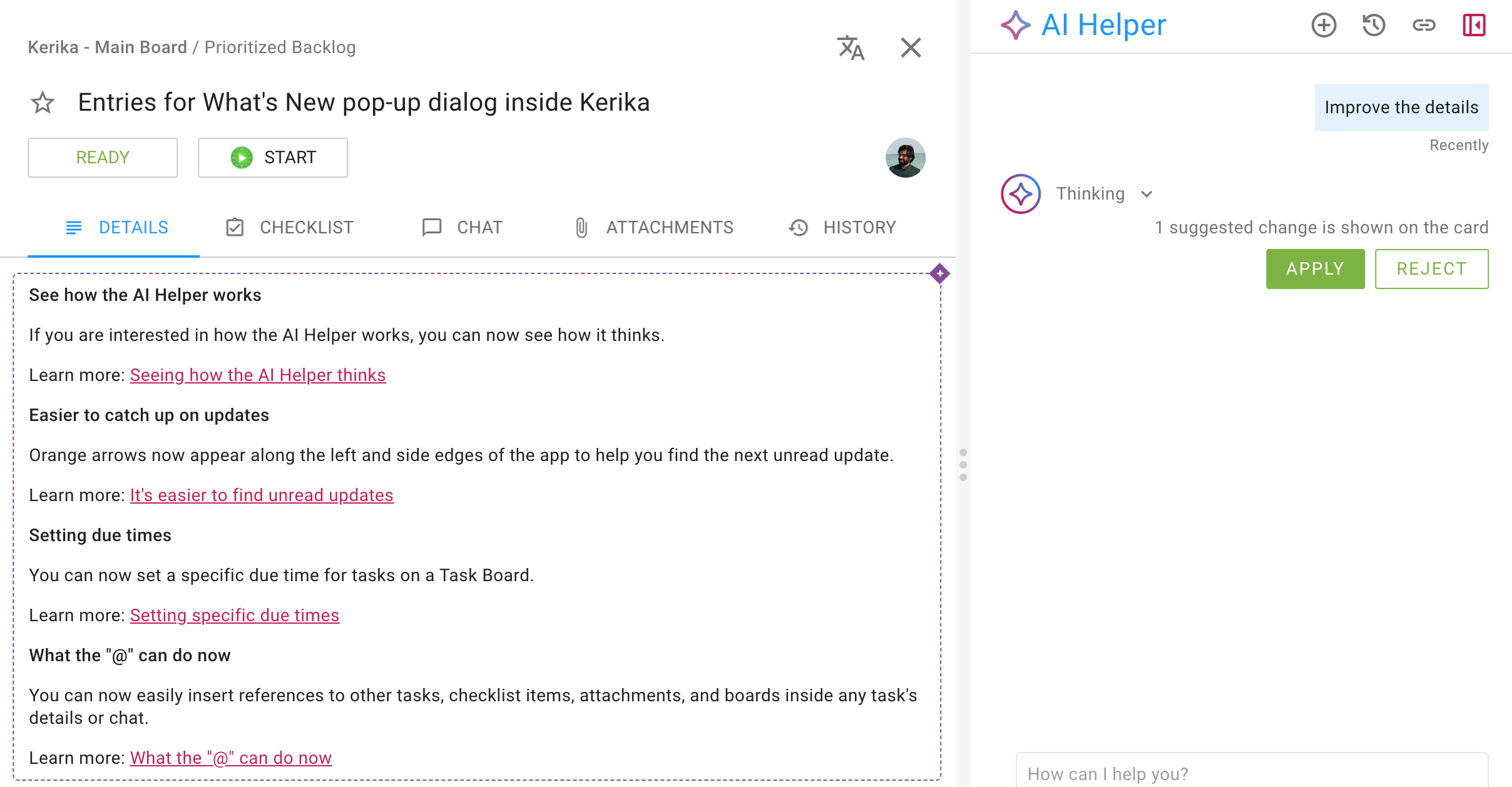
Ево шта је AI Helper предложио у овом примеру:
У панелу AI Helper приказана су дугмад „Примени“ и „Одбиј“; можете их користити ако је брза провера предложеног новог текста довољна за доношење одлуке.
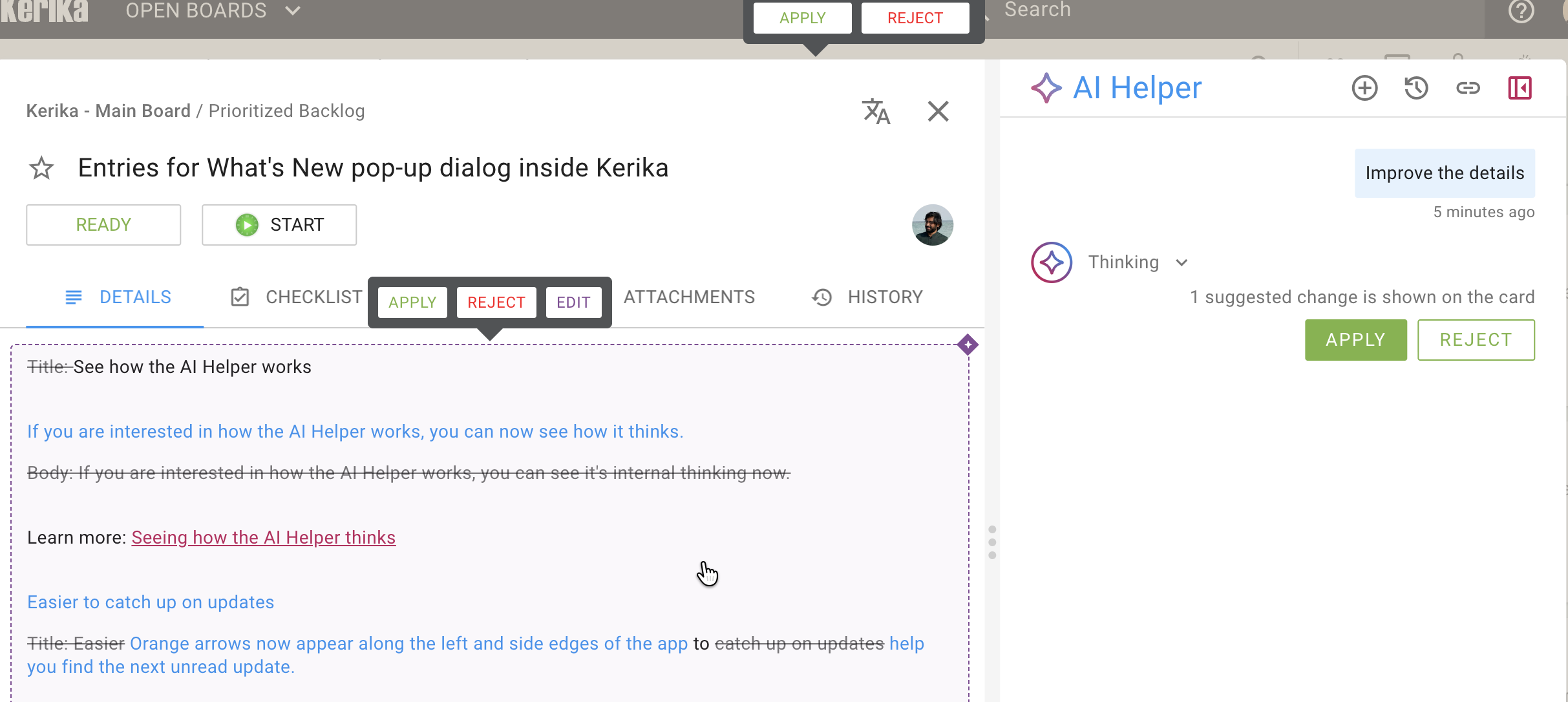
Ако желите детаљнији преглед промена, можете прећи мишем преко предложеног новог текста у детаљима задатка:
Текст који AI помоћник сматра да треба уклонити приказан је прецртан; текст који AI помоћник сматра да треба додати приказан је плавим фонтом.
Како вам ово помаже
Увек смо били вишејезични тим, распоређен на два континента, и иако је наш унутрашњи радни језик енглески, не сви су подједнако течни у том језику као њихови колеге. Ово је уобичајен сценарио и за наше кориснике: имамо кориснике у скоро свакој земљи и подржавамо 38 језика!
У вишејезичним тимовима, људи који не говоре доминантан језик тако добро као њихови сарадници понекад се могу двоумити да изнесу своја размишљања, ако осећају да би могли бити погрешно схваћени. Ова нова функција директно решава ту бригу: могу брзо да напишу први нацрт без бриге о исправној граматици и употреби, а једним кликом миша покренуће АИ помоћника који ће одмах прегледати и унапредити текст.
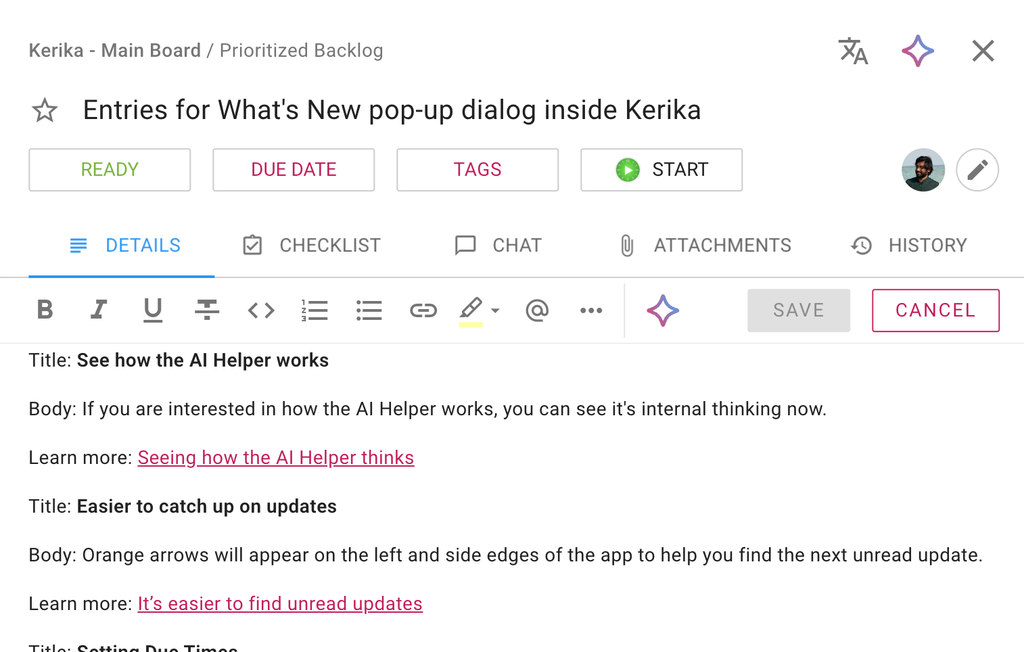
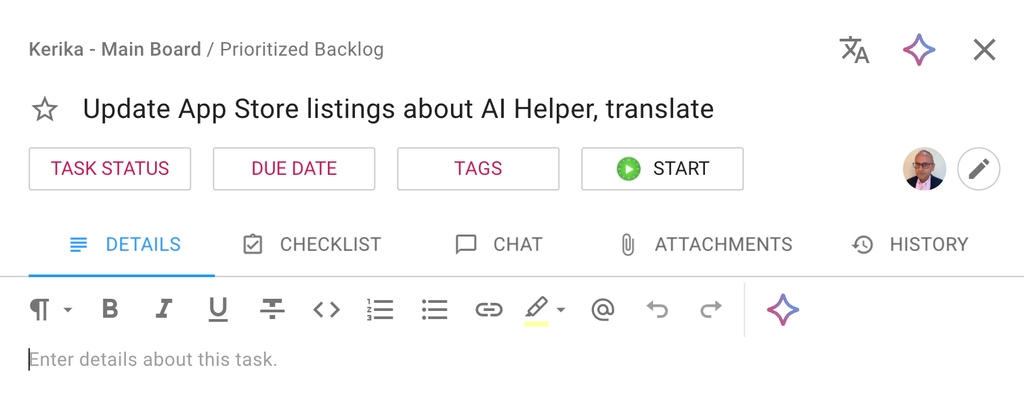
Додали смо више начина да лако форматирате детаље задатка и поруке у ћаскању. Сада, када уређујете картицу ДЕТАЉИ задатка, видећете да се појављује проширена трака за форматирање:
Уређивање детаља задатка
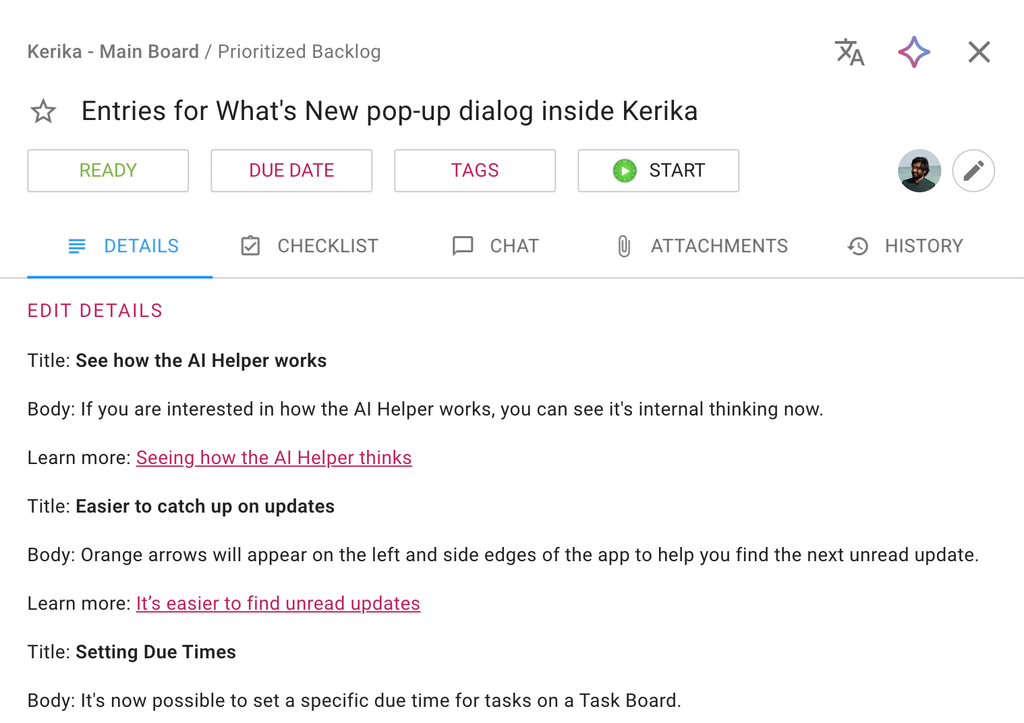
Ево примера детаља задатка:
Можете уредити детаље задатка кликом на везу „Уреди детаље“, или једноставним кликом на постојеће детаље да бисте ушли у режим уређивања:
Ово приказује проширену траку за форматирање која је сада доступна:
Поред старих дугмади за подебљано, курзив, подвлачење, прецртавање, нумерисане и маркиране листе, сада имате дугмад за:
Означавање делова текста као кода (што ће резултирати да тај текст изгледа другачије када напустите режим уређивања): ово је за наше техничке кориснике.
Изабрање дела текста и претварање тог дела у линк: Керика ће добити наслов референцираног URL-а и приказати га када напустите режим уређивања.
Истакнуће текста једном од наших пет светлих пастелних боја.
Креирање референце на другу задаћу, ставку контролне листе, прилог или таблу. (Пратите ту везу да бисте сазнали више о томе како то функционише.)
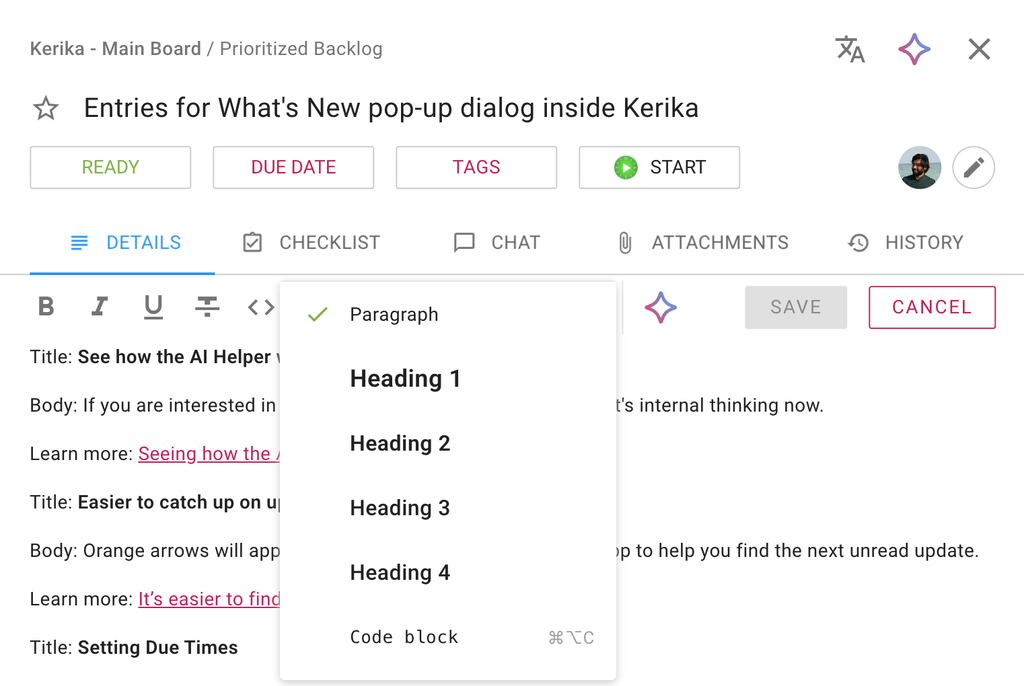
Постављање стила за изабрани текст; ево ваших опција:
Уређивање детаља ћаскања
Исти проширени алатни појас је доступан када састављате ћаскање задатка или ћаскање на табли:
Пробај
Мислимо да ће вам ово помоћи да напишете прецизније детаље задатака и поруке у ћаскању, користећи више нијанси и бољу организацију ваших мисли, што ће директно допринети побољшању укупне продуктивности ваших тимова. Испробајте и јавите нам шта мислите!
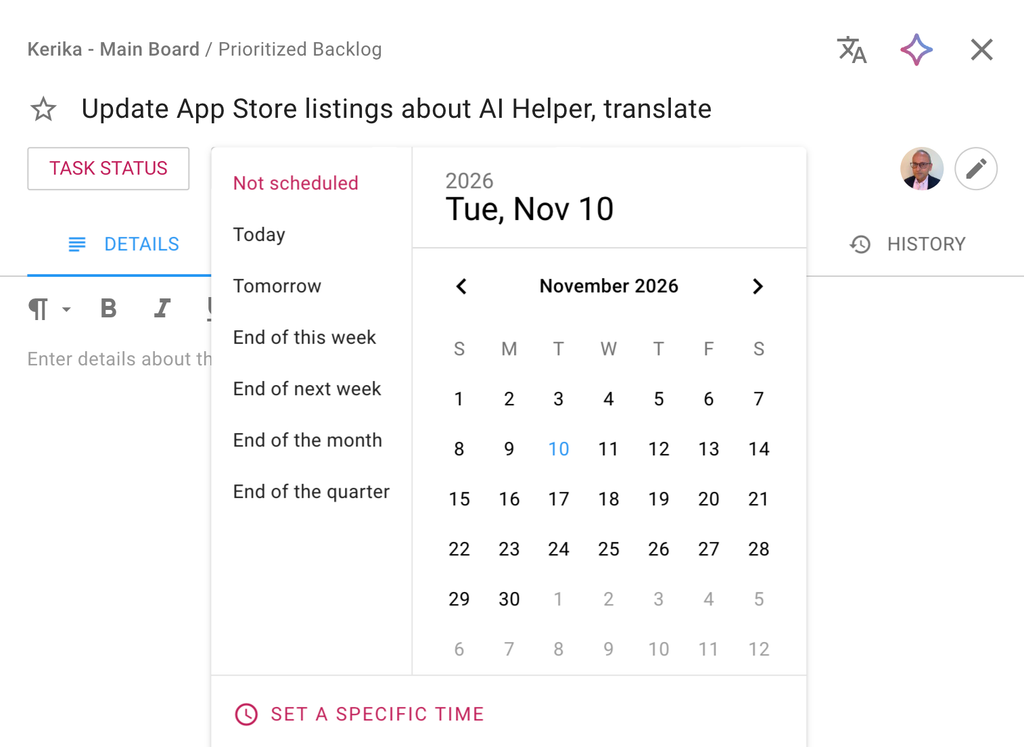
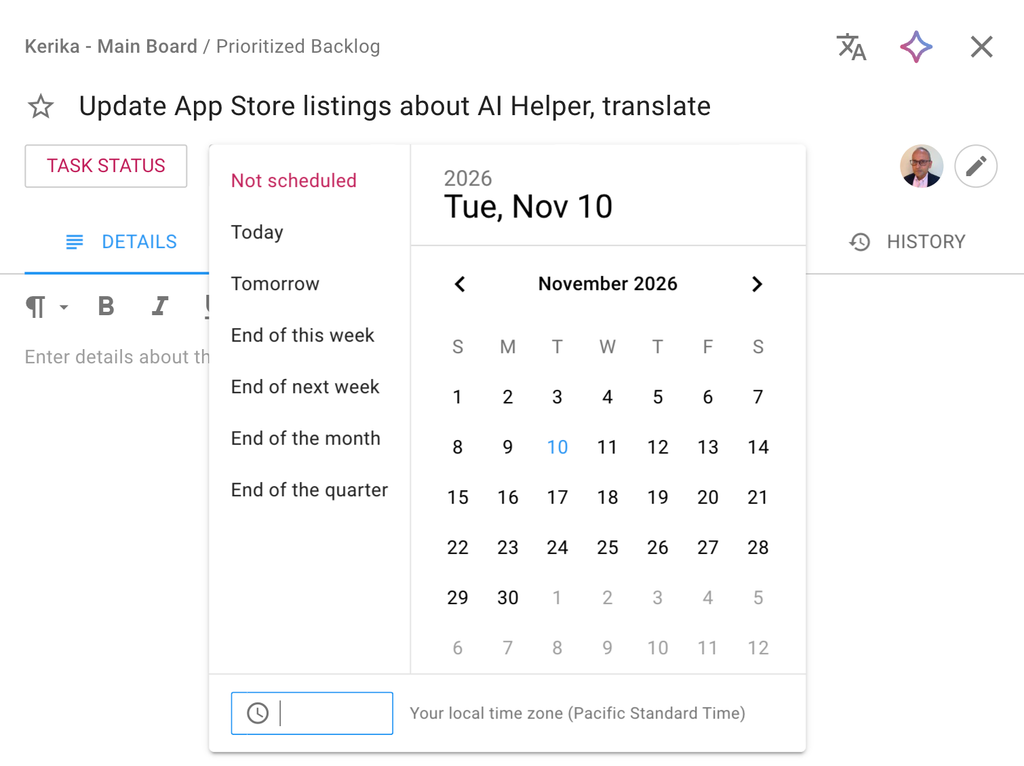
Побољшали смо процес постављања рока за задатак на табли са задацима на два важна начина:
Лакше је одабрати уобичајене рокове доспећа.
Рокови које људи најчешће постављају сада су доступни као брзе опције:
Данас
Сутра
Крај ове недеље
Крај следеће недеље
Крај месеца
Крај квартала
За њих је потребан само један клик да бисте подесили рок.
Постављање рока
Такође смо додали могућност да се одреди одређено време доспећа:
Временска зона се аутоматски подешава према вашој тренутној локацији, а време приказано на задатку за све остале чланове тима на табли аутоматски ће се прилагодити и њиховим локалним временским зонама.
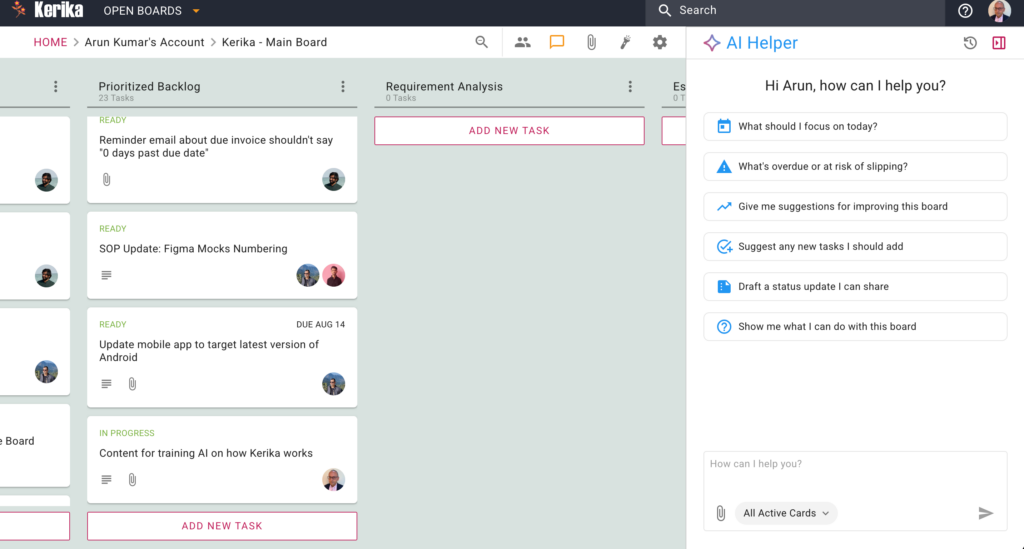
Знатно смо побољшали AI помоћника тако да сада функционише као асистент унутар табли задатака, па чак и унутар појединачних картица (задатака) на табли задатака.
Да бисте користили, кликните на дугме за ВИ које се појављује у доњем десном углу апликације Kerika, на десктопу или мобилном уређају. Ево примера како то изгледа за кориснике десктопа:
Хајде да погледамо детаљније компоненте панела AI Helper:
У горњем десном углу налазе се дугмад за приступ старим AI Helper чатовима и за затварање панела AI Helper:
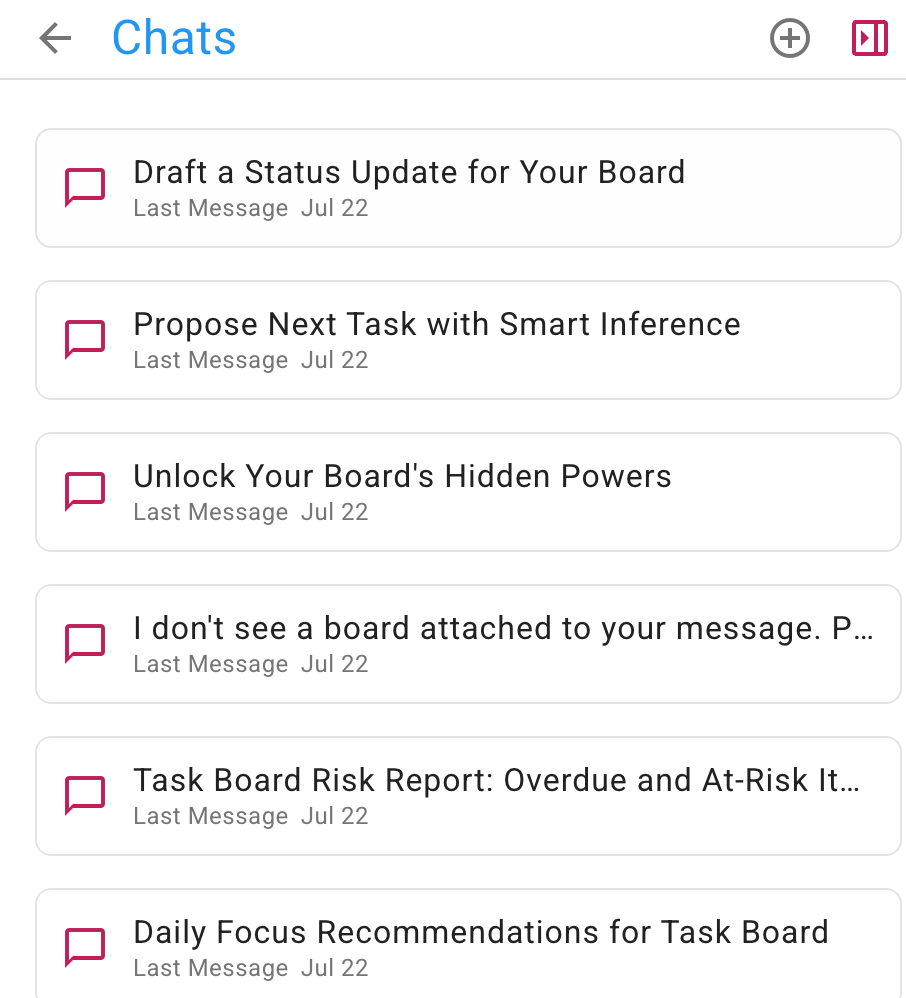
Стари разговори
Стари разговори су приказани у обрнутом хронолошком редоследу, при чему су најновији на врху:
Можете у било ком тренутку да наставите било који стари разговор, ако желите да се вратите одређеној дискусији коју сте водили са AI помоћником. Корисно је водити различите дискусије у различитим токовима разговора, јер то AI помоћнику олакшава да боље разуме контекст ваших захтева.
Брзе акције за одборе
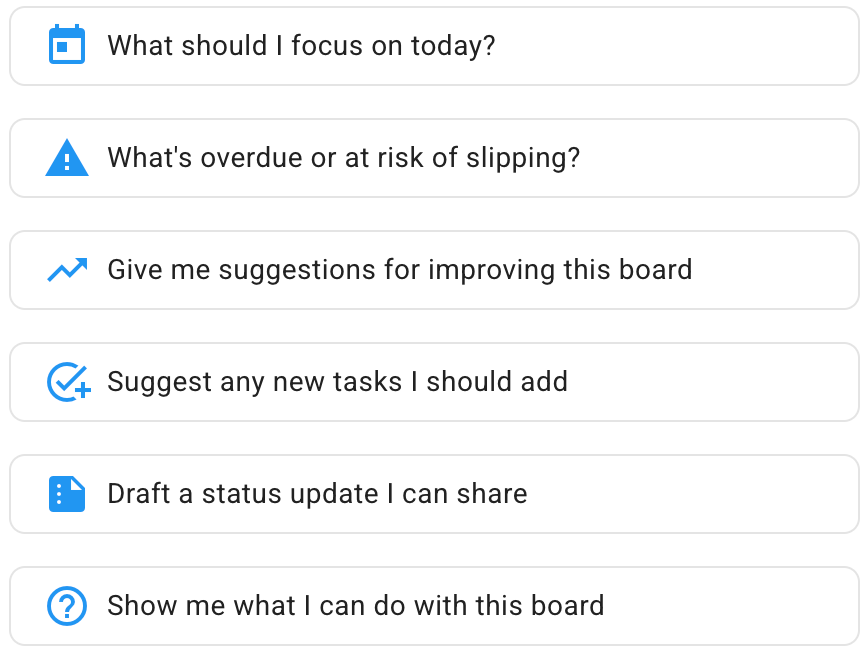
У главном делу AI Helper-а, који се приказује сваки пут када започнете нови разговор, налазе се неке брзе акције:
Ово су:
На шта да се фокусирам данас? Уобичајено питање са којим се многи корисници суочавају, нарочито када раде на великом пројекту са многим задацима у току и свима у различитим фазама напретка.
Шта је пропуштено или у опасности да се не заврши на време? Нешто што је посебно важно за менаџере пројеката (администраторе табле) који морају да се увере да све иде добро, а не само њихови лични задаци.
Дајте ми предлоге за побољшање овог табле. Ово може помоћи свима, али посебно администраторима табле: AI помоћник може прегледати целу таблу и утврдити да ли тим користи Kerika у пуном капацитету — да ли су колоне, које представљају ток рада, оптималне? Да ли се ознаке користе за груписање повезаних задатака? И тако даље.
Предложите било које нове задатке које бих требао додати. Овде AI помоћник прегледа све ваше задатке и покушава да идентификује било које кораке који недостају у току рада вашег пројекта.
Напишите ажурирање статуса које могу да поделим. Ако ваш менаџер непрестано тражи ажурирања статуса (а заправо не би требало, јер уз Керику можете да их додате као посетиоце и они ће увек имати преглед у реалном времену!), ова корисна брза акција ће за вас саставити извештај о статусу.
Покажи ми шта могу да урадим са овом таблом. Ово је још један начин да се уверите да оптимално користите Керику за постизање циљева вашег пројекта. AI помоћник може да идентификује задатке којима треба доделити приоритете и рокове, и још много тога.
Брзе акције за картице
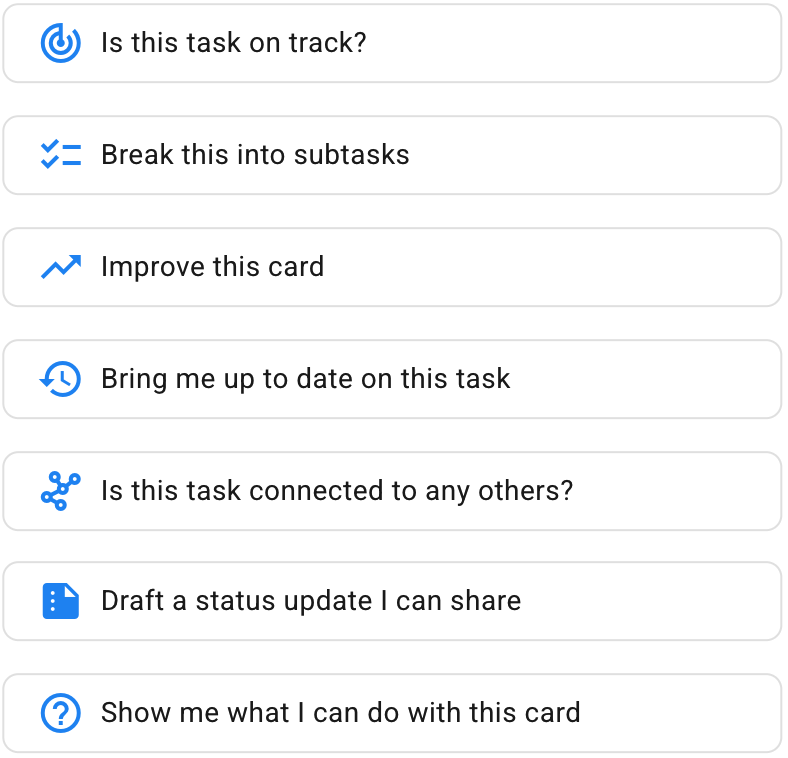
Постоје и брзе акције за појединачне карте на таблама задатака: можете их видети када отворите AI помоћника након што сте претходно отворили карту.
Док се AI помоћник фокусира на целу таблу када ниједна појединачна карта није отворена, овде се AI помоћник фокусира на једну карту. Брзе акције су:
Да ли је ова задача на правом путу? AI помоћник проверава да ли је постављен рок или приоритет и да ли задатак треба да има листу подзадатака како би било лакше завршити задатак.
Раздвојите задатак на подзадатке. Практичан начин са једним кликом за добијање комплетног сета подзадатака који ће помоћи да се овај задатак обави брже и боље.
Побољшајте ову картицу. AI помоћник може побољшати појединачну картицу на много начина: предлажући боље наслове задатака или детаље/описе, коришћење ознака, рокове и сл.
Ажурирај ме о овом задатку. Керика је идеална за глобално дистрибуиране тимове који раде у различитим географским регионима и временским зонама. (Сама екипа Керика је глобално дистрибуирани тим и таква је од самог почетка.) Ова брза акција сажето приказује активности на овој картици у лако разумљивом формату.
Да ли је ова задача повезана са неким другим? Веома корисно када се много тога дешава на великој табли, са многим задацима у току.
Саставите статус ажурирање које могу да поделим. Још један практичан начин да се носите са менаџерима који инсистирају на (дневним?!) ажурирањима статуса.
Покажи ми шта могу да урадим са овом картицом. Слично Quick Action-у за табле, али фокусирано на одређену картицу.
Желели бисмо да чујемо од вас колико добро генерално функционише AI помоћник и да ли наше брзе акције могу бити побољшане!