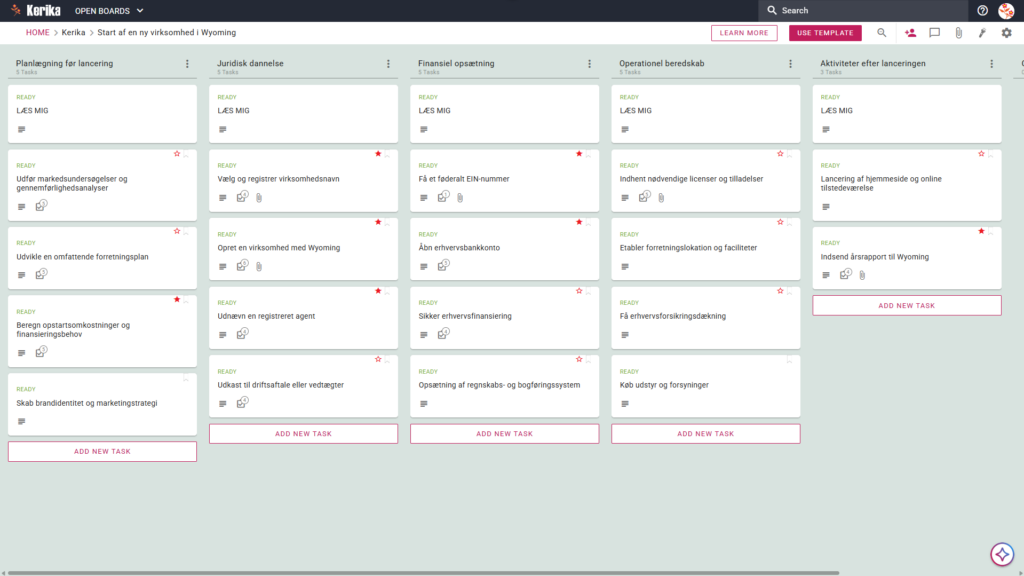
Alle indlæg af Roshan Polekar

At starte en ny virksomhed i Colorado: Din trin-for-trin lanceringsskabelon

Kerika Kanban board-skabelon til at starte en ny virksomhed i Colorado, der illustrerer en trinvis visuel køreplan for forretningsplanlægning, juridisk dannelse, statslig licensering, skatteopsætning og forberedelse til lancering.

Klik på billedet ovenfor for at åbne live-skabelonen i en ny fane

At starte en virksomhed i Centennial State er en utrolig spændende rejse, men vi ved, at den ofte kommer med en skræmmende liste af administrative forhindringer. Kompleksiteten kan føles overvældende for selv den mest erfarne iværksætter, lige fra at navigere i statslige arkiver til strukturel planlægning. Denne Kerika-skabelon er designet specifikt som din professionelle køreplan for at hjælpe dig med at genvinde din tid ved at reducere de administrative omkostninger ved din juridiske og økonomiske opsætning. I stedet for at fare vild i usammenhængende regneark eller rodede e-mailkæder kan du fokusere på at opbygge et fundament for skalerbarhed og succes. Er du klar til at lancere med selvtillid? Lad os kaste os ud i det!

1. Hvem kan bruge dette

Denne skabelon er en dedikeret ressource til iværksættere og ejere af små virksomheder i Colorado. Den er designet til:

  • Stiftere, der har brug for at organisere Colorado-specifikt papirarbejde og administrative registreringer.
  • Lokale grundlæggere, der er på udkig efter en “single source of truth” til at styre alle dele af deres lancering.
  • Distribuerede teams og medstiftere, der har brug for at samarbejde problemfrit og samtidig bevare et klart ansvar.

2. Hvad den indeholder

Colorado Business Launch-skabelonen giver et forudkonfigureret workflow i fem vigtige kolonner, herunder kritiske opgaver, der er forudindlæst fra kravene fra Colorado Secretary of State og Department of Revenue:

  • Planlægning og forskning: Udfør markedsundersøgelser og beregn opstartsomkostninger for at udvikle din omfattende forretningsplan.
  • Etablering af virksomhed: Vælg din juridiske virksomhedsstruktur, registrer dit navn, og indgiv stiftelsesdokumenter til Colorado Secretary of State.
  • Licenser og overholdelse: Identificer dine specifikke statslige og lokale licenser, registrer dig hos Colorado Department of Revenue, og håndter lokale opgaver som Verify Zoning and Land Use Compliance.
  • Opsætning af økonomi og skat: Opsæt dit regnskabssystem, sørg for forsikring, åbn en bankkonto for virksomheden, og udfør den vigtige opgave med at tilmelde dig arbejdsløshedsforsikring.
  • Forberedelse tillancering: Læg sidste hånd på din lanceringsstrategi, sikr din virksomheds placering, og forbered din branding til den store åbning.

3. Når du skal bruge denne

  • Du bør indføre denne arbejdsgang fra dag ét på din rejse for at sikre, at dine filer forbliver sikre og organiserede på din egen Google Drive-, OneDrive- eller Box-konto.
  • Denne skabelon fungerer som dit primære navigationsværktøj, når du besøger business.colorado.gov (statens officielle ressource); efterhånden som du indsamler oplysninger, kan du vedhæfte relevante URL’er og PDF’er direkte fra statens hjemmeside til dine opgavekort, så de aldrig går tabt.

4. Sådan bruger du den

  1. Tag initiativ til din bestyrelse

Vælg skabelonen Colorado Business Launch for straks at udfylde din tavle med forudkonfigurerede kolonner og opgaver. Denne øjeblikkelige opsætning giver en klar køreplan og omdanner en kompleks regeringsproces til et håndterbart visuelt workflow.

  1. Saml dit team

Inviter dine medstiftere eller juridiske rådgivere til bestyrelsen som teammedlemmer med læse- og skriveadgang. Det giver alle mulighed for at bidrage til opgaver og uploade dokumenter i realtid, mens Kerika automatisk håndterer backend-filtilladelserne.

  1. Inddrag interessenter

Tilføj mentorer eller investorer som besøgende for at give dem læseadgang i realtid til dine fremskridt. Det er en værdifuld måde at holde din inderkreds orienteret på uden at skulle betale ekstra licensomkostninger.

  1. Metodisk fremskridt

Hver kolonne begynder med et LÆS MIG-kort, der indeholder “Definition af klar” for den pågældende fase – sørg for at tjekke disse for at sikre overholdelse. Flyt opgavekortene gennem workflowet, efterhånden som du bliver færdig med dem, velvidende at alle datoer og opgaver rulles op til opgaveniveauet for at give et klart overblik.

  1. Gør kommunikationen lettere

Brug chatfunktionen på specifikke opgavekort til at holde alle diskussioner forbundet med selve arbejdet i stedet for at være spredt i e-mails. Disse samtaler forbliver for evigt forbundet med opgaven, hvilket gør det nemt at genfinde beslutninger eller kontekst flere måneder efter din lancering.

  1. Overvåg fremskridt

Brug Dashboard til at få et overblik over hele dit projekt på tværs af flere tavler. Denne visning fremhæver præcis, hvad der har brug for din opmærksomhed, og eliminerer effektivt behovet for manuelle statusrapporter eller tidskrævende opdateringsmøder.

Konklusion

At starte en virksomhed er komplekst, men det bør din projektledelse ikke være. Ved at bruge en visuel tavle i Kanban-stil erstatter du forvirringen i e-mail-tråde med en strømlinet, professionel proces. Kerika holder dine forretningsdata i Colorado sikre ved automatisk at administrere filtilladelser, når brugerroller ændres, og sikrer, at dine dokumenter forbliver helt under dit ejerskab og din kontrol.

Brug for noget anderledes?

Hvis denne skabelon ikke passer perfekt til din specifikke virksomhed, er vi her for at hjælpe. Send en e-mail til support@kerika.com, så laver vores team en gratis tilpasset version, der er designet specielt til din virksomheds unikke behov.

Sådan starter du en ny virksomhed i Californien med Kerikas skabelon

Et skærmbillede af en Kerika Kanban-tavle med titlen "Starting a New Business in California", der viser workflow-kolonner for Planning & Research, Business Formation, Registration & Compliance, Financial Setup og Launch Preparation, som hver især er udfyldt med trinvise opgavekort.

Klik på billedet ovenfor for at åbne live-skabelonen i en ny fane

At starte en virksomhed i Californien er en spændende milepæl, men at navigere i statens specifikke administrative og juridiske krav kan let føles som en enorm logistisk forhindring. Men bare rolig, denne guide er her for at hjælpe! Vi har designet denne skabelon til at forenkle den komplekse proces med at få din virksomhed i Californien op at stå. Den er bygget på de officielle ressourcer fra Californiens statsministerium og giver et visuelt, struktureret arbejdsområde for hele dit team. Er du klar til at genvinde din tid og produktivitet? Lad os komme i gang!

1. Hvem kan bruge denne

Denne skabelon er bygget til at støtte den mangfoldige gruppe af professionelle og drømmere, der ønsker at starte op i Golden State:

  • Håbefulde iværksættere: Personer, der har brug for en klar, visuel køreplan for at starte deres første virksomhed uden at overse vigtige statslige deadlines.
  • Ejere af små virksomheder: Ledere, der ønsker en organiseret måde at håndtere lokal compliance og opsætning på.
  • Distribuerede teams: Fagfolk, der arbejder forskellige steder, og som har brug for en “single source of truth” for at kunne samarbejde uden at miste overblikket over dokumentversioner.

2. Hvad den indeholder

Skabelonen giver et omfattende udgangspunkt med et forudkonfigureret, visuelt layout:

  • En arbejdsgang med fem kolonner: Dine fremskridt spores gennem klart definerede faser: Planlægning og research, virksomhedsdannelse, registrering og overholdelse, finansiel opsætning og forberedelse af lancering.
  • LÆS MIG-kortet: Du finder en “LÆS MIG”-fil øverst i hver spalte. Tjek altid disse først. De indeholder specifikke regler for de kriterier, der skal opfyldes, før du kan tilføje eller flytte opgaver til næste trin.
  • Handlingsorienterede underopgaver: Hvert opgavekort har en dedikeret tjekliste med underopgaver. Tjek dem af én efter én for at sikre, at ingen detaljer, som f.eks. et bestemt tal eller en bestemt dato, bliver overset.
  • Indbyggede nøgleresultater: Ved afslutningen af din rejse i bestyrelsen vil du have en færdig forretningsplan, sikret finansiering, registreret forretningsstruktur, erhvervet EIN, statslige skattekonti, påkrævede licenser/tilladelser og et fuldt opsat regnskabssystem, forretningsbankkonto og forsikringsdækning.

3. Hvornår du skal bruge denne

Dette arbejdsområde giver mest værdi i miljøer, hvor organisation og streng overholdelse af lovgivningen er afgørende:

  • At gå fra idé til udførelse: Brug denne skabelon, når du er klar til at gå fra at drømme om din virksomhed til at tage fat på det faktiske papirarbejde og de strukturelle krav.
  • Navigering i overensstemmelse med staten: Dette er den perfekte løsning, når du vil have en pålidelig, trinvis proces til at nå alle de officielle milepæle, der kræves af den californiske delstatsregering.

4. Sådan bruger du den

Det er nemt at styre din virksomhedslancering med disse trin:

  1. Sæt din bestyrelse i gang: Klik på knappen BRUG SKABELON for hurtigt at oprette din bestyrelse med denne skabelon, der giver et robust fundament for dit projekts rejse.
  2. Saml dit team: Samarbejde er livsnerven i ethvert projekt. Tilføj teammedlemmer og definer deres roller og ansvarsområder klart for at lette en gnidningsløs udførelse.
  3. Inddrag interessenter: Giv interessenter, som f.eks. kunder eller den øverste ledelse, adgang til din bestyrelse som besøgende. De kan følge fremskridt og bidrage med indsigt uden at ændre projektets kurs direkte, hvilket fremmer et gennemsigtigt og tillidsfuldt forhold.
  4. Gå metodisk frem: Start med det første kort i kolonnerne længst til venstre. Brug status IN PROGRESS til at markere påbegyndelsen af opgaver, så hele teamet er informeret. Uddelegér opgaver til bestemte personer eller teams for at sikre en klar ansvarsfordeling. Understreg deadlines for at holde projektet på sporet og fremhæv eventuelle forsinkelser.
  5. Gør kommunikationen lettere: Udnyt den indbyggede chat til øjeblikkelige diskussioner, og sørg for, at alt relevant materiale er knyttet til opgaverne. Denne strategi centraliserer information og forbedrer tilgængelighed og organisering.
  6. Overvåg fremskridt: Flyt afsluttede opgaver til kolonnen AFSLUTTET for visuelt at vise fremskridt. Dette viser ikke kun fremskridt, men motiverer også teamet ved at fejre opnåede benchmarks.

Konklusion

Ved at bruge Kerika-skabelonen sikrer du, at din virksomhedslancering understøttes af en professionel, organiseret forberedelse. Ved at gå over til en visuel tavle kan du eliminere rodede e-mailkæder og sikre, at din organisation opretholder de højeste professionelle standarder.

Brug for noget anderledes?

Hvis denne skabelon ikke er præcis, hvad du har brug for, så lad os det vide på support@kerika.com, så laver vi en tilpasset version til dig – helt gratis!
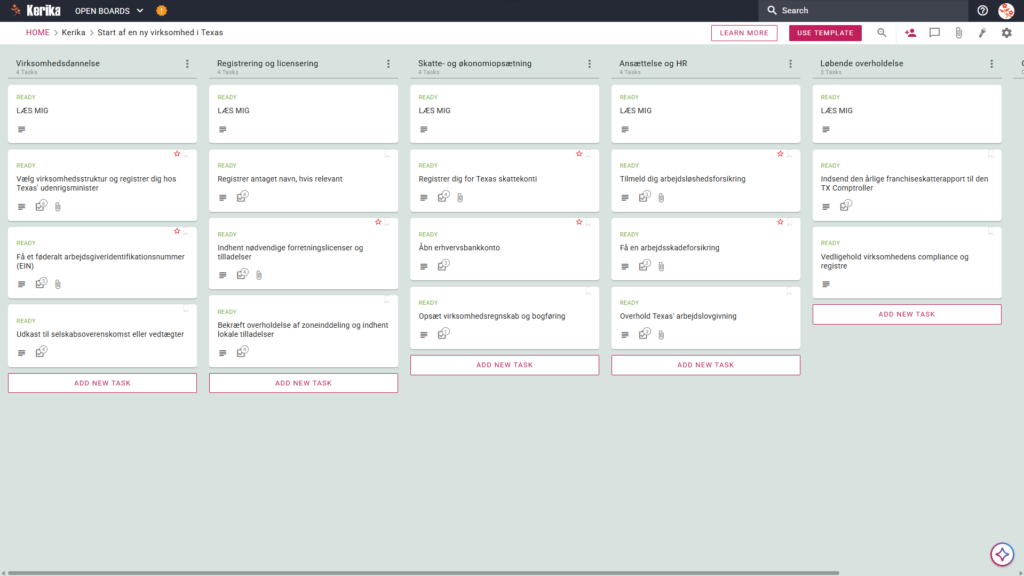
Master i at starte virksomhed i Arizona: den grundlæggende Kerika workflow-skabelon

Skærmbillede af Kerikas kanban-tavle, der viser projekttavlen med titlen "At starte en ny virksomhed i Arizona". Tavlen indeholder et venstre-til-højre-workflow med kolonner for Planlægning og research, Virksomhedsdannelse, Licensering og overholdelse, Finansiel og skattemæssig opsætning og Klar til start, som omfatter specifikke opgavekort som "Vælg en virksomhedsstruktur" og "Registrer dig hos Arizona Department of Revenue".

Klik på billedet ovenfor for at åbne den levende skabelon i en ny fane

At starte en ny virksomhed i Arizona kræver, at man navigerer i et komplekst net af statsspecifikke krav, der ofte kan ligne en logistisk labyrint. Mange iværksættere befinder sig i spændingsfeltet mellem forskellige myndigheder og forveksler ofte rollerne som Secretary of State og Arizona Corporation Commission (ACC). Mens statssekretæren håndterer varemærker og handelsnavne, er ACC den primære vagthund for LLC’er og selskaber. At holde styr på disse forskelle i håndteringen af juridiske ansøgninger og skatteregistreringer er en betydelig forhindring for enhver stifter.

Men bare rolig, vi har designet denne skabelon til at hjælpe dig med at navigere i disse bevægelige dele helt klart. Kerika Arizona Business-skabelonen giver et struktureret, visuelt arbejdsområde, der forenkler rejsen fra din første idé til din store åbning. Ved hjælp af en gennemprøvet arbejdsgang kan du fokusere på at opbygge dit brand, mens vi hjælper dig med at overholde reglerne. Er du klar til at gøre din vision til virkelighed? Lad os komme i gang!

1. Hvem kan bruge denne app?

Denne skabelon er designet til at støtte en mangfoldig gruppe af fagfolk og iværksættere, som er klar til at sætte deres præg på Grand Canyon State:

  • Solostiftere: Personer, der kaster sig ud i erhvervslivet for første gang og har brug for en trinvis plan for at sikre, at de ikke overser nogen lovkrav.
  • Partnerskaber og små teams: Sam arbejdspartnere, der har brug for en klar ansvarsfordeling og en “single source of truth” for at undgå dobbeltarbejde.
  • Professionelle rådgivere: Konsulenter eller juridiske assistenter, der hjælper kunder gennem processen med virksomhedsdannelse, og som har brug for en gentagelig professionel ramme for hver opstart.

2. Hvad den indeholder

Skabelonen giver et omfattende visuelt layout i fem kolonner, der repræsenterer de logiske faser i en vellykket produktlancering i Arizona:

  • Planlægning og research: fokus på grundlæggende strategi, herunder markedsundersøgelser og indledende omkostningsberegning.
  • Inkorporering: Håndtering af juridiske spørgsmål, herunder valg af struktur og indgivelse af vedtægter til Arizona Corporation Commission. Denne fase omfatter også indhentning af et føderalt arbejdsgiveridentifikationsnummer (EIN).
  • Licensering og overholdelse: Dette kritiske afsnit omfatter prioriterede opgaver som registrering hos Arizona Department of Revenue, verifikation af overholdelse af zone- og arealanvendelsesplanen og registrering til arbejdsløshedsforsikring.
  • Finansiel og skattemæssig opsætning: Organiser din virksomheds bank, opsæt dit regnskabssystem og tegn en grundlæggende forsikring.
  • Forberedelse til lancering: færdiggør den fysiske placering af virksomheden og implementerer marketing- og brandingstrategien.

Brug disse råd til at opnå tre hovedresultater: en færdig forretningsplan, alle nødvendige statslige og lokale licenser og et fuldt fungerende regnskabssystem.

3. Hvornår du skal bruge den

Du bør bruge denne skabelon som en “offline-navigator”, når du arbejder med Arizona Business One Stop-portalen. Mens den officielle statsportal håndterer den faktiske arkivering, er den ikke designet til at styre forberedelsen, dokumentindsamlingen eller teamopgaverne, der finder sted bag kulisserne. Dette Kerika-arbejdsområde udfylder dette hul og giver et sikkert sted at organisere din strategi, før du trykker på “send”-knappen på officielle formularer. Det er den perfekte løsning, når du har brug for at skære igennem rodede e-mail-tråde og etablere en professionel, gentagelig proces for at sikre overholdelse af statslige regler.

4. Sådan bruger du den

Det er nemt at starte en virksomhed i Arizona med disse seks trin:

  1. Påbegynd dit råd: Start med at åbne skabelonen og opret et dedikeret arbejdsområde. Du kan straks begynde at tilpasse de forudkonfigurerede kort, så de passer til din specifikke branche.
  2. Opbyg dit team: Tilføj dine interne samarbejdspartnere til opslagstavlen. Takket være Kerika kan du nemt finde ud af, hvem der er ansvarlig for hvilken opgave, uanset om det er at indgive en ansøgning til ÚKZÚZ eller oprette en bankkonto.
  3. Inddrag interessenter: Inddrag eksterne partnere, f.eks. en revisor eller juridisk rådgiver, og tilføj dem til bestyrelsen. Det giver dem mulighed for at føre tilsyn og give ekspertinput lige der, hvor arbejdet foregår.
  4. Gå metodisk til værks: Flyt opgavekortene i de fem kolonner fra planlægning til udførelse, efterhånden som du gennemfører dem. Tjek altid først LÆS MIG-kortet øverst i hver kolonne; det indeholder “definitionen af færdig” og specifikke instruktioner for hver fase.
  5. Gør kommunikationen lettere: Brug individuelle opgavekort til at dele opdateringer og gemme vigtige oplysninger. Brug fanen CHECKLISTE til at holde styr på delopgaver og fanen BILAG som et sikkert hjem for følsomme dokumenter som f.eks. organisationens vedtægter eller TPT-licenser, så de aldrig går tabt i indbakken.
  6. Fremskridtsmonitor: Brug den visuelle tavle til at se dine overordnede fremskridt på et øjeblik. Layoutet i Kanban-stil sikrer, at du ikke går glip af noget regulatorisk trin, og at din tidslinje holder sig på sporet af din startdato.

Konklusion

Kerika Arizona Business Template sikrer, at din virksomhed bygger på professionel og organiseret forberedelse. Ved at centralisere dokumenter og opgaver eliminerer du kaosset med spredte noter og sikrer, at alle statens krav opfyldes nøjagtigt. Start din nye virksomhed i sikker forvisning om, at der er sat prikker over hvert eneste “i” og kryds over hvert eneste “t”.

Har du brug for noget andet?

Hvis denne skabelon ikke er præcis, hvad du har brug for, så fortæl os det på support@kerika.com, så laver vi en tilpasset version til dig helt gratis!

At starte en ny virksomhed i Alaska: en visuel køreplan til succes

Skærmbillede af Kerikas kanban-tavle, der viser en projekttavle med titlen "At starte en ny virksomhed i Alaska". Tavlen indeholder et venstre-til-højre-workflow med kolonner til planlægning og research, virksomhedsdannelse, licensering og overholdelse, finansiel og skattemæssig opsætning og opstartsforberedelse, der inkluderer specifikke opgavekort, såsom "Udvikl din forretningsplan" og "Få din Alaska-forretningslicens".

Klik på billedet ovenfor for at åbne den levende skabelon i en ny fane.

Det er en spændende rejse at starte en virksomhed i Last Frontier, men de logistiske forhindringer og bureaukratiske besværligheder kan ofte føles som at bestige Denali. Fra at navigere i nationale regler til at håndtere det papirarbejde, der kræves af forskellige myndigheder, kan den administrative byrde stoppe selv de mest inspirerede iværksættere i deres spor.

Men bare rolig, vi har kortlagt det for dig. Vi har designet Kerika Alaska Business Template for at forenkle denne komplekse proces og give dig et visuelt, struktureret arbejdsområde, der vil tage dig fra den indledende research til den officielle lancering.

Er du klar til at gøre din Alaska-drøm til virkelighed? Lad os komme i gang!

1. Hvem kan bruge denne app?

Denne skabelon er designet specielt til iværksættere og ejere af små virksomheder, der befinder sig i eller flytter til Alaska. Uanset om du er i gang med at brainstorme din første idé eller er klar til at omdanne dit passionerede projekt til en juridisk enhed, vil denne plan give dig den struktur, du har brug for.

Det er designet til at støtte både individuelle grundlæggere og små teams, der har brug for en “single source of truth”. Ved at have alle dine dokumenter og opgaver samlet ét sted kan du samarbejde med partnere eller rådgivere uden at miste overblikket over dine fremskridt eller dokumentversioner.

2. Hvad den indeholder

Kanbans “Starting a New Business in Alaska”-tavle giver et omfattende workflow opdelt i fem hovedfaser, som hver især er designet til at sikre, at du opfylder alle statens krav:

  • Planlægning og research: Byg et solidt fundament ved at lave en forretningsplan, undersøge Alaskas marked og ressourcer og beregne opstartsomkostninger og finansieringsbehov.
  • At starte en virksomhed: Oplev de juridiske aspekter ved at vælge en virksomhedsstruktur, registrere et firmanavn og indgive officielle stiftelsesdokumenter til staten Alaska.
  • Licensering og overholdelse: Håndter vigtige krav, herunder at få en Alaska-virksomhedslicens, sikre lokale tilladelser og tilmelde sig arbejdsløshedsforsikring.
  • Finansiel og skattemæssig ops ætning: Organiser din virksomheds infrastruktur ved at åbne bankkonti, opsætte regnskabssystemer og sikre de nødvendige forsikringer.
  • Forberedelse til lancering: Færdiggør din indtræden på markedet ved at udvikle en markedsførings- og brandingstrategi og sikre dig et fysisk sted at drive virksomhed.

De vigtigste resultater, du opnår ved hjælp af denne skabelon, omfatter en færdig forretningsplan, alle nødvendige statslige og lokale licenser og et fungerende regnskabssystem.

3. Hvornår du skal bruge den

Du bør bruge denne skabelon, når du er klar til at navigere i de officielle krav fra Alaska State Small Business Assistance Center.

Forsøg på at spore specifikke statslige regler og overholdelse af høj risiko gennem rodede e-mailtråde eller statiske regneark fører ofte til forvirring og overskredne deadlines. Denne skabelon fungerer som et centralt knudepunkt, der eliminerer gætterier og sikrer, at du opfylder alle lovgivningsmæssige milepæle med tillid.

4. Sådan bruger du den

Disse seks trin gør det nemt at styre en nystartet virksomhed:

  1. Start dit råd: Start med at åbne en skabelon og opret dit eget personlige arbejdsområde eller teamarbejdsområde.
  2. Opbyg dit team: Tilføj dine medstiftere eller medarbejdere som samarbejdspartnere, så alle kan se projektets fremskridt i realtid.
  3. Inddrag interessenter: Inviter eksterne rådgivere som f.eks. advokater eller revisorer til at give direkte feedback på specifikke opgaver.
  4. At gå metodisk til værks: Følg kolonnerne fra venstre mod højre. Tjek altid fanen LÆS MIG øverst i hver kolonne for specifikke kriterier, og brug fanen CHECKLISTE i hver fane til at styre delopgaver og detaljer.
  5. Gør kommunikationen lettere: Brug diskussionsfunktionerne på hver opgavefane til at stille spørgsmål og dele opdateringer, så al projektrelateret kommunikation holdes i en sammenhæng.
  6. Progress Monitor: Tjek tavlen regelmæssigt for at overvåge den overordnede status for lanceringen af virksomheden og identificere opgaver, der kræver øjeblikkelig opmærksomhed.

5. Konklusion

Ved at bruge et visuelt Kanban-system som Kerika sikrer du, at din virksomhedsdannelse understøttes af en organiseret og professionel forberedelse. Ved at gå væk fra fragmenterede noter og over til et struktureret arbejdsområde kan du styre alle detaljer i din Alaska-startup fra ét centralt sted.

Fordi Kerika integreres problemfrit med dit eksisterende cloud-lager som Google Drive, OneDrive og Box, bevarer du det fulde ejerskab over dine filer, samtidig med at du sikrer, at dit team har den adgang, de har brug for. Driv din virksomhed i tillid til, at du ikke har overset noget.

6. Har du brug for noget andet?

Hvis denne skabelon ikke er præcis, hvad du har brug for, så fortæl os det på support@kerika.com, så laver vi en tilpasset version til dig helt gratis!

Hvordan organiserer man et bestyrelsesmøde ved hjælp af Kerika Board Pack-skabelonen?

Kerika Board Pack Template-skærmbillede, der viser en Kanban-tavlearbejdsgang til organisering af et bestyrelsesmøde, herunder forberedelse, gennemgang og distribution af opgaver.

Klik på billedet ovenfor for at åbne den levende skabelon i en ny fane.

Det kan være en enorm logistisk forhindring at organisere et bestyrelsesmøde, især når det drejer sig om de administrative omkostninger, der er forbundet med ledelse. For ledere af både kommercielle og almennyttige organisationer ligger det virkelige gnidningspunkt normalt i “bestyrelsespakken”.

Det er et komplekst sæt af rapporter, dagsordener og regnskaber, som skal distribueres og opdateres i realtid. Men bare rolig, denne guide vil hjælpe dig! Hvis du spekulerer på, hvordan du hurtigt og nemt kan sammensætte en bestyrelsespakke, er denne skabelon præcis, hvad du har brug for. Vi har designet denne skabelon for at forenkle den komplekse proces med at forberede en bestyrelsespakke. Den giver et visuelt, struktureret arbejdsområde for hele dit team, uanset om de befinder sig på den anden side af gangen eller på den anden side af jorden.

Er du klar til at genvinde din tid og produktivitet? Lad os komme i gang!

1. Hvem kan bruge denne app?

Denne skabelon er designet til at støtte forskellige grupper af fagfolk, der er ansvarlige for ledelse på højt niveau:

  • Virksomhedssekretærer og administrativt personale: Dem, der tager sig af logistikken og den endelige udarbejdelse af materiale til bestyrelsen.
  • Ledelsesteam (CEO’er og CFO ‘er): ledende medarbejdere, som skal levere strategiske og finansielle oplysninger på højt niveau.
  • Udvalgsformænd: især dem, der er formand for revisions-, risiko-, ledelses- eller aflønningsudvalg, som skal indsende specialiserede rapporter.
  • Distribuerede teams: Eksperter, der arbejder i forskellige tidszoner, og som har brug for en “single source of truth” for at kunne samarbejde uden at miste overblikket over dokumentversioner.

2. Hvad den indeholder

Board Pack-skabelonen giver et omfattende udgangspunkt med et forudkonfigureret visuelt layout:

  • Et workflow med fire kolonner: kolonnerne Forberedelse, Gennemgang og godkendelse, Endelig distribution og Afsluttet.
  • Standard bestyrelsesdokumenter: Forudkonfigurerede faner omfatter dagsorden og mødeplan, CEO’s rapport og strategiske opdateringer samt finansielle rapporter og analyser.
  • Udvalgsrapporter: revisionsudvalgets rapport, risiko- og complianceudvalgets rapport, ledelses- og nomineringsudvalgets rapport og vederlagsudvalgets rapport.
  • Kvalitetskontrolkort: For at sikre nøjagtighed indeholder skabelonen kort til kvalitetskontrol af pakken og faktatjek samt gennemgang af formanden og udvalgsformanden.

3. Hvornår du skal bruge den

Dette arbejdsområde er mest værdifuldt i et miljø med stor efterspørgsel, hvor organisation og sikkerhed er vigtig:

  • Kvartalsvise bestyrelsesmøder: Brug denne skabelon, hvis du har brug for en gentagelig og pålidelig proces hver tredje måned for at opretholde ensartede bestyrelsesmødecyklusser.
  • Fjernkoordinering af bestyrelsen: Dette er den ideelle løsning, hvis dine direktører og medarbejdere er spredt på forskellige steder. Kerika tager sig automatisk af tidszonejusteringer, så alle forbliver synkroniserede.
  • Sikre højrisikodokumenter: Brug det, hvis din IT-afdeling kræver streng adgangskontrol. Kerika er det eneste værktøj til opgavestyring, der lader ejerskabet af dine filer være helt op til dig ved at gemme dokumenter på din egen Google Drive-, OneDrive- eller Box-konto.

4. Sådan bruger du den

Disse trin gør det nemt at styre din bestyrelsesforberedelse:

  1. LÆS MIG-fanen: Øverst i hver kolonne finder du en “LÆS MIG”-fane. Tjek altid dem først. De indeholder specifikke regler om kriterier, der skal opfyldes, før man kan tilføje eller flytte opgaver til næste trin.
  2. Fremskridt i arbejdsgangen: Flyt først opgavekort fra kategorien Forberedelse til kategorien Gennemgang og godkendelse, når det oprindelige indhold er helt klart. Det vil sikre, at review-teamet kun ser “færdige” materialer.
  3. Fanen CHECKLISTE: Åbn hver fane, og gå til fanen CHECKLISTE for at administrere delopgaver. Afkryds dem en efter en, så du aldrig går glip af en detalje, f.eks. et bestemt nummer eller en bestemt dato.
  4. ATTACHMENTS-fanen: ATTACHMENTS-fanen giver dig mulighed for at uploade rapporter eller tabeller direkte til den relevante fane. Disse filer forbliver i et sikkert cloud-lager, og Kerika sørger for, at de automatisk bliver delt med de rigtige personer.

Konklusion

Ved at bruge Kerika Board Pack-skabelonen sikrer du, at dine bestyrelsesmøder er professionelle og organiserede. Da Kerika er problemfrit integreret med Google Workspace og Microsoft 365, administreres adgangsrettighederne for dig. Når du ændrer en brugers rolle i Kerika, opdateres vedkommendes adgang til filer i cloud storage øjeblikkeligt.

Teammedlemmer får den læse- og skriveadgang, de har brug for til at oprette pakken, mens bestyrelsesmedlemmer tilføjes som besøgende med skrivebeskyttet adgang. Ved at skifte til en visuel tavle kan du eliminere rodede e-mailkæder og sikre, at din organisation opretholder de højeste professionelle standarder.

Har du brug for noget andet?

Hvis denne skabelon ikke er præcis, hvad du har brug for, så fortæl os det på support@kerika.com, så laver vi en tilpasset version til dig helt gratis!

Gennemførelse af et succesfuldt auditprogram: En trin-for-trin-guide

At køre et vellykket auditprogram kræver omhyggelig planlægning, opmærksomhed på detaljer og fokus på samarbejde. De væsentlige trin, lige fra at definere omfang og mål til at analysere data og implementere forbedringer, udgør rygraden i enhver effektiv audit. Disse trin sikrer, at compliance opretholdes, at risici identificeres, og at processer forbedres, så de stemmer overens med organisationens mål.

Men vejen til succes er ikke uden udfordringer. Almindelige faldgruber som vage mål, dårlig kommunikation og uorganiserede arbejdsgange kan afspore selv de mest velmenende auditprogrammer. Disse problemer kan føre til oversete detaljer, overskredne deadlines og mangel på brugbar indsigt.

Heldigvis kan disse udfordringer tackles med de rigtige værktøjer og strategier. I denne vejledning giver vi dig en trin-for-trin-ramme til at udføre et effektivt auditprogram.

For at illustrere denne proces gennemgår vi også et praktisk eksempel på et velstruktureret workflow og deler værktøjer, der kan hjælpe dig med at strømline samarbejdet, organisere opgaver og holde din revision på sporet. Lad os komme i gang!

Gennemfør dit auditprogram med succes med Kerikas strukturerede visuelle workflow. Dette eksempel viser, hvordan man styrer hver fase - igangsætning, feltarbejde, analyse, rapportering og endelig gennemgang - og sikrer overholdelse, identificerer risici og forbedrer processer. Prøv Kerika, og strømlin din auditproces med bedre organisering og samarbejde.

Klik her for at tjekke dette Audit Program Board

Vigtige trin til at gennemføre et vellykket auditprogram

Et vellykket auditprogram kommer ikke af sig selv; det er bygget på et fundament af strategisk planlægning, omhyggelig udførelse og løbende evaluering. Her er en detaljeret køreplan, som guider dig gennem de vigtigste trin:

1. Definer omfang og mål

Start med at skitsere formålet med din audit. Hvad vil du opnå? Uanset om det handler om at sikre overholdelse af regler, identificere procesineffektivitet eller validere finansiel nøjagtighed, så sætter klare mål tonen for hele programmet. Identificer de afdelinger, processer eller systemer, der skal auditeres.

Definer succeskriterier, og fastlæg centrale præstationsindikatorer (KPI’er). Klik her for at læse om de bedste målinger, du skal holde øje med ifølge Audiboard.com Kommuniker målene til interessenterne for at afstemme forventningerne.

Hold øje med:

  • Uklare mål, der kan føre til spild af tid og ufuldstændige eller irrelevante resultater.
  • Mangel på klare succesmålinger og KPI’er.

2. Sammensæt det rigtige team

Et kompetent og samarbejdende revisionsteam er afgørende for at kunne levere nøjagtige og brugbare resultater. Tildel roller og ansvar, og sørg for, at hvert teammedlem har de færdigheder, der er nødvendige for deres opgaver. Du kan læse mere om de vigtigste ansvarsområder for medlemmer af et revisionsteam hos Validworth i denne artikel. Involver både interne medarbejdere og eksterne eksperter, afhængigt af auditens kompleksitet. Sørg for uddannelse i auditprocedurer, værktøjer og rapporteringsstandarder.

Hold øje med:

  • Dårlig uddelegering af opgaver og rolleklarhed kan skabe forvirring, overskredne deadlines eller dobbeltarbejde.
  • Utilstrækkelig træning eller ekspertise blandt teammedlemmerne.

3. Udvikl en omfattende plan

En effektiv plan fungerer som et blueprint for hele auditprocessen. Opdel auditten i faser som f.eks. planlægning, udførelse, analyse og rapportering. Sæt realistiske tidslinjer for hver fase og sørg for, at deadlines er opnåelige. Identificer potentielle risici og udfordringer, og forbered beredskabsplaner til at håndtere dem.

Hold øje med:

  • Ineffektivt samarbejde og kommunikation kan resultere i misforståelser, oversete opgaver og fragmenteret rapportering.
  • Urealistiske tidsfrister eller utilstrækkelig risikovurdering.

4. Indsaml og analyser data

Kvaliteten af din audit afhænger af nøjagtigheden og relevansen af de data, du indsamler. Brug standardiserede værktøjer og metoder til dataindsamling, f.eks. spørgeskemaer, interviews og systemlogs. Bekræft pålideligheden af dine kilder for at minimere fejl. Analyser dataene systematisk for at afdække mønstre, uregelmæssigheder eller områder, der kan forbedres.

Hold øje med:

  • Ufuldstændige eller unøjagtige data kan kompromittere gyldigheden af revisionsresultaterne.
  • Utilstrækkelig dataanalyse eller fortolkning.

5. Inddrag interessenter gennem hele processen

Regelmæssig kommunikation med interessenter sikrer gennemsigtighed og opbygger tillid. Del opdateringer om fremskridt ved vigtige milepæle for at holde alle informeret. Tag fat på bekymringer eller spørgsmål med det samme for at sikre overensstemmelse med målene. Inddrag interessenter i gennemgangen af de foreløbige resultater og udformningen af handlingsrettede anbefalinger.

Hold øje med:

  • Begrænset synlighed for interessenter kan føre til mistillid og dårlig tilpasning.
  • Utilstrækkelig kommunikation eller inddragelse af interessenter.

6. Dokumentér resultater og giv anbefalinger

Den måde, du præsenterer dine resultater på, kan afgøre, hvor effektiv din audit vil være til at skabe forandring.

Saml resultaterne i en struktureret rapport, der fremhæver de vigtigste indsigter og problemområder. Tilbyde klare, handlingsrettede anbefalinger understøttet af evidens. Prioriter anbefalingerne ud fra deres potentielle effekt og gennemførlighed.

Hold øje med:

  • Dårlig dokumentationspraksis kan resultere i revisionsresultater, der mangler kontekst eller klarhed.
  • Utilstrækkelige eller uklare anbefalinger.

7. Implementer og overvåg ændringer

Revisionens værdi ligger i dens evne til at skabe forbedringer. Udvikl en plan for implementering af anbefalede ændringer, og tildel opgaver og deadlines. Overvåg effekten af disse ændringer over tid for at måle effektiviteten. Planlæg opfølgende audits for at sikre vedvarende overholdelse og fremskridt.

Hold øje med:

  • Modstand mod forandring kan hindre implementeringen af anbefalinger.
  • Utilstrækkelig overvågning eller evaluering af ændringer.

8. Evaluer og forbedr revisionsprocessen

Hver audit er en mulighed for at forfine din tilgang til den næste. Gennemfør en gennemgang efter revisionen for at identificere erfaringer og områder, der kan forbedres. Opdater dine auditprocesser, skabeloner eller værktøjer baseret på feedback. Anerkend og fejr succeser for at opbygge momentum til fremtidige audits.

Hold øje med:

  • Mangel på løbende evaluering og forbedring.
  • Utilstrækkelig dokumentation eller opbevaring af erfaringer

Ved at følge disse trin og være opmærksom på potentielle problemer kan du oprette et auditprogram, der ikke kun sikrer overholdelse, men også driver meningsfulde organisatoriske forbedringer.

Brug de rigtige værktøjer

At gennemføre et vellykket auditprogram kræver mere end bare god planlægning – det kræver et værktøj, der kan hjælpe dig med at overvinde de almindelige faldgruber, vi diskuterede tidligere. En effektiv løsning til opgavestyring kan gøre hele forskellen, når du skal organisere din arbejdsgang og sikre, at intet falder mellem to stole.

Følgende demotavle er et godt eksempel på, hvordan et revisionsteam har opbygget et struktureret arbejdsområde til at håndtere hver fase af deres revisionsprogram problemfrit.

Se, hvordan Kerika gør det muligt at gennemføre et problemfrit auditprogram. Dette billede eksemplificerer et struktureret arbejdsområde, der er designet til at håndtere hver fase af auditprocessen med klare opgavefordelinger og sporing af fremskridt. Se, hvordan Kerika hjælper teams med at prioritere opgaver, kommunikere effektivt og opretholde et strømlinet auditprogram fra start til slut.

Tjek, hvordan dette team gennemfører deres auditprogram

Se nærmere på, hvordan dette revisionsteam har designet deres arbejdsområde til at håndtere alle faser af revisionsprocessen. Fra de indledende møder i opstartsfasen til validering af compliance i feltarbejdsfasen og afslutningen i det endelige review sikrer denne bestyrelse, at hvert trin er omhyggeligt planlagt, sporet og udført.

Dette virtuelle arbejdsområde gør det muligt for teamet at prioritere opgaver, kommunikere effektivt og spore fremskridt – alt sammen på ét sted. Lad os se nærmere på, hvordan dette team bruger deres tavle til at sikre, at deres revisionsprogram forbliver på sporet.

Se nærmere på denne bestyrelse for revisionsprogrammet

Optimer din revisionsarbejdsgang med Kerika. Tilpas din Kanban-tavle for at strømline revisionsprocessen med funktioner, der giver dig mulighed for at tilføje opgaver, skræddersy kolonner og administrere teamadgang. Prioritér teamets ansvarlighed, sikring af data og opgaver ved at tildele de bedste roller til hvert medlem med blot nogle få klik.

1. Indfangning af kritiske handlingstrin med detaljerede opgavekort

Fang alle kritiske handlingstrin i Kerika-platformen ved hjælp af detaljerede opgavekort. Se, hvordan dette visuelle arbejdsområde organiserer omfanget af vigtige mål med strukturerede sektioner og skaber en mere dynamisk måde at styre hvert trin i handlingsplanen på. Forbedr klarheden og øg teamets effektivitet med Kerikas detaljerede opgavestyringssystem

Det er nemt at tilføje opgaver, og det sikrer, at ingen trin i auditprocessen bliver overset. Ved at bruge knappen “Tilføj ny opgave” nederst i hver kolonne kan teammedlemmerne hurtigt oprette opgaver, som f.eks. at gennemføre interviews med interessenter eller validere sikkerhedsforanstaltninger. Det sikrer, at handlingspunkterne registreres, når de opstår.

2. Fleksibel tilpasning af arbejdsgange med kolonnehandlinger

Tilpas og strømlin dit auditprogram ved hjælp af en fleksibel arbejdsgang med Kerika. Brug denne tavle i Kanban-stil til at holde dig organiseret og effektiv med klar organisering og kategorisering. Denne arbejdsgang tilpasser sig nemt de skiftende behov i enhver audit. Sørg for en velorganiseret og veldokumenteret handlingsplan med tydeligt mærkede kolonner.

Muligheden for at tilpasse kolonner sikrer, at arbejdsgangen tilpasser sig de skiftende behov i auditprogrammet. Med denne funktion kan teams nemt omdøbe kolonner, tilføje nye eller omarrangere eksisterende kolonner.

Hvis man f.eks. flytter opgaver fra “Feltarbejdsfasen” til “Analyse og validering”, sikrer man en korrekt opgaveprogression uden forvirring. Muligheden for at skjule eller slette kolonner hjælper med at rydde op i arbejdsområdet og holder tavlen fokuseret og effektiv. Denne tilpasning gør det muligt for teams at opretholde et dynamisk workflow og samtidig sikre, at ingen opgaver er fejlplacerede.

3. Tildeling af roller og tilladelser for at forbedre samarbejdet

Forbedr teamsamarbejdet under auditprogrammer ved at tildele de bedste roller til medlemmerne og tilpasse tilladelserne i Kerika. Tilpas synlighed og redigeringskontrol for at holde følsomme audit-handlingsplaner på sporet og nøjagtige. Beskyt dit team og dine opgaver ved at tildele roller som bestyrelsesadministrator, teammedlem eller besøgende.

Håndtering af roller sikrer, at teammedlemmerne er ansvarlige og forstår deres ansvar i revisionsprogrammet. Med denne funktion kan du tildele roller som bestyrelsesadministrator, teammedlem eller besøgende baseret på deres involveringsniveau.

For eksempel kan revisorer med ansvar for nøgleopgaver tildeles som teammedlemmer, mens eksterne interessenter kan få adgang til at se projektet som besøgende. Denne opsætning fremmer struktureret samarbejde, minimerer forvirring og sikrer følsomme projektdata ved at kontrollere adgangen.

4. Centraliseret kommunikation ved hjælp af tavlechat

Forbedr teamets synergi ved at bruge Kerikas tavlechat som et centralt kommunikationscenter. Sig farvel til endeløse e-mail-kæder; del i stedet opdateringer, afklar problemer og giv feedback på ét sted. Hold ubesværet opgaverne på linje, mens du fremmer et bedre samarbejdsmiljø

I stedet for at være afhængig af spredte e-mails eller chatbeskeder sikrer tavlens indbyggede chatfunktion, at alle diskussioner om opgaver forbliver tilgængelige på ét sted. Teammedlemmer kan dele opdateringer, afklare problemer og efterlade kommentarer direkte på tavlen, så alle kan holde sig informeret uden at skulle søge gennem flere kommunikationskanaler. Denne tilgang reducerer forvirring og holder samtaler bundet til deres respektive opgaver, hvilket gør samarbejdet mere problemfrit og produktivt.

5. Centraliseret filhåndtering for problemfri adgang

Opbevar alle vigtige dokumenter på ét sted med centraliseret filhåndtering for problemfri adgang. Forenkle revisioner med nem filupload, dokumentlinking og hurtigt samarbejde.

Tavlens vedhæftningsfunktion giver en strømlinet måde at administrere og dele filer, der er relevante for hver opgave. Uanset om det er revisionsretningslinjer, evidensdokumentation eller interessentrapporter, kan alle filer uploades, oprettes eller linkes direkte på tavlen.

Det eliminerer behovet for eksterne lagersystemer og sikrer, at teammedlemmerne kan få adgang til de mest opdaterede dokumenter uden forsinkelser. Med alt samlet på ét sted kan dit team fokusere på at udføre opgaverne effektivt.

6. Fremhæv og prioriter kritiske opgaver

Fokuser på det, der betyder mest under dine revisioner, ved at styre fremhævelsen af opgaver i Kerika. Fremhæv hasteopgaver efter filter og status for at sikre, at deadlines altid overholdes. Anvend ubesværet tags med høj prioritet med blot et par klik for en effektiv arbejdsgang.

Tavlens highlight-funktion gør det muligt for teams hurtigt at identificere opgaver, der kræver øjeblikkelig opmærksomhed, baseret på forskellige kriterier, f.eks. tildelte brugere, opgavestatus, forfaldsdatoer og prioritetsniveauer. Det sikrer, at revisioner med høj prioritet, forsinkede opgaver eller opgaver, der er mærket med specifikke etiketter, er nemme at få øje på.

Ved at bruge dette filter kan teams strømline deres fokus, tackle presserende opgaver og undgå at overskride deadlines, så hele revisionsprogrammet holdes på sporet og er velkoordineret.

7. Finjuster kortets indstillinger for optimal kontrol

Sørg for en strømlinet revision med Kerikas Fine-Tune Board Settings. Forenkle komplekse handlinger, tilpas din visuelle arbejdsplads, oprethold teamets arbejdsbyrde, og opfyld nemt målene ved at bruge klart definerede, strømlinede opgavehandlinger.

Effektiv auditering kræver en tavle, der tilpasser sig dine skiftende behov. Tavleindstillingerne giver dig mulighed for at kontrollere adgangen med privatlivsindstillinger, så du sikrer, at kun de rigtige personer ser de følsomme detaljer i auditprocessen. Du kan indstille WIP-grænser (Work-in-Progress) for at styre teamets arbejdsbyrde og forhindre flaskehalse.

Automatisk nummerering af opgaver sikrer konsekvent sporing, mens tags hjælper med at organisere opgaver på tværs af afdelinger, faser eller kategorier. Derudover giver tavleoversigten realtidsindsigt i revisionsprogrammets status, hvilket gør det nemt at identificere opgaver, der er afsluttet, afventende eller forsinkede.

Med eksport- og arkivmuligheder kan du sikkerhedskopiere eller sætte opgaver på pause, mens du holder dit revisionsworkflow organiseret og klar til fremtiden.

Opdel opgaver i håndterbare trin

Når du administrerer et auditprogram, skal du sørge for ikke at overse nogen detaljer! Dette demo-board viser, hvordan du effektivt kan udføre handlinger i klart definerede trin. Det omfatter detaljerede opgavebeskrivelser og -mål, tjeklister, der gør det nemt at gøre fremskridt, muligheden for at dele filer, opgavespecifik kommunikation og, vigtigst af alt, klare prioriteringer.

Når man administrerer et auditprogram, er opdeling af opgaver nøglen til at sikre, at ingen kritiske detaljer overses. Denne demotavle er et eksempel på, hvordan hver opgave er opdelt i handlingsorienterede, sporbare trin for bedre klarhed og samarbejde.

Se her, hvordan dette team arbejder effektivt med opgavesegmentering:

  1. Fanen Detaljer til opgavebeskrivelser: Fanen Detaljer giver teams mulighed for at dokumentere omfattende opgavebeskrivelser, krav og nøglemål. Det sikrer, at alle involverede forstår opgavens omfang uden behov for konstant afklaring.
  2. Indstilling af opgavestatus til sporing af fremskridt: Ved at tildele en status som Klar, I gang eller Behov for gennemgang får man et klart overblik over opgavernes fremdrift. Med opdaterede statusser kan teammedlemmer nemt spore færdiggørelse eller identificere flaskehalse.
  3. Fanen Tjekliste til delopgaver: Komplekse opgaver kan opdeles i mindre, handlingsorienterede delopgaver ved hjælp af fanen Tjekliste. Hver delopgave kan krydses af, når den er afsluttet, hvilket hjælper teams med at holde sig organiserede og undgå at overse vigtige trin.
  4. Forfaldsdatoer for at opretholde deadlines: Fastsættelse af deadlines sikrer, at opgaverne følger tidsplanen, mens overblik over kommende deadlines hjælper teamet med at prioritere arbejdet og undgå overskredne tidsfrister.
  5. Tags til kategorisering: Ved at tildele relevante tags, som f.eks. compliance audit eller disaster recovery, kan opgaver kategoriseres og filtreres effektivt. Denne funktion gør det nemt at finde relaterede opgaver og sikre strømlinede arbejdsgange.
  6. Chat-fanen til opgavespecifikke diskussioner: I stedet for spredte beskeder på tværs af forskellige platforme centraliserer chatfanen alle opgaverelaterede samtaler. Teams kan samarbejde, give opdateringer og løse spørgsmål direkte i opgavekortet.
  7. Tildeling af opgaver giver klart ejerskab: Tildeling af opgaver til specifikke teammedlemmer sikrer ansvarlighed. Hvert teammedlem kender sit ansvar og kan fokusere på de tildelte opgaver uden forvirring.
  8. Fanen Attachments til opbevaring af relevante filer: Vigtige dokumenter, referencefiler eller beviser kan vedhæftes direkte til opgaven via fanen Attachments. På den måde forbliver alt opgavespecifikt, og man undgår at søge i eksterne lagersystemer.

Med opgaver opdelt i håndterbare trin viser denne tavle, hvordan komplekse revisioner kan forenkles, hvilket gør det lettere at spore fremskridt, identificere blokeringer og sikre, at alle mål opfyldes problemfrit.

Konklusion: Opbygning af et effektivt og skalerbart auditprogram

Et veludført auditprogram er rygraden i organisationens compliance, risikostyring og procesoptimering. Ved at opdele opgaver i håndterbare trin, sikre korrekt kategorisering og fremme klar teamkommunikation skaber du en arbejdsgang, der er struktureret, men alligevel fleksibel nok til at håndtere uventede udfordringer.

Den rigtige planlægning og udførelse vil hjælpe dig med at holde styr på deadlines, forbedre samarbejdet og i sidste ende opnå revisionssucces med selvtillid.

Gør din oplevelse personlig: Tilpasning af præferencer

Dit arbejdsområde skal arbejde for dig, ikke omvendt. Tilpasningsmuligheder giver dig mulighed for at skræddersy alt fra baggrundsfarver til notifikationer og whiteboard-værktøjer, så du kan holde dig organiseret og produktiv.

For at begynde at tilpasse dit arbejdsområde skal du have adgang til præferenceindstillingerne på din konto. Sådan gør du:

  1. Klik på dit profilikon i øverste højre hjørne af skærmen.
  2. Vælg Mine præferencer i dropdown-menuen.
Skærmbillede, der viser, hvor let brugerne kan få adgang til deres personlige indstillinger i Kerika. En pil peger fra brugerens profilikon i øverste højre hjørne til dropdown-menuen, der fremhæver indstillingen "Mine indstillinger". Denne intuitive navigation gør det nemt for brugerne at begynde at tilpasse deres arbejdsområde, så de får en mere produktiv og personlig oplevelse.


Med disse indstillinger kan du skabe en oplevelse, der passer til din unikke arbejdsstil. Nu hvor du ved, hvordan du får adgang til indstillingerne, så lad os vise dig trin for trin, hvordan du kan bruge hver enkelt tilpasningsmulighed.

Sådan fungerer det: Justering af præferencer

Indstillingerne er typisk grupperet i tre hovedkategorier: Generelt, Notifikationer og Whiteboard. Hvert afsnit indeholder enkle indstillinger, der er designet til at forbedre dit workflow og optimere din oplevelse.

Her er et nærmere kig på, hvordan disse indstillinger fungerer:

Generelle indstillinger: Gør dit arbejdsområde til dit eget

Skærmbillede af Kerikas fane "Generelle indstillinger", der viser, hvordan brugerne kan skræddersy deres visuelle arbejdsområde. De viste indstillinger omfatter valg af en brugerdefineret 'Baggrundsfarve' fra en palet og aktivering af 'Brug tags til opgavetavler'. Disse indstillinger giver brugerne mulighed for at skabe et visuelt behageligt miljø og strømline opgaveorganiseringen ved at aktivere tags som standard, hvilket viser Kerikas fleksibilitet i forhold til at tilpasse sig individuelle arbejdsstile.
  1. Baggrundsfarve:

    Vælg en baggrundsfarve, der er behagelig for øjnene og passer til din stil

    ● Vælg mellem en række forskellige muligheder for at gøre dit arbejdsområde visuelt tiltalende.
  2. Brug tags til opgavetavler

    ● Aktivér denne funktion for automatisk at inkludere tags på nye opgavetavler og skabeloner, du opretter.

    ● Hjælper dig med at holde dig organiseret og kategorisere opgaver uden besvær.

Fordelene:

Når du tilpasser de visuelle aspekter af dit arbejdsområde, føles det mere intuitivt og mindre rodet, hvilket hjælper dig med at holde fokus.

Notifikationer: Hold dig opdateret uden at overbelaste

Skærmbillede, der viser Kerikas detaljerede indstillinger for 'Notifikationer'. Brugerne kan nemt slå e-mailnotifikationer til for chat, tavleadministratoraktiviteter (som tilføjelse eller færdiggørelse af opgaver) og tilmelde sig en daglig oversigt over opgavepåmindelser. Dette niveau af kontrol giver brugerne mulighed for at holde sig informeret om vigtige samarbejdsopdateringer uden at blive overbebyrdet med notifikationer og sikrer, at de kun modtager de oplysninger, der er relevante for deres arbejdsgang.
  1. Chat-meddelelser

    ● Få e-mails, når der er chat på bestyrelsesniveau, eller når nogen chatter om en opgave, du er involveret i.
  2. Aktivitetsopdateringer for administratorer

    Modtag meddelelser, når nye opgaver tilføjes, afsluttes eller overdrages på de tavler, du administrerer.
  3. Påmindelser om daglige opgaver

    ● Vælg en daglig e-mailoversigt, der sendes kl. 6 om morgenen, og som viser forsinkede opgaver og opgaver, der skal afleveres i denne eller næste uge.

    ● Gruppér opgaver efter dato eller tavle for nem sporing.

Fordelene:

Med fleksible notifikationer kan du holde dig informeret om det, der betyder mest, uden at blive bombarderet med unødvendige opdateringer.

Indstillinger for whiteboard: Strømlin din kreative proces

Skærmbillede af Kerikas 'Whiteboard'-indstillinger, som gør det muligt for brugerne at strømline deres kreative proces. Indstillingerne giver mulighed for at indstille standardindstillinger for 'Linjer og former' (stil, tykkelse, farve), 'Tekst på lærred' (skrifttype, størrelse, farve) og aktivere 'Gitter på lærred' med tilpasset størrelse. Denne mulighed for tilpasning sikrer konsistens og professionalisme i det visuelle samarbejde, så teams kan indstille deres whiteboards, så de passer perfekt til deres planlægning eller brainstorming-arbejdsgange.
  1. Linjer og former

    Indstil standardlinjestilarter, -tykkelse og -farver for at skabe rene, ensartede billeder.
  2. Tekst på lærreder

    ● Vælg din foretrukne skrifttype, -størrelse og -farve for at få et poleret look.
  3. Indstillinger for gitter

    Aktivér snapping til gitter og indstil gitterstørrelsen for at holde dine designs på linje og professionelle.

Fordelene:

Disse indstillinger gør whiteboards perfekte til brainstorming, planlægning eller design, så dit arbejde ser godt ud og forbliver organiseret.

Opsamling

Uanset om det drejer sig om at justere visuelle elementer, skræddersy notifikationer eller strømline kreative værktøjer, er disse muligheder designet til at øge din produktivitet og holde dit arbejdsmiljø organiseret. Hvis du bruger et øjeblik på at tilpasse dine indstillinger, kan det føre til en mere effektiv og behagelig oplevelse hver dag.

Enkle deadlines: Sådan sætter du forfaldsdatoer

Deadlines er de usynlige tråde, der holder projekter sammen og sikrer, at opgaverne bliver udført til tiden, og at holdene holder sammen. Uanset om du arbejder på en enkelt opgave eller bryder et projekt ned i mindre, opnåelige trin, gør klare deadlines hele forskellen.

Indstil og administrer forfaldsdatoer

Dette opgavekort fra Kerika viser, hvor nemt det er at sætte deadlines. Med et enkelt klik på knappen "Due" kan du få adgang til kalenderen og tildele deadlines for at sikre, at alle holder sig på sporet, og at projekterne forløber gnidningsløst.

Klik her for at se tabellen

Effektiv deadline-styring starter med muligheden for at sætte forfaldsdatoer for opgaver og deres komponenter. Og det er sådan, det fungerer:

  1. Sæt forfaldsdatoer på opgaveark
    • Åbn det regneark, du arbejder på i øjeblikket.
    • Klik på knappen “Due” for at åbne kalendervisningen.
    • Vælg en forfaldsdato, eller ændr eksisterende data, hvis det er nødvendigt.

Det forankrer opgaven i projektplanen og holder alle involverede informeret.

  1. Opdel de vigtigste opgaver ved hjælp af tjeklister
    • Brug tjeklistefunktionen til at opdele en omfattende opgave i mindre, mere overskuelige opgaver.
    • Hvert punkt på tjeklisten kan få sin egen forfaldsdato, hvilket gør det lettere at overvåge fremskridt på et detaljeret niveau.
    • Tildel specifikke punkter på tjeklisten til de forskellige teammedlemmer for at tydeliggøre rollerne for alle involverede uden at miste sammenhængen i den overordnede opgave af syne.

Bedste praksis for håndtering af deadlines

  • Vær præcis: Undgå vage deadlines, og sæt præcise datoer for at undgå forvirring.
  • Sæt realistiske prioriteter: Udlign arbejdsbyrden ved at fastsætte deadlines, der svarer til opgavernes kompleksitet.
  • Regelmæssig gennemgang: Opdater deadlines i takt med, at projektets omfang udvikler sig, så du bevarer realistiske forventninger.

Konklusion

Indarbejdelse af forfaldsdatoer i opgavestyringen, uanset om det er for komplette opgaver eller individuelle punkter på tjeklisten, hjælper teams med at bevare klarhed, fokus og produktivitet. Ved omhyggeligt at fastsætte og styre deadlines skaber du et workflow, der tilpasser sig teamets behov og sikrer, at intet går ubemærket hen.

Kategorisering af opgaver: Brug tags til at holde dig organiseret

Når man jonglerer med flere opgaver i forskellige faser af et projekt, er det vigtigt at holde sig organiseret. Tags er et stærkt værktøj, der kan skabe struktur i dit workflow og hjælpe dig med hurtigt at identificere, kategorisere og prioritere opgaver.

Uanset om du håndterer designmockups, backend-udvikling eller testfaser, gør tags det lettere at fokusere på det, der betyder mest.

Se her, hvordan du kan bruge tags til at strømline din projektstyring:

Sådan fungerer tags i opgavekort


Dette Kerika-opgavekort viser, hvor nemt tags som "backend" og "design" kan anvendes til visuel kategorisering. Se, hvordan disse farverige etiketter giver en øjeblikkelig forståelse af opgavens karakter og hjælper teams med at holde sig organiserede og fokusere på det, der betyder mest.

Klik her for at se en forhåndsvisning af disse tags

Tags fungerer som visuelle markører, der giver dig øjeblikkelig indsigt i en opgaves kategori eller status. Se her, hvordan du kan anvende dem på individuelle opgavekort:

  1. Åbn opgavekortet: Vælg det opgavekort, du vil kategorisere.
  2. Indstil tags: Klik på afsnittet Tags i kortoplysningerne. Herfra kan du vælge mellem eksisterende tags eller oprette en ny.
  3. Visuelle signaler: Når tagget er anvendt, vises det øverst på opgavekortet og giver et hurtigt overblik over dets kategori eller prioritet.

Godt tip: Brug konsekvent farvekodning for tags for at gøre det nemt at skelne mellem kategorier, f.eks. grøn for “backend”-opgaver eller blå for “design”.

Sådan opretter du brugerdefinerede tags

Dette Kerika-indstillingspanel illustrerer den enkle proces med at oprette brugerdefinerede tags. Se, hvor nemt du kan tilføje et nyt tag-navn og vælge en farve til visuelt at kategorisere dine opgaver i henhold til dit teams specifikke behov.

Med brugerdefinerede tags kan du skræddersy kategoriseringen til dit teams behov. Her kan du se, hvordan du opretter tags:

  1. Få adgang til tag-indstillinger: Gå til fanen Indstillinger på din tavle, og vælg Tags.
  2. Tilføj et nyt tag: Klik på indstillingen + Tilføj nyt tag. Giv dit tag et navn, der afspejler dets formål, f.eks. “haster”, “mockups” eller “afventer”.
  3. Vælg en farve: Vælg en farve for at gøre dit tag visuelt tydeligt.
  4. Gem og anvend: Gem tagget, og det er klar til at blive brugt på hele din tavle.

Pro-tip: Hold tag-navne korte og intuitive. Det sikrer, at alle i dit team nemt kan forstå og bruge dem effektivt.

Fordele ved at bruge tags

  • Ubesværet kategorisering af opgaver: Tags hjælper dig med at gruppere relaterede opgaver, så det bliver lettere at filtrere og finde dem.
  • Forbedret fokus: Fremhæv opgaver, der kræver øjeblikkelig opmærksomhed eller hører til en bestemt kategori.
  • Klarhed i teamet: Sørg for, at alle i teamet forstår opgavens formål med det samme.

Opsamling

Tags er mere end bare etiketter, de er en måde at forenkle og forbedre din opgavestyring på. Ved at bruge tags effektivt kan du nemt kategorisere, prioritere og fokusere på opgaver og holde dit team på linje og produktivt.

Organisering af arbejdsgange: Opsætning af kolonner for maksimal effektivitet

Effektiv projektstyring starter med et velorganiseret workflow. Hvis du opdeler dine opgaver i klart definerede faser, kan det hjælpe dig og dit team med at holde jer på linje og være produktive. Et struktureret workflow gør det lettere at følge fremskridt, identificere flaskehalse og prioritere opgaverne effektivt.

Lad os dykke ned i, hvordan du kan opsætte kolonner i din opgavetavle for at maksimere effektiviteten ved hjælp af den medfølgende eksempeltavle.

Hvorfor kolonner er vigtige i opgavestyring

Denne Kerika-projekttavle viser en veldefineret arbejdsgang med kolonner som "Projektstrategi", "Projektdesign", "Projektudvikling", "Test" og "Afsluttet". Se, hvordan visuel organisering af opgaver i klare faser, som vist her, forbedrer teamets tilpasning og produktivitet for effektiv projektledelse.

Klik her for at tjekke denne tavle ud

Kolonner er rygraden i dit workflow. Hver kolonne repræsenterer en fase i dit projekt og hjælper dig med at visualisere flowet af opgaver fra start til slut. Nøglen er at sikre, at dine kolonner passer til dit projekts karakter og den måde, dit team arbejder på.

Trin til opsætning af arbejdsgangskolonner

1. Definer dine arbejdsgangsfaser

Når du definerer arbejdsgangsfaser, skal du tænke på den naturlige udvikling af dine opgaver.

For eksempel:

  1. Projektstrategi: Til de indledende planlægningsfaser, som f.eks. at definere krav eller sætte mål.
  2. Projektdesign: Opgaver relateret til visuel og strukturel planlægning, som f.eks. logodesign eller layout.
  3. Projektudvikling: Til udførelsesfaser som kodning eller oprettelse af funktionaliteter.
  4. Testning: For at sikre, at alt fungerer som forventet, før du lancerer.
  5. Færdiggjort: Et sidste trin til at sende opgaver, der er helt færdige.

2. Oversæt stadier til kolonner

Når dine arbejdsgange er defineret, skal du gøre dem til kolonner på din opgavetavle. Start med brede kategorier, og finpuds dem, efterhånden som du får en bedre forståelse af dit teams behov.

For eksempel:

  • Du kan begynde med vigtige kolonner som “To Do”, “In Progress” og “Completed ” for at etablere det grundlæggende flow.
  • Udvid dem gradvist til mere specifikke kolonner, der passer til dine workflow-faser, såsom “Projektstrategi”, “Projektdesign”, “Projektudvikling ” og “Test”.

Denne tilgang sikrer, at dine kolonner er intuitive, tilpasningsdygtige og skræddersyet til den naturlige udvikling af dine opgaver.

3. Brug kolonner til specialiserede behov

Overvej at oprette kolonner, der tilfører værdi til dit workflow:

  • Efterslæb: En plads til opgaver, der er planlagt, men endnu ikke klar til at indgå i hovedarbejdsgangen. Det hjælper med at prioritere opgaverne, når teamet er klar til at påtage sig mere arbejde, samtidig med at de aktive kolonner holdes rene og fokuserede.
  • Ressourcer: En kolonne til at gemme links, dokumenter eller andet materiale, der understøtter dine opgaver. Det gør det nemt for teamet at få adgang til alt, hvad de har brug for, uden at det fylder på de enkelte opgavekort.

4. Husk at holde det enkelt og intuitivt

  • Undgå at overbelaste din tavle med for mange kolonner. Sigt efter klarhed og enkelhed, så dit team nemt kan følge arbejdsgangen.

Konklusion

En velorganiseret arbejdsgang begynder med en gennemtænkt opsætning af kolonner. Ved at skræddersy dine kolonner, så de afspejler projektets naturlige faser, og ved at inkludere støttende kolonner kan du forbedre teamets effektivitet og bevare overskueligheden i din proces. Begynd at organisere din arbejdsgang i dag, og oplev fordelene!