Iniciar un nuevo negocio en Arizona requiere navegar por una compleja red de requisitos federales que a menudo se asemeja a un laberinto logístico. Muchos empresarios se encuentran en la intersección de varias agencias y a menudo confunden las funciones del Secretario de Estado y la Comisión de Corporaciones de Arizona (ACC). Mientras que el Secretario de Estado es responsable de las marcas y los nombres comerciales, la ACC es el principal organismo regulador de las sociedades de responsabilidad limitada (LLC) y las corporaciones. Tener en cuenta estas diferencias a la hora de tramitar solicitudes legales y declaraciones fiscales es un obstáculo importante para cualquier fundador.
Pero no se preocupe, hemos diseñado esta plantilla para ayudarle a navegar por estas partes móviles. La plantilla Kerika Arizona Business ofrece un espacio de trabajo visual y estructurado que simplifica el proceso desde la idea inicial hasta la gran apertura. Utilizando un flujo de trabajo probado, usted puede centrarse en la construcción de su marca, mientras que nosotros le ayudamos a mantener el cumplimiento. ¿Listo para hacer realidad su visión? Pongámonos manos a la obra.
1. ¿quién puede utilizar esta aplicación?
Esta plantilla se desarrolló para apoyar a un grupo diverso de profesionales y empresarios dispuestos a dejar su huella en el Estado del Gran Cañón:
Empresarios individuales: personas que crean una empresa por primera vez y necesitan un plan paso a paso para asegurarse de que no pasan por alto ningún requisito legal.
Asociaciones y equipos pequeños: empleados que necesitan una división clara de las tareas y una única fuente de verdad para evitar la duplicación del trabajo.
Asesores profesionales: consultores o asistentes jurídicos que ayudan a sus clientes a crear una empresa y necesitan un marco profesional repetible para cada puesta en marcha.
2. qué contiene
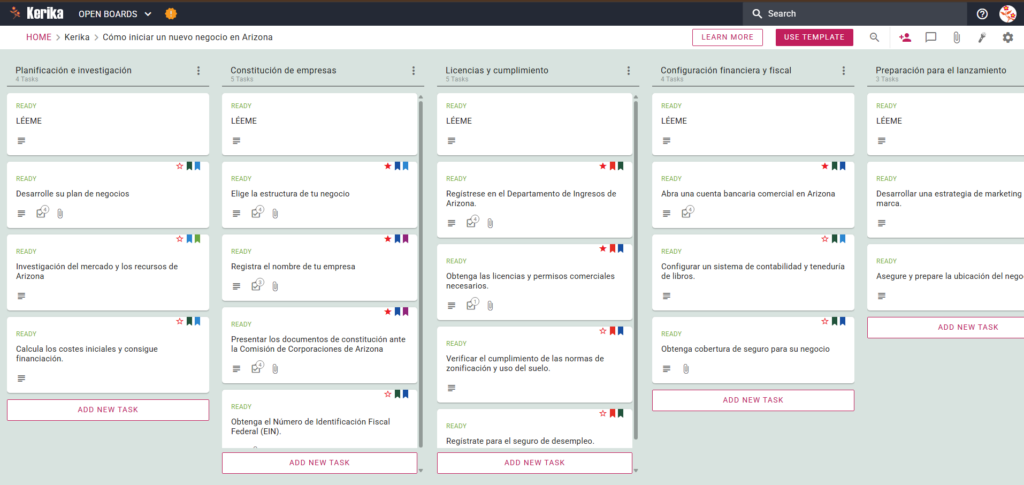
La plantilla ofrece un diseño visual completo de cinco columnas que describe las etapas lógicas del éxito del lanzamiento de un producto Arizona:
Planificación e investigación: se centra en la estrategia básica, incluido el estudio de mercado y el cálculo inicial de costes.
Constitución: Aclaración de las cuestiones jurídicas, incluida la elección de una estructura y la presentación de los estatutos ante la Comisión de Sociedades de Arizona. Esta fase también incluye la solicitud de un número de identificación patronal federal (EIN).
Licencias y cumplimiento de la normativa: Esta importante área incluye tareas prioritarias como el registro en el Departamento de Hacienda de Arizona, la revisión del cumplimiento de la zonificación y la presentación del seguro de desempleo.
Preparación financiera y fiscal: organice el banco de su empresa, establezca su sistema contable y contrate un seguro básico.
Preparar el lanzamiento al mercado: ultimar la ubicación de la empresa y aplicar la estrategia de marketing y marca.
Utilice estos consejos para conseguir tres resultados clave: un plan de negocio completo, todos los permisos estatales y locales necesarios y un sistema de contabilidad totalmente funcional.
3. cuándo necesita utilizarlo
Debe utilizar esta plantilla como «navegador offline» cuando trabaje con el portal de la Ventanilla Única Empresarial de Arizona. Aunque el portal oficial del estado es para la presentación en sí, no lo es para la preparación, la recopilación de documentos o las tareas de equipo que tienen lugar entre bastidores. Este espacio de trabajo de Kerika cubre ese vacío y proporciona un lugar seguro para organizar su estrategia antes de pulsar el botón de envío en los formularios oficiales. Es la solución perfecta cuando se necesita evitar confusos hilos de correo electrónico y establecer un proceso profesional y repetible para garantizar el cumplimiento de la normativa.
4. cómo utilizarlo
Iniciar un negocio en Arizona es fácil con estos seis pasos:
Inicie su consulta: abra primero la plantilla y cree su propio espacio de trabajo. Inmediatamente podrá empezar a personalizar las tarjetas preconfiguradas para adaptarlas a su sector.
Forme su equipo: Añade a tus empleados internos al tablón de anuncios. Gracias a Kerika, podrás saber fácilmente quién es responsable de cada tarea, ya sea presentar una solicitud al ÚKZÚZ o abrir una cuenta bancaria.
Implique a las partes interesadas: Implique a socios externos, como un contable o un asesor jurídico, e inclúyalos en el consejo de administración. De este modo, pueden supervisar el trabajo y aportar información profesional directamente sobre el terreno.
Proceda metódicamente: Mueva las tarjetas de tareas de las cinco columnas de planificación a ejecución a medida que las vaya completando. Compruebe siempre en primer lugar la tarjeta LÉAME situada en la parte superior de cada columna; contiene la «Definición de Hecho» e instrucciones específicas para cada fase.
Simplifique la comunicación: utilice tarjetas de tareas personalizadas para compartir actualizaciones y almacenar información importante. Utiliza la pestaña CHECKLIST para controlar las subtareas y la pestaña APPENDIX para guardar documentos confidenciales, como los estatutos de tu organización o las licencias de TPT, para que no se pierdan en tu bandeja de entrada.
Indicador de progreso: Utiliza el tablero visual para ver tu progreso general de un vistazo. El diseño estilo Kanban garantiza que nunca te saltes un paso reglamentario y que tu calendario coincida con tu fecha de inicio.
Conclusión
La plantilla de empresa de Kerika Arizona garantiza que su empresa se base en una preparación profesional y organizada. Al centralizar los documentos y las tareas, eliminará el caos de las notas dispersas y se asegurará de que se cumplen con precisión todos los requisitos gubernamentales. Ponga en marcha su nueva empresa con la seguridad de que todos los puntos están bien puestos.
¿Necesitas algo más?
Si esta plantilla no es exactamente lo que necesitas, dínoslo en support@kerika.com y crearemos una versión personalizada para ti de forma gratuita.
Emprender un negocio en la «Última Frontera» es un viaje apasionante, pero los obstáculos logísticos y las molestias burocráticas a menudo pueden parecer una escalada al Denali. Desde las normativas nacionales hasta el papeleo exigido por las distintas autoridades, la carga administrativa puede frenar incluso a los emprendedores más inspirados.
Pero no te preocupes, te tenemos cubierto. Hemos desarrollado la plantilla Kerika Alaska Business para simplificar este complejo proceso y ofrecerte un espacio de trabajo visual y estructurado que te guíe desde la investigación inicial hasta el lanzamiento oficial.
¿Está preparado para hacer realidad su sueño en Alaska? Entonces, ¡manos a la obra!
1. quién puede utilizar esta aplicación
Esta plantilla está diseñada específicamente para emprendedores y propietarios de pequeñas empresas con sede en Alaska o que se trasladan a este estado. Tanto si acabas de desarrollar tu primera idea como si estás listo para convertir tu proyecto de pasión en una entidad legal, este plan te proporciona la estructura que necesitas.
Está diseñado para ayudar tanto a fundadores individuales como a pequeños equipos que necesitan una «única fuente de verdad». Al tener todos tus documentos y tareas en un solo lugar, puedes colaborar con socios o asesores sin perder de vista tu progreso o las versiones de los documentos.
2. qué contiene
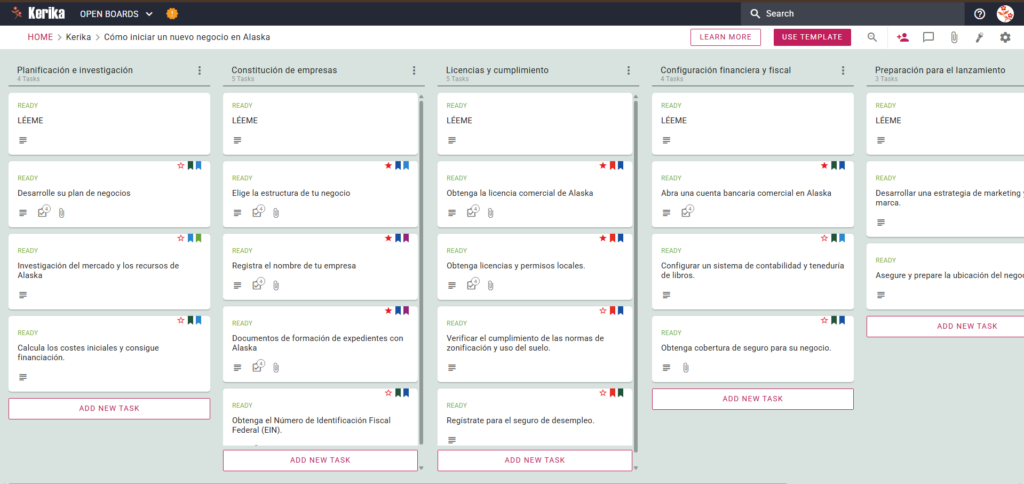
El tablero Kanban de Cómo iniciar un nuevo negocio en Alaska proporciona un flujo de trabajo completo dividido en cinco fases principales, cada una de ellas diseñada para garantizar que cumple todos los requisitos estatales:
Planificación e investigación: Construye una base sólida creando un plan de empresa, investigando el mercado y los recursos de Alaska y calculando los costes de puesta en marcha y las necesidades de financiación.
Constitución de una sociedad: Infórmese sobre los aspectos jurídicos de la elección de una estructura empresarial, el registro de un nombre comercial y la presentación de los documentos oficiales de constitución de una sociedad en el Estado de Alaska.
Licencias y cumplimiento: Gestionar requisitos importantes como la obtención de una licencia comercial de Alaska, la obtención de permisos locales y la solicitud del seguro de desempleo.
Preparación financiera y fiscal: organice la infraestructura de su empresa abriendo cuentas bancarias, estableciendo sistemas contables y contratando los seguros necesarios.
Preparación del lanzamiento: Complete su entrada en el mercado desarrollando una estrategia de marketing y marcay asegurando una ubicación física para las operaciones.
Entre los principales resultados que obtendrá con esta plantilla se incluyen un plan de negocio completo, todos los permisos estatales y locales necesarios y un sistema de contabilidad operativo.
3. cuándo debe utilizarlo
Deberá utilizar esta plantilla cuando esté preparado para hacer frente a los requisitos oficiales del Centro de Asistencia a la Pequeña Empresa del Estado de Alaska.
Intentar hacer un seguimiento de normativas gubernamentales específicas y de cumplimiento de alto riesgo a través de confusos hilos de correo electrónico u hojas de cálculo estáticas suele llevar a la confusión y al incumplimiento de plazos. Esta plantilla sirve como eje central que elimina las conjeturas del proceso y garantiza el cumplimiento fiable de todos los hitos normativos.
4. cómo utilizarlo
Estos seis pasos facilitan la gestión de una start-up:
Inicie su consejo: Comience abriendo una plantilla y creando su propio espacio de trabajo personal o de equipo.
Crea tu equipo: Añade a tus cofundadores o colaboradores como colaboradores para que todos puedan seguir el progreso del proyecto en tiempo real.
Partes interesadas: Invite a consultores externos, como abogados o auditores, para que le proporcionen información directa sobre tareas específicas.
Así se procede metódicamente: Sigue las columnas de izquierda a derecha. Comprueba siempre la pestaña LEER en la parte superior de cada columna para ver los criterios específicos y utiliza la pestaña LISTA DE CONTROL dentro de cada pestaña para gestionar las subtareas y los detalles.
Facilite la comunicación: utilice las funciones de debate de cada ficha de tarea para plantear preguntas y compartir actualizaciones con el fin de mantener en contexto toda la comunicación relacionada con el proyecto.
Indicador de progreso: Compruebe el tablero con regularidad para supervisar el estado general del lanzamiento de la empresa e identificar las tareas que requieren atención inmediata.
5. conclusión
Utilizar un sistema visual Kanban como Kerika garantiza que tu startup esté respaldada por una preparación organizada y profesional. Al decir adiós a las notas fragmentadas y pasar a un espacio de trabajo estructurado, puedes gestionar cada detalle de tu startup Alaska desde una ubicación centralizada.
Dado que Kerika se integra a la perfección con tu almacenamiento en la nube existente, como Google Drive, OneDrive y Box, conservas el control total de tus archivos a la vez que te aseguras de que tu equipo tenga el acceso que necesita. Dirige tu negocio con la tranquilidad de no haber pasado nada por alto.
6. ¿necesita algo más?
Si esta plantilla no es exactamente lo que necesitas, dínoslo en support@kerika.com y crearemos una versión personalizada para ti de forma gratuita.
Organizar una reunión del consejo de administración puede parecer un enorme obstáculo logístico, sobre todo cuando hay que hacer frente a los gastos administrativos generales de la gobernanza. Para los líderes de organizaciones tanto comerciales como sin ánimo de lucro, la verdadera fricción suele estar en el «paquete del consejo».
Es un complejo conjunto de informes, agendas y estados financieros que debe distribuir y actualizar en tiempo real. Pero no se preocupe, esta guía está aquí para ayudarle. Si se está preguntando cómo reunir el paquete de la junta directiva de forma rápida y sencilla, esta plantilla es exactamente lo que necesita. Hemos diseñado esta plantilla para simplificar el complejo proceso de preparación de la junta directiva. Proporciona un espacio de trabajo visual y estructurado para todo su equipo, tanto si se encuentran al otro lado del pasillo como al otro lado del mundo.
¿Listo para recuperar su tiempo y productividad?Pongámonos manos a la obra.
1. Quién puede utilizarlo
Esta plantilla se ha creado para apoyar al variado grupo de profesionales responsables de la gobernanza de alto nivel:
Secretarios de empresa y profesionales administrativos: Aquellos que gestionan la logística y el montaje final de los materiales del consejo.
Equipos de dirección ejecutiva (directores generales y directores financieros): Líderes que deben proporcionar actualizaciones estratégicas y financieras de alto nivel.
Presidentes de comités: En concreto, los que dirigen los comités de Auditoría, Riesgos, Gobernanza o Retribuciones, que deben presentar informes especializados.
Equipos distribuidos: Profesionales que trabajan en distintos husos horarios y necesitan una «única fuente de verdad» para colaborar sin perder la pista de las versiones de los documentos.
2. Qué incluye
La plantilla Board Pack ofrece un punto de partida completo con un diseño visual preconfigurado:
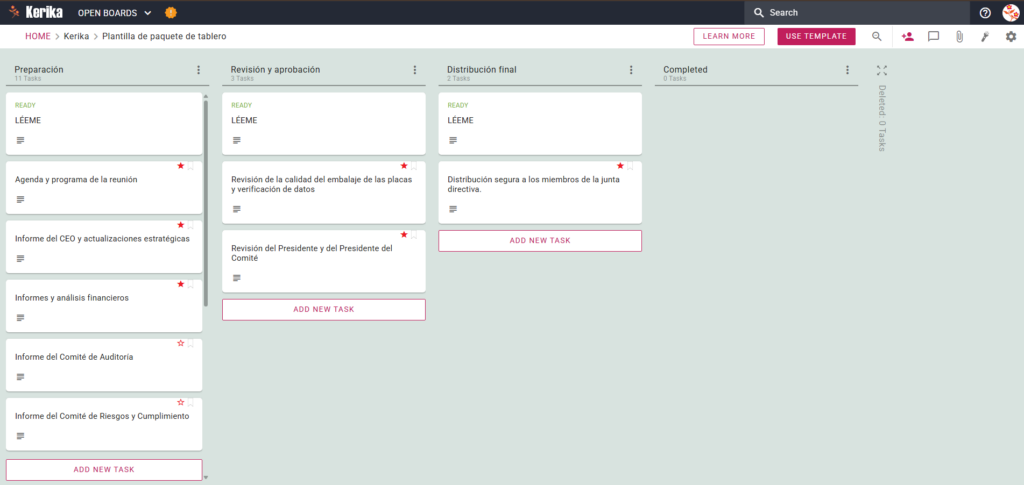
Un flujo de trabajo de cuatro columnas: Su progreso se controla a través de las columnas Preparación, Revisión y aprobación, Distribución final y Completado.
Documentos estándar de la Junta Directiva: Las tarjetas preconfiguradas incluyen el orden del día y el calendario de reuniones, el informe del director general y las actualizaciones estratégicas, y los informes y análisis financieros.
Informes de los comités: Las tarjetas dedicadas están listas para el Informe del Comité de Auditoría, el Informe del Comité de Riesgos y Cumplimiento, el Informe del Comité de Gobernanza y Nombramientos y el Informe del Comité de Retribuciones.
Tarjetas de control de calidad: Para garantizar la precisión, la plantilla incluye tarjetas para la Revisión de la calidad y comprobación de los hechos del paquete de la Junta Directiva y la Revisión del Presidente y del Presidente del Comité.
3. Cuándo debe utilizarlo
Este espacio de trabajo aporta el máximo valor en entornos de alto riesgo en los que la organización y la seguridad son fundamentales:
Reuniones trimestrales de la Junta Directiva: Utilice esta plantilla cuando necesite un proceso repetible y fiable cada tres meses para mantener la coherencia de los ciclos de su junta directiva.
Coordinación remota de la Junta Directiva: Esta es la solución perfecta cuando sus directores y el personal están repartidos en diferentes lugares. Kerika gestiona automáticamente los ajustes de zona horaria para que todo el mundo esté sincronizado.
Seguridad de documentos de alto nivel: Utilícelo cuando su departamento de TI requiera un estricto control de acceso. Kerika es la única herramienta de gestión de tareas que deja la propiedad de los archivos enteramente en tus manos, almacenando los documentos en tu propia cuenta de Google Drive, OneDrive o Box.
4. Cómo utilizarlo
Gestionar la preparación de su junta directiva es sencillo con estos pasos:
La tarjeta LÉAME: Encontrará una tarjeta «LÉAME» en la parte superior de cada columna. Compruébelas siempre primero. Contienen normas específicas sobre los criterios que deben cumplirse antes de añadir o pasar tareas a la etapa siguiente.
Avanzar en el flujo de trabajo: Sólo mueva las hojas de ruta de Preparación a Revisión y aprobación una vez que el contenido inicial esté totalmente redactado. Esto garantiza que el equipo de revisión solo vea materiales «listos».
La pestaña LISTA DE CONTROL: Abra cada tarjeta y vaya a la pestaña LISTA DE CONTROL para gestionar las subtareas. Márcalas una a una para asegurarte de que no se te olvida ningún detalle, como una cifra o una fecha concretas.
La pestaña ADJUNTOS: Utiliza la pestaña ADJUNTOS para subir informes u hojas de cálculo directamente a la tarjeta correspondiente. Estos archivos permanecen en su almacenamiento seguro en la nube, y Kerika se asegura de que se compartan automáticamente con las personas adecuadas.
Conclusión
El uso de la plantilla Kerika Board Pack garantiza que las reuniones de la junta directiva cuenten con una preparación profesional y organizada. Dado que Kerika se integra perfectamente con Google Workspace y Microsoft 365, los derechos de acceso se gestionan por ti. Cuando cambias el rol de un usuario en Kerika, su acceso a los archivos en tu almacenamiento en la nube se actualiza al instante.
Los miembros del equipo obtienen el acceso de lectura+escritura que necesitan para construir el paquete, mientras que los directores de la junta se añaden como Visitantes con acceso de sólo lectura. Al pasar a un tablero visual, puedes eliminar las engorrosas cadenas de correo electrónico y garantizar que tu organización mantenga los más altos estándares profesionales.
¿Necesita algo diferente?
Si esta plantilla no es exactamente lo que necesitas, háznoslo saber en support@kerika.com y crearemos una versión personalizada para ti, ¡gratis!
Llevar a cabo con éxito un programa de auditoría requiere una planificación cuidadosa, atención a los detalles y un enfoque centrado en la colaboración. Los pasos esenciales, que van desde la definición del alcance y los objetivos hasta el análisis de los datos y la aplicación de mejoras, constituyen la columna vertebral de cualquier auditoría eficaz. Estos pasos garantizan que se mantenga el cumplimiento, se identifiquen los riesgos y se mejoren los procesos para alinearlos con los objetivos de la organización.
Sin embargo, el camino hacia el éxito no está exento de dificultades. Errores comunes como objetivos vagos, mala comunicación y flujos de trabajo desorganizados pueden hacer descarrilar incluso los programas de auditoría mejor intencionados. Estos problemas pueden dar lugar a que se pasen por alto detalles, se incumplan plazos y se carezca de información procesable.
Afortunadamente, con las herramientas y estrategias adecuadas, estos retos pueden abordarse de frente. En esta guía, le proporcionaremos un marco paso a paso para ejecutar un programa de auditoría eficaz.
Para ilustrar este proceso, también le guiaremos a través de un ejemplo práctico de un flujo de trabajo bien estructurado y compartiremos herramientas que pueden ayudarle a agilizar la colaboración, organizar las tareas y mantener su auditoría en el buen camino. Empecemos.
Pasos esenciales para ejecutar con éxito un programa de auditoría
El éxito de un programa de auditoría no se consigue de la noche a la mañana, sino que se construye sobre la base de una planificación estratégica, una ejecución meticulosa y una evaluación continua. He aquí una hoja de ruta detallada que le guiará a través de los pasos clave:
1. Definir el alcance y los objetivos
Comience por esbozar el objetivo de su auditoría. ¿Qué pretende conseguir? Ya se trate de garantizar el cumplimiento de la normativa, identificar ineficiencias en los procesos o validar la exactitud financiera, tener unos objetivos claros marca la pauta de todo el programa. Identifique los departamentos, procesos o sistemas que se van a auditar.
Defina métricas de éxito y establezca indicadores clave de rendimiento (KPI). Haz clic aquí para conocer las principales métricas que debes tener en cuenta según Audiboard.com Comunica los objetivos a las partes interesadas para alinear las expectativas.
Cuidado:
Objetivos poco claros que pueden conducir a una pérdida de tiempo y a conclusiones incompletas o irrelevantes.
Falta de métricas de éxito y KPI claros.
2. Reúna al equipo adecuado
Un equipo de auditoría competente y colaborador es esencial para obtener resultados precisos y aplicables. Asigne funciones y responsabilidades, asegurándose de que cada miembro del equipo tiene las habilidades necesarias para sus tareas. En este artículo de Validworth encontrará más información sobre las principales responsabilidades de los miembros de un equipo de auditoría. Implique tanto a personal interno como a expertos externos, dependiendo de la complejidad de la auditoría. Impartir formación sobre procedimientos de auditoría, herramientas y normas de elaboración de informes.
Cuidado:
Una mala delegación de tareas y la falta de claridad en las funciones pueden causar confusión, incumplimiento de plazos o duplicación de esfuerzos.
Formación o conocimientos insuficientes entre los miembros del equipo.
3. Desarrollar un plan global
Un plan eficaz sirve de modelo para todo el proceso de auditoría. Divida la auditoría en fases, como la planificación, la ejecución, el análisis y la elaboración de informes. Establezca calendarios realistas para cada fase, asegurándose de que los plazos son alcanzables. Identificar posibles riesgos y retos, y preparar planes de contingencia para hacerles frente.
Cuidado:
Una colaboración y comunicación ineficaces pueden dar lugar a malentendidos, tareas olvidadas e informes fragmentados.
Plazos poco realistas o evaluación inadecuada de los riesgos.
4. Recopilación y análisis de datos
La calidad de su auditoría depende de la exactitud y pertinencia de los datos que recopile. Utilice herramientas y métodos normalizados para la recopilación de datos, como encuestas, entrevistas y registros del sistema. Verifique la fiabilidad de sus fuentes para minimizar los errores. Analice los datos sistemáticamente para descubrir patrones, anomalías o áreas susceptibles de mejora.
Cuidado:
Los datos incompletos o inexactos pueden comprometer la validez de los resultados de las auditorías.
Análisis o interpretación inadecuados de los datos.
5. Implicar a las partes interesadas en todo el proceso
La comunicación periódica con las partes interesadas garantiza la transparencia y genera confianza. Comparta información actualizada sobre los avances en las etapas clave para mantener a todos informados. Abordar las preocupaciones o preguntas con prontitud para mantener la alineación con los objetivos. Involucrar a las partes interesadas en la revisión de los resultados preliminares y la formulación de recomendaciones prácticas.
Cuidado:
La visibilidad limitada de las partes interesadas puede generar desconfianza y desalineación.
Comunicación o participación inadecuada de las partes interesadas.
6. Documentación de los resultados y recomendaciones
La forma de presentar las conclusiones puede determinar la eficacia de la auditoría para impulsar el cambio.
Recopilar los resultados en un informe estructurado, destacando las ideas clave y las áreas de interés. Ofrecer recomendaciones claras y prácticas basadas en pruebas. Priorizar las recomendaciones en función de su posible impacto y viabilidad.
Cuidado:
Las prácticas de documentación deficientes pueden dar lugar a conclusiones de auditoría que carezcan de contexto o claridad.
Recomendaciones inadecuadas o poco claras.
7. Aplicar y supervisar los cambios
El valor de la auditoría reside en su capacidad para impulsar mejoras. Elabore un plan para aplicar los cambios recomendados, asignando tareas y plazos. Supervise el impacto de estos cambios a lo largo del tiempo para medir la eficacia. Programe auditorías de seguimiento para garantizar un cumplimiento y un progreso sostenidos.
Cuidado:
La resistencia al cambio puede obstaculizar la aplicación de las recomendaciones.
Seguimiento o evaluación inadecuados de los cambios.
8. Evaluar y mejorar el proceso de auditoría
Cada auditoría es una oportunidad para perfeccionar su enfoque de cara a la siguiente. Lleve a cabo una revisión posterior a la auditoría para identificar las lecciones aprendidas y las áreas de mejora. Actualice sus procesos, plantillas o herramientas de auditoría basándose en los comentarios recibidos. Reconozca y celebre los éxitos para dar impulso a futuras auditorías.
Cuidado:
Falta de evaluación y mejora continuas.
Documentación o conservación inadecuadas de las lecciones aprendidas
Siguiendo estos pasos y siendo consciente de los posibles problemas, puede crear un programa de auditoría que no sólo garantice el cumplimiento, sino que también impulse mejoras organizativas significativas.
Utilizar las herramientas adecuadas
Ejecutar con éxito un programa de auditoría requiere algo más que una buena planificación: exige una herramienta que le ayude a superar los escollos comunes que hemos comentado antes. Una potente solución de gestión de tareas puede marcar la diferencia a la hora de organizar el flujo de trabajo y garantizar que nada se escape.
El siguiente tablero de demostración es un buen ejemplo de cómo un equipo de auditoría ha creado un espacio de trabajo estructurado para abordar sin problemas cada fase de su programa de auditoría.
Eche un vistazo a cómo este equipo de auditoría ha diseñado su espacio de trabajo para abordar cada etapa del proceso de auditoría. Desde la celebración de las reuniones iniciales en la fase de iniciación hasta la validación del cumplimiento en la fase de trabajo de campo y la finalización en la revisión final, este tablero garantiza que cada paso se planifica, controla y ejecuta meticulosamente.
Este espacio de trabajo virtual permite al equipo priorizar tareas, comunicarse eficazmente y hacer un seguimiento del progreso, todo en un mismo lugar. Veamos cómo utiliza este equipo su tablero para asegurarse de que su programa de auditoría sigue por buen camino.
Examine detenidamente esta Junta del Programa de Auditoría
1. Capturar los pasos de acción críticos con hojas de ruta detalladas
Añadir tareas es sencillo y garantiza que no se pase por alto ningún paso del proceso de auditoría. Con el botón «Añadir nueva tarea», situado en la parte inferior de cada columna, los miembros del equipo pueden crear tareas rápidamente, como realizar entrevistas a las partes interesadas o validar las medidas de seguridad. De este modo se garantiza que los elementos de acción se capturan a medida que surgen.
2. Personalización flexible del flujo de trabajo con acciones de columna
La posibilidad de personalizar las columnas garantiza que el flujo de trabajo se adapte a las necesidades cambiantes del programa de auditoría. Esta función permite a los equipos cambiar el nombre de las columnas, añadir otras nuevas o reorganizar las existentes con facilidad.
Por ejemplo, mover tareas de «Fase de trabajo de campo» a «Análisis y validación» garantiza una progresión adecuada de las tareas sin confusiones. La opción de ocultar o eliminar columnas ayuda a despejar el espacio de trabajo, manteniendo el tablero centrado y eficiente. Esta personalización permite a los equipos mantener un flujo de trabajo dinámico, garantizando al mismo tiempo que ninguna tarea quede fuera de lugar.
3. Asignación de funciones y permisos para mejorar la colaboración
La gestión de funciones garantiza que los miembros del equipo rindan cuentas y comprendan sus responsabilidades dentro del programa de auditoría. Esta función le permite asignar funciones como administrador del consejo, miembro del equipo o visitante en función de su nivel de participación.
Por ejemplo, los auditores responsables de tareas clave pueden ser asignados como miembros del equipo, mientras que a las partes interesadas externas se les puede dar acceso de visualización como visitantes. Esta configuración fomenta la colaboración estructurada, minimiza la confusión y protege los datos confidenciales del proyecto mediante el control del acceso.
4. Comunicación centralizada mediante el chat del consejo
En lugar de depender de correos electrónicos o mensajes de chat dispersos, la función de chat integrada en el tablero garantiza que todas las discusiones relacionadas con las tareas permanezcan accesibles en un solo lugar. Los miembros del equipo pueden compartir actualizaciones, aclarar problemas y dejar comentarios directamente en el tablón, lo que permite a todos mantenerse informados sin necesidad de buscar en múltiples canales de comunicación. Este enfoque reduce la confusión y mantiene las conversaciones vinculadas a sus respectivas tareas, haciendo que la colaboración sea más fluida y productiva.
5. Gestión centralizada de archivos para un acceso sin fisuras
La función de archivos adjuntos del tablón permite gestionar y compartir archivos relacionados con cada tarea. Ya se trate de directrices de auditoría, documentación probatoria o informes de las partes interesadas, todos los archivos pueden cargarse, crearse o vincularse directamente en el tablón.
Esto elimina la necesidad de sistemas de almacenamiento externos y garantiza que los miembros del equipo puedan acceder a los documentos más actualizados sin retrasos. Con todo en un mismo lugar, tu equipo puede centrarse en ejecutar las tareas con eficacia.
6. Destacar y priorizar las tareas críticas
La función de resaltado del tablero permite a los equipos identificar rápidamente las tareas que requieren atención inmediata en función de diversos criterios, como los usuarios asignados, el estado de la tarea, las fechas de vencimiento y los niveles de prioridad. Esto garantiza que las auditorías de alta prioridad, los elementos atrasados o las tareas con etiquetas específicas sean fáciles de detectar.
Gracias a este filtro, los equipos pueden centrarse en las tareas más urgentes y evitar el incumplimiento de los plazos, manteniendo todo el programa de auditoría bien coordinado y encauzado.
7. Ajuste fino de la tarjeta para un control óptimo
Una auditoría eficaz requiere un tablón que se adapte a sus necesidades cambiantes. La configuración del tablero le permite controlar el acceso con opciones de privacidad, garantizando que sólo las personas adecuadas vean los detalles confidenciales del proceso de auditoría. Puede establecer límites de trabajo en curso (WIP) para gestionar la carga de trabajo del equipo y evitar cuellos de botella.
La numeración automática de las tareas garantiza un seguimiento coherente, mientras que las etiquetas ayudan a organizar las tareas por departamentos, fases o categorías. Además, la vista general del tablero ofrece información en tiempo real sobre el estado del programa de auditoría, lo que facilita la identificación de las tareas completadas, pendientes o atrasadas.
Con las opciones de exportación y archivo, puede hacer copias de seguridad o pausar las tareas mientras mantiene su flujo de trabajo de auditoría organizado y preparado para el futuro.
Divida las tareas en pasos manejables
Cuando se gestiona un programa de auditoría, desglosar las tareas es la clave para garantizar que no se pasa por alto ningún detalle crítico. Este tablero de demostración muestra cómo cada tarea se divide en pasos procesables y rastreables para mejorar la claridad y la colaboración.
He aquí cómo este equipo aborda eficazmente la segmentación de tareas:
Ficha Detalles para la descripción de tareas: La pestaña Detalles permite a los equipos documentar descripciones completas de tareas, requisitos y objetivos clave. Esto garantiza que todos los implicados entiendan el alcance de la tarea sin necesidad de aclaraciones constantes.
Establecer el estado de la tarea para el seguimiento del progreso: Asignar un estado como Listo,En curso o Necesita revisión permite una visibilidad clara del progreso de las tareas. Con los estados actualizados, los miembros del equipo pueden realizar fácilmente un seguimiento de la finalización o identificar cuellos de botella.
Pestaña Lista de control para subtareas: Las tareas complejas pueden dividirse en subtareas más pequeñas y procesables mediante la pestaña Lista de comprobación. Cada subtarea puede marcarse una vez completada, lo que ayuda a los equipos a mantenerse organizados y evitar pasar por alto pasos esenciales.
Fechas de vencimiento para mantener los plazos: El establecimiento de plazos garantiza que las tareas se mantengan dentro de lo previsto, mientras que la visibilidad de las próximas fechas de vencimiento ayuda al equipo a priorizar el trabajo y evitar el incumplimiento de los plazos.
Etiquetas para la categorización: Mediante la asignación de etiquetas pertinentes, como auditoría de cumplimiento o recuperación de desastres, las tareas se pueden clasificar y filtrar de manera eficiente. Esta función facilita la localización de tareas relacionadas y garantiza la racionalización de los flujos de trabajo.
Pestaña Chat para conversaciones sobre tareas específicas: En lugar de mensajes dispersos en diferentes plataformas, la pestaña Chat centraliza todas las conversaciones relacionadas con las tareas. Los equipos pueden colaborar, proporcionar actualizaciones y resolver dudas directamente en la ficha de la tarea.
Asignación de tareas para una clara responsabilización: La asignación de tareas a miembros concretos del equipo garantiza la responsabilidad. Cada miembro del equipo conoce sus responsabilidades y puede centrarse en las tareas asignadas sin confusión.
Pestaña Archivos adjuntos para almacenar archivos relevantes: Los documentos importantes, archivos de referencia o pruebas pueden adjuntarse directamente a la tarea a través de la pestaña Adjuntos. De este modo se mantiene todo específico de la tarea y se evita la búsqueda a través de sistemas de almacenamiento externos.
Con las tareas divididas en pasos manejables, este tablero demuestra cómo pueden simplificarse las auditorías complejas, facilitando el seguimiento de los progresos, la identificación de los bloqueos y la consecución de todos los objetivos sin problemas.
Conclusiones: Creación de un programa de auditoría eficaz y ampliable
Un programa de auditoría bien ejecutado es la espina dorsal del cumplimiento organizativo, la gestión de riesgos y la optimización de procesos. Al dividir las tareas en pasos manejables, garantizar una categorización adecuada y fomentar una comunicación clara entre el equipo, se crea un flujo de trabajo estructurado pero lo suficientemente flexible como para hacer frente a retos inesperados.
La planificación y ejecución adecuadas le ayudarán a cumplir los plazos, mejorar la colaboración y, en última instancia, lograr el éxito de la auditoría con confianza.
Tu espacio de trabajo debe trabajar para ti, no al revés. Gracias a las opciones de personalización, puedes ajustarlo todo, desde los colores de fondo hasta las notificaciones y las herramientas de pizarra, para mantenerte organizado y productivo.
Para empezar a personalizar su espacio de trabajo, necesita acceder a la configuración de su cuenta. Aquí puedes ver cómo hacerlo:
Haga clic en el icono de su perfil en la esquina superior derecha de la pantalla.
Seleccione Mis ajustes en el menú desplegable.
Con estos ajustes, puedes crear una experiencia que se adapte a tu estilo de trabajo único. Ahora que ya sabes cómo acceder a los ajustes, nos gustaría mostrarte paso a paso cómo utilizar las opciones de personalización individual.
Así es como funciona: Personaliza los ajustes
Los ajustes suelen agruparse en tres categorías principales: General, Notificaciones y Pizarra. Cada sección contiene ajustes sencillos diseñados para mejorar tu flujo de trabajo y optimizar tu experiencia.
A continuación te explicamos cómo funcionan estos ajustes:
Ajustes generales: Personaliza tu espacio de trabajo como quieras
Color de fondo: ● Elige un color de fondo que sea claramente visible y que combine con tu estilo.
Elige entre varias opciones para que tu espacio de trabajo sea visualmente atractivo.
Utilizar etiquetas para los tableros de tareas Active esta función para etiquetar automáticamente los nuevos tableros de tareas y plantillas que cree.
Esto le ayudará a mantenerse organizado y a clasificar las tareas sin esfuerzo.
Las ventajas: Si personalizas los aspectos visuales de tu espacio de trabajo, te parecerá más intuitivo y menos desordenado, lo que te permitirá concentrarte mejor.
Notificaciones: Manténgase al día sin sobrecarga
Notificaciones de chat Reciba notificaciones por correo electrónico cuando se produzca un chat a nivel de junta directiva o cuando alguien chatee sobre una tarea en la que esté participando.
Actualizaciones de actividad para administradores Recibe notificaciones cuando se añadan, completen o envíen nuevas tareas en los foros que administras.
Recordatorios diarios de tareas Elija un resumen diario por correo electrónico que se envía a las 6 de la mañana y muestra las tareas atrasadas y las que vencen esta semana o la siguiente.
Agrupa las tareas por fecha o comité para facilitar su seguimiento.
Las ventajas: Las notificaciones flexibles te mantienen informado de lo más importante sin bombardearte con actualizaciones innecesarias.
Ajustes de la pizarra: Optimiza tu proceso creativo
Líneas y formas Define estilos de línea, grosores y colores predeterminados para crear imágenes limpias y coherentes.
Texto en lienzos Elija la fuente, el tamaño y el color que prefiera para un aspecto elegante.
Ajustes de cuadrícula Activa el ajuste a la cuadrícula y configura el tamaño de la cuadrícula para que tus diseños estén siempre alineados de forma uniforme y profesional.
Ventajas:
Con estos ajustes, las pizarras blancas son perfectas para realizar lluvias de ideas, planificar o diseñar, para que tu trabajo tenga buen aspecto y esté organizado.
Colección
Ya se trate de personalizar los elementos visuales, ajustar las notificaciones u optimizar las herramientas creativas, estas opciones están diseñadas para aumentar tu productividad y mantener despejado tu entorno de trabajo. Si te tomas un momento para personalizar tus ajustes, podrás trabajar de forma más eficiente y agradable cada día.
Los plazos son los hilos invisibles que unen los proyectos y garantizan que las tareas se completen a tiempo y los equipos se mantengan alineados. Tanto si trabajas en una sola tarea como si divides un proyecto en pasos más pequeños y procesables, unas fechas de entrega claras marcan la diferencia.
Una gestión eficaz de los plazos empieza por la posibilidad de fijar fechas de vencimiento para las tareas y sus componentes. Así es como funciona:
Establecer fechas de vencimiento en las hojas de ruta
Abra la hoja de ruta en la que esté trabajando.
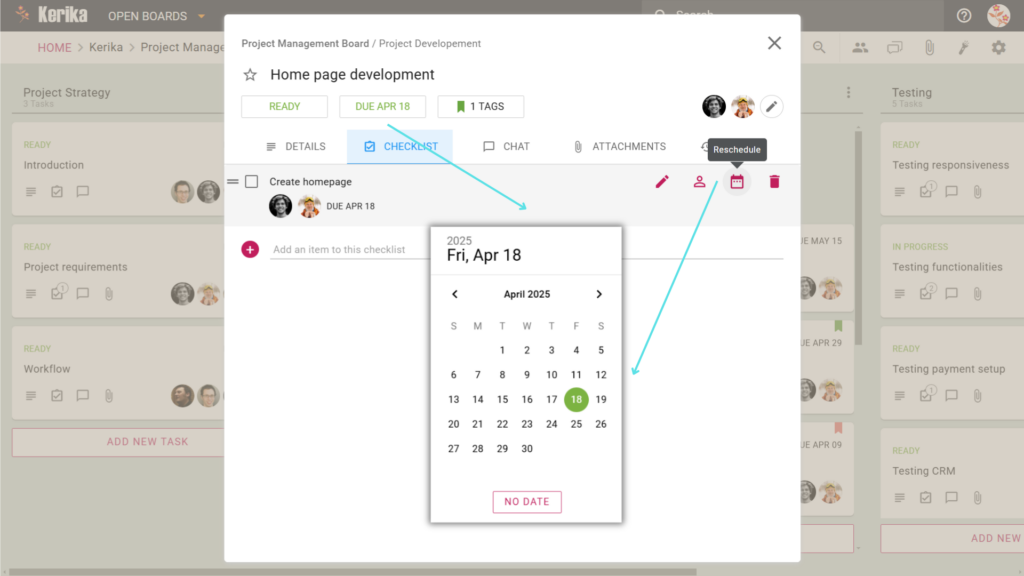
Haga clic en el botón «Debido» para acceder a la vista de calendario.
Seleccione una fecha de vencimiento o ajuste las existentes según sea necesario.
De este modo se garantiza que la tarea quede anclada en el calendario del proyecto y se mantiene a todo el mundo al día.
Desglose las tareas más importantes con listas de control
Utilice la función Lista de control para dividir una tarea grande en elementos más pequeños y manejables.
Cada elemento de la lista de comprobación puede tener su propia fecha de vencimiento, lo que facilita el seguimiento del progreso a un nivel granular.
Asigne elementos específicos de la lista de comprobación a distintos compañeros de equipo, aclarando las funciones individuales y manteniéndose al mismo tiempo dentro del contexto de la tarea más amplia.
Buenas prácticas para la gestión de plazos
Sea específico: Evite los plazos imprecisos, fije fechas exactas para evitar confusiones.
Establezca prioridades realistas: Equilibre las cargas de trabajo asignando fechas de entrega que reflejen la complejidad de las tareas.
Revisar periódicamente: Actualice los plazos a medida que evoluciona el alcance del proyecto para mantener unas expectativas realistas.
Conclusión
La integración de fechas de vencimiento en la gestión de tareas, ya sea para tareas completas o elementos individuales de la lista de comprobación, ayuda a los equipos a mantener la claridad, la concentración y la productividad. Al establecer y gestionar cuidadosamente los plazos, creas un flujo de trabajo que se adapta a las necesidades de tu equipo y garantiza que nada se pierda.
Cuando hay que hacer malabarismos con múltiples tareas en las distintas fases de un proyecto, es esencial mantenerse organizado. Las etiquetas son una poderosa herramienta que puede estructurar tu flujo de trabajo, ayudándote a identificar, categorizar y priorizar rápidamente las tareas.
Tanto si gestionas maquetas de diseño, el desarrollo del backend o las fases de prueba, las etiquetas facilitan que te centres en lo que más importa.
A continuación te explicamos cómo puedes utilizar las etiquetas para agilizar la gestión de tus proyectos:
Las etiquetas actúan como marcadores visuales, proporcionándole información instantánea sobre la categoría o el estado de una tarea. A continuación te explicamos cómo aplicarlas a cada ficha de tarea:
Abra la Guía de Tareas: Seleccione la hoja de ruta que desea categorizar.
Establecer etiquetas: Haga clic en la sección Etiquetas en los detalles de la tarjeta. Desde aquí, puedes elegir entre las etiquetas existentes o crear una nueva.
Indicaciones visuales: Una vez aplicada, la etiqueta aparece en la parte superior de la tarjeta de tarea, proporcionando un indicador a simple vista de su categoría o prioridad.
Consejo profesional: Utiliza un código de colores consistente para las etiquetas para que sea fácil distinguir entre categorías, como el verde para las tareas de «backend» o el azul para las de «diseño».
Cómo crear etiquetas personalizadas
Las etiquetas personalizadas le permiten adaptar la categorización a las necesidades de su equipo. A continuación se explica cómo crear etiquetas:
Acceda a la configuración de etiquetas: Vaya a la pestaña Configuración de su tablero y seleccione Etiquetas.
Añadir una nueva etiqueta: Haga clic en la opción + Añadir nueva etiqueta. Dale a tu etiqueta un nombre que refleje su propósito, como «urgente», «maquetas» o «pendiente».
Elija un color: Elija un color para que su etiqueta se distinga visualmente.
Guardar y aplicar: Guarde la etiqueta y estará lista para ser utilizada en todo su tablero.
Consejo profesional: Los nombres de las etiquetas deben ser cortos e intuitivos. De este modo, todos los miembros de tu equipo podrán entenderlas fácilmente y utilizarlas con eficacia.
Ventajas del uso de etiquetas
Categorización de tareas sin esfuerzo: Las etiquetas te ayudan a agrupar tareas relacionadas, facilitando su filtrado y localización.
Enfoque mejorado: resalte las tareas que requieren atención inmediata o pertenecen a una categoría específica.
Claridad para el equipo: Asegúrese de que todos los miembros del equipo comprenden de un vistazo el propósito de la tarea.
Recapitulación
Las etiquetas son más que simples rótulos, son una forma de simplificar y mejorar la gestión de tareas. Si utilizas las etiquetas de forma eficaz, podrás categorizar, priorizar y centrarte en las tareas con facilidad, manteniendo a tu equipo alineado y productivo.
La gestión eficaz de los proyectos comienza con un flujo de trabajo bien organizado. Desglosar las tareas en fases claramente definidas puede ayudarte a ti y a tu equipo a manteneros alineados y productivos. Un flujo de trabajo estructurado facilita el seguimiento del progreso, la identificación de cuellos de botella y la priorización eficaz de las tareas.
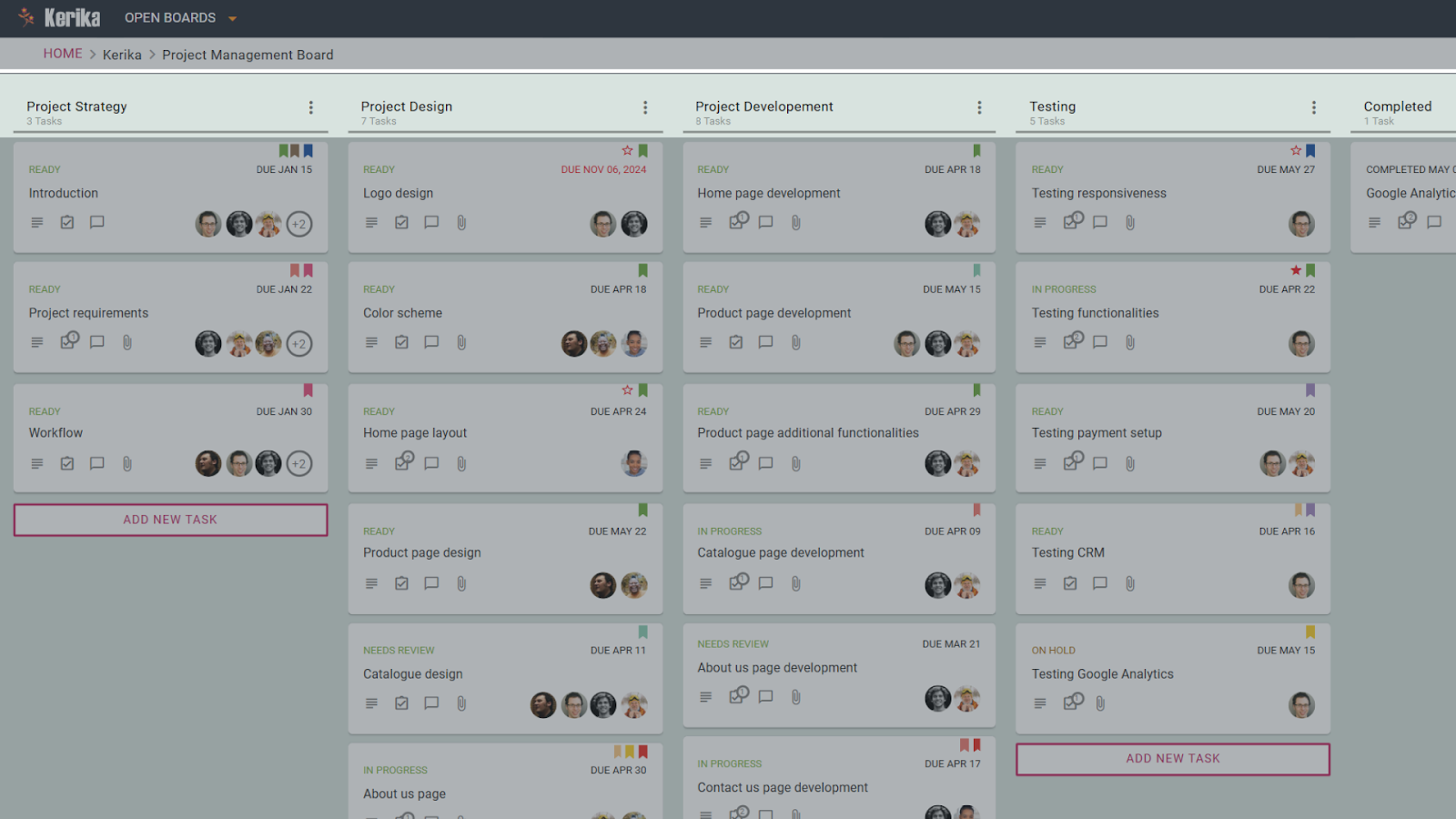
Veamos cómo puedes configurar las columnas de tu tablero de tareas para maximizar la eficacia utilizando el tablero de ejemplo que te proporcionamos.
Por qué son importantes las columnas en la gestión de tareas
Las columnas son la columna vertebral de tu flujo de trabajo. Cada columna representa una fase del proyecto y te ayuda a visualizar el flujo de tareas de principio a fin. La clave está en asegurarse de que tus columnas se ajustan a la naturaleza de tu proyecto y a la forma de trabajar de tu equipo.
Pasos para configurar columnas de flujo de trabajo
1. Defina las etapas de su flujo de trabajo
Al definir las Etapas del flujo de trabajo, piense en la progresión natural de sus tareas.
Por ejemplo:
Estrategia del proyecto: Para las fases iniciales de planificación, como la definición de requisitos o el establecimiento de objetivos.
Diseño de proyectos: Tareas relacionadas con la planificación visual y estructural, como el diseño de logotipos o la creación de maquetas.
Desarrollo de proyectos: Para fases de ejecución como la codificación o la creación de funcionalidades.
Pruebas: Para asegurarse de que todo funciona como se espera antes del lanzamiento.
Completadas: Una etapa final para enviar tareas que están completamente hechas.
2. Traducir las etapas en columnas
Una vez definidas las fases del flujo de trabajo, conviértelas en columnas en el tablón de tareas. Empieza con categorías amplias y ve afinándolas a medida que conozcas mejor las necesidades de tu equipo.
Por ejemplo:
Puedes empezar con columnas esenciales como «Por hacer», «En curso» y «Completado » para establecer el flujo básico.
Amplíelas gradualmente en columnas más específicas alineadas con las fases de su flujo de trabajo, como «Estrategia del proyecto», «Diseño del proyecto», «Desarrollo del proyecto» y «Pruebas».
Este enfoque garantiza que sus columnas sean intuitivas, adaptables y se ajusten a la progresión natural de sus tareas.
3. Utilizar columnas para necesidades especializadas
Considere la posibilidad de crear columnas que añadan valor a su flujo de trabajo:
Backlog: Un espacio para las tareas planificadas pero que aún no están listas para entrar en el flujo de trabajo principal. Esto ayuda a priorizar las tareas cuando el equipo está listo para asumir más trabajo, al tiempo que mantiene las columnas activas limpias y centradas.
Recursos: Una columna para almacenar enlaces, documentos u otros materiales que apoyen sus tareas. Esto facilita al equipo el acceso a todo lo que necesita sin saturar las fichas de tareas individuales.
4. Recuerde que debe ser sencillo e intuitivo
Evite sobrecargar el tablero con demasiadas columnas. Busca la claridad y la sencillez para que tu equipo pueda seguir fácilmente el flujo de trabajo.
Conclusión
Un flujo de trabajo bien organizado comienza con una cuidadosa configuración de las columnas. Al adaptar sus columnas para reflejar las etapas naturales de su proyecto e incluir columnas de apoyo, puede mejorar la eficiencia del equipo y mantener la claridad en su proceso. Empiece a organizar su flujo de trabajo hoy mismo y experimente las ventajas.
Mantener las tareas organizadas es esencial para flujos de trabajo fluidos, especialmente cuando se gestiona un gran volumen de elementos. La numeración de tareas puede aportar claridad y hacer más eficiente la referencia a tareas específicas. ¿Pero numerar manualmente las tareas? Lleva mucho tiempo y es propensa a errores.
Aquí es donde entra en juego la numeración automática. Con esta función, a cada hoja de ruta se le asigna automáticamente un número único en cuanto se crea, lo que garantiza que todas las tareas puedan identificarse de un vistazo.
Veamos cómo funciona la numeración automática y cómo puedes activarla para agilizar tus proyectos.
La numeración automática asigna un número secuencial a cada nueva ficha de tarea de un tablero. Esta numeración es única para el tablero y ayuda a los equipos a referirse rápidamente a las tareas en discusiones, informes o actualizaciones sin confusión.
Cómo activar la numeración automática
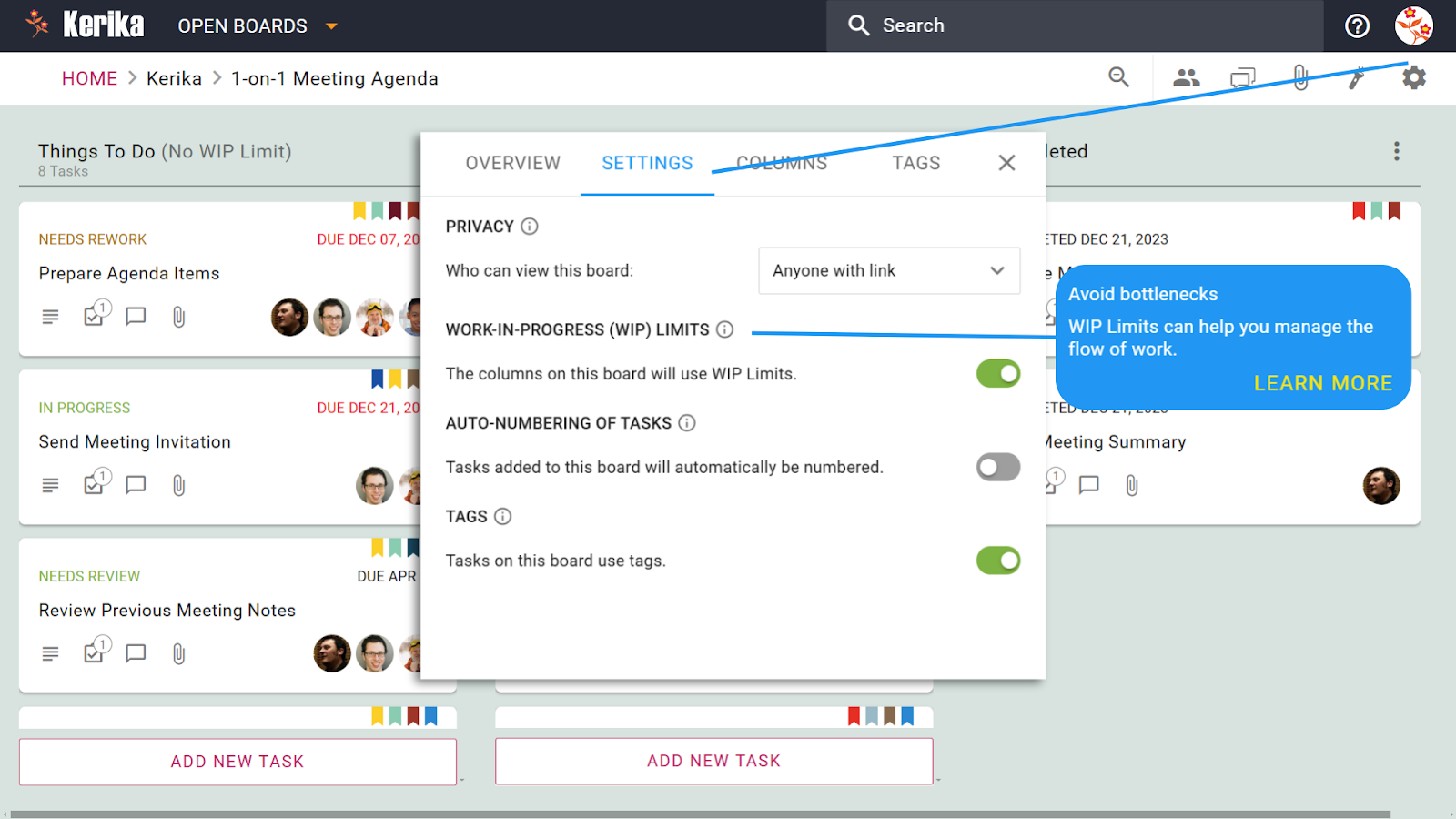
Acceda a la configuración del tablero: Haz clic en el icono de engranaje de la esquina superior derecha del tablero para abrir el menú de ajustes.
Active la opción: En la pestaña Configuración, active la opción Numeración automática de tareas para activarla.
Véalo en acción: A partir de ahora, cada nueva hoja de ruta creada en el tablero mostrará automáticamente un número único en el área del título.
Por qué es importante la numeración automática
Referencia rápida de tareas: Los números facilitan la consulta de tareas específicas durante las reuniones o al colaborar con compañeros de equipo.
Comunicación clara: En lugar de describir las tareas en detalle, basta con referirse a ellas por su número asignado para agilizar la comunicación.
Organización eficaz: La numeración de tareas añade una capa adicional de estructura a su tablero, facilitando su seguimiento y gestión.
Aplicaciones reales
Informes de proyectos: Enumere rápidamente los números de las tareas en las actualizaciones o la documentación para mayor claridad.
Debates en equipo: En las reuniones de equipo, mencione las tareas por su número para evitar confusiones.
Seguimiento del progreso: Identifique fácilmente qué tareas numeradas se han completado o siguen en curso.
Conclusión
La numeración automática aporta sencillez y orden a la gestión de tareas, eliminando la molestia de tener que llevar un registro manual de los identificadores de las tareas. Tanto si gestionas un proyecto complejo como un pequeño flujo de trabajo, esta función garantiza que cada tarea sea fácilmente reconocible y rastreable.
A la hora de gestionar las tareas de cualquier proyecto, los cuellos de botella pueden ralentizar el progreso y dificultar la identificación de los aspectos que requieren más atención. Ahí es donde entran en juego los límites de trabajo en curso (WIP).
Al establecer límites claros sobre el número de tareas que pueden estar en curso en un momento dado, los límites de trabajo en curso le ayudan a gestionar la carga de trabajo de forma eficaz, garantizando un flujo de tareas fluido en todos sus proyectos.
Veamos cómo funcionan los límites de trabajo en curso y cómo pueden mejorar la eficacia de su equipo.
Los Límites WIP establecen un tope en el número de tareas permitidas en columnas específicas de su tablero. Por ejemplo, si una columna se titula «En curso», puedes establecer un límite de 5 tareas para que el equipo no se sobrecargue ni pierda la concentración.
Este método se ajusta a las prácticas de gestión ajustada de proyectos, ayudando a los equipos a equilibrar la capacidad y evitar retrasos innecesarios.
Cómo fijar límites de trabajo en curso
Abra la configuración del tablero: Haz clic en el icono del engranaje en la esquina superior derecha de tu tablero para acceder a la configuración del tablero.
Activar los límites de trabajo en curso: En la pestaña Configuración, active la opción «Límites de trabajo en curso (WIP)» para activarla.
Establezca límites específicos para cada columna: Vaya a la pestaña Columnas y asigne Límites WIP específicos a cada columna en función de la carga de trabajo de su equipo.
Por qué funcionan los límites de trabajo en curso
Evite la sobrecarga: Limitar las tareas garantiza que tu equipo se centre en lo que ya está en marcha antes de empezar otras nuevas.
Identifique los cuellos de botella: Cuando una columna alcanza su Límite WIP, es una señal de que las tareas necesitan atención antes de que se puedan añadir más.
Mejore el flujo de tareas: los límites de trabajo en curso ayudan a su equipo a trabajar de forma eficiente, moviendo las tareas a lo largo del proceso sin sobrecargar ninguna fase del mismo.
Beneficios reales
Carga de trabajo equilibrada: Los equipos se mantienen centrados y productivos sin el estrés de demasiadas tareas acumuladas.
Mejora de la colaboración: Unos límites claros animan a los equipos a terminar las tareas en colaboración antes de empezar otras nuevas.
Mejor priorización de tareas: La atención se desplaza naturalmente a las tareas de alta prioridad para mantener el flujo de trabajo en movimiento.
Conclusión
Los límites de trabajo en curso aportan estructura y claridad a la gestión de tareas, lo que facilita la identificación de cuellos de botella y el mantenimiento de un flujo de trabajo constante.