Autori Roshan Polekar postitused

Uue ettevõtte asutamine Alaskas: tee edu poole

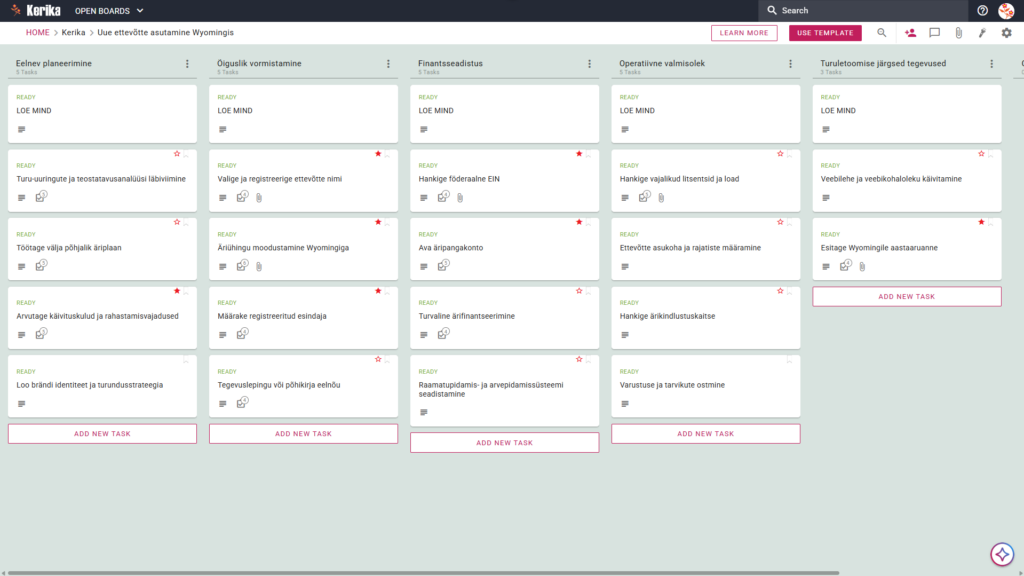
See on ekraanitõmmis „KerryKino Kanban” tahvlist, millel on näha projektitahvel nimega „Uue ettevõtte asutamine Alaskas”. Tahvli töövoog on kujutatud vasakult paremale veergudega „Planeerimine ja uurimistöö”, „Ettevõtte asutamine”, „Litsentsimine ja nõuetele vastavus”, „Majandus- ja finantsmäärused” ning „Ettevõtte asutamiseks ettevalmistused”, millel on konkreetsed ülesannete loendid „Äriplaani koostamine” ja „Alaska ärilitsentsi taotlemine”. Töövoogud on näidatud.

Klõpsake ülaloleval pildil, et avada mall uues aknas

Ettevõtte asutamine kaugetes piirialadel on põnev seiklus, kuid logistilised takistused ja keerukad haldusprotseduurid muudavad selle sageli tõeliseks mäeks, mida tuleb vallutada. Halduskulud – alates iga riigi õigusraamistikuga tutvumisest kuni vajalike dokumentide koostamiseni erinevatele riigiasutustele – on piisavad, et heidutada isegi kõige entusiastlikumaid ettevõtjaid.

Siiski pole põhjust muretseda. Kerika Aljaska ärimudel on loodud selleks, et lihtsustada seda keerukat protsessi, pakkudes intuitiivset ja selge ülesehitusega töökeskkonda – alates esialgsest uurimisfaasist kuni ametliku turule toomiseni.

Kas oled valmis oma unistused Alaskas teoks tegema? Läki!

1. Kasutada koos

See teenustepakett on loodud spetsiaalselt ettevõtjatele ja väikeettevõtete omanikele, kes elavad Alaskal või kavatsevad sinna kolida. Olgu teil alles algusjärgus idee või valmistute põneva projekti elluviimiseks, pakub see pakett teile vajaliku raamistiku.

See rakendus on mõeldud üksikettevõtjatele või väikestele meeskondadele, kes vajavad ühtset andmeallikat. Kõik dokumendid ja tegevused ühes kohas hoides saate teha koostööd partnerite ja nõustajatega, ilma et peaksite muretsema edusammude või dokumentide versioonide kaotamise pärast.

2. Sisu

Uue äriühingu asutamine Alaskas koosneb viiest põhietapist, millest igaühe eesmärk on tagada osariigi nõuete täielik täitmine:

  • Planeerimine ja uurimistöö: kvaliteetse äriplaani koostamine , turu-uuringute läbiviimine ja Alaskas kättesaadavate ressursside hindamine, alustamiskulude ja vajaliku kapitali arvutamine.
  • Ettevõtte asutamine: arutelu õiguslikest aspektidest seoses äriühingu vormi valiku, ärinime registreerimise ja ametlike asutamisdokumentide esitamisega Alaska osariigile.
  • Litsentsimine ja õigusnormide järgimine: selliste nõuete haldamine nagu äritegevusload Alaskas, kohalikud load ja registreerimine töötuskindlustuses.
  • Finants- ja raamatupidamisküsimused: finants- ja äriinfrastruktuur, näiteks pangakontode avamine, raamatupidamissüsteemi loomine ja vajalike kindlustuslepingute sõlmimine.
  • Valmistuge tegevuse alustamiseks: avage oma ettevõttele füüsiline kontor ja viige turule sisenemine lõpule turundus- ja brändistrateegiaga.

Selle mudeli rakendamise peamiste tulemuste hulka kuuluvad tervikliku äriplaani koostamine, kõikide vajalike lubade hankimine kesk- ja kohalikelt ametiasutustelt ning täielikult toimiva raamatupidamissüsteemi kasutuselevõtt.

3. Millal seda kasutada?

Võite seda vormi kasutada, kui olete valmis täitma Alaska väikeettevõtete abikeskuse ametlikke nõudeid.

Püüded järgida riikide eraldi eeskirju või tagada kõrge riskiga tegevuste nõuetele vastavus keeruliste e-kirjade või staatiliste tabelite abil põhjustavad sageli segadust ja tähtaegade ületamist. See mudel toimib koordineerimiskeskusena, kõrvaldades tarbetu oletuste tegemise ja tagades, et täidate iga eeskirja tähtajad.

4. Kasutusjuhend

Ettevõtte asutamine on väga lihtne, kui järgite neid kuut sammu:

  1. Kuidas tahvlit kasutada: avage kõigepealt mall ja looge isiklik või rühmatöökeskkond.
  2. Koosta oma meeskond: lisa meeskonda kaasasutajad või töötajad ning anna kõigile võimalus jälgida projekti edenemist reaalajas.
  3. Huvirühmade kaasamine: Teatavate ülesannete puhul tuleks küsida otsest nõu välisnõustajatelt, näiteks juristidelt ja raamatupidajatelt.
  4. Tööta süstemaatiliselt: liiguta ülesannete kaarte iga veeru piires vasakult paremale. Kontrolli alati iga veeru ülaosas asuval „README” kaardil toodud konkreetseid kriteeriume ning halda iga veeru „CHECKLIST” kaardil olevaid alamülesandeid ja üksikasju.
  5. Soodustab suhtlust: iga ülesandekaardi aruteluosa võimaldab teil esitada küsimusi ja jagada värsket teavet, aidates säilitada kogu projektiga seotud vestluste konteksti.
  6. Edu jälgimine: analüüsi regulaarselt graafikuid, et saada ülevaade idufirma tulemuslikkusest ja tuvastada probleemid, mis vajavad viivitamatut lahendamist.

5. Tulemused

Kanban-tüüpi visuaalse süsteemi, nagu KeriKea, abil saate tagada, et ettevalmistusprotsess on süstemaatiliselt korraldatud ja toetatud professionaalse koolitusega. Saate minna hajutatud märkmetelt üle struktureeritud töökeskkonnale, kus saate keskelt hallata kõiki oma Alaskal toimuva missiooniga seotud üksikasju.

Kerika integreerub sujuvalt olemasolevate pilvesalvestusteenustega, nagu Google Drive, OneDrive ja Box, võimaldades teil säilitada oma failide täieliku omandiõiguse ning anda samal ajal oma meeskonnale vajalik juurdepääs. Võite töötada täiesti muretult, kuna teie andmed ei lähe kaduma.

6. Kas vajate veel midagi?

Kui see mall ei vasta teie vajadustele, võtke meiega ühendust aadressil support@kerika.com. Meil on hea meel koostada teile tasuta teie vajadustele kohandatud versioon!

Ettevõtluse alustamine Alabamas

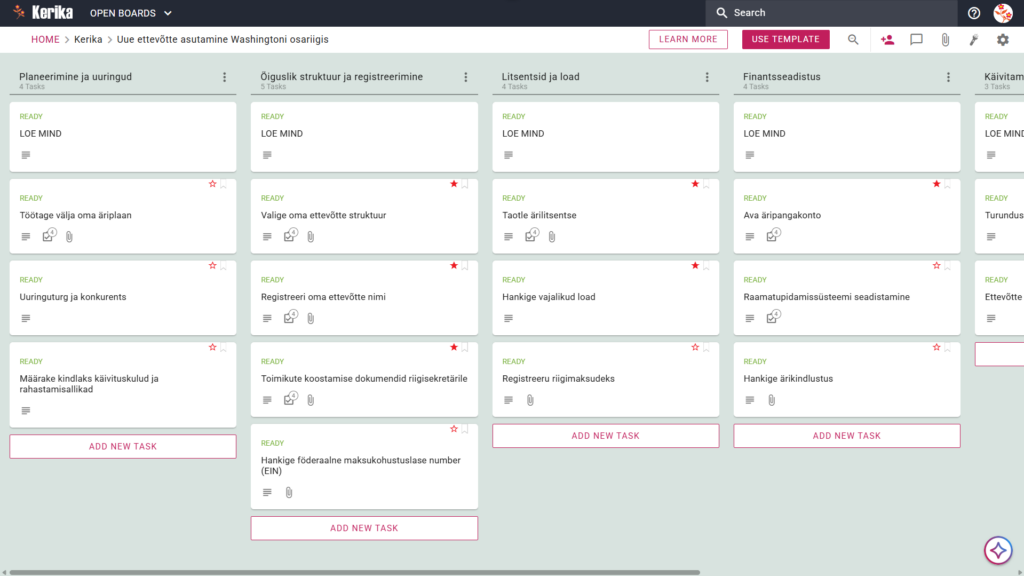
"Kanban Boardi ekraanil "Uue ettevõtte alustamine Alabamas" on järgmised töövoo teemad: "Planeerimine ja uuringud", "Ettevõtte ettevalmistamine", "Ettevõtte alustamine", "Litsentseerimine ja vastavus" ning "Finants- ja maksueeskirjad" koos iga teema kohta samm-sammult koostatud töölehtedega.

Klõpsake pildil, et avada mall uues vahekaardis

Alabama osariigi erinevate nõuete mõistmine ettevõtte avamiseks võib olla halduslik takistus. Haldusprotsessid, näiteks riigi ettevõtte asutamiseks vajalike dokumentide täitmine ja IRSi maksuseaduste täitmise kontrollimine, võivad olla ettevõtte omanike jaoks sageli keerulised. Kuid ei tasu muretseda. Charge Alabama ärimudeli abil saate keerulised dokumendid muuta visuaalselt intuitiivseks juhiseks ja tagada, et ükski detail ei jääks tähelepanuta.

Kas olete valmis Alabamas ettevõtlusega alustama? Kui jah, siis pole veel liiga hilja!

1. Kes saavad rakendust kasutada?

See mall on mõeldud spetsiaalselt Alabama ettevõtjatele ja väikeettevõtjatele ning on suurepärane vahend:

  • Vabakutselised otsivad samm-sammult kontrollnimekirju, et alustada ja vältida oluliste tähtaegade vahelejäämist.
  • Idufirmade asutajad vajavad kohta, kus nad saavad koos töötada, oma tööd jagada ja jälgida arenguid reaalajas.
  • VKEd vajavad ühtset kontaktpunkti juristide, ettevõtte asutajate ja raamatupidajate jaoks.

2. Sisu alates

Äriplaan: see mall sisaldab viieastmelist töövoogu, mis aitab teil hallata selliseid olulisi dokumente nagu äriplaanid, kohalikud ja keskvalitsuse load ning raamatupidamisdokumendid:

  • Planeerimine ja uuringud : etapp, mis hõlmab põhitegevusi, nagu turu-uuringud ja esialgnekuluarvestus .
  • Ettevõtte asutamine: selles jaotises selgitatakse, kuidas luua juriidiline struktuur, registreerida ärinimi, registreerida Alabama osariigi ministeeriumis ja saada föderaalne tööandja identifitseerimisnumber (EIN).
  • Lubade andmine ja nõuete täitmine: selliste oluliste takistuste ületamine nagu nõutavate lubade saamine, registreerimine Alabama rahandusministeeriumis, tsoneerimis- ja maakasutuseeskirjade täitmine ning töötuskindlustuse registreerimine.
  • Finants- ja maksunõuded: hõlmab finantsalaseid põhimõisteid, nagu pangakonto avamine ja raamatupidamissüsteemi loomine.
  • Turustamiseelne tegevus: turundus , brändi kujundamine ja lõplik paigaldamine kauplustes.

3. Millal tuleks seda kasutada?

Seda mudelit tuleks kasutada algusest peale.

  • Esimene samm – Atlas Alabama ametlike nõuete mõistmine ja täitmine – on väga tõhus.
  • Selle struktureeritud värbamissüsteemi abil saate algusest peale järgida Alabama õigussüsteemi ja vältida riski kaotada olulised õiguslikud või rahalised kohustused, nagu näiteks föderaalne tööandja identifitseerimisnumber (EIN) ja teatavad kohalikud litsentsid.
  • See on suurepärane võimalus hoida oma organisatsiooni vee peal stressirohkes keskkonnas, kus tähtaja ületamine võib tähendada töö alustamist hilinemisega.

4. Kuidas kasutada

  1. Alustage konsultatsiooniprotsessi: kõigepealt avage mall ja looge küsimuse jaoks tööruum. Iga veeru ülaosas saate avada vahekaardi README ja näha igas etapis järgitavaid konkreetseid reegleid ja kriteeriume.
  2. Ehitage meeskond: kutsuge asutajad ja asutusesisesed liikmed juhatusse ning andke neile selged rollid ja kohustused.

  3. Sidusrühmade kaasamine: veenduge, et sellised dokumendid nagu organisatsiooni põhikiri on ekspertide poolt heaks kiidetud.
  4. Näiteks selline tegevus nagu Loo ohutult ” liigutab kaarti töövoogude veerus vasakult paremale.
  5. Lihtsustage suhtlust: vältige keerulisi e-kirjavahetusi, sidudes iga vestluse konkreetse tegevusega, kasutades kohandatud vahekaartide vestlus- ja kommenteerimisfunktsioone.
  6. Progressi jälgimine: armatuurlauad annavad kiire ja selge ülevaate rakendusprotsessist, nii et olete alati valmis järgmiseks sammuks.

Kokkuvõte

“Careica Alabama ärimudel muudab keerulised õiguslikud ja administratiivsed protsessid selgeteks ja hallatavateks toiminguteks. Nad suudavad tsentraalselt hallata kogu teie meeskonnale vajalikku teavet, ilma et oleks vaja keerulisi tabeleid. Selle visuaalse süsteemi abil saate keskenduda täiustustele, säilitades samal ajal nõuetele vastavuse. Võtke oma äri kontrolli alla ja alustage tööd enesekindlalt juba täna.

Millised on muud nõuded?

Kui see mudel ei vasta teie nõuetele, andke meile sellest teada. Palun võtke meiega ühendust aadressil support@kerika.com.

Kuidas korraldada juhatuse koosolekut Keriku juhatuse mudeli järgi?

Foto Karik-plaadi pakendi šabloonist. See näitab Kanbani töövoogu, mis sisaldab ülesandeid tahvli ettevalmistamiseks, katsetamiseks ja levitamiseks.

Malli avamiseks uues vahekaardis klõpsake pildil.

Juhatuse koosoleku korraldamine võib osutuda suureks operatiivseks takistuseks, eriti kui tegemist on halduskorralduskuludega. Tulundus- ja mittetulundusühingute juhtide jaoks on tegelikuks takistuseks sageli “juhtimisvahend” ise.

See tähendab keerulisi aruandeid, graafikuid ja finantsaruandeid, mida tuleb kohaldada ja ajakohastada reaalajas. Kuid ärge muretsege, see juhend aitab teid. Kui otsite kiiret ja lihtsat viisi oma juhatuse dokumentide koostamiseks, on see mall just teile. See mall on loodud selleks, et lihtsustada juhatuse koosolekute materjalide ettevalmistamise keerulist protsessi. Olenemata sellest, kas olete koosolekuruumis või teisel pool tuba, on kogu teie meeskonnal visuaalselt organiseeritud töökeskkond.

Kas olete valmis oma aega ja tootlikkust tagasi võitma ? Alustage juba täna.

1. Kes võib seda kasutada?

See rühm loodi, et toetada teist kõrgetasemelise juhtimise eest vastutavat ekspertide rühma:

  • Ettevõtte sekretär ja juhtkond: vastutab konsultatsioonimaterjalide ettevalmistamise ja lepingu sõlmimise eest.
  • Juhid (tegevjuhid ja finantsjuhid): juhid, kes vajavad ajakohast teavet kõrgetasemelise strateegia ja finantsasjade kohta.
  • Komiteede esimehed: eelkõige need, kes juhivad auditi-, riski-, juhtimis- või palgakomiteed ja peavad koostama konkreetse aruande.
  • Jagatud meeskonnad: eksperdid töötavad erinevates ajavööndites. Nad vajavad “ühtset tõeallikat”, et töötada koos, ilma et dokumentide eri versioonid seguneksid.

2. Sisu alates

Selles paneelipaketis sisalduvad mallid on eelnevalt määratletud optilised kujundused, mida saate kasutada lähtepunktina:

  • Töövoog nelja veeruga –“Arendamisel”, “Läbivaatamisel ja heakskiitmisel”, “Lõplik rakendamine” jaLõpetatud ” -, et jälgida edusamme.
  • Standardiseeritud materjalid meeskondade jaoks: mallid hõlmavad koosolekute päevakordi ja kalendreid, tegevjuhi aruandeid ja strateegia ajakohastusi , finantsaruandeid ja analüüse.
  • Komisjonide aruanded: auditikomitee aruande , riski- ja vastavuskomitee aruande , äriühingu üldjuhtimise ja ametisse nimetamise komitee aruande ning palgakomitee aruande ettepanekud viidi lõpule.
  • Kvaliteedikontrolliprogrammid: teabe täpsuse tagamiseks hõlmab mudel juhatuse aruande kvaliteedikontrolli- ja faktikontrolliprogramme, samuti programme, mida kontrollivad esimees ja üksikute komiteede esimehed.

3. Millal tuleks seda kasutada?

Need rollid on kõige väärtuslikumad kõrge riskiga keskkondades, kus juhtimine ja ohutus on esmatähtsad:

  • Kvartaliülesed juhatuse koosolekud: kasutage seda mudelit, kui vajate iga kolme kuu tagant selget ja struktureeritud protsessi , et säilitada juhtimistsükli järjepidevus.
  • Korraldage kaugjuhatuse koosolekud: kui juhatuse liikmed ja töötajad asuvad eri kohtades, haldab Kerica automaatselt ajavööndi seadeid, nii et kõik on alati samas ajavööndis.
  • Kõrge dokumenditurve: kasutage seda, kui teie IT-osakond nõuab ranget juurdepääsu kontrolli. “Kerika on ainus andmehaldusvahend, mis võimaldab teil säilitada oma GoogleDrive’i, OneDrive’i või Boxi kontol olevate failide omandiõiguse.

4. Kuidas kasutada

Selleks, et aidata teil valmistuda maailma jaoks, järgige järgmisi juhiseid:

  1. README sektsioon: iga veeru ülaosas on README sektsioon. Seda jaotist tuleks kõigepealt kontrollida, sest see sisaldab konkreetseid eeskirju nõuete kohta, mis tuleb täita enne ülesande lisamist või järgmisele sammule üleminekut.
  2. Töövoog: kui esimene materjal on valmis, muutke ülesannete nimekirjas Valmis” sõnaks “Kontrollida ja kinnitada. Nii näeb auditirühm ainult dokumente, mis on olekus “Valmis”.
  3. Kontrollnimekirja vahekaart: avage mis tahes vahekaart ja avage üksikute ülesannete haldamiseks kontrollnimekirja vahekaart. Märkige need ükshaaval, et vältida puuduvaid üksikasju, näiteks numbreid või konkreetseid kuupäevi.
  4. Lisade vahekaart: Lisade vahekaart võimaldab teil laadida aruandeid või arvutustabeleid otse asjaomasele vahekaardile. Need failid salvestatakse turvaliselt ja Careica tagab, et neid jagatakse automaatselt asjaomastele osapooltele.

Kokkuvõte

“Dashboard Pack Ceramic templates Dashboard Pack võimaldab teil luua ja hallata professionaalselt kujundatud armatuurlaudu. Cerika integreerub sujuvalt Google Workspace’i ja Microsoft 365-ga ning haldab automaatselt juurdepääsuõigusi. Kui Kerika kasutajarollid muutuvad, uuendatakse koheselt juurdepääsu repositooriumis olevatele failidele.

Meeskonnaliikmetel on lugemis- ja kirjutamisõigused klastritele, samas kui administraatorid on kaasatud kontrollerina, kellel on ainult lugemisõigused. Väljavõtte genereerimisele üleminekuga saate vabaneda tülikast meilivahetusest ja tagada, et teie organisatsioon vastab kõrgeimatele professionaalsetele standarditele.

Otsid midagi tõeliselt erilist?

Kui see mudel ei vasta teie vajadustele, võtke ühendust aadressil support@kerika.comまでご連絡ください. Pakume teile tasuta kohandatud versiooni!
Lihtsustatud tähtajad: kuidas määrata tähtaegu

Tähtajad on nähtamatud lõimed, mis seovad projekte kokku, tagades ülesannete õigeaegse lõpuleviimise ja meeskonnad ühtlustamisel. Ükskõik, kas töötate ühe ülesande kallal või jagate projekti väiksemateks, teostatavateks sammudeks, on selged tähtpäevad olulised.

Kuidas määrata ja hallata tähtaegu

See Kerika ülesandekaart näitab, kui uskumatult lihtne on tähtaegade määramine. Lihtsa klõpsuga nupul "Tähtis" pääsete ligi kalendrile ja määrate tähtaegu, tagades, et kõik jäävad õigele teele ja projektid edenevad sujuvalt.

Selle projektijuhtimisnõukoguga tutvumiseks klõpsake siin

Tõhus tähtaegade haldamine saab alguse võimalusest määrata ülesannetele ja nende komponentidele tähtaegu. See toimib järgmiselt.

  1. Määrake ülesannete kaartidel tähtpäevad
    • Avage ülesandekaart, millega töötate.
    • Klõpsake nuppu “Tähtis” nuppu, et pääseda kalendrivaatesse.
    • Valige tähtaeg või kohandage olemasolevaid vastavalt vajadusele.

See tagab, et ülesanne on ankurdatud projekti ajakavasse ja hoiab kõiki kursis.

  1. Jaotage suuremad ülesanded kontrollnimekirjade abil
    • Kasutage Kontrollnimekiri funktsioon suure ülesande jagamiseks väiksemateks, paremini juhitavateks üksusteks.
    • Igal kontroll-loendi üksusel võib olla oma tähtaeg, mis muudab edenemise üksikasjalikul tasemel jälgimise lihtsaks.
    • Määrake erinevatele meeskonnakaaslastele konkreetsed kontrollnimekirja üksused, selgitades individuaalseid rolle, jäädes samas suurema ülesande konteksti.

Tähtaegade haldamise parimad tavad

  • Ole konkreetne: vältige ebamääraseid ajakavasid, määrake segaduse vältimiseks täpsed kuupäevad.
  • Prioriseerige realistlikult: tasakaalustage töökoormusi, määrates tähtpäevad, mis kajastavad ülesannete keerukust.
  • Regulaarselt üle vaadata: uuendage tähtaegu projekti ulatuse muutudes, et säilitada realistlikud ootused.

Järeldus

Tähtaegade integreerimine ülesannete haldamisse, olgu siis täisülesannete või üksikute kontrollnimekirja üksuste puhul, aitab meeskondadel säilitada selgust, keskendumist ja tootlikkust. Tähtaegade läbimõeldud seadmisel ja haldamisel loote töövoo, mis kohandub teie meeskonna vajadustega, tagades samas, et miski ei satuks läbi pragude.

Ülesannete kategoriseerimine: siltide kasutamine korras hoidmiseks 

Mitme ülesandega žongleerides projekti eri etappides, püsides organiseeritud on hädavajalik. Sildid on võimas tööriist, mis võib teie töövoogu struktuuri tuua, aidates teil ülesandeid kiiresti tuvastada, kategoriseerida ja tähtsuse järjekorda seada. Olenemata sellest, kas haldate disainimakette, taustaprogrammi arendust või testimisetappe, hõlbustavad sildid kõige olulisemale keskendumist.

Silte saate projektihalduse lihtsustamiseks kasutada järgmiselt.

Kuidas sildid tegumikaartidel töötavad

See Kerika ülesandekaart näitab, kui hõlpsalt saab visuaalseks kategoriseerimiseks kasutada silte nagu "taustaprogramm" ja "disain". Vaadake, kuidas need värvilised sildid annavad kohese ülevaate ülesande olemusest, aidates meeskondadel hoida organiseeritust ja keskenduda kõige olulisemale.

Selle projektijuhtimisnõukoguga tutvumiseks klõpsake siin

Sildid toimivad visuaalsete markeridena, andes teile kohe ülevaate ülesande kategooriast või olekust. Saate neid üksikutele ülesannete kaartidele rakendada järgmiselt.

  1. Avage ülesandekaart
    Valige ülesandekaart, mida soovite kategoriseerida.
  2. Määra sildid
    Klõpsake nuppu Sildid jaotises kaardi üksikasjad. Siin saate valida olemasolevate siltide hulgast või luua uue.
  3. Visuaalsed vihjed
    Pärast rakendamist kuvatakse silt ülesande kaardi ülaosas, pakkudes selle kategooria või prioriteedi lühinäitaja.

Pro Näpunäide: Kategooriate eristamise hõlbustamiseks kasutage siltide jaoks ühtset värvikoodi, näiteks roheline taustaülesannete jaoks või sinine kujunduse jaoks.

Kuidas luua kohandatud silte

See Kerika seadete paneel illustreerib kohandatud siltide loomise lihtsat protsessi. Vaadake, kui hõlpsalt saate lisada uue sildi nime ja valida värvi, et visuaalselt kategoriseerida oma ülesanded vastavalt oma meeskonna vajadustele.

Selle projektijuhtimisnõukoguga tutvumiseks klõpsake siin

Kohandatud sildid võimaldavad teil kohandada kategooriaid vastavalt oma meeskonna vajadustele. Silte saate luua järgmiselt.

  1. Juurdepääs sildi seadetele
    Mine lehele Seaded oma tahvli vahekaart ja valige Sildid.
  2. Lisage uus silt
    Klõpsake nuppu + Lisa uus silt valik. Andke märgendile nimi, mis kajastab selle eesmärki, näiteks “kiireloomuline”, “maketid” või “ootel”.
  3. Valige värv
    Valige värv, et muuta silt visuaalselt eristatavaks.
  4. Salvesta ja rakenda
    Salvestage märgend ja see on kõikjal kasutamiseks valmis.

Pro nõuanded: Hoidke sildinimed lühikesed ja intuitiivsed. See tagab, et kõik teie meeskonnaliikmed saavad neid hõlpsalt mõista ja tõhusalt kasutada.

Siltide kasutamise eelised

  • Lihtne ülesannete kategoriseerimine: sildid aitavad seotud ülesandeid rühmitada, hõlbustades nende filtreerimist ja leidmist.
  • Täiustatud fookus: tõstke esile ülesanded, mis vajavad kohest tähelepanu või kuuluvad kindlasse kategooriasse.
  • Meeskonna selgus: Veenduge, et kõik meeskonnaliikmed mõistaksid lühidalt ülesande eesmärki.

Kokkuvõte

Sildid on midagi enamat kui lihtsalt sildid, need on viis ülesannete haldamise lihtsustamiseks ja täiustamiseks. Silte tõhusalt kasutades saate ülesandeid hõlpsalt kategoriseerida, tähtsuse järjekorda seada ja neile keskenduda, hoides oma meeskonna ühtsena ja produktiivsena. 

Töövoo korraldamine: veergude seadistamine maksimaalse tõhususe tagamiseks

Projektide tõhus juhtimine algab hästi organiseeritud töövoost. Ülesannete jaotamine selgelt määratletud etappideks aitab teil ja teie meeskonnal püsida kooskõlas ja produktiivsusena. Struktureeritud töövoog hõlbustab edenemise jälgimist, kitsaskohtade tuvastamist ja ülesannete tõhusat tähtsuse järjekorda seadmist.

Sukeldume sellesse, kuidas saate kaasasoleva näitetahvli abil tõhususe maksimeerimiseks seadistada oma tegumitahvli veerge.

Miks on veerud ülesannete haldamisel olulised?

Selle tahvli vaatamiseks klõpsake siin

See Kerika projektitahvel näitab täpselt määratletud töövoogu, kasutades veerge, nagu “Projekti strateegia”, “Projekti kujundus”, “Projektiarendus”, “Testimine” ja “Lõpetatud”. Vaadake, kuidas ülesannete visuaalne jagamine selgeteks etappideks, nagu siin on kujutatud, parandab meeskonna joondamist ja produktiivsust tõhusaks projektijuhtimiseks.

Veerud on teie töövoo selgroog. Iga veerg tähistab teie projekti ühte etappi, aidates teil visualiseerida ülesannete voogu algusest lõpuni. Peamine on tagada, et teie veerud ühtiksid teie projekti olemuse ja meeskonna tööviisiga.

Töövoo veergude seadistamise sammud

1. Määratlege oma töövoo etapid

Töövoo etappide määratlemisel. mõelge oma ülesannete loomulikule edenemisele.

Näiteks:

  1. Projekti strateegia: Esialgsete planeerimisetappide jaoks, nagu nõuete määratlemine või eesmärkide seadmine.
  2. Projekti disain: Visuaalse ja struktuurse planeerimisega seotud ülesanded, nagu logo kujundamine või küljenduse loomine.
  3. Projekti arendus: Täitmisfaaside jaoks, nagu kodeerimine või funktsioonide loomine.
  4. Testimine: Et kõik toimiks ootuspäraselt enne käivitamist.
  5. Lõpetatud: Viimane etapp täielikult tehtud ülesannete saatmiseks.

2. Tõlgi etapid veergudeks

Kui töövoo etapid on määratletud, muutke need oma tegumitahvlil veergudeks. Alustage laiadest kategooriatest ja täpsustage neid, kui mõistate paremini oma meeskonna vajadusi.

Näiteks:

  • Võite alustada oluliste veergudega nagu “Teha”, “Käimas”, ja “Lõpetatud” põhivoolu kindlaksmääramiseks.
  • Laiendage neid järk-järgult konkreetsemateks veergudeks, mis on joondatud teie töövoo etappidega, nt “Projekti strateegia”, “Projekti disain”, “Projektiarendus”, ja “Testimine”.

See lähenemine tagab, et teie veerud on intuitiivsed, kohandatavad ja kohandatud teie ülesannete loomulikule käigule

3. Kasutage veerge erivajaduste jaoks

Kaaluge veergude loomist, mis lisavad teie töövoogu väärtust.

  • Mahajäämus: Ruum ülesannete jaoks, mis on planeeritud, kuid mis pole veel põhitöövoogu sisenemiseks valmis. See aitab prioriseerida ülesandeid, kui meeskond on valmis rohkem tööd tegema, hoides samal ajal aktiivsed veerud puhtad ja keskendunud.
  • Vahendid: Veerg linkide, dokumentide või muude teie ülesandeid toetavate materjalide salvestamiseks. See muudab meeskonna jaoks lihtsa juurdepääsu kõigele, mida nad vajavad, ilma üksikuid ülesannete kaarte segamata.

4. Ärge unustage, et see oleks lihtne ja intuitiivne

  • Vältige oma tahvli ülekoormamist liiga paljude veergudega. Püüdke selguse ja lihtsuse poole, et teie meeskond saaks hõlpsasti töövoogu jälgida.

Järeldus

Hästi organiseeritud töövoog algab veeru läbimõeldud seadistamisest. Kohandades veerge nii, et need kajastaksid teie projekti loomulikke etappe, ja kaasates toetavaid veerge, saate parandada meeskonna tõhusust ja säilitada oma protsessi selgus. Alustage oma töövoo korraldamist juba täna ja kogege eeliseid!

Olge tööülesannete automaatse nummerdamise abil organiseeritud

Tööülesannete korraldamine on sujuva töövoo jaoks hädavajalik, eriti suure hulga üksuste haldamisel. Ülesannete nummerdamine võib lisada selgust ja muuta konkreetsetele ülesannetele viitamise tõhusamaks. Aga käsitsi nummerdamise ülesanded? See on aeganõudev ja võib esineda vigu.

See on koht Automaatne nummerdamine Selle funktsiooni abil omistatakse igale ülesandekaardile kohe pärast selle loomist kordumatu number, mis tagab, et iga ülesanne on ühe pilguga tuvastatav.

Sukeldume sellesse, kuidas automaatne nummerdamine töötab ja kuidas saate selle lubada oma projektide sujuvamaks muutmiseks.

Mis on automaatne nummerdamine?

See Kerika seadete paneel demonstreerib ülesannete automaatse nummerdamise lubamise lihtsust – funktsiooni, mis on loodud teie projektide organiseeritud ja tõhusana hoidmiseks. Vaadake, kuidas igale ülesandele kordumatute numbrite automaatne määramine, nagu siin näidatud, lihtsustab viitamist ja jälgimist.

Klõpsake siin, et vaadata seda ühel koosolekulaual

Automaatne nummerdamine määrab igale tahvli uuele ülesandekaardile järjekorranumbri. See nummerdamine on tahvlile ainulaadne ja aitab meeskondadel kiiresti ilma segaduseta viidata ülesannetele aruteludes, aruannetes või värskendustes.

Kuidas automaatset nummerdamist lubada

  1. Juurdepääs tahvli sätetele: Seadete menüü avamiseks klõpsake tahvli paremas ülanurgas hammasrattaikoonil.
  2. Luba valik: all Seaded vahekaarti, lülitage sisse Ülesannete automaatne nummerdamine selle aktiveerimise võimalus.
  3. Vaadake seda tegevuses: Nüüdsest kuvatakse igal uuel tahvlile loodud ülesandekaardil tiitlialal automaatselt kordumatu number.

Miks on automaatne nummerdamine oluline?

  1. Kiirülesannete viide: numbrid muudavad koosolekute või meeskonnakaaslastega koostööd tehes konkreetsete ülesannete viitamise lihtsamaks.
  2. Selge suhtlus: Selle asemel, et ülesandeid üksikasjalikult kirjeldada, viidake neile lihtsalt neile määratud numbriga, et suhtlus kiiremaks muutuks.
  3. Tõhus organisatsioon: ülesannete nummerdamine lisab teie tahvlile täiendava struktuurikihi, muutes selle jälgimise ja haldamise lihtsamaks.

Päriselu rakendused

  • Projekti aruandlus: lisage selguse huvides kiiresti ülesannete numbrid värskendustesse või dokumentatsiooni.
  • Meeskonna arutelud: Segaduste vältimiseks viidake ülesannetele nende arvu järgi meeskonna koosolekutel.
  • Edenemise jälgimine: tuvastage hõlpsalt, millised nummerdatud ülesanded on lõpetatud või pooleli.

Järeldus

Automaatne nummerdamine toob ülesannete haldamisse lihtsuse ja korra, välistades ülesande identifikaatorite käsitsi jälgimise. Olenemata sellest, kas haldate keerulist projekti või väikest töövoogu, see funktsioon tagab, et iga ülesanne on kergesti äratuntav ja jälgitav.

Ülesannete piirangute määramine: WIP (töös) Selgitatud

Mis tahes projekti ülesannete haldamisel võivad kitsaskohad edenemist aeglustada ja raskendada tuvastamist, kus on kõige rohkem tähelepanu vaja. See on koht Käimasolevate tööde (WIP) piirangud tule sisse. 

Seades selged piirangud sellele, kui palju ülesandeid võib igal ajahetkel pooleli olla, aitavad WIP Limits teil töökoormust tõhusalt hallata, tagades ülesannete sujuva liikumise teie projektide vahel.

Teeme lahti, kuidas WIP-i piirangud töötavad ja kuidas need võivad teie meeskonna tõhusust parandada.

Mis on WIP-i piirangud?

See Kerika tahvli seadete vaade illustreerib WIP-piirangute lubamise ja kasutamise lihtsust tasakaalustatud töökoormuse loomiseks. Näete, kuidas piirangute seadmine töösolevatele ülesannetele, nagu siin on kujutatud, parandab ülesannete voogu ja hoiab ära meeskonna ülekoormuse, mis viib produktiivsema projektihalduseni.

Selle tahvli vaatamiseks klõpsake siin

WIP Limits seab teie tahvli konkreetsetes veergudes lubatud ülesannete arvule piirmäära. Näiteks kui veeru pealkiri on „Käimas”, saate määrata 5 ülesande piirangu, mis tagab, et meeskond ei koorma end üle ega kaota fookust.

See meetod on kooskõlas säästliku projektijuhtimise tavadega, aidates meeskondadel tasakaalustada suutlikkust ja vältida tarbetuid viivitusi.

Miks WIP-i piirangud töötavad?

  1. Ülekoormuse vältimine: ülesannete piiramine tagab, et teie meeskond keskendub enne uute ülesannete alustamist juba pooleliolevale.
  2. Tuvastage kitsaskohad: kui veerg saavutab oma WIP-limiidi, on see signaal, et ülesanded vajavad tähelepanu, enne kui neid saab lisada.
  3. Parandage ülesannete voogu: WIP-piirangud aitavad teie meeskonnal tõhusalt töötada, liigutades ülesandeid läbi konveieri, ilma et see protsessi ühtki etappi koormaks.

Reaalse maailma eelised

  • Tasakaalustatud töökoormus: Meeskonnad püsivad keskendunud ja produktiivsed ilma liigsete ülesannete kuhjumiseta.
  • Täiustatud koostöö: selged piirangud julgustavad meeskondi koostöös ülesandeid lõpetama, enne kui alustavad uusi.
  • Parem ülesannete prioriseerimine: Fookus nihkub loomulikult kõrge prioriteediga ülesannetele, et töövoog liiguks.

Kuidas määrata WIP-i piiranguid

  1. Avage tahvli seaded: tahvli sätetele juurdepääsemiseks klõpsake tahvli paremas ülanurgas hammasrattaikoonil.
  2. Lubage WIP-piirangud: all Seaded vahekaardil, lülitage selle aktiveerimiseks sisse suvand „Töötavuse (WIP) piirangud”.
  3. Määrake veerupõhised piirangud: Mine lehele Veerud vahekaarti ja määrake igale veerule konkreetsed WIP-piirangud vastavalt teie meeskonna töökoormusele.

Järeldus

Käimasolevad piirangud toovad ülesannete haldamisse struktuuri ja selgust, hõlbustades kitsaskohtade tuvastamist ja stabiilse töövoo säilitamist. 

Privaatsusseadete selgitus: Otsustage, kes pääseb teie juhatusele juurde

Juurdepääsu haldamine projekti tahvlitele on teie töö organiseeritud ja turvalisena hoidmise oluline osa. Olenemata sellest, kas töötate privaatse meeskonnaprojekti või millegi laiemaks koostööks mõeldud kallal, võimaldavad privaatsusseaded teil juhtida, kes teie tahvleid näevad ja kasutavad. 

See toimib järgmiselt.

See Kerika tahvli seadete paneel tutvustab intuitiivseid privaatsusjuhtelemente, mis muudab teie projektide vaatamise ja nendega koostööd tegeva isiku otsustamise lihtsaks. Vaadake, kui lihtne on juurdepääsu haldamine ja teie meeskonna õige nähtavuse tase, edendades sujuvat ja turvalist meeskonnatööd.

Selle tahvli vaatamiseks klõpsake siin

Privaatsusvalikud:

  1. Ainult meeskonnas olevad inimesed:

    See säte tagab, et ainult tahvlile selgesõnaliselt lisatud inimesed saavad seda näha või sellega suhelda. See sobib suurepäraselt projektidele, kus konfidentsiaalsus on kriitilise tähtsusega (nt tundlikud sisemised töövood või piiratud kliendiprojektid).
  2. Kõik kontotiimi liikmed:

    Kas vajate natuke rohkem nähtavust ilma seda kogu maailmale avamata? Selle seadega saavad kõik teie kontomeeskonna liikmed tahvlit vaadata. See sobib ideaalselt siseprojektide jaoks, kus meeskonnaülene läbipaistvus on abiks, kuid kontroll on siiski oluline.
  3. Kõik, kellel on link:

    Kas soovite maksimaalset juurdepääsetavust? See valik võimaldab kõigil, kellel on tahvli link, seda vaadata – isegi kui neil pole Kerika kontot. Kuid pidage meeles, et kuigi nad näevad tahvlit, ei saa nad muudatusi teha, välja arvatud juhul, kui nad on otseselt lisatud meeskonnaliikmeks või administraatoriks.

Peamised asjad, mida teada:

  • Avalikud tahvlid ja failide nähtavus:

    Kui määrate tahvli olekuks “Igaüks, kellel on link”, muutuvad kõik tahvlile lisatud failid avalikult juurdepääsetavaks. Kui kasutate integratsioone, nagu Google Drive, tähendab see, et need dokumendid on samuti avatud kõigile, kellel on link.
  • Kontopõhised piirangud:

    Kui kasutate tasulist Google Workspace’i kontot, võivad Google’i eeskirjad takistada teil määrata tahvlile „Igaüks, kellel on link”. See tagab vastavuse organisatsiooni turvaprotokollidele.

Kuidas privaatsusseadeid kohandada:

  1. Avage oma tahvel ja minge aadressile Seaded.
  2. all Privaatsus jaotises valige oma vajadustele vastav juurdepääsutase.
  3. Salvestage oma muudatused ja oletegi valmis!

Järeldus:

Privaatsusseaded annavad teile paindlikkuse hallata, kes teie tahvleid näevad ja nendega suhelda saavad, muutes koostöö turvaliseks ja sujuvaks. Olenemata sellest, kas jagate väikese meeskonnaga või avate tahvli avalikuks vaatamiseks, on teil täielik kontroll.

Lihtne ülesannete määramine meeskonnakaaslastele

Tööülesannete selge ja tõhus määramine on tõhusa meeskonnatöö nurgakivi. Kuid siin on asi: mitte kõik tööriistad ei võimalda hõlpsalt ülesannete määramist rohkem kui ühele inimesele. Ja olgem ausad, paljude ülesannete õigeks tegemiseks on sageli vaja mitme inimese koostööd.

Mõned tööriistad võimaldavad teil määrata ülesandeid ainult ühele inimesele, mis võib jätta meeskonnad kohustuste väljaselgitamiseks segadusse. Siiski on võimalik mitmele meeskonnaliikmele vaevata ülesandeid määrata, tagades, et kõik on sünkroonis ja koostöö kulgeb loomulikult.

Siit saate teada, kuidas ülesannete määramine töötab ja kuidas saate kontrollnimekirjade abil suuri ülesandeid väiksemateks hallatavateks osadeks jagada.

Määrake oma meeskonnakaaslastele ülesandeid

Ekraanipilt, mis demonstreerib Kerika paindlikku ülesannete määramist, mis sobib ideaalselt koostööks. Pilt tõstab esile, kui klõpsate ülesandekaardil „Kasutajaliidese kujundamine” määramise ikoonil, avades intuitiivse hüpikakna „MÄÄRA SEE ÜLESANNE”. Mitut meeskonnaliiget (Jon Cohen, Michelle Townsend, Rosh) saab hõlpsasti valida märkeruutude kaudu, näidates, kuidas Kerika lihtsustab jagatud vastutust ja tõhustab meeskonna koostööd, võimaldades ülesandeid korraga mitmele inimesele määrata, tagades selge vastutuse ja selle, et kõik jäävad oma kohustustega kursis.

Selle ülesandekaardi eelvaate kuvamiseks klõpsake siin

Nii saate määrata ülesande ühele või mitmele meeskonnakaaslasele, muutes selle suurepäraseks meeskonnapõhiste kohustuste täitmiseks.

  1. Avage ülesanne: klõpsake ülesandel, mille soovite määrata.
  2. Valige meeskonnaliikmed: Kasutage Määra see ülesanne võimalus valida üks või mitu meeskonnakaaslast.
  3. Rakenda ülesanne: ülesanne kuvatakse nüüd kõigi sellele määratud armatuurlaual, tagades selguse ja vastutuse.

Miks see töötab:

  • Ideaalne koostööülesannete jaoks, mis nõuavad mitme meeskonnaliikme panust.
  • Hoiab kõiki kursis ja juhib oma kohustusi.

Kasutage alamülesannete määramiseks kontrollnimekirju

Ekraanipilt, mis tutvustab Kerika võimsat kontrollnimekirja funktsiooni alamülesannete määramiseks ja meeskonna koostöö tõhustamiseks. Ülesandekaardi vahekaardil KONTROLLLOEND (Kasutajaliidese kujundamine) näitab pilt, kui hõlpsalt saab konkreetseid alamülesandeid (kontrollnimekirja üksusi) määrata: nool osutab kontrollnimekirja elemendi kõrval olevalt määramise ikoonilt hüpikloendile ('ASSIGN THIS'), kus on valitud meeskonnaliige Michelle Townsend. See intuitiivne funktsionaalsus soodustab töövoo paindlikkust, jaotades keerukad ülesanded juhitavateks etappideks, ja tõhustab koostööd, tagades selge omandiõiguse ja vastutuse iga tööosa eest.

Selle ülesandekaardi eelvaate kuvamiseks klõpsake siin

Suuremate ülesannete jaoks, mis tuleb jagada väiksemateks etappideks, saate kontrollnimekirjade abil määrata alamülesanded konkreetsetele meeskonnaliikmetele, tagades, et iga detaili käsitletakse.

  1. Lisage ülesandele kontrollnimekiri: avage ülesanne ja navigeerige Kontrollnimekiri sakk.
  2. Murra see maha: lisage iga alamülesanne kontrollnimekirja üksusena.
  3. Alamülesannete määramine: määrake ühele või mitmele meeskonnaliikmele individuaalsed kontrollnimekirja üksused, tagades, et igal sammul on selge omanik.

Miks see töötab:

  • Lihtsustab suuri ülesandeid, korraldades need väiksemateks, teostatavateks sammudeks.
  • Tagab vastutuse ülesande igal tasandil.

Pakkimine

Tõhus ülesannete määramine on meeskonnasisese koostöö edendamise ja vastutuse tagamise võtmeks. Määrates ülesandeid mitmele meeskonnakaaslasele või jagades need kontroll-loendite abil väiksemateks alamülesanneteks, loote töövoogusid selguse ja sujuvamaks. Need funktsioonid võimaldavad meeskondadel püsida organiseeritud, ühildada kohustused ja töötada sujuvalt koos oma eesmärkide saavutamiseks.