Oleme AI Helperit märkimisväärselt täiustanud, nii et see toimib nüüd abimehena ülesannete tahvlitel ja isegi ülesannete tahvli üksikute kaartide (ülesannete) sees.
Kasutamiseks klõpsake AI-nupule, mis ilmub Kerika rakenduse paremas alumises nurgas nii arvutis kui ka mobiilis. Siin on näide, kuidas see arvutikasutajatele välja näeb:
Vaatame lähemalt AI Helperi paneeli komponente:
Paremas ülemises nurgas asuvad nupud, mille abil saab avada varasemaid AI Helperi vestlusi ja sulgeda AI Helperi paneeli:
Vanad vestlused
Vanad vestlused kuvatakse tagurpidi kronoloogilises järjekorras, kusjuures kõige uuemad on ülaosas:
Kui soovid naasta mõne konkreetse vestluse juurde, mida oled AI-abimehega pidanud, võid igal ajal mis tahes varasema vestluse uuesti alustada. On kasulik hoida erinevad vestlused erinevates vestlusvoogudes, sest see aitab AI-abimehel paremini mõista sinu päringute konteksti.
Kiirtoimingud juhatustele
AI Helperi põhiosas, mis kuvatakse iga kord, kui alustad uut vestlust, on mõned kiirtoimingud:
Need on:
Millele peaksin täna keskenduma? See on levinud küsimus, millega paljud kasutajad silmitsi seisavad, eriti kui nad töötavad suure projekti kallal, kus on käimas palju ülesandeid, mis kõik asuvad erinevates valmimisstaadiumites.
Mis on tähtajast möödas või võib tähtajast maha jääda? See on eriti oluline projektijuhtidele (juhatuse administraatoritele), kes peavad tagama, et kõik sujuks hästi, mitte ainult nende isiklikud ülesanded.
Andke mulle soovitusi selle foorumi parandamiseks. See võib olla abiks kõigile, kuid eriti foorumi administraatoritele: AI-abiline saab vaadata kogu foorumit ja kontrollida, kas meeskond kasutab Kerikat täiel määral – kas töövoogu kajastavad veerud on optimaalsed? Kas sildid on kasutusel seotud ülesannete koondamiseks? Ja nii edasi.
Soovitage uusi ülesandeid, mida ma peaksin lisama. Siin vaatab AI-abiline läbi kõik teie ülesanded ja püüab tuvastada, millised sammud teie projekti töövoost puuduvad.
Koosta olukorraülevaade, mida saan jagada. Kui su juht küsib pidevalt olukorraülevaateid (mida ta tegelikult ei peaks tegema, sest Kerika abil saad ta lisada külastajate hulka, nii et tal on alati reaalajas ülevaade toimuvast!), siis see mugav kiirtoiming koostab olukorraülevaate sinu eest.
Näita mulle, mida ma selle tahvliga teha saan. See on veel üks viis veenduda, et kasutad Kerikat optimaalselt oma projekti eesmärkide saavutamiseks. AI-abiline suudab tuvastada ülesandeid, millele tuleb määrata prioriteedid ja tähtajad, ning palju muudki.
Kaartide kiirtoimingud
Kiirtoiminguid on olemas ka ülesannete tahvlitel olevate üksikute kaartide jaoks: need kuvatakse, kui avad AI-abimehe pärast seda, kui oled esmalt kaardi avanud.
Kui AI-abiline keskendub kogu lauale, kui ükski kaart pole avatud, siis siin keskendub AI-abiline ühele kaardile. Kiirtoimingud on järgmised:
Kas see ülesanne kulgeb plaanipäraselt? AI-abiline kontrollib, kas ülesandele on määratud tähtaeg või prioriteet ning kas ülesande täitmise hõlbustamiseks on vaja koostada alamülesannete nimekiri.
Jaga ülesanne alamülesanneteks. Mugav ühe klõpsuga viis, kuidas saada kätte täielik alamülesannete loetelu, mis aitab seda ülesannet kiiremini ja paremini täita.
Paranda seda kaarti. AI-abiline saab üksikut kaarti mitmel viisil parandada: soovitades paremaid ülesande pealkirju või üksikasju/kirjeldusi, märksõnade kasutamist, tähtaegu jne.
Palun anna mulle ülevaade selle ülesande seisust. Kerika sobib ideaalselt ülemaailmselt hajutatud meeskondadele, kes töötavad erinevates piirkondades ja ajavööndites. (Kerika meeskond ise on ülemaailmselt hajutatud meeskond ja on seda olnud algusest peale.) See kiirtoiming võtab kokku selle kaardi tegevused kergesti mõistetavas vormis.
Kas see ülesanne on seotud mõne teise ülesandega? See on väga kasulik, kui suures tabelis on palju asju käsil ja palju ülesandeid pooleli.
Koosta olukorraülevaade, mida ma saaksin jagada. Veel üks kasulik viis suhtlemiseks juhtidega, kes nõuavad (iga päev?!) olukorraülevaateid.
Näita mulle, mida ma selle kaardiga teha saan. Sarnane funktsiooniga „Kiirtoimingud mängulaudadel”, kuid keskendub konkreetsele kaardile.
Sooviksime teilt tagasisidet selle kohta, kuidas AI Helper üldiselt toimib ja kas meie kiirtoiminguid saaks veelgi paremaks muuta!
Tõhus projektijuhtimine on edukate tulemuste saavutamise selgroog. Ükskõik, kas kujundate veebisaiti, toote turuletoomist või koordineerite keerukat arendustegevust, struktureeritud lähenemisviis tagab, et kõik ülesanded on kooskõlas, tähtaegadest peetakse kinni ja sidusrühmad on alati kursis.
See juhend juhatab teid läbi projektijuhtimise juhtimise oluliste sammude, pakkudes praktilisi strateegiaid töövoogude sujuvamaks muutmiseks, koostöö edendamiseks ja edusammude jälgimiseks.
Kui olete mõistnud põhitõed, näete, kuidas visuaalne tööriist võib need põhimõtted ellu viia, aidates teie meeskonnal keskenduda ja olla produktiivne.
Olulised sammud tõhusa projektijuhtimise töövoo loomiseks
Tugev projektijuhtimise töökorraldus tagab, et ülesanded täidetakse tõhusalt, tähtaegadest peetakse kinni ja meeskonna koostöö toimib sujuvalt.
Siin on peamised sammud usaldusväärse projektijuhtimise protsessi ülesehitamiseks:
1. Määratlege selged eesmärgid ja sihid
Iga edukas projekt algab selgete, täpselt määratletud eesmärkidega. Kui te teate, mida te tahate saavutada, siis on meeskond kogu projekti elutsükli jooksul keskendunud ja kooskõlastatud.
Peamised meetmed:
Viia läbi sidusrühmade koosolekud, et kooskõlastada projekti eesmärke.
Dokumenteerige need eesmärgid tsentraliseeritud kohas, et tagada meeskonna nähtavus.
2. Töötage välja üksikasjalik projektiplaan
Põhjalik projektiplaan on teekaart, milles on esitatud ülesanded, ajakava ja sõltuvused. See tagab, et iga meeskonnaliige saab aru oma rollist ja vastutusest.
Peamised meetmed:
Kasutage Gantti diagrammi, et kaardistada ajakava ja ülesannete sõltuvused.
Määrake kindlaks vahe-eesmärgid ja tähtajad, et tõhusalt jälgida edusamme.
Jaotage ressursid vastavalt ülesannete keerukusele ja meeskonna kogemustele.
3. Rollide ja kohustuste määramine
Rollide määratlemine tagab vastutuse ja välistab segaduse selles osas, kes vastutab iga ülesande eest. Abiks võib olla RACI-maatriks (Responsible, Accountable, Consulted, Informed).
Peamised meetmed:
Määrake rollid vastavalt individuaalsetele oskustele ja projekti vajadustele.
Teavitage meeskonnakohtumistel või algkoosolekutel selgelt oma vastutusalastest ülesannetest.
Julgustage tagasiside andmist, et tagada kohustuste õiglane jaotamine.
4. Ülesannete prioritiseerimine ja jaotamine
Projekti jaotamine väiksemateks, juhitavateks ülesanneteks tagab, et ükski töö aspekt ei jää tähelepanuta. Prioriseerimine aitab keskenduda meeskonna jõupingutustele, mis on kõige olulisemad.
Peamised meetmed:
Liigendage ülesanded kiireloomulisuse ja tähtsuse järgi, kasutades prioriteetide seadmise meetodeid, näiteks Eisenhoweri maatriksit.
Jagage keerulised ülesanded väiksemateks alamülesanneteks, millel on selged tähtajad.
Kasutage vahendeid, et jälgida ülesannete täitmist ja hoida kõiki kursis.
5. Koostöö ja teabevahetuse edendamine
Avatud ja läbipaistev suhtlemine on tõhusa projektijuhtimise jaoks kriitilise tähtsusega. See aitab meeskonnal püsida kooskõlas, lahendada konflikte ja tagada, et töö edeneb õigesti.
Peamised meetmed:
Korraldage regulaarseid kohtumisi (nt igapäevased koosolekud või iganädalased kontrollkäigud), et vaadata üle edusammud ja käsitleda takistusi.
Julgustage meeskonnaliikmeid uuendusi ja tagasisidet reaalajas jagama.
Kasutage koostöövahendeid kommunikatsiooni tsentraliseerimiseks ja otsuste dokumenteerimiseks.
6. Edusammude jälgimine ja plaanide kohandamine
Projekti edenemise jälgimine aitab tuvastada võimalikke riske ja kitsaskohti enne nende eskaleerumist. Regulaarne jälgimine võimaldab teha kohandusi, et hoida projekti kursil.
Peamised meetmed:
Kasutage tulemuslikkuse põhinäitajaid (KPI), nagu näiteks projekti lõpetamise protsent, eelarve järgimine ja ressursside kasutamine.
Viige läbi perioodilised ülevaatused, et hinnata eesmärke ja tähtaegu.
Looge situatsiooniplaanid ettenägematute probleemide lahendamiseks.
7. Hinda ja dokumenteeri saadud õppetunnid
Pärast projekti lõpuleviimist hinnake selle edukust, mõõtes tulemusi võrreldes algsete eesmärkidega. Saadud õppetundide dokumenteerimine aitab parandada tulevasi tööprotsesse.
Peamised meetmed:
Korraldage projektijärgne ülevaade, et arutada, mis läks hästi ja mida saaks parandada.
Koguda tagasisidet kõigilt sidusrühmadelt, et teha kindlaks tugevused ja nõrkused.
ajakohastada standardseid töökorraldusi (SOP) tulemuste põhjal.
Õigete vahendite kasutamine projektijuhtimise töövoo ülesehitamiseks
Kuigi projektijuhtimise põhietappide valdamine on võtmetähtsusega, on nende sammude tõhusaks rakendamiseks vaja õigeid vahendeid. Usaldusväärne ülesannete haldamise süsteem võib ületada lõhe teooria ja täitmise vahel, tagades, et projektid on mitte ainult hästi korraldatud, vaid ka teostatavad.
Õige tööriist lihtsustab ülesannete delegeerimist, prioriteetide seadmist ja koostööd, võimaldades teie meeskonnal keskenduda ja tulemusi õigeaegselt saavutada.
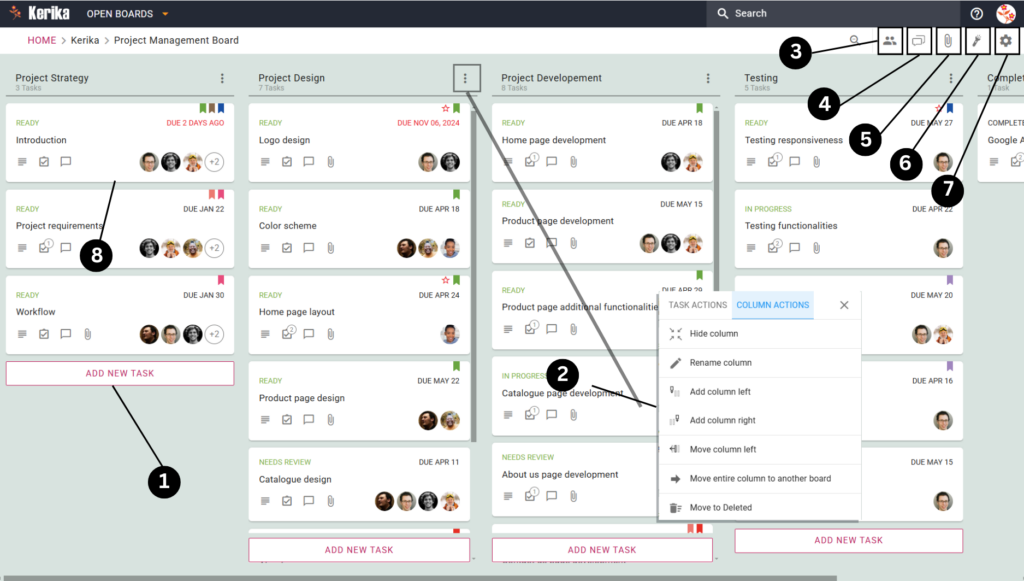
Allpool olev näidisplaat on näide tõhusast projektijuhtimise töökorraldusest. See tahvel kujutab visuaalselt ülesandeid, mis liiguvad läbi selliste etappide nagu “Projekti strateegia”, “Projekti kavandamine”, “Arendus” ja “Testimine”, tagades, et miski ei jääks tähelepanuta.
Tsentraliseerides teavet, jälgides edusammude kulgu ja tuvastades kitsaskohti, annab see tööruum selge ja rakendatava ülevaate teie projektist.
Sukeldume nüüd sügavamalt sellesse demolauda ja mõistame, kuidas iga sektsioon töötab koos, et luua tugev projektijuhtimissüsteem, mis on loodud edu saavutamiseks.
Ülaltoodud pildil näete, kuidas see meeskond organiseerib oma töövooge, kasutades projektijuhtimist lihtsustavat tahvlit. See on mõeldud protsessi iga etapi käsitlemiseks.
Vaatame selle meeskonna tahvlit lähemalt, et mõista, kuidas iga funktsioon aitab kaasa tõhusale projektijuhtimissüsteemile.Siin on näha, kuidas see kõik kokku tuleb.
1. Uute ülesannete lisamine tahvlile
Iga projekt algab ülesannete nimekirjaga ja see tahvel muudab nende lisamise uskumatult lihtsaks. Vajutades nupule “Lisa uus ülesanne” (mis on esile tõstetud tahvli vasakus alumises nurgas), saate luua uue kaardi. Iga kaart tähistab konkreetset ülesannet, näiteks “Kodulehe kujundamine” või “Toote lehekülje arendamine”. See tagab, et teie töövoog jääb selgemaks ja midagi ei jää maha.
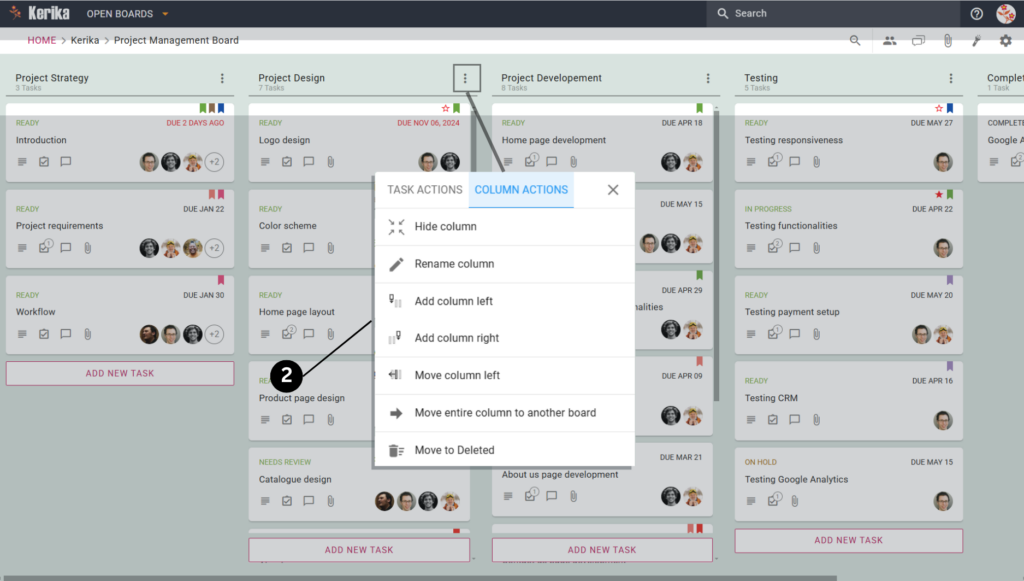
2. Veergude kohandamine teie töövoogude jaoks
Kas on vaja kohandada oma tahvli seadistust? Saate hõlpsasti veerusid ümber nimetada, uusi lisada või olemasolevaid veerusid ümber paigutada, et need sobiksid teie töövoogudega. Nende valikute kasutamiseks klõpsake lihtsalt iga veeru ülaosas oleval veerumenüüs (kolm punkti). Näiteks kui teie projektis tekib uus etapp, saate lisada veeru nagu “Testimine”, ilma et olemasolevaid ülesandeid häiriksite.
3. Meeskonnaliikmete ja rollide juhtimine
Tõhus koostöö algab õigetest rollidest. Kasutage meeskonnaliikmete menüüd, et lisada või eemaldada juhatuse liikmeid. Igale isikule saab määrata administraatori, liikme või külastaja rolli vastavalt tema vastutusalale. Näiteks määrake projektijuhtidele administraatori õigused, kuid andke klientidele külastajaõigused edusammude vaatamiseks.
4. Meeskonna teabevahetuse tsentraliseerimine
Hoidke kõik arutelud foorumiga seotud, kasutades foorumi vestlusfunktsiooni. See võimaldab teie meeskonnal jagada uuendusi, esitada küsimusi või lahendada probleeme ühes keskses kohas. Näiteks võib disainer jagada tagasisidet ülesande “Logo kujundamine” kohta otse vestluses, et kõik oleksid ühel lainel.
5. Failide kinnitamine ja jagamine
Iga projekt hõlmab üsna palju dokumenteerimist ja see tahvel saab sellega suurepäraselt hakkama. Lisade sektsiooni abil saate laadida üles faile, linkida Google Docs’i või isegi luua uusi dokumente otse tahvlilt. Näiteks võite lisada stiilijuhendeid või kliendikirjeldusi, et kõik vajalikud materjalid oleksid meeskonnale kättesaadavad.
6. Oluliste ülesannete esiletõstmine
Seadke esmatähtsad asjad esiletõstmise funktsiooni abil esikohale. See võimaldab teil filtreerida ülesandeid tähtajaliste kuupäevade, prioriteetsusastmete, siltide või konkreetsete ülesannete alusel. Neid filtreid saate ülesannete leidmiseks ka kombineerida.
Näiteks saate esile tõsta konkreetsele meeskonnakaaslasele määratud ülesanded, mis on märgistatud kui “maketid “, koos nende staatusega “Valmis” . See säästab teil palju käsitsi tööd, et leida, mida te otsite.
7. Privaatsusseadete kohandamine
Seadete menüü on koht, kus see meeskond häälestab oma tahvlit maksimaalse tõhususe saavutamiseks. Paremas ülemises nurgas olevale hammasratta ikoonile klõpsates avanevad neli vahekaarti: Ülevaade, Seaded, Veerud ja Sildid. Igal vahekaardil on konkreetne roll töövoo optimeerimisel. Jagame need lahti:
Ülevaate vahekaart:
Annab ülevaate tahvli edenemisest, kirjelduse selle eesmärgist, võimalused ülesannete eksportimiseks Exceli formaadis ja võimaluse arhiveerida lõpetatud tahvlid edaspidiseks kasutamiseks.
Seadete vahekaart:
Kontrollib tahvli privaatsust ja juurdepääsuõigusi, võimaldades valida, kas juurdepääs on ainult meeskonnale, organisatsioonile või avalikuks jagamiseks lingi kaudu. Samuti haldab see töövoogude terviklikkuse säilitamiseks redigeerimisõigusi.
Veergude vahekaart:
Võimaldab tahvli struktuuri kohandamist veergude lisamise, ümbernimetamise või ümberjärjestamise teel. See aitab töövoogu viia vastavusse meeskonna konkreetsete projektinõuetega.
Sildid Tab:
Lihtsustab ülesannete kategoriseerimist, luues, hallates ja rakendades sildid. Sildid hõlbustavad ülesannete filtreerimist prioriteedi, tüübi või muude kohandatud märgiste järgi, parandades ülesannete korraldamist ja leidmist.
Uurime nüüd, kuidas meeskond kasutab neid ülesandekaarte, et jagada kogu projektijuhtimise protsess juhitavateks etappideks. Näitame teile, kuidas saate seda funktsiooni kasutada iga ülesande lahtiseletamiseks käepäraseks elemendiks.
Jaotage ülesanded hallatavateks etappideks
Tööülesannete kaardid on keskne keskus, kuhu teie ja teie meeskond saate salvestada ja organiseerida kõik ülesande täitmiseks vajalikud üksikasjad. Siin on, kuidas neid tõhusalt kasutada:
Lisa võtme üksikasjad:
Alustage ülesande eesmärkide ja selle täitmiseks vajalike sammude selge määratlemisega. Näiteks visandage kodulehe kujundamise ülesande puhul kujundus ja sisunõuded.
Jälgi edusamme:
Värskendage ülesande edenemist, märkides selle kui “Käimas”, “Vajab läbivaatamist” või “Lõpetatud”, et kõik saaksid olla selle olekuga kursis.
Määrake tähtajad:
Määrake igale ülesandele konkreetne tähtaeg, et tagada tähtaegadest kinnipidamine ja et miski ei lükkuks edasi.
Jaotage ülesanded teostatavateks sammudeks:
Jagage keerulised ülesanded väiksemateks, juhitavateks etappideks. Näiteks võib ülesanne “Kodulehe sisu loomine” sisaldada selliseid alamülesandeid nagu tekstide kirjutamine, piltide valimine ja kujundus.
Kasutage selguse huvides märgiseid:
Kasutage ülesannete kategoriseerimiseks sildid. Saate prioritiseerida ülesandeid kiireloomulisuse järgi või rühmitada neid teemade järgi, näiteks “Disain”, “Arendus” või “Testimine”.
Lisage failid:
Hoidke kõik projektiressursid korrastatuna, kinnitades failid otse ülesandekaardile. Laadige üles disainimudelid, aruanded või PDF-dokumendid, looge uusi Google Docs või Kerika Canvases või linkige väliseid ressursse – kõik ühes kohas. See tagab, et teie meeskond saab kiiresti ligi kõigele vajalikule, ilma et peaks raiskama aega e-kirjade või kaustade otsimisele.
Säilitage keskendunud suhtlus:
Kasutage vahekaarti Vestlus, et hoida kõik arutelud seotud konkreetsete ülesannetega, tagades, et suhtlus on selge ja hõlpsasti jälgitav.
Määrake meeskonnaliikmed:
Määrake iga ülesanne konkreetsetele meeskonnaliikmetele, et oleks selge, kes mille eest vastutab. See suurendab vastutust ja tagab, et ülesanded liiguvad tõhusalt edasi.
Seadke ülesannete prioriteet selge fookuse saavutamiseks:
Ülesannete tähtsuse määramine on võtmetähtsusega, et hoida oma projekti õigel kursil, ja funktsioon “Määrake prioriteetsus ” muudab selle vaevata. Võite määrata igale ülesandele ühe kolmest tasemest:
Normaalne: Rutiinsete ülesannete jaoks, mis võivad jätkuda ilma kiireloomulise vajaduseta.
Kõrge prioriteet: Ülesanded, mis nõuavad kiiret tegutsemist või meeskonnalt suuremat tähelepanu.
Kriitiline: Tähelepanu vajavate, ajaliselt tundlike või suure mõjuga ülesannete jaoks.
Neid funktsioone kasutades aitavad ülesandekaardid teie meeskonnal püsida organiseerituna, teha sujuvalt koostööd ja tagada, et ükski oluline detail ei jääks tähelepanuta. Kui need sammud on paigas, muutub projekti juhtimine lihtsamaks ja tõhusamaks.
Seadistage oma Kerika konto
Kerika kasutamise alustamine on kiire ja lihtne ning loob eeldused projekti tööprotsessi sujuvaks korraldamiseks. Siin on kirjeldatud, kuidas saate oma konto sisse seada ja alustada õigel jalal:
Registreerimine on tasuta ja lihtne
Mine veebilehele kerika.com ja kliki nupule Registreeru.
Valige endale sobivaim kontotüüp:
Kui kasutate Google Workspace’i, valige valik SIGN UP WITH GOOGLE.
Kui olete Office 365 kasutaja, valige SIGN UP WITH MICROSOFT.
Saate valida ka SIGN UP WITH BOX failide salvestamise integreerimiseks.
Järgige juhiseid ja olete hetkega valmis – krediitkaarti ei ole vaja ja saate oma meeskonnale 30 päeva tasuta prooviperioodi.
Ülemaailmne tööruum kõigile
Kerika toetab 38 keelt, nii et teie ja teie meeskond saate töötada keeles, mis on teile kõige mugavam, luues tõeliselt kõikehõlmava kogemuse.
Loo oma esimene tahvel
Kui olete registreerunud, on aeg luua oma esimene tahvel ja tuua oma projektijuhtimise töövoog ellu. Siin on, kuidas seda teha:
Klõpsake nuppu “Create New Board”: Kerika armatuurlaual valige uue tahvli loomise võimalus.
Valige tahvli tüüp: Valige projektijuhtimise jaoks ülesande tahvli mall. See on juba eeltäidetud selliste veergudega nagu “Teha”, “Tehakse” ja “Lõpetatud”.
Nimetage oma juhatus: Andke oma tahvlile nimi, mis kajastab teie projekti, näiteks “Kodulehe ümberkujundamine” või “Turundusplaan”.
Kohandage oma tööruumi: Lisage või nimetage veerud ümber, et need sobiksid teie töövoogudega, ja alustage ülesannete lisamist, et hoida oma meeskond kooskõlas.
Nüüd on teil täiesti toimiv visuaalne tööruum, mis aitab teil jälgida edusamme, hallata ülesandeid ja edendada koostööd teie meeskonnas.
Lõpetamine: Projekti edu plaan
Projektijuhtimise valdamine ei tähenda ainult ülesannete täitmist, vaid ka süsteemi loomist, mis hoiab teie meeskonna ühel lainel, soodustab koostööd ja tagab iga verstaposti saavutamise. Üksikasjaliku töökorralduse ja õigete vahenditega saate jääda organiseeritud, produktiivseks ja keskenduda oma eesmärkide saavutamisele.
See tahvel näitab, kuidas teie projekti iga aspekti saab jaotada teostatavateks sammudeks. Ülesannete prioritiseerimise, edusammude jälgimise ja selliste funktsioonide nagu ülesandekaardid abil saate tagada, et midagi ei jääks tähelepanuta.Kerika ei ole lihtsalt tööriist; see on raamistik meeskonnatöö sujuvamaks muutmiseks, vastutuse säilitamiseks ja projekti visiooni ellu viimiseks. Kas olete valmis astuma järgmise sammu? Alustage oma tahvli loomist, korraldage oma ülesandeid ja vaadake, kuidas teie projektid Kerika abil edu saavutavad!