Sildiarhiiv: Scrum

Scrumi metoodika kohta. Vt ka Agile.

AI-abimehe kasutamine ülesande üksikasjade ja vestluse täiustamiseks

AI-abiline aitab sul nüüd kirjutada paremaid ülesande üksikasju ja vestlussõnumeid: kui redigeerid ülesande üksikasju või kirjutad vestlussõnumit, ilmub hiljuti kasutusele võetud laiendatud tööriistaribale AI-nupp. AI-ikoonile klõpsates avaneb AI-abiline ja palub kohe, et see aitaks sul kirjutamisel:
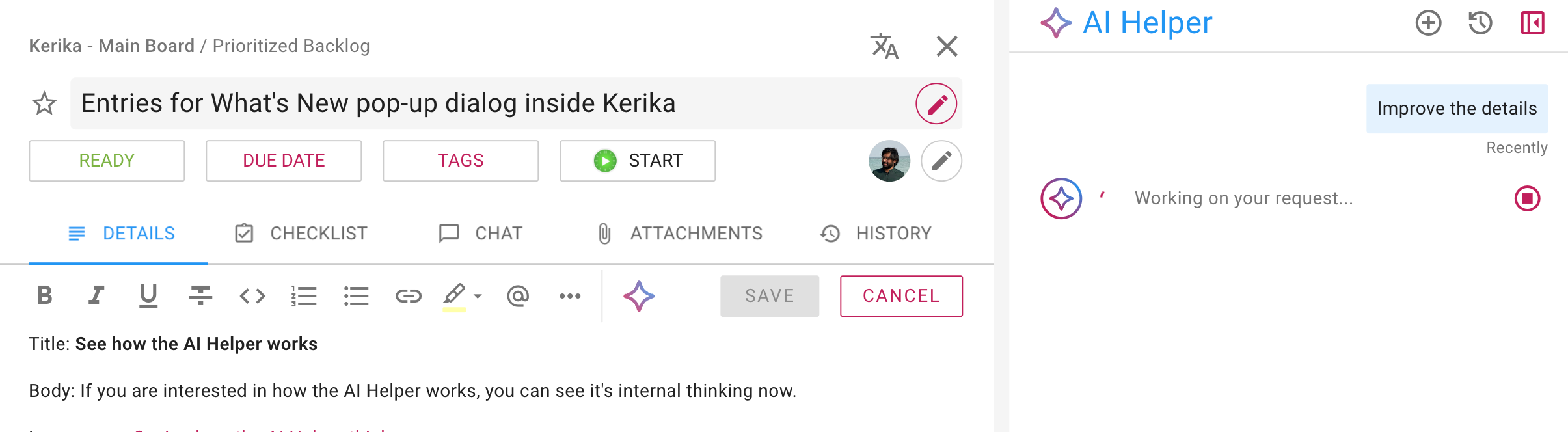
Ekraanitõmmis, millel on näha, kuidas AI-abiline loeb olemasoleva ülesande üksikasju.

Siin on, mida AI Helper selles näites soovitas:
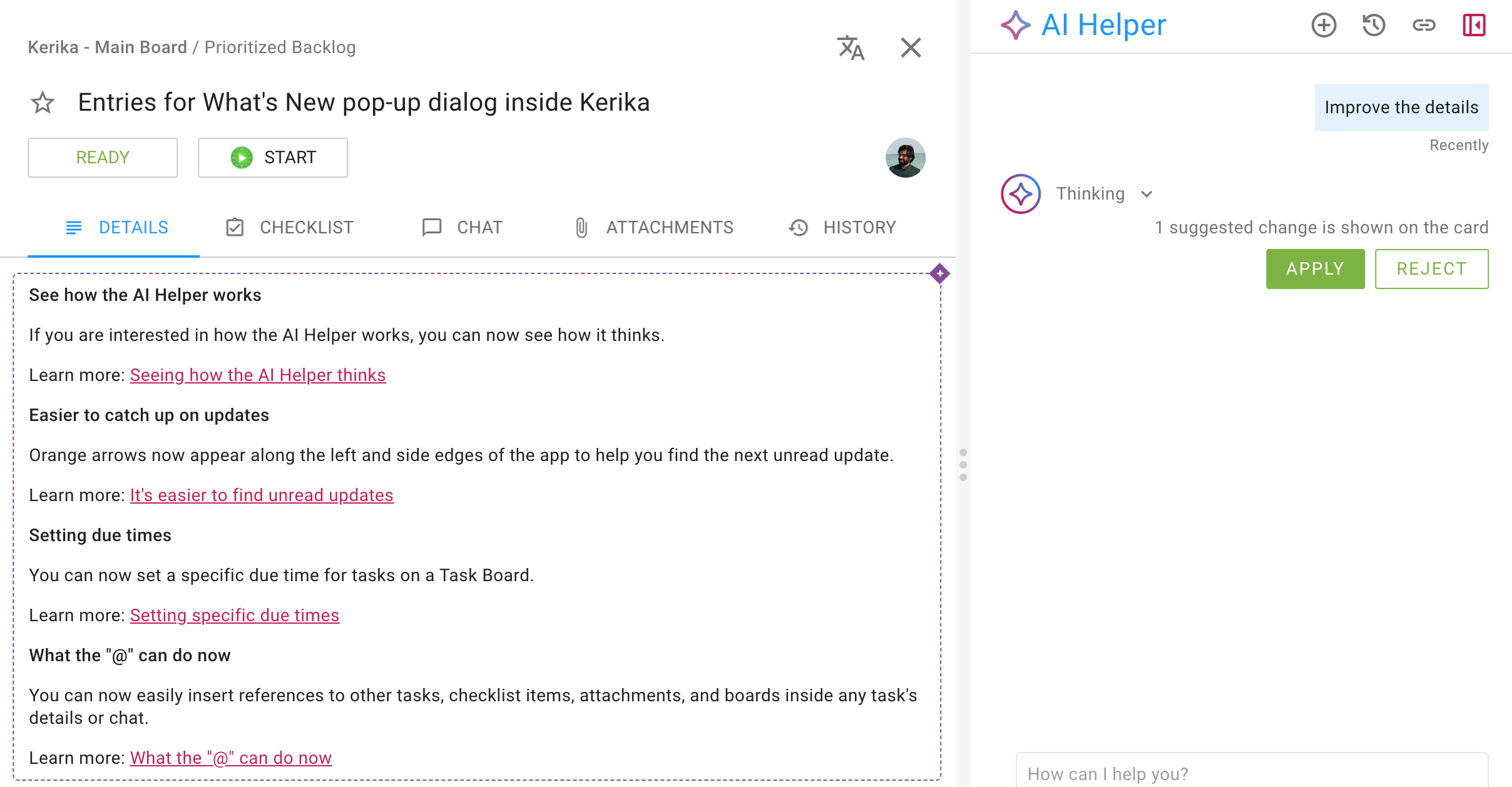
Ekraanitõmmis, mis näitab, kuidas AI Helper pakub välja soovitusi ülesande üksikasjade täiustamiseks.

AI Helperi paneelis on näha nupud „KOHALDA” ja „LÜKKA TAGASI”; neid saab kasutada juhul, kui otsuse tegemiseks piisab pakutud uue teksti kiirest läbivaatamisest.

Kui soovid muudatusi üksikasjalikumalt uurida, võid viia hiirekursori ülesande üksikasjade aknas esitatud uue teksti kohale:
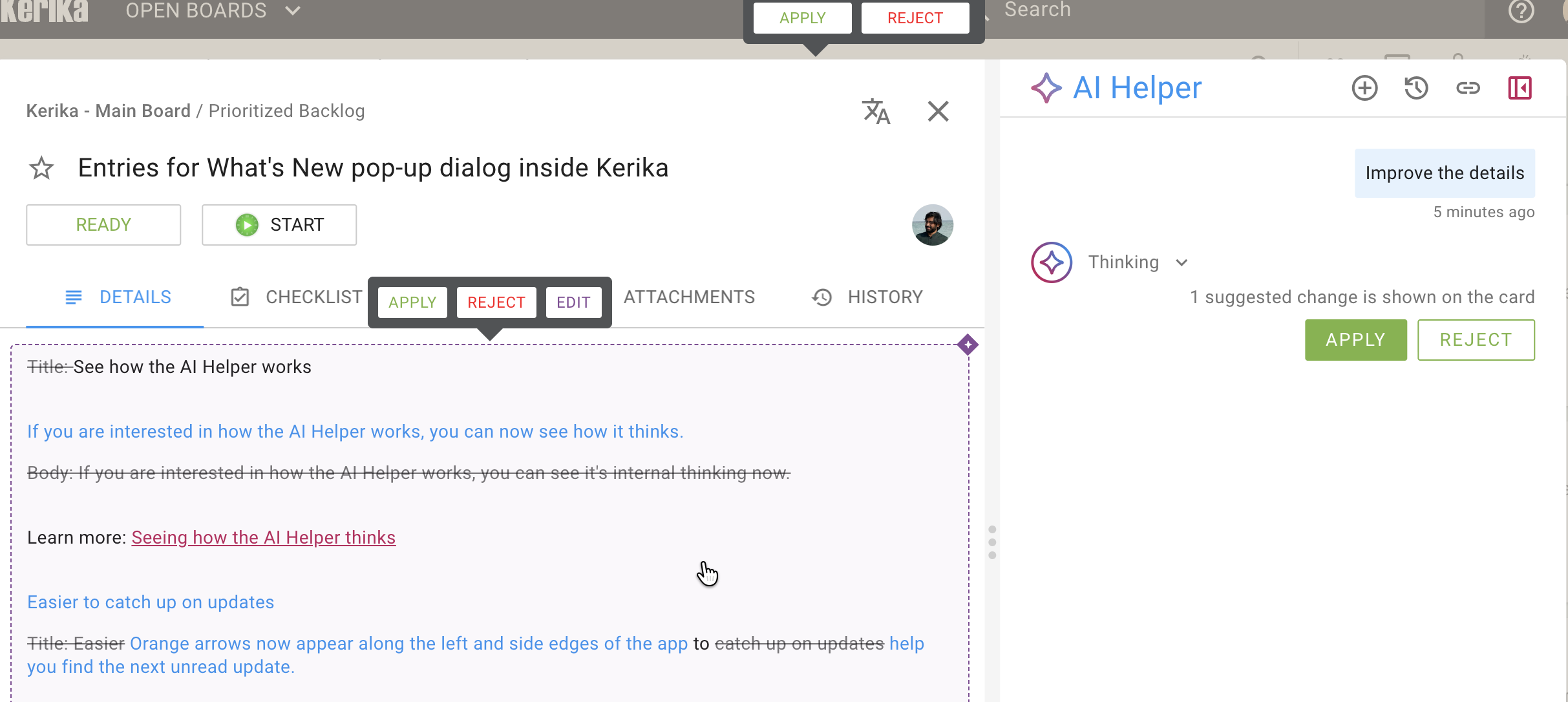
Tekst, mida AI-abiline peab eemaldatavaks, on läbikriipsutatud; tekst, mida AI-abiline peab lisatavaks, on esitatud sinise fondiga.

Kuidas see teid aitab

Oleme alati olnud mitmekeelne meeskond, kelle liikmed asuvad kahel kontinendil, ja kuigi meie sisemine töökeel on inglise keel, ei valda kõik seda keelt sama vabalt kui nende kolleegid. See on tavaline olukord ka meie kasutajate puhul: meil on kasutajaid peaaegu igas riigis ja toetame 38 keelt!

Mitmekeelsetes meeskondades võivad inimesed, kes ei valda domineerivat keelt sama hästi kui nende kolleegid, mõnikord kõhelda oma mõtete väljendamisel, kui nad kardavad, et neid võidakse valesti mõista. See uus funktsioon lahendab selle probleemi otseselt: nad saavad kiiresti kirjutada esialgse versiooni, muretsemata grammatika ja sõnavara õigsuse pärast, ning seejärel piisab ühest hiireklõpsust, et käivitada AI-abiline, kes hakkab teksti kohe läbi vaatama ja parandama.

Proovi seda ära ja anna meile teada, mida arvad!
Veel võimalusi ülesande üksikasjade ja vestluse vormindamiseks

Oleme lisanud uusi võimalusi, kuidas saate oma ülesande üksikasju ja vestlussõnumeid hõlpsasti vormindada. Nüüd, kui redigeerite ülesande vahekaarti „ÜKSIKASJAD”, ilmub ekraanile laiendatud vormindusriba:

Ülesande üksikasjade muutmine

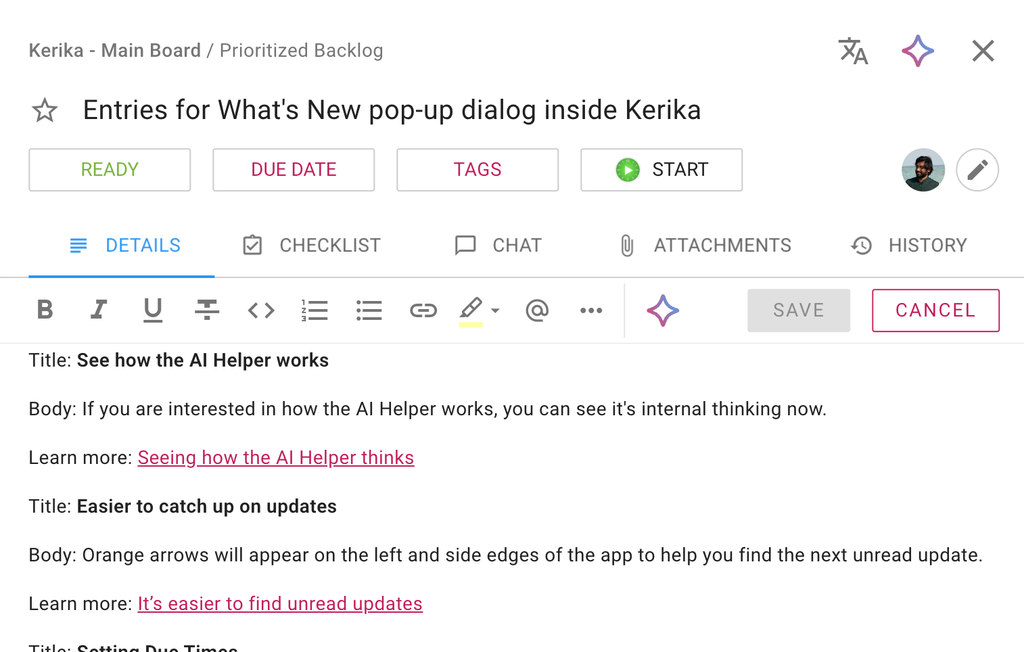
Siin on näide ülesande üksikasjadest:

Ekraanitõmmis, millel on näha ülesandekaardi vahekaardi „DETAILS” näide.

Ülesande üksikasju saate muuta, klõpsates lingil „MUUDATA ÜKSIKASJU“ või lihtsalt klõpsates olemasolevatel üksikasjadel, et minna redigeerimisrežiimi:

Siin on näha laiendatud vorminguriba, mis on nüüd saadaval:

Ekraanitõmmis, millel on näha ülesande üksikasjad redigeerimisrežiimis koos laiendatud vorminguribaga.

Lisaks vanadele nuppudele „Paks”, „Kursiiv”, „Alajoon”, „Läbikriipsutatud”, „Nummerdatud loend” ja „Täppidega loend” on nüüd saadaval ka järgmised nupud:

  1. Teksti osade märkimine koodina (mille tulemusena kuvatakse see tekst teisiti, kui redigeerimisrežiimist väljutakse): see on mõeldud meie tehnilistele kasutajatele.
  2. Tekstiosa valimine ja selle muutmine lingiks: Kerika laadib viidatud URL-i pealkirja ja kuvab selle, kui väljud redigeerimisrežiimist.
  3. Teksti esiletõstmine, kasutades ühte meie viiest heledast pastelltoonist.
  4. Viite loomine teisele ülesandele, kontrollnimekirja punktile, manusele või tahvlile. (Kliki sellele lingile, et saada lisateavet selle toimimise kohta.)
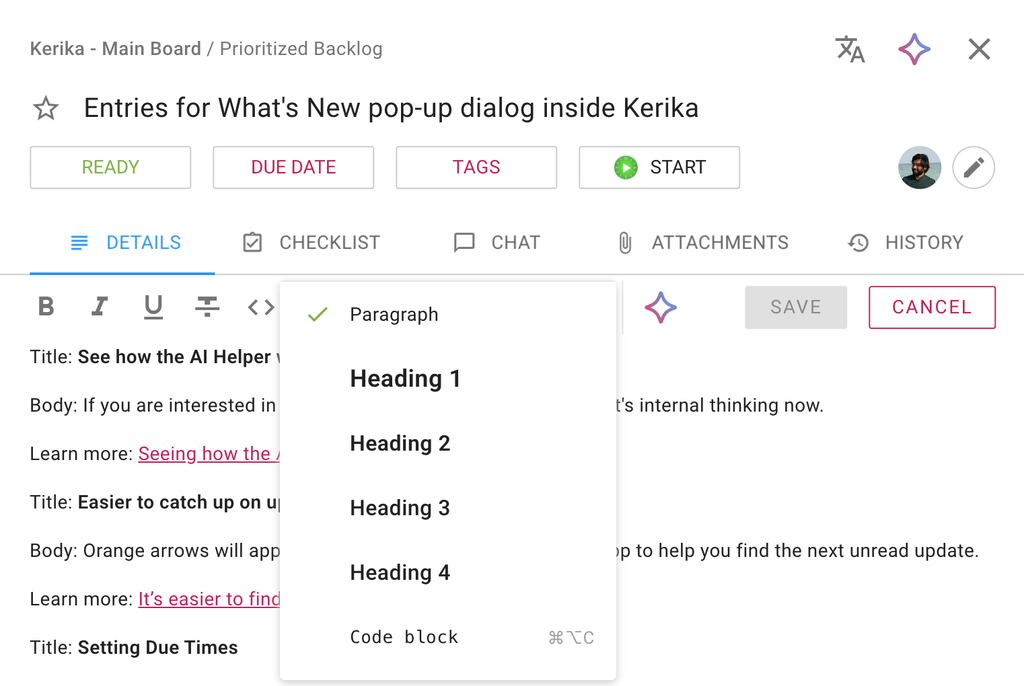
  5. Valitud teksti stiili määramine; siin on su valikud:
Ekraanitõmmis, millel on näha, et valitud tekstile saab määrata lõigu stiili, pealkirja (pealkiri 1–4) või koodiblokki.

Vestluse üksikasjade muutmine

Sama laiendatud tööriistariba on saadaval ka ülesande- või tahvli-vestluse koostamisel:

Proovi seda

Usume, et see aitab teil koostada täpsemaid ülesannete kirjeldusi ja vestlussõnumeid, kasutades rohkem nüansse ja korraldades oma mõtteid paremini, mis omakorda aitab otseselt kaasa teie meeskondade üldise tootlikkuse parandamisele. Proovige seda ja andke meile teada, mida arvate!

Mida „@“ nüüd teha suudab

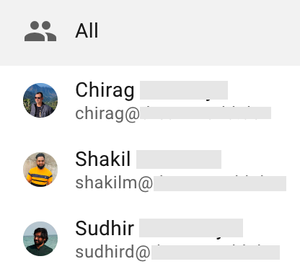
Juba ammu on olnud võimalus viidata vestluses, konkreetsel ülesandekaardil või kogu tahvlil konkreetsele meeskonnaliikmele, kasutades selleks standardsümbolit „@“, mis kuvab nimekirja kõigist tahvli meeskonna liikmetest, samuti valikut „Kõik“, millega saab kaasata kõiki.

Ekraanitõmmis, millel on näha näide sellest, kuidas kuvatakse foorumi meeskonna liikmed pärast seda, kui kasutaja on sisestanud sümboli „@“,
Näide juhatuse liikmete kuvamisest pärast seda, kui kasutaja on sisestanud sümboli „@“

(Meie meeskonnaliikmed peavad oma privaatsust oluliseks, seetõttu on nende nimed ja e-posti aadressid varjatud.)

Otsingufunktsiooni kasutamine

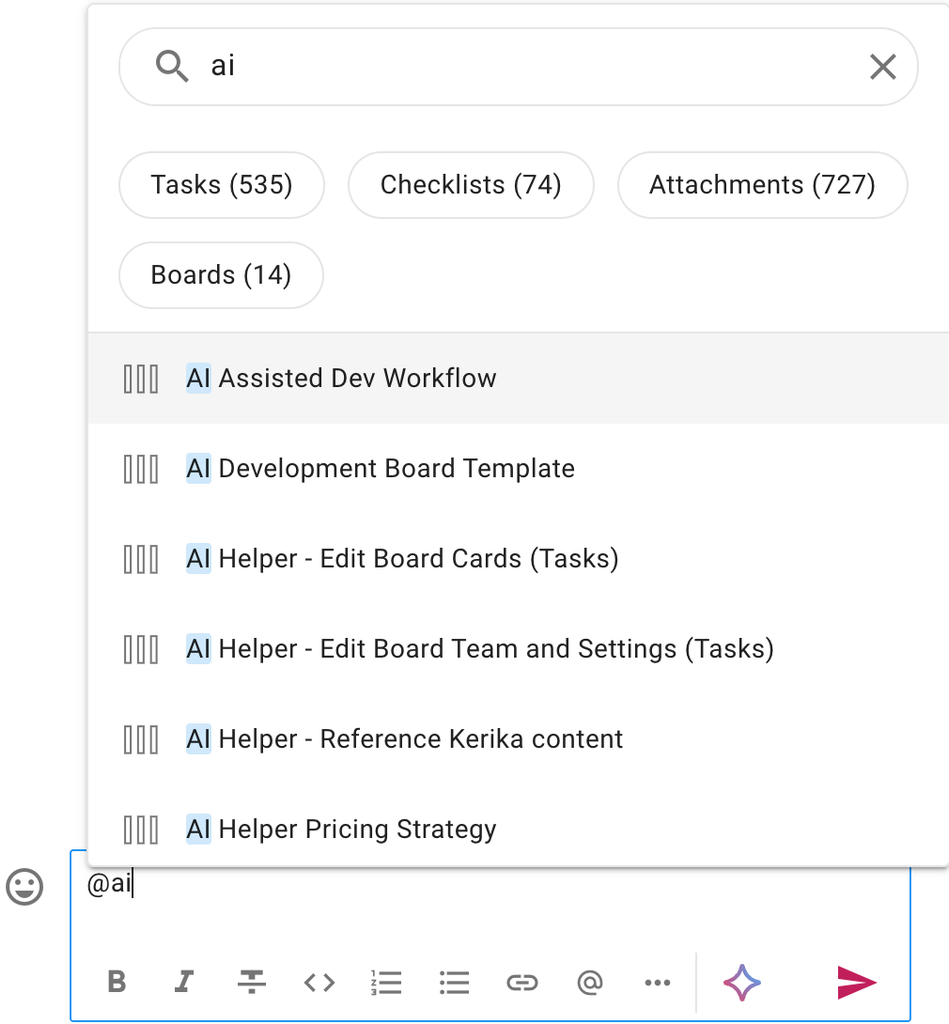
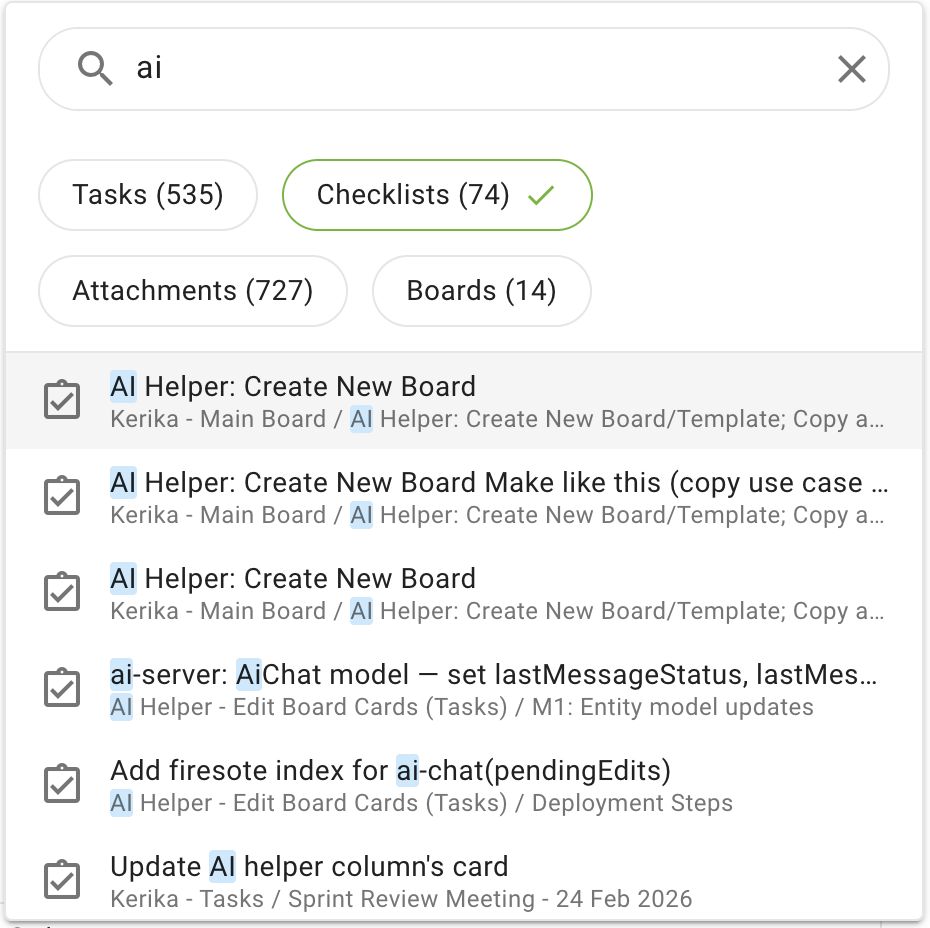
Nüüd on sümbolil „@“ palju rohkem funktsioone: see ei näita mitte ainult foorumi meeskonna liikmete nimekirja, vaid ülaosas on ka otsinguriba, mis aitab sul leida Kerikast kõike, mida soovid oma viitesse lisada. Siin on üks näide:

Ekraanitõmmis, millel on näha, kuidas kasutaja kasutab otsingukasti hüpikaknas, mis ilmub, kui kasutaja kirjutab vestlusesse sümboli „@“. Kasutaja on otsinud sõna „ai“ ja Kerika on kohe kuvanud kõik kontol leiduvad viited sõnale „ai“, rühmitatuna ülesannete, kontrollnimekirjade, manuste ja tahvlite kaupa.

Otsingutulemused kuvatakse kohe ja need on põhjalikud. Eespool toodud näites sisestas kasutaja sõna „ai” ning Kerika leidis, et seda teksti sisaldavaid ülesandekaarte on 535, kontrollnimekirja kirjeid 74, manuseid 72 ja tahvleid 14. (See on palju!)

Otsingutulemuste filtreerimine

Tulemused kuvatakse esmalt tahvlite kaupa, seejärel ülesannete kaupa. Selle hüpikakna ülaosas kuvatavat rühmitust saab kasutada kogu nimekirja kiireks filtreerimiseks, et näiteks kuvada ainult kontrollnimekirja kirjed:

Ekraanitõmmis, millel on näha otsingutulemuste filtreeritud vaade, kus on loetletud ainult kontrollnimekirja kirjed.

Ülesannetele viitamine vestluse sees

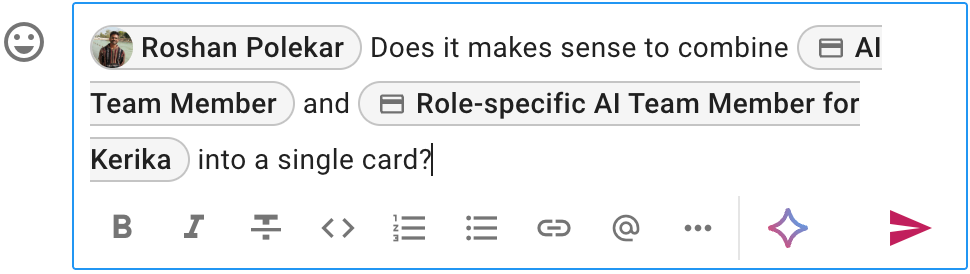
Siin on näide koostatavast vestlussõnumist, mis sisaldab viiteid foorumi meeskonna liikmele ja kahele ülesandekaardile:

Ekraanitõmmis, millel on näha näide koostatavast vestlussõnumist, mis sisaldab viiteid foorumi meeskonnaliikmele ja kahele ülesandekaardile

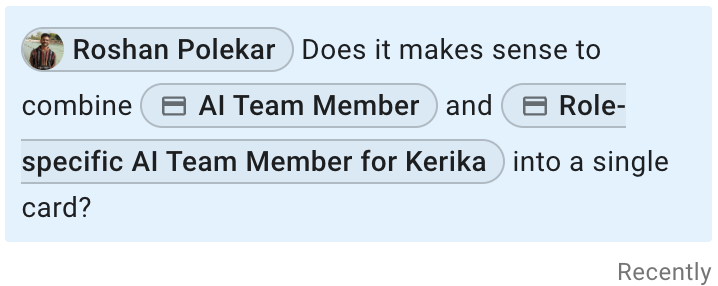
Kui sõnum on saadetud, kuvatakse vestluses viited viidatud ülesandekaartidele:

Ekraanitõmmis, millel on näha vestlussõnum, milles on otsesed viited ülesannete kaartidele, mille saatja on vestlusesse lisanud „@“-funktsiooni abil.

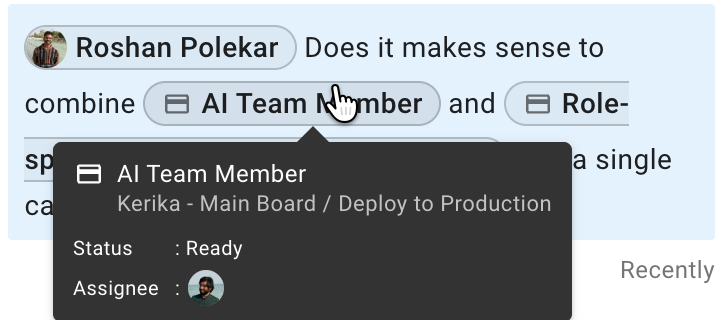
Kui viite kohale hiirekursori viia, ilmub väike aknake, milles on rohkem teavet selle objekti kohta, millele viide osutab, nii et saad enne lingile klõpsamist veenduda, et tegemist on tõepoolest sellega, mida arvad:

Ekraanitõmmis, millel on näha, kuidas hiir viibib vestlusvestluses sisestatud lingi kohal, ning ilmub väike hüpikaken, milles on esitatud mõned üksikasjad objekti kohta, millele link viitab.

Ühe pilguheiduga on näha, et see sisseehitatud viide osutab „Kerika – Main Board” ülesandekaardile, mis asub hetkel veerus „Deploy to Production”; selle staatus on READY ning näeme ka, kellele see hetkel on määratud!

Klõpsake viitele ja see ülesandekaart avaneb kohe, nii et saate sellega põhjalikult tegeleda.

Viidete lisamine ülesande üksikasjadesse

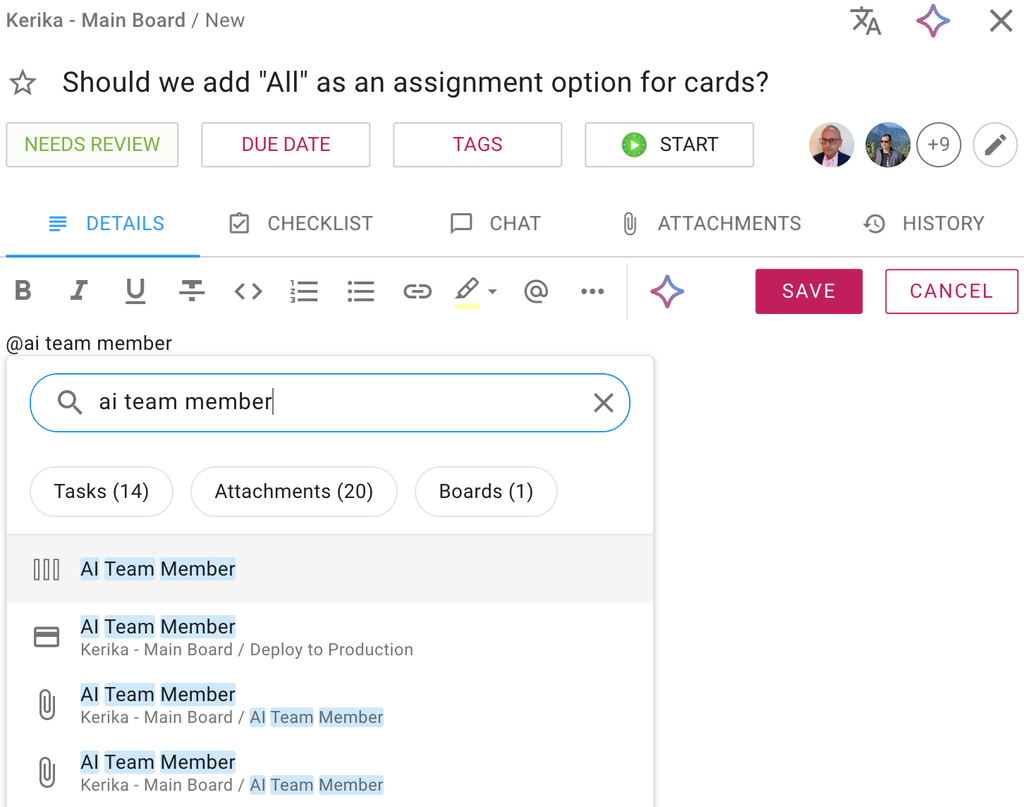
See uus „@“-funktsioon ei ole saadaval ainult ülesannete ja tahvlite vestlustes: saad seda kasutada ka inimeste, ülesannete, kontrollnimekirjade punktide, manuste ja tahvlite viitamiseks, kui kirjutad vahekaardil „Ülesande üksikasjad”, mis ilmub pärast ülesandekaardi avamist:

Ekraanitõmmis, millel on näha kaardi üksikasjade dialoogaken, mis on avatud vahekaardil „DETAILS“, kus kasutaja otsib viiteid „ai team member“ kohta, mida ta saaks ülesande üksikasjadesse lisada.

Proovi seda väga lahedat uut funktsiooni, mis aitab sul omavahel seostada seotud tööülesandeid, sisu ja tervikprojekte, ning anna meile teada, mida sa sellest arvad!

Konkreetsete tähtaegade määramine

Oleme täiustanud ülesande tähtaja määramise protsessi ülesannete tahvlil kahel olulisel viisil:

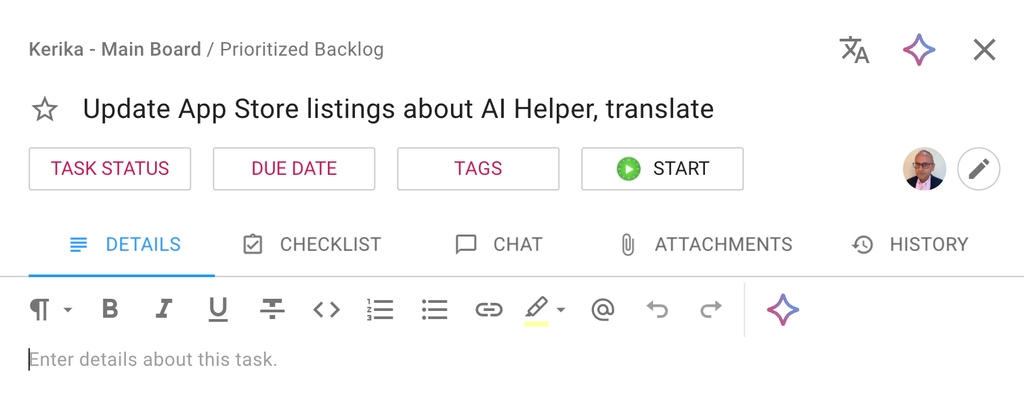
Ülesande üksikasjade dialoogakna osaline ekraanitõmmis.

Tavalisi tähtaegu on lihtsam valida

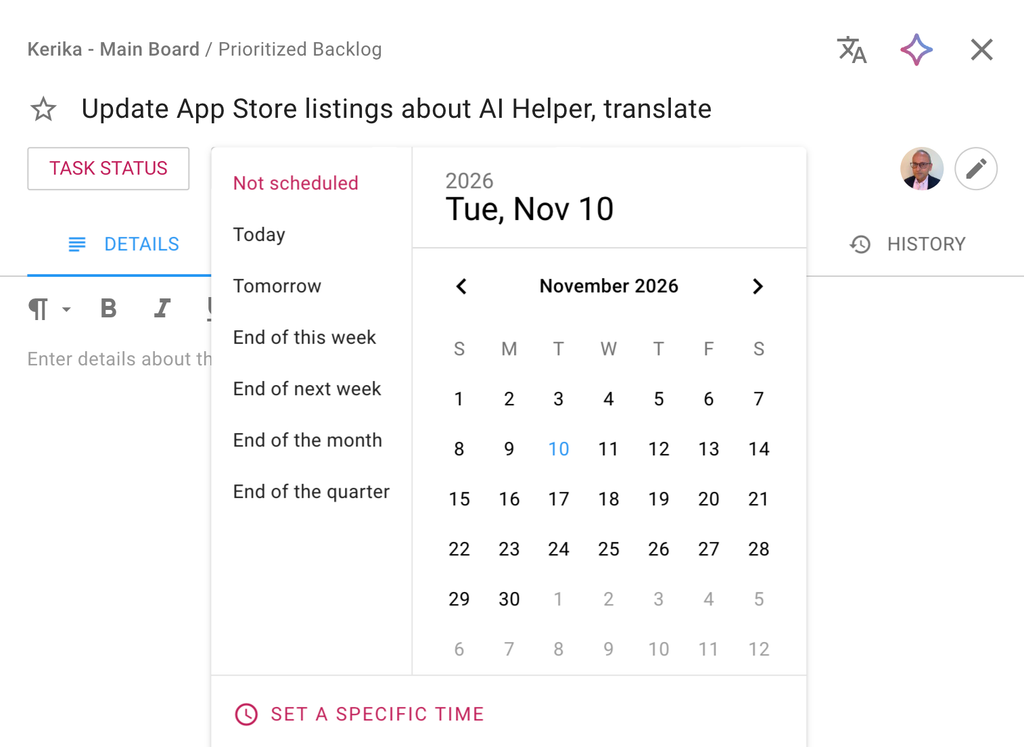
Ekraanipilt, millel on näha tähtaja kiireks valimiseks mõeldud valikud

Tähtajad, mida inimesed kõige sagedamini määravad, on nüüd saadaval kiirvalikuna:

  1. Täna
  2. Homme
  3. Selle nädala lõpp
  4. Järgmise nädala lõpp
  5. Kuu lõpp
  6. Kvartali lõpp

Nende puhul piisab tähtaja seadmiseks vaid ühest klõpsust.

Tähtaja määramine

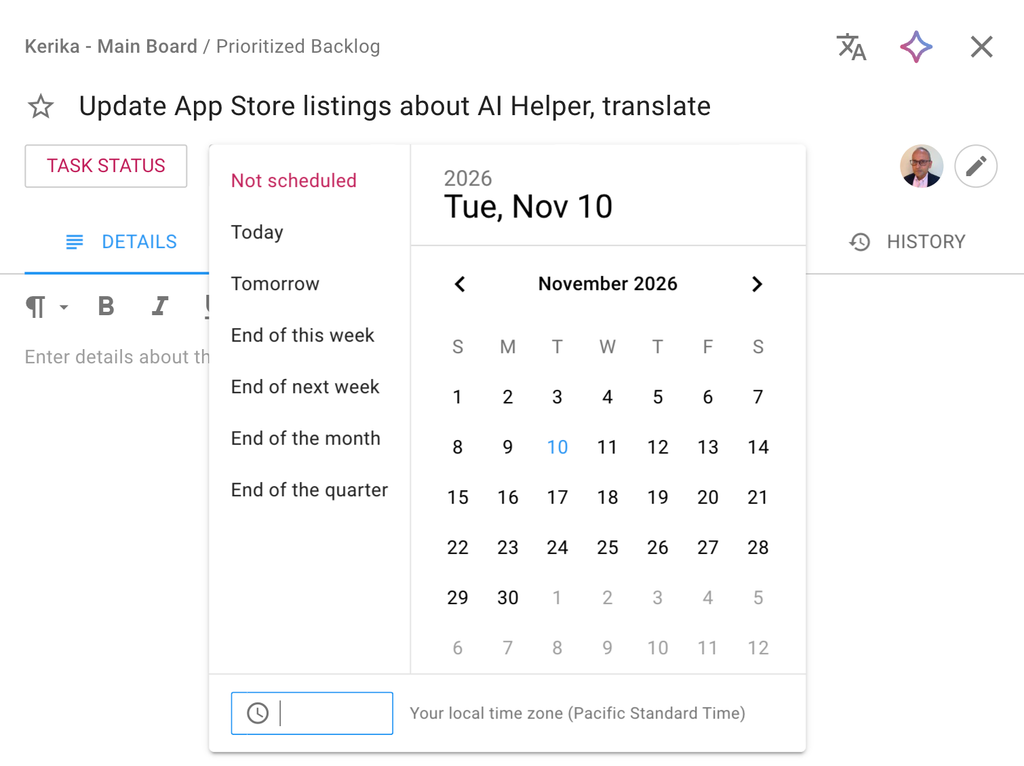
Oleme lisanud ka võimaluse määrata kindel tähtaeg:

Ekraanitõmmis, mis näitab, kuidas kasutaja saab ülesannete tahvlil ülesandele kindla tähtaja määrata

Vaikimisi kasutatakse automaatselt teie praeguse asukoha ajavööndit ning ülesandel kuvatav aeg kohandub automaatselt ka teiste tahvli meeskonna liikmete kohalike ajavöönditega.

Mõned täiustused meie mobiilirakenduses

Kui ülesande (kaardi) üksikasjad on avatud, saad vasakult paremale pühkida, et vahetada vahekaarte vahel:

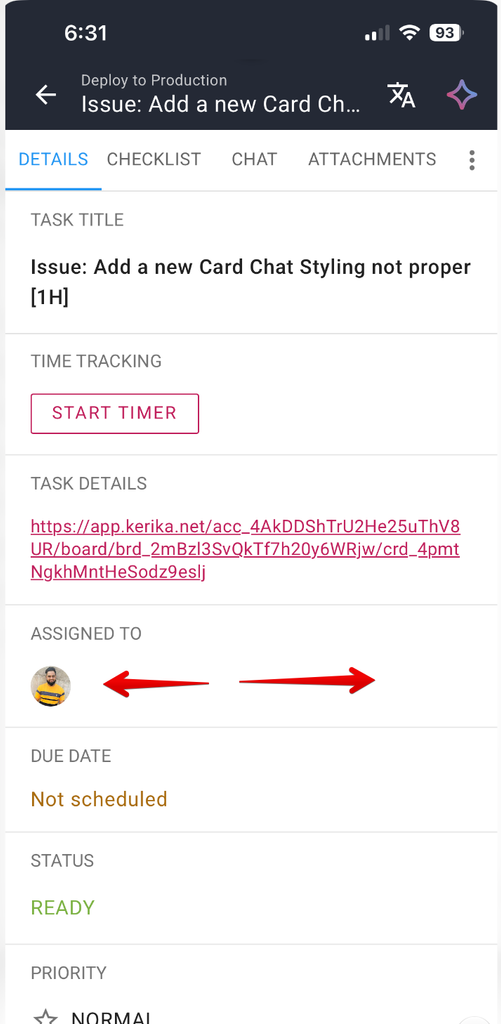
Ekraanitõmmis, millel on näha ülesande (kaardi) üksikasjade dialoogaken, mis on vaikimisi avatud vahekaardil „DETAILS”. Punased nooled näitavad, et on võimalik libistada vasakule ja paremale.

Kui avad ülesande oma telefonis, avaneb see vaikimisi vahekaardil „DETAILS”. Pühkides paremale, jõuad järgmisele vahekaardile („CHECKLIST”); pühkides veel kord, jõuad vahekaardile „CHAT”.

Võid minna tagasi sama teed pidi, libistades sõrmega vasakule. Kui libistad sõrmega vasakule vahekaardilt „DETAILS”, sulgub ülesande üksikasjade aken ja naasid tahvli vaate juurde.

Mõned täiustused meie mobiilirakenduses

Kui me oma mobiilirakendust esmakordselt kavandasime, eeldasime, et inimesed kasutavad Kerikat peamiselt arvutis ja vaid aeg-ajalt mobiiltelefonis. See eeldus ei pea paika: näeme üha enam uusi kasutajaid, kelle jaoks on mobiilne kasutuskogemus esmatähtis.

See on ajendanud meid tegema oma mobiilirakendusse mitmeid väikeseid täiustusi, peamiselt selleks, et tagada, et võimalikult suur osa arvutiversiooni funktsioonidest oleks kättesaadav ka nutitelefonis.

  1. Kontoomanikud ja kontohaldurid saavad nüüd vaadata konto staatust nutitelefonides.
  2. Kontoomanikud ja kontohaldurid saavad tellimuste automaatse uuendamise sisse või välja lülitada telefoni abil.
  3. Kontoomanikud ja kontohaldurid saavad telefoni abil vaadata ja muuta konto arveldusandmeid (nimi, aadress, telefoninumber).
  4. Kontoomanikud ja kontohaldurid saavad eksportida kontomeeskonna andmed Excel-failina.
  5. Nüüd saate oma Kerika-konto sulgeda telefoni abil.
  6. Saad eksportida ülesannete tahvli sisu Exceli-failina, kasutades selleks nutitelefoni.
  7. Nüüd saad ülesande kaardi kopeerida Markdown-vormingus, et seda oleks lihtsam sisestada tehisintellekti teenusesse.
  8. Nüüd saad ühe pühkimisliigutusega hõlpsasti vahetada ülesande üksikasjade dialoogakna vahekaarte vahel („Üksikasjad”, „Vestlus”, „Manused” jne).

Üks asi, mida endiselt ei toetata ja mida tõenäoliselt kunagi ei hakata toetama, on tellimuste ostmine telefoni kaudu. Seda seetõttu, et nii Google kui ka Apple võtavad telefoni kaudu tehtud ostude eest pööraseid vahendustasusid, mistõttu isegi sellised hiidettevõtted nagu Netflix ei toeta ostude tegemist otse telefoni kaudu.

Kui teie arvates on midagi puudu, andke meile teada.

AI Helper saab nüüd töötada nii tahvlitel kui ka üksikute kaartide tasandil

Oleme AI Helperit märkimisväärselt täiustanud, nii et see toimib nüüd abimehena ülesannete tahvlitel ja isegi ülesannete tahvli üksikute kaartide (ülesannete) sees.

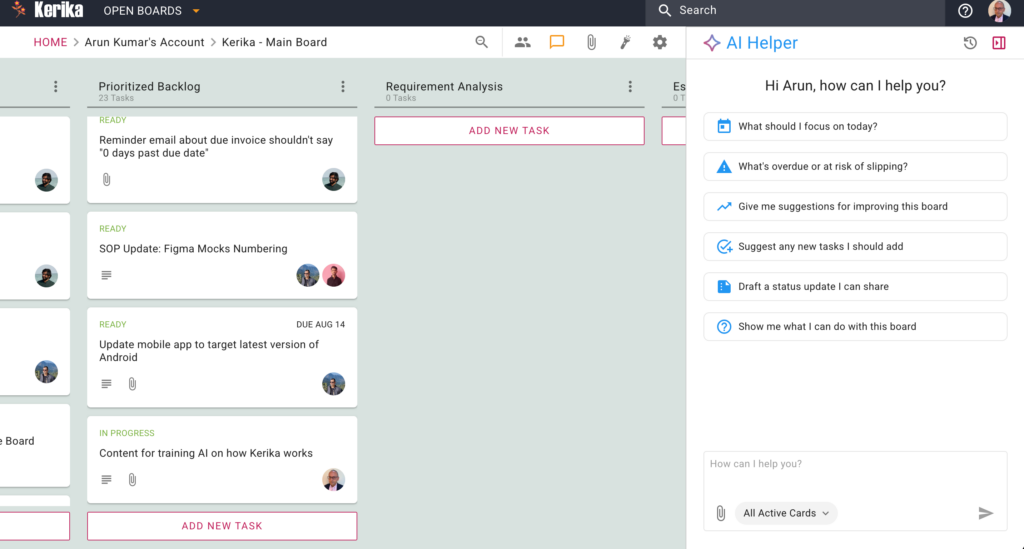
Kasutamiseks klõpsake AI-nupule, mis ilmub Kerika rakenduse paremas alumises nurgas nii arvutis kui ka mobiilis. Siin on näide, kuidas see arvutikasutajatele välja näeb:

Ekraanipildil on näha AI-abiline, mis ilmub ekraanile, kui arvutikasutaja klõpsab Kerika rakenduse paremas alumises nurgas asuvat AI-nuppu.

Vaatame lähemalt AI Helperi paneeli komponente:

Paremas ülemises nurgas asuvad nupud, mille abil saab avada varasemaid AI Helperi vestlusi ja sulgeda AI Helperi paneeli:

Ekraanitõmmis AI Helperi ülaosast, millel on näha parempoolsed nupud: hall nupp vanade AI-vestluste avamiseks ja magenta nupp AI Helperi akna sulgemiseks.

Vanad vestlused

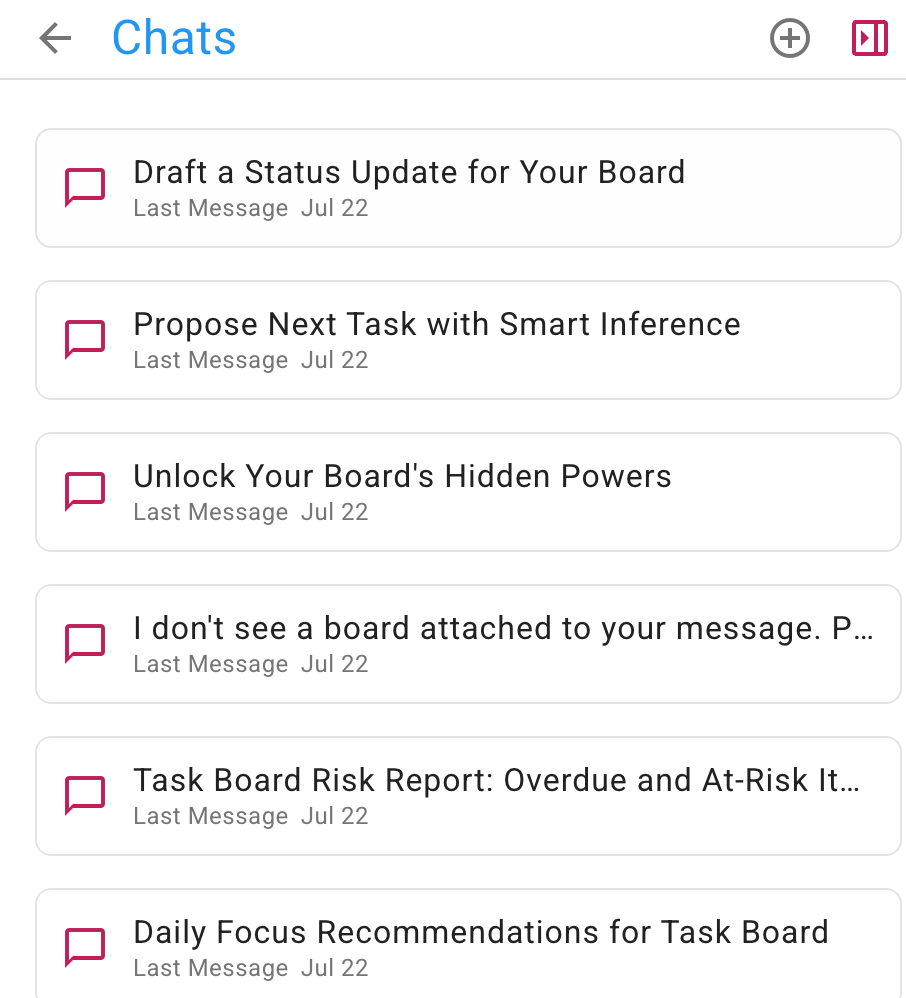
Vanad vestlused kuvatakse tagurpidi kronoloogilises järjekorras, kusjuures kõige uuemad on ülaosas:

Ekraanitõmmis, millel on näha näide vanadest AI Helperi vestlustest.

Kui soovid naasta mõne konkreetse vestluse juurde, mida oled AI-abimehega pidanud, võid igal ajal mis tahes varasema vestluse uuesti alustada. On kasulik hoida erinevad vestlused erinevates vestlusvoogudes, sest see aitab AI-abimehel paremini mõista sinu päringute konteksti.

Kiirtoimingud juhatustele

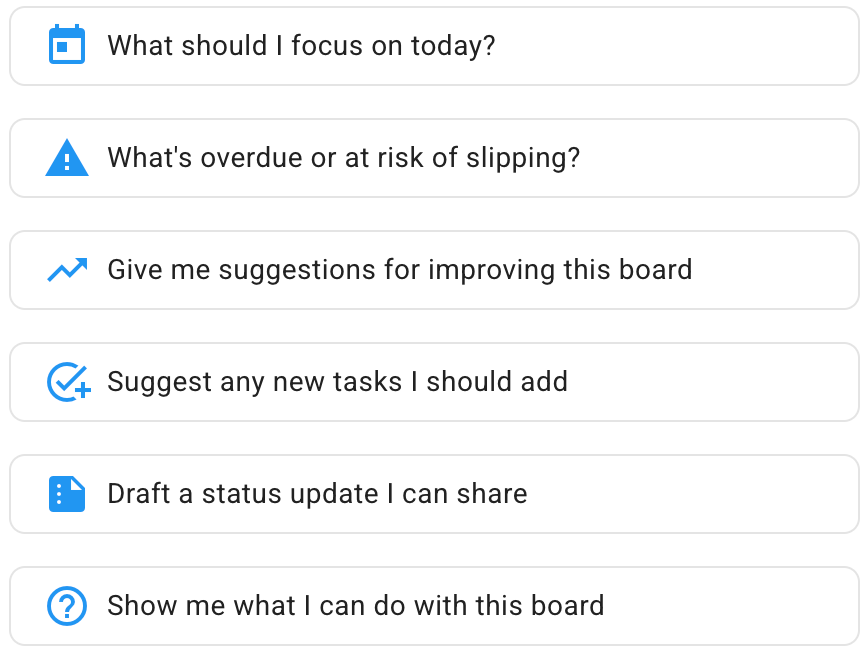
AI Helperi põhiosas, mis kuvatakse iga kord, kui alustad uut vestlust, on mõned kiirtoimingud:

Ekraanitõmmis, mis näitab AI Helperi paneelis saadaval olevaid kiirtoiminguid, kui AI Helperit käivitatakse ülesannete tahvlist.

Need on:

  1. Millele peaksin täna keskenduma? See on levinud küsimus, millega paljud kasutajad silmitsi seisavad, eriti kui nad töötavad suure projekti kallal, kus on käimas palju ülesandeid, mis kõik asuvad erinevates valmimisstaadiumites.
  2. Mis on tähtajast möödas või võib tähtajast maha jääda? See on eriti oluline projektijuhtidele (juhatuse administraatoritele), kes peavad tagama, et kõik sujuks hästi, mitte ainult nende isiklikud ülesanded.
  3. Andke mulle soovitusi selle foorumi parandamiseks. See võib olla abiks kõigile, kuid eriti foorumi administraatoritele: AI-abiline saab vaadata kogu foorumit ja kontrollida, kas meeskond kasutab Kerikat täiel määral – kas töövoogu kajastavad veerud on optimaalsed? Kas sildid on kasutusel seotud ülesannete koondamiseks? Ja nii edasi.
  4. Soovitage uusi ülesandeid, mida ma peaksin lisama. Siin vaatab AI-abiline läbi kõik teie ülesanded ja püüab tuvastada, millised sammud teie projekti töövoost puuduvad.
  5. Koosta olukorraülevaade, mida saan jagada. Kui su juht küsib pidevalt olukorraülevaateid (mida ta tegelikult ei peaks tegema, sest Kerika abil saad ta lisada külastajate hulka, nii et tal on alati reaalajas ülevaade toimuvast!), siis see mugav kiirtoiming koostab olukorraülevaate sinu eest.
  6. Näita mulle, mida ma selle tahvliga teha saan. See on veel üks viis veenduda, et kasutad Kerikat optimaalselt oma projekti eesmärkide saavutamiseks. AI-abiline suudab tuvastada ülesandeid, millele tuleb määrata prioriteedid ja tähtajad, ning palju muudki.

Kaartide kiirtoimingud

Kiirtoiminguid on olemas ka ülesannete tahvlitel olevate üksikute kaartide jaoks: need kuvatakse, kui avad AI-abimehe pärast seda, kui oled esmalt kaardi avanud.

Kiirtoimingud, mis kuvatakse, kui kaart avatakse ülesannete tahvlil.

Kui AI-abiline keskendub kogu lauale, kui ükski kaart pole avatud, siis siin keskendub AI-abiline ühele kaardile. Kiirtoimingud on järgmised:

  1. Kas see ülesanne kulgeb plaanipäraselt? AI-abiline kontrollib, kas ülesandele on määratud tähtaeg või prioriteet ning kas ülesande täitmise hõlbustamiseks on vaja koostada alamülesannete nimekiri.
  2. Jaga ülesanne alamülesanneteks. Mugav ühe klõpsuga viis, kuidas saada kätte täielik alamülesannete loetelu, mis aitab seda ülesannet kiiremini ja paremini täita.
  3. Paranda seda kaarti. AI-abiline saab üksikut kaarti mitmel viisil parandada: soovitades paremaid ülesande pealkirju või üksikasju/kirjeldusi, märksõnade kasutamist, tähtaegu jne.
  4. Palun anna mulle ülevaade selle ülesande seisust. Kerika sobib ideaalselt ülemaailmselt hajutatud meeskondadele, kes töötavad erinevates piirkondades ja ajavööndites. (Kerika meeskond ise on ülemaailmselt hajutatud meeskond ja on seda olnud algusest peale.) See kiirtoiming võtab kokku selle kaardi tegevused kergesti mõistetavas vormis.
  5. Kas see ülesanne on seotud mõne teise ülesandega? See on väga kasulik, kui suures tabelis on palju asju käsil ja palju ülesandeid pooleli.
  6. Koosta olukorraülevaade, mida ma saaksin jagada. Veel üks kasulik viis suhtlemiseks juhtidega, kes nõuavad (iga päev?!) olukorraülevaateid.
  7. Näita mulle, mida ma selle kaardiga teha saan. Sarnane funktsiooniga „Kiirtoimingud mängulaudadel”, kuid keskendub konkreetsele kaardile.

Sooviksime teilt tagasisidet selle kohta, kuidas AI Helper üldiselt toimib ja kas meie kiirtoiminguid saaks veelgi paremaks muuta!

Meie AI Helper sai just paremaks

Meie AI Helper sai just paremaks uute tahvlite ja mallide loomisel: kuigi see näeb välja nagu varem, suudab ta nüüd kulisside taga teha veebiotsinguid, et leida asjakohast materjali, mida kasutada vajaliku materjali loomiseks.

See tähendab, et nüüd saab AI Helperile esitada üldisemaid taotlusi, näiteks “tee mulle tahvel, et õppida AI-agentide kohta”. Selle tahvli koostamiseks teeb AI Helper automaatselt veebiotsingu, et leida parimad artiklid, mis käsitlevad tehisintellekti agente, ja koostab seejärel teie jaoks õppetahvli.