Projektide tõhus juhtimine algab hästi organiseeritud töövoost. Ülesannete jaotamine selgelt määratletud etappideks aitab teil ja teie meeskonnal püsida kooskõlas ja produktiivsusena. Struktureeritud töövoog hõlbustab edenemise jälgimist, kitsaskohtade tuvastamist ja ülesannete tõhusat tähtsuse järjekorda seadmist.
Sukeldume sellesse, kuidas saate kaasasoleva näitetahvli abil tõhususe maksimeerimiseks seadistada oma tegumitahvli veerge.
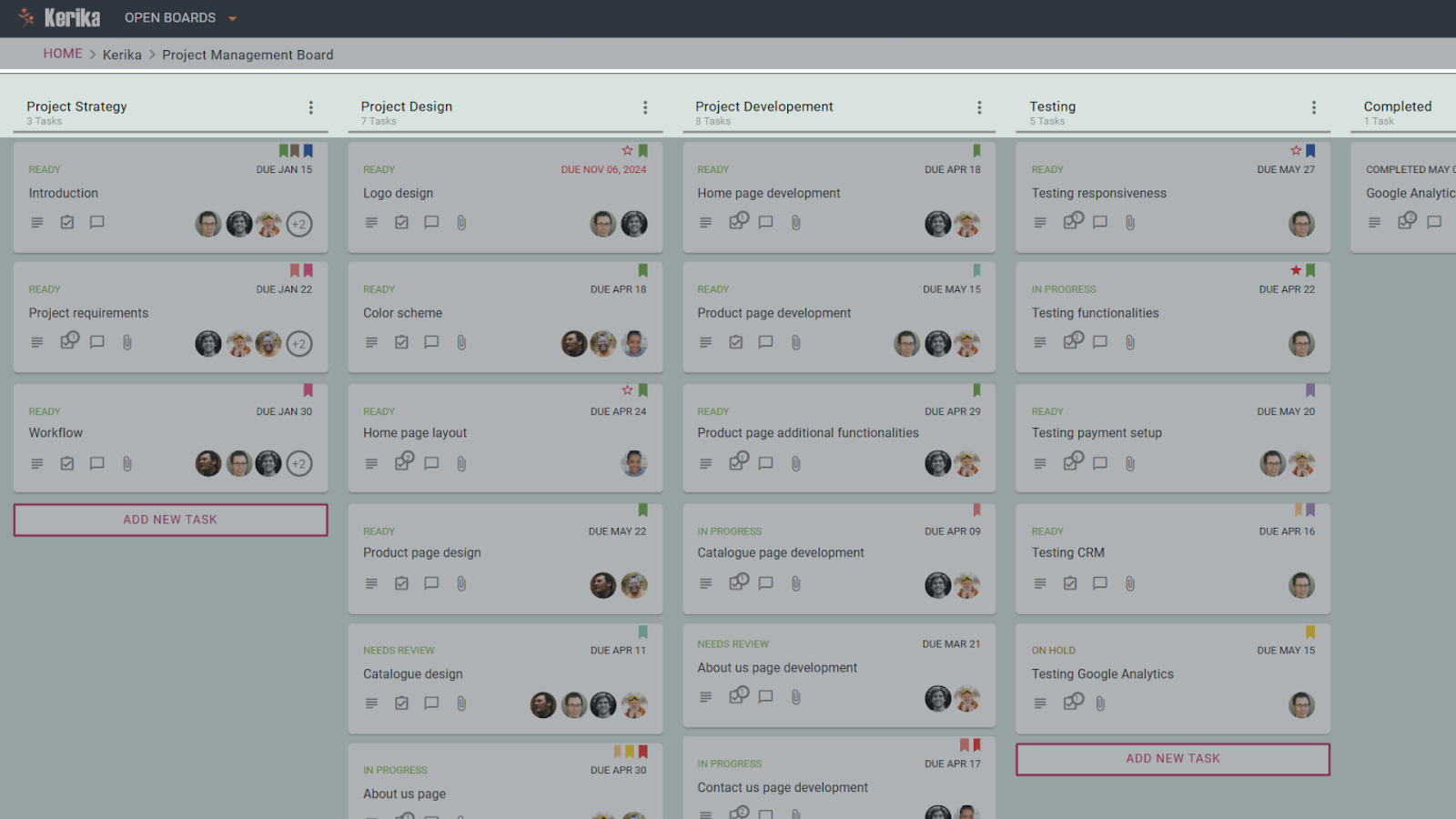
See Kerika projektitahvel näitab täpselt määratletud töövoogu, kasutades veerge, nagu “Projekti strateegia”, “Projekti kujundus”, “Projektiarendus”, “Testimine” ja “Lõpetatud”. Vaadake, kuidas ülesannete visuaalne jagamine selgeteks etappideks, nagu siin on kujutatud, parandab meeskonna joondamist ja produktiivsust tõhusaks projektijuhtimiseks.
Veerud on teie töövoo selgroog. Iga veerg tähistab teie projekti ühte etappi, aidates teil visualiseerida ülesannete voogu algusest lõpuni. Peamine on tagada, et teie veerud ühtiksid teie projekti olemuse ja meeskonna tööviisiga.
Töövoo veergude seadistamise sammud
1. Määratlege oma töövoo etapid
Töövoo etappide määratlemisel. mõelge oma ülesannete loomulikule edenemisele.
Näiteks:
Projekti strateegia: Esialgsete planeerimisetappide jaoks, nagu nõuete määratlemine või eesmärkide seadmine.
Projekti disain: Visuaalse ja struktuurse planeerimisega seotud ülesanded, nagu logo kujundamine või küljenduse loomine.
Projekti arendus: Täitmisfaaside jaoks, nagu kodeerimine või funktsioonide loomine.
Testimine: Et kõik toimiks ootuspäraselt enne käivitamist.
Lõpetatud: Viimane etapp täielikult tehtud ülesannete saatmiseks.
2. Tõlgi etapid veergudeks
Kui töövoo etapid on määratletud, muutke need oma tegumitahvlil veergudeks. Alustage laiadest kategooriatest ja täpsustage neid, kui mõistate paremini oma meeskonna vajadusi.
Näiteks:
Võite alustada oluliste veergudega nagu “Teha”, “Käimas”, ja “Lõpetatud” põhivoolu kindlaksmääramiseks.
Laiendage neid järk-järgult konkreetsemateks veergudeks, mis on joondatud teie töövoo etappidega, nt “Projekti strateegia”, “Projekti disain”, “Projektiarendus”, ja “Testimine”.
See lähenemine tagab, et teie veerud on intuitiivsed, kohandatavad ja kohandatud teie ülesannete loomulikule käigule
3. Kasutage veerge erivajaduste jaoks
Kaaluge veergude loomist, mis lisavad teie töövoogu väärtust.
Mahajäämus: Ruum ülesannete jaoks, mis on planeeritud, kuid mis pole veel põhitöövoogu sisenemiseks valmis. See aitab prioriseerida ülesandeid, kui meeskond on valmis rohkem tööd tegema, hoides samal ajal aktiivsed veerud puhtad ja keskendunud.
Vahendid: Veerg linkide, dokumentide või muude teie ülesandeid toetavate materjalide salvestamiseks. See muudab meeskonna jaoks lihtsa juurdepääsu kõigele, mida nad vajavad, ilma üksikuid ülesannete kaarte segamata.
4. Ärge unustage, et see oleks lihtne ja intuitiivne
Vältige oma tahvli ülekoormamist liiga paljude veergudega. Püüdke selguse ja lihtsuse poole, et teie meeskond saaks hõlpsasti töövoogu jälgida.
Järeldus
Hästi organiseeritud töövoog algab veeru läbimõeldud seadistamisest. Kohandades veerge nii, et need kajastaksid teie projekti loomulikke etappe, ja kaasates toetavaid veerge, saate parandada meeskonna tõhusust ja säilitada oma protsessi selgus. Alustage oma töövoo korraldamist juba täna ja kogege eeliseid!
Tööülesannete korraldamine on sujuva töövoo jaoks hädavajalik, eriti suure hulga üksuste haldamisel. Ülesannete nummerdamine võib lisada selgust ja muuta konkreetsetele ülesannetele viitamise tõhusamaks. Aga käsitsi nummerdamise ülesanded? See on aeganõudev ja võib esineda vigu.
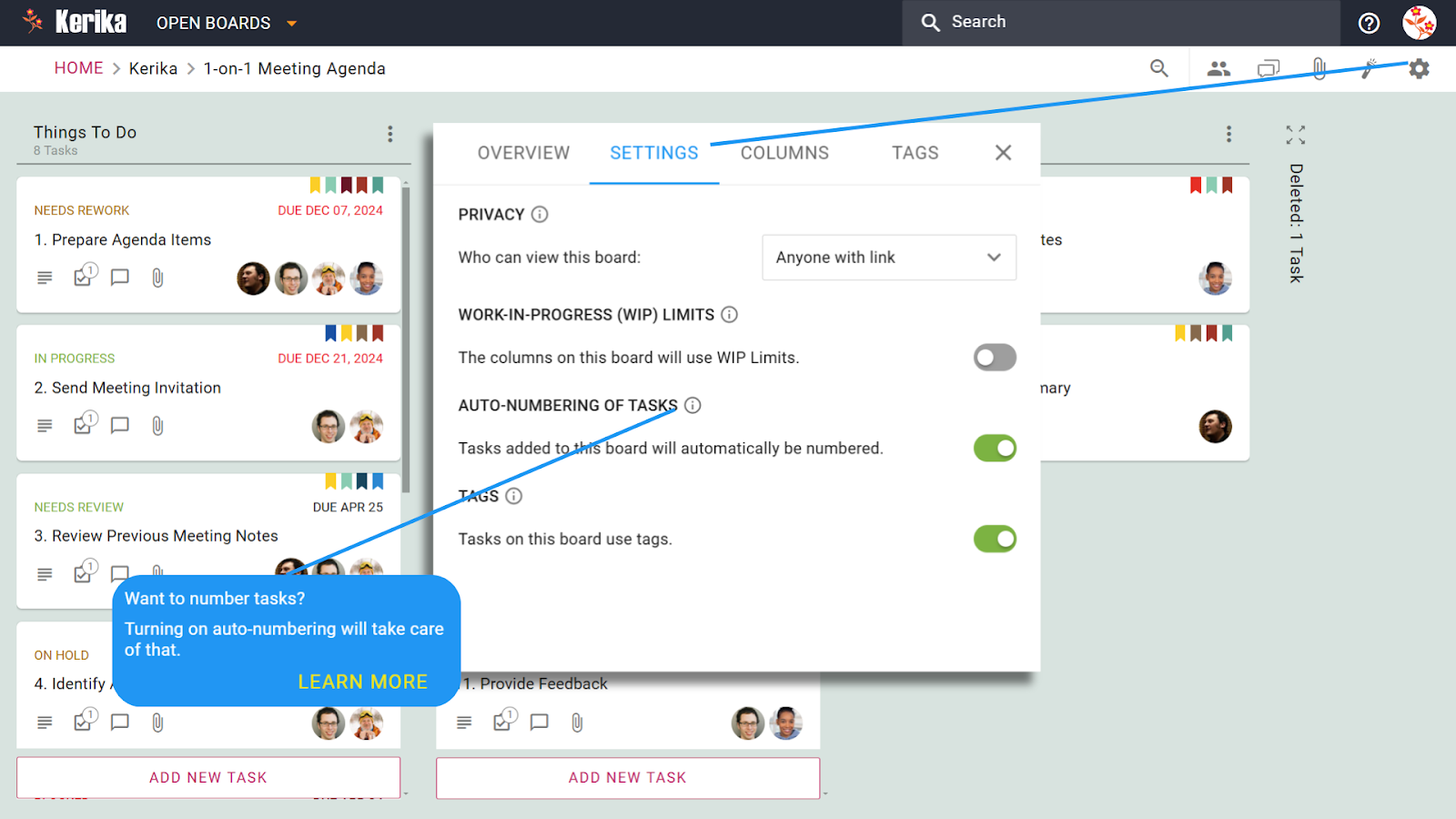
See on koht Automaatne nummerdamine Selle funktsiooni abil omistatakse igale ülesandekaardile kohe pärast selle loomist kordumatu number, mis tagab, et iga ülesanne on ühe pilguga tuvastatav.
Sukeldume sellesse, kuidas automaatne nummerdamine töötab ja kuidas saate selle lubada oma projektide sujuvamaks muutmiseks.
Automaatne nummerdamine määrab igale tahvli uuele ülesandekaardile järjekorranumbri. See nummerdamine on tahvlile ainulaadne ja aitab meeskondadel kiiresti ilma segaduseta viidata ülesannetele aruteludes, aruannetes või värskendustes.
Luba valik: all Seaded vahekaarti, lülitage sisse Ülesannete automaatne nummerdamine selle aktiveerimise võimalus.
Vaadake seda tegevuses: Nüüdsest kuvatakse igal uuel tahvlile loodud ülesandekaardil tiitlialal automaatselt kordumatu number.
Miks on automaatne nummerdamine oluline?
Kiirülesannete viide: numbrid muudavad koosolekute või meeskonnakaaslastega koostööd tehes konkreetsete ülesannete viitamise lihtsamaks.
Selge suhtlus: Selle asemel, et ülesandeid üksikasjalikult kirjeldada, viidake neile lihtsalt neile määratud numbriga, et suhtlus kiiremaks muutuks.
Tõhus organisatsioon: ülesannete nummerdamine lisab teie tahvlile täiendava struktuurikihi, muutes selle jälgimise ja haldamise lihtsamaks.
Päriselu rakendused
Projekti aruandlus: lisage selguse huvides kiiresti ülesannete numbrid värskendustesse või dokumentatsiooni.
Meeskonna arutelud: Segaduste vältimiseks viidake ülesannetele nende arvu järgi meeskonna koosolekutel.
Edenemise jälgimine: tuvastage hõlpsalt, millised nummerdatud ülesanded on lõpetatud või pooleli.
Järeldus
Automaatne nummerdamine toob ülesannete haldamisse lihtsuse ja korra, välistades ülesande identifikaatorite käsitsi jälgimise. Olenemata sellest, kas haldate keerulist projekti või väikest töövoogu, see funktsioon tagab, et iga ülesanne on kergesti äratuntav ja jälgitav.
Mis tahes projekti ülesannete haldamisel võivad kitsaskohad edenemist aeglustada ja raskendada tuvastamist, kus on kõige rohkem tähelepanu vaja. See on koht Käimasolevate tööde (WIP) piirangud tule sisse.
Seades selged piirangud sellele, kui palju ülesandeid võib igal ajahetkel pooleli olla, aitavad WIP Limits teil töökoormust tõhusalt hallata, tagades ülesannete sujuva liikumise teie projektide vahel.
Teeme lahti, kuidas WIP-i piirangud töötavad ja kuidas need võivad teie meeskonna tõhusust parandada.
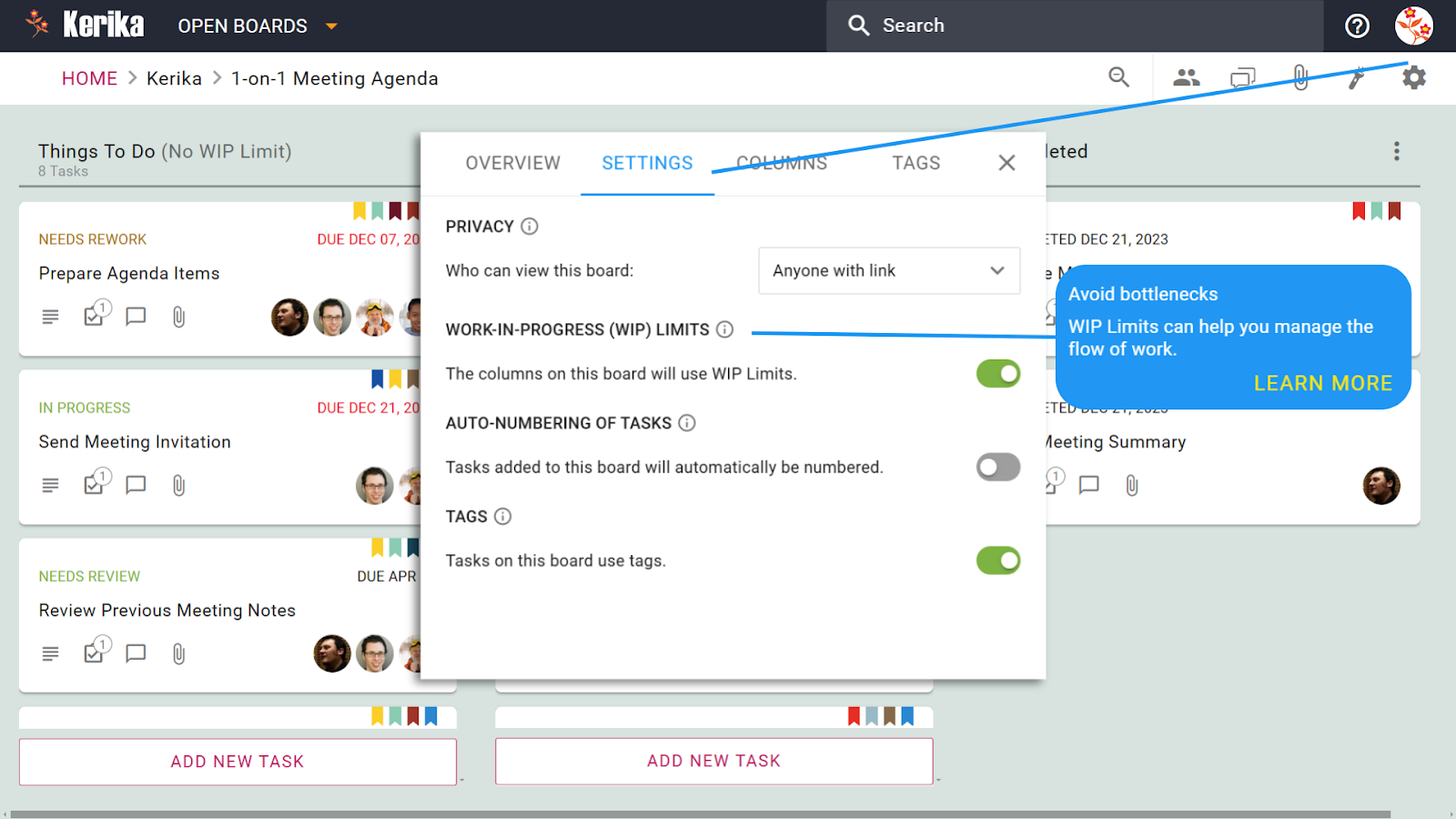
WIP Limits seab teie tahvli konkreetsetes veergudes lubatud ülesannete arvule piirmäära. Näiteks kui veeru pealkiri on „Käimas”, saate määrata 5 ülesande piirangu, mis tagab, et meeskond ei koorma end üle ega kaota fookust.
See meetod on kooskõlas säästliku projektijuhtimise tavadega, aidates meeskondadel tasakaalustada suutlikkust ja vältida tarbetuid viivitusi.
Miks WIP-i piirangud töötavad?
Ülekoormuse vältimine: ülesannete piiramine tagab, et teie meeskond keskendub enne uute ülesannete alustamist juba pooleliolevale.
Tuvastage kitsaskohad: kui veerg saavutab oma WIP-limiidi, on see signaal, et ülesanded vajavad tähelepanu, enne kui neid saab lisada.
Parandage ülesannete voogu: WIP-piirangud aitavad teie meeskonnal tõhusalt töötada, liigutades ülesandeid läbi konveieri, ilma et see protsessi ühtki etappi koormaks.
Reaalse maailma eelised
Tasakaalustatud töökoormus: Meeskonnad püsivad keskendunud ja produktiivsed ilma liigsete ülesannete kuhjumiseta.
Täiustatud koostöö: selged piirangud julgustavad meeskondi koostöös ülesandeid lõpetama, enne kui alustavad uusi.
Parem ülesannete prioriseerimine: Fookus nihkub loomulikult kõrge prioriteediga ülesannetele, et töövoog liiguks.
Lubage WIP-piirangud: all Seaded vahekaardil, lülitage selle aktiveerimiseks sisse suvand „Töötavuse (WIP) piirangud”.
Määrake veerupõhised piirangud: Mine lehele Veerud vahekaarti ja määrake igale veerule konkreetsed WIP-piirangud vastavalt teie meeskonna töökoormusele.
Järeldus
Käimasolevad piirangud toovad ülesannete haldamisse struktuuri ja selgust, hõlbustades kitsaskohtade tuvastamist ja stabiilse töövoo säilitamist.
Juurdepääsu haldamine projekti tahvlitele on teie töö organiseeritud ja turvalisena hoidmise oluline osa. Olenemata sellest, kas töötate privaatse meeskonnaprojekti või millegi laiemaks koostööks mõeldud kallal, võimaldavad privaatsusseaded teil juhtida, kes teie tahvleid näevad ja kasutavad.
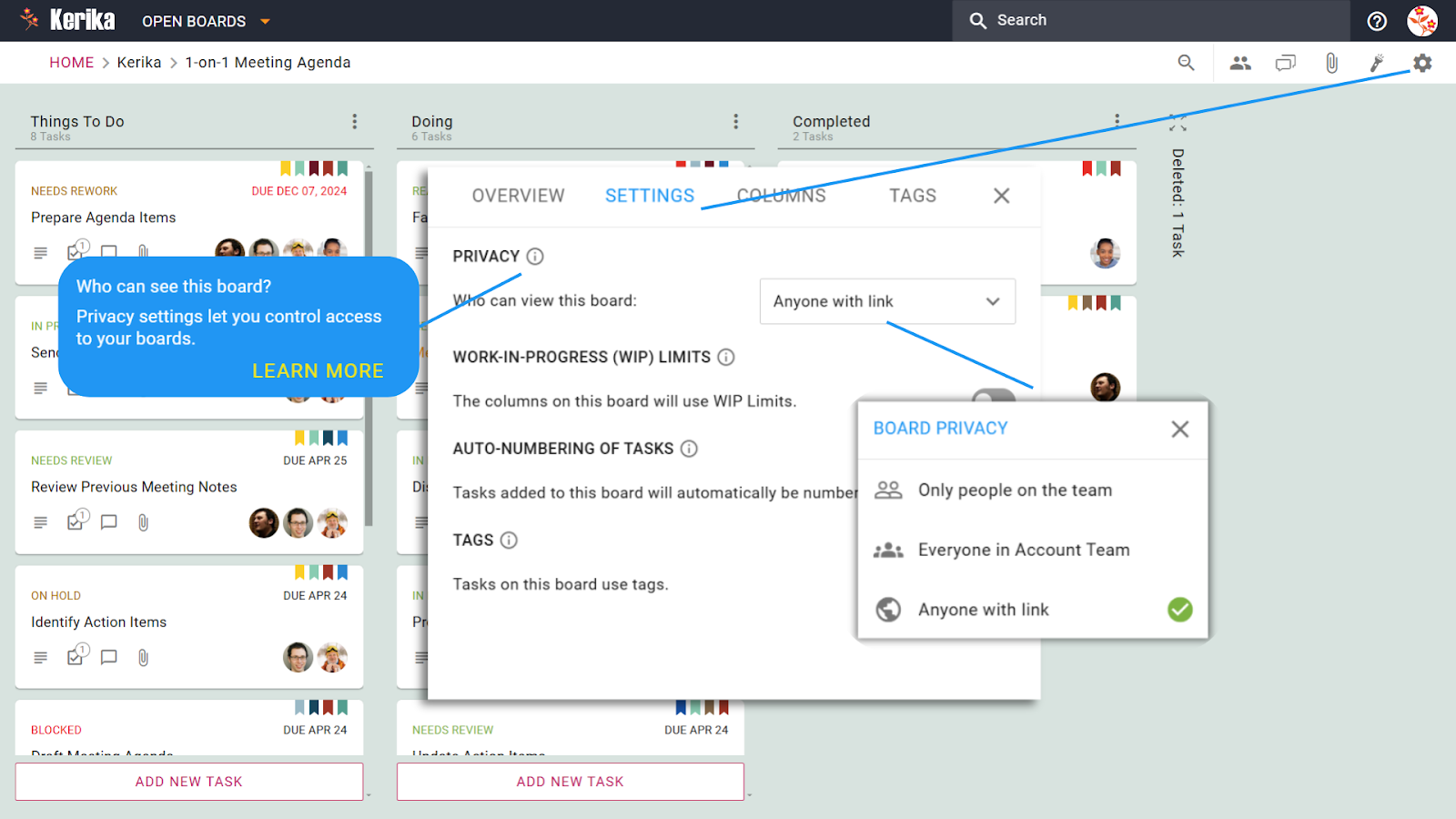
Ainult meeskonnas olevad inimesed: See säte tagab, et ainult tahvlile selgesõnaliselt lisatud inimesed saavad seda näha või sellega suhelda. See sobib suurepäraselt projektidele, kus konfidentsiaalsus on kriitilise tähtsusega (nt tundlikud sisemised töövood või piiratud kliendiprojektid).
Kõik kontotiimi liikmed: Kas vajate natuke rohkem nähtavust ilma seda kogu maailmale avamata? Selle seadega saavad kõik teie kontomeeskonna liikmed tahvlit vaadata. See sobib ideaalselt siseprojektide jaoks, kus meeskonnaülene läbipaistvus on abiks, kuid kontroll on siiski oluline.
Kõik, kellel on link: Kas soovite maksimaalset juurdepääsetavust? See valik võimaldab kõigil, kellel on tahvli link, seda vaadata – isegi kui neil pole Kerika kontot. Kuid pidage meeles, et kuigi nad näevad tahvlit, ei saa nad muudatusi teha, välja arvatud juhul, kui nad on otseselt lisatud meeskonnaliikmeks või administraatoriks.
Peamised asjad, mida teada:
Avalikud tahvlid ja failide nähtavus:
Kui määrate tahvli olekuks “Igaüks, kellel on link”, muutuvad kõik tahvlile lisatud failid avalikult juurdepääsetavaks. Kui kasutate integratsioone, nagu Google Drive, tähendab see, et need dokumendid on samuti avatud kõigile, kellel on link.
Kontopõhised piirangud:
Kui kasutate tasulist Google Workspace’i kontot, võivad Google’i eeskirjad takistada teil määrata tahvlile „Igaüks, kellel on link”. See tagab vastavuse organisatsiooni turvaprotokollidele.
Kuidas privaatsusseadeid kohandada:
Avage oma tahvel ja minge aadressile Seaded.
all Privaatsus jaotises valige oma vajadustele vastav juurdepääsutase.
Salvestage oma muudatused ja oletegi valmis!
Järeldus:
Privaatsusseaded annavad teile paindlikkuse hallata, kes teie tahvleid näevad ja nendega suhelda saavad, muutes koostöö turvaliseks ja sujuvaks. Olenemata sellest, kas jagate väikese meeskonnaga või avate tahvli avalikuks vaatamiseks, on teil täielik kontroll.
Tööülesannete selge ja tõhus määramine on tõhusa meeskonnatöö nurgakivi. Kuid siin on asi: mitte kõik tööriistad ei võimalda hõlpsalt ülesannete määramist rohkem kui ühele inimesele. Ja olgem ausad, paljude ülesannete õigeks tegemiseks on sageli vaja mitme inimese koostööd.
Mõned tööriistad võimaldavad teil määrata ülesandeid ainult ühele inimesele, mis võib jätta meeskonnad kohustuste väljaselgitamiseks segadusse. Siiski on võimalik mitmele meeskonnaliikmele vaevata ülesandeid määrata, tagades, et kõik on sünkroonis ja koostöö kulgeb loomulikult.
Siit saate teada, kuidas ülesannete määramine töötab ja kuidas saate kontrollnimekirjade abil suuri ülesandeid väiksemateks hallatavateks osadeks jagada.
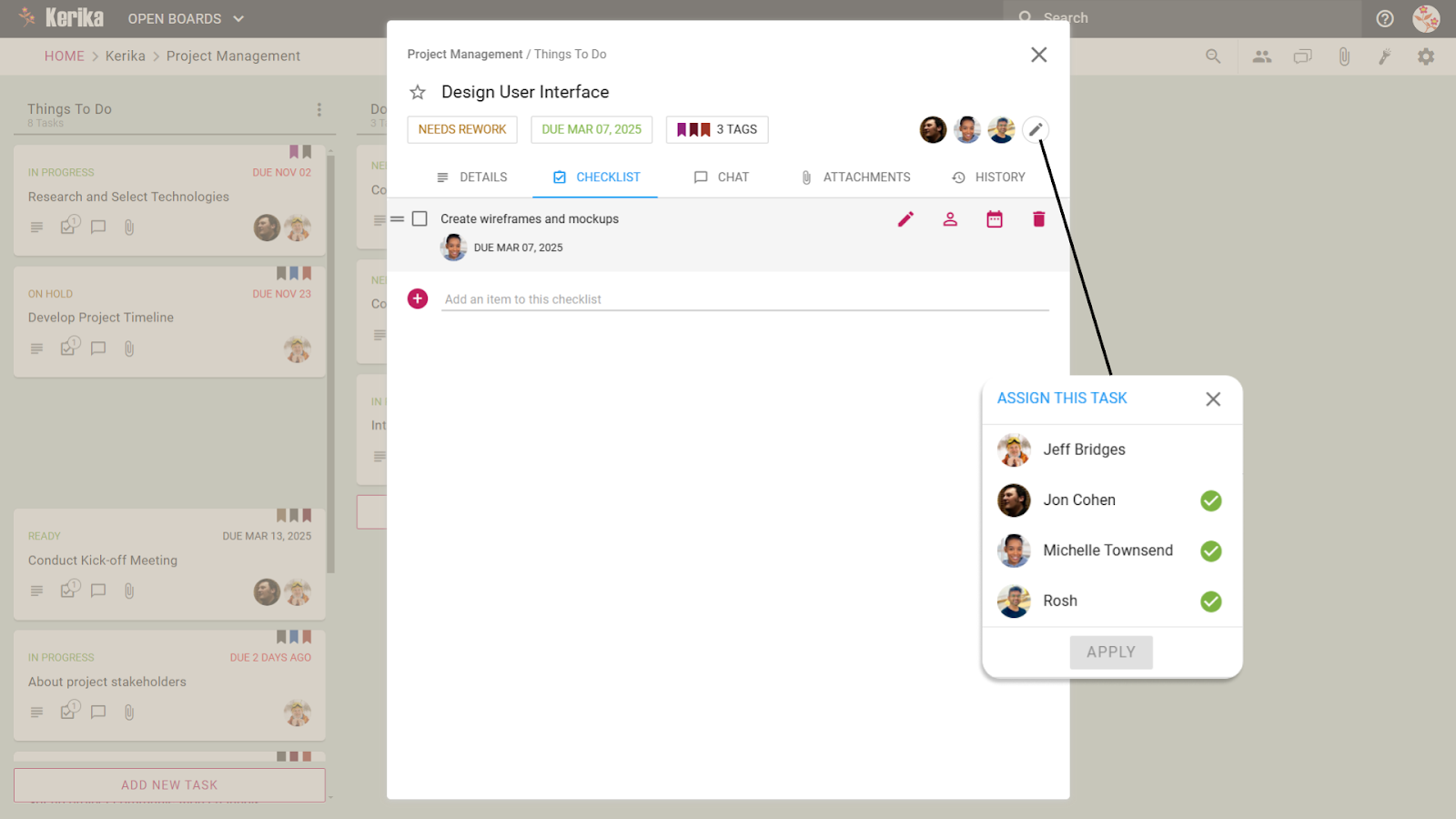
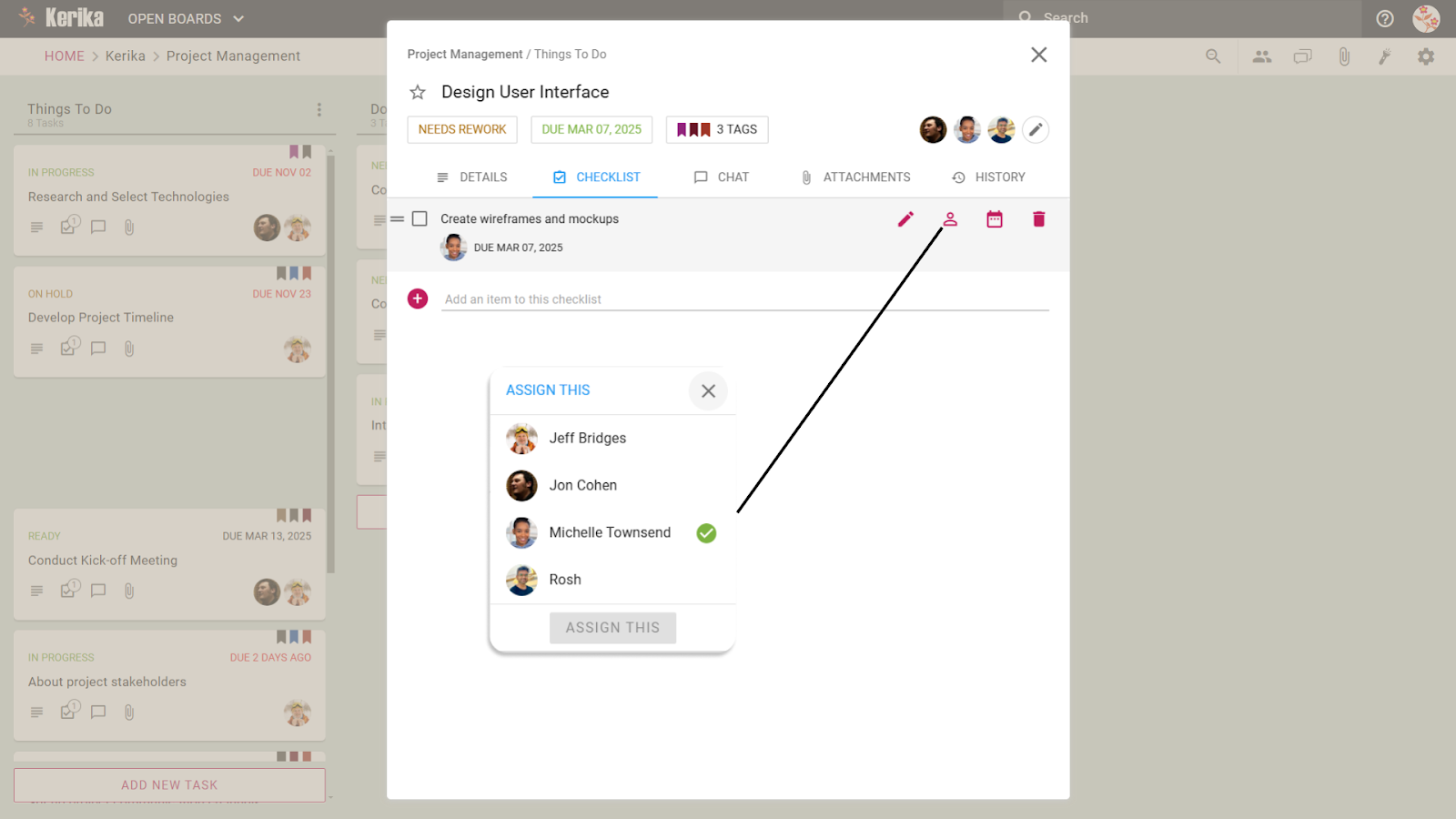
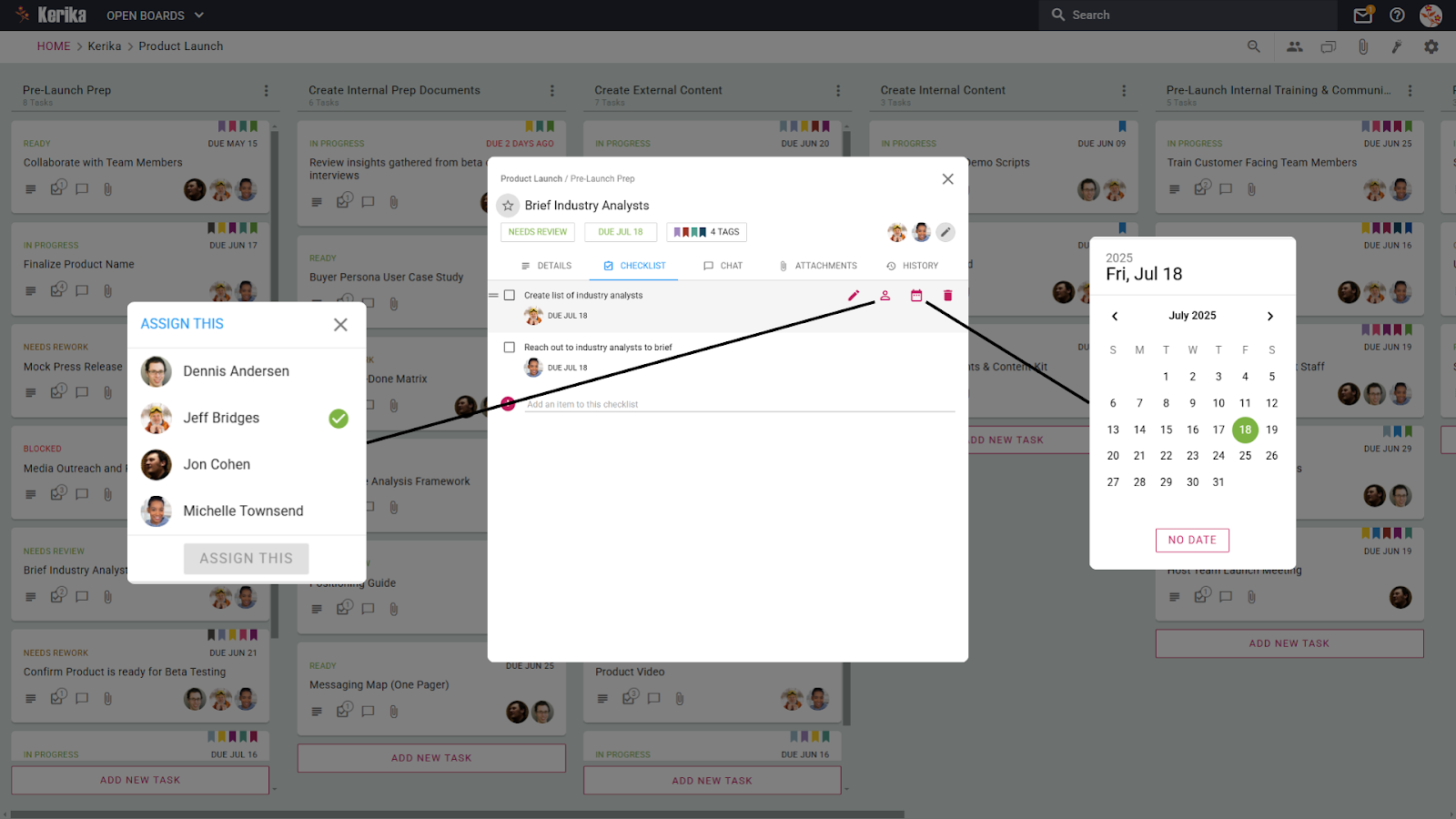
Suuremate ülesannete jaoks, mis tuleb jagada väiksemateks etappideks, saate kontrollnimekirjade abil määrata alamülesanded konkreetsetele meeskonnaliikmetele, tagades, et iga detaili käsitletakse.
Lisage ülesandele kontrollnimekiri: avage ülesanne ja navigeerige Kontrollnimekiri sakk.
Murra see maha: lisage iga alamülesanne kontrollnimekirja üksusena.
Alamülesannete määramine: määrake ühele või mitmele meeskonnaliikmele individuaalsed kontrollnimekirja üksused, tagades, et igal sammul on selge omanik.
Miks see töötab:
Lihtsustab suuri ülesandeid, korraldades need väiksemateks, teostatavateks sammudeks.
Tagab vastutuse ülesande igal tasandil.
Pakkimine
Tõhus ülesannete määramine on meeskonnasisese koostöö edendamise ja vastutuse tagamise võtmeks. Määrates ülesandeid mitmele meeskonnakaaslasele või jagades need kontroll-loendite abil väiksemateks alamülesanneteks, loote töövoogusid selguse ja sujuvamaks. Need funktsioonid võimaldavad meeskondadel püsida organiseeritud, ühildada kohustused ja töötada sujuvalt koos oma eesmärkide saavutamiseks.
Koostöö areneb, kui kõigil on selged rollid ja õige juurdepääsutase. Meeskonnakaaslaste juhatusse kutsumine võib olla lihtne protsess, mis tagab, et kõik – projektijuhtidest disainerite ja väliste sidusrühmadeni – saavad tõhusalt kaasa aidata.
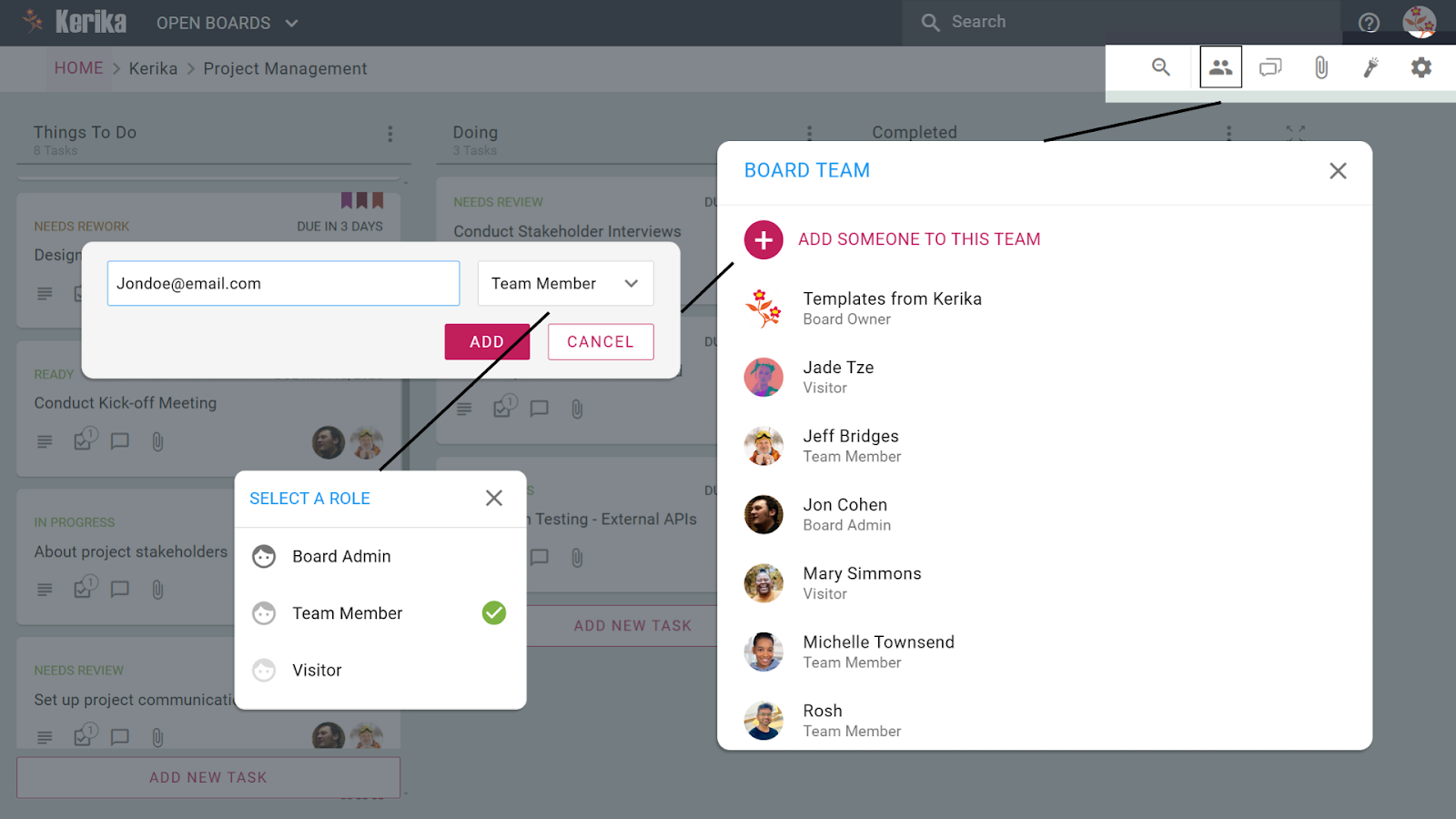
Saate meeskonnakaaslasi lisada ja nende rolle hõlpsalt hallata järgmiselt.
Avage oma tahvel ja klõpsake nuppu Meeskonna ikoon tööriistaribal.
Sisestage kutsutava inimese e-posti aadress.
Valige neile roll: Juhatuse administraator, Meeskonna liige, või Külastaja.
2. samm: määrake rollid
Juhatuse administraator: kui olete laua loonud, olete vaikimisi juhatuse administraator. Kuid võite anda kellelegi täieliku kontrolli tahvli üle, mis hõlmab meeskonnaliikmete ja seadete haldamist.
Meeskonna liige: saab ülesannetega koostööd teha, faile üles laadida ja tahvlisse panustada. Ideaalne disaineritele, arendajatele ja teistele kaasautoritele.
Külastaja: ainult vaatega juurdepääs. Suurepärane välistele sidusrühmadele või klientidele, kes peavad lihtsalt edusamme jälgima.
3. samm: lisage nad meeskonda
Klõpsake Lisaja teie meeskonnakaaslane on teie määratud rolliga koheselt juhatuse liige.
Rollipõhise juurdepääsu eelised:
Juhatuse administraator: täielik kontroll meeskonnajuhtide üle
Vaikimisi saab plaadi loojast administraator, kuid vajadusel saate administraatoriõigusi teistele määrata.
Peamised eelised:
Hallake meeskonnaliikmeid, värskendage juhatuse sätteid ja säilitage kontroll juhatuse struktuuri üle.
Ideaalne projektidele, millel on mitu juhti või projektijuhti, kes vajavad võrdset kontrolli.
Hoiab ära kitsaskohad, kui üks administraator pole saadaval, näiteks puhkuse või muu puudumise ajal.
Administraatorid mängivad otsustavat rolli juhatuse korrastatuna, funktsionaalsena ja koostöövõimelisena, tagades juhtimisülesannete sujuva lahendamise.
Meeskonnaliige: andke oma kaastöölistele võimalus
Meeskonnaliikmetel on kõik töö tegemiseks vajalikud tööriistad. Nad saavad ülesannete täitmisel koostööd teha, faile üles laadida ja juhatuse edenemisele kaasa aidata.
Peamised eelised:
Ideaalne disaineritele, arendajatele ja teistele aktiivsetele kaasautoritele.
Hoiab tahvli dünaamilisena, võimaldades praktilist koostööd, säilitades samal ajal administraatori järelevalve.
Meeskonnaliikmed viivad projekti edasi, muutes nad produktiivse meeskonnatöö selgrooks.
Külastaja: hoidke sidusrühmad kursis
Külastajatel on ainult vaatamise juurdepääs, mis tähendab, et nad saavad jälgida tahvli edenemist muudatusi tegemata.
Peamised eelised:
Ideaalne välistele sidusrühmadele või klientidele, kes peavad nägema ainult värskendusi.
Tagab läbipaistvuse, ilma et see kahjustaks tahvli struktuuri või töövoogu.
Külastajad on ideaalsed selleks, et hoida kõiki kursis ilma keerukust lisamata.
Järeldus
Meeskonnakaaslaste lisamine peaks olema lihtne ja kohandatav teie meeskonna vajadustega. Hästi läbimõeldud rollipõhine süsteem tagab sujuva koostöö, olenemata sellest, kas töötate koos tiheda meeskonnaga või koordineerite tegevust väliste sidusrühmadega. Õigete rollide määramisega saate luua tõhusama ja sujuvama töövoo kõigi asjaosaliste jaoks.
Failide jagamine meeskonnas – olgu selleks kujundusmaketid, kampaaniavarad või tehnilised dokumendid – võib kiiresti muutuda keeruliseks protsessiks. See, et kõigil on õigel ajal õiged failid, tundub sageli žongleerimisena.
Hea uudis on see, et failide jagamine ei pea olema tülikas. Faile õigel viisil korraldades ja jagades saate teha koostöö sujuvaks, olgu selleks siis kujundusfaili saatmine oma loomingulisele meeskonnale või projekti tegevuskava pakkumine sidusrühmadele.
Ülesandekaardid sobivad suurepäraselt konkreetse ülesandega seotud failide jagamiseks.
Failide jagamine ülesannete kaartides toimib järgmiselt.
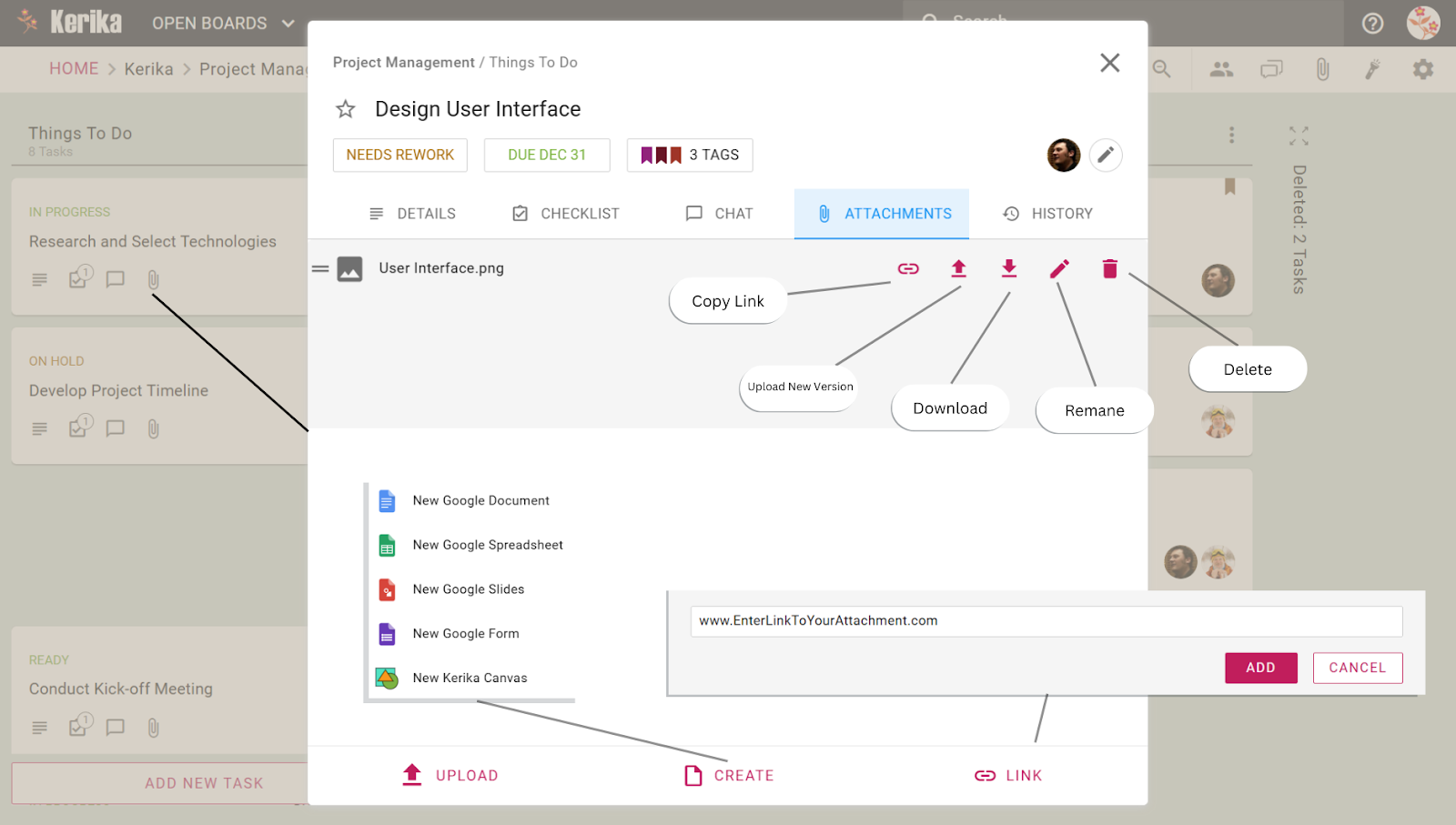
Failide manustamine otse ülesandele: Laadige failid üles või linkige ressursid otse ülesandekaardile. Teie meeskonnakaaslased pääsevad neile failidele juurde ilma e-kirjade või eraldi kaustade kaudu otsimata.
Vahetu juurdepääs kõigile asjaosalistele: Kõigil juhatuse liikmetel on kohene juurdepääs lisatud failidele, mis tagab koostöö sujuva ja tõhusa.
Failide jagamise eelised
Pole segadust, millised failid on ülesande jaoks olulised.
Kõik ülesannetega seotud materjalid jäävad koos, nii et teie meeskond teab alati, kust otsida.
Tööülesannete kaardid muudavad failide jagamise keskendunuks, asjakohaseks ja hõlpsasti organiseeritud.
Failide puhul, mis mõjutavad kogu projekti, Tahvli manused on tee. Failide jagamine tahvli tasemel toimib järgmiselt.
Laadige üles või linkige kogu meeskonna failid: Lisage tahvlile faile või väliseid linke, millele igaüks pääseb juurde, näiteks projekti põhikirjad, jagatud mallid või aruanded.
Tsentraliseeritud failijagamine: Kõik juhatuse liikmed pääsevad neile failidele kohe juurde, tagades, et peamised projektiressursid on alati käeulatuses.
Failide jagamise eelised
Ideaalne kogu meeskonna värskenduste või ressursside jaoks.
Hoiab teie projekti sujuvalt töös, tagades, et kõigil on juurdepääs samale teabele.
Tahvli manused muudavad kogu meeskonna jaoks oluliste failide jagamise lihtsaks.
Järeldus:
Tõhus failide jagamine on sujuvaks koostööks hädavajalik. Konkreetsetele ülesannetele failide manustamisel või projektiüleste ressursside tsentraliseerimisel püsib teie meeskond organiseeritud ja ühenduses ilma tavapärase segaduse ja viivitusteta. Olenemata sellest, kas keskendute ülesandespetsiifilistele üksikasjadele või jagate kogu projekti peamisi ressursse, tagab õige süsteemi olemasolu, et kõigil on see, mida nad vajavad, kui nad seda vajavad.
Muutke oma töövoogu sujuvamaks, hoides failid juurdepääsetavana ja korrastatuna, ning muutke meeskonnatöö nii tõhusaks kui see peaks olema.
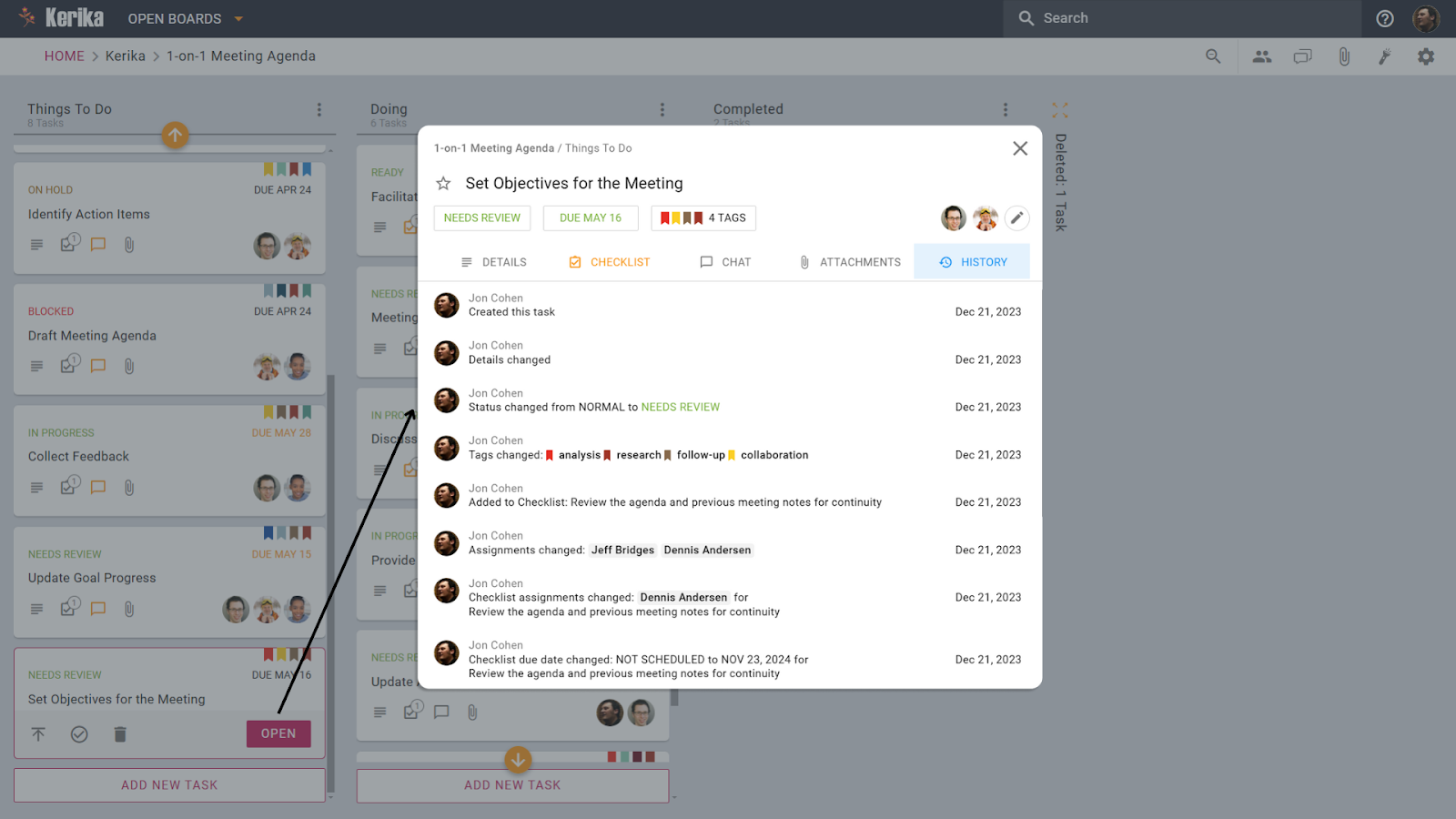
Kas olete kunagi mõelnud, kuidas ülesanne sattus teise veergu või miks selle üksikasjad järsku muutusid? Muutuste jälgimine tegumitahvlil võib mõnikord tunduda nagu pusle kokku panemine. See on koht, kus Kaardi ajalugu funktsioon tuleb sisse, pakkudes selget ja üksikasjalikku logi iga ülesandekaardil tehtud toimingu kohta.
Vaid ühe klõpsuga näete, kes uuendusi tegi, mida muudeti ja millal see toimus – tagades läbipaistvuse ja kõrvaldades segaduse. Olenemata sellest, kas teete koostööd disainerite, arendajate või projektijuhtidega, hoiab see funktsioon kõik kursis ja kursis.
Sukeldume sellesse, kuidas kaardiajalugu töötab ja kuidas see võib meeskonna koostööd lihtsustada
Avage ülesandekaart: Klõpsake ülesandekaardil, mida soovite üle vaadata.
Liikuge vahekaardile “Ajalugu”: Kaardi ülaosas leiate vahekaardi „Ajalugu”.
Vaata üksikasjalikke logisid: Kui avate vahekaardi, näete kronoloogilist loendit kõigist kaardil tehtud toimingutest. See hõlmab üksikasjade värskendusi, olekumuudatusi, uusi ülesandeid ja palju muud.
Iga toiming on ajatempliga ja näitab, kes värskenduse tegi, andes teile ühe pilguga selge ja usaldusväärse kirje.
Millal kasutada kaardi ajalugu
Segaduse lahendamine: Mõnikord tundub, et ülesanded hakkavad iseseisvalt elama. Kui soovite teada, miks kaart teisaldus teise veergu või selle üksikasju muudeti, on teie vastuseks kaardi ajalugu. See annab teile täieliku pildi kaardi teekonnast, aidates teil vältida arusaamatusi.
Vastutus ja läbipaistvus: Kas soovite teada, kes ja millal otsuse tegi? Kaardiajalugu pakub usaldusväärset salvestust toimivuse ülevaatuste, auditite või lihtsalt kõigi samal lehel hoidmiseks.
Sõltuvuste mõistmine: Seotud ülesannete puhul aitab kaardiajalugu jälgida muutusi ja näha, kuidas need ühtivad suurema pildiga. See on eriti kasulik keerukate töövoogudega projektide puhul.
Miks see on oluline
Täiustatud suhtlus: Pole vaja lõputult edasi-tagasi küsimusi; kõik jäävad joonde.
Tõhusus: Säästke aega, pääsedes juurde selgele ja konsolideeritud muudatuste kirjele.
Usaldus ja vastutus: Looge läbipaistev töökeskkond, kus tegevused on jälgitavad.
Järeldus:
Kaardiajalugu ei ole lihtsalt funktsioon – see on teie meeskonna mälupank. See annab teile võimaluse teha tõhusamat koostööd, tagades, et iga värskendusega arvestatakse ja sellest aru saadakse.
Uue toote turule toomine võib olla põnev, kuid ilma korraliku planeerimiseta võib see kiiresti kaosesse tõusta. Alates tähtaja ületamisest kuni halva turusobivuseni komistavad paljud toodete turuletoomised otse väravast välja. Nagu rõhutas Harvardi äriülevaade, enamiku toodete turuletoomist ebaõnnestuvad levinud vead, nagu halb ajastus, ebapiisav turu-uuring ja ebaselged turundusstrateegiad. Need probleemid võivad põhjustada pettumust müügi ja kaubamärgi maine määrdumiseni.
Ilma selge teekaardita võivad isegi parimad ideed segamise käigus kaduma minna. Kuid ärge muretsege, see juhend aitab teil neid lõkse vältida. Jaotame toote turuletoomise protsessi praktilisteks samm-sammult strateegiateks, mis aitavad teil asju sujuvalt teha, tagades, et teie toode saab tugeva debüüdi, mida see väärib. Kas olete valmis enesekindlalt käivitama? Alustame!
Olulised sammud eduka toote turule toomiseks
Edukas toote lansseerimine ei juhtu lihtsalt, see põhineb hoolikal ettevalmistusel, õigeaegsel täitmisel ja pideval koostööl. Jagame välja peamised sammud, mida peate käivitamise edu saavutamiseks järgima, koos praktiliste näpunäidete ja väljakutsetega, millele tähelepanu pöörata.
McKinsey rõhutab, et toodete turuletoomine, mis hõlmab varajast sidusrühmade vastavusse viimist ja kõikehõlmavat planeerimist, püsib oluliselt tõenäolisemalt ajakavas ja saavutab eesmärgid. Seda silmas pidades on eduka käivitamise esimene samm kõigi ühele lehele toomine. Tehke koostööd funktsionaalsete meeskondadega, et määratleda rollid ja kohustused, tagades, et midagi ei libiseks.
Võtke aega turu-uuringute läbiviimiseks ja toote positsioneerimise täpsustamiseks, ärge eeldage, et teate juba oma vaatajaskonna kohta kõike. Selge ajaskaala loomine peamiste verstapostidega aitab vältida viimase hetke segadusi. Kuid pidage meeles, et plaanid on ainult nii head, kui palju nad võimaldavad. Lisage oma ajakavasse puhveraeg, et võtta arvesse viivitusi ja üllatusi.
Ilma õige joondamiseta võivad väikesed kommunikatsioonihäired kulukateks viivitusteks. Regulaarne sisseregistreerimine aitab teil probleeme lahendada enne, kui need muutuvad suurteks probleemideks, tagades sujuvama täitmise algusest lõpuni.
2. Töötage välja sisemised materjalid, mis suurendavad selgust
Kujutage ette mittetäieliku sisedokumentatsiooniga toote turuletoomist. Teie turundusmeeskond tõlgendab valesti toote põhifunktsioone ja teie tugimeeskond kobab klientide küsimusi. See ei ole pelgalt hüpoteetiline, vaid see, mis juhtub siis, kui sisemisi materjale, nagu toote demod, ostjate isikud ja koolitusskriptid, ei seata prioriteediks.
Koguge beetatestide või varase tagasiside põhjal klientide teadmisi ja viimistlege vastavalt sisedokumente. Veenduge, et teie klientidega suhtlevatel meeskondadel oleks hea arusaam peamistest sõnumitest, KKK-dest ja tõrkeotsingu juhenditest. Vaadake neid materjale regulaarselt üle ja värskendage, eriti kui märkate toote viimase hetke muudatusi.
Sisemine selgus paneb aluse välisele edule. Kui meeskonnad mõistavad toodet põhjalikult, saavad nad selle väärtust järjepidevalt ja tõhusalt edastada. Vastavalt Harvardi äriülevaade, on töötajad, kes saavad oma töö hästi tegemiseks piisavat teavet, 2,8 korda tõenäolisemalt kaasatud ning kaasatud töötajatega ettevõtted teatavad kasumi kasvust 23%.
3. Koostage sihitud välissisu
Lihtne on langeda lõksu, mille eesmärk on luua üldine reklaamsisu, mis püüab kõigile meeldida ja mis lõpuks ei meeldi kellelegi. Sisuturundusinstituut on näidanud, et isikupärastatud sõnumitele keskenduvad kaubamärgid näevad oluliselt kõrgemat seotust ja konversioonimäärasid. Ebamääraste sõnumite asemel selle kohta, kui uuenduslik on teie toode, tõstke esile konkreetsed probleemid, mida see lahendab ja miks kliendid peaksid sellest hoolima.
Näiteks looge ajaveebipostitusi, videoid ja rakendusesiseseid sõnumeid, mis tõstavad esile peamised eelised, hoides samal ajal kliendi valupunktid ees ja keskel. Kaasake visuaalid, nagu toote ekraanipildid või GIF-id, mis näitavad funktsioone töös. Joondage oma sõnumid erinevate kanalite vahel, et teie vaatajaskond saaks sama selge sõnumi, olenemata sellest, kas nad loevad ajaveebi või vaatavad demovideot.
Ilma nõuetekohase koordineerimiseta võivad ebaühtlane bränditoon ja sisulünkad potentsiaalsed kliendid segadusse ajada. Tsentraliseeritud sisu ülevaatuse protsess aitab tagada, et teie turundustegevus on ühtne.
4. Koolitage sisemisi meeskondi tootemeistriteks
Koolitus ei ole lihtsalt üks punkt, millega oma nimekirja kontrollida, vaid see on käivitamise õnnestumise põhiosa. A whästi koolitatud meeskond on käivitamise ajal enesekindlam ja tõhusam.
Korraldage müügi-, tugi- ja turundusmeeskondadele rollipõhiseid koolitusi, et nad mõistaksid toote peamisi eeliseid ja suudaksid enesekindlalt vastata klientide küsimustele või vastuväidetele. Töötage välja sisemised KKK-d ja tõrkeotsingu juhendid, et minimeerida segadust käivitamise ajal. Määrake kogenud koolitajad ja praktiseerige meeskonna valmisolekut.
Kuid peamiste koolitusalade vahelejätmine või seansside kiirustamine võib jätta meeskonnad ette valmistamata, mis toob kaasa ebaühtlase kliendikogemuse. Koostage koolituse kontrollnimekiri, et ükski teema ei jääks välja. Mida paremini on teie meeskond ette valmistatud, seda sujuvam on klientidega suhtlemine.
5. Vaadake kõik üle ja testige enne lansseerimispäeva
Kujutage ette, et kiirustate käivitama, kui avastate, et põhifunktsioon on katki või pressiteates on suuri vigu. Seda tüüpi stsenaarium on tavalisem, kui arvate, kui lansseerimiseelseid ülevaatusi käsitletakse valikulistena. Enne ametlikku turuletoomist tehke täielik ülevaade turundusmaterjalidest, turustuskanalitest ja toote funktsionaalsusest.
Näidiskäivitamine võib aidata teil märgata nõrku kohti. Laske sidusrühmadel testida erinevaid aspekte, alates klienditoe töövoogudest kuni toote demodeni, ja koguma tagasisidet kõige kohta, mis vajab täiustamist. Pöörake tähelepanu väikestele detailidele, kuna neil on käivitamise ajal sageli suurim mõju.
Ettevõtted, millel on tugev käivitamiseelne testimine ja riskianalüüs, on paremini varustatud viimase hetke väljakutsetega. Ärge jätke seda sammu vahele, see võib päästa teid käivitamispäeval suuremate probleemidega tegelemisest.
6. Käivitage ja jälgige jõudlust reaalajas
Kujutage ette, et kiirustate käivitama, kui avastate, et põhifunktsioon on katki või pressiteates on suuri vigu. Seda tüüpi stsenaarium on tavalisem, kui arvate, kui lansseerimiseelseid ülevaatusi käsitletakse valikulistena. Enne ametlikku turuletoomist tehke täielik ülevaade turundusmaterjalidest, turustuskanalitest ja toote funktsionaalsusest.
Näidiskäivitamine võib aidata teil märgata nõrku kohti. Laske sidusrühmadel testida erinevaid aspekte, alates klienditoe töövoogudest kuni toote demodeni, ja koguma tagasisidet kõige kohta, mis vajab täiustamist. Pöörake tähelepanu väikestele detailidele, kuna neil on käivitamise ajal sageli suurim mõju.
Bain & Company rõhutab vajadust jälgida jõudlusnäitajaid käivitamise ajal ja pärast seda. Nutikas andmekasutus aitab mõõta edusamme ja tuvastada probleeme. Ärge lihtsalt jälgige, vaid kohanege kiiresti, kui tagasiside näitab probleeme või halvasti toimivaid kampaaniaid, et hoogu hoida.
Isegi kõige üksikasjalikum plaan võib ilma selle haldamiseks sobivate tööriistadeta takistustesse sattuda. Olenemata sellest, kas tegemist on kattuvate tähtaegade, prioriteetide nihutamise või mitme meeskonna koordineerimisega, on hästi organiseeritud ülesannete haldussüsteem hädavajalik.
Õige ülesannete haldamise tööriist aitab teil püsida kursis iga käivitamisetapiga, alates käivitamiseelsetest ettevalmistustest kuni käivitamisjärgsete hindamisteni, tagades, et ükski ülesanne ei libiseks läbi pragude. Nii et uurime, kuidas see ülesannete haldamise tööriist aitab seda protsessi sujuvamaks muuta, hoides teie meeskonda organiseerituna ja õigel teel.
Õigete tööriistade kasutamine toote sujuvaks turuletoomiseks\
Toote turuletoomise juhtimine võib tunduda nagu kümnete liikuvate osadega žongleerimine, sisu ettevalmistamine, meeskondade koolitamine, teavitamise koordineerimine ja palju muud. Selle tahvli teeb nii kasulikuks selle lihtsus ja viis, kuidas see hoiab kõike nähtaval ja korrastatuna. Teid ei jäeta üle hajutatud e-kirjade või ebamääraste ülesannete nimekirjade vahel rüselema. Selle asemel näete täpselt, mis on pooleli, mis vajab tähelepanu ja mis on lõpetatud.
Oletame, et valmistate ette pressiteadet ja ootate mõne teise meeskonna heakskiitu. Selle asemel, et arvata või pidevalt sisse logida, saate hõlpsalt ülesande olekut märgata ja teada, kes mille kallal töötab. Ei mingit oletust ega segadust. See toimib, sest see peegeldab seda, millest oleme rääkinud: selgust, vastutust ja sujuvat koostööd. Meeskonnad saavad tähtaegadest möödalaskmist vältida, tuvastades viivitused varakult ja parandades need enne nende eskaleerumist.
Samuti aitab juhatus tasakaalustada pikaajalisi eesmärke ja lühiajalisi ülesandeid. Tootedemode, müügimaterjalide või klientide korduma kippuvate küsimuste kallal töötavad meeskonnad saavad edasi liikuda, ootamata, kuni teised lõpetavad. Kui hoiate ülesandeid kategoriseerituna, saate keskenduda ühele asjale korraga, ilma et tunneksite end kõigest muust teie ümber toimuvast ülekoormatud.
Selle muudab tõhusaks see, kuidas see liikumise ajal kohaneb. Kui ülesanne vajab ümbertöötamist või kerkib esile uus prioriteet, saate seda kohandada ilma kogu plaani rööpast välja viimata. See on paindlik ja hoiab meeskonna ühtlane, tagades, et ükski ülesanne ei libiseks läbi. Selline struktuur ei aita mitte ainult käivitamise ajal, vaid loob teid pikaajaliseks eduks. Õige süsteemiga teate alati, kus asjad seisavad ja mida järgmiseks ette võtta.
Hästi struktureeritud ülesannete haldamise süsteem hoiab meeskonnad joondatud, ülesanded organiseeritud ja edusammud nähtavad, muutes isegi keerukad toodete turuletoomised hallatavaks. Vaatame nüüd lähemalt, kuidas see tahvel on loodud toote turuletoomise iga etapi täpselt ja paindlikult käsitlema.
Selle toote käivitamise tahvliga lähemalt tutvumine
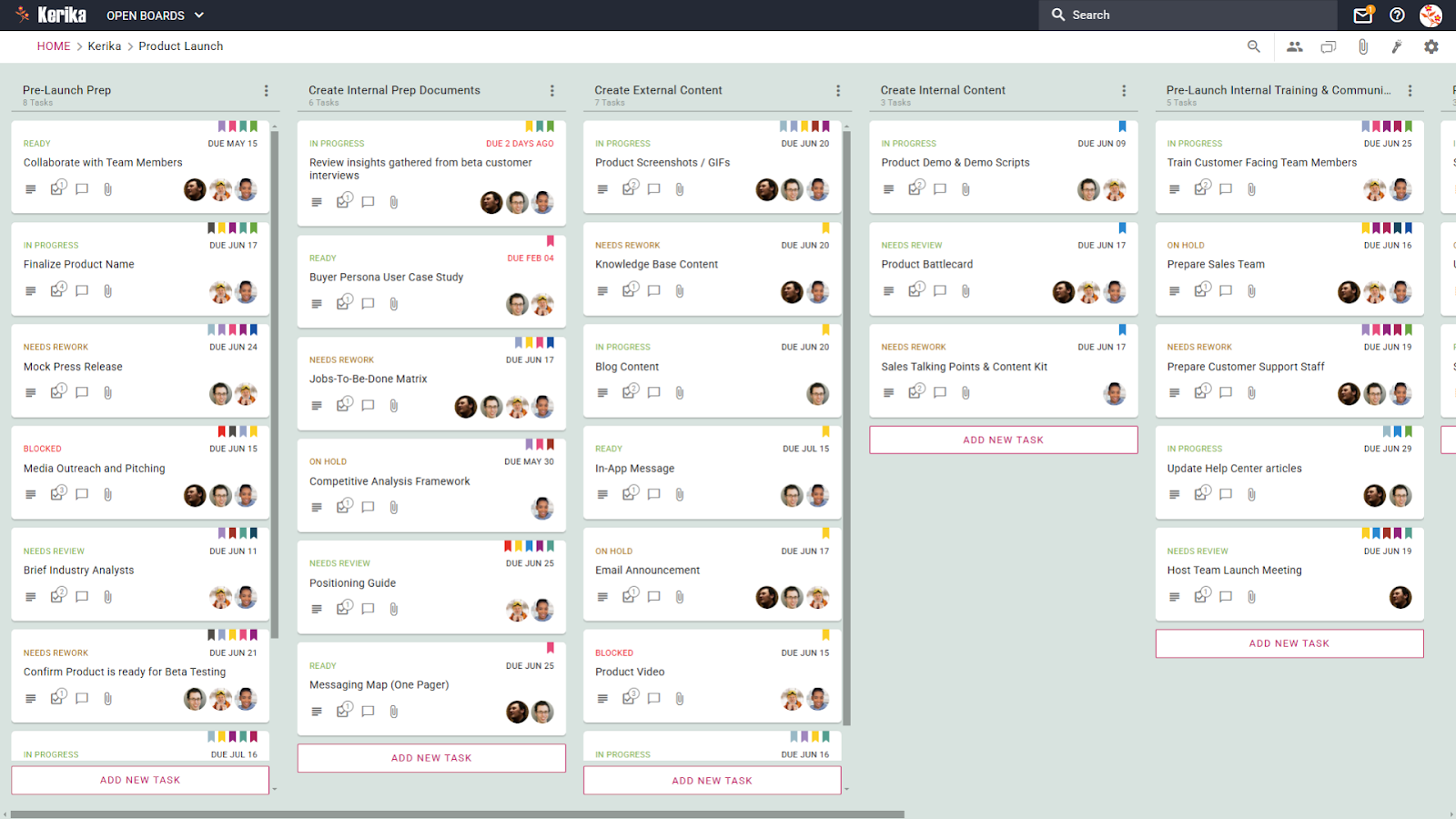
Suurepärane tööriist ei seisne ainult organiseerimises, vaid ka selguses ja voolus. See toote käivitamise tahvel jaotab ülesanded visuaalselt etappideks, võimaldades meeskondadel jälgida edusamme, seada prioriteediks, mis vajab tähelepanu, ja teha segadusteta koostööd. Uurime, kuidas iga selle tahvli põhifunktsioon aitab meeskonnal õigel teel püsida ja tagab kogu käivitusprotsessi tõrgeteta kulgemise.
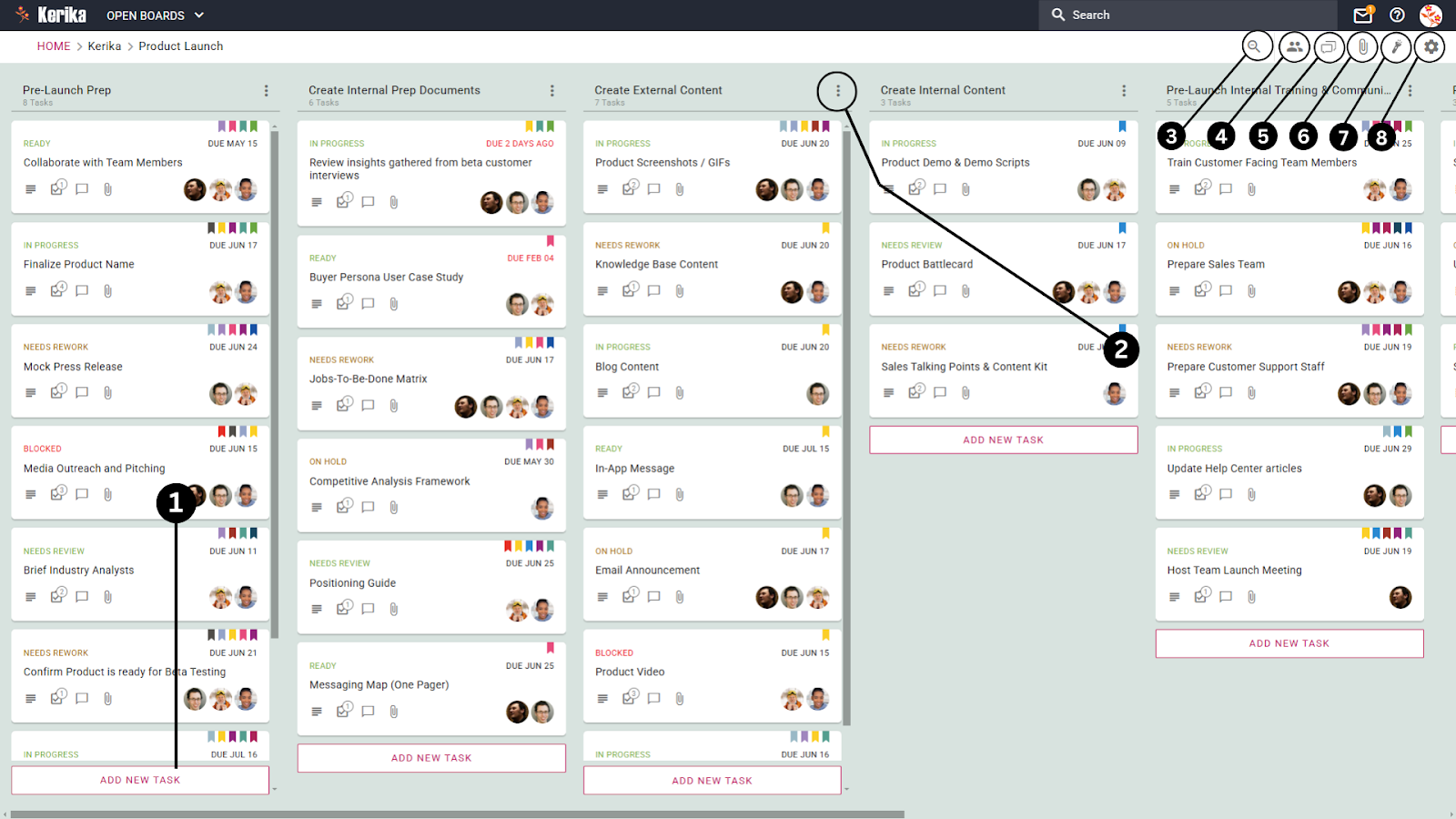
Iga toote lansseerimine algab ideedest ja tegevustest ning see tahvli abil on lihtne neid jäädvustada, ilma et jääks hetkegi vahele. Olgu selleks turu-uuringu läbiviimine või sisu ettevalmistamine, uusi ülesandeid saab probleemideta lisada, kui need tekivad.
See funktsioon hoiab meeskonna liikuvana ja tagab, et olulised toimingud ei jää tähelepanuta ega viibiks. Lubades ülesandeid käigupealt lisada, saavad meeskonnad reageerida uutele prioriteetidele, kohaneda tagasisidega ja säilitada hoogu, hoides kõike ühes kohas organiseerituna.
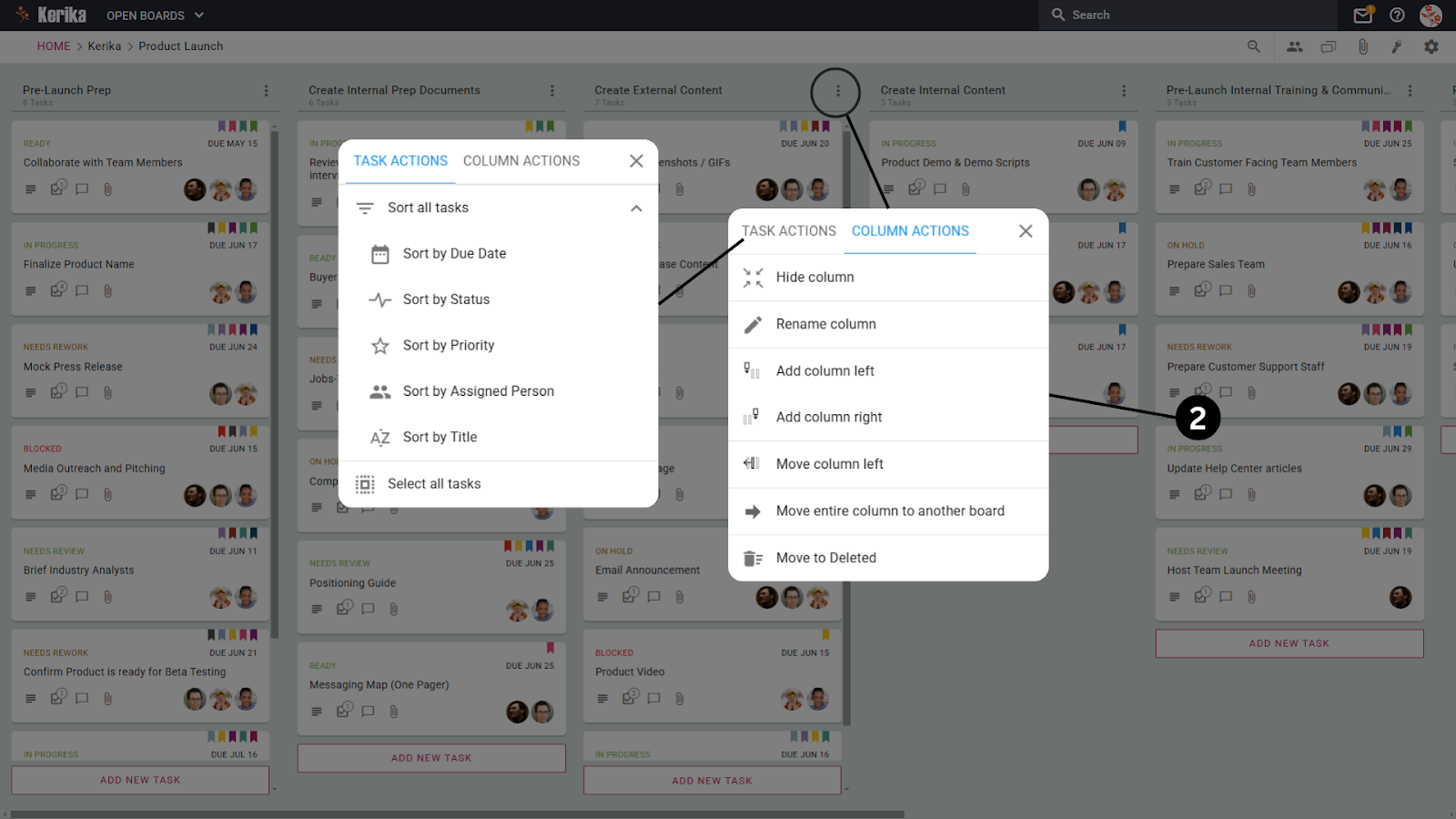
2. Veergude loomine ja haldamine: korraldage ülesanded etappide kaupa
Veerud määratlevad teie töövoo põhietapid, muutes ülesannete jälgimise nende ühest faasist teise liikumisel lihtsaks. Olenemata sellest, kas tegemist on esialgse planeerimise, sisu loomise või koolitusega, tähistab iga veerg toote käivitamise protsessi etappi.
Selle funktsiooni muudab väärtuslikuks selle paindlikkus. Projekti arenedes saate veerge ümber nimetada, ümber korraldada või isegi lisada. Kui prioriteedid nihkuvad või on vaja uut sammu, saab töövoogu ajakohastada ilma segadust tekitamata. See hoiab kõik samal lehel ja tagab, et ükski ülesanne ei jää faaside vahele rippuma. See on nagu oma meeskonnale selge tegevuskava andmine koos vabadusega kohaneda.
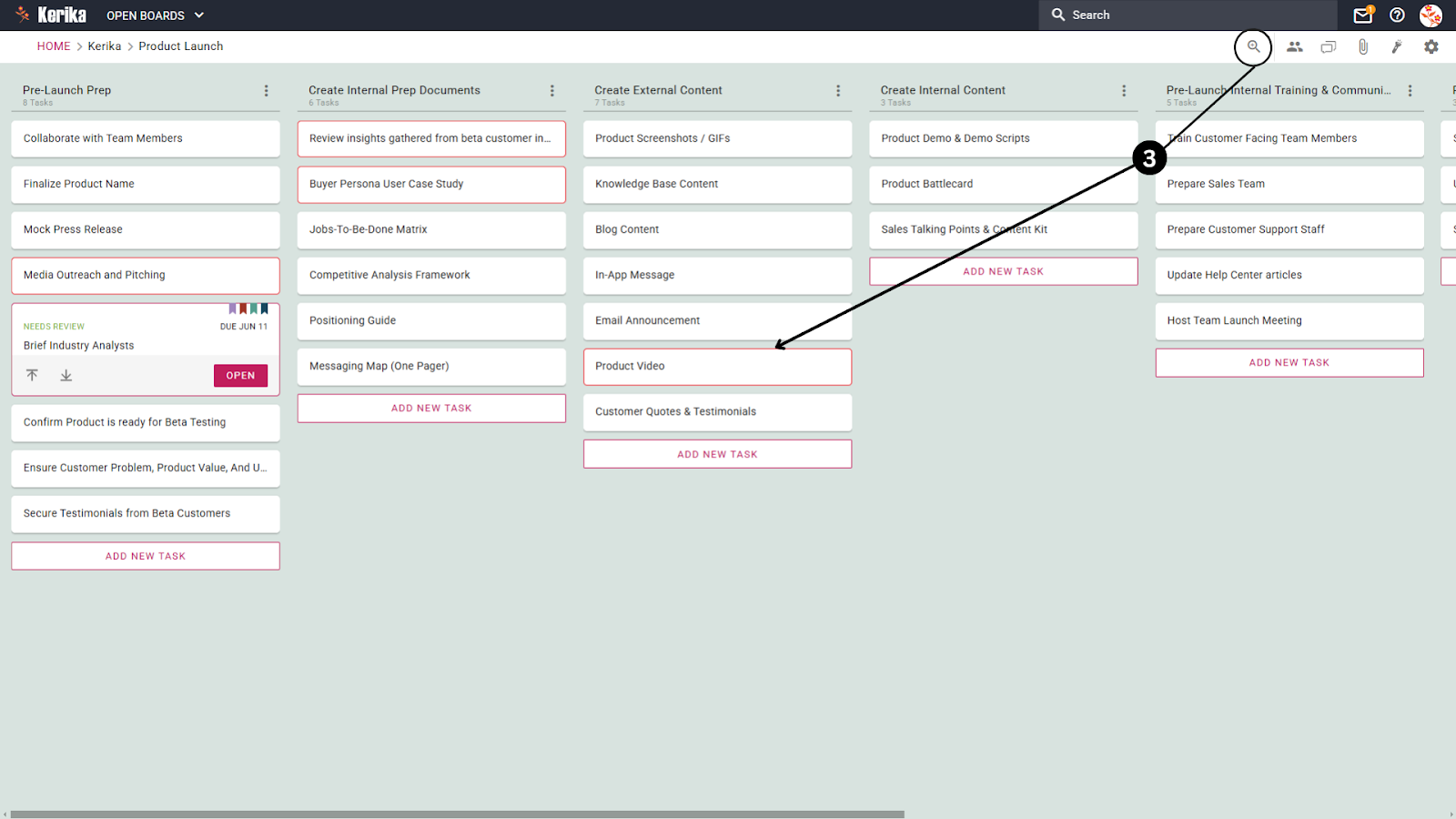
3. Kiire ülevaate saamiseks suumige välja: leidke kiiresti, mida vajate
Kui haldate mitut ülesannet, on lihtne üksikasjadesse eksida. Siin on väljasuumimisfunktsioon kasulik. Täiendavate üksikasjade peitmine ja ainult ülesannete nimede kuvamine annab teile puhta ja lihtsustatud ülevaate kogu tahvlist, muutes ülesannete, tähtaegade või kitsaskohtade tuvastamise lihtsamaks.
See funktsioon on eriti kasulik, kui teil on aega napilt ja vajate kiiret ülevaadet ootel olevast või kui otsite konkreetset ülesannet. Selle eesmärk on aidata teil tahvlit tõhusalt skannida ja keskenduda olulisele ilma segajateta.
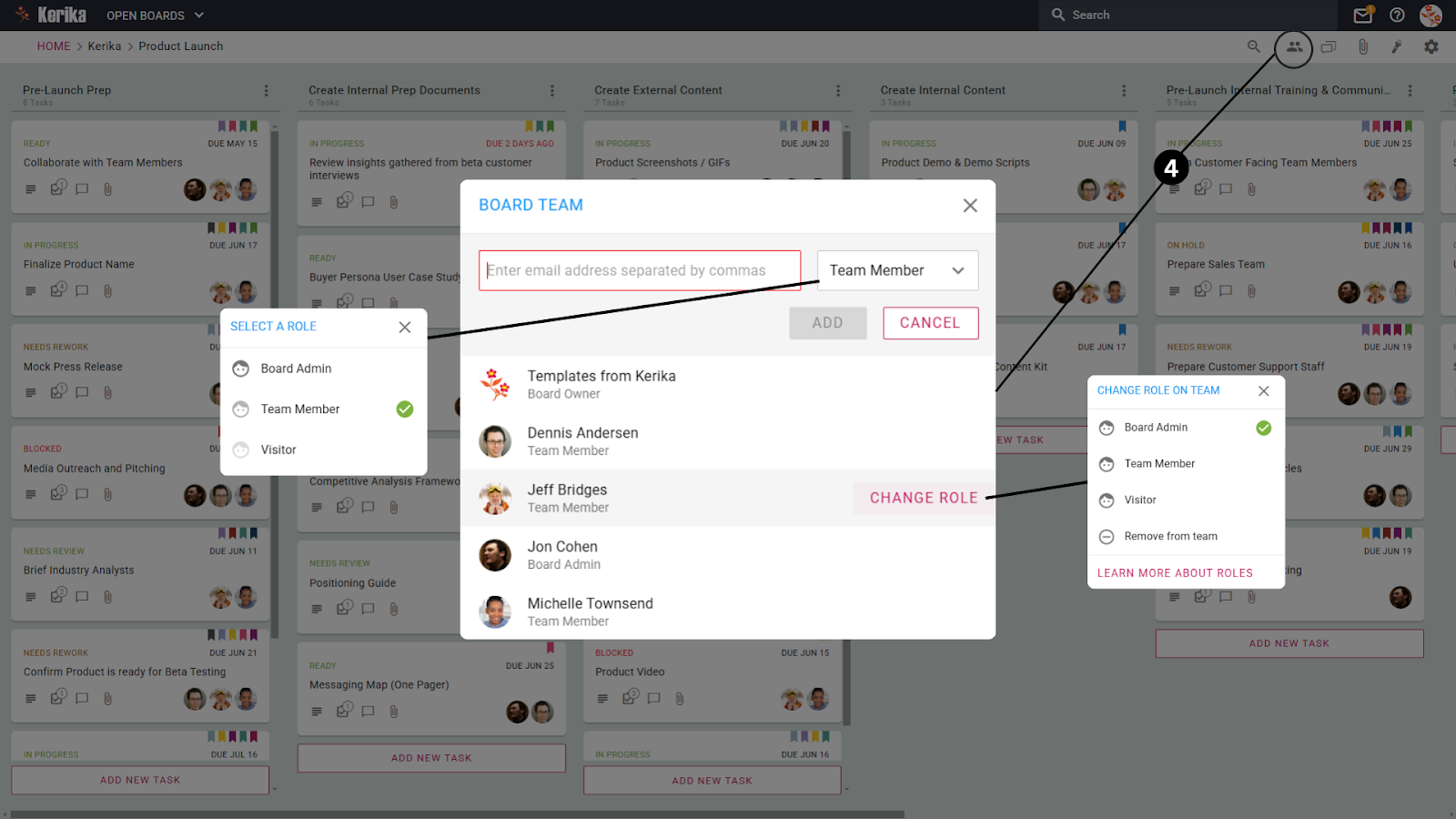
4. Meeskonnakaaslaste ja nende rollide juhtimine: määrake vastutus ja kontrolli juurdepääs
Iga eduka projekti puhul on oluline teada, kes mille eest vastutab. See funktsioon võimaldab teil lisada meeskonnakaaslasi, määrata neile rolle ja kohandada vastavalt vajadusele juurdepääsutasemeid. Olenemata sellest, kas keegi on projektijuht, kaastööline või lihtsalt vaataja, saate hõlpsalt hallata tema lubasid tema osaluse alusel.
See aitab vältida segadust ja hoiab tundlikud ülesanded või teabe turvalisena. Meeskonnaliikmed teavad täpselt, mida neilt oodatakse, ja juhid saavad säilitada kontrolli ilma mikrojuhtimiseta. Kui kõik on õiges rollis, töötab meeskond tõhusamalt ja ülesanded liiguvad sujuvalt ühest etapist teise.
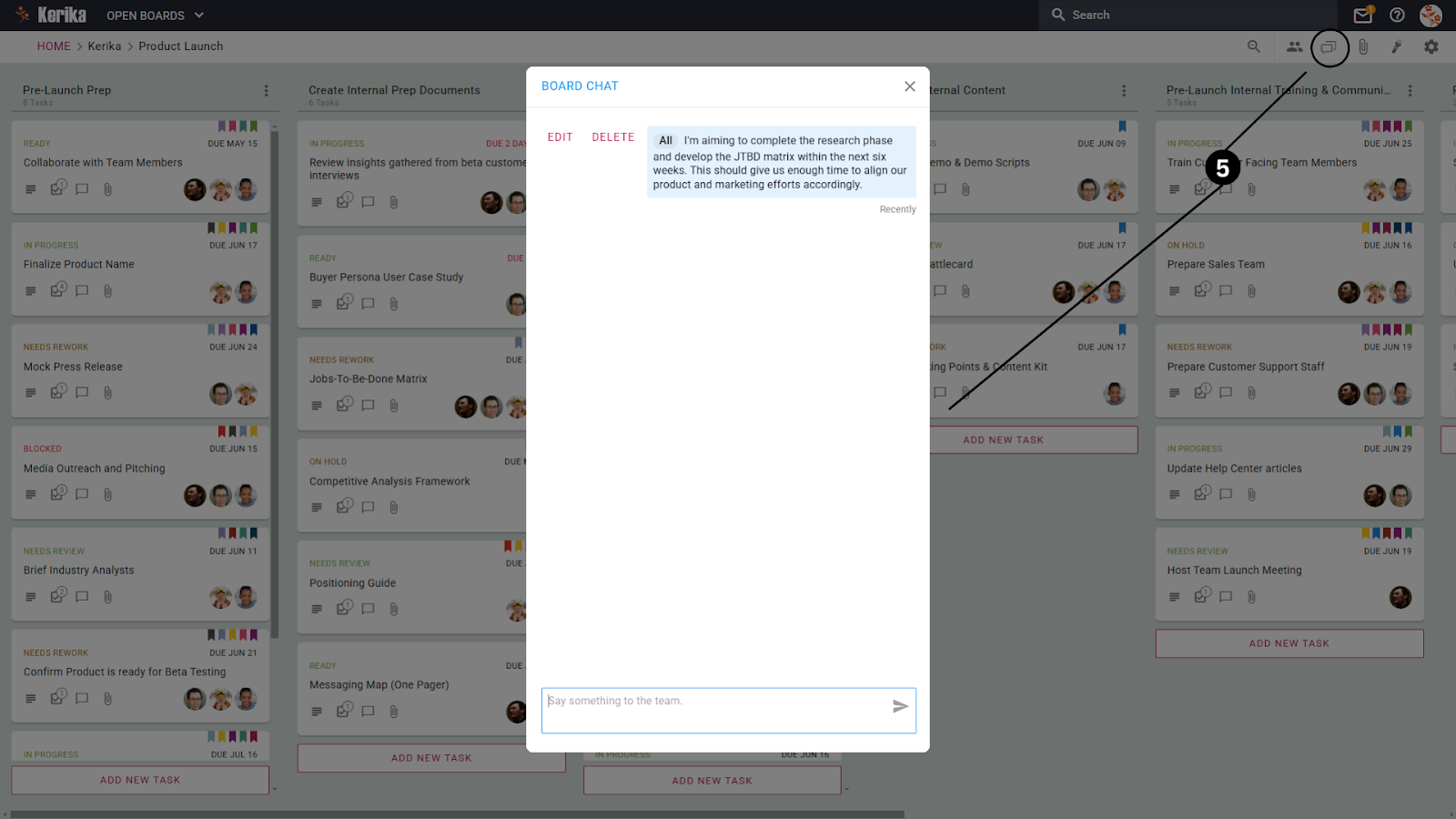
Kui üksikute ülesannete kaartidel on oma vestlusvalikud, siis lauavestlus on koht, kus saate kogu meeskonnaga korraga suhelda. See sobib ideaalselt üldiste värskenduste, teadaannete või arutelude jaoks, mis ei kuulu ühegi konkreetse ülesande juurde.
See funktsioon aitab vähendada segadust, hoides meeskonnaülesed vestlused ülesandepõhistest eraldi. Selle asemel, et olulisi värskendusi üksikutesse vestlustesse mattuda, jäävad need kõigile kättesaadavaks ja nähtavaks, tagades, et keegi ei jää põhiteabest ilma.
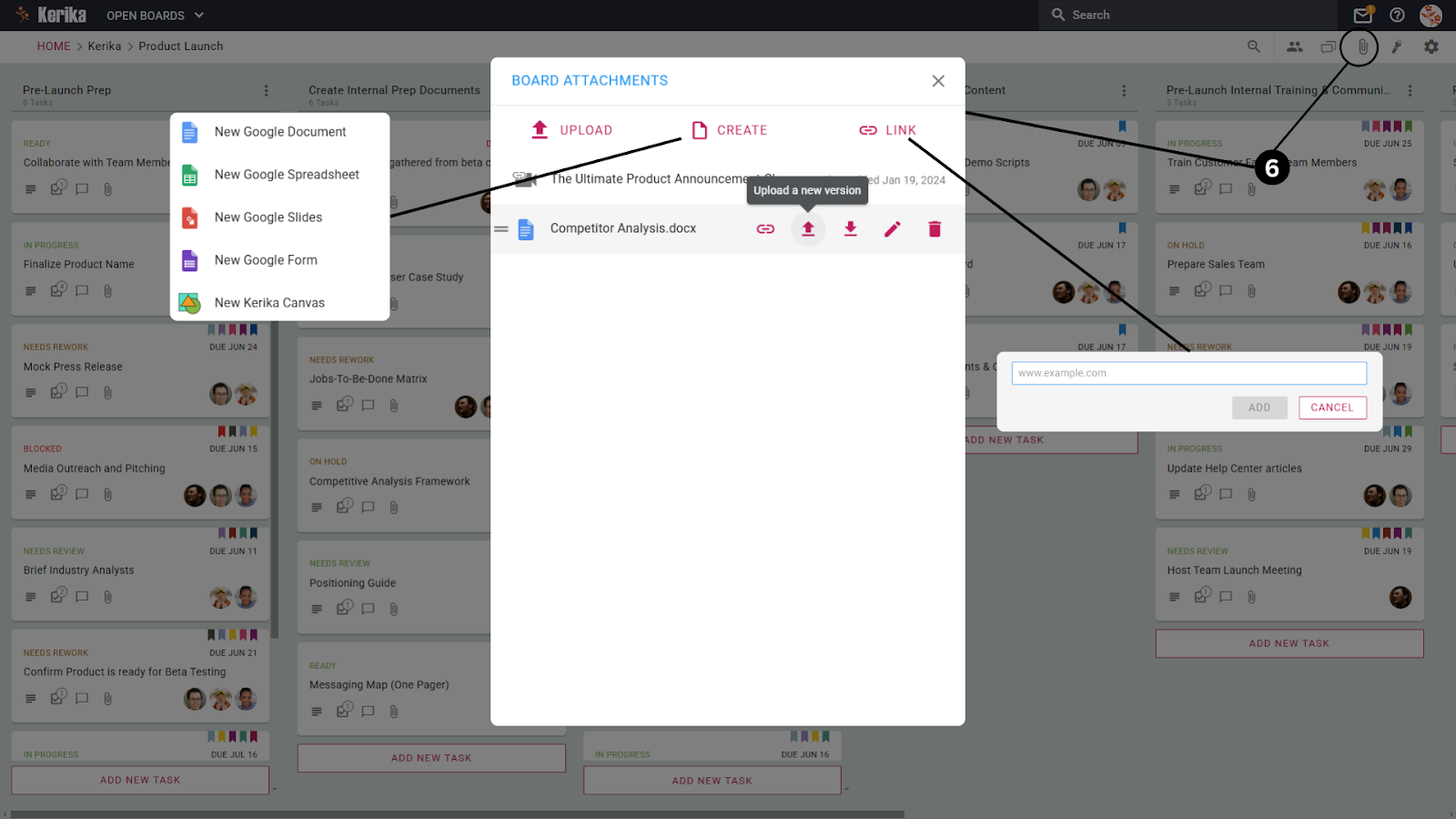
6. Failide ja manuste jagamine: hoidke ressursid kättesaadavana
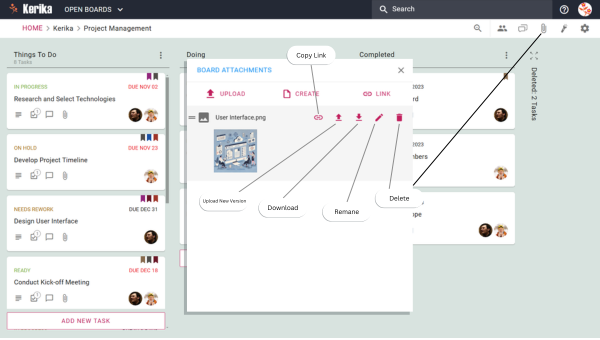
See funktsioon võimaldab meeskonnal faile otse tahvlil üles laadida, luua või linkida, tagades, et olulised dokumendid, nagu tootejuhendid, analüüsiaruanded või meediakomplektid, on hõlpsasti juurdepääsetavad. Selle asemel, et otsida e-kirju või välist salvestusruumi, võivad meeskonnaliikmed leida vajaliku just sealt, kus töö toimub.
Failid otse ülesandele või tahvlile manustades hoiab see ressursid korrastatuna ja asjakohasena. Meeskonnaliikmetel on alati juurdepääs uusimatele versioonidele, mis aitab vältida segadust ja tagab, et kõik töötavad ajakohase teabega. See sujuv failijagamine hoiab projektid tõhusalt liikumas ja välistab ajaraiskamise kriitiliste dokumentide otsimisele.
7. Tõstke esile valik: leidke kiiresti, mida vajate
Kuna mitu ülesannet on jaotatud eri etappide vahel, aitab esiletõstmise valik filtreerida ja keskenduda täpselt sellele, mida otsite. Olenemata sellest, kas soovite leida ülesandeid, mis on määratud konkreetsetele meeskonnaliikmetele, need, mis on märgitud kõrge prioriteediks, või ülesandeid, mille tähtaeg on peagi, muudab see tööriist hõlpsaks mis tahes filtrite kombinatsiooni rakendamise.
See funktsioon on eriti kasulik siis, kui tähtajad lähenevad või kui teatud toimingud vajavad kohest tähelepanu. Kogu tahvli skannimise asemel saate kiiresti esile tõsta asjakohased ülesanded ja olla kursis kõige olulisemaga, säästes aega ja parandades tõhusust.
8. Tahvli sätted: viimistlege oma toote käivitamise tahvlit
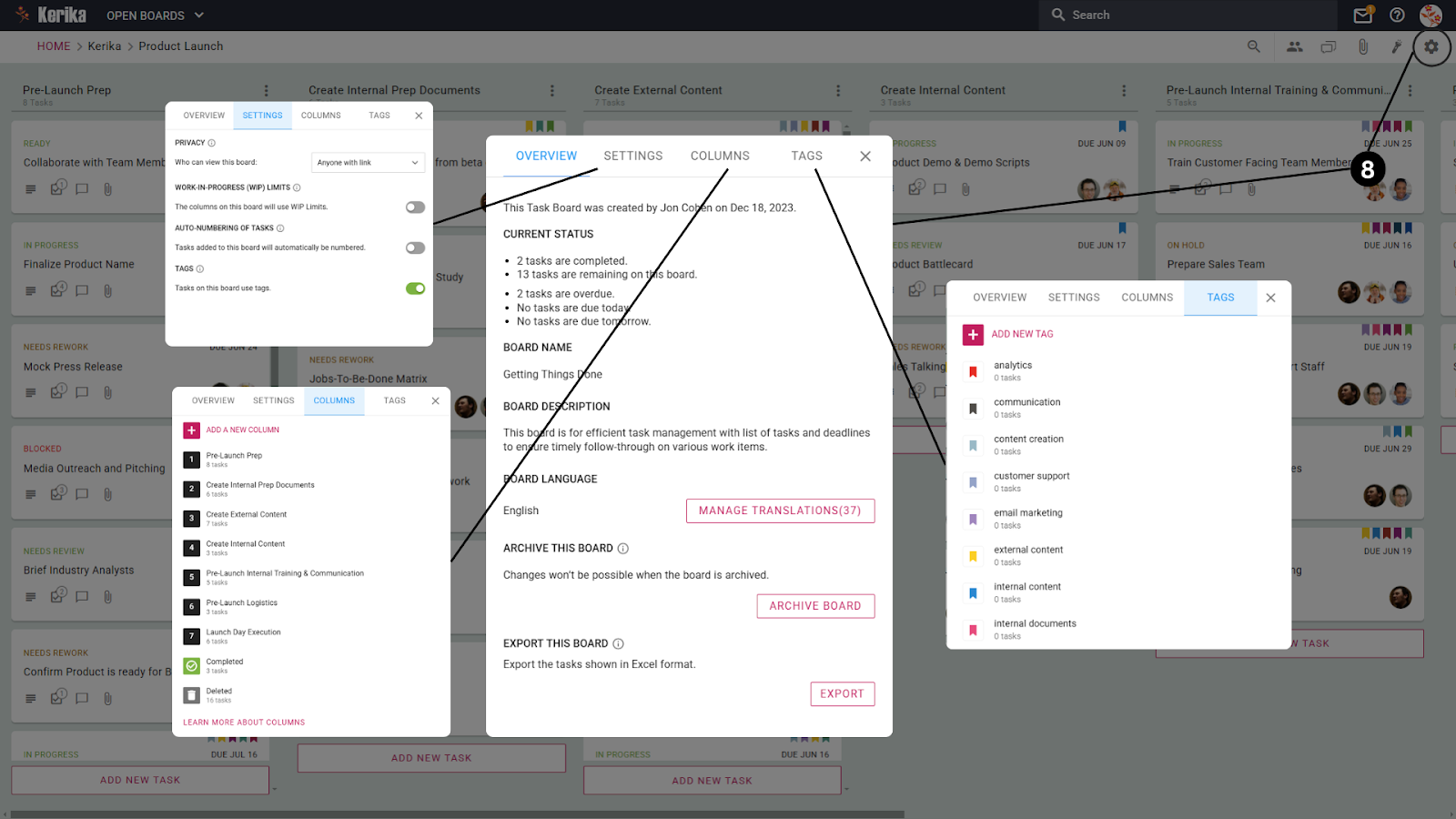
Tahvli seaded annavad teile täieliku kontrolli selle üle, kuidas ülesandeid ja edenemist toote turuletoomise ajal hallatakse, tagades iga etapi tõrgeteta toimimise. Siin on, kuidas nad aitavad:
Privaatsusseaded: Hallake, kes saavad juhatusele juurde pääseda või sellele panustada, hoides toote tundlikke üksikasju turvalisena, võimaldades samal ajal õigetel inimestel koostööd teha.
Pooleliolevate tööde piirangud: Vältige oma meeskonnal liiga paljude ülesannete korraga võtmist, vähendades läbipõlemist ja tagades, et esmatähtsad ülesanded saavad väärilist tähelepanu.
Ülesannete automaatne nummerdamine: Hoidke ülesanded hõlpsasti tuvastatavatena, et teie meeskond saaks neid toote turuletoomisetapi jooksul segaduseta jälgida.
Ülevaade edusammudest: Saate reaalajas ülevaadet lõpetatud ülesannetest, hilinenud üksustest ja eelseisvatest tähtaegadest, aidates teil lahendada kitsaskohad enne, kui need muutuvad probleemideks.
Veeru haldamine: Kohandage etappe, nagu “lanseerimiseelne ettevalmistus” või “väline sisu loomine”, et need sobiksid teie areneva käivitusplaani vajadustega.
Sildi haldamine: Märgistage ülesanded selliste siltidega nagu “turundus”, “kliendikoolitus” või “meedia teavitamine”, et saaksite ülesandeid kiiresti filtreerida ja leida.
Arhiveerimise või ekspordi valikud: Arhiveerige tahvel pärast käivitamist või eksportige põhiandmed, et vaadata, mis töötas, ja kavandada tulevasi käivitamisi.
Õige seadistuse korral on teie toote käivitamise tahvel võimas tegevuskava, mis hoiab ülesanded organiseeritud, meeskonnad on joondatud ja edusammud on igal etapil nähtavad. Nüüd analüüsime üksikute ülesannete kaartide toimimist ja vaatame, kuidas need aitavad teil käivitamise iga etappi täpselt ja hõlpsalt hallata.
Toote turuletoomine hõlmab kümneid liikuvaid osi, kuid edu saavutab nende jagamine väiksemateks ja teostatavateks ülesanneteks, millega meeskonnad saavad hõlpsasti hakkama. Siin on ülesannete kaartidel võtmeroll. Iga ülesandekaart on enamat kui lihtsalt meeldetuletus, see on keskne keskus, kus meeskonnad pääsevad juurde kõikidele üksikasjadele, mida nad töö tegemiseks vajavad.
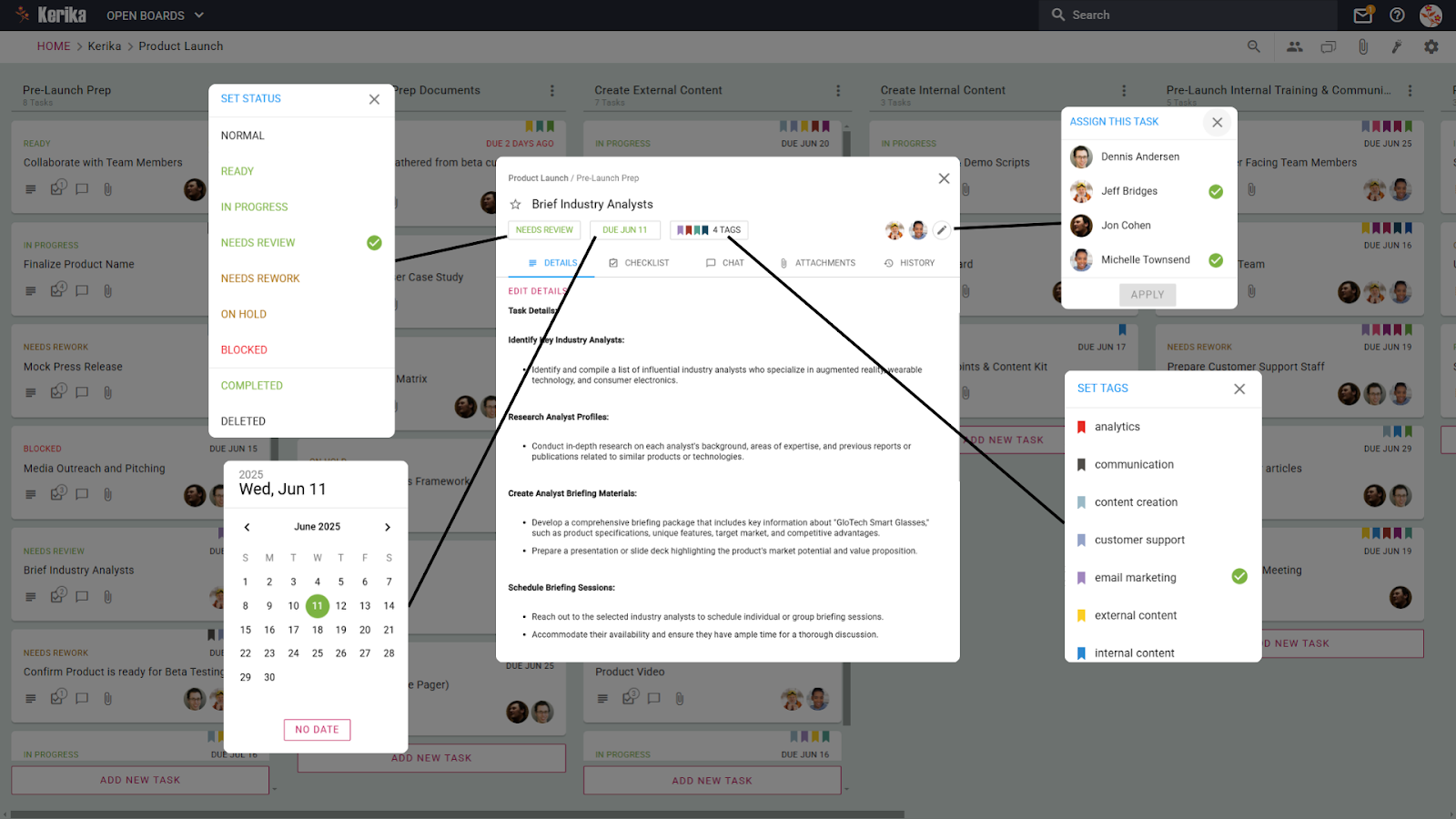
Ülesande kaart ütleb teile kohe esmapilgul kõik olulise: mida tuleb teha (ülesande üksikasjad), kes vastutab (ülesande määramine), ülesande hetkeseisu, selle tähtaeg ja mis kategooriasse see kuulub (sildid). Selle seadistuse abil on meeskondadel lihtne töö tähtsuse järjekorda seada, vastutada ja tagada, et ükski samm ei jääks vahele. Vaatame lähemalt, kuidas kõik need funktsioonid aitavad jaotada isegi kõige keerukamad toote käivitamised hallatavateks ja teostatavateks ülesanneteks.
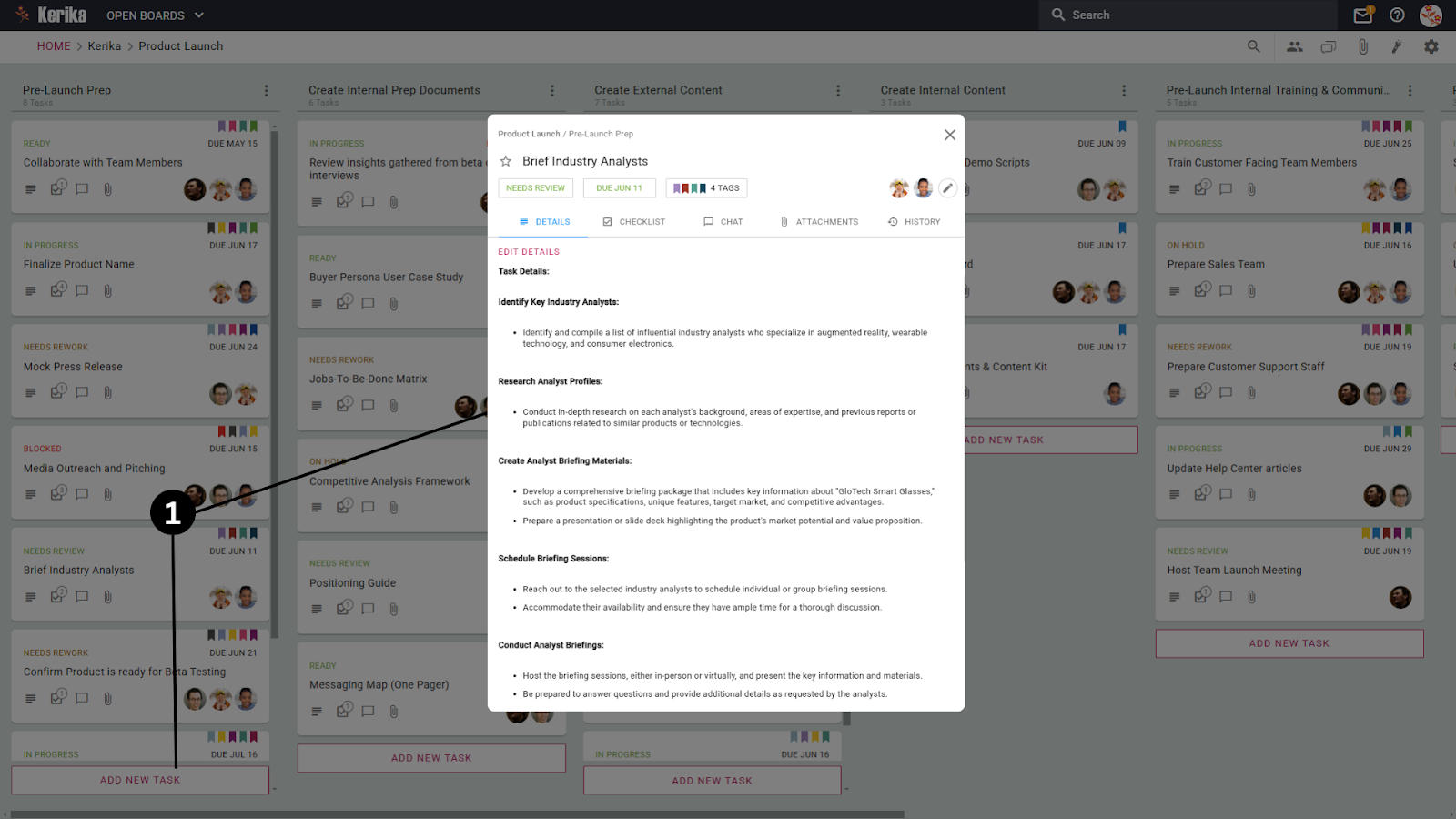
Suured ülesanded võivad tunduda üle jõu käivad, kuid kontroll-loendi vahekaart muudab need hallatavaks, jagades need väiksemateks, teostatavateks sammudeks. Pärast vahekaardi avamist saate luua alamülesannete loendi, millest igaühel on oma tähtaeg ja volitaja. See võimaldab teil määrata suurema ülesande konkreetseid osi erinevatele meeskonnaliikmetele, säilitades samal ajal selged täitmise tähtajad.
Näiteks tööstusharu analüüsi koostamisel saate luua alamülesandeid analüütikute profiilide kogumiseks, infomaterjalide loomiseks ja seansside ajastamiseks – seda kõike samal ülesandekaardil. See struktuur hoiab suured ülesanded organiseerituna ja tagab iga sammu jälgimise ja õigeaegse lõpuleviimise, muutes kogu protsessi palju sujuvamaks.
Vestluse vahekaart on loodud selleks, et muuta koostöö lihtsaks ja keskendunuks, hoides ülesandepõhiseid vestlusi ülesandekaardil endal. Selle asemel, et kasutada väliseid suhtlusvahendeid või pikki meiliahelaid, saavad meeskonnaliikmed ülesande üle otse arutada, tagades, et kõik asjakohased kommentaarid, tagasiside ja värskendused on ühes kohas.
See funktsioon on eriti kasulik otsuste jälgimiseks või üksikasjade selgitamiseks ilma töövoogu häirimata. Näiteks teavitusajakavade või tulemuste arutamisel saavad meeskonnaliikmed kiiresti viidata varasematele sõnumitele, ilma tööriistu vahetamata. See muudab suhtluse sujuvamaks, hoiab kõik samal lehel ja säästab aega, kuna kaotab vajaduse otsida olulisi värskendusi mujalt.
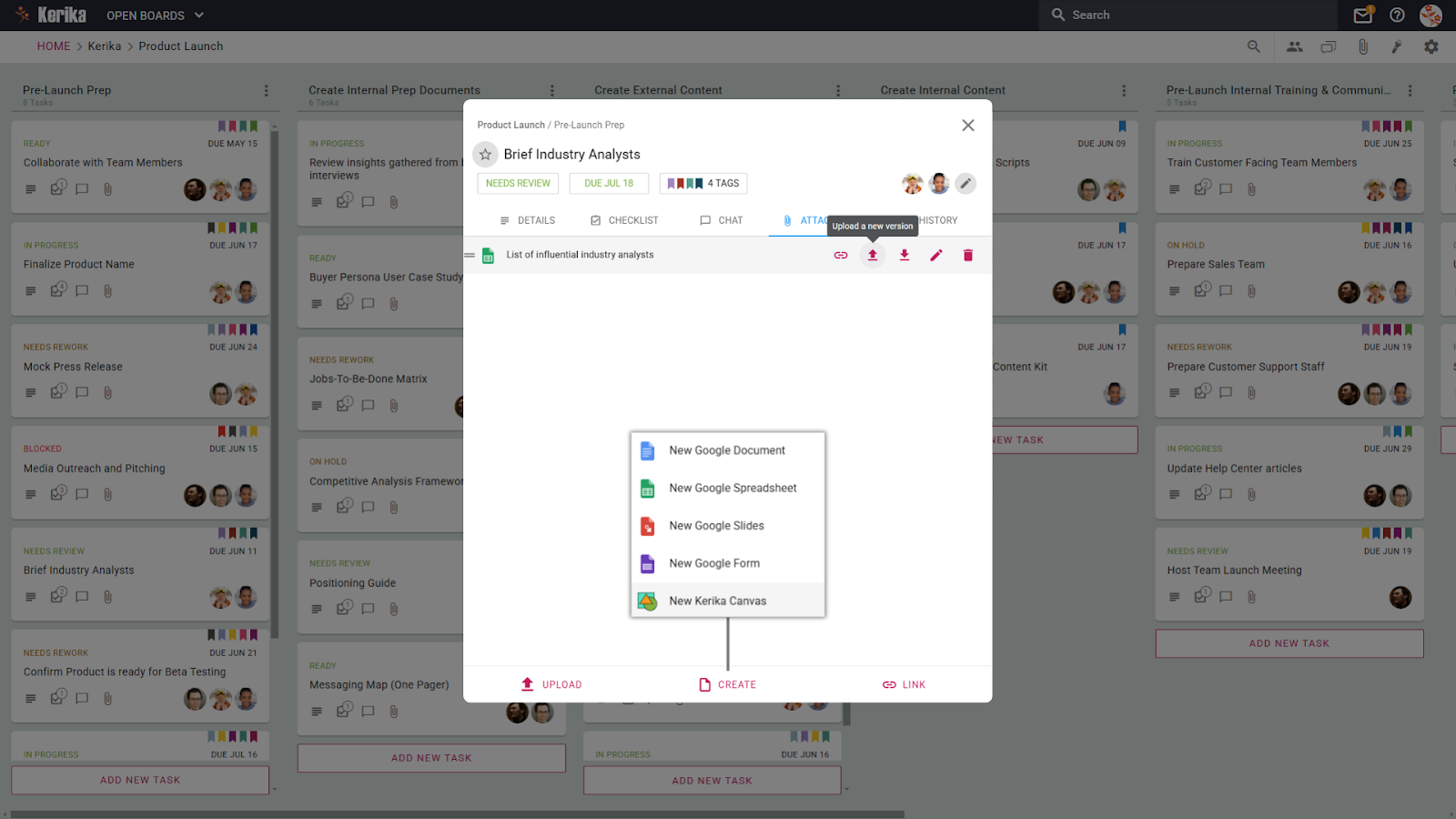
Manuste vahekaart muudab kõik toote käivitamise materjalid, nagu pressiteated, toote demod või turundusvarad, korrastatuna ja juurdepääsetavana. Igale ülesandekaardile saab salvestada oma asjakohaseid faile, nii et teie meeskond teab alati, kust vajalikku leida, olgu selleks konkurentsianalüüsi dokument või tooteteate mustand.
Üks olulisemaid funktsioone on võimalus värskendada failiversioone otse kaardil. Selle asemel, et ajada oma meeskonda segadusse mitme failiversiooniga, nagu “press_release_v1” või “final_v3”, saate värskendatud versioonid üles laadida sama manuse alla. See tagab, et kõik töötavad kõige värskemate failidega, vältides segamist ja muutes koostöö kriitilistes käivitusfaasides tõhusamaks.
5. Jälgige iga toote käivitamisega seotud muudatust
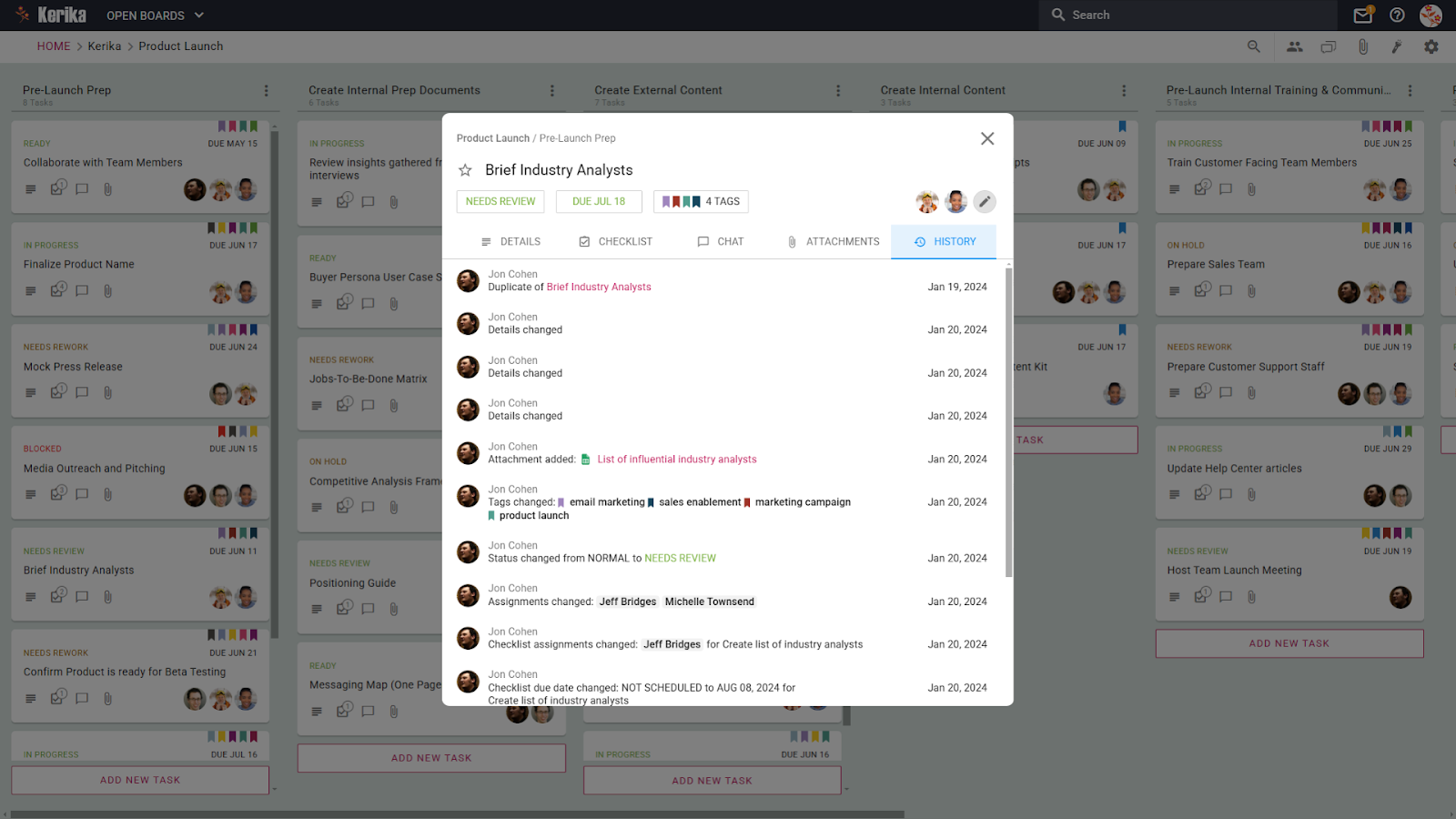
Ajaloo vahekaart sisaldab üksikasjalikku logi iga ülesandes tehtud muudatuse kohta, tagades, et kogu meeskond on kursis ja vastutab. Olenemata sellest, kas see on olekuvärskendus, failimanus, sildi muutmine või määramise vahetus, salvestatakse kõik kronoloogilises järjekorras.
See funktsioon on eriti väärtuslik toote turuletoomise ajal, kui ülesanded ja kohustused arenevad kiiresti. Kui tähtaeg muutub või määratakse uus meeskonnaliige, saab igaüks hõlpsasti jälgida, mis ja millal juhtus. See kõrvaldab segaduse selle üle, kes mida tegi, ja aitab meeskondadel probleeme tõhusalt lahendada, vaadates varasemaid otsuseid ja värskendusi ühes kohas. Selle nähtavuse tasemega saate vältida sidehäireid ja hoida käivitamist õigel teel.
Järeldus: seadke oma toote turuletoomine edukaks
Edukas toote lansseerimine põhineb hoolikal planeerimisel, tõhusal koostööl ja organiseeritud ülesannete haldamisel. Keeruliste ülesannete jaotamine, kohustuste määramine ja edenemise jälgimine tagab, et miski ei libiseks läbi. Kasutades struktureeritud samme, alates lansseerimiseelsest ettevalmistusest kuni lansseerimisjärgse ülevaatamiseni, saab teie meeskond töötada selgelt ja kindlalt.
Õigete tööriistade ja protsessidega vähendate viivituste, kasutamata võimaluste ja viimase hetke kaose ohtu. Selle asemel loote sujuva tee, mis suunab kõik ühise eesmärgi poole, andes teie tootele parima võimaluse avaldada tugevat ja püsivat mõju.
Suhtlemise juhtimine projektidega töötades võib olla väljakutse. Postkasti segadus, lõputud märguanded ja vajadus vahetada platvormi lihtsalt vastamiseks võivad teie töövoogu aeglustada. See on masendav ja aeganõudev protsess.
The “Vasta vestlusele meili teel” funktsioon võimaldab vastata otse teie meilivestluse teadetele. Vajutage lihtsalt oma meilikliendis nuppu “Vasta” ja teie sõnum sünkroonitakse sujuvalt vastava vestlusega, hoides vestluse sujuvana ja organiseerituna.
Siit saate teada, kuidas see funktsioon töötab nii ülesandekaardi vestluste kui ka lauataseme vestluste puhul ning miks see võib koostöö sujuvamaks ja tõhusamaks muuta.
Kui vestlus toimub ülesandekaardil, sisaldavad meiliteatised vestluse ajalugu ja ülesande üksikasju. Võite vajutada oma e-posti kliendis nuppu “Vasta” ja teie vastus kuvatakse kohe ülesandekaardi vestluse jaotises.
Juhatuse tasandil suhtlemine on sama sujuv. Vestlussõnumid tahvlivestlusest saadetakse teie e-posti aadressile ja kui vastate, sünkroonitakse teie vastus tagasi lauavestlusesse, et kõik näeksid. Sisselogimine pole vajalik!
“Vestlusele vastamise e-posti teel” võlu
Püsi kontekstis Meiliteatised sisaldavad kogu vestluslõime, mis on otse lingitud vastava ülesande või tahvliga. Võite vajutada oma meilis nuppu “Vasta” ja teie sõnum sünkroonitakse automaatselt vestluse värskendusena, hoides kõik ühenduses ja selgena.
Ei mingit segadust, lihtsalt selgus Mittevajalikud meiliallkirjad, logod ja manused eemaldatakse automaatselt, tagades arutelude puhtuse, keskendumise ja hõlpsasti jälgimise.
Hoidke kõik joondatud Teie meilivastust ei logita lihtsalt sisse – see on koheselt nähtav kõigile meeskonnakaaslastele, kellel on juurdepääs ülesandele või tahvlile, tagades, et kõik on kursis ja samal lehel.
Kuidas see teid aitab
Säästa aega ja energiat Otse postkastist vastamine tähendab, et jätate vahele vahelehtede vahetamise või sisselogimise vaeva, võimaldades teil keskenduda oma tööle.
Hoidke asjad professionaalsena Vestlused on puhtad ja segavad, muutes teie meeskonnal arutelude jälgimise ja otsuste tegemise kiiremini.
Ideaalne kaug- ja hõivatud meeskondadele See funktsioon tagab, et kaugmeeskonnad püsivad ühenduses ja ükski värskendus ei viibi, olenemata ajavöönditest.
Kuidas see päriselus aitab
Tihedad tähtajad: esitage kiiresti värskendusi või vastake küsimustele ilma töövoogu peatamata.
Koostöö üle ajavööndite: tagage, et kaugrühmakaaslased oleksid kursis, ilma et peaksite Kerikasse sisse logima.
Ülesannete ülevaadete lihtsustamine: lisage märkmeid või tagasisidet otse oma postkastist, nii et kõik on seotud õige ülesandega.
Miks see teile meeldib
Funktsioon „Vasta vestlusele meili teel” hoiab suhtluse sujuvamaks, organiseerituks ja juurdepääsetavaks. See ei ole lihtsalt aja kokkuhoid – see lihtsustab koostööd, tagades, et kõik püsivad ühenduses ja joonduvad ilma tarbetute pingutuste või sammudeta.
Järeldus
Funktsioon „Vasta meili teel vestlusele” muudab meeskonnad suhtlemist, muutes koostöö sujuvaks ja tõhusaks. Tänu võimalusele vastata otse postkastist on iga värskendus organiseeritud, juurdepääsetav ja seotud õige ülesande või tahvliga. Selline lähenemine mitte ainult ei säästa aega, vaid tagab ka selguse ja ühtluse kogu teie meeskonnas isegi kaugtöötamise või kitsaste tähtaegade korral.