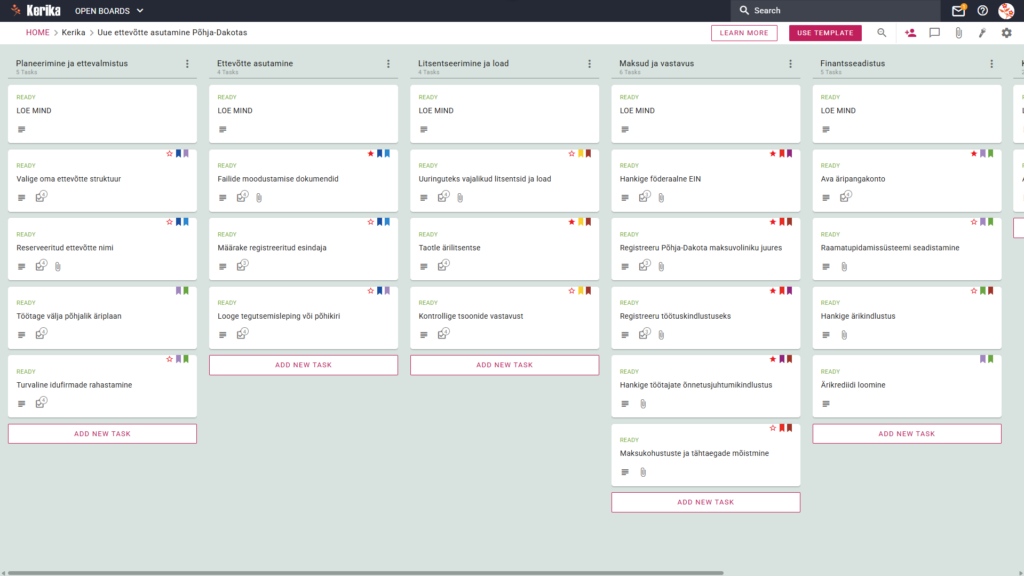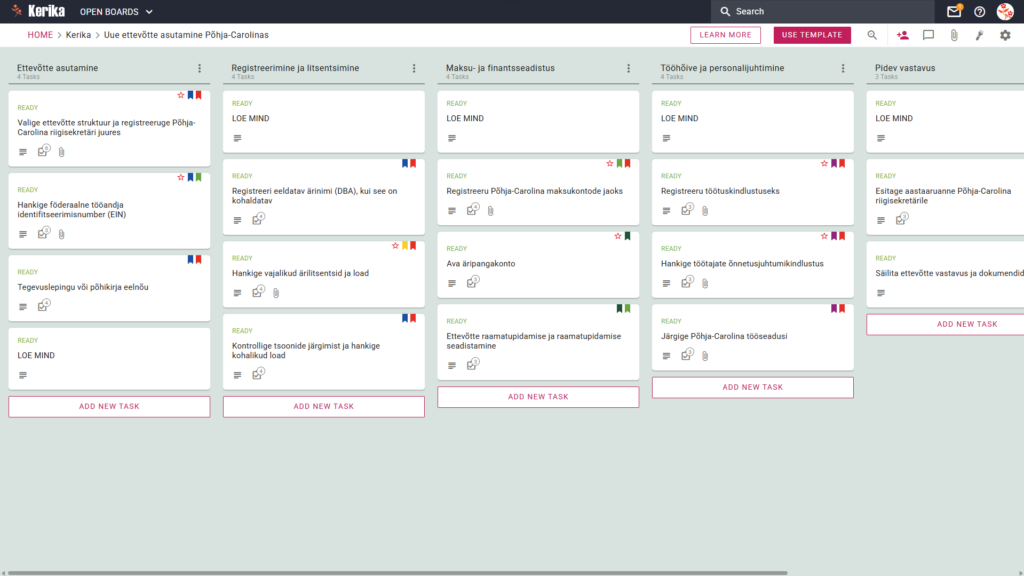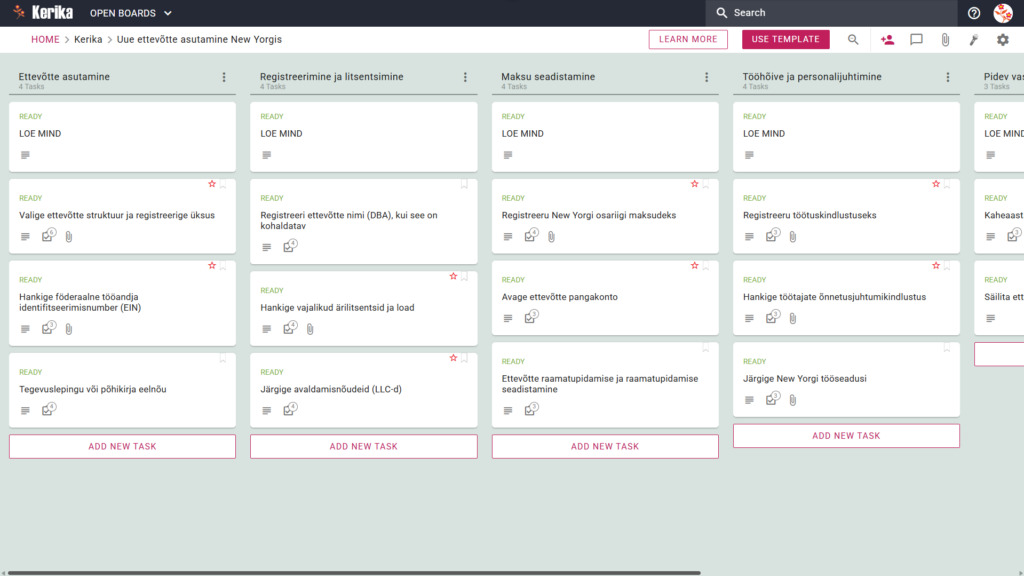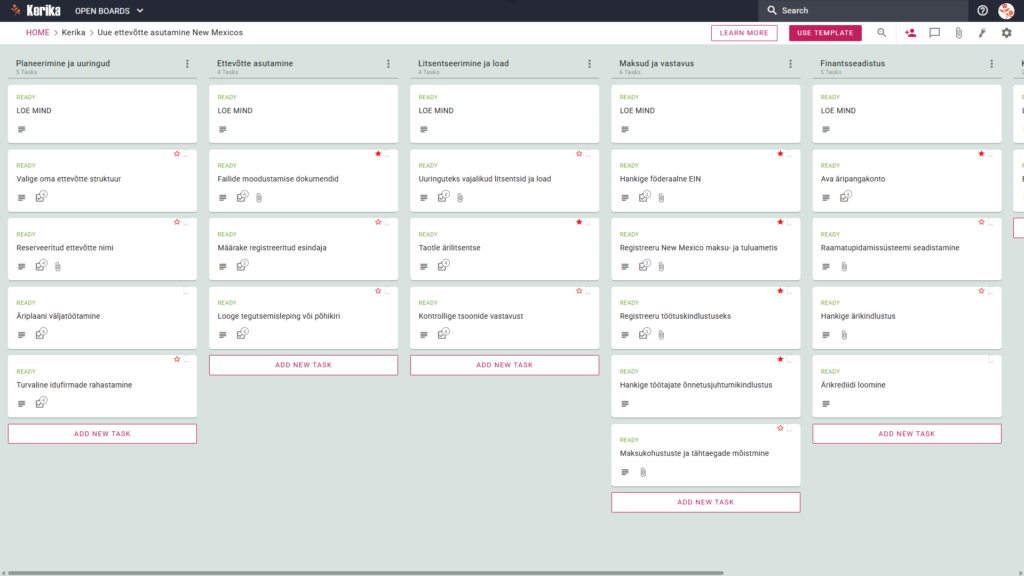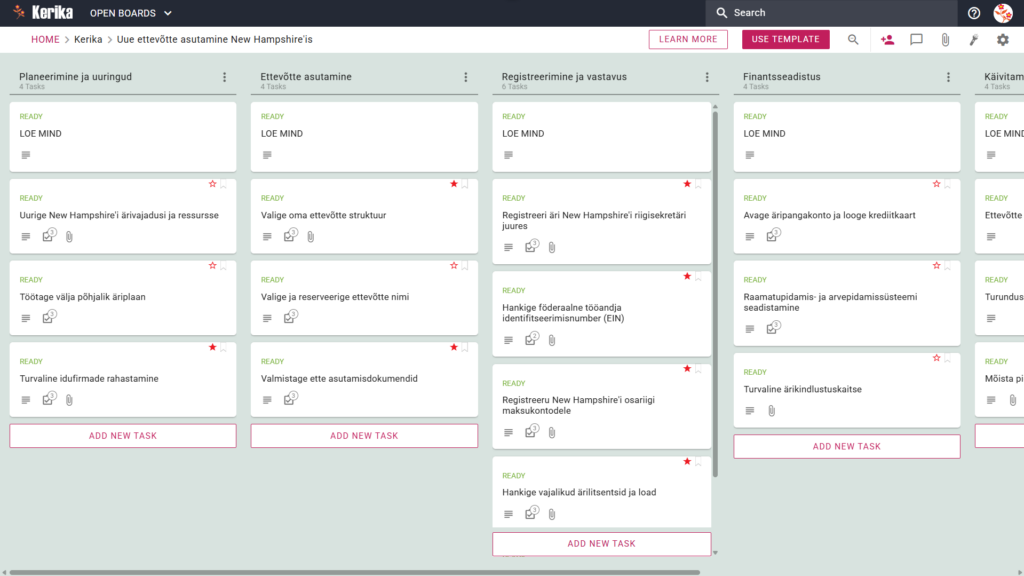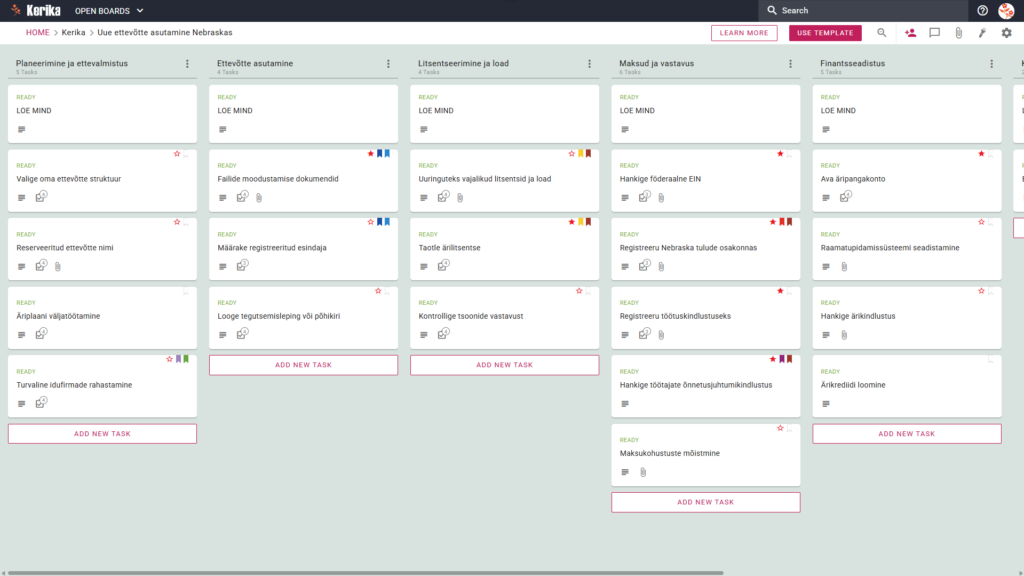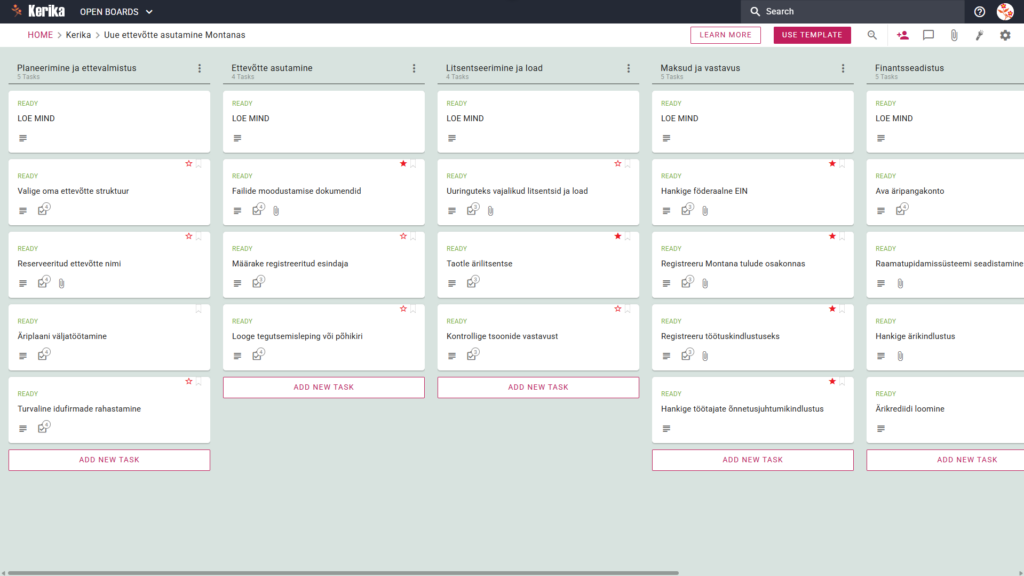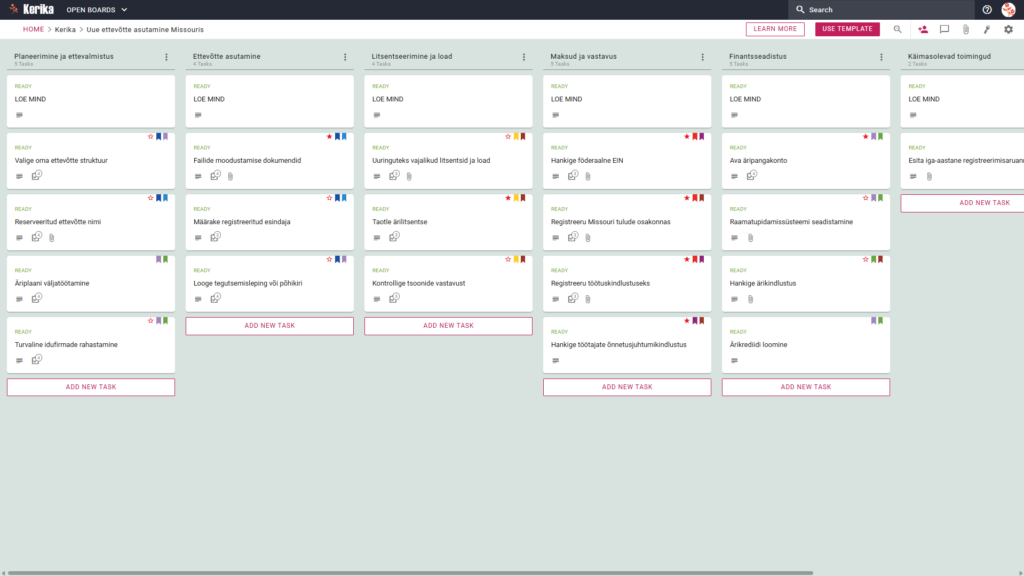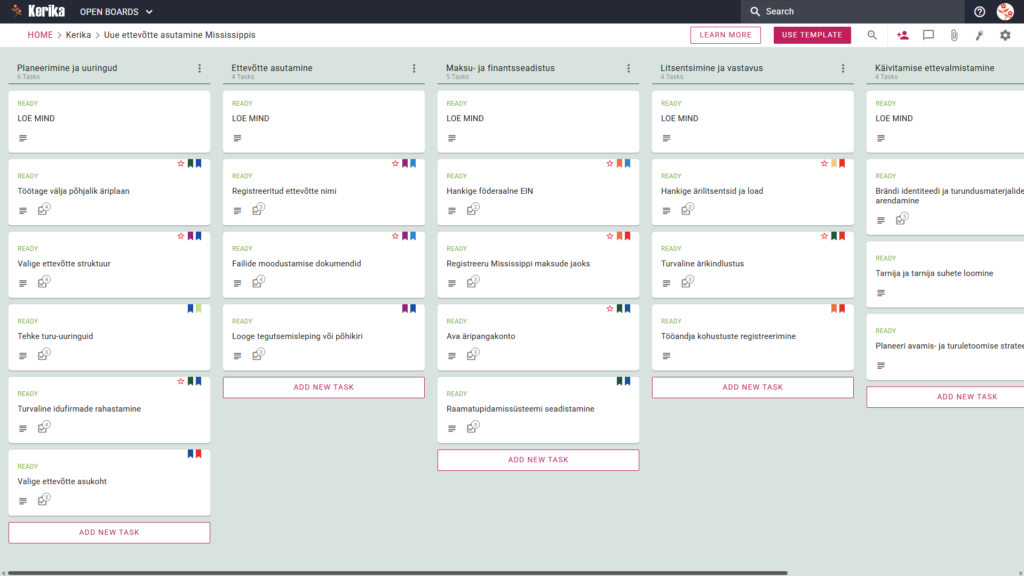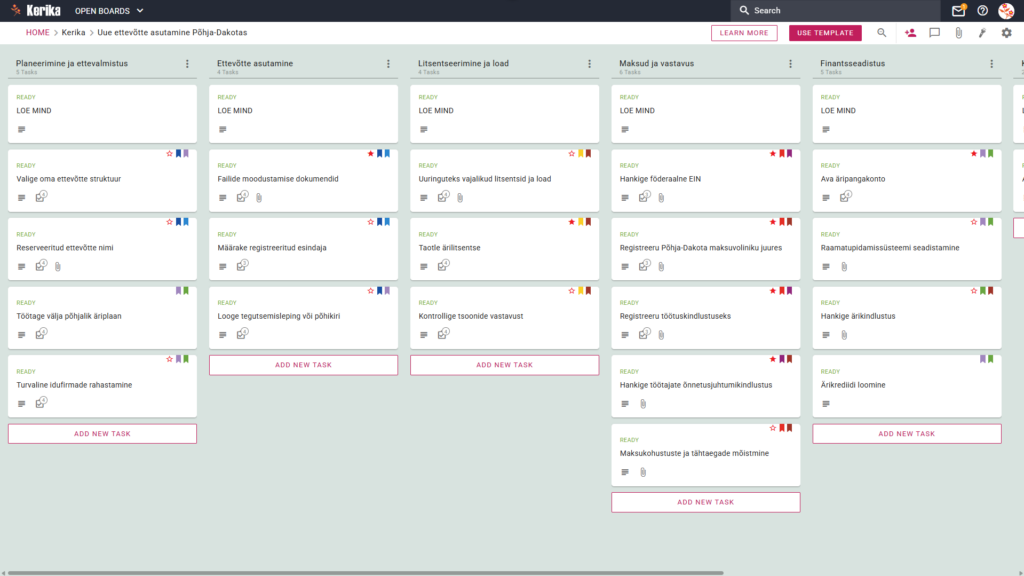
Klõpsa ülaloleval pildil, et avada reaalajas mall uues vahekaardis
Põhja-Dakota osariigi eeskirjade ja paberitööga toime tulemine võib tunduda tohutu logistilise takistusena. Osariigispetsiifiliste maksudeklaratsioonide ja Põhja-Dakota osariigi riigisekretäri keeruliste nõuete vahel tekitab halduskoormus sageli takistusi, mis aeglustavad teie tegevuse hoogu. Aga ärge muretsege – see juhend on siin, et teid aidata!
Lahenduseks on Kerika North Dakota Business Launch’i mall. Me kujundasime selle malli eesmärgiga pakkuda visuaalset ja struktureeritud töökeskkonda, mis lihtsustab ettevõtte asutamise keerukat protsessi. Selle asemel, et eksida hajutatud arvutustabelites või segadust tekitavates riiklikes portaalides, saate kogu oma meeskonnale selge ja professionaalse tegevuskava.
Kas oled valmis oma unistust ellu viima Peace Garden State’is? Alustame siis!
1. Kes võib seda kasutada
See töökeskkond on loodud selleks, et toetada mitmekesist spetsialistide ja asutajate rühma, kes vastutavad eduka turuletoomise eest:
- Tulevased ettevõtjad: isikud, kes astuvad esimesi samme ettevõtte asutamise suunas ja vajavad korratavat ning usaldusväärset protsessi, et tagada kõigi õiguslike nõuete täitmine.
- Äripartnerid: kaasasutajad, kes peavad tegema koostööd reaalajas. Kerikas saate lisada partnereid meeskonnaliikmetena, kellel on täielik lugemis- ja kirjutusõigus, et projekt sujuks.
- Professionaalsed konsultandid ja juriidilised abistajad: eksperdid, kes haldavad klientide logistikat. Neid kasutajaid saab lisada külastajatena, mis võimaldab neil dokumente läbi vaadata ja nõuandeid anda, ilma et nad kogemata teie põhitöövoogu muudaksid.
Hajutatud meeskondade puhul toimib Kerika „ühtse tõeallikana”, võimaldades eri ajavööndites asuvatel meeskonnaliikmetel olla täielikult sünkroonis, ilma et oleks vaja pidevaid olukorraaruteluid.
2. Mis on komplektis
Mall „Uue ettevõtte asutamine Põhja-Dakotas“ pakub põhjalikku lähtepunkti eelkonfigureeritud visuaalse paigutusega
- Kuue veeru töövoog: teie tegevuse käivitamise kulgu jälgitakse veergude „Planeerimine ja ettevalmistamine”, „Ettevõtte asutamine”, „Litsentsid ja load”, „Maksud ja nõuetele vastavus”, „Finantskorraldus” ning „Jooksev tegevus” kaudu
- Põhiülesanded: Eelkonfigureeritud kaardid hõlmavad järgmisi teemasid : „Vali oma äriühingu vorm”, „Broneeri ärinimi” ja „Koosta põhjalik äriplaan”
- Õiguslikud ja rahalised vahe-eesmärgid: on valmis eraldi kaardid järgmiste toimingute jaoks: äriühingu asutamisdokumentide koostamine, föderaalse maksukoodi (EIN) taotlemine, registreerimine Põhja-Dakota maksukomissari juures ning ettevõtte pangakonto avamine
3. Millal seda kasutada
See töökeskkond pakub suurimat kasu olukordades, kus on palju kaalul ja kus korraldus ning turvalisus on üliolulised.
- Esialgse käivitamisetapi jooksul: Kasutage seda mallit alates esimesest päevast, et tagada, et ükski õiguslik või maksualane samm ei jääks vahele. Põhja-Dakota regulatiivne keskkond on ettevõtjasõbralik, kuid nõuab täpsust, et vältida viivitusi riigisekretäri juures toimuvates menetlustes.
- Kaugkoostöö puhul: kui teie partnerid või konsultandid asuvad eri osariikides või üle kogu riigi, hoolitseb Kerika ajavööndite kohandamise eest automaatselt, nii et kogu meeskond püsib sünkroonis.
- Kui turvalisus on esmatähtis: ettevõtte asutamisega kaasnevad tundlikud juriidilised dokumendid. Kerika on ainus ülesannete haldamise tööriist, mis jätab failide omandiõiguse täielikult teie kätte; kõik teie dokumendid salvestatakse teie enda Google Drive’i, OneDrive’i või Boxi kontosse.
4. Kuidas seda kasutada
Põhja-Dakota turule sisenemise haldamine on nende asjatundlike töövoo-tööriistade abil lihtne:
- „READ ME” kaardid: Iga veeru ülaosas leiate „READ ME” kaardi. Vaadake neid esmalt läbi! Need sisaldavad sageli otselinge olulistele Põhja-Dakota osariigi portaalidele, nagu näiteks FirstStop-portaal, mis tagab, et te ei pea õiget veebisaiti otsima.
- Töövoo edendamine: Kui olete ülesanded täitnud, nihutage kaardid vasakult paremale. Strateegina soovitan kaarti „Äriühingu asutamisdokumendid“ nihutada veergu „Litsentsid ja load“ alles siis, kui riigisekretär on teie avalduse kinnitanud, kuna kohalike lubade saamiseks on sageli eeltingimuseks teie ametlikud asutamisdokumendid.
- Vahekaart „CHECKLIST“: avage mis tahes kaart ja liikuge vahekaardile „CHECKLIST“, et hallata üksikasjalikke alamülesandeid. Märkige need ükshaaval ära, et tagada, et ükski detail, näiteks konkreetne registreerimistasu või notari allkiri, ei jääks tähelepanuta.
- Vahekaart „LISAD”: Kasutage vahekaarti „LISAD”, et laadida oma asutamisleping, tegevusleping või EIN-kinnituskirjad otse asjaomasele kaardile üles. Kuna need failid jäävad teie enda turvalisse pilvesalvestusse, ei kaota te kunagi kontrolli oma kõige tundlikumate juriidiliste dokumentide üle.
Kokkuvõte
Kui viite oma projekti käivitamise visuaalsele tahvlile, vabanete segadust tekitavatest e-kirjade ahelatest ja tagate, et teie uus ettevõtmine järgib juba algusest peale kõrgeimaid professionaalseid standardeid. Kuna Kerika integreerub sujuvalt Google Workspace’i ja Microsoft 365-ga, on juurdepääsu haldamine imelihtne.
Saate hoida oma töökeskkonda „korras”, lisades kaasasutajad meeskonnaliikmetena aktiivseks koostööks, samas kui väliskonsultandid jäävad külastajateks, et tagada üldine järelevalve. See tagab, et kõigil on olemas vajalik teave, samal ajal kui teie säilitate oma ärandmete täieliku turvalisuse.
Kas soovid midagi teistsugust?
Kui see mall ei vasta täpselt teie vajadustele, andke meile teada aadressil support@kerika.com , ja me loome teile tasuta kohandatud versiooni!