સફળ ઑડિટ પ્રોગ્રામ ચલાવવો: એક પગલું-દર-પગલાની માર્ગદર્શિકા

સફળ ઓડિટ પ્રોગ્રામ ચલાવવા માટે સાવચેતીપૂર્વક આયોજન, વિગત પર ધ્યાન અને સહયોગ પર ધ્યાન કેન્દ્રિત કરવું જરૂરી છે. અવકાશ અને ઉદ્દેશ્યોને વ્યાખ્યાયિત કરવાથી માંડીને ડેટાનું પૃથ્થકરણ કરવા અને સુધારાઓને અમલમાં મૂકવા સુધીના આવશ્યક પગલાં કોઈપણ અસરકારક ઑડિટની કરોડરજ્જુ બનાવે છે. આ પગલાંઓ સુનિશ્ચિત કરે છે કે અનુપાલન જાળવવામાં આવે છે, જોખમોને ઓળખવામાં આવે છે, અને પ્રક્રિયાઓને સંસ્થાકીય લક્ષ્યો સાથે સંરેખિત કરવા માટે સુધારેલ છે.

જો કે, સફળતાનો માર્ગ તેના પડકારો વિના નથી. અસ્પષ્ટ ઉદ્દેશ્યો, નબળા સંદેશાવ્યવહાર અને અવ્યવસ્થિત વર્કફ્લો જેવી સામાન્ય મુશ્કેલીઓ સૌથી સારી હેતુવાળા ઓડિટ પ્રોગ્રામને પણ પાટા પરથી ઉતારી શકે છે. આ મુદ્દાઓ અવગણવામાં આવેલી વિગતો, ચૂકી ગયેલી સમયમર્યાદા અને પગલાં લેવા યોગ્ય આંતરદૃષ્ટિનો અભાવ તરફ દોરી શકે છે.

સદનસીબે, યોગ્ય સાધનો અને વ્યૂહરચનાઓ સાથે, આ પડકારોનો સામનો કરી શકાય છે. આ માર્ગદર્શિકામાં, અમે તમને અસરકારક ઑડિટ પ્રોગ્રામ ચલાવવા માટે એક પગલું-દર-પગલાં ફ્રેમવર્ક પ્રદાન કરીશું. 

આ પ્રક્રિયાને સમજાવવા માટે, અમે તમને સારી રીતે સંરચિત વર્કફ્લોના વ્યવહારુ ઉદાહરણથી પણ લઈ જઈશું અને ટૂલ્સ શેર કરીશું જે તમને સહયોગને સુવ્યવસ્થિત કરવામાં, કાર્યોને ગોઠવવામાં અને તમારા ઑડિટને ટ્રેક પર રાખવામાં મદદ કરી શકે છે. ચાલો પ્રારંભ કરીએ!

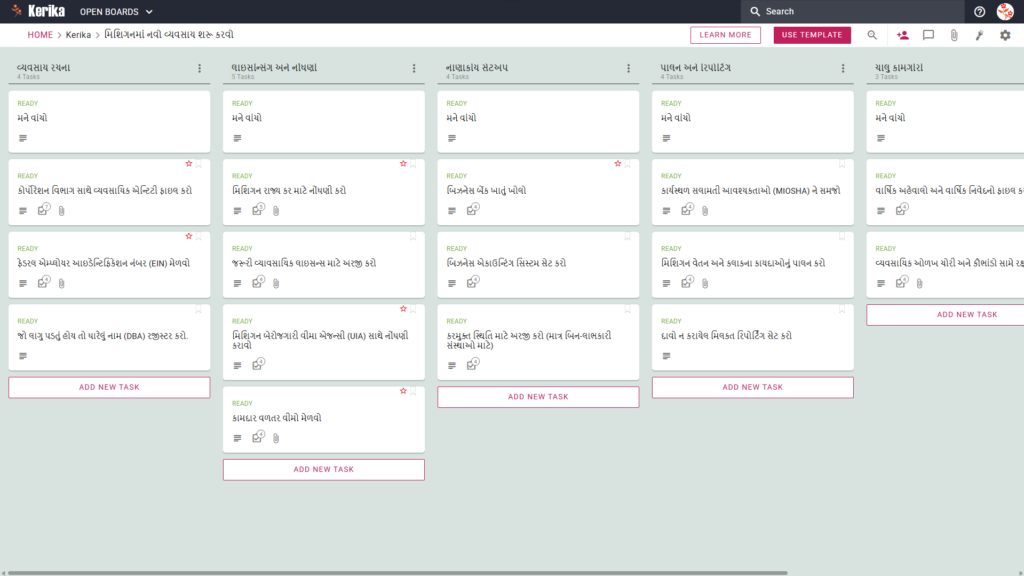
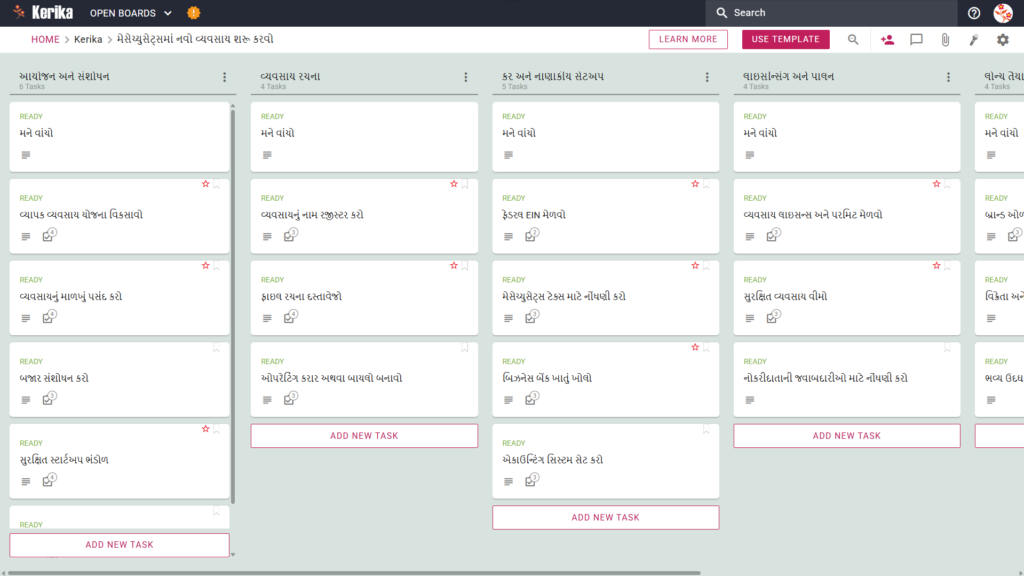
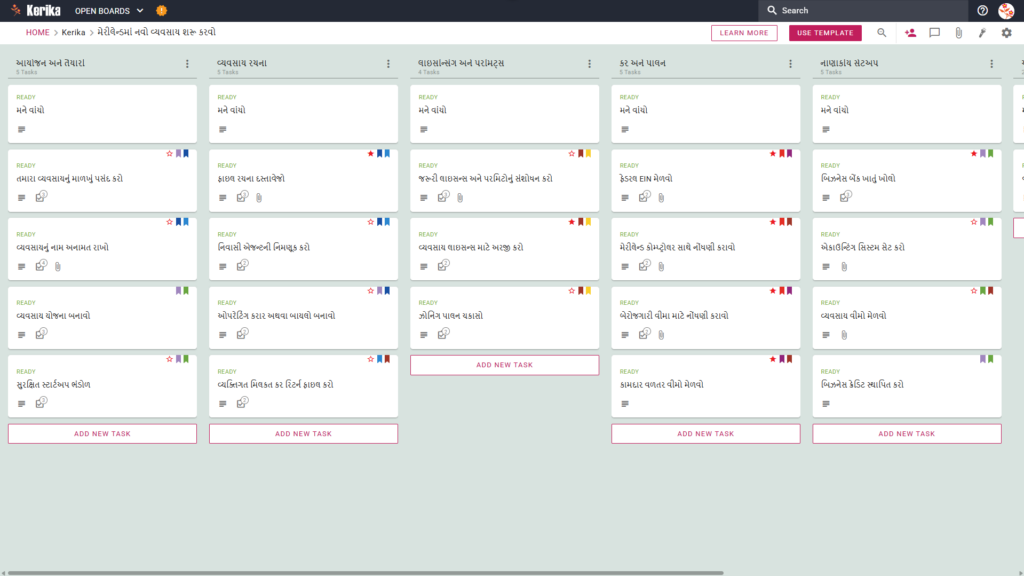
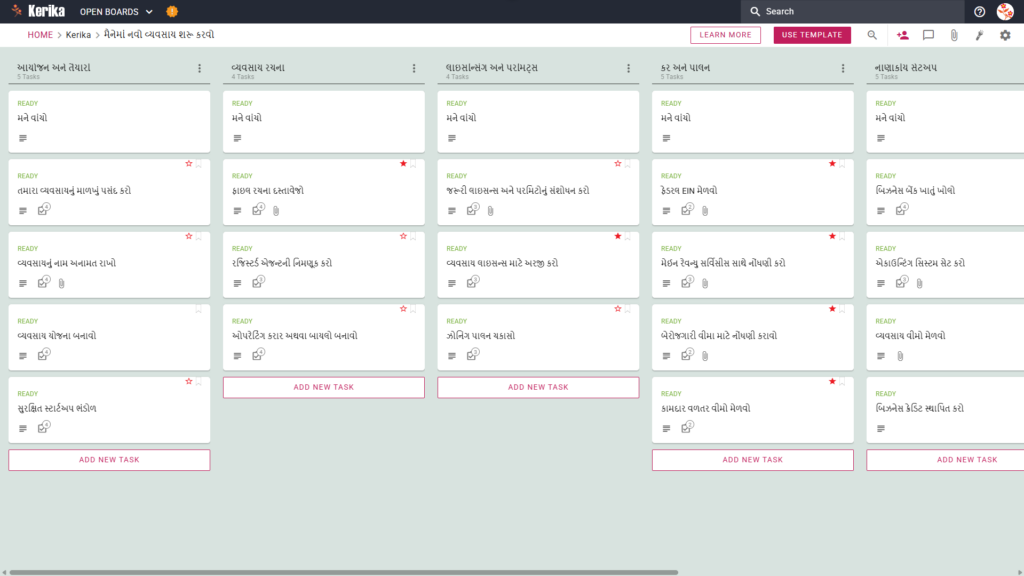
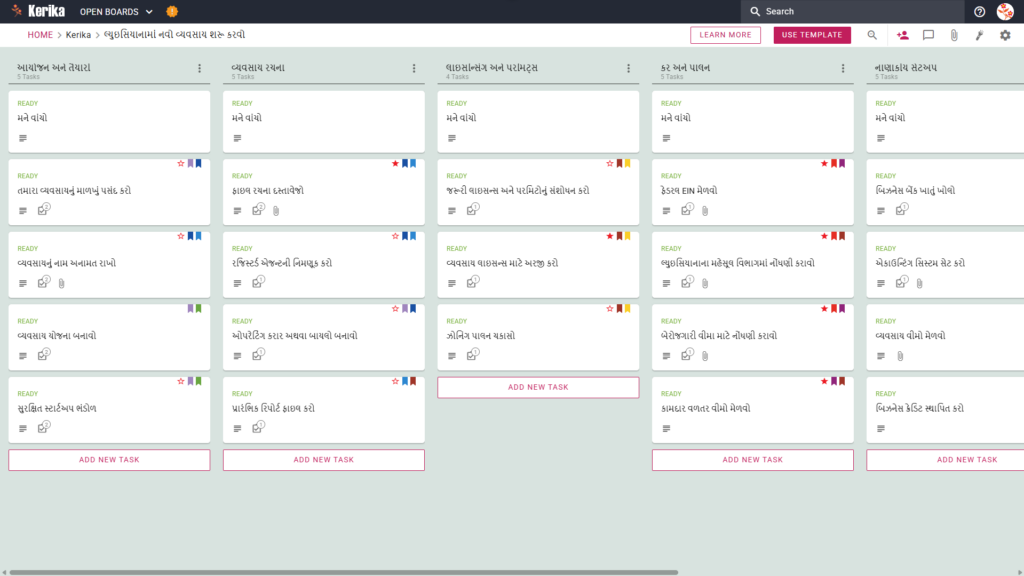
કેરિકાના સ્ટ્રક્ચર્ડ વિઝ્યુઅલ વર્કફ્લો સાથે તમારા ઓડિટ પ્રોગ્રામને સફળતાપૂર્વક એક્ઝિક્યુટ કરો. આ ઉદાહરણ બતાવે છે કે દરેક તબક્કાનું સંચાલન કેવી રીતે કરવું - પ્રારંભ, ફિલ્ડવર્ક, વિશ્લેષણ, રિપોર્ટિંગ અને અંતિમ સમીક્ષા - અનુપાલનની ખાતરી કરવી, જોખમોને ઓળખવા અને પ્રક્રિયાઓમાં સુધારો કરવો. કેરિકાનો પ્રયાસ કરો અને તમારી ઓડિટ પ્રક્રિયાને વધુ સારી સંસ્થા અને સહયોગ સાથે સુવ્યવસ્થિત કરો

આ ઓડિટ બોર્ડ જોવા માટે અહીં ક્લિક કરો

સફળ ઑડિટ પ્રોગ્રામ ચલાવવા માટેના આવશ્યક પગલાં

સફળ ઓડિટ પ્રોગ્રામ માત્ર બનતો નથી; તે વ્યૂહાત્મક આયોજન, ઝીણવટપૂર્વક અમલ અને સતત મૂલ્યાંકનના પાયા પર બનેલ છે. મુખ્ય પગલાઓ દ્વારા તમને માર્ગદર્શન આપવા માટે અહીં વિગતવાર માર્ગમેપ છે:

1. અવકાશ અને ઉદ્દેશ્યો વ્યાખ્યાયિત કરો

તમારા ઓડિટના હેતુની રૂપરેખા આપીને પ્રારંભ કરો. તમે શું હાંસલ કરવાનો ધ્યેય રાખો છો? ભલે તે નિયમોનું પાલન સુનિશ્ચિત કરતું હોય, પ્રક્રિયાની બિનકાર્યક્ષમતાઓને ઓળખી રહ્યું હોય અથવા નાણાકીય ચોકસાઈને માન્ય કરી રહ્યું હોય, સ્પષ્ટ ઉદ્દેશ્યો સમગ્ર કાર્યક્રમ માટે સ્વર સેટ કરે છે. ઓડિટ કરવાના વિભાગો, પ્રક્રિયાઓ અથવા સિસ્ટમોને ઓળખો.

સફળતા મેટ્રિક્સ વ્યાખ્યાયિત કરો અને મુખ્ય પ્રદર્શન સૂચકાંકો (KPIs) સ્થાપિત કરો. અહીં ક્લિક કરો Audiboard.com અનુસાર તમારે જે ટોચના મેટ્રિક્સ પર ધ્યાન આપવું જોઈએ તે વિશે વાંચવા માટે, અપેક્ષાઓ સંરેખિત કરવા માટે હિતધારકોને ઉદ્દેશ્યોની વાતચીત કરો.

ધ્યાન રાખો:

  • અસ્પષ્ટ ઉદ્દેશ્યો કે જે સમયનો બગાડ અને અપૂર્ણ અથવા અપ્રસ્તુત તારણો તરફ દોરી શકે છે.
  • સ્પષ્ટ સફળતા મેટ્રિક્સ અને KPI નો અભાવ.

2. જમણી ટીમને એસેમ્બલ કરો

સચોટ અને કાર્યક્ષમ પરિણામો આપવા માટે સક્ષમ અને સહયોગી ઓડિટ ટીમ આવશ્યક છે. ભૂમિકાઓ અને જવાબદારીઓ સોંપો, ખાતરી કરો કે દરેક ટીમના સભ્ય પાસે તેમના કાર્યો માટે જરૂરી કુશળતા છે. તમે આમાં Validworth થી ઓડિટ ટીમના સભ્યોની મુખ્ય જવાબદારીઓ વિશે વધુ જાણી શકો છો લેખ. ઓડિટની જટિલતાને આધારે આંતરિક સ્ટાફ અને બાહ્ય નિષ્ણાતો બંનેને સામેલ કરો. ઓડિટ પ્રક્રિયાઓ, સાધનો અને રિપોર્ટિંગ ધોરણો પર તાલીમ પ્રદાન કરો.

ધ્યાન રાખો:

  • નબળા કાર્ય પ્રતિનિધિમંડળ અને ભૂમિકાની સ્પષ્ટતા મૂંઝવણ, ચૂકી ગયેલી સમયમર્યાદા અથવા ડુપ્લિકેટ પ્રયત્નોનું કારણ બની શકે છે.
  • ટીમના સભ્યોમાં અપૂરતી તાલીમ અથવા કુશળતા.

3. એક વ્યાપક યોજના વિકસાવો

અસરકારક યોજના સમગ્ર ઓડિટ પ્રક્રિયા માટે બ્લુ પ્રિન્ટ તરીકે કામ કરે છે. ઓડિટને તબક્કામાં વિભાજીત કરો, જેમ કે આયોજન, અમલીકરણ, વિશ્લેષણ અને રિપોર્ટિંગ. દરેક તબક્કા માટે વાસ્તવિક સમયરેખા સેટ કરો, ખાતરી કરો કે સમયમર્યાદા પ્રાપ્ત કરી શકાય તેવી છે. સંભવિત જોખમો અને પડકારોને ઓળખો અને તેમને સંબોધવા માટે આકસ્મિક યોજનાઓ તૈયાર કરો.

ધ્યાન રાખો:

  • બિનકાર્યક્ષમ સહયોગ અને સંદેશાવ્યવહાર ગેરસમજ, અવગણના કાર્યો અને ફ્રેગમેન્ટેડ રિપોર્ટિંગમાં પરિણમી શકે છે.
  • અવાસ્તવિક સમયરેખા અથવા જોખમનું અપૂરતું મૂલ્યાંકન.

4. ડેટા એકત્રિત કરો અને તેનું વિશ્લેષણ કરો

તમારા ઓડિટની ગુણવત્તા તમે એકત્રિત કરો છો તે ડેટાની ચોકસાઈ અને સુસંગતતા પર આધાર રાખે છે. ડેટા સંગ્રહ માટે પ્રમાણિત સાધનો અને પદ્ધતિઓનો ઉપયોગ કરો, જેમ કે સર્વેક્ષણો, ઇન્ટરવ્યુ અને સિસ્ટમ લોગ. ભૂલો ઘટાડવા માટે તમારા સ્ત્રોતોની વિશ્વસનીયતા ચકાસો. દાખલાઓ, વિસંગતતાઓ અથવા સુધારણા માટેના ક્ષેત્રોને ઉજાગર કરવા માટે વ્યવસ્થિત રીતે ડેટાનું વિશ્લેષણ કરો.

ધ્યાન રાખો:

  • અપૂર્ણ અથવા અચોક્કસ ડેટા ઓડિટ તારણોની માન્યતા સાથે સમાધાન કરી શકે છે.
  • અપૂરતું ડેટા વિશ્લેષણ અથવા અર્થઘટન.

5. સમગ્ર પ્રક્રિયા દરમિયાન હિતધારકોને જોડો

હિતધારકો સાથે નિયમિત સંચાર પારદર્શિતા સુનિશ્ચિત કરે છે અને વિશ્વાસ બનાવે છે. દરેકને માહિતગાર રાખવા માટે મુખ્ય લક્ષ્યો પર પ્રગતિ અપડેટ્સ શેર કરો. ઉદ્દેશો સાથે સંરેખણ જાળવવા માટે ચિંતાઓ અથવા પ્રશ્નોને તાત્કાલિક સંબોધિત કરો. પ્રારંભિક તારણોની સમીક્ષા કરવામાં અને પગલાં લેવા યોગ્ય ભલામણોને આકાર આપવામાં હિતધારકોને સામેલ કરો.

ધ્યાન રાખો:

  • હિસ્સેદારો માટે મર્યાદિત દૃશ્યતા અવિશ્વાસ અને ખોટી ગોઠવણી તરફ દોરી શકે છે.
  • અપર્યાપ્ત સંચાર અથવા હિસ્સેદારોની સગાઈ.

6. દસ્તાવેજ શોધો અને ભલામણો પ્રદાન કરો

તમે જે રીતે તમારા તારણો રજૂ કરો છો તે નક્કી કરી શકે છે કે તમારું ઓડિટ ડ્રાઇવિંગ પરિવર્તનમાં કેટલું અસરકારક રહેશે.

મુખ્ય આંતરદૃષ્ટિ અને ચિંતાના ક્ષેત્રોને હાઇલાઇટ કરીને, માળખાગત અહેવાલમાં પરિણામોનું સંકલન કરો. પુરાવા દ્વારા સમર્થિત સ્પષ્ટ, કાર્યવાહી યોગ્ય ભલામણો પ્રદાન કરો. તેમની સંભવિત અસર અને શક્યતાના આધારે ભલામણોને પ્રાધાન્ય આપો.

ધ્યાન રાખો:

  • નબળી દસ્તાવેજીકરણ પ્રથાઓ ઓડિટના તારણોમાં પરિણમી શકે છે જેમાં સંદર્ભ અથવા સ્પષ્ટતાનો અભાવ હોય છે.
  • અપૂરતી અથવા અસ્પષ્ટ ભલામણો.

7. ફેરફારોનો અમલ કરો અને તેનું નિરીક્ષણ કરો

ઑડિટનું મૂલ્ય તેની સુધારણા ચલાવવાની ક્ષમતામાં રહેલું છે. ભલામણ કરેલ ફેરફારોને અમલમાં મૂકવા, કાર્યો અને સમયમર્યાદા સોંપવા માટે એક યોજના વિકસાવો. અસરકારકતાને માપવા માટે સમય જતાં આ ફેરફારોની અસરનું નિરીક્ષણ કરો. સતત અનુપાલન અને પ્રગતિ સુનિશ્ચિત કરવા માટે ફોલો-અપ ઓડિટ સુનિશ્ચિત કરો.

ધ્યાન રાખો:

  • પરિવર્તનનો પ્રતિકાર ભલામણોના અમલીકરણમાં અવરોધ લાવી શકે છે.
  • ફેરફારોનું અપૂરતું નિરીક્ષણ અથવા મૂલ્યાંકન.

8. ઓડિટ પ્રક્રિયાનું મૂલ્યાંકન અને સુધારો

દરેક ઓડિટ એ આગામી એક માટે તમારા અભિગમને સુધારવાની તક છે. શીખેલા પાઠ અને સુધારણા માટેના ક્ષેત્રોને ઓળખવા પોસ્ટ-ઓડિટ સમીક્ષા કરો. પ્રતિસાદના આધારે તમારી ઓડિટ પ્રક્રિયાઓ, નમૂનાઓ અથવા સાધનોને અપડેટ કરો. ભવિષ્યના ઓડિટ માટે ગતિ વધારવા માટે સફળતાઓને ઓળખો અને ઉજવણી કરો.

ધ્યાન રાખો:

  • સતત મૂલ્યાંકન અને સુધારણાનો અભાવ.
  • અપૂરતા દસ્તાવેજીકરણ અથવા શીખેલા પાઠની જાળવણી

આ પગલાંઓનું અનુસરણ કરીને અને સંભવિત ચિંતાઓથી વાકેફ રહીને, તમે એક ઓડિટ પ્રોગ્રામ બનાવી શકો છો જે માત્ર પાલનની ખાતરી જ નહીં કરે પણ અર્થપૂર્ણ સંસ્થાકીય સુધારાઓ પણ કરે છે.

યોગ્ય સાધનોનો ઉપયોગ

સફળ ઓડિટ પ્રોગ્રામને અમલમાં મૂકવા માટે માત્ર સારા આયોજન કરતાં વધુ જરૂરી છે – તે એક સાધનની માંગ કરે છે જે તમને અમે અગાઉ ચર્ચા કરેલી સામાન્ય મુશ્કેલીઓને દૂર કરવામાં મદદ કરી શકે. એક શક્તિશાળી ટાસ્ક મેનેજમેન્ટ સોલ્યુશન તમારા વર્કફ્લોને વ્યવસ્થિત કરવામાં અને તિરાડોમાંથી કંઈપણ સરકી ન જાય તેની ખાતરી કરવામાં તમામ તફાવત લાવી શકે છે. 

નીચે આપેલ ડેમો બોર્ડ એ એક મુખ્ય ઉદાહરણ છે કે કેવી રીતે ઓડિટ ટીમે તેમના ઓડિટ પ્રોગ્રામના દરેક તબક્કાને એકીકૃત રીતે હાથ ધરવા માટે એક માળખાગત કાર્યસ્થળનું નિર્માણ કર્યું છે.

જુઓ કેરીકા કેવી રીતે સીમલેસ ઓડિટ પ્રોગ્રામ એક્ઝિક્યુશનને સક્ષમ કરે છે. આ છબી સ્પષ્ટ કાર્ય સોંપણીઓ અને પ્રગતિ ટ્રેકિંગ સાથે ઓડિટ પ્રક્રિયાના દરેક તબક્કાને સંબોધવા માટે રચાયેલ માળખાગત કાર્યસ્થળનું ઉદાહરણ આપે છે. કેરિકા કેવી રીતે ટીમોને કાર્યોને પ્રાથમિકતા આપવામાં, અસરકારક રીતે વાતચીત કરવામાં અને શરૂઆતથી અંતિમ સમીક્ષા સુધી સુવ્યવસ્થિત ઑડિટ પ્રોગ્રામ જાળવવામાં મદદ કરે છે તે જાણો

તપાસો કે આ ટીમ તેમના ઓડિટ પ્રોગ્રામને કેવી રીતે ચલાવે છે

ઓડિટ પ્રક્રિયાના દરેક તબક્કાને સંબોધવા માટે આ ઓડિટ ટીમે તેમના કાર્યસ્થળને કેવી રીતે ડિઝાઇન કર્યું છે તેના પર નજીકથી નજર નાખો. માં પ્રારંભિક બેઠકો હાથ ધરવાથી દીક્ષા તબક્કો માં અનુપાલનને માન્ય કરવા માટે ફિલ્ડવર્ક તબક્કો અને માં રેપિંગ અંતિમ સમીક્ષા, આ બોર્ડ સુનિશ્ચિત કરે છે કે દરેક પગલાનું ઝીણવટપૂર્વક આયોજન, ટ્રેકિંગ અને અમલ કરવામાં આવે છે.

આ વર્ચ્યુઅલ વર્કસ્પેસ ટીમને કાર્યોને પ્રાધાન્ય આપવા, અસરકારક રીતે વાતચીત કરવા અને પ્રગતિને ટ્રૅક કરવા માટે સક્ષમ બનાવે છે, બધું એક જ જગ્યાએ. ચાલો જાણીએ કે તેમનો ઓડિટ પ્રોગ્રામ ટ્રેક પર રહે તેની ખાતરી કરવા માટે આ ટીમ તેમના બોર્ડનો કેવી રીતે ઉપયોગ કરે છે.

આ ઓડિટ પ્રોગ્રામ બોર્ડ પર નજીકથી નજર નાખો

કેરિકા સાથે તમારા ઓડિટ વર્કફ્લોને ઑપ્ટિમાઇઝ કરો. ઓડિટ પ્રક્રિયાને સુવ્યવસ્થિત કરવા માટે તમારા કાનબન બોર્ડને કસ્ટમાઇઝ કરો જે તમને કાર્યો ઉમેરવા, કૉલમ તૈયાર કરવા અને ટીમના ઍક્સેસનું સંચાલન કરવા દે છે. ટીમની જવાબદારીને પ્રાધાન્ય આપો, દરેક સભ્યને માત્ર થોડી ક્લિક્સ સાથે શ્રેષ્ઠ ભૂમિકાઓ સોંપીને ડેટા અને કાર્યોને સુરક્ષિત કરો.

1. વિગતવાર ટાસ્ક કાર્ડ્સ વડે ક્રિટિકલ એક્શન સ્ટેપ્સ કેપ્ચર કરવું

વિગતવાર ટાસ્ક કાર્ડ્સનો ઉપયોગ કરીને કેરિકા પ્લેટફોર્મની અંદરના તમામ મહત્વપૂર્ણ પગલાંને કેપ્ચર કરો. જુઓ કે કેવી રીતે આ વિઝ્યુઅલ વર્કસ્પેસ સ્ટ્રક્ચર્ડ સેક્શન સાથેના મુખ્ય ઉદ્દેશ્યોના અવકાશને ગોઠવે છે, એક્શન પ્લાનના દરેક પગલાને મેનેજ કરવાની વધુ ગતિશીલ રીત બનાવે છે. કેરિકાની વિગતવાર કાર્ય વ્યવસ્થાપન સિસ્ટમ સાથે સ્પષ્ટતામાં સુધારો અને ટીમની કાર્યક્ષમતામાં વધારો કરો

કાર્યો ઉમેરવાનું સરળ છે અને ખાતરી કરે છે કે ઓડિટ પ્રક્રિયામાં કોઈપણ પગલાને અવગણવામાં ન આવે. દરેક કૉલમના તળિયે “નવું કાર્ય ઉમેરો” બટનનો ઉપયોગ કરીને, ટીમના સભ્યો ઝડપથી કાર્યો બનાવી શકે છે, જેમ કે હિતધારકોના ઇન્ટરવ્યુ લેવા અથવા સુરક્ષા પગલાંને માન્ય કરવા. આ સુનિશ્ચિત કરે છે કે ક્રિયા આઇટમ્સ જેમ જેમ તે ઊભી થાય છે તેમ કેપ્ચર કરવામાં આવે છે.

2. કૉલમ ક્રિયાઓ સાથે લવચીક વર્કફ્લો કસ્ટમાઇઝેશન

Kerika સાથે લવચીક વર્કફ્લોનો ઉપયોગ કરીને તમારા ઑડિટ પ્રોગ્રામને કસ્ટમાઇઝ અને સ્ટ્રીમલાઇન કરો. સ્પષ્ટ સંગઠન અને વર્ગીકરણ સાથે વ્યવસ્થિત અને કાર્યક્ષમ રહેવા માટે આ કાનબન-શૈલી બોર્ડનો ઉપયોગ કરો. આ વર્કફ્લો કોઈપણ ઓડિટની વિકસતી જરૂરિયાતોને સરળતાથી સ્વીકારે છે. સ્પષ્ટપણે લેબલવાળી કૉલમ સાથે સુવ્યવસ્થિત, સારી રીતે દસ્તાવેજીકૃત કાર્ય યોજનાની ખાતરી કરો

કૉલમ કસ્ટમાઇઝ કરવાની ક્ષમતા એ ખાતરી કરે છે કે વર્કફ્લો ઑડિટ પ્રોગ્રામની વિકસતી જરૂરિયાતોને અનુરૂપ છે. આ સુવિધા ટીમોને કૉલમનું નામ બદલવા, નવા ઉમેરવા અથવા હાલના કૉલમને સરળતાથી ગોઠવવાની મંજૂરી આપે છે. 

ઉદાહરણ તરીકે, “ફિલ્ડવર્ક ફેઝ” થી “વિશ્લેષણ અને માન્યતા” માં કાર્યોને ખસેડવું મૂંઝવણ વિના યોગ્ય કાર્ય પ્રગતિની ખાતરી કરે છે. કૉલમ છુપાવવા અથવા કાઢી નાખવાનો વિકલ્પ બોર્ડને કેન્દ્રિત અને કાર્યક્ષમ રાખીને વર્કસ્પેસને ડિક્લટર કરવામાં મદદ કરે છે. આ કસ્ટમાઇઝેશન ટીમોને ગતિશીલ વર્કફ્લો જાળવવા માટે સક્ષમ કરે છે જ્યારે કોઈ કાર્ય ખોટી રીતે ન થાય તેની ખાતરી કરે છે. 

3. સહયોગ વધારવા માટે ભૂમિકાઓ અને પરવાનગીઓ સોંપવી

સભ્યોને શ્રેષ્ઠ ભૂમિકાઓ સોંપીને અને કેરિકામાં પરવાનગીઓને કસ્ટમાઇઝ કરીને ઓડિટ કાર્યક્રમો દરમિયાન ટીમના સહયોગને વધારવો. સંવેદનશીલ ઓડિટ એક્શન પ્લાનને ટ્રેક અને સચોટ રાખવા માટે દૃશ્યતાને કસ્ટમાઇઝ કરો અને નિયંત્રણ સંપાદિત કરો. બોર્ડ એડમિન, ટીમ મેમ્બર અથવા વિઝિટર જેવી ભૂમિકાઓ સોંપીને તમારી ટીમ અને તમારા કાર્યોને સુરક્ષિત કરો

ભૂમિકાઓનું સંચાલન એ સુનિશ્ચિત કરે છે કે ટીમના સભ્યો જવાબદાર છે અને ઓડિટ પ્રોગ્રામમાં તેમની જવાબદારીઓને સમજે છે. આ સુવિધા તમને તેમની સંડોવણીના સ્તરના આધારે બોર્ડ એડમિન, ટીમ મેમ્બર અથવા વિઝિટર જેવી ભૂમિકાઓ સોંપવા દે છે. 

ઉદાહરણ તરીકે, મુખ્ય કાર્યો માટે જવાબદાર ઓડિટરોને ટીમના સભ્યો તરીકે સોંપવામાં આવી શકે છે, જ્યારે બાહ્ય હિતધારકોને મુલાકાતીઓ તરીકે જોવાની ઍક્સેસ આપી શકાય છે. આ સેટઅપ સંરચિત સહયોગને પ્રોત્સાહન આપે છે, મૂંઝવણ ઘટાડે છે અને ઍક્સેસને નિયંત્રિત કરીને સંવેદનશીલ પ્રોજેક્ટ ડેટાને સુરક્ષિત કરે છે. 

4. બોર્ડ ચેટનો ઉપયોગ કરીને કેન્દ્રિય સંચાર

કેન્દ્રિય સંચાર હબ તરીકે કેરિકા બોર્ડ ચેટનો ઉપયોગ કરીને ટીમ સિનર્જીમાં સુધારો કરો. અનંત ઇમેઇલ સાંકળોને ગુડબાય કહો; તેના બદલે, અપડેટ્સ શેર કરો, સમસ્યાઓ સ્પષ્ટ કરો અને એક જ જગ્યાએ પ્રતિસાદ આપો. વધુ સારા સહયોગી વાતાવરણને પ્રોત્સાહન આપતી વખતે કાર્યને સહેલાઈથી સંરેખિત રાખો

છૂટાછવાયા ઇમેઇલ્સ અથવા ચેટ સંદેશાઓ પર આધાર રાખવાને બદલે, બોર્ડની બિલ્ટ-ઇન ચેટ સુવિધા સુનિશ્ચિત કરે છે કે કાર્યોને લગતી તમામ ચર્ચાઓ એક જ જગ્યાએ સુલભ રહે. ટીમના સભ્યો અપડેટ્સ શેર કરી શકે છે, સમસ્યાઓની સ્પષ્ટતા કરી શકે છે અને બોર્ડ પર સીધી ટિપ્પણીઓ મૂકી શકે છે, જેનાથી દરેકને બહુવિધ સંચાર ચેનલો દ્વારા શોધવાની જરૂર વગર માહિતગાર રહેવા દે છે. આ અભિગમ મૂંઝવણ ઘટાડે છે અને વાતચીતને તેમના સંબંધિત કાર્યો સાથે જોડાયેલ રાખે છે, સહયોગને વધુ સીમલેસ અને ઉત્પાદક બનાવે છે. 

5. સીમલેસ એક્સેસ માટે સેન્ટ્રલાઈઝ્ડ ફાઈલ મેનેજમેન્ટ

સીમલેસ એક્સેસ માટે સેન્ટ્રલાઈઝ્ડ ફાઈલ મેનેજમેન્ટ સાથે તમામ મહત્વપૂર્ણ દસ્તાવેજોને એક જગ્યાએ રાખો. સરળ ફાઇલ અપલોડ, દસ્તાવેજ લિંકિંગ અને ઝડપી સહયોગ સાથે ઓડિટને સરળ બનાવો

બોર્ડની એટેચમેન્ટ સુવિધા દરેક કાર્યને લગતી ફાઇલોનું સંચાલન અને શેર કરવાની સુવ્યવસ્થિત રીત પ્રદાન કરે છે. પછી ભલે તે ઓડિટ માર્ગદર્શિકા હોય, પુરાવા દસ્તાવેજીકરણ હોય અથવા હિતધારકના અહેવાલો હોય, બધી ફાઇલો બોર્ડ પર સીધી અપલોડ, બનાવી અથવા લિંક કરી શકાય છે. 

આ બાહ્ય સ્ટોરેજ સિસ્ટમની જરૂરિયાતને દૂર કરે છે અને ખાતરી કરે છે કે ટીમના સભ્યો વિલંબ કર્યા વિના સૌથી અદ્યતન દસ્તાવેજોને ઍક્સેસ કરી શકે છે. દરેક વસ્તુ એક જગ્યાએ હોવાથી, તમારી ટીમ કાર્યક્ષમતાથી કાર્ય કરવા પર ધ્યાન કેન્દ્રિત કરી શકે છે.

6. જટિલ કાર્યોને હાઇલાઇટ કરો અને પ્રાથમિકતા આપો

કેરિકાની અંદરના કાર્યોના હાઇલાઇટિંગને મેનેજ કરીને તમારા ઑડિટ દરમિયાન સૌથી વધુ મહત્ત્વની બાબત પર ધ્યાન કેન્દ્રિત કરો. સમયમર્યાદા હંમેશા પૂરી થાય છે તેની ખાતરી કરવા માટે ફિલ્ટર અને સ્થિતિ દ્વારા તાત્કાલિક કાર્યોને હાઇલાઇટ કરો. કાર્યક્ષમ વર્કફ્લો માટે માત્ર થોડા ક્લિક્સ સાથે ઉચ્ચ-પ્રાધાન્યતા ટૅગ્સ વિના પ્રયાસે લાગુ કરો

બોર્ડની હાઇલાઇટ સુવિધા ટીમોને વિવિધ માપદંડો, જેમ કે સોંપેલ વપરાશકર્તાઓ, કાર્યની સ્થિતિ, નિયત તારીખો અને અગ્રતા સ્તરના આધારે તાત્કાલિક ધ્યાન આપવાની જરૂર હોય તેવા કાર્યોને ઝડપથી ઓળખવાની મંજૂરી આપે છે. આ સુનિશ્ચિત કરે છે કે ઉચ્ચ-પ્રાધાન્યતા ઓડિટ, મુદતવીતી વસ્તુઓ અથવા ચોક્કસ લેબલ્સ સાથે ટૅગ કરેલા કાર્યો સરળતાથી જોવામાં આવે છે. 

આ ફિલ્ટરનો ઉપયોગ કરીને, ટીમો તેમના ફોકસને સુવ્યવસ્થિત કરી શકે છે, તાકીદના કાર્યોનો સામનો કરી શકે છે અને ગુમ થયેલ સમયમર્યાદા ટાળી શકે છે; સમગ્ર ઓડિટ કાર્યક્રમને ટ્રેક પર રાખવા અને સારી રીતે સંકલિત.

7. શ્રેષ્ઠ નિયંત્રણ માટે ફાઈન-ટ્યુન બોર્ડ સેટિંગ્સ

કેરિકાના ફાઇન-ટ્યુન બોર્ડ સેટિંગ્સ સાથે સુવ્યવસ્થિત ઓડિટની ખાતરી કરો. જટિલ ક્રિયા વસ્તુઓને સરળ બનાવો, તમારા વિઝ્યુઅલ વર્કપ્લેસને કસ્ટમાઇઝ કરો, ટીમ વર્કલોડ જાળવી રાખો અને સ્પષ્ટ રીતે વ્યાખ્યાયિત, સુવ્યવસ્થિત કાર્ય ક્રિયાઓનો ઉપયોગ કરીને સરળતા સાથે લક્ષ્યોને પૂર્ણ કરો

કાર્યક્ષમ ઑડિટિંગ માટે એક બોર્ડની જરૂર છે જે તમારી વિકસતી જરૂરિયાતોને અનુરૂપ હોય. બોર્ડ સેટિંગ્સ તમને ગોપનીયતા વિકલ્પો સાથે ઍક્સેસને નિયંત્રિત કરવા દે છે, તેની ખાતરી કરીને કે માત્ર યોગ્ય લોકો જ ઓડિટ પ્રક્રિયાની સંવેદનશીલ વિગતો જુએ છે. ટીમ વર્કલોડને સંચાલિત કરવા અને અડચણોને રોકવા માટે તમે WIP (વર્ક-ઇન-પ્રોગ્રેસ) મર્યાદા સેટ કરી શકો છો. 

સ્વતઃ-ક્રમાંકિત કાર્યો સતત ટ્રેકિંગને સુનિશ્ચિત કરે છે, જ્યારે ટૅગ્સ વિભાગો, તબક્કાઓ અથવા શ્રેણીઓમાં કાર્યોને ગોઠવવામાં મદદ કરે છે. વધુમાં, બોર્ડ વિહંગાવલોકન ઑડિટ પ્રોગ્રામની સ્થિતિની વાસ્તવિક-સમયની આંતરદૃષ્ટિ પ્રદાન કરે છે, જે પૂર્ણ, બાકી અથવા મુદતવીતી હોય તેવા કાર્યોને ઓળખવાનું સરળ બનાવે છે. 

નિકાસ અને આર્કાઇવ વિકલ્પો સાથે, તમે તમારા ઓડિટ વર્કફ્લોને વ્યવસ્થિત અને ભવિષ્ય માટે તૈયાર રાખીને કાર્યોનો બેકઅપ લઈ શકો છો અથવા થોભાવી શકો છો.

વ્યવસ્થિત પગલાઓમાં કાર્યોને વિભાજીત કરો 

ઑડિટ પ્રોગ્રામનું સંચાલન કરતી વખતે, કોઈપણ વિગતને અવગણશો નહીં તેની ખાતરી કરો! આ ડેમો બોર્ડ બતાવે છે કે તમે કેવી રીતે સ્પષ્ટ-વ્યાખ્યાયિત પગલાંમાં અસરકારક રીતે પગલાં લઈ શકો છો. આમાં વિગતવાર કાર્ય વર્ણન અને ઉદ્દેશ્યો, સરળ કાર્યક્ષમ પ્રગતિ માટે ચેકલિસ્ટ્સ, ફાઇલો શેર કરવાની ક્ષમતા, કાર્ય-વિશિષ્ટ સંચાર અને સૌથી અગત્યનું, સ્પષ્ટ પ્રાથમિકતાઓ સેટ કરવાનો સમાવેશ થાય છે.

ઑડિટ પ્રોગ્રામનું સંચાલન કરતી વખતે, કાર્યોને તોડવું એ ખાતરી કરવા માટેની ચાવી છે કે કોઈ જટિલ વિગતોને અવગણવામાં ન આવે. આ ડેમો બોર્ડ ઉદાહરણ આપે છે કે કેવી રીતે દરેક કાર્યને બહેતર સ્પષ્ટતા અને સહયોગ માટે કાર્યક્ષમ, ટ્રેક કરી શકાય તેવા પગલાઓમાં વિભાજિત કરવામાં આવે છે. 

આ ટીમ કાર્ય વિભાજનને અસરકારક રીતે કેવી રીતે સંપર્ક કરે છે તે અહીં છે:

  1. કાર્ય વર્ણનો માટે વિગતો ટૅબ:વિગતો ટેબ ટીમોને વ્યાપક કાર્ય વર્ણન, જરૂરિયાતો અને મુખ્ય ઉદ્દેશ્યોને દસ્તાવેજીકૃત કરવાની મંજૂરી આપે છે. આ સુનિશ્ચિત કરે છે કે સામેલ દરેક વ્યક્તિ સતત સ્પષ્ટતાની જરૂર વગર કાર્યના અવકાશને સમજે છે.
  2. પ્રગતિ ટ્રેકિંગ માટે કાર્ય સ્થિતિ સુયોજિત કરી રહ્યા છીએ: જેવી સ્થિતિ સોંપવી તૈયાર, ચાલુ છે, અથવા સમીક્ષાની જરૂર છે કાર્યોની પ્રગતિમાં સ્પષ્ટ દૃશ્યતાને સક્ષમ કરે છે. અપડેટ કરેલી સ્થિતિઓ સાથે, ટીમના સભ્યો સરળતાથી પૂર્ણતાને ટ્રૅક કરી શકે છે અથવા અવરોધોને ઓળખી શકે છે.
  3. સબટાસ્ક માટે ચેકલિસ્ટ ટેબ: જટિલ કાર્યોનો ઉપયોગ કરીને નાના, ક્રિયાપાત્ર પેટા કાર્યોમાં વિભાજિત કરી શકાય છે ચેકલિસ્ટ ટેબ દરેક પેટા કાર્ય પૂર્ણ થવા પર ટિક ઓફ કરી શકાય છે, ટીમોને વ્યવસ્થિત રહેવામાં મદદ કરે છે અને આવશ્યક પગલાંને અવગણવાનું ટાળે છે.
  4. સમયમર્યાદા જાળવવા માટે નિયત તારીખો: સમયમર્યાદા સુયોજિત કરવાથી સુનિશ્ચિત થાય છે કે કાર્યો શેડ્યૂલ પર રહે છે, જ્યારે આગામી નિયત તારીખોમાં દૃશ્યતા ટીમને કાર્યને પ્રાથમિકતા આપવામાં અને ચૂકી ગયેલી સમયરેખાને ટાળવામાં મદદ કરે છે.
  5. વર્ગીકરણ માટે ટૅગ્સ: સંબંધિત ટૅગ્સ સોંપીને, જેમ કે અનુપાલન ઓડિટ અથવા આપત્તિ પુનઃપ્રાપ્તિ, કાર્યોને અસરકારક રીતે વર્ગીકૃત અને ફિલ્ટર કરી શકાય છે. આ સુવિધા સંબંધિત કાર્યોને શોધવાનું અને સુવ્યવસ્થિત વર્કફ્લોને સુનિશ્ચિત કરવાનું સરળ બનાવે છે.
  6. કાર્ય-વિશિષ્ટ ચર્ચાઓ માટે ચેટ ટેબ: જુદા જુદા પ્લેટફોર્મ પર છૂટાછવાયા સંદેશાને બદલે, ધ ચેટ ટેબ તમામ કાર્ય-સંબંધિત વાતચીતોને કેન્દ્રિય બનાવે છે. ટીમો સહયોગ કરી શકે છે, અપડેટ્સ પ્રદાન કરી શકે છે અને સીધા જ ટાસ્ક કાર્ડમાં પ્રશ્નો ઉકેલી શકે છે.
  7. સ્પષ્ટ માલિકી માટે કાર્ય સોંપણીઓ: ચોક્કસ ટીમના સભ્યોને કાર્યો સોંપવાથી જવાબદારી સુનિશ્ચિત થાય છે. ટીમના દરેક સભ્ય તેમની જવાબદારીઓ જાણે છે અને મૂંઝવણ વિના તેમના સોંપાયેલા કાર્યો પર ધ્યાન કેન્દ્રિત કરી શકે છે.
  8. સંબંધિત ફાઇલોને સ્ટોર કરવા માટે જોડાણો ટૅબ: મહત્વપૂર્ણ દસ્તાવેજો, સંદર્ભ ફાઇલો અથવા પુરાવાઓ સીધા જ કાર્ય સાથે જોડી શકાય છે જોડાણો ટેબ આ બધું કાર્ય-વિશિષ્ટ રાખે છે અને બાહ્ય સ્ટોરેજ સિસ્ટમ્સ દ્વારા શોધવાનું ટાળે છે.

વ્યવસ્થિત પગલાઓમાં વિભાજિત કાર્યો સાથે, આ બોર્ડ દર્શાવે છે કે કેવી રીતે જટિલ ઓડિટ સરળ બનાવી શકાય છે, જે પ્રગતિને ટ્રૅક કરવાનું સરળ બનાવે છે, અવરોધકોને ઓળખે છે અને ખાતરી કરે છે કે તમામ ઉદ્દેશ્યો એકીકૃત રીતે પૂર્ણ થાય છે.

નિષ્કર્ષ: એક અસરકારક અને માપી શકાય તેવા ઓડિટ પ્રોગ્રામનું નિર્માણ

સારી રીતે એક્ઝિક્યુટેડ ઑડિટ પ્રોગ્રામ એ સંસ્થાકીય અનુપાલન, જોખમ વ્યવસ્થાપન અને પ્રક્રિયા ઑપ્ટિમાઇઝેશનનો આધાર છે. કાર્યોને વ્યવસ્થિત પગલાંઓમાં વિભાજીત કરીને, યોગ્ય વર્ગીકરણને સુનિશ્ચિત કરીને, અને સ્પષ્ટ ટીમ સંચારને પ્રોત્સાહન આપીને, તમે એક વર્કફ્લો બનાવો છો જે અણધાર્યા પડકારોને હેન્ડલ કરવા માટે પૂરતા પ્રમાણમાં લવચીક હોય છે. 

યોગ્ય આયોજન અને અમલીકરણ તમને સમયમર્યાદામાં ટોચ પર રહેવા, સહયોગમાં સુધારો કરવામાં અને આખરે આત્મવિશ્વાસ સાથે ઓડિટ સફળતા પ્રાપ્ત કરવામાં મદદ કરશે.

તમારા અનુભવને બનાવો ખાસ: સેટિંગ્સને તમારી રીતે ગોઠવો

તમારું વર્કસ્પેસ (કામ કરવાની જગ્યા) એવું હોવું જોઈએ જે તમારા કામને સરળ બનાવે, નહીં કે તમે તેને ગોઠવવામાં જ રચ્યાપચ્યા રહો. આ માટે જ કસ્ટમાઇઝેશનના વિકલ્પો છે! તેનાથી તમે બેકગ્રાઉન્ડ કલર, નોટિફિકેશન, વ્હાઇટબોર્ડ ટૂલ્સ જેવી ઘણી બધી બાબતોને તમારી જરૂરિયાત અને પસંદગી મુજબ ગોઠવી શકો છો, જેથી તમે વધુ વ્યવસ્થિત (organized) અને પ્રોડક્ટિવ (productive) રહી શકો.

તમારા વર્કસ્પેસને પર્સનલાઈઝ (તમારી પસંદ મુજબનું) બનાવવાની શરૂઆત કરવા માટે, તમારે તમારા એકાઉન્ટમાં Preference Settings (પસંદગીઓના સેટિંગ્સ) માં જવું પડશે. આ રીતે કરો:

  • સ્ક્રીનના ઉપરના જમણા ખૂણામાં તમારા Profile Icon (પ્રોફાઈલ આઈકોન) પર ક્લિક કરો.
  • ખુલતા ડ્રોપડાઉન મેનુમાંથી My Preferences (મારી પસંદગીઓ) પસંદ કરો.
સ્ક્રીનશોટ બતાવે છે કે કેરિકામાં વપરાશકર્તાઓ કેટલી સરળતાથી તેમના વ્યક્તિગત સેટિંગ્સ સુધી પહોંચી શકે છે. ઉપરના જમણા ખૂણે આવેલા યુઝરના પ્રોફાઈલ આઈકોન પરથી એક તીર ડ્રોપડાઉન મેનુ તરફ નિર્દેશ કરે છે, જેમાં 'My Preferences' વિકલ્પ હાઈલાઈટ થયેલો છે. આ સરળ નેવિગેશન વપરાશકર્તાઓ માટે તેમના વર્કસ્પેસને વધુ પ્રોડક્ટિવ અને વ્યક્તિગત અનુભવ માટે કસ્ટમાઇઝ કરવાનું શરૂ કરવાનું સરળ બનાવે છે

આ સેટિંગ્સ તમને તમારી પોતાની આગવી કાર્યશૈલી (unique work style) ને અનુરૂપ અનુભવ બનાવવામાં મદદ કરે છે. હવે જ્યારે તમે જાણો છો કે સેટિંગ્સ ક્યાંથી ખોલવા, ચાલો દરેક કસ્ટમાઇઝેશન વિકલ્પનો ઉપયોગ કેવી રીતે કરવો તે સ્ટેપ-બાય-સ્ટેપ સમજીએ.

કેવી રીતે કામ કરે છે: પસંદગીઓને ગોઠવવી (Adjusting Preferences)

પસંદગીઓ સામાન્ય રીતે ત્રણ મુખ્ય કેટેગરીમાં વહેંચાયેલી હોય છે: General (સામાન્ય), Notifications (નોટિફિકેશન્સ), અને Whiteboard (વ્હાઇટબોર્ડ). દરેક વિભાગમાં સીધા-સાદા વિકલ્પો છે જે તમારા કામ કરવાની રીત (workflow) ને સુધારવા અને તમારા અનુભવને બહેતર બનાવવા માટે ડિઝાઇન કરાયા છે.

ચાલો, આ સેટિંગ્સ કેવી રીતે કામ કરે છે તેના પર નજીકથી નજર કરીએ:

General Settings (સામાન્ય સેટિંગ્સ): તમારા વર્કસ્પેસને બનાવો ‘તમારું’

કેરિકાના 'General' પ્રેફરન્સ ટેબનો સ્ક્રીનશોટ, જે દર્શાવે છે કે વપરાશકર્તાઓ તેમના વિઝ્યુઅલ વર્કસ્પેસને કેવી રીતે ગોઠવી શકે છે. બતાવેલ વિકલ્પોમાં પેલેટમાંથી કસ્ટમ 'Background Color' પસંદ કરવો અને 'Use Tags for Task Boards' ને ચાલુ/બંધ (toggle) કરવાનો સમાવેશ થાય છે. આ સેટિંગ્સ વપરાશકર્તાઓને દૃષ્ટિની રીતે આરામદાયક વાતાવરણ બનાવવા અને ડિફોલ્ટ રૂપે ટૅગ્સ સક્ષમ કરીને ટાસ્ક ઓર્ગેનાઇઝેશનને સુવ્યવસ્થિત કરવાની મંજૂરી આપે છે, જે વ્યક્તિગત કાર્ય શૈલીઓને અનુકૂલિત કરવામાં કેરિકાની લવચીકતા દર્શાવે છે.
  • Background Color (બેકગ્રાઉન્ડ કલર):
    • એવો બેકગ્રાઉન્ડ કલર પસંદ કરો જે તમારી આંખોને આરામદાયક લાગે અને તમારી સ્ટાઈલને અનુરૂપ હોય.
    • તમારા વર્કસ્પેસને દેખાવમાં આકર્ષક બનાવવા માટે વિવિધ વિકલ્પોમાંથી પસંદ કરો.
  • Use Tags for Task Boards (ટાસ્ક બોર્ડ માટે ટેગ્સનો ઉપયોગ કરો):
    • આ ફીચર ચાલુ કરો જેથી તમે જ્યારે પણ નવા ટાસ્ક બોર્ડ કે ટેમ્પ્લેટ બનાવો ત્યારે તેમાં આપમેળે ટેગ્સ શામેલ થઈ જાય.
    • આ તમને વ્યવસ્થિત રહેવામાં અને ટાસ્કને સરળતાથી વર્ગીકૃત (categorize) કરવામાં મદદ કરે છે.
  • ફાયદા (The Benefits):
    તમારા વર્કસ્પેસના દેખાવને તમારી પસંદ મુજબ બનાવવાથી તે વધુ સ્વાભાવિક (intuitive) અને ઓછું ગૂંચવણભર્યું લાગે છે, જે તમને ધ્યાન કેન્દ્રિત રાખવામાં મદદ કરે છે.

Notifications (નોટિફિકેશન્સ): જરૂરી માહિતી મેળવો, બિનજરૂરી ઘોંઘાટ નહીં

કેરિકાના નોટિફિકેશન્સ માટેના ઝીણવટભર્યા (granular) વિકલ્પો દર્શાવતો સ્ક્રીનશોટ. વપરાશકર્તાઓ ચેટ, બોર્ડ એડમિન પ્રવૃત્તિઓ (જેમ કે ટાસ્ક ઉમેરવા અથવા પૂર્ણ કરવા) માટે ઇમેઇલ નોટિફિકેશન્સ સરળતાથી ચાલુ/બંધ કરી શકે છે અને દૈનિક ટાસ્ક રિમાઇન્ડર સારાંશ માટે પસંદગી કરી શકે છે. આ સ્તરનું નિયંત્રણ વપરાશકર્તાઓને નોટિફિકેશનના ઓવરલોડ (ભરાવા) થી પીડાયા વિના મહત્વપૂર્ણ સહયોગ અપડેટ્સ વિશે માહિતગાર રહેવાની શક્તિ આપે છે, તે સુનિશ્ચિત કરે છે કે તેઓને ફક્ત તેમના વર્કફ્લો માટે સંબંધિત માહિતી જ મળે
  • Chat Notifications (ચેટ નોટિફિકેશન્સ):
    • જ્યારે બોર્ડ-લેવલ પર ચેટ થાય અથવા કોઈ એવા ટાસ્ક પર ચેટ કરે જેમાં તમે શામેલ છો, ત્યારે ઇમેઇલ મેળવો.
  • Activity Updates for Admins (એડમિન માટે પ્રવૃત્તિ અપડેટ્સ):
    • તમે જે બોર્ડના એડમિન છો તેના પર જ્યારે નવા ટાસ્ક ઉમેરવામાં આવે, પૂર્ણ થાય અથવા બીજાને સોંપવામાં (reassigned) આવે ત્યારે નોટિફિકેશન મેળવો.
  • Daily Task Reminders (દૈનિક ટાસ્ક રિમાઇન્ડર્સ):
    • રોજ સવારે 6 વાગ્યે મોકલવામાં આવતા દૈનિક ઇમેઇલ સારાંશનો વિકલ્પ પસંદ કરો, જેમાં સમયસીમા વીતી ગયેલા (overdue) ટાસ્ક અને આ અઠવાડિયે અથવા આવતા અઠવાડિયે પૂરા થવાના (due) ટાસ્ક બતાવવામાં આવે.
    • સરળ ટ્રેકિંગ માટે ટાસ્કને તારીખ અથવા બોર્ડ દ્વારા ગ્રુપ કરો.
  • ફાયદા (The Benefits):
    લવચીક (flexible) નોટિફિકેશન્સ સાથે, તમે બિનજરૂરી અપડેટ્સના મારો (bombarded) સહન કર્યા વગર સૌથી મહત્વની બાબતો વિશે માહિતગાર રહી શકો છો.

Whiteboard Settings (વ્હાઇટબોર્ડ સેટિંગ્સ): તમારી ક્રિએટિવ પ્રક્રિયાને વધુ સરળ બનાવો

કેરિકાના 'Whiteboard' પ્રેફરન્સનો સ્ક્રીનશોટ, જે વપરાશકર્તાઓને તેમની ક્રિએટિવ પ્રક્રિયાને સુવ્યવસ્થિત કરવા સક્ષમ બનાવે છે. વિકલ્પો 'Lines and Shapes' (શૈલી, જાડાઈ, રંગ), 'Text on Canvases' (ફોન્ટ, કદ, રંગ) માટે ડિફોલ્ટ સેટ કરવાની અને કસ્ટમ સાઈઝિંગ સાથે 'Grid on Canvas' ને સક્ષમ કરવાની મંજૂરી આપે છે. આ કસ્ટમાઇઝેશન ક્ષમતા વિઝ્યુઅલ સહયોગમાં એકસૂત્રતા અને પ્રોફેશનલિઝમ સુનિશ્ચિત કરે છે, જે ટીમોને તેમના પ્લાનિંગ અથવા બ્રેઈનસ્ટોર્મિંગ વર્કફ્લો સાથે સંપૂર્ણ રીતે મેળ ખાતા વ્હાઇટબોર્ડ સેટ કરવાની છૂટ આપે છે.
  • Lines and Shapes (લીટીઓ અને આકારો):
    • ડિફોલ્ટ લાઈન સ્ટાઈલ, જાડાઈ અને રંગ સેટ કરો જેથી સ્વચ્છ અને એકસમાન (consistent) વિઝ્યુઅલ્સ બનાવી શકાય.
  • Text on Canvases (કેનવાસ પર લખાણ):
    • વધુ સારો (polished) દેખાવ આપવા માટે તમારી પસંદગીની ફોન્ટ સ્ટાઈલ, સાઈઝ અને કલર પસંદ કરો.
  • Grid Options (ગ્રીડ વિકલ્પો):
    • ગ્રીડ પર સ્નેપિંગ (snapping to grid) ચાલુ કરો અને ગ્રીડનું કદ સેટ કરો જેથી તમારી ડિઝાઇન એક લાઇનમાં (aligned) અને પ્રોફેશનલ દેખાય.
  • ફાયદા (The Benefits):
    આ સેટિંગ્સ વ્હાઇટબોર્ડને બ્રેઇનસ્ટોર્મિંગ, પ્લાનિંગ કે ડિઝાઇનિંગ માટે પરફેક્ટ બનાવે છે, અને ખાતરી કરે છે કે તમારું કામ સરસ દેખાય અને વ્યવસ્થિત રહે.

ટૂંકમાં (Wrap Up)

ભલે તે દેખાવમાં ફેરફાર કરવાની વાત હોય, નોટિફિકેશન્સને તમારી જરૂર મુજબ ગોઠવવાની હોય, કે પછી ક્રિએટિવ ટૂલ્સને વધુ સરળ બનાવવાની હોય, આ બધા વિકલ્પો તમારી પ્રોડક્ટિવિટી વધારવા અને તમારા કામના વાતાવરણને વ્યવસ્થિત રાખવા માટે જ છે. થોડો સમય કાઢીને તમારા સેટિંગ્સને પર્સનલાઈઝ કરવાથી રોજબરોજનો તમારો અનુભવ વધુ કાર્યક્ષમ (efficient) અને આનંદદાયક (enjoyable) બની શકે છે.

હેડિંગ: સમયમર્યાદા (Deadline) નક્કી કરવી હવે સાવ સહેલી: જાણો કેવી રીતે

ડેડલાઇન (Deadline) એટલે કે સમયમર્યાદા – એ એવી અદૃશ્ય કડી છે જે પ્રોજેક્ટને જોડી રાખે છે. તે સુનિશ્ચિત કરે છે કે દરેક કાર્ય સમયસર પૂરું થાય અને ટીમ એક લક્ષ્ય સાથે જોડાયેલી રહે. ભલે તમે કોઈ એક જ ટાસ્ક પર કામ કરી રહ્યા હોવ કે પછી કોઈ મોટા પ્રોજેક્ટને નાના, કરવા યોગ્ય પગલાંઓમાં વહેંચી રહ્યા હોવ, સ્પષ્ટ નિયત તારીખો (Due Dates) ખૂબ જ મહત્વનો ભાગ ભજવે છે.

નિયત તારીખો (Due Dates) કેવી રીતે નક્કી કરવી અને તેનું સંચાલન કરવું?

આ Kerika ટાસ્ક કાર્ડ બતાવે છે કે નિયત તારીખ (Due Date) સેટ કરવી કેટલી અવિશ્વસનીય રીતે સરળ છે. ફક્ત "Due" બટન પર એક સામાન્ય ક્લિક કરવાથી, તમે કેલેન્ડર ખોલી શકો છો અને ડેડલાઇન નક્કી કરી શકો છો. આ સુનિશ્ચિત કરે છે કે દરેક જણ ટ્રેક પર રહે અને પ્રોજેક્ટ સરળતાથી આગળ વધે.

Click here to check out the board

સમયમર્યાદાનું કુશળ સંચાલન (Efficient Deadline Management) કાર્યો (Tasks) અને તેના ભાગો (Components) પર નિયત તારીખો સેટ કરવાથી શરૂ થાય છે. જુઓ આ કેવી રીતે કામ કરે છે:

  1. ટાસ્ક કાર્ડ પર નિયત તારીખો સેટ કરો
    • તમે જે ટાસ્ક કાર્ડ પર કામ કરી રહ્યા છો તેને ખોલો.
    • કેલેન્ડર જોવા માટે “Due” બટન પર ક્લિક કરો.
    • જરૂર મુજબ નિયત તારીખ પસંદ કરો અથવા હાલની તારીખમાં ફેરફાર કરો.
    • આ સુનિશ્ચિત કરે છે કે કાર્ય પ્રોજેક્ટની સમયરેખા (Timeline) સાથે જોડાયેલું રહે અને દરેક જણ અપડેટ રહે.
  1. ચેકલિસ્ટ વડે મોટા કાર્યોને નાના ભાગોમાં વહેંચો
    • કોઈ મોટા કાર્યને નાના, વધુ સંભાળી શકાય તેવા મુદ્દાઓમાં (items) વહેંચવા માટે ચેકલિસ્ટ સુવિધાનો ઉપયોગ કરો.
    • દરેક આઇટમની પોતાની નિયત તારીખ હોઈ શકે છે, જેનાથી ઝીણવટભર્યા સ્તરે (granular level) પ્રગતિ ટ્રેક કરવી સરળ બને છે.
    • મુખ્ય કાર્યના સંદર્ભમાં રહીને, જુદા જુદા ટીમના સાથીઓને ચોક્કસ ચેકલિસ્ટ આઇટમ્સ સોંપો, જેથી દરેકની ભૂમિકા સ્પષ્ટ થાય.

સમયમર્યાદાના સંચાલન માટે શ્રેષ્ઠ પદ્ધતિઓ (Best Practices)

  • સ્પષ્ટ રહો: અસ્પષ્ટ સમયરેખા ટાળો. ગૂંચવણ ટાળવા માટે ચોક્કસ તારીખો નક્કી કરો.
  • વાસ્તવિકતાને ધ્યાનમાં રાખીને પ્રાથમિકતા આપો: કાર્યોની જટિલતાને ધ્યાનમાં રાખીને નિયત તારીખો સોંપીને કામના ભારણને સંતુલિત કરો.
  • નિયમિતપણે સમીક્ષા કરો: જેમ જેમ પ્રોજેક્ટનો વ્યાપ (scope) બદલાય તેમ ડેડલાઇન અપડેટ કરતા રહો, જેથી વાસ્તવિક અપેક્ષાઓ જળવાઈ રહે.

નિષ્કર્ષ:

ટાસ્ક મેનેજમેન્ટમાં નિયત તારીખોનો સમાવેશ કરવો, પછી ભલે તે સંપૂર્ણ કાર્યો માટે હોય કે ચેકલિસ્ટના વ્યક્તિગત મુદ્દાઓ માટે, ટીમને સ્પષ્ટતા, ફોકસ અને ઉત્પાદકતા (productivity) જાળવવામાં મદદ કરે છે. સમજી વિચારીને ડેડલાઇન નક્કી કરીને અને તેનું સંચાલન કરીને, તમે એક એવો વર્કફ્લો (workflow) બનાવો છો જે તમારી ટીકની જરૂરિયાતોને અનુરૂપ હોય અને સાથે એ પણ સુનિશ્ચિત કરે છે કે કોઈ કામ રહી ન જાય (nothing falls through the cracks).

કાર્યોનું વર્ગીકરણ (Task Categorization): સુવ્યવસ્થિત રહેવા માટે ટૅગ્સનો ઉપયોગ

જ્યારે પ્રોજેક્ટના જુદા જુદા તબક્કાઓમાં અનેક કાર્યો (tasks) એકસાથે સંભાળવાના હોય, ત્યારે બધું વ્યવસ્થિત રાખવું ખૂબ જ જરૂરી બની જાય છે. ટૅગ્સ (Tags) આ કામમાં મદદ કરતું એક શક્તિશાળી સાધન છે. તે તમારા વર્કફ્લોને (કામ કરવાની પદ્ધતિને) એક માળખું પૂરું પાડે છે, જેનાથી તમે કાર્યોને ઝડપથી ઓળખી શકો છો, તેમને અલગ અલગ કેટેગરીમાં વહેંચી શકો છો (categorize) અને કયું કામ પહેલા કરવું તે નક્કી કરી શકો છો (prioritize). ભલે તમે ડિઝાઇન મોકઅપ (design mockups) પર કામ કરી રહ્યા હોવ, બેકએન્ડ ડેવલપમેન્ટ (backend development) કરી રહ્યા હોવ, કે પછી ટેસ્ટિંગ (testing) ના તબક્કામાં હોવ, ટૅગ્સ સૌથી મહત્વના કામ પર ધ્યાન કેન્દ્રિત કરવાનું સરળ બનાવે છે.

ચાલો જોઈએ કે તમારા પ્રોજેક્ટ મેનેજમેન્ટને વધુ સુવ્યવસ્થિત (streamline) કરવા માટે તમે ટૅગ્સનો ઉપયોગ કેવી રીતે કરી શકો છો:

ટાસ્ક કાર્ડમાં ટૅગ્સ કેવી રીતે કામ કરે છે

આ Kerika ટાસ્ક કાર્ડ દર્શાવે છે કે દૃશ્યમાન વર્ગીકરણ (visual categorization) માટે "backend" અને "design" જેવા ટૅગ્સ કેટલી સરળતાથી લગાવી શકાય છે. જુઓ કે આ રંગીન લેબલ્સ કેવી રીતે કાર્યના સ્વરૂપની ત્વરિત સમજ પૂરી પાડે છે, જેનાથી ટીમો સુવ્યવસ્થિત રહે છે અને સૌથી મહત્વની બાબતો પર ધ્યાન કેન્દ્રિત કરી શકે છે.

Click Here To Preview These Tags

ટૅગ્સ દૃશ્યમાન નિશાનીઓ (visual markers) ની જેમ કામ કરે છે, જે તમને કાર્યની કેટેગરી અથવા સ્થિતિ (status) વિશે તરત જ માહિતી આપે છે. અહીં જણાવ્યું છે કે તમે તેને વ્યક્તિગત ટાસ્ક કાર્ડ પર કેવી રીતે લાગુ કરી શકો છો:

  1. ટાસ્ક કાર્ડ ખોલો (Open the Task Card):
    • તમે જે ટાસ્ક કાર્ડને વર્ગીકૃત કરવા માંગો છો તેને પસંદ કરો.
  1. ટૅગ્સ સેટ કરો (Set Tags):
    • કાર્ડની વિગતોમાં (card details) ‘ટૅગ્સ’ વિભાગ પર ક્લિક કરો. અહીંથી, તમે હાલના ટૅગ્સમાંથી પસંદ કરી શકો છો અથવા નવો ટૅગ બનાવી શકો છો.
  1. દૃશ્યમાન સંકેત (Visual Cues):
    • એકવાર ટૅગ લાગુ થઈ જાય, તે ટાસ્ક કાર્ડની ઉપર દેખાય છે, જે તેની કેટેગરી અથવા પ્રાથમિકતા (priority) નો એક નજરમાં ખ્યાલ આપે છે.

પ્રો ટીપ (Pro Tip): ટૅગ્સ માટે સુસંગત કલર કોડિંગ (consistent color coding) નો ઉપયોગ કરો જેથી વિવિધ કેટેગરી વચ્ચે તફાવત કરવો સરળ બને. જેમ કે, “backend” કાર્યો માટે લીલો રંગ અથવા “design” માટે વાદળી રંગ.

કસ્ટમ ટૅગ્સ (Custom Tags) કેવી રીતે બનાવવા

આ Kerika સેટિંગ્સ પેનલ કસ્ટમ ટૅગ્સ બનાવવાની સીધીસાદી પ્રક્રિયા દર્શાવે છે. જુઓ કે તમારી ટીમના ચોક્કસ જરૂરિયાતો અનુસાર કાર્યોને દૃશ્યમાન રીતે વર્ગીકૃત કરવા માટે તમે કેટલી સરળતાથી નવા ટૅગનું નામ ઉમેરી શકો છો અને રંગ પસંદ કરી શકો છો.

કસ્ટમ ટૅગ્સ તમને તમારી ટીમની જરૂરિયાતો અનુસાર વર્ગીકરણને ગોઠવવાની (tailor categorization) સુવિધા આપે છે. ટૅગ્સ બનાવવા માટે આ પગલાં અનુસરો:

  1. ટૅગ સેટિંગ્સમાં જાઓ (Access Tag Settings):
    • તમારા બોર્ડના સેટિંગ્સ (Settings) ટૅબ પર જાઓ અને ટૅગ્સ (Tags) પસંદ કરો.
  1. નવો ટૅગ ઉમેરો (Add a New Tag):
    • + નવો ટૅગ ઉમેરો (+ Add New Tag) વિકલ્પ પર ક્લિક કરો. તમારા ટૅગને તેના હેતુને અનુરૂપ નામ આપો, જેમ કે “તાત્કાલિક” (urgent), “મોકઅપ્સ” (mockups), અથવા “બાકી” (pending).
  1. રંગ પસંદ કરો (Pick a Color):
    • તમારા ટૅગને દૃશ્યમાન રીતે અલગ (visually distinct) બનાવવા માટે એક રંગ પસંદ કરો.
  1. સાચવો અને લાગુ કરો (Save and Apply):
    • ટૅગ સાચવો (Save), અને તે તમારા સમગ્ર બોર્ડ પર વાપરવા માટે તૈયાર છે.

પ્રો ટીપ (Pro Tip): ટૅગના નામ ટૂંકા અને સહેલાઈથી સમજાય તેવા (short and intuitive) રાખો. આ સુનિશ્ચિત કરે છે કે તમારી ટીમના દરેક વ્યક્તિ તેને સરળતાથી સમજી શકે અને અસરકારક રીતે ઉપયોગ કરી શકે.

ટૅગ્સ વાપરવાના ફાયદા (Benefits of Using Tags)

  • કાર્યોનું સરળ વર્ગીકરણ (Effortless Task Categorization): ટૅગ્સ તમને સંબંધિત કાર્યોને જૂથબદ્ધ (group) કરવામાં મદદ કરે છે, જેનાથી તેમને ફિલ્ટર કરવા અને શોધવાનું સરળ બને છે.
  • વધુ સચોટ ફોકસ (Enhanced Focus): એવા કાર્યોને હાઇલાઇટ કરો કે જેના પર તાત્કાલિક ધ્યાન આપવાની જરૂર છે અથવા જે કોઈ ચોક્કસ કેટેગરીના છે.
  • ટીમમાં સ્પષ્ટતા (Team Clarity): ખાતરી કરો કે ટીમમાં દરેક વ્યક્તિ એક નજરમાં કાર્યનો હેતુ સમજી શકે.

ટૂંકમાં (Wrap-Up)

ટૅગ્સ ફક્ત લેબલ્સ કરતાં વધુ છે; તે તમારા ટાસ્ક મેનેજમેન્ટને સરળ બનાવવા અને સુધારવાનો (simplify and enhance) એક માર્ગ છે. ટૅગ્સનો અસરકારક રીતે ઉપયોગ કરીને, તમે કાર્યોને સરળતાથી વર્ગીકૃત કરી શકો છો, પ્રાથમિકતા આપી શકો છો અને તેના પર ધ્યાન કેન્દ્રિત કરી શકો છો, જેનાથી તમારી ટીમ એકસૂત્ર (aligned) અને ઉત્પાદક (productive) રહે છે.

વર્કફ્લોનું આયોજન: મહત્તમ કાર્યક્ષમતા માટે કૉલમ સેટ કરવું

પ્રોજેક્ટનું સંચાલન કાર્યક્ષમ રીતે સુવ્યવસ્થિત વર્કફ્લોથી શરૂ થાય છે. તમારા કાર્યોને સ્પષ્ટ રીતે વ્યાખ્યાયિત તબક્કામાં વિભાજીત કરવાથી તમને અને તમારી ટીમને સંરેખિત અને ઉત્પાદક રહેવામાં મદદ મળી શકે છે. સંરચિત વર્કફ્લો પ્રગતિને ટ્રૅક કરવા, અડચણોને ઓળખવા અને અસરકારક રીતે કાર્યોને પ્રાધાન્ય આપવાનું સરળ બનાવે છે.

આપેલ ઉદાહરણ બોર્ડનો ઉપયોગ કરીને કાર્યક્ષમતા વધારવા માટે તમે તમારા ટાસ્ક બોર્ડમાં કૉલમ કેવી રીતે સેટ કરી શકો છો તે વિશે ચાલો.

ટાસ્ક મેનેજમેન્ટમાં કૉલમ શા માટે મહત્વ ધરાવે છે

આ કેરિકા પ્રોજેક્ટ બોર્ડ "પ્રોજેક્ટ સ્ટ્રેટેજી," "પ્રોજેક્ટ ડિઝાઇન," "પ્રોજેક્ટ ડેવલપમેન્ટ," "ટેસ્ટિંગ," અને "કમ્પલીટેડ" જેવા કૉલમનો ઉપયોગ કરીને સારી રીતે વ્યાખ્યાયિત વર્કફ્લો દર્શાવે છે. જુઓ કે કેવી રીતે સ્પષ્ટ તબક્કામાં કાર્યોને દૃષ્ટિની રીતે ગોઠવવા, અહીં દર્શાવ્યા મુજબ, કાર્યક્ષમ પ્રોજેક્ટ મેનેજમેન્ટ માટે ટીમની ગોઠવણી અને ઉત્પાદકતામાં સુધારો કરે છે.

આ બોર્ડ તપાસવા માટે અહીં ક્લિક કરો

કૉલમ તમારા વર્કફ્લોની કરોડરજ્જુ છે. દરેક કૉલમ તમારા પ્રોજેક્ટના એક તબક્કાનું પ્રતિનિધિત્વ કરે છે, જે તમને શરૂઆતથી અંત સુધીના કાર્યોના પ્રવાહની કલ્પના કરવામાં મદદ કરે છે. ચાવી એ સુનિશ્ચિત કરવાની છે કે તમારી કૉલમ તમારા પ્રોજેક્ટની પ્રકૃતિ અને તમારી ટીમ જે રીતે કામ કરે છે તેની સાથે સંરેખિત થાય છે.

વર્કફ્લો કૉલમ સેટ કરવાનાં પગલાં

1. તમારા વર્કફ્લો સ્ટેજને વ્યાખ્યાયિત કરો

વર્કફ્લો સ્ટેજ વ્યાખ્યાયિત કરતી વખતે. તમારા કાર્યોની કુદરતી પ્રગતિ વિશે વિચારો.

ઉદાહરણ તરીકે:

  1. પ્રોજેક્ટ વ્યૂહરચના: પ્રારંભિક આયોજન તબક્કાઓ માટે, જેમ કે જરૂરિયાતો વ્યાખ્યાયિત કરવી અથવા લક્ષ્યો નક્કી કરવા.
  2. પ્રોજેક્ટ ડિઝાઇન: વિઝ્યુઅલ અને સ્ટ્રક્ચરલ પ્લાનિંગ સાથે સંબંધિત કાર્યો, જેમ કે લોગો ડિઝાઇન અથવા લેઆઉટ બનાવટ.
  3. પ્રોજેક્ટ વિકાસ: કોડિંગ અથવા વિધેયો બનાવવા જેવા અમલના તબક્કાઓ માટે.
  4. પરીક્ષણ: લોંચ કરતા પહેલા દરેક વસ્તુ અપેક્ષા મુજબ કાર્ય કરે છે તેની ખાતરી કરવા માટે.
  5. પૂર્ણ: પૂર્ણપણે પૂર્ણ થયેલા કાર્યો મોકલવા માટેનો અંતિમ તબક્કો.

2. તબક્કાઓને કૉલમમાં અનુવાદિત કરો

એકવાર તમારા વર્કફ્લો તબક્કાઓ વ્યાખ્યાયિત થઈ જાય, પછી તેમને તમારા ટાસ્ક બોર્ડ પર કૉલમમાં ફેરવો. તમે તમારી ટીમની જરૂરિયાતોને વધુ સારી રીતે સમજો છો તે રીતે વ્યાપક શ્રેણીઓથી પ્રારંભ કરો અને તેમને રિફાઇન કરો.

ઉદાહરણ તરીકે:

  • તમે જેવી આવશ્યક કૉલમ્સથી શરૂઆત કરી શકો છો “કરવા માટે,” “પ્રગતિમાં છે,” અને “પૂર્ણ” મૂળભૂત પ્રવાહ સ્થાપિત કરવા માટે.
  • ધીમે ધીમે આને તમારા વર્કફ્લો સ્ટેજ સાથે સંરેખિત વધુ ચોક્કસ કૉલમ્સમાં વિસ્તૃત કરો, જેમ કે “પ્રોજેક્ટ સ્ટ્રેટેજી,” “પ્રોજેક્ટ ડિઝાઇન,” “પ્રોજેક્ટ ડેવલપમેન્ટ,” અને “પરીક્ષણ”.

આ અભિગમ સુનિશ્ચિત કરે છે કે તમારી કૉલમ સાહજિક, અનુકૂલનક્ષમ અને તમારા કાર્યોની કુદરતી પ્રગતિને અનુરૂપ છે.

3. વિશિષ્ટ જરૂરિયાતો માટે કૉલમનો ઉપયોગ કરો

તમારા વર્કફ્લોમાં મૂલ્ય ઉમેરતી કૉલમ્સ બનાવવાનું વિચારો:

  • બેકલોગ: એવા કાર્યો માટેની જગ્યા જે આયોજિત છે પરંતુ મુખ્ય કાર્યપ્રવાહમાં પ્રવેશવા માટે હજી તૈયાર નથી. સક્રિય કૉલમ્સને સ્વચ્છ અને કેન્દ્રિત રાખીને જ્યારે ટીમ વધુ કામ કરવા માટે તૈયાર હોય ત્યારે આ કાર્યોને પ્રાથમિકતા આપવામાં મદદ કરે છે.
  • સંસાધનો: તમારા કાર્યોને સમર્થન આપતી લિંક્સ, દસ્તાવેજો અથવા અન્ય સામગ્રીને સંગ્રહિત કરવા માટેની કૉલમ. આનાથી ટીમ માટે વ્યક્તિગત ટાસ્ક કાર્ડને ગડબડ કર્યા વિના તેમને જોઈતી દરેક વસ્તુને ઍક્સેસ કરવાનું સરળ બને છે.

4. તેને સરળ અને સાહજિક રાખવાનું યાદ રાખો

  • તમારા બોર્ડને ઘણી બધી કૉલમ સાથે ઓવરલોડ કરવાનું ટાળો. સ્પષ્ટતા અને સરળતા માટે લક્ષ્ય રાખો જેથી તમારી ટીમ સરળતાથી વર્કફ્લોને અનુસરી શકે.

નિષ્કર્ષ

સુવ્યવસ્થિત વર્કફ્લો વિચારશીલ કૉલમ સેટઅપ સાથે શરૂ થાય છે. તમારા પ્રોજેક્ટના કુદરતી તબક્કાઓને પ્રતિબિંબિત કરવા માટે તમારી કૉલમને અનુરૂપ બનાવીને અને સહાયક કૉલમ્સ સહિત તમે ટીમની કાર્યક્ષમતામાં સુધારો કરી શકો છો અને તમારી પ્રક્રિયામાં સ્પષ્ટતા જાળવી શકો છો. આજે જ તમારા વર્કફ્લોને ગોઠવવાનું શરૂ કરો અને લાભોનો અનુભવ કરો!

કાર્યો માટે ઓટો સાથે વ્યવસ્થિત રહો

સરળ વર્કફ્લો માટે કાર્યોને વ્યવસ્થિત રાખવું જરૂરી છે, ખાસ કરીને જ્યારે વસ્તુઓની વધુ માત્રાનું સંચાલન કરો. ટાસ્ક નંબરિંગ સ્પષ્ટતા ઉમેરી શકે છે અને ચોક્કસ કાર્યોને વધુ કાર્યક્ષમ બનાવી શકે છે. પરંતુ મેન્યુઅલી નંબરિંગ કાર્યો? તે સમય માંગી લે છે અને ભૂલો માટે ભરેલું છે.

આ જ્યાં છે સ્વતઃ-ક્રમાંકન (ઓટો) આવે છે. આ સુવિધા સાથે, દરેક ટાસ્ક કાર્ડ બનાવતાની સાથે જ તેને આપમેળે એક અનન્ય નંબર અસાઇન કરવામાં આવે છે, દરેક કાર્ય એક નજરમાં ઓળખી શકાય તેવું સુનિશ્ચિત કરે છે.

ચાલો એમાં ડાઇવ કરીએ કે સ્વતઃ-નંબરિંગ કેવી રીતે કાર્ય કરે છે અને તમે તમારા પ્રોજેક્ટ્સને સુવ્યવસ્થિત કરવા માટે તેને કેવી રીતે સક્ષમ કરી શકો છો.

ઓટો નંબરિંગ શું છે?

આ કેરિકા સેટિંગ્સ પેનલ કાર્યો માટે સ્વતઃ-નંબરિંગને સક્ષમ કરવાની સરળતા દર્શાવે છે, જે તમારા પ્રોજેક્ટ્સને વ્યવસ્થિત અને કાર્યક્ષમ રાખવા માટે રચાયેલ સુવિધા છે. જુઓ કે કેવી રીતે આપમેળે દરેક કાર્યને અનન્ય નંબરો સોંપવાથી, અહીં બતાવ્યા પ્રમાણે, સંદર્ભ અને ટ્રેકિંગને સરળ બનાવે છે.

એક મીટિંગ બોર્ડ પર આને તપાસવા માટે અહીં ક્લિક કરો

ઓટો-નંબરિંગ બોર્ડ પરના દરેક નવા ટાસ્ક કાર્ડને ક્રમિક નંબર અસાઇન કરે છે. આ નંબરિંગ બોર્ડ માટે અનન્ય છે અને ટીમોને ગૂંચવણો વિના ચર્ચાઓ, અહેવાલો અથવા અપડેટ્સમાં ઝડપથી કાર્યોનો સંદર્ભ આપવામાં મદદ કરે છે.

સ્વતઃ-નંબરિંગ કેવી રીતે સક્ષમ કરવું

  1. ઍક્સેસ બોર્ડ સેટિંગ્સ: સેટિંગ્સ મેનૂ ખોલવા માટે બોર્ડના ઉપર-જમણા ખૂણામાં ગિયર આઇકોન પર ક્લિક કરો.
  2. વિકલ્પને સક્ષમ કરો: હેઠળ સેટિંગ્સ ટેબ, ટૉગલ કરો કાર્યોની સ્વતઃ-ક્રમાંકન તેને સક્રિય કરવાનો વિકલ્પ.
  3. તેને ક્રિયામાં જુઓ: હવેથી, બોર્ડ પર બનાવેલ દરેક નવું ટાસ્ક કાર્ડ ટાઇટલ એરિયામાં આપમેળે એક અનન્ય નંબર દર્શાવશે.

શા માટે સ્વતઃ-નંબરિંગ બાબતો

  1. ઝડપી કાર્ય સંદર્ભ: સંખ્યાઓ મીટિંગ દરમિયાન અથવા ટીમના સાથીઓ સાથે સહયોગ કરતી વખતે ચોક્કસ કાર્યોનો સંદર્ભ આપવાનું સરળ બનાવે છે.
  2. સ્પષ્ટ સંચાર: કાર્યોનું વિગતવાર વર્ણન કરવાને બદલે, ઝડપી સંદેશાવ્યવહાર માટે તેમના સોંપેલ નંબર દ્વારા તેનો સંદર્ભ લો.
  3. કાર્યક્ષમ સંસ્થા: ટાસ્ક નંબરિંગ તમારા બોર્ડમાં સ્ટ્રક્ચરનું વધારાનું સ્તર ઉમેરે છે, જે તેને ટ્રૅક અને મેનેજ કરવાનું સરળ બનાવે છે.

વાસ્તવિક જીવન એપ્લિકેશન્સ

  • પ્રોજેક્ટ રિપોર્ટિંગ: સ્પષ્ટતા માટે અપડેટ્સ અથવા દસ્તાવેજોમાં કાર્ય નંબરોને ઝડપથી સૂચિબદ્ધ કરો.
  • ટીમ ચર્ચાઓ: મૂંઝવણ ટાળવા માટે ટીમ મીટિંગ દરમિયાન તેમની સંખ્યા દ્વારા કાર્યોનો સંદર્ભ લો.
  • પ્રગતિ ટ્રેકિંગ: સરળતાથી ઓળખો કે કયા ક્રમાંકિત કાર્યો પૂર્ણ થયા છે અથવા હજુ પણ ચાલુ છે.

નિષ્કર્ષ

સ્વતઃ-નંબરિંગ કાર્ય સંચાલનમાં સરળતા અને ક્રમ લાવે છે, કાર્ય ઓળખકર્તાઓનો મેન્યુઅલી ટ્રૅક રાખવાની ઝંઝટને દૂર કરે છે. ભલે તમે કોઈ જટિલ પ્રોજેક્ટ અથવા નાના વર્કફ્લોનું સંચાલન કરી રહ્યાં હોવ, આ સુવિધા ખાતરી કરે છે કે દરેક કાર્ય સરળતાથી ઓળખી શકાય અને ટ્રેક કરી શકાય તેવું છે.

કાર્યની મર્યાદા સેટ કરવી: WIP (વર્ક-ઇન-પ્રોગ્રેસ) સમજાવ્યું

કોઈપણ પ્રોજેક્ટમાં કાર્યોનું સંચાલન કરતી વખતે, અડચણો પ્રગતિને ધીમી કરી શકે છે અને ક્યાં ધ્યાનની સૌથી વધુ જરૂર છે તે ઓળખવાનું મુશ્કેલ બનાવે છે. તે જ્યાં છે વર્ક-ઇન-પ્રોગ્રેસ (WIP) મર્યાદાઓ અંદર આવો 

કોઈપણ સમયે કેટલા કાર્યો પ્રગતિમાં હોઈ શકે તેની સ્પષ્ટ મર્યાદાઓ સેટ કરીને, WIP મર્યાદાઓ તમને કાર્યભારનું અસરકારક રીતે સંચાલન કરવામાં મદદ કરે છે, તમારા પ્રોજેક્ટમાં સરળ કાર્ય પ્રવાહની ખાતરી કરે છે.

ચાલો વિભાજિત કરીએ કે WIP મર્યાદાઓ કેવી રીતે કાર્ય કરે છે અને તેઓ તમારી ટીમની કાર્યક્ષમતામાં કેવી રીતે સુધારો કરી શકે છે.

WIP મર્યાદાઓ શું છે?

આ કેરિકા બોર્ડ સેટિંગ્સ દૃશ્ય સંતુલિત વર્કલોડ બનાવવા માટે WIP મર્યાદાઓને સક્ષમ કરવા અને તેનો ઉપયોગ કરવાની સરળતા દર્શાવે છે. તમે જોઈ શકો છો કે કેવી રીતે "પ્રગતિમાં છે" કાર્યો પર મર્યાદા સેટ કરવાથી, અહીં દર્શાવ્યા મુજબ, કાર્ય પ્રવાહમાં સુધારો કરે છે અને ટીમ ઓવરલોડને અટકાવે છે, જે વધુ ઉત્પાદક પ્રોજેક્ટ મેનેજમેન્ટ તરફ દોરી જાય છે.

આ બોર્ડ તપાસવા માટે અહીં ક્લિક કરો

WIP મર્યાદા તમારા બોર્ડ પર ચોક્કસ કૉલમમાં મંજૂર કાર્યોની સંખ્યા પર એક કેપ સેટ કરે છે. ઉદાહરણ તરીકે, જો કોઈ કૉલમનું શીર્ષક “પ્રગતિમાં છે” હોય, તો તમે 5 કાર્યોની મર્યાદા સેટ કરી શકો છો, જેથી ટીમ પોતાની જાતને ઓવરલોડ ન કરે અથવા ફોકસ ગુમાવે નહીં.

આ પદ્ધતિ દુર્બળ પ્રોજેક્ટ મેનેજમેન્ટ પ્રેક્ટિસ સાથે સંરેખિત થાય છે, ટીમોને ક્ષમતાને સંતુલિત કરવામાં અને બિનજરૂરી વિલંબને ટાળવામાં મદદ કરે છે.

શા માટે WIP મર્યાદાઓ કામ કરે છે

  1. ઓવરલોડ અટકાવો: મર્યાદિત કાર્યો એ સુનિશ્ચિત કરે છે કે તમારી ટીમ નવું શરૂ કરતા પહેલા પહેલાથી શું ચાલી રહ્યું છે તેના પર ધ્યાન કેન્દ્રિત કરે છે.
  2. અડચણો ઓળખો: જ્યારે કૉલમ તેની WIP મર્યાદા સુધી પહોંચે છે, ત્યારે તે સિગ્નલ છે કે વધુ ઉમેરવામાં આવે તે પહેલાં કાર્યો પર ધ્યાન આપવાની જરૂર છે.
  3. કાર્ય પ્રવાહમાં સુધારો: WIP મર્યાદાઓ તમારી ટીમને કાર્યક્ષમ રીતે કાર્ય કરવામાં મદદ કરે છે, પ્રક્રિયાના કોઈપણ તબક્કાને પ્રભાવિત કર્યા વિના પાઇપલાઇન દ્વારા કાર્યોને આગળ ધપાવે છે.

વાસ્તવિક-વિશ્વ લાભો

  • સંતુલિત વર્કલોડ: ટીમો ઘણા બધા કાર્યોના તાણ વિના ધ્યાન કેન્દ્રિત અને ઉત્પાદક રહે છે.
  • સુધારેલ સહયોગ: સ્પષ્ટ મર્યાદાઓ ટીમોને નવું શરૂ કરતા પહેલા સહયોગથી કાર્યો પૂર્ણ કરવા પ્રોત્સાહિત કરે છે.
  • બહેતર કાર્ય પ્રાથમિકતા: વર્કફ્લોને ગતિશીલ રાખવા માટે ફોકસ સ્વાભાવિક રીતે ઉચ્ચ-પ્રાધાન્યતા કાર્યો પર શિફ્ટ થાય છે.

WIP મર્યાદા કેવી રીતે સેટ કરવી

  1. બોર્ડ સેટિંગ્સ ખોલો: બોર્ડ સેટિંગ્સને ઍક્સેસ કરવા માટે તમારા બોર્ડના ઉપર-જમણા ખૂણે ગિયર આઇકન પર ક્લિક કરો.
  2. WIP મર્યાદાઓ સક્ષમ કરો: હેઠળ સેટિંગ્સ ટેબ પર, તેને સક્રિય કરવા માટે “વર્ક-ઇન-પ્રોગ્રેસ (WIP) મર્યાદાઓ” વિકલ્પને ટૉગલ કરો.
  3. કૉલમ-વિશિષ્ટ મર્યાદાઓ સેટ કરો: પર જાઓ કૉલમ તમારી ટીમના વર્કલોડના આધારે દરેક કૉલમને ટૅબ કરો અને ચોક્કસ WIP મર્યાદાઓ સોંપો.

નિષ્કર્ષ

વર્ક-ઇન-પ્રોગ્રેસ મર્યાદાઓ કાર્ય વ્યવસ્થાપનમાં માળખું અને સ્પષ્ટતા લાવે છે, જે અડચણોને ઓળખવાનું અને સ્થિર વર્કફ્લો જાળવવાનું સરળ બનાવે છે. 

પ્રાઇવસી સેટિંગ્સની સમજ: તમારા બોર્ડ કોણ જોઈ શકે તે નક્કી કરો

તમારા પ્રોજેક્ટ બોર્ડનું એક્સેસ (access) કોને આપવું તે નક્કી કરવું એ તમારા કામને સુવ્યવસ્થિત અને સુરક્ષિત રાખવા માટે ખૂબ જ મહત્વનું છે. ભલે તમે કોઈ ગુપ્ત (private) ટીમ પ્રોજેક્ટ પર કામ કરતા હોવ કે પછી એવા પ્રોજેક્ટ પર જેમાં વધુ લોકોનો સહયોગ (collaboration) જરૂરી હોય, પ્રાઇવસી સેટિંગ્સ તમને એ નિયંત્રિત કરવાની છૂટ આપે છે કે તમારા બોર્ડ કોણ જોઈ શકે અને કોણ વાપરી શકે.

ચાલો સમજીએ કે આ કેવી રીતે કામ કરે છે:

આ Kerika બોર્ડ સેટિંગ્સ પેનલ, સરળતાથી સમજી શકાય તેવા પ્રાઇવસી કંટ્રોલ્સ દર્શાવે છે, જેનાથી તમે ચોક્કસપણે નક્કી કરી શકો છો કે તમારા પ્રોજેક્ટ કોણ જોઈ શકે અને કોણ તેમાં સહયોગ કરી શકે. જુઓ, એક્સેસ મેનેજ કરવું અને તમારી ટીમને યોગ્ય દૃશ્યતા મળે તે સુનિશ્ચિત કરવું કેટલું સરળ છે, જે સરળ અને સુરક્ષિત ટીમવર્કને પ્રોત્સાહન આપે છે.

આ બોર્ડ તપાસવા માટે અહીં ક્લિક કરો

પ્રાઇવસીના વિકલ્પો (Privacy Options):

  1. ફક્ત ટીમના સભ્યો માટે (Only People on the Team):
    • આ સેટિંગ સુનિશ્ચિત કરે છે કે ફક્ત તે જ લોકો બોર્ડ જોઈ શકે અથવા તેની સાથે કામ કરી શકે જેમને ખાસ ટીમમાં ઉમેરવામાં આવ્યા હોય.
    • આ એવા પ્રોજેક્ટ માટે ઉત્તમ છે જ્યાં ગુપ્તતા (confidentiality) અત્યંત જરૂરી હોય, જેમ કે સંવેદનશીલ આંતરિક કામગીરી (sensitive internal workflows) અથવા ચોક્કસ ક્લાયન્ટ માટેના પ્રોજેક્ટ્સ કે જેની માહિતી ખાનગી રાખવાની હોય.
  1. એકાઉન્ટ ટીમમાંના દરેક માટે (Everyone in Account Team):
    • શું તમારે થોડી વધુ દૃશ્યતા (visibility) ની જરૂર છે, પણ આખી દુનિયા માટે બોર્ડ ખોલવું નથી? આ સેટિંગ સાથે, તમારી એકાઉન્ટ ટીમના (તમારા ઓર્ગેનાઇઝેશનના) બધા સભ્યો બોર્ડ જોઈ શકે છે.
    • આ એવા આંતરિક પ્રોજેક્ટ્સ માટે આદર્શ છે જ્યાં સમગ્ર ટીમમાં પારદર્શિતા (transparency) મદદરૂપ થાય, પરંતુ નિયંત્રણ (control) પણ મહત્વનું હોય.
  1. લિંક ધરાવનાર કોઈપણ માટે (Anyone with the Link):
    • શું તમે ઇચ્છો છો કે બોર્ડ સુધી વધુમાં વધુ લોકો પહોંચી શકે? આ વિકલ્પ દ્વારા, જેની પાસે પણ બોર્ડની લિંક હોય તે તેને જોઈ શકે છે – ભલે તેમની પાસે Kerika એકાઉન્ટ ન હોય.
    • પરંતુ, ધ્યાનમાં રાખો: તેઓ બોર્ડ જોઈ તો શકશે, પણ જ્યાં સુધી તેમને સ્પષ્ટપણે ટીમના સભ્ય (team member) અથવા એડમિન (admin) તરીકે ઉમેરવામાં ન આવે ત્યાં સુધી તેઓ તેમાં કોઈ ફેરફાર કરી શકશે નહીં.

જાણવા જેવી મુખ્ય બાબતો:

  • પબ્લિક બોર્ડ અને ફાઇલની દૃશ્યતા (Public Boards and File Visibility):
    • જ્યારે તમે બોર્ડને ‘લિંક ધરાવનાર કોઈપણ માટે’ (Anyone with the Link) સેટ કરો છો, ત્યારે બોર્ડ સાથે જોડાયેલ (attach કરેલી) બધી ફાઇલો પણ સાર્વજનિક (publicly accessible) બની જાય છે.
    • જો તમે Google Drive જેવા ઇન્ટિગ્રેશનનો ઉપયોગ કરી રહ્યા છો, તો તેનો અર્થ એ છે કે તે ડોક્યુમેન્ટ્સ પણ લિંક ધરાવનાર કોઈપણ માટે ખુલ્લા રહેશે. આ વાતનું ખાસ ધ્યાન રાખવું.
  • એકાઉન્ટ-વિશિષ્ટ પ્રતિબંધો (Account-Specific Restrictions):
    • જો તમે પેઇડ Google Workspace એકાઉન્ટ (જેમ કે તમારી કંપનીનું એકાઉન્ટ) વાપરી રહ્યા છો, તો શક્ય છે કે Googleની નીતિઓ (policies) તમને બોર્ડને ‘લિંક ધરાવનાર કોઈપણ માટે’ સેટ કરવાની મંજૂરી ન આપે.
    • આ સંસ્થાકીય સુરક્ષા નિયમો (organizational security protocols) નું પાલન સુનિશ્ચિત કરવા માટે હોય છે.

પ્રાઇવસી સેટિંગ્સ કેવી રીતે બદલવી:

  1. તમારું બોર્ડ ખોલો અને સેટિંગ્સ (Settings) માં જાઓ (સામાન્ય રીતે ગિયર ⚙️ આઇકોન).
  2. પ્રાઇવસી (Privacy) વિભાગ હેઠળ, તમારી જરૂરિયાતને અનુરૂપ એક્સેસ લેવલ (access level) પસંદ કરો (જેમ કે Only People on the Team, Everyone in Account Team, Anyone with the Link).
  3. ફેરફારો સેવ (Save) કરો. બસ થઈ ગયું!

નિષ્કર્ષ:

પ્રાઇવસી સેટિંગ્સ તમને એ નક્કી કરવાની સુગમતા (flexibility) આપે છે કે તમારા બોર્ડ કોણ જોઈ શકે અને કોણ તેની સાથે કામ કરી શકે. આનાથી સહયોગ (collaboration) સુરક્ષિત અને સરળ બને છે. ભલે તમે નાની ટીમ સાથે માહિતી શેર કરી રહ્યાં હોવ કે બોર્ડને બધા જોઈ શકે તે માટે (public viewing) ખુલ્લું મૂકી રહ્યાં હોવ, સંપૂર્ણ નિયંત્રણ તમારા હાથમાં છે.