U našem najnovijem ažuriranju aplikacije Kerika za stolna računala i mobilne uređaje učinili smo AI pomoćnika još korisnijim. Ranije je pružao samo smjernice: predlagao je načine na koje biste mogli poboljšati pojedinačne zadatke ili ploče, ali je prepuštao vama da provedete sve promjene.
Sada vam može obaviti taj posao: recite mu da vam stvori zadatak, na primjer, i to može učiniti vrlo dobro – uz sve relevantne detalje. Evo primjera stvaranja novog zadatka, a zatim traženja od AI pomoćnika da ga premjesti:
Prije nego što djeluje, AI Helper vam omogućuje da pregledate svaku promjenu i odlučite hoćete li je odobriti ili odbiti. Evo primjera od početka do kraja:
Prvo, korisnik koristi jedan od prečaca za brze radnje koji se pojavljuju kada započnete novi razgovor u AI pomoćniku, u ovom slučaju onaj koji traži od AI pomoćnika da predloži dodavanje svih kartica koje mogu nedostajati na ploči:
AI pomoćnik pregleda cijelu ploču i zatim daje prijedlog:
Kada korisnik kaže AI pomoćniku da nastavi, Kerika korisniku omogućuje da vidi točno što bi se dodalo i gdje:
U ovom primjeru vrši se samo jedna promjena; da se vršilo više promjena, korisnik bi mogao pregledati svaku od njih i pojedinačno prihvatiti ili odbiti promjene. Nova kartica koja se dodaje na ovu ploču zadataka također je istaknuta u donjem lijevom kutu ploče.
Korisnik može otvoriti novi (predloženi) zadatak kako bi se uvjerio da ispunjava njegove zahtjeve:
Prikazani su gumbi za PRIHVATITI i ODBIJENO.
AI pomoćnik može raditi sa svim aspektima ploče zadataka, uključujući njezine postavke, kao što je prikazano u ovom primjeru:
Prijedlozi se prikazuju kao poveznice na koje možete kliknuti (“Postavke ploče”) u gornjem primjeru.
Klikom na poveznicu otvara se odgovarajući dijalog i omogućuje vam pregled predloženih promjena ako želite:
Ako odbijete prijedlog AI pomoćnika, to se zabilježi u chatu:
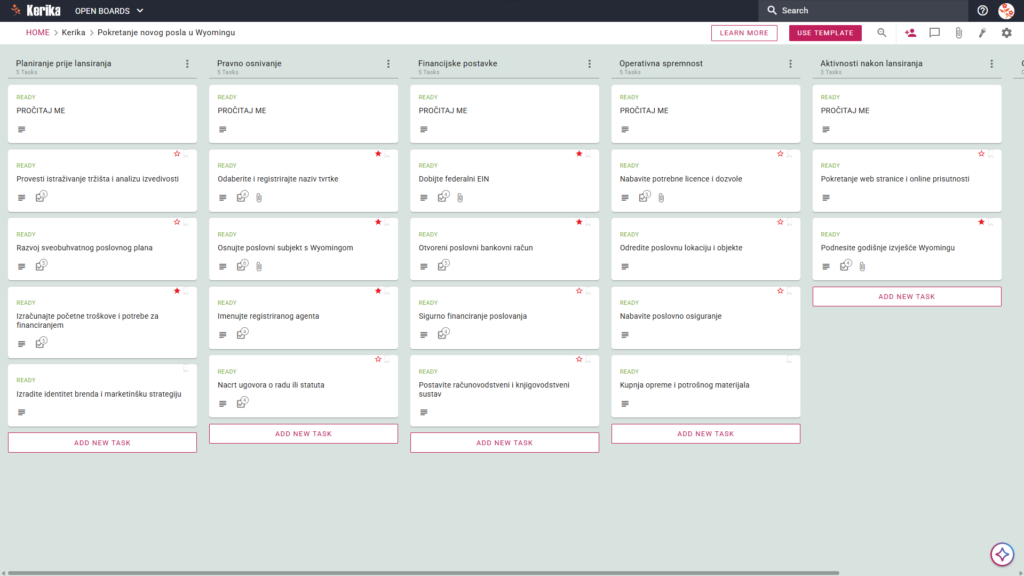
Pokretanje novog poduhvata često se doima kao snalaženje u labirintu državnih propisa, složenih prijava i razuđenih logistika. Za mnoge poduzetnike, trenje pri upravljanju administrativnim preprekama može zaustaviti sjajnu ideju prije nego što uopće započne. To je osobito istinito u Wyomingu, saveznoj državi poznatoj po nuli poreza na dohodak i snažnim zakonima o privatnosti, no koja zahtijeva pomnu pažnju na usklađenost kako bi se zadržale te prednosti.
Naš predložak “Pokretanje novog poslovanja u Wyomingu” osmišljen je da ukloni tu prepreku pružajući strukturirani, vizualni radni prostor koji vas vodi kroz svaki potreban korak. Pojednostavili smo proces praćenja rokova za podnošenje prijava i rizika usklađenosti kako biste se mogli usredotočiti na izgradnju svog brenda. Ali ne brinite, ovaj vodič je tu da vam pomogne!
Jeste li spremni pokrenuti svoje poduzeće u Wyomingu s povjerenjem? Krenimo!
1. Tko ovo može koristiti?
Ovaj predložak izrađen je kako bi podržao razne stručnjake i osnivače uključene u proces osnivanja poduzeća:
Poduzetnici u nastajanju:osobe spremne pretvoriti poslovnu ideju u pravni subjekt u Wyomingu koristeći jasan, profesionalan plan.
Vlasnici malih poduzeća:oni koji šire svoje poslovanje u Wyoming i trebaju osigurati da su svi koraci usklađenosti specifični za tu državu ispravno ispunjeni.
Pravni i financijski savjetnici:stručnjaci koji pomažu klijentima pri administrativnim preprekama osnivanja poduzeća i registracije pravnih osoba.
Raspršeni osnivački timovi:partneri koji rade na različitim lokacijama i kojima je potreban “jedinstveni izvor istine” za praćenje napretka pokretanja u stvarnom vremenu.
2. Što uključuje?
Predložak za pokretanje poslovanja u Wyomingu pruža sveobuhvatan raspored za upravljanje vašim pokretanjem od ideje do usklađenosti:
Radni tok u šest stupaca:vaš napredak se prati kroz stupce planiranja prije pokretanja, pravnog osnivanja, financijskog postavljanja, operativne spremnosti, aktivnosti nakon pokretanja i dovršenih zadataka.
Osnovni zadaci planiranja:unaprijed konfigurirane kartice pomažu vam organizirati strategiju, uključujući provođenje istraživanja tržišta i analize izvodljivosti, izradu sveobuhvatnog poslovnog plana te izračunavanje troškova pokretanja i potreba za financiranjem.
Pravne i registracijske prekretnice:predložak vas vodi kroz ključne državne zahtjeve. Najvažnije, ove kartice sadrže izravne poveznice na resurse Državnog tajništva Wyominga kako biste osigurali točnost svojih podnesaka. Ključne kartice uključuju odabir i registraciju poslovnog naziva, osnivanje poslovnog subjekta u Wyomingu, imenovanje registriranog zastupnika te izradu operativnog ugovora ili statuta.
Operativni i financijski osnove:Pružaju se detaljne kartice za logistiku visokog prioriteta, uključujući dobivanje saveznog EIN-a, otvaranje poslovnog bankovnog računa, pribavljanje potrebnih licenci i dozvola te sklapanje poslovnog osiguranja.
3. Kada biste ovo trebali koristiti?
Ovaj radni prostor pruža najveću vrijednost kada su organizacija i sigurnost ključni za uspjeh vašeg poslovanja:
Snalaženje u zahtjevima specifičnim za Wyoming:Koristite ovaj predložak kada vam je potreban strukturiran put za ispunjavanje obveza na razini države. To uključuje ključne zadatke nakon pokretanja, poput podnošenja godišnjeg izvještaja uz karticu Wyoming, čime osiguravate da vaše poslovanje ostane u dobrom statusu dugo nakon početnog podnošenja.
Upravljanje timovima za udaljeni pokretanje:Ako su vaši partneri ili zaposlenici raspoređeni na različitim lokacijama, Kerika automatski obrađuje prilagodbe vremenskih zona i pruža vizualni radni prostor kako bi svi ostali sinkronizirani bez obzira na geografski položaj.
Osiguravanje suvereniteta i sigurnosti podataka:Za osnivače s rigoroznim zahtjevima za IT sigurnost, Kerika je jedini alat za upravljanje zadacima koji pohranjuje vaše dokumente na vašem vlastitom Google Driveu, OneDriveu ili Box računu, ostavljajući vlasništvo nad datotekama i suverenitet podataka u potpunosti vama.
4. Kako se koristi?
Upravljanje procesom pokretanja jednostavno je kada slijedite ove aktivne korake:
Provjerite READ ME kartice:svaki stupac započinje READ ME karticom. Uvijek ih prvo provjerite jer sadrže posebna pravila i kriterije koje je potrebno ispuniti za tu fazu procesa pokretanja.
Unaprijedite tijek rada:premještajte kartice kroz stupce samo kada su zadovoljeni određeni kriteriji, na primjer, premještanje iz pravnog oblikovanja u financijsko postavljanje tek nakon što je vaš subjekt službeno priznat.
Koristite karticu CHECKLIST:otvorite svaku karticu i koristite karticu CHECKLIST za upravljanje podzadaćama. Označavanjem svakog stavka pojedinačno osiguravate da nijedan detalj, poput određene dozvole ili naknade za podnošenje, ne bude zanemaren.
Upravljajte dokumentima putem kartice Prilozi:Učitajte svoje podneske, poslovne planove i potvrde EIN-a izravno na odgovarajuće kartice. Na taj način vaši ključni dokumenti ostaju na jednom sigurnom mjestu, izravno povezani s zadacima koje podržavaju.
Zaključak
Korištenje predloška za pokretanje poslovanja Kerika Wyoming osigurava da je vaš novi pothvat izgrađen na temelju organizirane, profesionalne pripreme. Budući da se Kerika besprijekorno integrira s Google Workspaceom i Microsoft 365, upravljanje pristupom je jednostavno i sigurno.
Jedna od najmoćnijih značajki za rastući startup je da kada promijenite ulogu korisnika u Keriki, njihov pristup datotekama u vašem oblačnom pohranjivanju ažurira se trenutačno. Osnivači mogu dodijeliti različite razine pristupa prema ulogama: partnerima dati “čitaj+piši” pristup za zajednički razvoj poslovanja, dok savjetnicima ili posjetiteljima omogućuju “samo za čitanje” pristup za pregled napretka. Prelaskom na vizualnu ploču uklanjate zbrkane lance e-pošte i održavate cijeli tim usredotočenim na uspješan pokret.
Trebate li nešto drugačije?
Ako ovaj predložak nije točno ono što vam treba, javite nam na support@kerika.com i izradit ćemo vam prilagođenu verziju besplatno!
Pokretanje poslovanja u Wisconsinu je uzbudljiv korak, ali početne logističke prepreke mogu biti zastrašujuće. Snalaženje u specifičnim zahtjevima za registraciju Odjela za financijske institucije (DFI), upravljanje raznim poreznim računima i osiguravanje usklađenosti s lokalnim dozvolama često se čini kao probijanje kroz beskrajnu birokraciju. Ovaj administrativni teret uobičajena je prepreka koja vas može odvratiti od onoga što je najvažnije: izgradnje vašeg brenda i pružanja usluga vašim kupcima.
Ali ne brinite, ovaj vodič je tu da pomogne! Predložak za pokretanje poslovanja u Wisconsinu pruža vizualni, strukturirani radni prostor koji vam je potreban za učinkovito upravljanje ovim pokretnim dijelovima. Pretvaranjem složene liste državnih obveza u jasan, lako upravljiv plan puta, možete povratiti svoje vrijeme i usmjeriti se na rast.
Jeste li spremni pokrenuti svoje poduzeće u Wisconsinu? Krenimo!
1. Tko ovo može koristiti?
Ovaj predložak osmišljen je kako bi podržao raznolike potrebe osnivača i njihovih profesionalnih timova za podršku:
Samostalni poduzetnici: pojedinci kojima je potreban jasan, korak-po-korak put za prelazak od poslovne ideje do potpuno registriranog pravnog subjekta.
Partnerstva i pravni timovi: suradničke skupine koje zahtijevaju “jedan izvor istine” pri izradi operativnih ugovora ili statuta.
Administrativni voditelji: stručnjaci odgovorni za obavljanje najtežih zadataka pri pribavljanju dozvola države Wisconsin i osiguravanju usklađenosti s lokalnim zoniranjem.
Raspršeni osnivački timovi: partneri koji rade s različitih lokacija i kojima su potrebna ažuriranja u stvarnom vremenu o statusu državnih prijava i registracije.
2. Što uključuje?
Predložak pruža sveobuhvatan, unaprijed konfiguriran okvir temeljen na specifičnim poslovnim i financijskim zahtjevima Wisconsina:
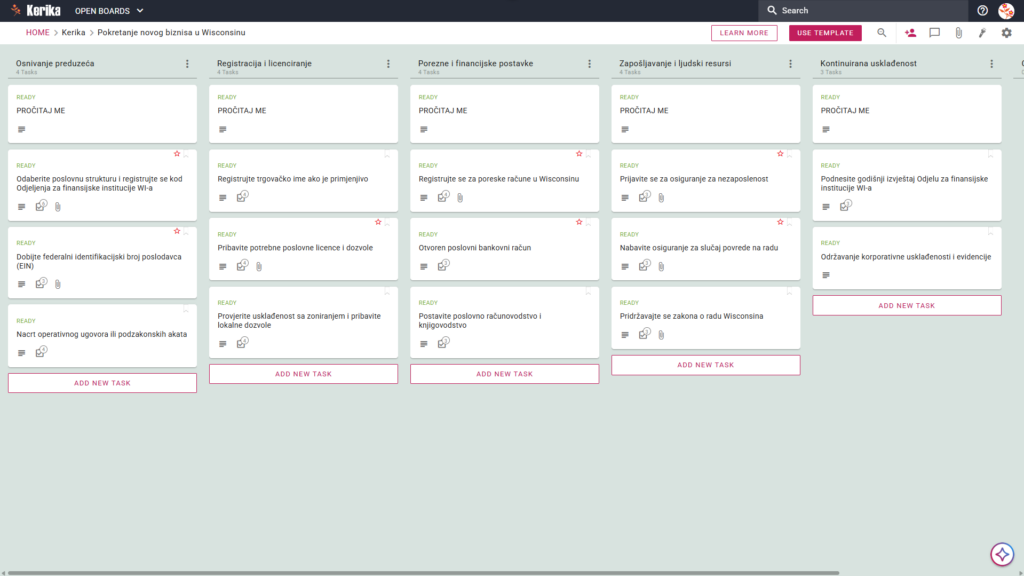
Radni tok u šest stupaca: Vaš napredak se prati kroz stupce Osnivanje poduzeća, Registracija i licenciranje, Porezni i financijski setup, Zapošljavanje i ljudski resursi, Kontinuirana usklađenost i Završeno.
Zadaci za registraciju specifični za državu: ploča uključuje unaprijed konfigurirane kartice za ključne korake kao što su odabir poslovne strukture, registracija pri Odjelu za financijske institucije Wisconsina i registracija trgovačkog naziva ako je primjenjivo.
Financijske i porezne osnove: Posvećene kartice za registraciju poreznih računa u Wisconsinu, otvaranje poslovnog bankovnog računa i uspostavljanje poslovnog računovodstva i knjigovodstva.
Savezna i lokalna usklađenost: Upravljajte širim zahtjevima pomoću namjenskih kartica za dobivanje saveznog identifikacijskog broja poslodavca (EIN), provjeru usklađenosti s zoniranjem i dobivanje lokalnih dozvola.
Zahtjevi za ljudske resurse i osiguranje: ostanite u skladu sa zakonima o radu koristeći kartice za upravljanje, prijavite se za osiguranje za slučaj nezaposlenosti, pribavite osiguranje od nezgode na radu i poštujte radne zakone Wisconsina.
Službeni resursi za dokumentaciju: Svaka kartica je dizajnirana za smještaj potrebnih resursa vlade Wisconsina, pružajući neometan pristup službenoj državnoj dokumentaciji izravno unutar vašeg radnog toka.
3. Kada biste ovo trebali koristiti?
Korištenje ovog strukturiranog radnog prostora posebno je vrijedno za svaku organizaciju koja djeluje u okruženjima s visokim ulozima gdje je nadzor ključan:
Početna faza osnivanja: Koristite ovaj predložak kada vam je potreban ponovljiv, pouzdan postupak kako biste osigurali da nikada ne propustite rok na razini države, obvezni trošak podnošenja ili godišnje izvješće DFI-u.
Širenje tima: Ovo je idealni alat kada započinjete prijelaz iz samostalnog poduzetništva u ulogu poslodavca. Pomaže vam upravljati složenošću osiguranja za slučaj nezaposlenosti i radničke kompenzacije, a da pritom ne izgubite pregled nad svojim zakonskim obvezama.
Sigurnost upravljanja dokumentima: Kada rukujete osjetljivim pravnim dokumentima, sigurnost je od najveće važnosti. Kerika je jedini alat za upravljanje zadacima koji osigurava da zadržite potpuno vlasništvo nad svojim podacima pohranjujući datoteke izravno na vlastiti Google Drive, OneDrive ili Box račun.
4. Kako se koristi?
Slijedite ove korake kako biste svoje poslovanje prebacili iz koncepta u stvarnost:
Pokrenite svoju ploču: Počnite tako da učitati predložak i pregledate kartice READ ME na vrhu svake stupca. Te kartice sadrže specifična “pravila” i kriterije koje je potrebno ispuniti prije nego što se zadatak može premjestiti u sljedeću fazu.
Okupite svoj tim: Pozovite svoje partnere ili pravne savjetnike u odbor. Počnite dodjeljivati specifične zadatke za registraciju kako biste osigurali jasnu odgovornost u cijelom timu.
Uključite dionike: Ako radite s vanjskim konzultantima ili računovođama, dodajte ih kao ‘Posjetitelje’. Time im se omogućuje samo čitanje dokumenata o usklađenosti, a da ne mogu mijenjati vaš tijek rada.
Metodičan napredak: premještajte kartice od osnivanja poduzeća do kontinuirane usklađenosti samo kada su u potpunosti ispunjeni specifični kriteriji savezne države Wisconsin definirani na karticama READ ME.
Olakšajte komunikaciju: Koristite značajku komentara na karticama za raspravu o specifičnim zahtjevima Odjela za financijske institucije Wisconsina, držeći sve relevantne razgovore povezane s određenim zadatkom.
Pratite napredak: Koristite karticu CHECKLIST u svakoj kartici za praćenje ključnih podzadaća, poput pojedinačnih koraka potrebnih za podnošenje zahtjeva za EIN ili zahtjeva za lokalne dozvole.
Zaključak
Uvođenjem vizualne ploče za vaš startup u Wisconsinu možete eliminirati zbrkane lance e-pošte i osigurati da su svi dionici savršeno usklađeni. Besprijekorna integracija Kerike s Google Workspaceom i Microsoft 365 osigurava da se, kako vaš tim raste ili se uloge mijenjaju, prava pristupa trenutačno ažuriraju.
Pokretanje poslovanja je značajan pothvat, ali uz prave alate možete osigurati da vaše poduzeće bude izgrađeno na temelju profesionalne i organizirane pripreme. Želimo vam puno sreće na vašem novom poslovnom putu u Wisconsinu!
Trebate li nešto drugačije?
Ako ovaj predložak nije točno ono što vam treba, javite nam na support@kerika.com i izradit ćemo vam prilagođenu verziju besplatno!
Pokretanje novog poduhvata u Planinskoj državi je uzbudljiv korak. Međutim, početna logistička prepreka snalaženja u državnim propisima često se može činiti poput uspona na Spruce Knob. Između pravnih podnesaka i poreznih registracija koje zahtijeva WV One Stop Business Portal, administrativni otpor može brzo utišati vaš poduzetnički duh. Ali ne brinite, ovaj vodič je tu da vam pomogne s lakoćom snalaziti se u složenosti.
Ovaj smo predložak osmislili kako bismo vam pružili vizualno, strukturirano radno okruženje koje premošćuje jaz između poslovne ideje i potpuno registrirane pravne osobe. Služi kao vaša zapovjedna centrala, osiguravajući da nijedan regulatorni detalj ne bude zanemaren dok gradite svoje temelje.
Ovaj predložak pretvara zastrašujući popis za provjeru u upravljiv, transparentan tijek rada za cijeli vaš tim. Spremni pretvoriti svoj poslovni san o Zapadnoj Virginiji u stvarnost? Krenimo!
1. Tko ovo može koristiti?
Poduzetnici početnici: Ovo je za one kojima je potreban jasan, korak-po-korak vodič. Možete se snaći u jedinstvenom procesu registracije kod više agencija u Zapadnoj Virginiji bez da se izgubite u papirologiji.
Pravni i financijski savjetnici: Profesionalci poput odvjetnika ili ovlaštenih računovođa mogu ovo koristiti za upravljanje formalnim sastavljanjem Statuta ili Ugovora o poslovanju. To održava komunikaciju s klijentima organiziranom i profesionalnom.
Poslovni partneri: Suosnivači trebaju “jedan izvor istine” za praćenje napretka. To osigurava da su svi usklađeni oko toga što je podneseno Državnom tajništvu i što je još u postupku.
2. Što uključuje?
Predložak za poslovanje Zapadne Virginije pruža sveobuhvatan početni temelj s unaprijed konfiguriranim izgledom temeljenim na specifičnim državnim zahtjevima:
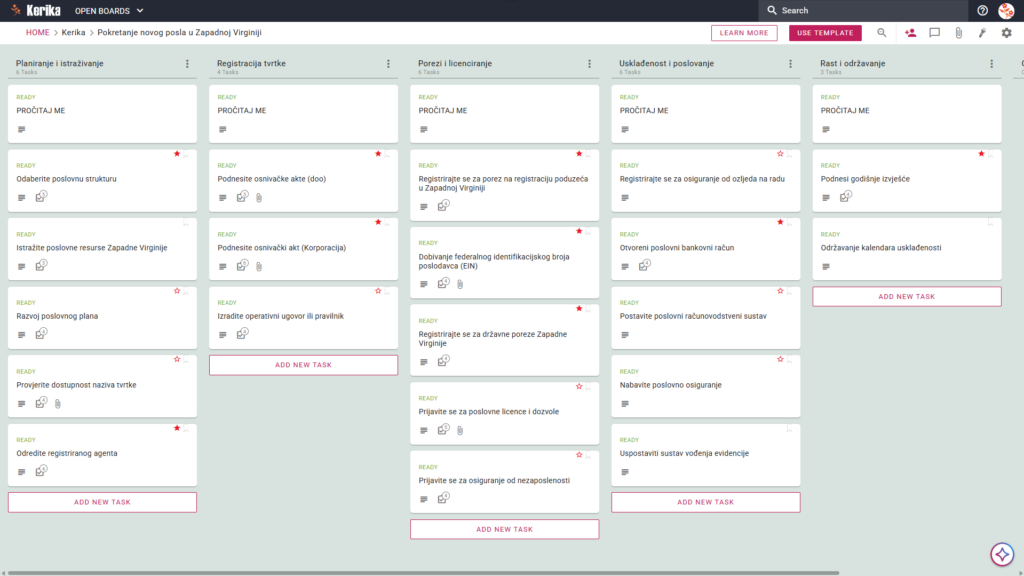
Planiranje i istraživanje: Usredotočite se na temelje vašeg poduhvata. To uključuje odabir poslovne strukture, istraživanje poslovnih resursa Zapadne Virginije, izradu poslovnog plana, provjeru dostupnosti naziva tvrtke i imenovanje registriranog zastupnika.
Registracija poduzeća: Ova kolona obuhvaća vašu formalnu pravnu osnivanje. Uključuje podnošenje osnivačkih akata (D.O.O.), podnošenje osnivačkih akata (d.d.) i izradu operativnog ugovora ili statuta.
Porezi i licenciranje: Upravljajte državnim specifičnim poreznim i dozvolnim zahtjevima. Kartice uključuju registraciju za porez na poslovnu registraciju Zapadne Virginije, dobivanje federalnog identifikacijskog broja poslodavca (EIN), registraciju za državne poreze Zapadne Virginije, podnošenje zahtjeva za poslovne licence i dozvole te registraciju za osiguranje u slučaju nezaposlenosti.
Usklađenost i poslovanje: Izgradite održivu osnovu registracijom za osiguranje od radničkih ozljeda, otvaranjem poslovnog bankovnog računa, uspostavljanjem poslovnog računovodstvenog sustava, pribavljanjem poslovnog osiguranja i uspostavljanjem sustava vođenja evidencije.
Rast i održavanje: Ostanite dugoročno u dobrom položaju prema državi. Ovaj odjeljak uključuje godišnje podnošenje izvješća i održavanje kalendara usklađenosti.
3. Kada biste ovo trebali koristiti?
Snalaženje na državnim portalima: Koristite ovo kada se osjećate preplavljeni WV One Stop Business Portalom. Dok je portal sustav za arhiviranje, Kerika je sustav za upravljanje projektima. Omogućuje vam da točno pratite što je predano, a što je u čekanju, uz vizualnu jasnoću koju državne web stranice nemaju.
Usklađenost s visokim zahtjevima: Organizacija je ključna pri rukovanju osjetljivim dokumentima poput poreznih identifikacijskih brojeva. Kerika je jedini alat za upravljanje zadacima koji pohranjuje dokumente izravno na vaš vlastiti Google Drive, OneDrive ili Box račun. Vaši osjetljivi dokumenti ostaju pod vašom IT kontrolom, a ne na poslužitelju treće strane.
Timski rad: Koristite ovo kada se više dionika – odvjetnici, računovođe i osnivači – trebaju uskladiti. To sprječava zabunu oko verzija dokumenata i osigurava da svi rade na istoj verziji nacrta.
4. Kako se koristi?
Pokrenite svoju ploču: otvorite predložak i pregledajte kartice READ ME na vrhu svake kolone. One sadrže specifična “pravila igre” i kriterije za svaku fazu registracije.
Sastavite svoj tim: Pozovite suosnivače i savjetnike u odbor. Time centralizirate svoje napore pri pokretanju i osiguravate da svi imaju trenutačan pristup planu.
Uključi dionike: Dodaj vanjske partnere, poput svog računovođe, na određene kartice. Oni mogu učitati certifikate ili pregledati prijave izravno unutar radnog prostora.
Metodičan napredak: premještajte kartice iz faze planiranja u fazu oporezivanja i licenciranja tek kada su zadaci označeni kao “Spremno”. Ovaj disciplinirani tijek osigurava da nijedan pravni korak ne bude preskočen.
Poboljšajte komunikaciju: Koristite karticu CHECKLIST na karticama za upravljanje detaljnim podzadatcima, poput lokalnih zahtjeva za dozvole. Koristite ugrađeni chat za uklanjanje neurednih lanaca e-pošte.
Pratite napredak: Koristite vizualni Kanban raspored kako biste na prvi pogled vidjeli svoj napredak. Točno ćete znati što je dovršeno, a što zahtijeva vašu hitnu pažnju.
Zaključak
Usvajanjem vizualnog radnog prostora uklanjate fragmentiranu komunikaciju i pružate svom timu jasan plan puta. Besprijekorna integracija Kerike s Google Workspaceom i Microsoft 365 osigurava da vaše datoteke ostanu sigurne i dostupne.
Korištenjem vizualne ploče osiguravate da vaš startup u Zapadnoj Virginiji od prvog dana održava najviše profesionalne standarde.
Trebate li nešto drugačije?
Ako ovaj predložak nije točno ono što vam treba, javite nam na support@kerika.com i izradit ćemo vam prilagođenu verziju besplatno!
Pokretanje poslovanja u Državi vječnog zelenila je uzbudljiv korak, ali logističke prepreke često se mogu činiti golemom zaprekom. Snalaženje u specifičnim zahtjevima države Washington, poput onih navedenih u službenom Vodiču za mala poduzeća države Washington, često stvara poteškoće novim vlasnicima koji istovremeno pokušavaju obaviti pravne prijave, porezne registracije i dobivanje licenci.
Ali ne brinite, ovaj vodič je tu da vam pomogne! Ovaj smo predložak osmislili kako bismo uklonili nagađanja i pojednostavili prijelaz od sjajne ideje do potpuno operativnog pravnog subjekta. Pretvaranjem statične dokumentacije u dinamični radni prostor pomažemo vam da se usredotočite na svoju viziju dok mi vodimo razvojni plan. Spremni pokrenuti svoj san u Državi vječnog zelenila? Krenimo!
1. Tko ovo može koristiti?
Ovaj predložak je izrađen kako bi podržao razne profesionalce i osnivače koji se snalaze u poslovnom okruženju Washingtona:
Poduzetnici u nastajanju: osobe koje planiraju svoj prvi pothvat i kojima je potreban jasan, korak-po-korak vodič kroz propise specifične za državu.
Poslovni partneri: suosnivači kojima je potreban zajednički, suradnički radni prostor za podjelu odgovornosti i praćenje napretka u stvarnom vremenu.
Konzultanti i savjetnici: stručnjaci poput odvjetnika, računovođa ili poslovnih trenera koji klijente vode kroz složenosti usklađenosti specifičnih za WA.
2. Što uključuje?
Predložak Pokretanje novog poslovanja u saveznoj državi Washington pruža sveobuhvatan početni temelj s unaprijed konfiguriranim vizualnim rasporedom:
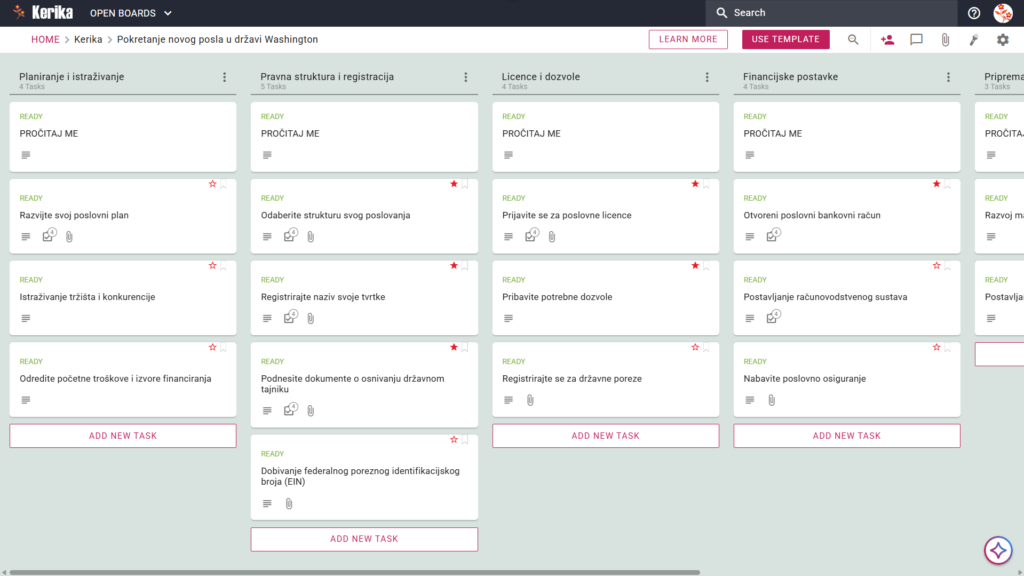
Radni tok u šest stupaca:napredak vašeg lansiranja prati se kroz stupce Planiranje i istraživanje, Pravna struktura i registracija, Licence i dozvole, Financijsko postavljanje, Priprema za lansiranje i Završeno.
Osnovni zadaci:unaprijed konfigurirane kartice uključuju Razviti poslovni plan, Istražiti tržište i konkurenciju te Odrediti troškove pokretanja i izvore financiranja.
Pravne i registracijske prekretnice:pripremljene su posvećene kartice za odabir oblika poslovanja, registraciju naziva tvrtke, podnošenje osnivačkih dokumenata Državnom tajništvu i dobivanje federalnog poreznog identifikacijskog broja (EIN).
3. Kada biste ovo trebali koristiti?
Ovaj radni prostor pruža najveću vrijednost kada naiđete na specifične “točke boli” pri osnivanju poduzeća:
Kada vam je potreban vodič korak po korak: upotrijebite ga kako biste osigurali da nijedan ključni pravni zahtjev, poput podnošenja prijave Državnom tajništvu Washingtona, ne bude propušten tijekom žurbe pokretanja.
Prilikom prijelaza od ideje do formalnog subjekta: Ako se osjećate preplavljeni dokumentacijom “Vodič za mala poduzeća: Početak”, ovaj predložak pretvara te statične upute u konkretne zadatke.
Kada trebate centralizirati dokumente: Koristite Keriku kakobiste pohranili potvrdu o EIN-u, državne licence i dokumente o osnivanju na jednom sigurnom, zajedničkom mjestu umjesto da su zakopani u neurednim privicima e-pošte.
4. Kako se koristi?
Kao tehnički strateg, preporučujem da slijedite ovih šest koraka kako biste profesionalno precizno upravljali lansiranjem vašeg poslovanja:
Pokrenite svoju ploču: započnite pregledom kartica READ ME na vrhu svake stupca. One sadrže “osnovna pravila” i kriterije koje je potrebno ispuniti prije nego što zadatke premjestite u sljedeću fazu.
Sastavite svoj tim: pozovite partnere ili pravne savjetnike u odbor. Time se osigurava da svi imaju jedinstven izvor istine i eliminira se administrativni teret stalnih ažuriranja statusa.
Uključite dionike: Možete dodati specijalizirane uloge, poput vašeg računovođe, na određene kartice u stupcu “Financijska postavka” kako biste obavljali bankarske i osiguravajuće zadatke.
Metodično napredujte: koristite interne kontrolne liste na svakoj kartici za upravljanje podzadaćama. Pomicanje kartica s lijeva na desno vršite tek nakon što su uvjeti ispunjeni. Uspješno premještanje kartice u stupac “Završeno” vaš je konačni signal da je faza vašeg lansiranja službeno osigurana.
Olakšajte komunikaciju: Koristite komentare na karticama za raspravu o specifičnim zahtjevima savezne države Washington. Time vaša strategija ostaje organizirana i osigurava da je sav povijesni kontekst priložen relevantnom zadatku.
Pratite napredak: Koristite vizualni prikaz da na prvi pogled vidite koliko ste blizu fazi “Priprema za lansiranje” i identificirajte sve uske grla prije nego što odgode vaš dan otvaranja.
Zaključak
Korištenje vizualnog, strukturiranog radnog prostora pretvara složen proces osnivanja tvrtke u niz upravljivih, profesionalnih koraka. Premještanjem pokretanja na Kerika ploču dobivate okruženje koje održava usklađenost vašeg tima i sigurnost vaših dokumenata. Budući da se Kerika izravno integrira s Google Driveom, OneDriveom ili Boxom, u svakom trenutku zadržavate potpuno vlasništvo i kontrolu nad svojim osjetljivim EIN-om i dokumentima o osnivanju. Imate viziju za svoje poslovanje; sada imate profesionalnu mapu puta da je ostvarite.
Trebate li nešto drugačije?
Ako ovaj predložak nije točno ono što vam treba, javite nam na support@kerika.com i izradit ćemo vam prilagođenu verziju besplatno!
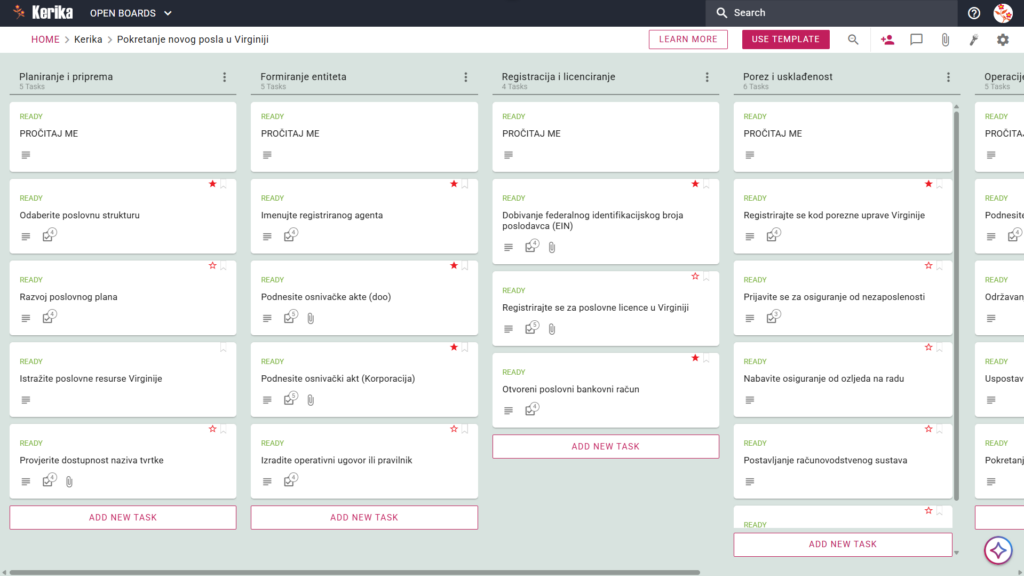
Snalaženje u administrativnom krajoliku novog startupa može se činiti kao borba uzbrdo. Od dešifriranja složenih državnih propisa do upravljanja planinom papirologije, sama količina “trenja” pri pokretanju poslovanja često odvlači osnivače od njihove temeljne vizije. Bilo da imate posla s Državnom korporacijskom komisijom Virginije (SCC) ili s lokalnim vlastima, teret usklađenosti može biti preopterećujući i dovesti do značajnih operativnih kašnjenja.
Ali ne brinite, ovaj vodič je tu da pomogne! Ovaj smo predložak osmislili kako bismo uklonili nagađanje iz vašeg lansiranja, pružajući strukturiranu, vizualnu mapu puta za pokretanje vašeg pothvata. Umjesto da se gubite u proračunskim tablicama ili da budete zatrpani neurednim kontrolnim popisima, možete organizirati cijelo lansiranje u jednom sigurnom, suradničkom prostoru koji održava vaš tim usklađenim i usredotočenim.
Spremni pretvoriti svoju viziju u stvarnost? Krenimo!
1. Tko ovo može koristiti
Ovaj predložak je izrađen da podrži raznolik raspon poduzetničkih okvira, osiguravajući da, bez obzira na vašu veličinu, vaš put prema usklađenosti bude jasan i profesionalan.
Samostalni poduzetnici: Ako sami gradite svoj san, trebate sveobuhvatan plan puta koji će vam pomoći ispuniti sve državne zahtjeve bez luksuza posvećenog pravnog tima. Ovaj predložak djeluje kao vaš osobni upravitelj projekta, osiguravajući da ništa ne prođe nezapaženo.
Osnivači partnerstva: Kada je uključeno više dionika, “jedinstveni izvor istine” ključan je za operativnu usklađenost. Ovaj radni prostor omogućuje partnerima da dijele odgovornosti i prate napredak u stvarnom vremenu, sprječavajući zabunu zbog preklapanja zadataka.
Startup timovi: Za rastuće tvrtke ovaj predložak olakšava skaliranje i delegiranje složenih zadataka, poput ugovaranja osiguranja ili pokretanja marketinških kampanja, određenim članovima tima, uz istovremeno zadržavanje potpune izvršne nadzorne kontrole.
2. Što uključuje
Predložak Virginia Business Startup pruža unaprijed konfiguriranu, vizualnu Kanban ploču koja mapira ključni životni ciklus pokretanja vašeg poslovanja.
Radni tok u pet stupaca: Vaš napredak prati se kroz stupce Planiranje i priprema, Osnivanje subjekta, Registracija i licenciranje, Porezi i usklađenost te Operacije i rast.
Planiranje i osnivanje: Prethodno konfigurirane kartice uključuju izradu poslovnog plana, imenovanje registriranog zastupnika i podnošenje osnivačkog akta (LLC).
Registracija i porezno postavljanje: Namjenske kartice su spremne za registraciju za poslovne licence Virginije, registraciju kod Porezne uprave Virginije i registraciju za osiguranje u slučaju nezaposlenosti.
Usklađenost i operacije: Kako bi se osiguralo uspješno otvaranje, predložak uključuje kartice za pribavljanje osiguranja od nezgode na radu, podnošenje godišnjeg izvještaja SCC-u Virginije i uspostavljanje sustava vođenja evidencije.
3. Kada biste trebali koristiti ovo
Ovaj radni prostor pruža najveću vrijednost kada trebate ponovljiv i siguran postupak za upravljanje poslovnom dokumentacijom visokog rizika i rokovima specifičnim za pojedinu državu.
Početak vašeg poduzetničkog putovanja: Koristite ovaj predložak čim posjetite portal ‘Virginia SCC – Pokrenite novo poduzeće’. On služi kao savršen suputnik za pretvaranje službenih državnih zahtjeva u konkretne, izvedive i upravljive korake.
Snalaženje u državnoj usklađenosti: Ovo je ključno pri radu sa specifičnim zakonima Virginije. Osigurava da ne propustite ključne zahtjeve za registraciju ili podnošenje dokumenata koji bi mogli dovesti do nepotrebnih novčanih kazni ili gubitka korporativnog statusa.
Sigurnost dokumenata visokog uloga: Koristite ovo kada trebate osigurati osjetljive pravne podneske. Kerika je jedini alat za upravljanje zadacima koji vam u potpunosti prepušta vlasništvo nad datotekama pohranjujući dokumente na vašem vlastitom Google Driveu, OneDriveu ili Box računu.
4. Kako koristiti
Kao stručnjak za operacije, preporučujem da slijedite ova četiri koraka kako biste održali profesionalne standarde i osigurali da vaš startup ostane spreman za reviziju.
Karta “PROČITAJ ME”: Na vrhu svake stupca pronaći ćete karticu “PROČITAJ ME”. Uvijek ih provjerite prve; one služe kao vaš priručnik za obuku, sadrže specifična pravila i kriterije kvalitete koje morate ispuniti prije nego što zadatak premjestite u sljedeću fazu tijeka rada.
Unapređenje tijeka rada: Kako dovršavate zadatke, pomičite kartice s lijeve na desnu stranu ploče. Ovaj vizualni napredak pruža vam trenutačan pregled vašeg statusa i, što je još važnije, sprječava operativna uska grla tako što točno ističe gdje je proces zapeo.
Kartica CHECKLIST: Otvorite bilo koju karticu i idite na karticu CHECKLIST kako biste upravljali manjim podzadaćama. Označavanjem svake pojedinačno osiguravate usklađenost spremnu za reviziju, pri čemu nijedan detalj, poput određenog datuma podnošenja ili potrebnog potpisa, ne ostaje nezapažen.
kartica PRILOZI: Koristite karticu PRILOZI za pohranu svojih pravnih dokumenata i službene poslovne licence izravno unutar relevantnih kartica. Budući da vaše datoteke ostaju pohranjene u vašem vlastitom sigurnom pohranjivanju u oblaku, zaštićene su od gubitka i ostaju lako dostupne za buduće regulatorne preglede.
Zaključak
Premještanjem procesa pokretanja na vizualnu ploču možete eliminirati zbrkane lance e-pošte i osigurati da vaš novi pothvat od prvog dana održava najviše profesionalne standarde. Budući da se Kerika besprijekorno integrira s Google Workspaceom i Microsoft 365, sva prava pristupa automatski se upravljaju za vas.
Kada dodate članove tima na svoju ploču, Kerika osigurava da oni odmah dobiju odgovarajuća ovlaštenja za pregled ili uređivanje dokumenata u vašem oblačnom pohranjivanju. Ova razina organizacije omogućuje vam da se usredotočite na rast svog poslovanja, dok predložak preuzima teške logističke poslove i upravlja vašim profesionalnim ulogama “Posjetitelja” i suradnika.
Trebate li nešto drugačije?
Ako ovaj predložak nije točno ono što vam treba, javite nam na support@kerika.com,i izradit ćemo vam prilagođenu verziju besplatno!
Osnivanje novog poduhvata u Državi Zelenih planina ambiciozan je cilj, no administrativni okvir predstavlja značajnu regulatornu prepreku koja može osujetiti pokretanje prije nego što započne. Snalaženje u zahtjevima specifičnim za Vermont, od lokalnih dozvola za zoniranje do državnih poreznih registracija, zahtijeva besprijekoran tajming i precizno vođenje evidencije.
Bez centraliziranog tijeka rada, ključni dokumenti često nestaju u fragmentiranim lancima e-pošte i nepovezanim proračunskim tablicama. Dizajnirali smo ovaj predložak kako bismo uklonili te poteškoće, pružajući vizualno strukturirani radni prostor za cijeli vaš tim za upravljanje procesom osnivanja poduzeća specifičnim za svaku državu od početka do kraja.
Ali ne brinite, ovaj vodič je tu da pomogne! Uvođenjem vizualne ploče možete osigurati da se svaka regulatorna prekretnica ostvari s profesionalnom preciznošću i bez nagađanja. Jeste li spremni pokrenuti svoje poslovanje u Vermontu s povjerenjem? Krenimo!
1. Tko ovo može koristiti
Ovaj predložak osmišljen je kako bi podržao raznoliku skupinu stručnjaka i osnivača koji žele uspostaviti prisutnost u Vermontu:
Samostalni poduzetnici:Ako pokrećete poduhvat sami, ovaj predložak služi kao vaš digitalni upravitelj projektima za praćenje svih zahtjeva specifičnih za pojedinu državu. Osigurava da nikada ne propustite rok dok upravljate više uloga, pružajući jasan put od početnog osnivanja do stalne usklađenosti.
Osnivači partnerstva:Za tvrtke s više vlasnika predložak pruža “jedinstveni izvor istine” kako bi se vodstvo držalo usklađenim. Omogućuje partnerima jasno delegiranje odgovornosti, osiguravajući da se zadaci poput porezne registracije i pravnih prijava obavljaju bez dupliciranja napora.
Startup timovi:Mali timovi mogu koristiti ovaj strukturirani tijek rada za suradnju u stvarnom vremenu, bilo da rade lokalno ili su raspoređeni na različitim lokacijama. To osigurava da, kako tim raste, cjelokupna povijest svakog podnošenja državnih isprava i pravnih dokumenata ostane savršeno organizirana i dostupna.
2. Što uključuje
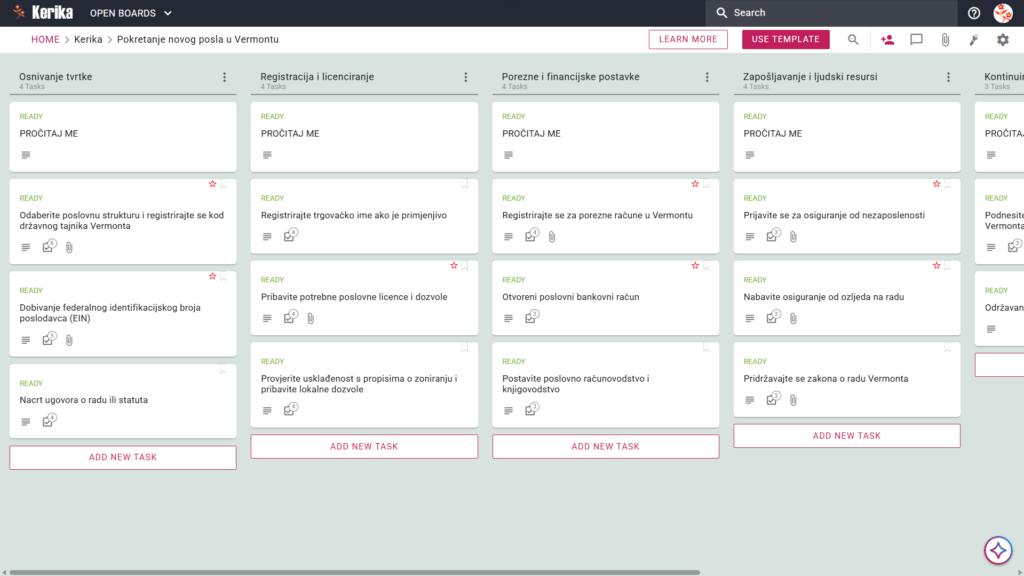
Predložak za pokretanje poslovanja u Vermontu pruža sveobuhvatan, unaprijed konfiguriran raspored temeljen na petokolonskom tijeku rada:
Osnivanje poduzeća: Ova početna faza usredotočuje se na vašu pravnu osnovu. Obuhvaća ključne zadatke kao što su odabir poslovne strukture i registracija kod Državnog tajništva Vermonta, dobivanje federalnog identifikacijskog broja poslodavca (EIN) te izrada operativnog ugovora.
Registracija i licenciranje: Ova kolona obuhvaća dozvole potrebne za zakonito poslovanje. Pronaći ćete obrasce za registraciju trgovačkih imena i dobivanje potrebnih poslovnih dozvola ili lokalnih odobrenja za zoniranje.
Porezno i financijsko postavljanje: Upravljajte svojim fiskalnim obvezama slijedeći ove zadatke: registrirajte se za porezne račune u Vermontu, otvorite poslovne bankovne račune i uspostavite svoju računovodstvenu infrastrukturu.
Zapošljavanje i ljudski resursi: Ako planirate zaposliti, ovaj odjeljak vodi vas kroz registraciju za osiguranje u slučaju nezaposlenosti, radničku odštetu i usklađivanje s radnim zakonima Vermonta.
Kontinuirana usklađenost: Kako biste osigurali da vaše poslovanje ostane u dobrom pravnom položaju, koristite ovu stupac za praćenje ponavljajućih obveza, kao što je obveza podnošenja godišnjeg izvještaja Državnom tajništvu Vermonta.
3. Kada biste trebali koristiti ovo
Ovaj radni prostor pruža najveću vrijednost tijekom faza visokog rizika u kojima su organizacija i sigurnost ključni:
Početak vašeg poduzetničkog putovanja: Koristite ovaj predložak čim odlučite pokrenuti poslovanje kako biste se snašli u “poslovnim uslugama” za nove poduhvate. Pruža ponovljiv i pouzdan postupak koji osigurava da nijedan temeljni korak ne bude zanemaren u uzbuđenju novog pokretanja.
Snalaženje u državnoj usklađenosti: Ovo je ključno kada trebate osigurati da vaša postavka strogo poštuje zakon Vermonta. Strukturirani stupci sprječavaju slučajno propuštanje obveznih državnih prijava i lokalnih dozvola.
Sigurnost dokumenata visokog uloga: Koristite Keriku kada vaši sigurnosni zahtjevi zahtijevaju strogu kontrolu pristupa osjetljivim pravnim dokumentima. Kerika je jedinstvena jer vlasništvo nad datotekama ostaje u potpunosti kod vas, a sve vaše dokumente pohranjujete na vlastitom Google Driveu, OneDriveu ili Box računu.
4. Kako koristiti
Upravljanje pokretanjem vašeg poslovanja u Vermontu jednostavno je uz ove funkcionalne korake:
Karta “PROČITAJ ME”:Na vrhu stupaca pronaći ćete karticu “PROČITAJ ME”. Uvijek je prvo provjerite jer sadrži pravila tijeka rada, posebna pravila i kriterije koje je potrebno ispuniti prije dodavanja ili premještanja zadataka u sljedeću fazu procesa postavljanja.
Unapređenje tijeka rada:Kako ispunjavate zahtjeve, premještajte kartice zadataka s lijeve na desnu stranu. Premještanje kartice s formiranja poduzeća u registraciju i licenciranje pruža cijelom timu trenutačne ažurirane informacije o statusu, omogućujući svima da na prvi pogled vide koliko je pokretanje napredovalo.
Kartica PONUDA:Otvorite svaku karticu i idite na karticu PONUDA kako biste upravljali podzadaćama. Možete je koristiti za praćenje detalja na razini pojedinačnih koraka, poput koraka za verifikaciju EIN-a. Kerika vam omogućuje dodjelu pojedinačnih stavki s popisa zadataka različitim članovima tima, osiguravajući jasnu odgovornost za svaki detalj.
Kartica PRILOZI:Koristite karticu PRILOZI za učitavanje državnih podnesaka, poreznih dokumenata ili proračunskih tablica izravno na odgovarajuću karticu. Budući da Kerika koristi vaše vlastito pohranjivanje u oblaku, nema ograničenja veličine datoteka niti izoliranih silosa podataka; vaše datoteke ostaju u vašoj sigurnoj pohrani i automatski se dijele s ovlaštenim timom.
Zaključak
Korištenje predloška za pokretanje poslovanja Kerika Vermont osigurava da je vaš novi pothvat podržan profesionalnom i organiziranom pripremom. Prelaskom na vizualnu ploču uklanjate zbrku u lancima e-pošte i osiguravate da vaša organizacija od prvog dana održava najviše profesionalne standarde.
Budući da se Kerika besprijekorno integrira s Google Workspaceom i Microsoft 365, prava pristupa se automatski upravljaju. Članovi tima dobivaju pristup za čitanje i pisanje koji im je potreban za izgradnju poslovanja, dok se vanjski savjetnici mogu dodati kao “Posjetitelji” s pristupom samo za čitanje kako bi pregledali vaš napredak.
Trebate li nešto drugačije?
Ako ovaj predložak nije točno ono što vam treba za vašu specifičnu industriju ili državu, javite nam! Kontaktirajte nas na support@kerika.com i izradit ćemo vam prilagođenu verziju besplatno.
Pokretanje nove tvrtke u Utahu može se činiti kao ogroman logistički izazov, osobito kada se suočavate s propisima specifičnima za tu državu i planinom papirologije. Između odabira pravog oblika poduzeća i osiguravanja da ispunite sve rokove usklađenosti, administrativni troškovi pokretanja poslovanja mogu brzo postati preopterećujući za svakog osnivača.
Ali ne brinite, ovaj vodič je tu da pomogne! Izradili smo predložak Kerika za pokretanje novog poslovanja u Utahu kako bismo pojednostavili proces pokretanja i osigurali vizualno, strukturirano radno okruženje za vaš tim. Ovaj predložak služi kao vaš vodič, osiguravajući da ostanete organizirani od početnog istraživanja do službenog pokretanja. Spremni povratiti svoje vrijeme i produktivnost? Krenimo!
1. Tko ovo može koristiti
Ovaj predložak izrađen je kako bi podržao raznoliku skupinu poduzetnika i profesionalaca spremnih pokrenuti svoje poslovanje u Utahu:
Samostalni poduzetnici: Ovo je namijenjeno pojedincima koji samostalno nastupaju na tržištu Utaha i kojima je potreban jasan, strukturiran vodič kako ne bi propustili nijedan regulatorni korak. Pruža vizualni vodič koji vam omogućuje da s povjerenjem prijeđete od sporednog posla do legitimne korporacije.
Osnivači partnerstva: Ovo pruža zajednički radni prostor za partnere koji trebaju podijeliti odgovornosti, poput pravnog podnošenja dokumenata i financijskog postavljanja. Partneri mogu koristiti ploču za suradnju u stvarnom vremenu na ključnim zadacima, poput kartice “Izrada operativnog ugovora” ili “Pravilnik o poslovanju”, osiguravajući da su svi usklađeni s upravljanjem tvrtkom.
Startup timovi: Ovo je osmišljeno za male timove kojima je potreban “jedinstveni izvor istine” za složene zadatke. Kako rastete, ploča pomaže u upravljanju prekretnicama na razini tima, poput pribavljanja potrebnih poslovnih licenci ili rješavanja kartice “Pribavite osiguranje od nezgode na radu” u stupcu usklađenosti.
2. Što uključuje
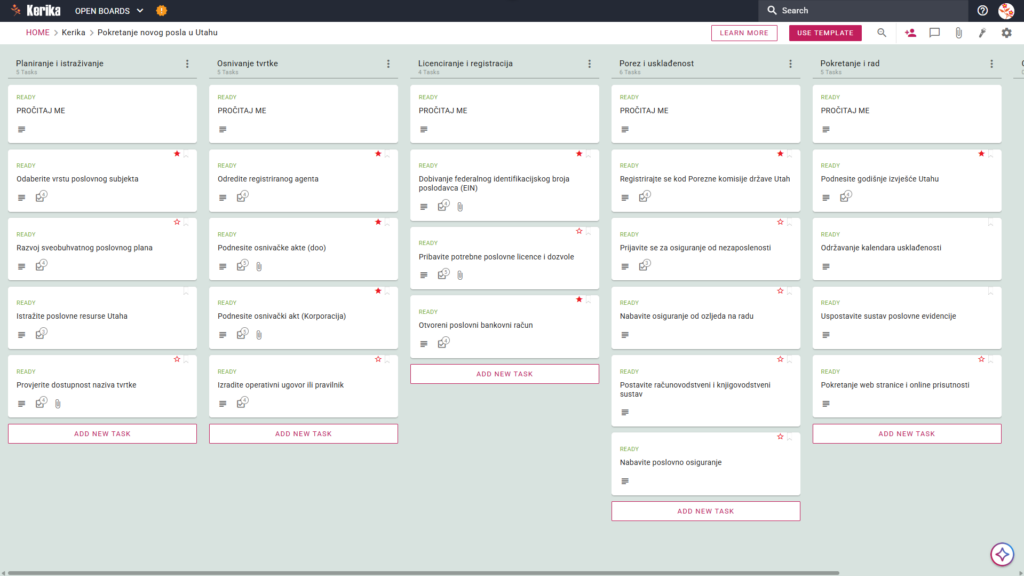
Predložak Pokretanje novog poslovanja u Utahu pruža sveobuhvatan, unaprijed konfiguriran raspored za praćenje vašeg napretka od ideje do poslovanja.
Radni tok s pet stupaca: Vaš napredak se prati kroz stupce Planiranje i istraživanje, Osnivanje poduzeća, Dobivanje dozvola i registracija, Porezi i usklađenost te Pokretanje i poslovanje.
Planiranje i osnivanje: Prethodno konfigurirane kartice uključuju izradu sveobuhvatnog poslovnog plana, imenovanje registriranog zastupnika i podnošenje osnivačkog akta (LLC).
Registracija i porezno postavljanje: Namjenske kartice su spremne za dobivanje potrebnih poslovnih licenci i dozvola, registraciju pri Poreznoj komisiji države Utah i prijavu za osiguranje u slučaju nezaposlenosti.
Usklađenost i poslovanje: Kako bi se osiguralo uspješno otvaranje, predložak uključuje kartice za pribavljanje osiguranja od nezgode na radu, podnošenje godišnjeg izvještaja saveznoj državi Utah i uspostavljanje sustava vođenja poslovne evidencije.
3. Kada biste trebali koristiti ovo
Ovaj radni prostor pruža najveću vrijednost tijekom ključnih faza razvoja poslovanja:
Početak vašeg poduzetničkog putovanja: Kao što je prikazano na “Home” krušnoj mrvicu na ploči, trebali biste koristiti ovaj predložak na samom početku svog putovanja kako biste isplanirali svoj poslovni plan i istražili vrste pravnih oblika prije podnošenja pravnih isprava.
Snalaženje u državnoj usklađenosti: Koristite ovo kada trebate ispuniti specifične zakone Utaha i zahtjeve na državnoj razini, kao što su registracija za osiguranje u slučaju nezaposlenosti ili uspostavljanje vaših službenih računovodstvenih sustava.
Sigurnost dokumenata visokog uloga: Koristite ovo kada vaše poslovanje zahtijeva strogu kontrolu nad pravnim dokumentima. Kerika je jedini alat za upravljanje zadacima koji vam u potpunosti prepušta vlasništvo nad datotekama držeći ih na vašem vlastitom Google Drive, OneDrive ili Box računu.
4. Kako koristiti
Upravljanje lansiranjem vašeg poslovanja jednostavno je s ovim koracima:
Karta “PROČITAJ ME”: Karte “PROČITAJ ME” nalaze se na vrhu stupaca. One sadrže “pravila igre” za tijek rada, objašnjavajući specifične kriterije koji se moraju ispuniti prije nego što se zadatak prebaci u sljedeću fazu.
Unapređenje tijeka rada: premještajte kartice zadataka po ploči (na primjer, iz Planiranja i istraživanja u Osnivanje poduzeća) samo kada su ispunjeni uvjeti za tu fazu. Ovaj vizualni pomak pomaže vam pratiti koliko ste blizu službenom datumu pokretanja.
Jezgra ČEK-LISTA: Otvorite bilo koju karticu i idite na jezičak ČEK-LISTA kako biste upravljali podzadaćama. Na primjer, u kartici za provjeru dostupnosti poslovnog naziva možete označiti pojedinačne korake kako biste bili sigurni da nijedan detalj ne bude propušten tijekom pretraživanja zaštitnog znaka i dostupnosti.
Kartica PRILOZI: Koristite karticu PRILOZI za učitavanje važnih dokumenata, poput vaših Statuta organizacije, izravno na odgovarajuću karticu. Ti se datoteke čuvaju u vašem sigurnom pohranjivanju u oblaku, a Kerika automatski upravlja pravima pristupa.
Zaključak
Prelazak na vizualnu Kanban ploču omogućuje vam uklanjanje neurednih lanaca e-pošte i razjedinjenih bilješki. Ovaj strukturirani pristup omogućuje vam da vidite “širu sliku” vašeg lansiranja dok upravljate sitnim detaljima usklađenosti sa državnim propisima i operacijama.
Kerika se besprijekorno integrira s Google Workspaceom i Microsoft 365, što znači da se prava pristupa upravljaju za vas. Kada dodate člana tima na svoju ploču, on odmah dobiva pristup za čitanje i pisanje potreban za doprinos vašim dokumentima za lansiranje. U međuvremenu, vanjske dionike možete dodati kao posjetitelje, čime im se omogućuje samo čitanje kako bi mogli pregledati napredak bez mijenjanja vaših podataka.
Pokretanje poslovanja je važna prekretnica. Korištenje ovog strukturiranog predloška osigurava da vaša organizacija održava profesionalne standarde i ostaje u skladu s propisima Utaha od prvog dana.
Trebate li nešto drugačije?
Ako ovaj predložak nije točno ono što vam treba, javite nam na support@kerika.com i izradit ćemo vam prilagođenu verziju besplatno!