Arhiva oznaka: firma

About Kanban. See also Lean.

Korištenje AI pomoćnika za poboljšanje detalja zadataka i chata

AI pomoćnik vam sada može pomoći u pisanju boljih detalja zadataka i poruka u chatu: kada uređujete detalje zadatka ili pišete poruku u chatu, na proširenoj alatnoj traci koju smo nedavno implementirali pojavljuje se gumb za AI. Klikom na ikonu AI pomoćnika otvara se AI pomoćnik i odmah ga se pita da vam pomogne s pisanjem:
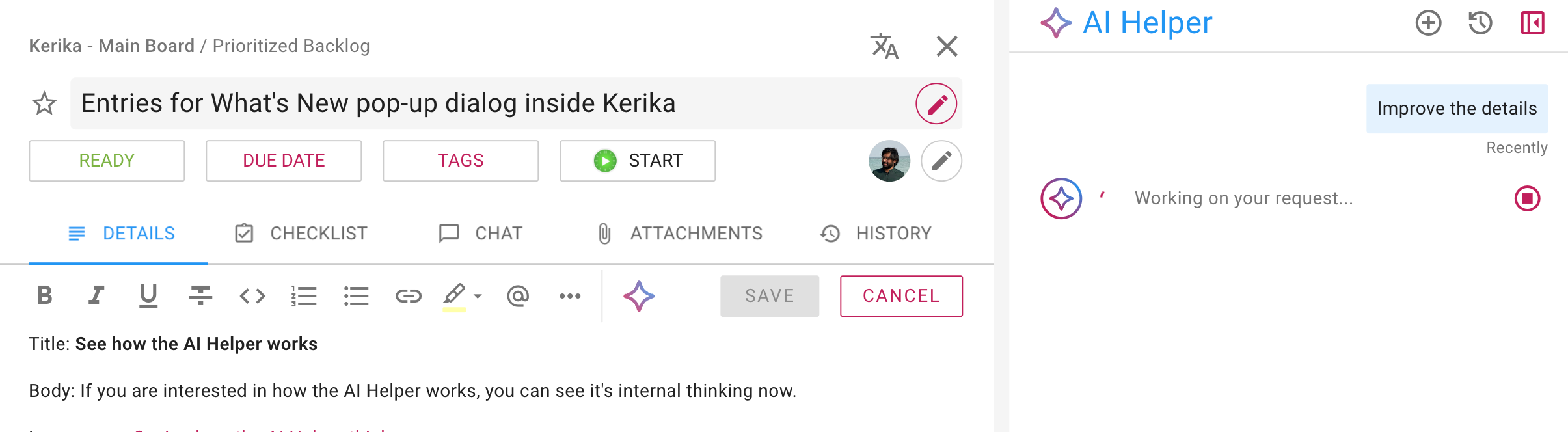
Snimka zaslona koja prikazuje AI pomoćnika kako radi na čitanju postojećih detalja zadatka.

Evo što je AI pomoćnik predložio u ovom primjeru:
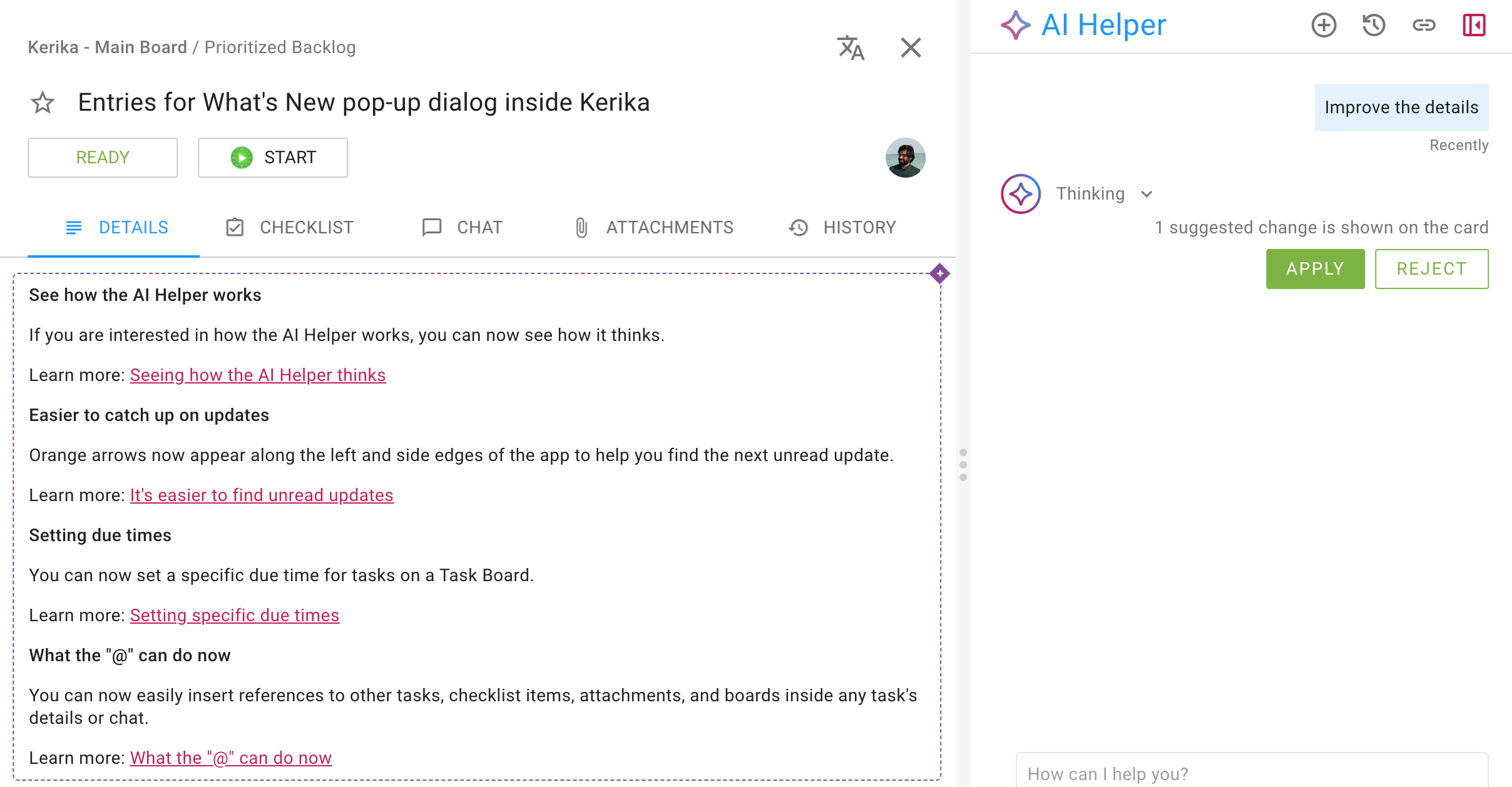
Snimka zaslona koja prikazuje prijedloge AI pomoćnika za poboljšane detalje zadatka.

U oknu AI Helper prikazana su gumba Primijeni i Odbaci; možete ih koristiti ako je brzo skeniranje predloženog novog teksta dovoljno za donošenje odluke.

Ako želite detaljniji pregled promjena, možete postaviti pokazivač miša na predloženi novi tekst u detaljima zadatka:
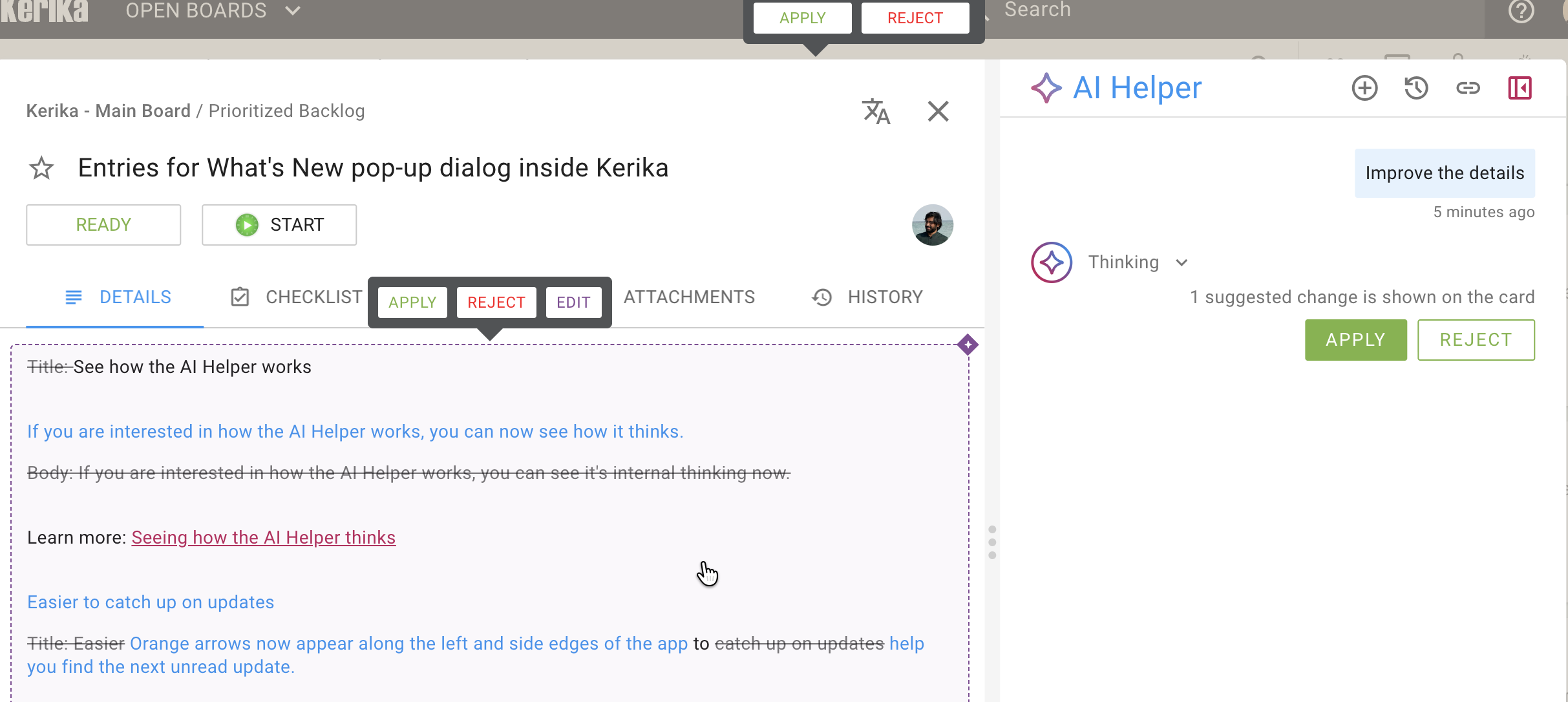
Tekst koji AI pomoćnik smatra da treba ukloniti prikazuje se precrtan; tekst koji AI pomoćnik smatra da treba dodati prikazuje se plavim fontom.

Kako vam ovo pomaže

Uvijek smo bili višejezični tim, raspoređen na dva kontinenta, i iako je naš interni radni jezik engleski, nisu svi jednako tečni u njemu kao njihovi kolege. Ovo je uobičajena situacija i za naše korisnike: imamo korisnike u gotovo svakoj zemlji i podržavamo 38 jezika!

U višejezičnim timovima, osobe koje ne govore dominantni jezik jednako dobro kao njihovi kolege ponekad se mogu ustručavati iznijeti svoje mišljenje ako smatraju da bi mogli biti pogrešno shvaćeni. Ova nova značajka izravno rješava tu brigu: mogu brzo napisati prvi nacrt bez brige o ispravnoj gramatici i upotrebi, a jednim klikom miša pozvati AI pomoćnika koji će odmah pregledati i poboljšati tekst.

Isprobajte i recite nam što mislite!
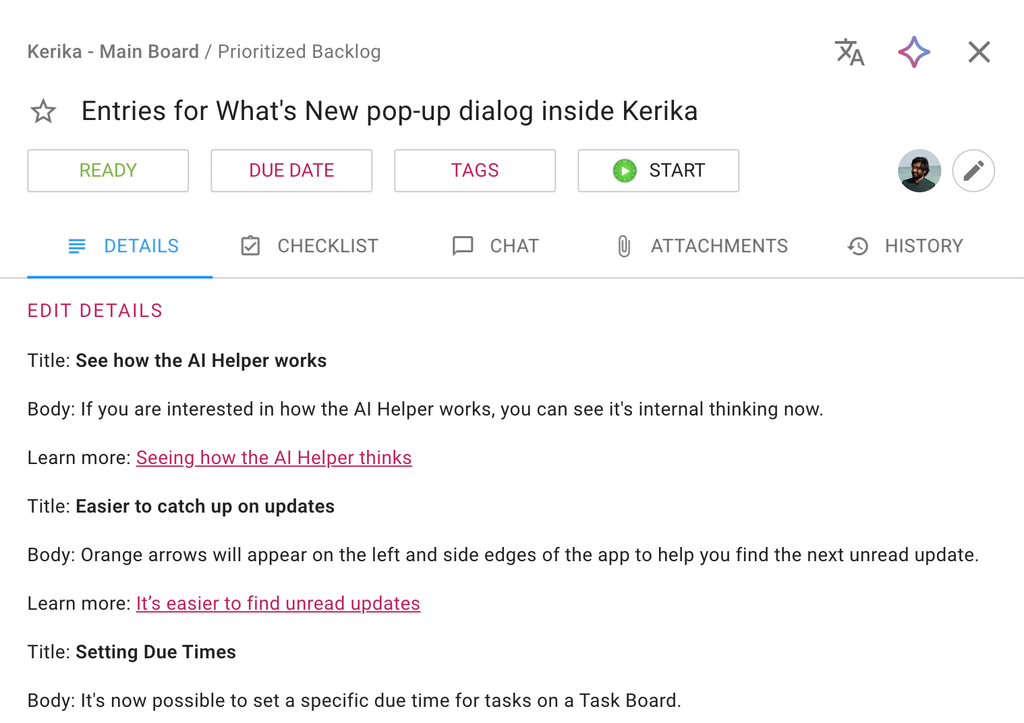
Više načina za formatiranje detalja zadatka i chata

Dodali smo više načina da jednostavno formatirate detalje zadatka i poruke u chatu. Sada, kada uređujete karticu DETALJI zadatka, vidjet ćete da se pojavljuje proširena traka za formatiranje:

Uređivanje detalja zadatka

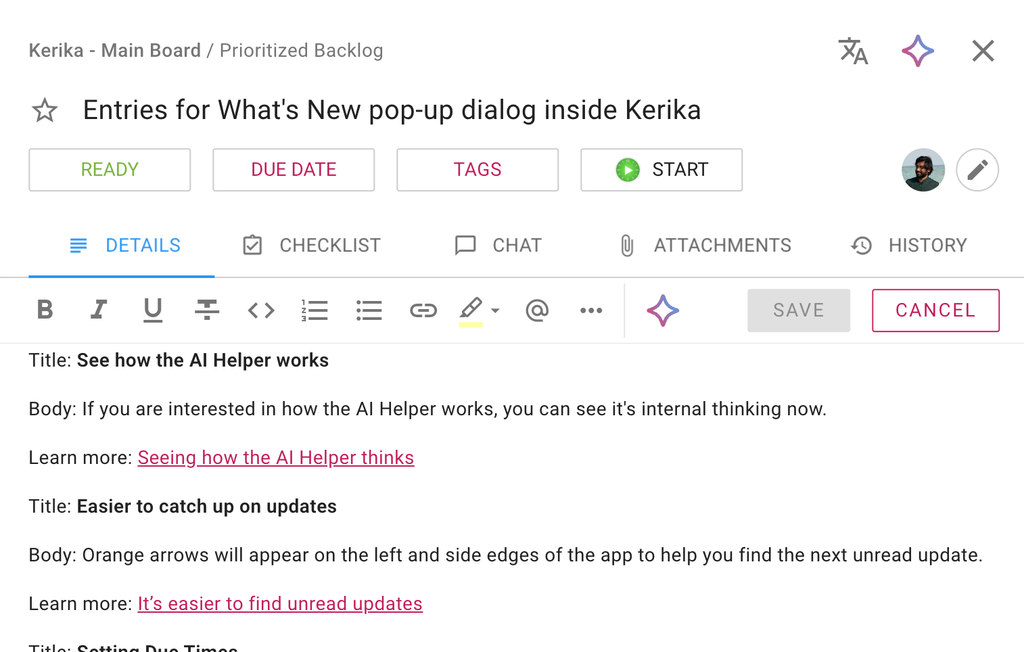
Evo primjera detalja zadatka:

Snimka zaslona koja prikazuje primjer kartice zadatka s detaljima.

Možete urediti detalje zadatka klikom na poveznicu UREDI DETALJE ili jednostavnim klikom na postojeće detalje kako biste ušli u način uređivanja:

Ovo prikazuje proširenu traku za formatiranje koja je sada dostupna:

Snimka zaslona koja prikazuje detalje zadatka u načinu uređivanja, s proširenom trgom za formatiranje.

Osim starih gumba za podebljano, kurziv, podcrtano, precrtano, numerirano i nabrajano, sada imate gumbe za:

  1. Označavanje dijelova teksta kao koda (što će rezultirati time da se taj tekst prikazuje drugačije kada izađete iz načina uređivanja): ovo je za naše tehničke korisnike.
  2. Odabir dijela teksta i pretvaranje tog dijela u poveznicu: Kerika će dohvatiti naslov referenciranog URL-a i prikazati ga kada izađete iz načina uređivanja.
  3. Isticanje teksta jednim od naših pet svijetlih pastelnih boja.
  4. Stvaranje reference na drugi zadatak, stavku kontrolne liste, privitak ili ploču. (Slijedite tu poveznicu da biste saznali više o tome kako to funkcionira.)
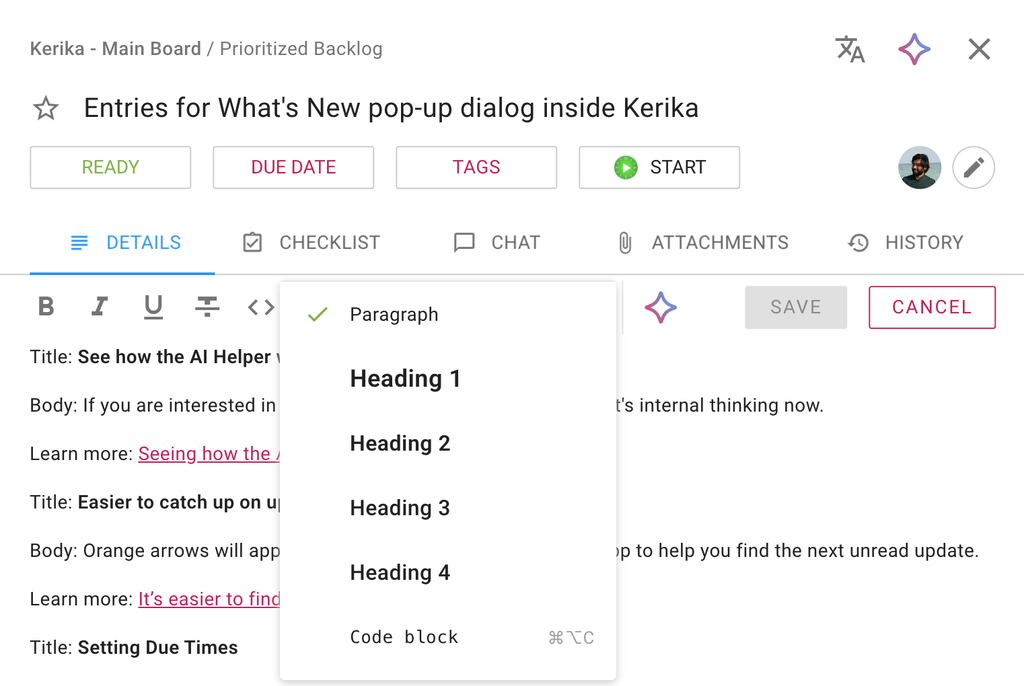
  5. Postavljanje stila za odabrani tekst; evo vaših opcija:
Snimka zaslona koja pokazuje da odabrani tekst može biti postavljen na stil odlomka, naslov (naslov 1 do 4) ili blok koda.

Uređivanje detalja chata

Ista proširena alatna traka dostupna je kada sastavljate chat zadatka ili chat ploče:

Isprobajte

Mislimo da će vam ovo pomoći da pišete preciznije detalje zadataka i poruke u chatu, koristeći više nijansi i bolju organizaciju vaših misli, što će izravno pomoći u poboljšanju ukupne produktivnosti vaših timova. Isprobajte i javite nam što mislite!
Što “@” sada može učiniti

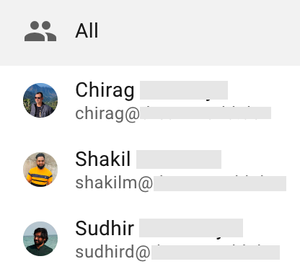
Već dugo postoji način da se u chatu, na određenoj kartici zadatka ili na cijeloj ploči označi određeni član tima, koristeći standardni simbol “@”, koji prikazuje popis svih članova tima na ploči, kao i opciju “Svi” za uključivanje svih.

Snimka zaslona koja prikazuje primjer članova tima ploče nakon što korisnik upiše simbol "@",
Primjer prikazivanja članova tima ploče nakon što korisnik unese simbol “@”

(Članovi našeg tima cijene svoju privatnost, stoga su njihova imena i e-mail adrese zamagljeni.)

Korištenje funkcije pretraživanja

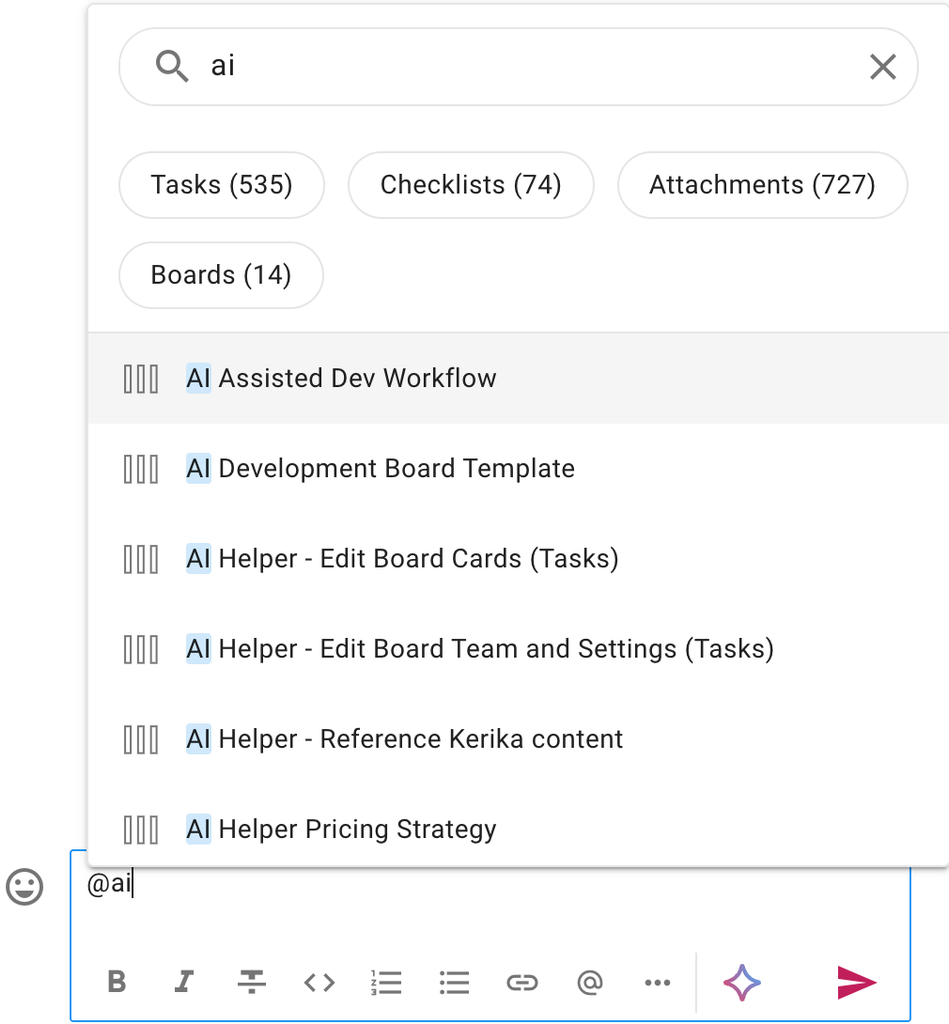
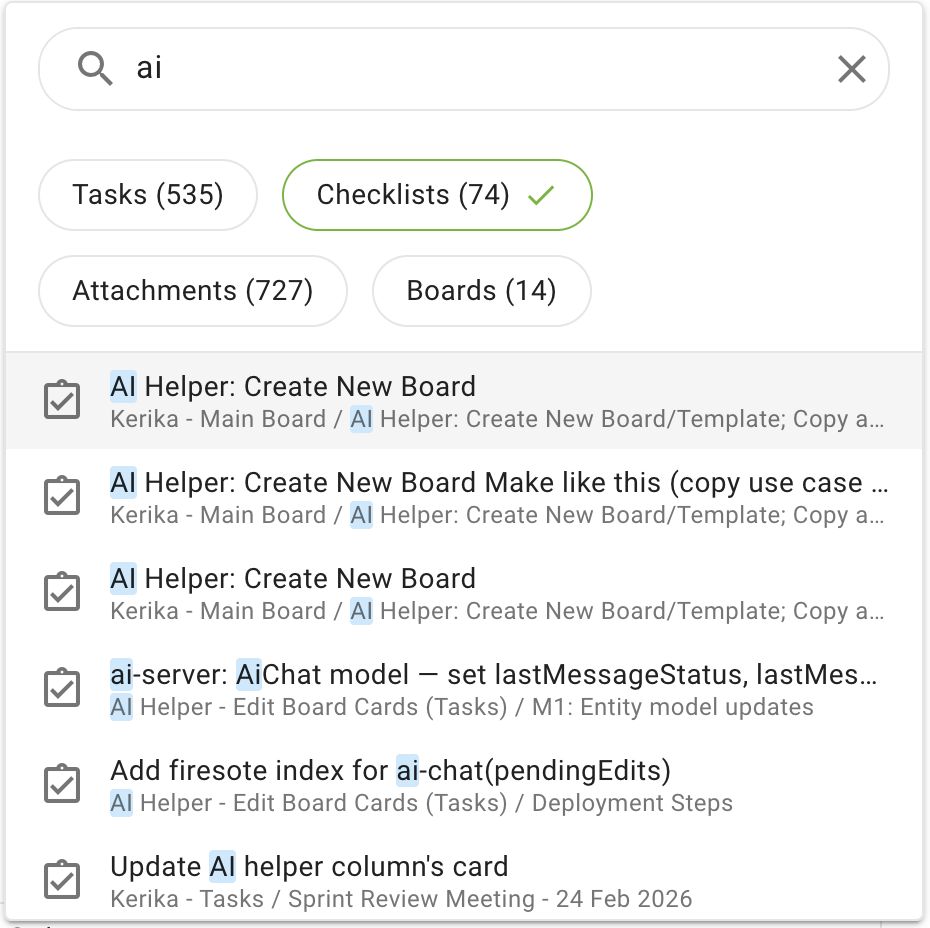
Sada simbol “@” može učiniti mnogo više: ne prikazuje samo popis ljudi u timu ploče, već je na vrhu i traka za pretraživanje koja će vam pomoći pronaći bilo što u Keriki što biste možda željeli uključiti u svoju referencu. Evo primjera:

Snimka zaslona koja prikazuje korisnika kako koristi polje za pretraživanje u skočnom dijalogu koji se pojavljuje kada korisnik upiše "@" u poruku chata. Korisnik je pretražio "ai", a Kerika je odmah vratila sve reference na "ai" koje se nalaze na računu, grupirane po zadacima, kontrolnim listama, privicima i pločama.

Rezultati pretraživanja se pojavljuju odmah i sveobuhvatni su. U primjeru prikazanom iznad korisnik je upisao riječ “ai” i Kerika je pronašla da postoji 535 kartica zadataka koje sadrže taj tekst, 74 stavke kontrolne liste, 72 privitka i 14 ploča. (To je puno!)

Filtriranje rezultata pretraživanja

Rezultati se prikazuju prvo s pločama, a zatim s zadacima. Grupiranje prikazano na vrhu ovog skočnog dijaloga može se koristiti za brzo filtriranje cijele liste kako bi se, na primjer, prikazali samo stavke kontrolne liste:

Snimka zaslona koja prikazuje filtrirani prikaz rezultata pretraživanja, s navedenim samo stavkama s popisa za provjeru.

Referenciranje zadataka unutar chata

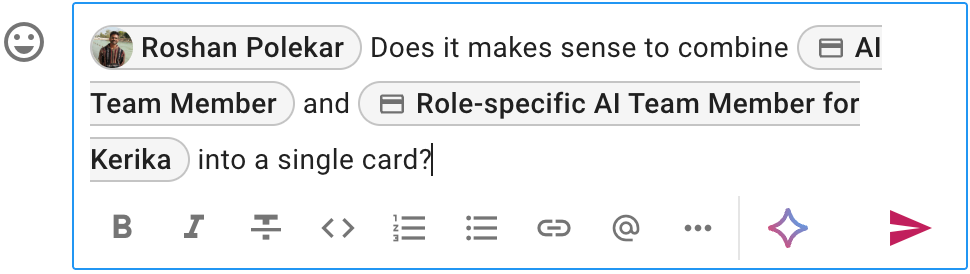
Evo primjera poruke u chatu koja se sastavlja i koja uključuje reference na člana tima na ploči i dvije kartice zadataka:

Snimka zaslona koja prikazuje primjer sastavljanja poruke u chatu koja uključuje reference na člana tima ploče i dvije kartice zadataka.

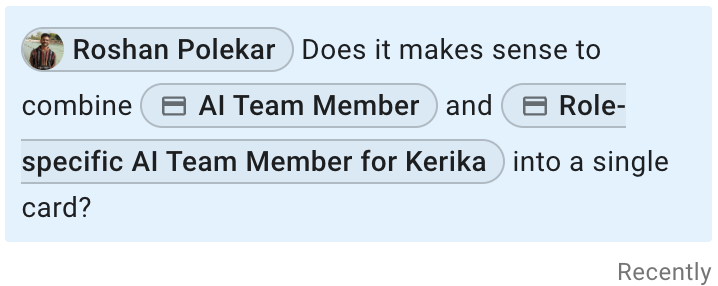
Kada se pošalje, poruka u chatu se pojavljuje s aktivnim poveznicama na referencirane kartice zadataka:

Snimka zaslona koja prikazuje poruku u chatu s aktivnim referencama na kartice zadataka ugrađene u chat od strane pošiljatelja pomoću značajke "@".

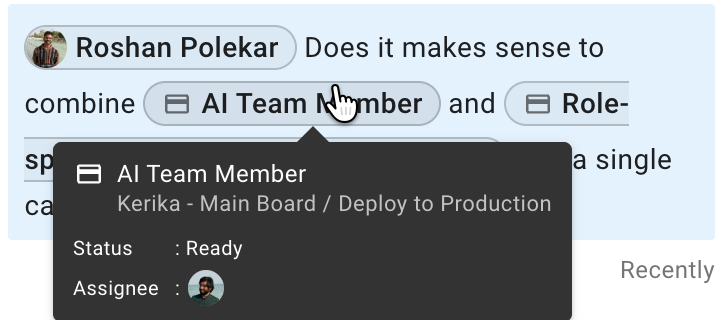
Kada pređete mišem preko reference, pojavit će se mali prikaz koji vam daje više informacija o objektu na koji upućuje, tako da možete potvrditi je li to ono što mislite prije nego što kliknete na poveznicu:

Snimka zaslona koja prikazuje miš iznad ugrađenog poveznice u poruci chata te mali skočni prozor koji se pojavljuje s nekim detaljima o objektu na koji poveznica vodi.

Na prvi pogled možemo vidjeti da ova ugrađena referenca vodi na karticu zadatka na “Kerika – Main Board” koja se trenutno nalazi u stupcu “Deploy to Production”; njezin je status READY, a također možemo vidjeti i kome je trenutno dodijeljena!

Kliknite na referencu i kartica zadatka će se odmah otvoriti kako biste je mogli detaljno obraditi.

Dodavanje referenci u detalje zadatka

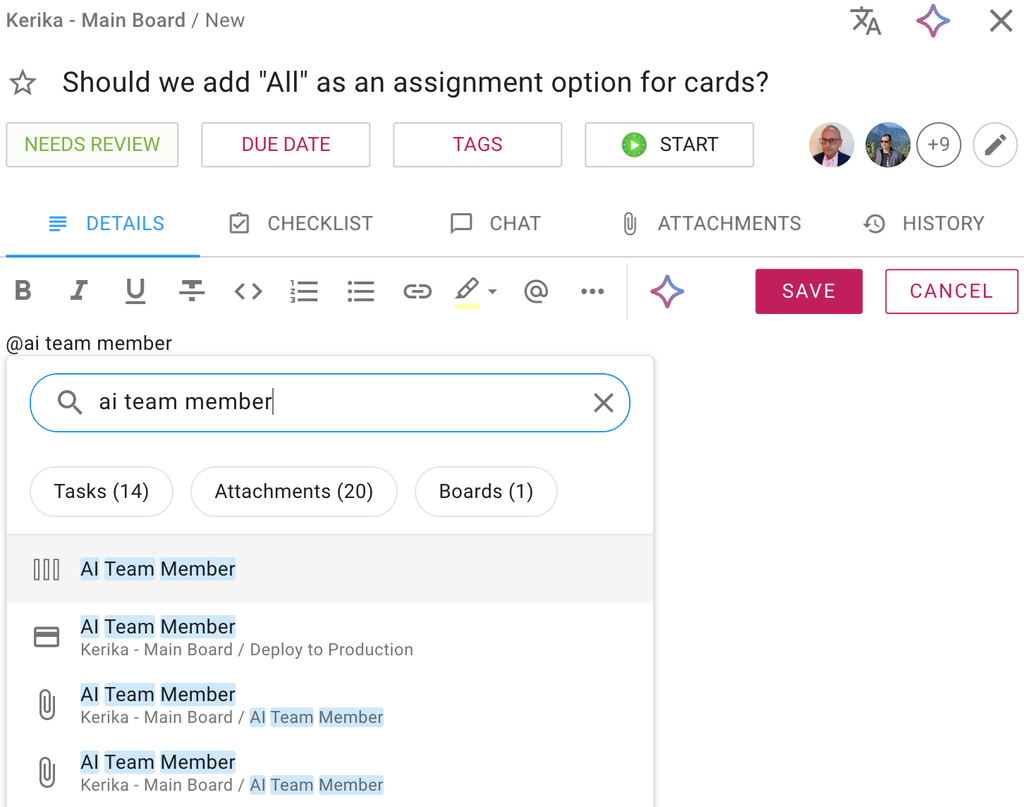
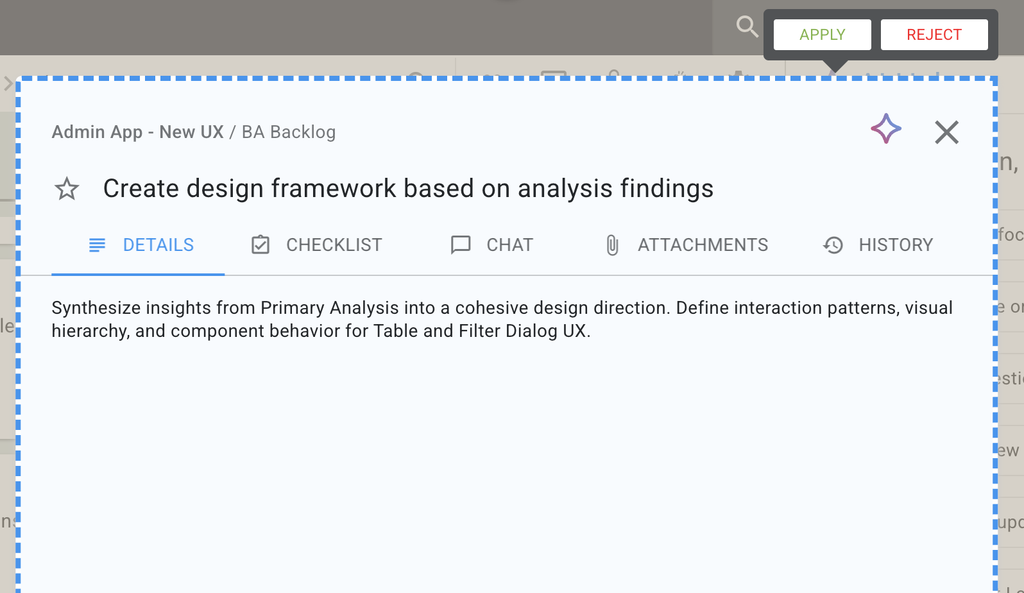
Ova nova funkcionalnost “@” nije dostupna samo u chatu zadataka i ploča: možete je koristiti i za referenciranje ljudi, zadataka, stavki kontrolnih popisa, privitaka i ploča dok pišete na kartici Detalji zadatka koja se pojavi nakon otvaranja kartice zadatka:

Snimka zaslona koja prikazuje dijalog s detaljima kartice otvoren na kartici DETAJLI, pri čemu korisnik pretražuje reference na "ai team member" koje može umetnuti u detalje zadatka.

Isprobajte ovu vrlo zgodnu novu značajku koja vam pomaže povezati povezane stavke posla, sadržaj i čitave projekte te nam javite što mislite!

Postavljanje određenih rokova

Poboljšali smo postupak postavljanja roka za zadatak na ploči zadataka na dva važna načina:

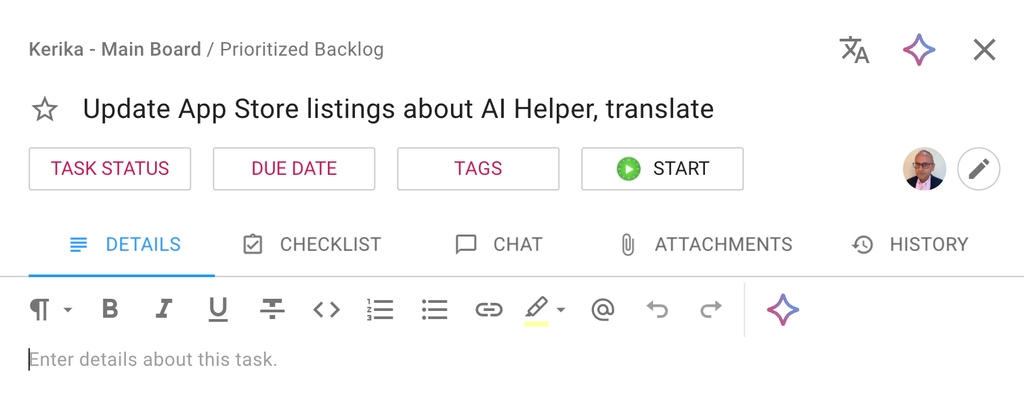
Djelomični snimak zaslona dijaloga s detaljima zadatka.

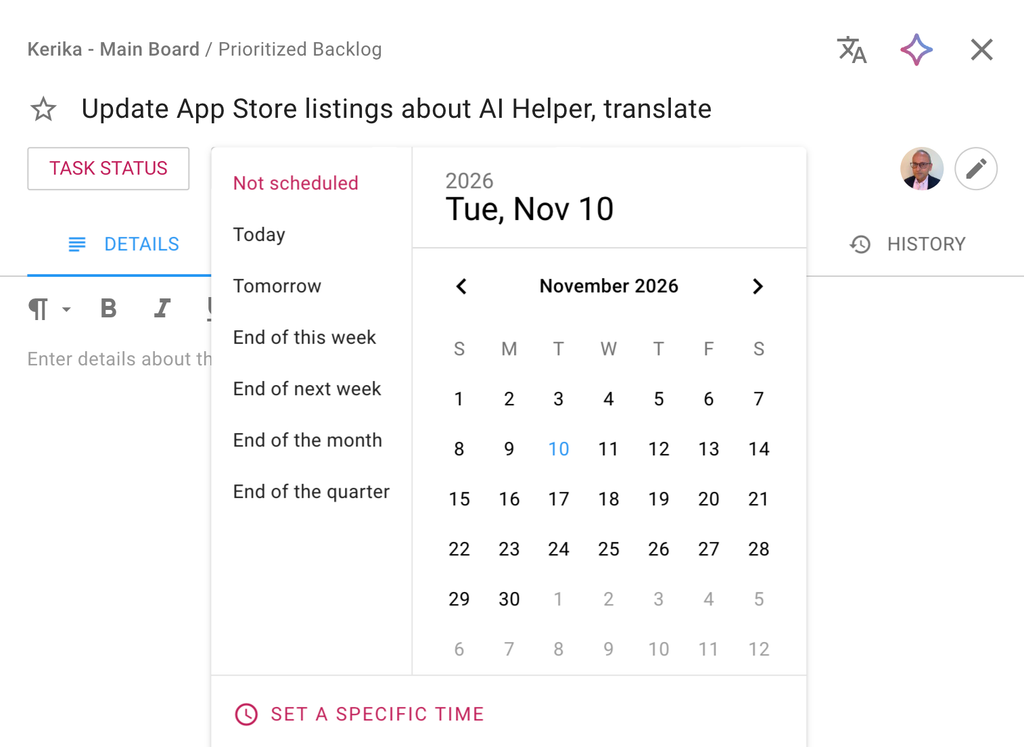
Lakše je odabrati uobičajene rokove dospijeća.

Snimka zaslona koja prikazuje opcije za brzo odabiranje roka dospijeća

Rokovi koje ljudi najčešće postavljaju sada su dostupni kao brze opcije:

  1. Danas
  2. Sutra
  3. Kraj ovog tjedna
  4. Kraj sljedećeg tjedna
  5. Kraj mjeseca
  6. Kraj tromjesečja

Za njih je dovoljan samo jedan klik da se postavi rok dospijeća.

Postavljanje roka dospijeća

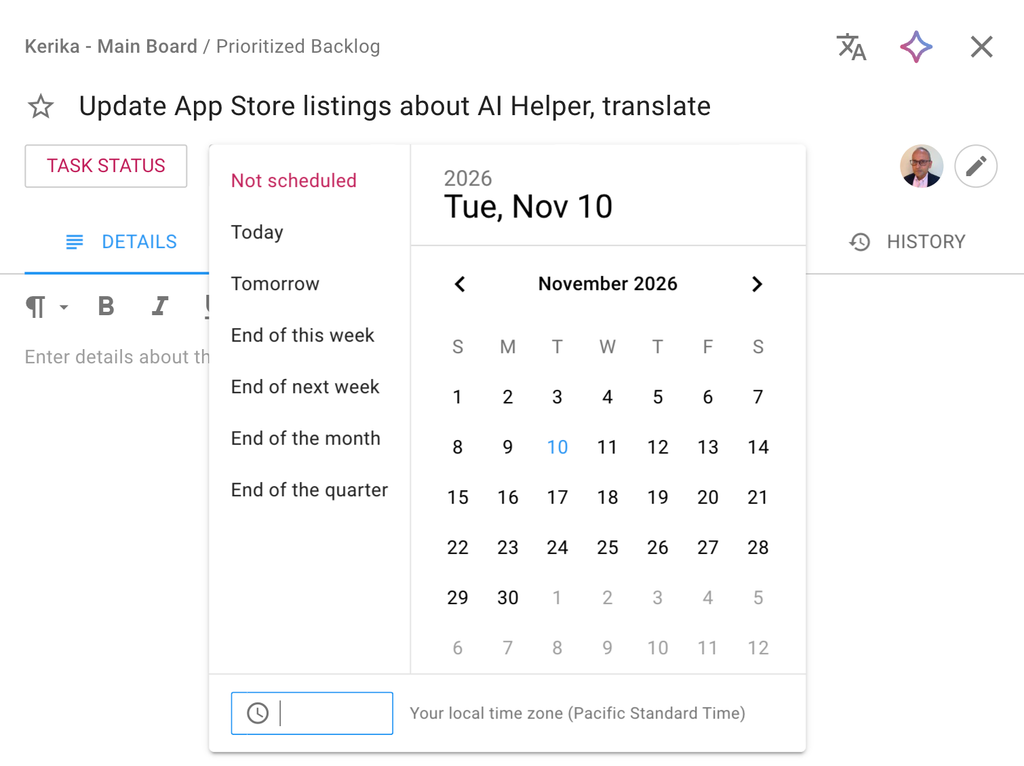
Također smo dodali mogućnost postavljanja određenog roka dospijeća:

Snimka zaslona koja prikazuje kako korisnik može postaviti određeni rok za zadatak na ploči zadataka

Korištena vremenska zona automatski se postavlja prema vašoj trenutačnoj lokaciji, a vrijeme prikazano na zadatku za sve ostale članove tima na ploči automatski će se prilagoditi njihovim lokalnim vremenskim zonama.

Neka poboljšanja naše mobilne aplikacije

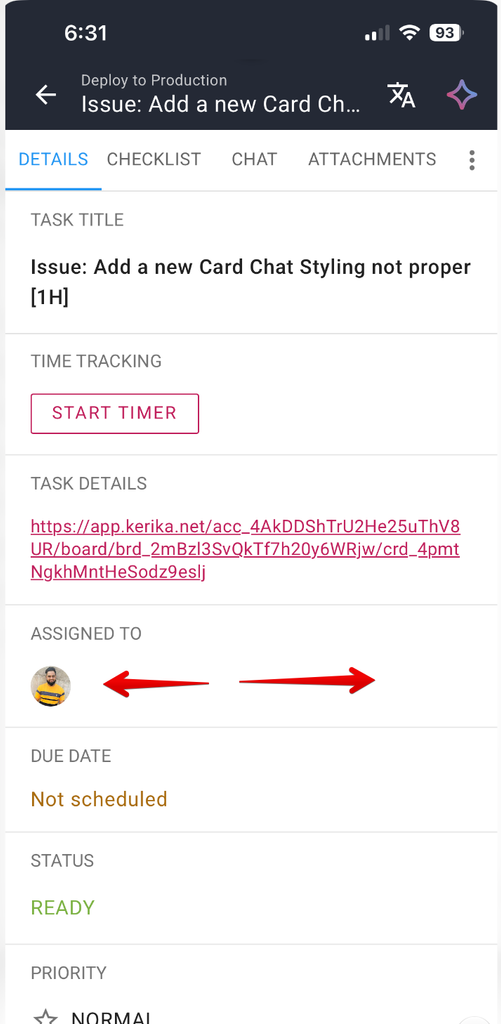
Kada su vam otvoreni detalji zadatka (kartice), možete prevući prstom s lijeva na desno kako biste prešli između kartica:

Snimka zaslona koja prikazuje dijalog s detaljima zadatka (kartice), prema zadanim postavkama otvoren na kartici DETALJI. Crvene strelice pokazuju da je moguće prevlačiti prstom s lijeva na desno.

Kada na telefonu otvorite zadatak, zadano se otvara kartica DETAJLI. Prevučite udesno i prijeći ćete na sljedeću karticu (POPIS ZA PROVJERU); prevucite ponovno i prijeći ćete na CHAT.

Možete se vratiti istim putem prevlačenjem ulijevo. A kada prevučete ulijevo s kartice DETALJI, zatvorit će se detalji zadatka i vratit ćete se na prikaz ploče.

Neka poboljšanja naše mobilne aplikacije

Kad smo prvi put dizajnirali našu mobilnu aplikaciju, pretpostavili smo da će ljudi Keriku prvenstveno koristiti na stolnom računalu, a samo povremeno na mobilnim telefonima. Ta pretpostavka nije točna: sve više vidimo nove korisnike koji su “mobile-first”.

To nas je potaknulo da napravimo niz malih poboljšanja u našoj mobilnoj aplikaciji, prvenstveno kako bismo osigurali da je što više funkcionalnosti s desktop verzije dostupno i na telefonu.

  1. Vlasnici računa i administratori računa sada mogu pregledati status računa na telefonima.
  2. Vlasnici računa i administratori računa mogu uključiti ili isključiti automatsko obnavljanje pretplata putem telefona.
  3. Vlasnici računa i administratori računa mogu pregledati i urediti podatke o naplati računa (ime, adresa, telefon) koristeći telefon.
  4. Vlasnici računa i administratori računa mogu izvesti tim računa kao Excel datoteku.
  5. Sada možete zatvoriti svoj Kerika račun pomoću telefona.
  6. Možete izvesti sadržaj ploče zadataka u Excel datoteku pomoću telefona.
  7. Sada možete kopirati karticu zadatka kao markdown kako biste je lakše unijeli u AI uslugu.
  8. Sada možete jednostavno prelaziti između kartica dijaloga detalja zadatka (Detalji, Chat, Prilozi itd.) pomoću geste prevlačenja.

Jedna stvar koja još uvijek nije podržana, i vjerojatno nikada neće biti, jest kupnja pretplata putem telefona. To je zato što i Google i Apple naplaćuju pretjerane provizije za kupnje obavljene putem telefona, zbog čega čak ni velike tvrtke poput Netflixa ne podržavaju kupnju izravno putem telefona.

Ako mislite da nešto nedostaje, javite nam.

AI pomoćnik sada može učiniti mnogo više.

U našem najnovijem ažuriranju aplikacije Kerika za stolna računala i mobilne uređaje učinili smo AI pomoćnika još korisnijim. Ranije je pružao samo smjernice: predlagao je načine na koje biste mogli poboljšati pojedinačne zadatke ili ploče, ali je prepuštao vama da provedete sve promjene.

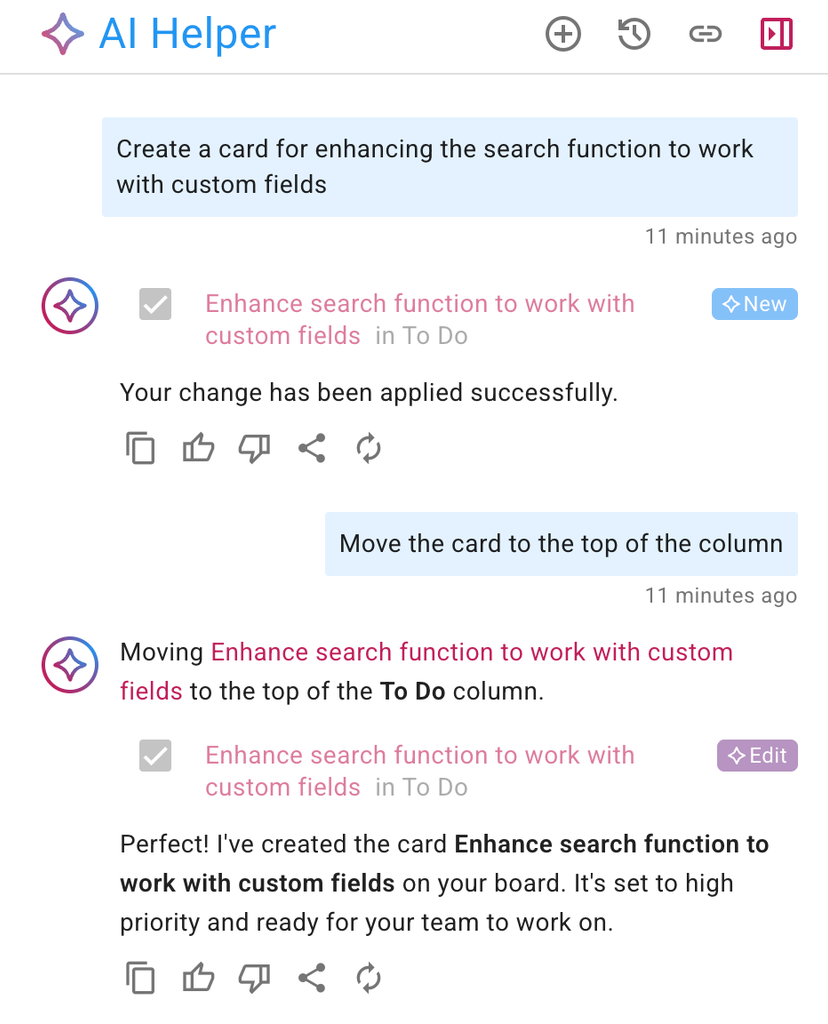
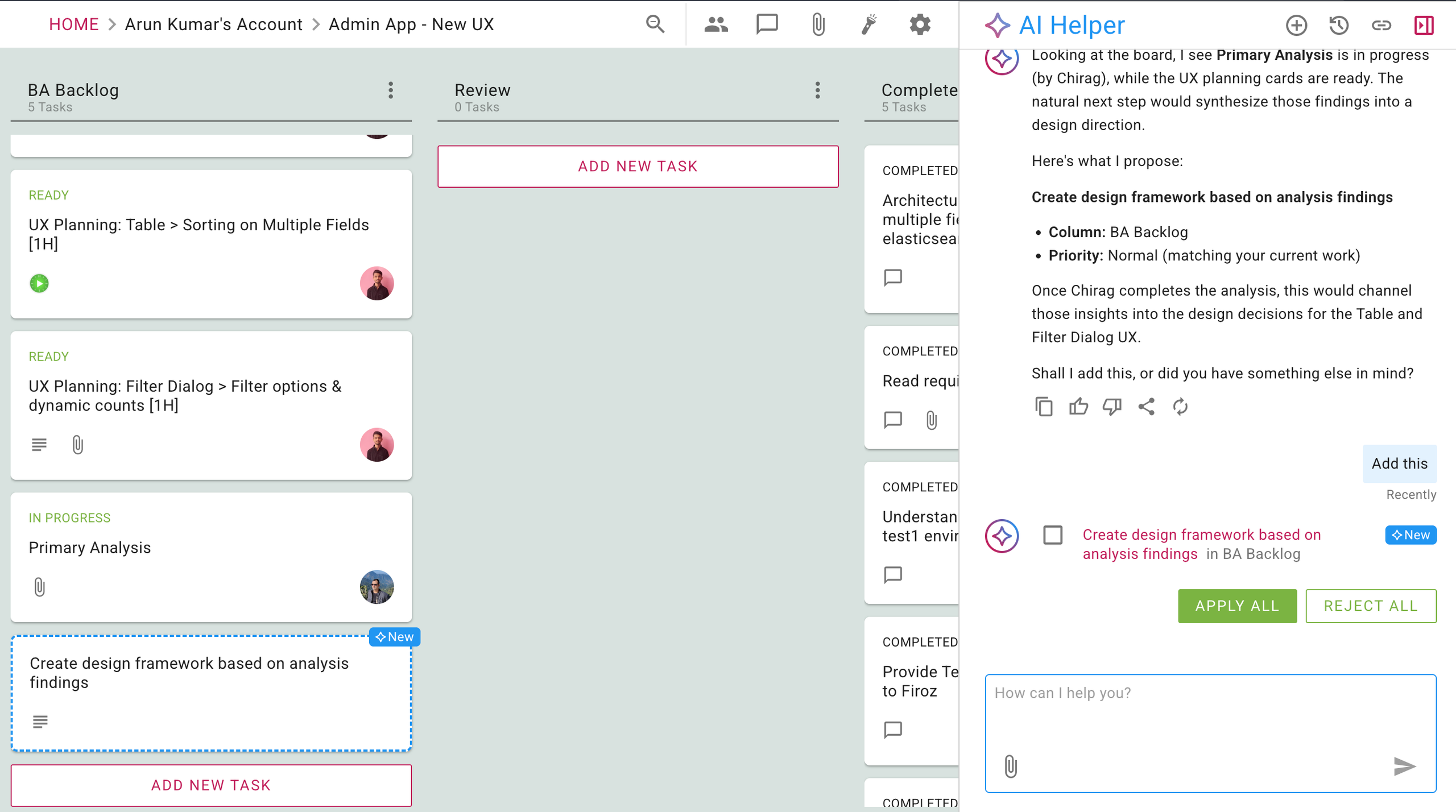
Sada vam može obaviti taj posao: recite mu da vam stvori zadatak, na primjer, i to može učiniti vrlo dobro – uz sve relevantne detalje. Evo primjera stvaranja novog zadatka, a zatim traženja od AI pomoćnika da ga premjesti:

Snimka zaslona koja prikazuje AI pomoćnika kako odgovara na zahtjev korisnika za izradu kartice i zatim je premješta na vrh stupca.

Prije nego što djeluje, AI Helper vam omogućuje da pregledate svaku promjenu i odlučite hoćete li je odobriti ili odbiti. Evo primjera od početka do kraja:

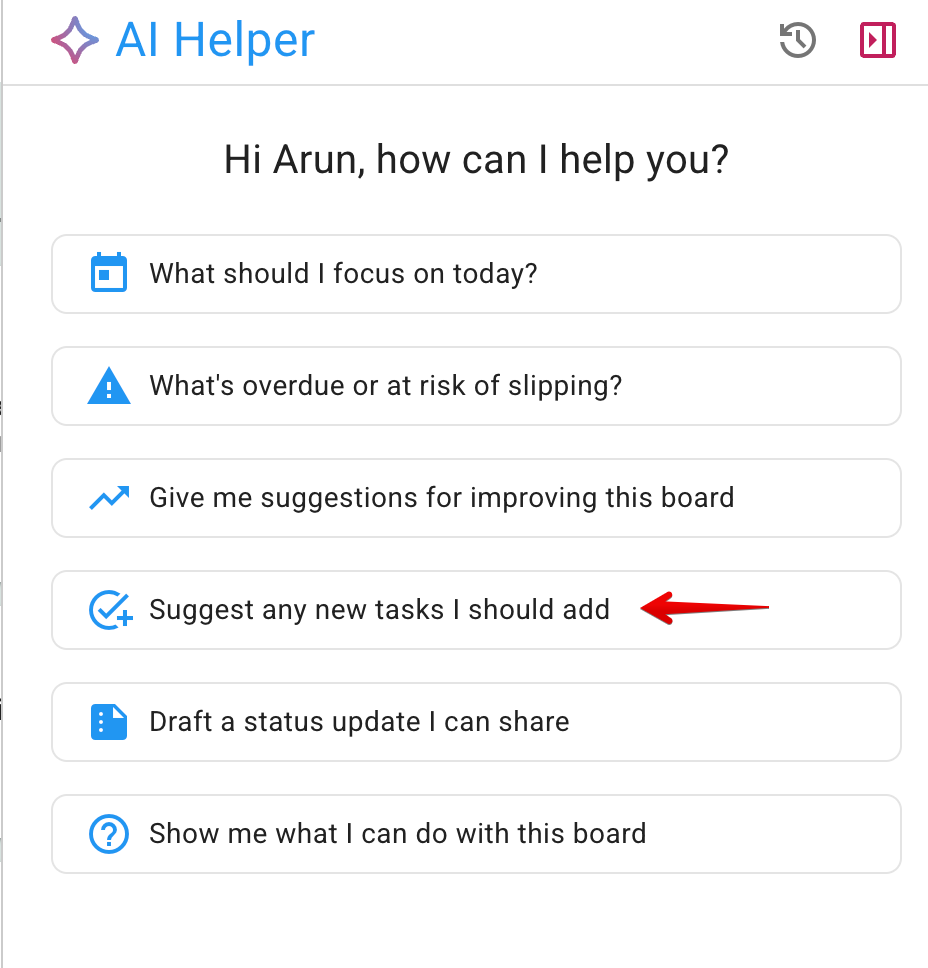
Prvo, korisnik koristi jedan od prečaca za brze radnje koji se pojavljuju kada započnete novi razgovor u AI pomoćniku, u ovom slučaju onaj koji traži od AI pomoćnika da predloži dodavanje svih kartica koje mogu nedostajati na ploči:

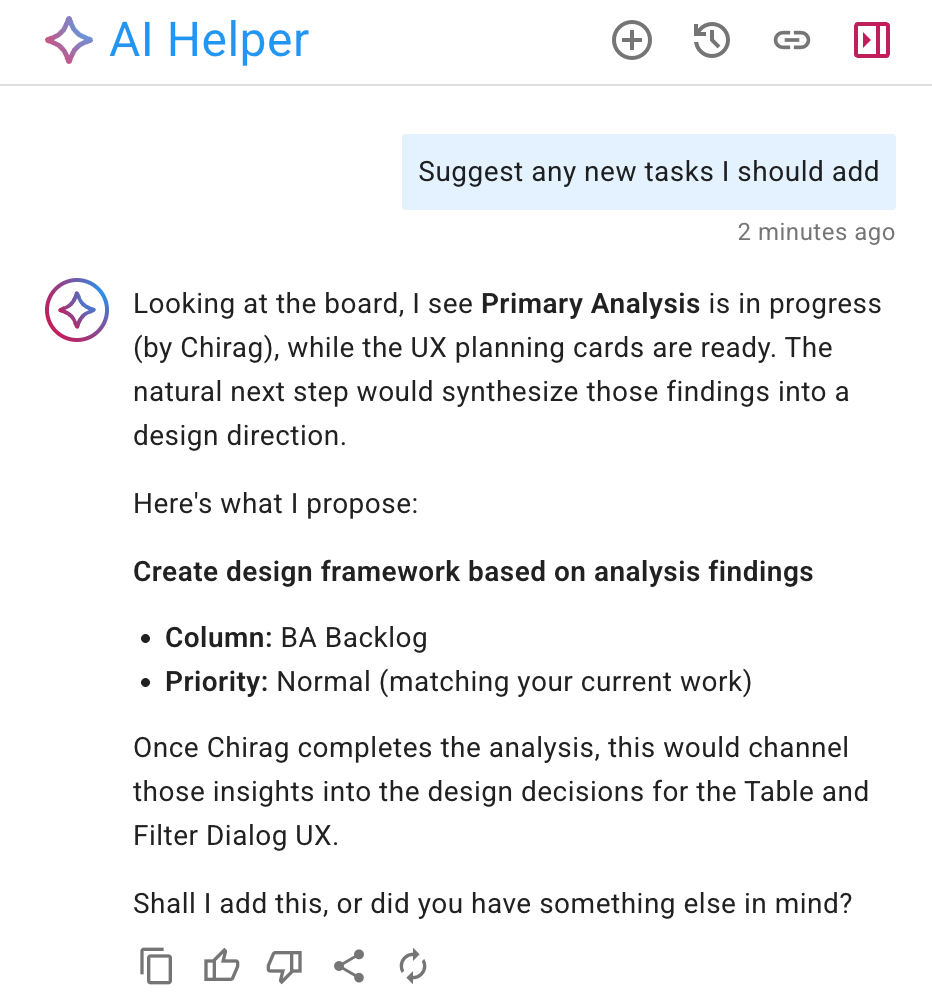
AI pomoćnik pregleda cijelu ploču i zatim daje prijedlog:

Kada korisnik kaže AI pomoćniku da nastavi, Kerika korisniku omogućuje da vidi točno što bi se dodalo i gdje:

U ovom primjeru vrši se samo jedna promjena; da se vršilo više promjena, korisnik bi mogao pregledati svaku od njih i pojedinačno prihvatiti ili odbiti promjene. Nova kartica koja se dodaje na ovu ploču zadataka također je istaknuta u donjem lijevom kutu ploče.

Korisnik može otvoriti novi (predloženi) zadatak kako bi se uvjerio da ispunjava njegove zahtjeve:

Prikazani su gumbi za PRIHVATITI i ODBIJENO.

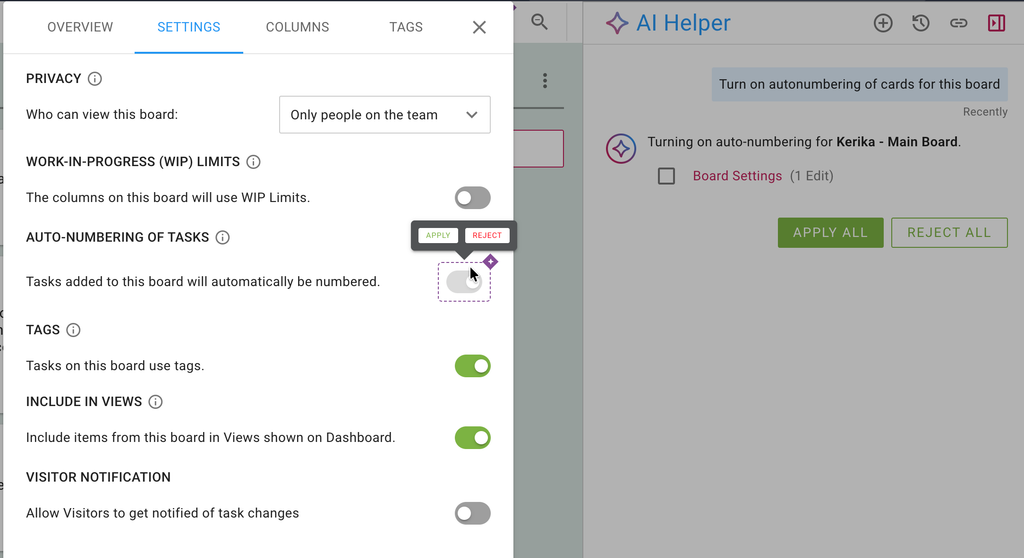
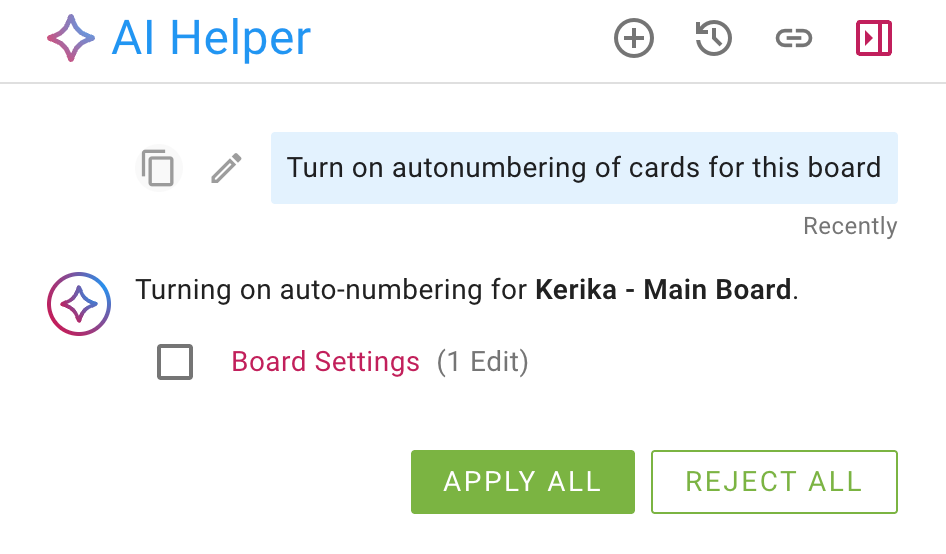
AI pomoćnik može raditi sa svim aspektima ploče zadataka, uključujući njezine postavke, kao što je prikazano u ovom primjeru:

Prijedlozi se prikazuju kao poveznice na koje možete kliknuti (“Postavke ploče”) u gornjem primjeru.

Klikom na poveznicu otvara se odgovarajući dijalog i omogućuje vam pregled predloženih promjena ako želite:

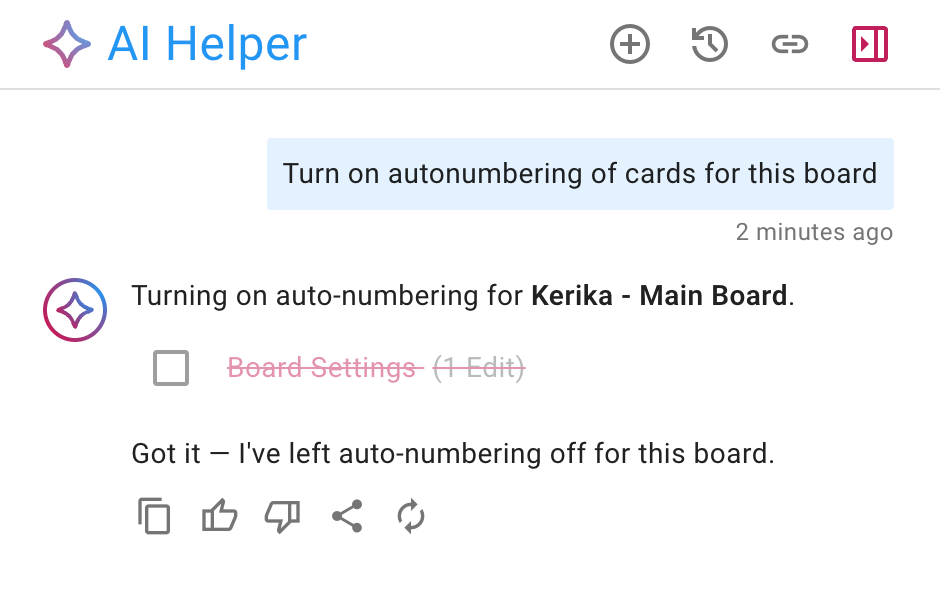
Ako odbijete prijedlog AI pomoćnika, to se zabilježi u chatu:

Isprobajte i javite nam što mislite!
Preferencije oznaka sada su na razini računa.

Napravili smo malu promjenu u načinu na koji se obrađuju postavke oznaka: ranije su se postavljale na razini ploče od strane pojedinih administratora ploče, a sada se postavljaju na razini računa od strane vlasnika računa i administratora računa.

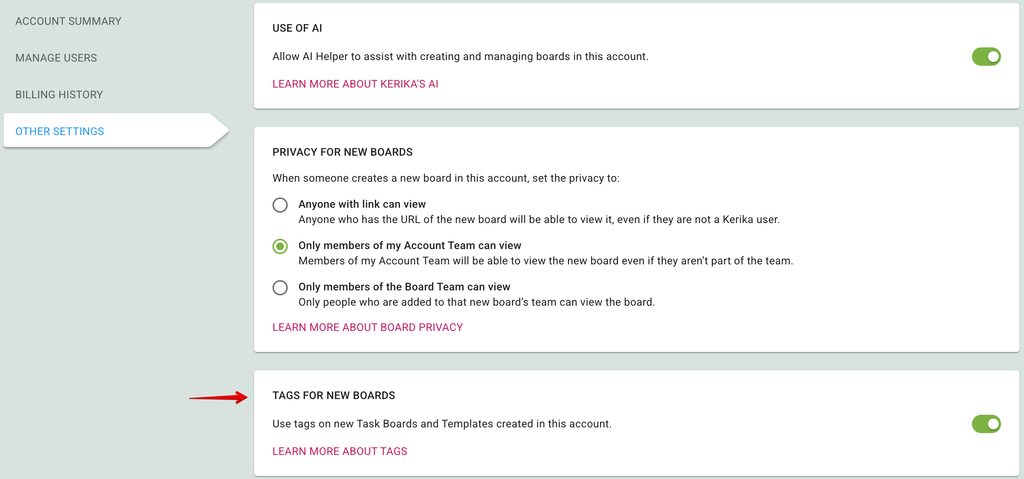
To se može učiniti odlaskom na stranicu Upravljanje računom i odabirom kartice OSTALA POSTAVKE:

Snimka zaslona koja prikazuje karticu OSTALA POSTAVLJENJA na zaslonu Upravljanje računom unutar desktop aplikacije Kerika. Strelica pokazuje mjesto gdje korisnik može uključiti/isključiti upotrebu oznaka na svom računu.

Ovo će omogućiti dosljedniju upotrebu oznaka.

AI Helper sada može raditi unutar ploča i pojedinačnih kartica.

Značajno smo poboljšali AI pomoćnika tako da sada radi kao asistent unutar ploča zadataka, pa čak i unutar pojedinačnih kartica (zadataka) na ploči zadataka.

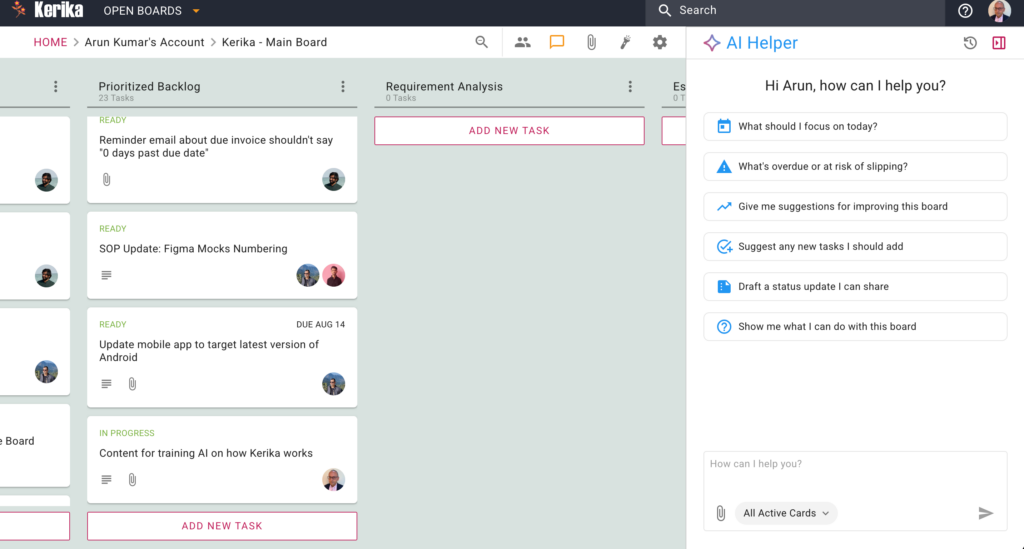
Da biste koristili, kliknite na gumb za AI koji se pojavljuje u donjem desnom kutu aplikacije Kerika, na računalu ili mobilnom uređaju. Evo primjera kako to izgleda za korisnike računala:

Snimka zaslona prikazuje AI pomoćnika koji se pojavljuje kada korisnik na radnoj površini klikne na gumb za AI koji se pojavljuje u donjem desnom kutu aplikacije Kerika.

Pogledajmo pobliže komponente panela AI Helper:

U gornjem desnom kutu nalaze se gumbe za pristup starim AI Helper chatovima i za zatvaranje panela AI Helpera:

Snimka zaslona gornjeg dijela AI pomoćnika, koja prikazuje gumbe na desnoj strani: sivi gumb za pristup starim AI razgovorima i magenta gumb za zatvaranje panela AI pomoćnika.

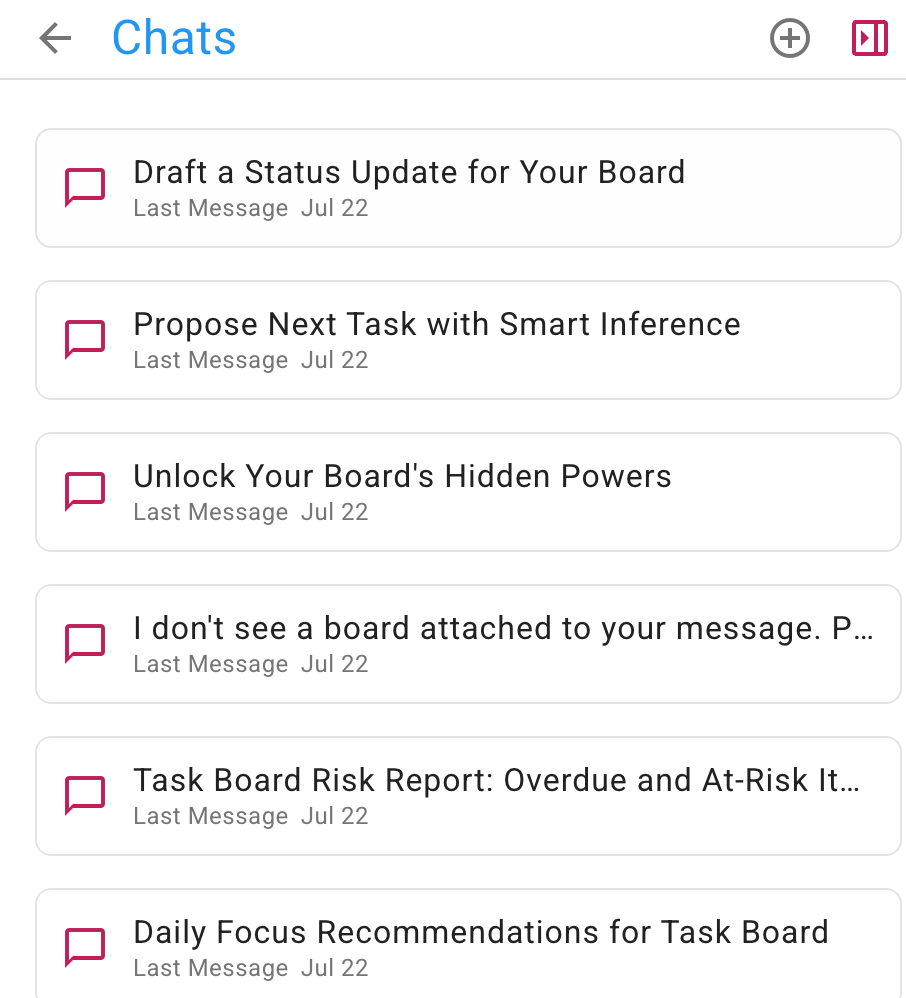
Stari razgovori

Stari razgovori prikazuju se obrnutim kronološkim redoslijedom, pri čemu su najnoviji na vrhu:

Snimka zaslona koja prikazuje primjer starih razgovora s AI pomoćnikom.

Možete u bilo kojem trenutku nastaviti bilo koji stari razgovor ako se želite vratiti određenoj raspravi koju ste vodili s AI pomoćnikom. Korisno je voditi različite rasprave u različitim chatovima, jer to AI pomoćniku pomaže lakše razumjeti kontekst vaših zahtjeva.

Brze radnje za odbore

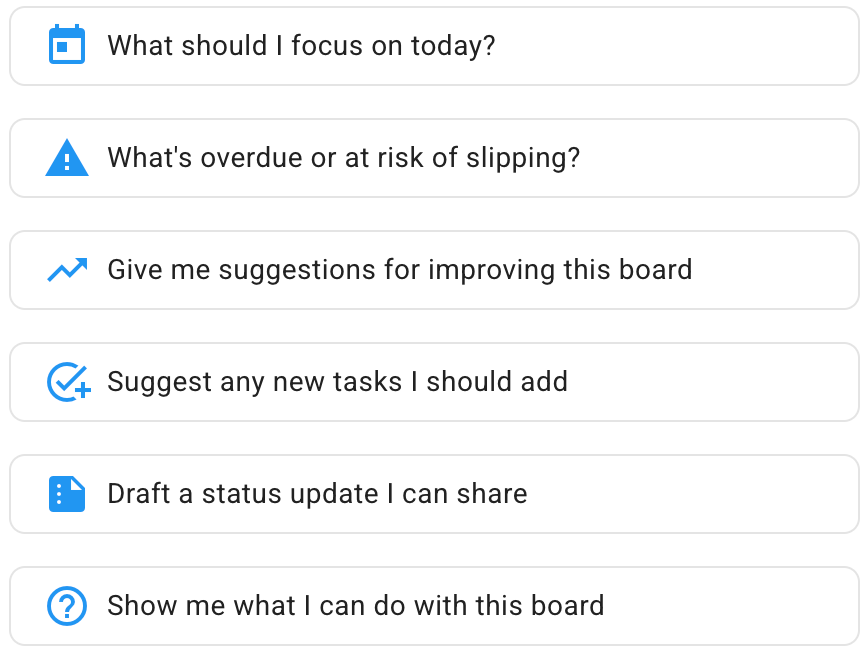
U glavnom dijelu AI pomoćnika, koji se prikazuje svaki put kad započnete novi razgovor, nalaze se neke brze radnje:

Snimka zaslona koja prikazuje brze radnje dostupne u oknu AI pomoćnika kada se AI pomoćnik pokrene s ploče zadataka.

To su:

  1. Na što bih se danas trebao usredotočiti? Uobičajeno pitanje s kojim se mnogi korisnici suočavaju, osobito kada rade na velikom projektu s mnogo zadataka u tijeku, a svi su u različitim fazama napretka.
  2. Što je zakasnilo ili je u opasnosti da zakasni? Nešto što je posebno važno voditeljima projekata (administratorima ploče) koji moraju osigurati da sve ide dobro, a ne samo njihovi osobni zadaci.
  3. Dajte mi prijedloge za poboljšanje ove ploče. Ovo može pomoći svima, ali osobito administratorima ploče: AI pomoćnik može pregledati cijelu ploču i provjeriti koristi li tim Keriku u punoj mjeri – jesu li stupci, koji predstavljaju tijek rada, optimalni? Koriste li se oznake za grupiranje povezanih zadataka? I tako dalje.
  4. Predložite bilo koje nove zadatke koje bih trebao dodati. Ovdje AI pomoćnik pregledava sve vaše zadatke i pokušava identificirati sve korake koji nedostaju u tijeku rada vašeg projekta.
  5. Sastavite ažuriranje statusa koje mogu podijeliti. Ako vaš menadžer neprestano traži ažuriranja statusa (a zapravo ne bi trebao, jer u Keriki možete dodati ih kao posjetitelje pa uvijek imaju pregled u stvarnom vremenu!), ova korisna brza radnja pobrinut će se za sastavljanje izvješća o statusu za vas.
  6. Pokazi mi što mogu učiniti s ovom pločom. Ovo je još jedan način da osigurate optimalnu upotrebu Kerike za postizanje ciljeva vašeg projekta. AI pomoćnik može identificirati zadatke kojima treba postaviti prioritete i rokove, i još mnogo toga.

Brze radnje za kartice

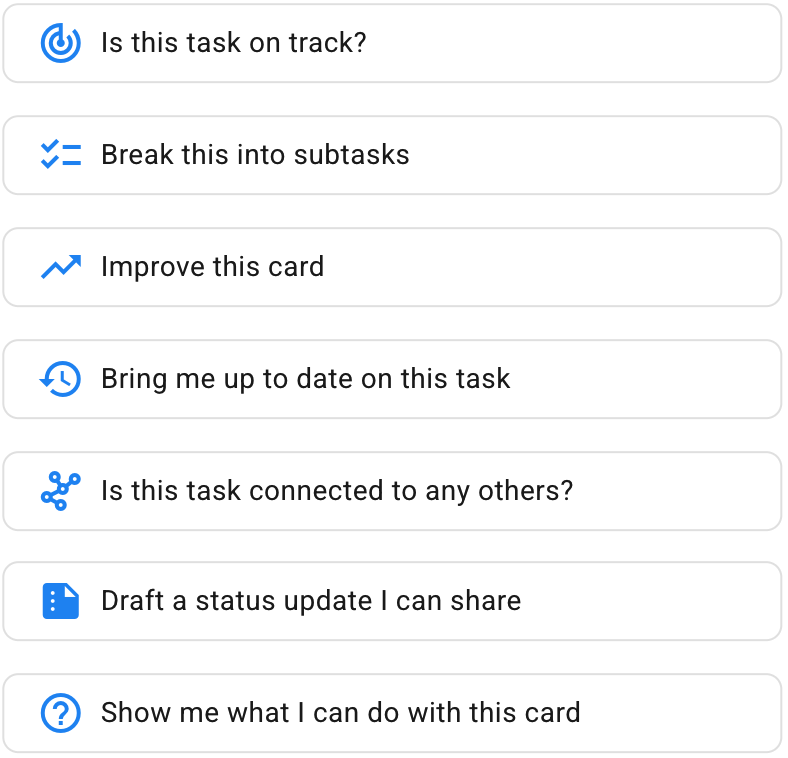
Na pločama zadataka postoje i brze radnje za pojedinačne kartice: možete ih vidjeti kada otvorite AI pomoćnika nakon što ste prvo otvorili karticu.

Brze radnje prikazane kada je kartica otvorena na ploči zadataka.

Dok se AI pomoćnik fokusira na cijelu ploču kada nijedna pojedinačna kartica nije otvorena, ovdje se AI pomoćnik fokusira na jednu karticu. Brze radnje su:

  1. Je li ovaj zadatak na pravom putu? AI pomoćnik provjerava je li postavljena rok ili prioritet te treba li zadatak popis podzadataka kako bi bilo lakše dovršiti ga.
  2. Podijelite zadatak na podzadatke. Praktičan način jednim klikom za dobivanje potpunog skupa podzadataka koji će vam pomoći da ovaj zadatak obavite brže i bolje.
  3. Poboljšajte ovu karticu. AI pomoćnik može poboljšati pojedinačnu karticu na mnogo načina: predlažući bolje naslove zadataka ili detalje/opise, korištenje oznaka, rokove izvršenja itd.
  4. Daj mi najnovije informacije o ovom zadatku. Kerika je idealna za globalno distribuirane timove koji rade u različitim geografskim područjima i vremenskim zonama. (Sam tim Kerike je globalno distribuiran i takav je od samog početka.) Ova brza radnja sažima aktivnosti na ovoj kartici u lako razumljivom formatu.
  5. Je li ovaj zadatak povezan s nekim drugima? Vrlo je korisno kada se na velikoj ploči odvija mnogo zadataka.
  6. Sastavi ažuriranje statusa koje mogu podijeliti. Još jedan koristan način za nošenje s menadžerima koji inzistiraju na (dnevnim?!) ažuriranjima statusa.
  7. Pokazite mi što mogu učiniti s ovom karticom. Slično Quick Actionu za ploče, ali usmjereno na određenu karticu.

Željeli bismo čuti od vas koliko AI pomoćnik općenito dobro radi i mogu li se naše brze radnje poboljšati!