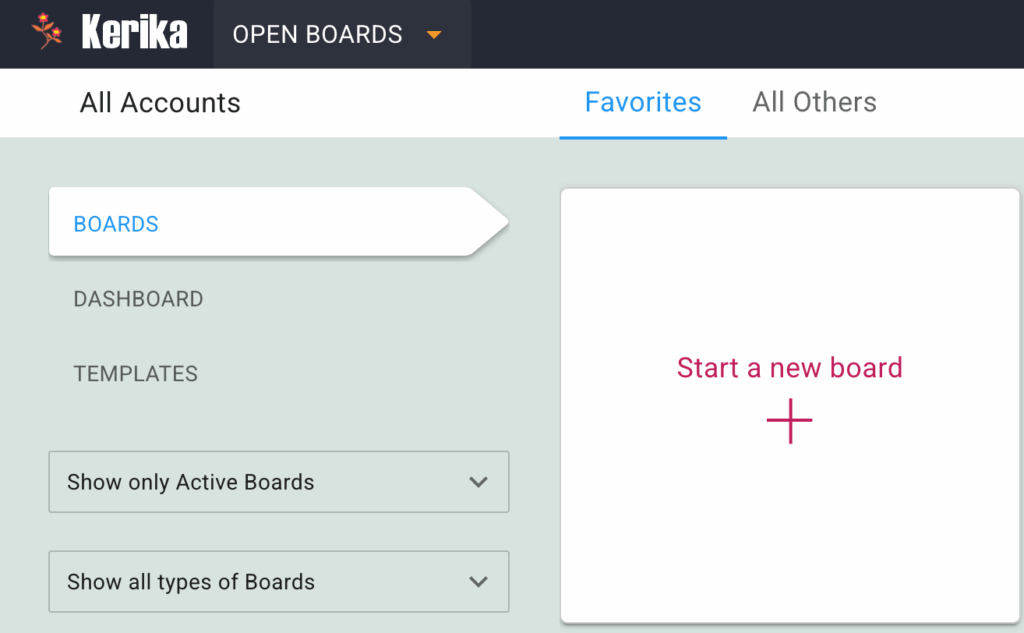
以前リリースしたAIヘルパーに大幅な改良を加え、新しいタスクボードや テンプレートを始めたい方にとってより便利なものになりました。
新しいボードの作成
AIヘルパーは、新しいタスクボードを開始したいときにいつでも利用できます:

今までと違うのは、”CREATE WITH AI “ボタンをクリックすると、ウィンドウの右側に新しい “AI Helper “ペインが開くことだ:

複数のアカウントにアクセスできる場合、例えば、異なる組織や企業でケリカのアカウントを持っている場合、AIヘルパーはまず、どのアカウントで新しいボードを作成するかを尋ねます。
(ケリカユーザーの大半がそうであるように、単一のアカウントで作業している場合、AIヘルパーはこのステップをスキップします)。

AIヘルパーは、上記のようにいくつかの推奨エリアを提供している。 その中から1つを選ぶこともできるし、作りたいボードの種類をより具体的に記入することもできる。
下の例では、ユーザーは最初に提案されたカテゴリー「プロジェクト管理とタスク追跡」を選択しています:

AIヘルパーの最初の(実験的)バージョンとは異なり、新しいバージョンはよりインタラクティブなものである。新しいボードは何をすべきか、特に、現在直面している経営やコラボレーションの問題とはどのようなものかをユーザーが考えるのを助けるために、提案やプロンプトを提供する。
非常に具体的な内容を考えている場合は、AIヘルパーとのやり取りを省略し、ワシントン州で新規事業を始めるために必要なすべてのステップを含むボードの例のように、具体的なリクエストを提供することができます:

十分具体的なリクエストがあれば、AIヘルパーはユーザーのニーズを満たすボードを素早く提案できる:

AIヘルパーはすぐに新しいボードを作成するのではなく、まずプレビューを提供し、ユーザーが新しいボードが自分のニーズに合うか確認できるようにします。
プレビューが良好であれば、ユーザーはAIヘルパーに新しいボードの作成を依頼することができます(このステップには少し時間がかかります):
新しいボードが作成されると、AIヘルパーはそのボードへのクイックリンクを提供する:

これがAIヘルパーによって作成された新しいボードだ。見てわかるように、AIは適切で役に立つタグも作成し、ユーザーに仕事を割り当て(ユーザーはリクエストの中でチームでの仕事について何も言っていなかったので)、さらに各タスクにかかる時間を見積もり、それに応じて期日を割り当てている。

テンプレートの作成
テンプレートの作成も全く同じように機能します。例えば、ユーザーは同じ参照元(ワシントン州歳入局の起業ガイド)を使ってテンプレートの作成を依頼することができます。
出力はこんな感じだ:

モバイル&タブレット
AIヘルパーは携帯電話やタブレットでも利用できる。当然ながら、より限られたスクリーンショットに対応するため、ユーザーインターフェイスは少し異なる
ぜひお試しいただき、ご感想をお聞かせください!