https://ugv.edu.br/ をホワイトリストに登録しました。これにより、このドメインから登録するすべてのユーザーが自動的に「アカデミック&非営利団体向けプラン」の対象となります。
世界中のどこであれ、教育機関で学んだり働いたりしており、この50%割引をご希望の方は、ぜひお知らせください!
https://ugv.edu.br/ をホワイトリストに登録しました。これにより、このドメインから登録するすべてのユーザーが自動的に「アカデミック&非営利団体向けプラン」の対象となります。
世界中のどこであれ、教育機関で学んだり働いたりしており、この50%割引をご希望の方は、ぜひお知らせください!
Kerikaアプリのデスクトップ版およびモバイル版における最新のアップデートでは、AIヘルパーの利便性をさらに向上させました。以前は、AIヘルパーは単なるアドバイスしか提供していませんでした。つまり、個々のタスクやボードを改善する方法を提案することはあっても、実際に変更を加えるのはユーザー自身に委ねられていたのです。
今では、その作業を代わりにやってくれるようになりました。例えば、タスクを作成するよう依頼すれば、関連する詳細情報をすべて盛り込んで、非常にうまく処理してくれます。以下は、新しいタスクを作成し、その後AIヘルパーにそのタスクを移動するよう依頼した例です:

AIヘルパーは、実行する前に各変更内容をプレビューし、承認するか却下するかを判断できるようにします。以下に、最初から最後までの一連の流れを例として示します。
まず、ユーザーはAIヘルパーで新しいチャットを開始した際に表示される「クイックアクション」ショートカットのいずれかを使用します。この例では、ボードに欠けている可能性のあるカードを追加するようAIヘルパーに提案してもらうショートカットを使用します:

AIヘルパーは盤面全体を確認した上で、次のような提案を行います:

ユーザーがAIヘルパーに「実行」を指示すると、ケリカは、具体的にどのような内容がどこに追加されるかをユーザーに表示します:

この例では、変更は1つだけ行われています。もし複数の変更が行われている場合は、ユーザーはそれぞれの変更をプレビューして、個別に承認または却下することができます。また、このタスクボードに追加される新しいカードは、ボードの左下隅でハイライト表示されています。
ユーザーは、新しい(提案された)タスクを開き、それが自分の要件を満たしているかを確認できます:

「ACCEPT」と「REJECT」のボタンが表示されます。
AIヘルパーは、この例に示すように、設定を含め、タスクボードのあらゆる側面を扱うことができます:

上記の例では、提案はクリック可能なリンク(「掲示板の設定」)として表示されています。
リンクをクリックすると、関連するダイアログが開き、必要に応じて提案された変更内容を確認することができます:

AIヘルパーの提案を拒否した場合、その旨がチャット履歴に記録されます:

ぜひ試してみて、感想をお聞かせください!
AIヘルパーを大幅に改良し、タスクボード内、さらにはタスクボード上の個々のカード(タスク)内でもアシスタントとして機能するようになりました。
ご利用の際は、デスクトップ版またはモバイル版のKerikaアプリの右下隅に表示されるAIボタンをクリックしてください。以下は、デスクトップ版ユーザー向けの画面例です:
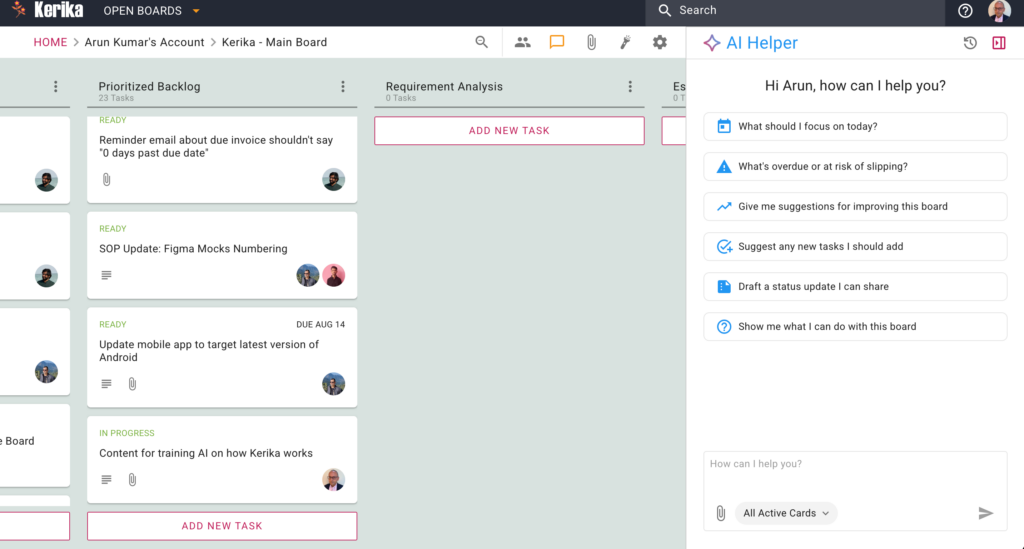
AI Helper ペインの構成要素について、詳しく見ていきましょう:
右上には、過去のAIヘルパーチャットにアクセスするためのボタンと、AIヘルパーペインを閉じるためのボタンがあります:

過去のチャットは新しい順に表示され、最新のものが一番上に表示されます:
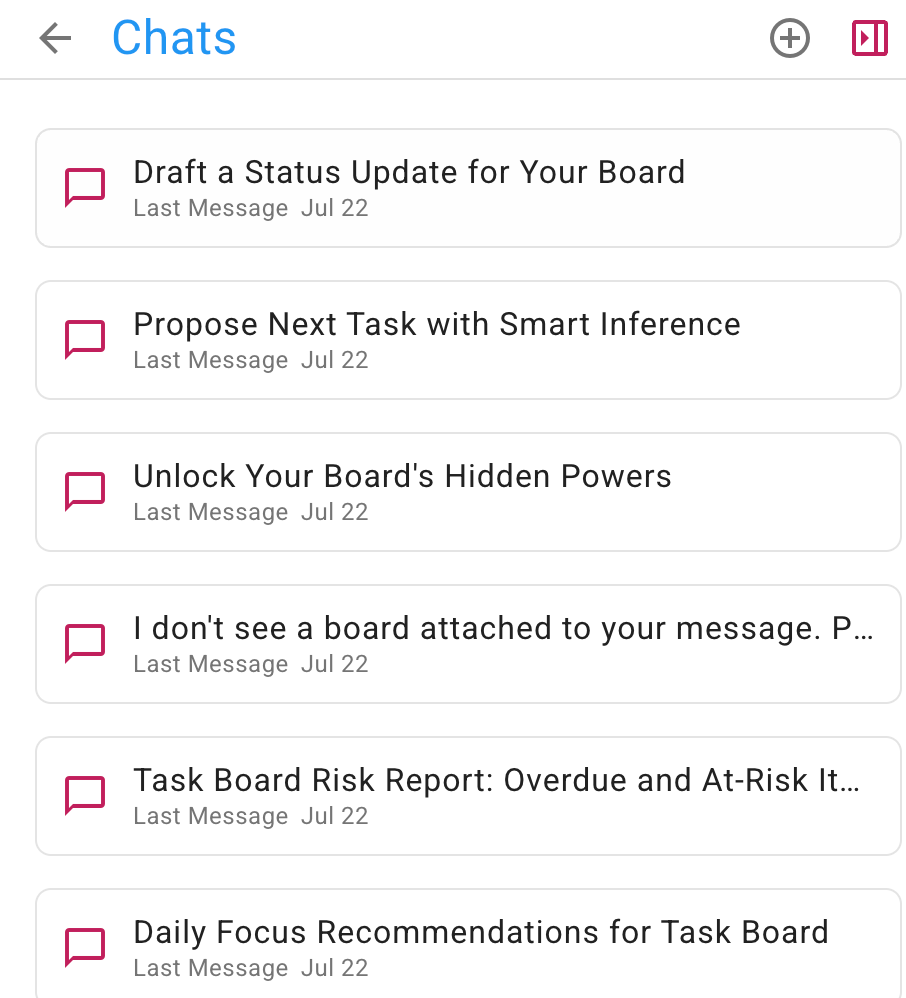
AIヘルパーとの過去の会話に戻りたい場合は、いつでも任意のチャットを再開できます。異なる会話を別々のチャットストリームに分けておくことは、AIヘルパーがリクエストの文脈をより理解しやすくなるため、便利です。
新しいチャットを開始するたびに表示される「AIヘルパー」の本文内には、いくつかの「クイックアクション」があります:
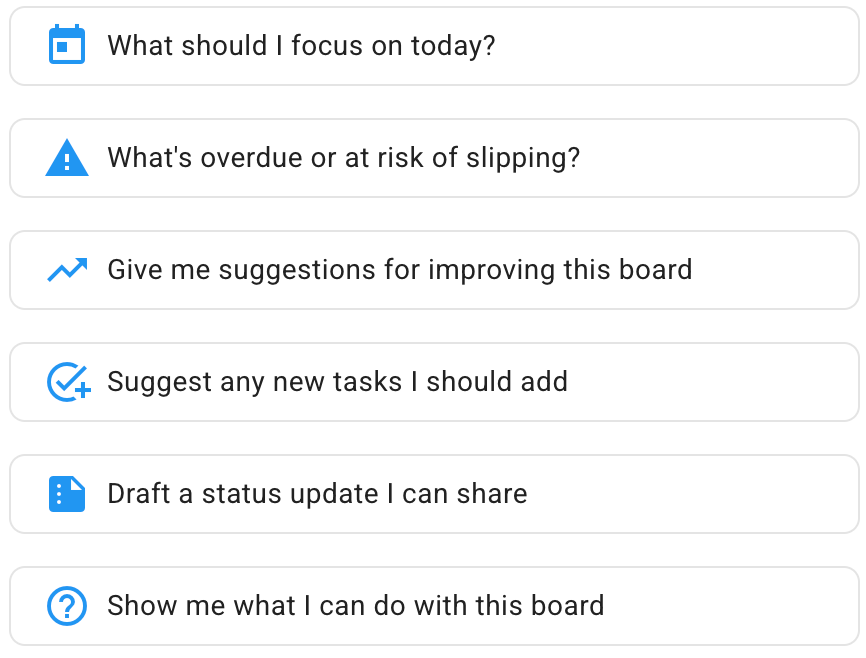
それらは以下の通りです:
タスクボード上の個々のカードにも「クイックアクション」が用意されています。カードを開いた後にAIヘルパーを開くと、これらを確認できます。
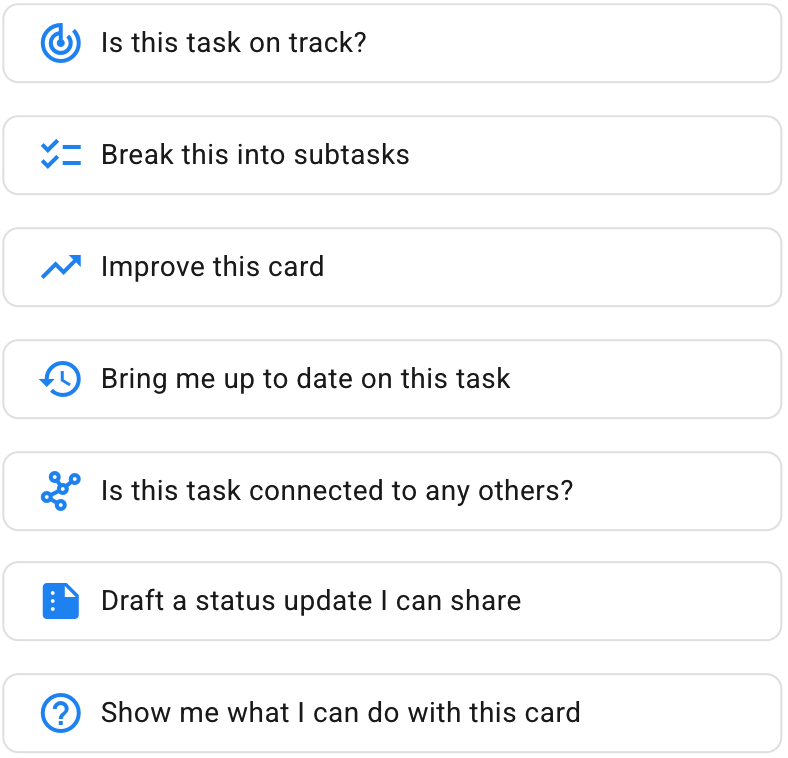
個別のカードが開かれていない場合、AIヘルパーはボード全体を対象としますが、ここではAIヘルパーが1枚のカードを対象としています。クイックアクションは以下の通りです:
AIヘルパーの全体的な使い勝手や、クイックアクションの改善点などについて、皆様のご意見をお聞かせください!
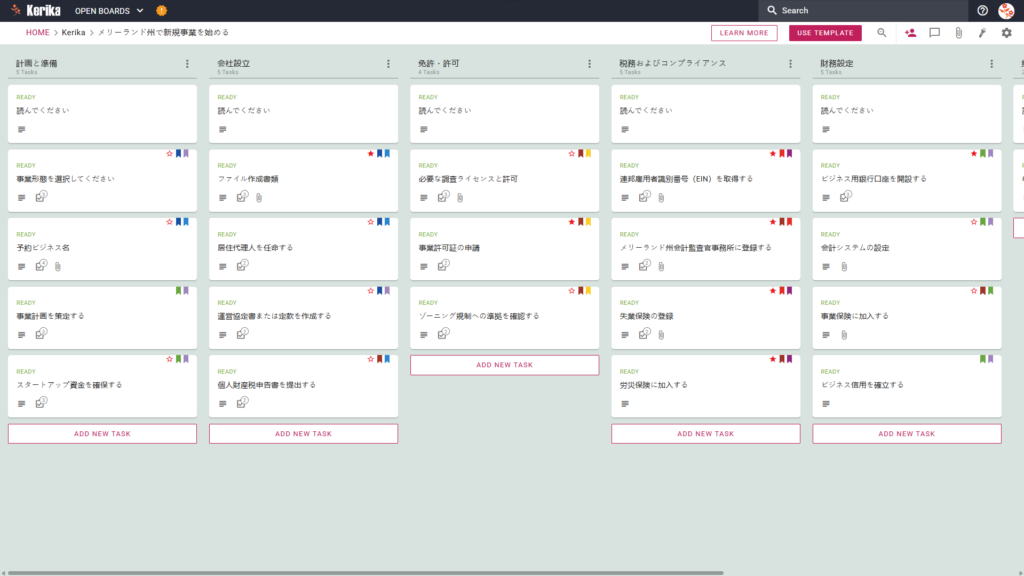
メリーランド州での会社設立は、野心的な事業ですが、管理コストが大きな障害となることがよくあります。メリーランド州会計検査院の具体的な要件や、事業構造の選択に伴う法的な検討事項は、多くの創業者にとって大きな課題となっています。
これは、深刻な遅延や複雑性の管理における弱点につながる可能性があります。しかしご安心ください。このガイドがお役に立ちます!私たちは、コンプライアンス計画を簡素化し、チーム全体のための構造化されたワークスペースを作成するために、このテンプレートを開発しました。
あなたのビジネスアイデアを実現する準備はできていますか?さあ、始めましょう!
このモデルは、メリーランド州の規制環境において、様々な経歴を持つ創業者を導くためにデザインされた:
Starting a New Business in Maryland(メリーランド州で新規事業を立ち上げる)」テンプレートは、事前に定義されたレイアウトで包括的なスタートアップガイドを提供します:
このワークスペースは、管理と安全が最優先される過酷な環境で特に有効だ。
カリカ・プラットフォームの以下のステップに従えば、スタートアップの運営は簡単だ:
ビジュアルタブを使用してビジネスを開始することで、複雑なメールチェーンを回避し、組織の信頼性を維持することができます。KarikaはGoogle WorkspaceやMicrosoft 365とシームレスに統合し、ドキュメントへのアクセスとセキュリティを自動的に管理します。
ケリアでユーザーの役割が変更されると、クラウドストレージ内のファイルへのアクセス権も即座に更新されます。社内のチームメンバーにはビジネス開発に必要な読み取りと書き込みの権限が付与され、法律顧問や社外パートナーは読み取り専用アクセス権を持つビジターとして追加することができます。
この構造化されたワークフローは、お客様の新規事業が初日から最高のプロフェッショナル・スタンダードを満たすことを保証します。複雑な官僚的プロセスを、成功に向けた一連の管理された透明性の高いステップに変えることができます。
このモデルがお客様のニーズに合わない場合は、support@kerika.com までご連絡ください。無料でカスタマイズ版をご用意いたします。
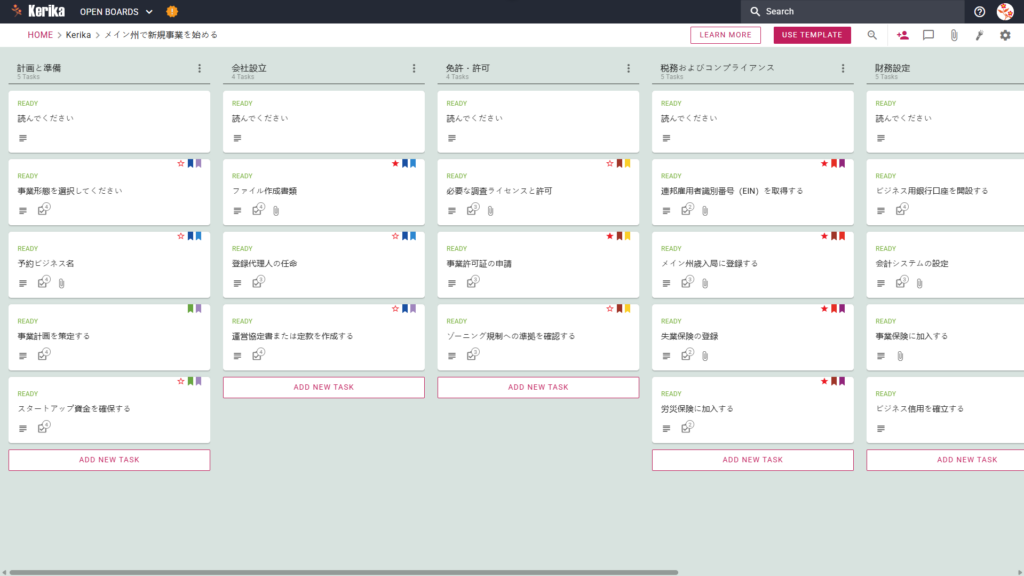
メイン州での新規事業の立ち上げは、特にメイン州特有の規制や書類作成の事務的負担を考えると、ロジスティクス上のハードルが高く感じられるかもしれません。多くの起業家にとって真の難関は、必要な要件の正しい順序を理解することである。地方許可証の紛失や確定申告書の未提出があると、最初の顧客にサービスを提供する前にプロセスが止まってしまうこともある。
ご安心ください、このガイドがお役に立ちます!起業の複雑なプロセスを簡素化し、チーム全体に視覚的で整理されたワークスペースを提供するために、このテンプレートを用意しました。自信を持ってメインビジネスを立ち上げる準備はできましたか?さっそく始めましょう!
このモデルは、メイン州での法的および運営上の設立を希望するさまざまなタイプの専門家や組織を支援するために作成された:
このテンプレートは、メイン州の企業特有のワークフローに合うようにデザインされた、既製のグラフィックレイアウトを備えた理想的な出発点です。中小企業へのアドバイスの経験に基づき、ワークフローを6つのカラムに分け、あらゆる側面をカバーできるようにしました:
この仕事は、管理と安全が最優先される環境で、最高の福利厚生を提供します。
ケリカのこのような構造により、事業の立ち上げを容易に管理することができます。私たちの経験では、このような明確な構造は、多くの新しい起業家が期限が近づくにつれてコンプライアンス上の問題を回避するのに役立っています。
ビジュアル・コントロール・パネルを使用することで、メイン州での起業時にプロフェッショナルで整然とした準備を行うことができます。視覚的なシステムを採用することで、混乱した電子メールチェーンを回避し、起業に関連するすべての文書を一元的に管理し、簡単にアクセスできる場所に保管することができます。
KerikaはGoogle WorkspaceやMicrosoft 365と完全に統合されているため、権限は自動的に管理されます。また、会計士や弁護士などの外部コンサルタントは、読み取り専用アクセス権を持つ「ビジター」として追加されるため、ワークフローを中断することなく進捗状況を確認することができます。
このテンプレートがお客様のご要望に合わない場合は、support@kerika.com までご連絡ください。無料でカスタマイズ版をご用意いたします!
Freshdeskにチケットとしてサポートリクエストを入力する方法はありましたが、この機能を使う人はほとんどいませんでした。(ケリカにはバグがほとんどないからだと考えています :-))
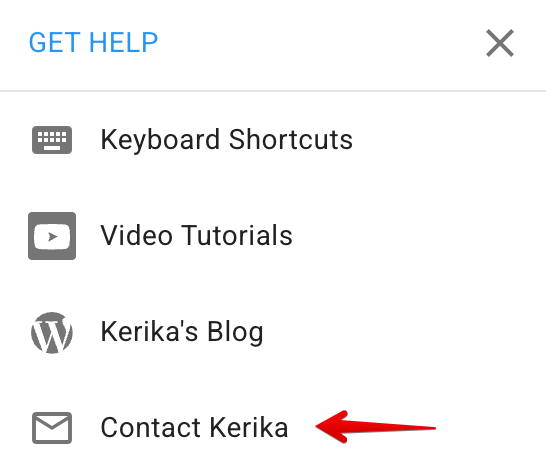
アプリ(デスクトップ版)の右上にある「?」アイコンをクリックすると、メニューが表示されます:

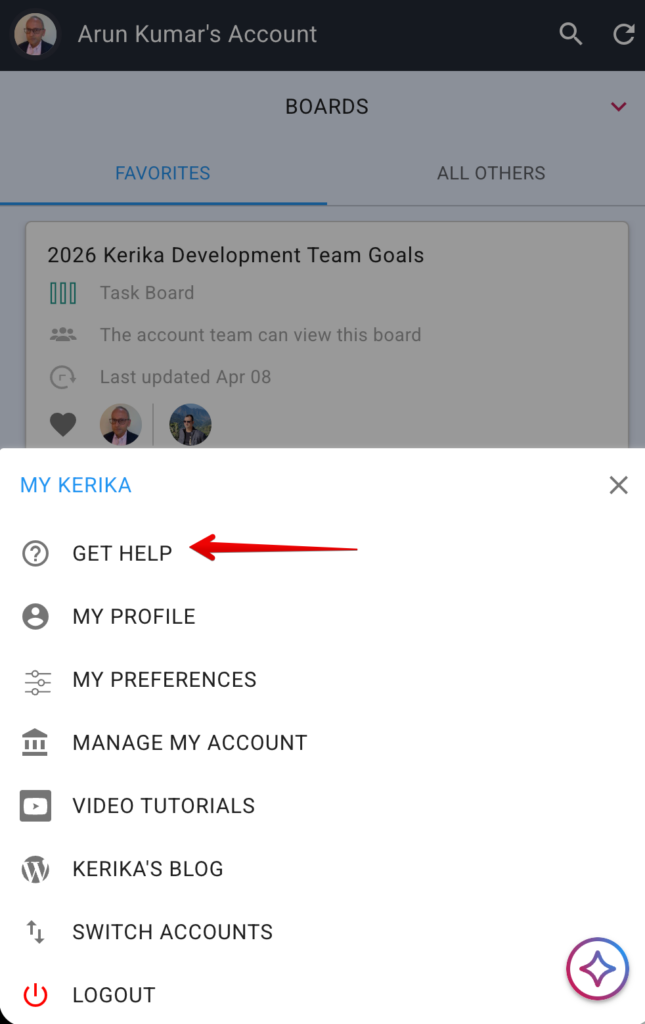
モバイルの場合、「ホーム」に移動し、左上のプロフィール写真をクリックすると、表示されるダイアログに「ヘルプを得る」が表示されます:
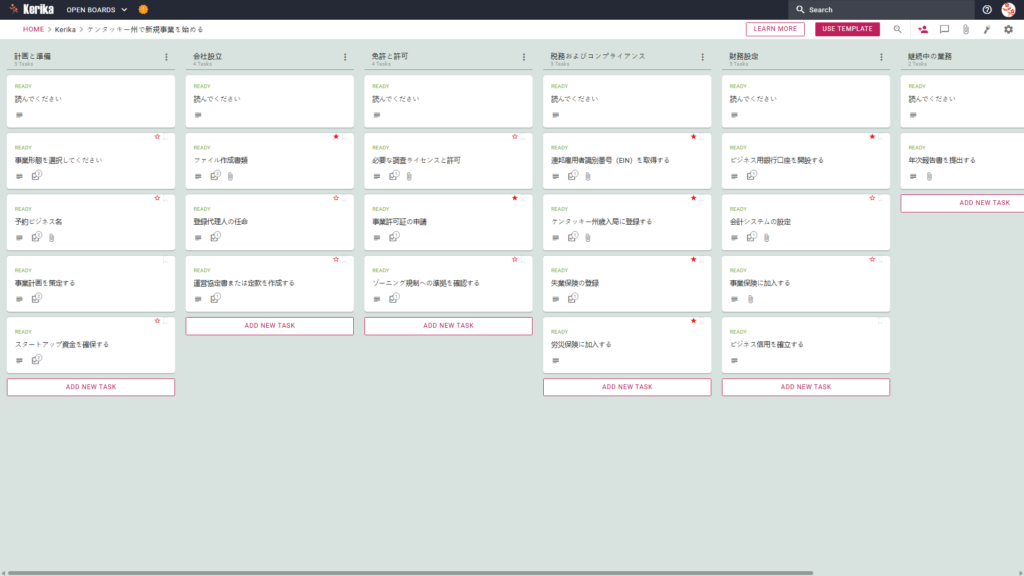
ケンタッキー州での新規事業の立ち上げは、特に同州の法的要件に関連する管理コストのために、ロジスティクス上の困難を伴うことがある。 多くの場合、複数の申請、許認可、税務申告を同時に処理することが困難となる。多くの新興企業にとって、このプロセスは、期限を守るのが遅れたり、書類が足りなかったりすることにつながり、事業を開始する前に重大なリスクをもたらすことになる。
しかしご心配なく、このガイドがあなたのスタートをお手伝いします。このテンプレートは、貴社のニーズを専門的なコンプライアンス・プランに統合する上で非常に役立ちます。ケンタッキー・ビジネス・テンプレートは、この複雑なプロセスをチーム全体にとって簡素化するために、視覚的に構造化された作業エリアを提供するものです。このプロセスを管理しやすいステップに細分化することで、事務処理に煩わされることなく、ビジネスの成長に集中できるようにします。
始める準備はできていますか?今すぐ始めよう!
このモデルは、起業家がビジネスを始める際のさまざまなニーズに応えるために開発された:
ケンタッキー州で新しいビジネスを始める」テンプレートは、既製のビジュアルレイアウトのため、理想的な出発点です:
期限を守ることは、規制要件を満たすために不可欠である。この分野の作業は、以下のステップで実施されるべきである:
この技術的なワークフローにより、ケンタッキー州でのビジネス設立は容易である:
乱雑な電子メールチェーンや散在するスプレッドシートをビジュアルなカンバンボードに置き換えることで、あなたの組織は、それにふさわしい業務効率を得ることができます。Careyaは、アクセス権を自動的に管理します。チームメンバーには、会社の成長に必要な読み取りと書き込みのパーミッションが与えられ、一方、外部のコンサルタントは、読み取り専用のアクセス権を持つビジターとして追加することができます。このようにして、会社がケンタッキーで成長しても、機密ドキュメントは安全なまま、適切に共有されます。このようなプランがあれば、経験豊富なプロフェッショナルとして自信を持って前進することができます。
このモデルがお客様の業種に合わない場合は、喜んでお手伝いさせていただきます。support@kerika.comまでご連絡いただければ、カスタマイズ版を無料でご用意いたします。
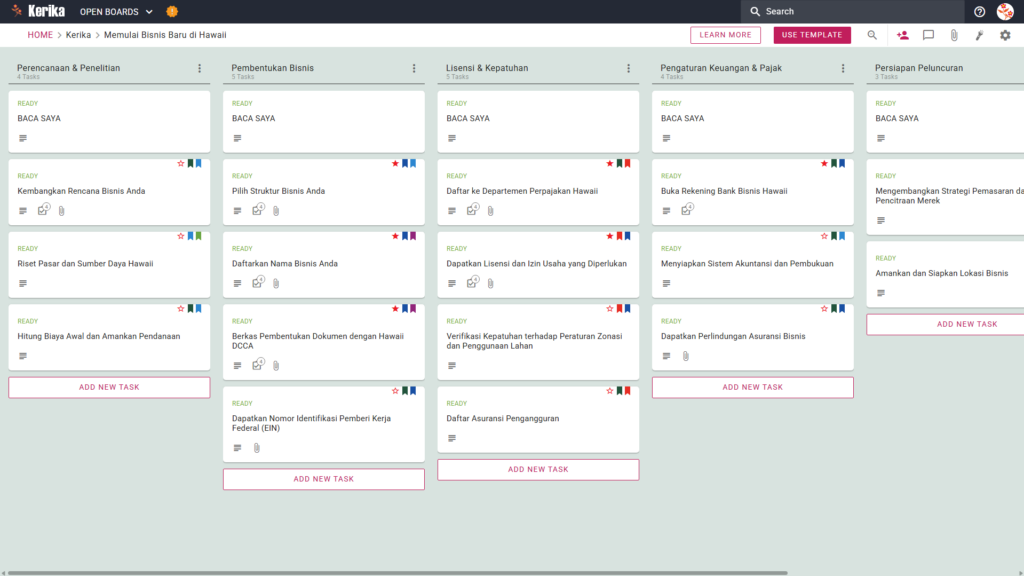
アロハ・ステートでの新規事業立ち上げは、とてもエキサイティングな冒険だが、行政上のハードルは、しばしば官僚主義的な暴風雨のように感じられることがある。州特有の書式を使用する際のロジスティクスの難しさであれ、現地の適切な許認可を取得する際の手間であれ、経験豊富な新興企業でさえ、かなりの困難に直面することが多い。
ご安心ください!ハワイでの法人設立テンプレートは、このような事務的な障害を克服するためにデザインされています。あなたのビジョンを実現する準備はできていますか?さあ、始めましょう!
このプログラムは、ハワイでの成功を目指す多様なプロフェッショナルや夢追い人を支援するためにデザインされている:
このテンプレートは、ハワイを拠点とする企業特有のニーズに合わせてカスタマイズされたワークフローがあらかじめ設定されており、理想的な出発点となります。ワークフローは、スタートアップのライフサイクル全体をカバーする6つのカラムで構成されています:
ビジネスの立ち上げにおいて、時間は非常に重要な要素である。これは、単なるアイデアにとどまらず、州政府や連邦政府の正式な要件を満たす場合には特に重要である。
このステップに従えば、ハワイでのビジネス立ち上げは簡単です:
キーラ・ハワイのビジネスモデルのように、ビジュアルで構造化されたワークスペースは、「乱雑な電子メールのチェーン」を排除し、ビジネスを整理整頓するのに役立ちます。ケレカはグーグル・ワークスペースやマイクロソフト365とシームレスに統合されているため、機密のクリエイティブ・ファイルはあなた専用のクラウド・ストレージ・スペースで安全に保管されます。ビジュアルホワイトボードに切り替えることで、最も重要なこと、つまり新しいビジネスの成長に集中しながら、最高のプロフェッショナルスタンダードを維持することができます。
このテンプレートがお客様のニーズに合わない場合は、support@kerika.comまでご連絡ください。無料でカスタマイズ版を作成いたします。
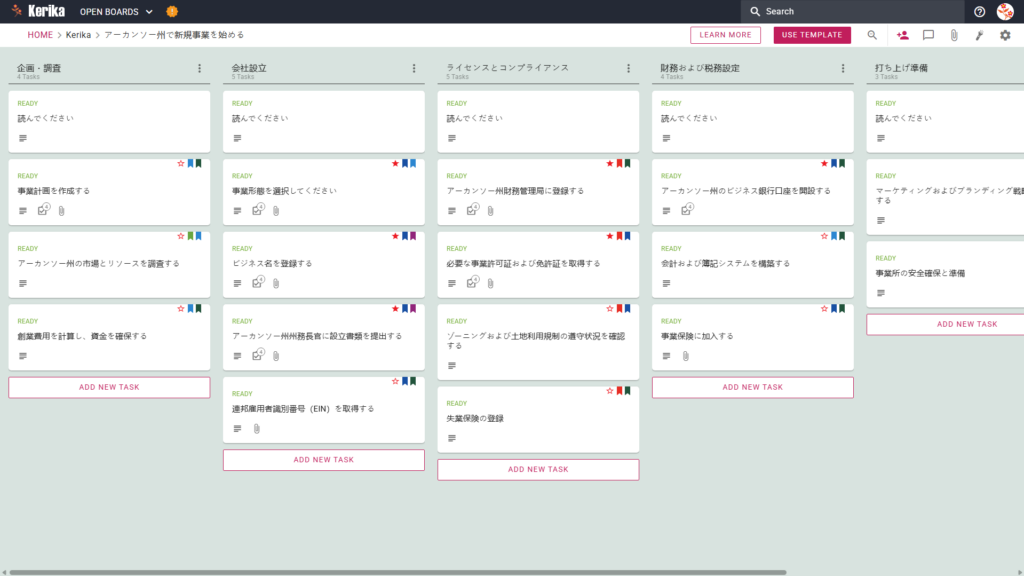
アーカンソー州での新規事業立ち上げは野心的な事業ですが、各州の行政規制がもたらす物流上の制約が、当初は障害となることがあります。現地の許認可の取得から会社設立に必要な書類作成まで、こうした煩雑な手続きは、ビジネス・アイデアに対する当初の熱意を削いでしまうことも少なくありません。しかしご安心ください。このガイドと当社独自のテンプレートがあれば、これらの要件を簡単に満たすことができます。
私たちは、あなたのビジネスが初日からスムーズに進み、法規制に準拠できるよう、視覚的なロードマップを作成しました。あなたのビジネスアイデアを立ち上げる準備はできましたか?さあ、始めましょう!
このテンプレートは、アーカンソー州で事業を営む、または現地でビジネスを始める起業家および中小企業経営者向けに作成されています。構造化されたフレームワークを提供することで、期限に間に合わなかったり、現地の規制に準拠していなかったりといったよくある落とし穴を避けることができます。
取締役会は、戦略的ワークフローの5つの柱を通して、アーカンソー州で事業を展開する企業のライフサイクル全体を概説した:
このアドバイザリー・サービスの主な成果としては、専門的な事業計画、認可を受けた中央・地方政府機関すべてからの承認、完全に運用可能な会計システムなどが挙げられる。各チェックリストには「README」セクションがあり、次のステップに進む前にすべての基準が満たされていることを確認するための具体的な指示が記載されています。
このカンバンスタイルのビジュアル・ダッシュボードは、事業立ち上げの複雑なプロセスを一連の整理された管理しやすいステップに分解します。このCHARGEテンプレートは、アーカンソー州の規制環境を自信を持って乗り切るために必要な明確さと構造を提供します。今すぐ第一歩を踏み出し、新規事業のための強固な基盤を築きましょう。
このモデルがお客様のニーズに合わない場合は、support@kerika.comまでご連絡ください。無料でカスタマイズ版をご用意いたします。
