「カンバン&リーン」カテゴリーアーカイブ

カンバンやリーン手法に関する投稿

AIヘルパーを活用して、タスクの詳細とチャットを改善する

AIヘルパーが、タスクの詳細やチャットメッセージの作成をサポートするようになりました。タスクの詳細を編集したり、チャットメッセージを入力したりする際、先日実装した拡張ツールバーにAIボタンが表示されます。AIアイコンをクリックするとAIヘルパーが起動し、すぐに文章作成のサポートを依頼することができます:

AIヘルパーが既存のタスクの詳細を読み込んでいる様子を示すスクリーンショット。

この例でAIヘルパーが提案したのは、以下の通りです:

AI Helperがタスクの詳細を改善するための提案を表示したスクリーンショット。

「AI Helper」ペインには「APPLY」ボタンと「REJECT」ボタンが表示されています。提案された新しいテキストをざっと確認するだけで判断できる場合は、これらを使用できます。

変更内容をより詳細に確認したい場合は、「タスクの詳細」画面で、提案されている新しいテキストの上にマウスを合わせてください:

AIヘルパーが削除すべきだと判断したテキストには取り消し線が引かれ、AIヘルパーが追加すべきだと判断したテキストは青色のフォントで表示されます。

これがどのように役立つか

私たちは常に、2つの大陸にまたがる多言語チームであり、社内の共通言語は英語ですが、全員が同僚と同じくらい流暢に英語を話せるわけではありません。これは、私たちのユーザーにとってもよくある状況です。ユーザーはほぼすべての国に存在し、私たちは38言語に対応しています!

多言語チームでは、主要言語を同僚ほど流暢に話せない人は、誤解されるかもしれないと感じると、自分の考えを述べることに対してためらいを感じることがあります。 この新機能は、まさにその懸念に直接対応するものです。文法や表現の正しさを気にすることなく、素早く下書きを作成でき、その後、マウスを1回クリックするだけでAIヘルパーが起動し、即座にテキストの校正と改善を行ってくれます。

ぜひ試してみて、感想をお聞かせください!

タスクの詳細やチャットの表示形式を設定するその他の方法

タスクの詳細やチャットメッセージの書式設定をより簡単に行える機能を追加しました。 これで、タスクの「詳細」タブを編集する際、拡張された書式設定バーが表示されるようになります:

タスクの詳細の編集

以下に、タスクの詳細の例を示します:

タスクカードの「詳細」タブの例を示すスクリーンショット。

「詳細を編集」リンクをクリックするか、既存の詳細部分を直接クリックして編集モードに入ることで、タスクの詳細を編集できます:

これは、現在利用可能になった拡張フォーマットバーを示しています:

編集モードのタスク詳細画面と、拡張された書式設定バーが表示されたスクリーンショット。

従来の「太字」、「斜体」、「下線」、「取り消し線」、「番号付きリスト」、「箇条書き」のボタンに加え、以下のボタンも利用できるようになりました:

  1. テキストの一部をコードとしてマークする(これにより、編集モードを終了するとそのテキストの表示が変化します):これは技術に詳しいユーザー向けの機能です。
  2. テキストを選択してリンクを設定する:Kerikaは、参照先のURLのタイトルを取得し、編集モードを終了した際にそれを表示します。
  3. 5色の淡いパステルカラーの中から1色を選んで、テキストにハイライトを付けます。
  4. 別のタスク、チェックリスト項目、添付ファイル、またはボードへの参照を作成します。(その仕組みの詳細については、リンク先をご覧ください。)
  5. 選択したテキストの書式を設定します。利用可能なオプションは以下の通りです:
選択したテキストを「段落スタイル」、「見出し」(見出し1~4)、または「コードブロック」に設定できることを示すスクリーンショット。

チャットの詳細を編集する

タスクチャットやボードチャットを作成する際にも、同じ拡張ツールバーを利用できます:

試してみてください

これにより、タスクの詳細やチャットメッセージをより的確に記述できるようになり、表現のニュアンスや思考の整理が向上するはずです。その結果、チームの全体的な生産性向上に直結するでしょう。ぜひ試してみて、ご感想をお聞かせください!

「@」で今何ができるか

以前から、チャットや特定のタスクカード、あるいはボード全体において、特定のチームメンバーに言及する方法として、標準の「@」記号を使用することができました。これにより、そのボードのチームメンバー全員のリストが表示されるほか、「全員」オプションを選択して全員を含めることも可能です。

ユーザーが「@」記号を入力した後に、ボードチームのメンバーが表示される例を示すスクリーンショット、
ユーザーが「@」記号を入力した後に、ボードチームのメンバーが表示される例

(チームメンバーはプライバシーを重視しているため、氏名やメールアドレスは伏せてあります。)

検索機能の使い方

今では「@」記号の機能はさらに広がりました。ボードチームのメンバー一覧を表示するだけでなく、上部には検索バーも用意されており、参考文献として引用したいKerika内のあらゆる情報を簡単に見つけることができます。例を挙げると:

チャットメッセージに「@」と入力すると表示されるポップアップダイアログ内の検索ボックスを使用しているユーザーを示すスクリーンショットです。ユーザーが「ai」と検索すると、Kerikaはアカウント内に存在する「ai」に関するすべての参照を、タスク、チェックリスト、添付ファイル、ボードごとにグループ分けして即座に表示しました。

検索結果は即座に表示され、その内容は網羅的です。上記の例では、ユーザーが「ai」という単語を入力したところ、Kerikaはこのテキストを含むタスクカードが535枚、チェックリスト項目が74件、添付ファイルが72件、ボードが14個あることを検出しました。(すごい数ですね!)

検索結果の絞り込み

結果は、まずボード順に表示され、その後にタスク順に表示されます。このポップアップダイアログの上部に表示されているグループ分けを使用すると、表示される全リストをすばやく絞り込み、たとえばチェックリスト項目だけを表示することができます:

検索結果のフィルター表示画面のスクリーンショット。チェックリスト項目のみが一覧表示されています。

チャット内からタスクを参照する

以下は、掲示板チームのメンバー1名とタスクカード2枚への言及を含む、作成中のチャットメッセージの例です:

掲示板チームのメンバー1名とタスクカード2枚への言及を含む、チャットメッセージの作成画面を示すスクリーンショット

送信されると、チャットメッセージには、参照されているタスクカードへのライブリンクが記載された状態で表示されます:

「@」機能を使用して送信者がチャット内に埋め込んだタスクカードへのライブ参照を含むチャットメッセージを示すスクリーンショット。

参照先にマウスを合わせると、その対象に関する詳細情報が表示されるため、リンクをクリックする前に、それが自分が考えているものかどうかを確認することができます:

チャットメッセージ内の埋め込みリンクにマウスを合わせると、そのリンクが指し示すオブジェクトに関する詳細情報が表示された小さなポップアップダイアログが現れる様子を示すスクリーンショット。

この埋め込み参照が、「Kerika – Main Board」上のタスクカードを指しており、現在「本番環境へのデプロイ」列にあることが一目でわかります。ステータスは「READY」となっており、現在誰に割り当てられているかも確認できます!

参照先をクリックすると、そのタスクカードがすぐに開くので、詳細に確認することができます。

タスクの詳細への参照の追加

この新しい「@」機能は、タスクやボードのチャットだけでなく、タスクカードを開いた後に表示される「タスクの詳細」タブで入力する際にも、人、タスク、チェックリスト項目、添付ファイル、ボードを参照するために使用できます:

「詳細」タブが開いているカード詳細ダイアログのスクリーンショット。ユーザーが、タスクの詳細に埋め込むことができる「AIチームメンバー」への言及を検索している様子が示されている。

関連するワークアイテムやコンテンツ、さらにはプロジェクト全体を連携させるのに役立つ、このとても便利な新機能をぜひお試しください。ご感想をお聞かせください!

具体的な締切時刻の設定

タスクボード上のタスクに期限を設定するプロセスを、以下の2つの重要な点で改善しました:

タスクの詳細ダイアログの一部をキャプチャした画面。

一般的な期日を選ぶ方が簡単です

期日をすばやく選択するためのオプションが表示されたスクリーンショット

ユーザーが最もよく設定する期限が、クイック選択として利用できるようになりました:

  1. 今日
  2. 明日
  3. 今週の終わり
  4. 来週の終わり
  5. 月末
  6. 四半期末

これらでは、期限を設定するのにクリック1回で済みます。

期限の設定

また、特定の「期限」を設定する機能も追加しました:

タスクボード上で、ユーザーがタスクに特定の期限を設定する方法を示したスクリーンショット

使用されるタイムゾーンは、デフォルトで現在の所在地に基づいて自動的に設定され、ボードチームの他のメンバーにタスク上に表示される時刻も、それぞれの現地タイムゾーンに合わせて自動的に調整されます。

未読の更新情報を見つけやすくなります

未読の更新があるボード、特に列が多くて表示範囲外になりがちなボードにおいて、タスクを見つけやすくしました。

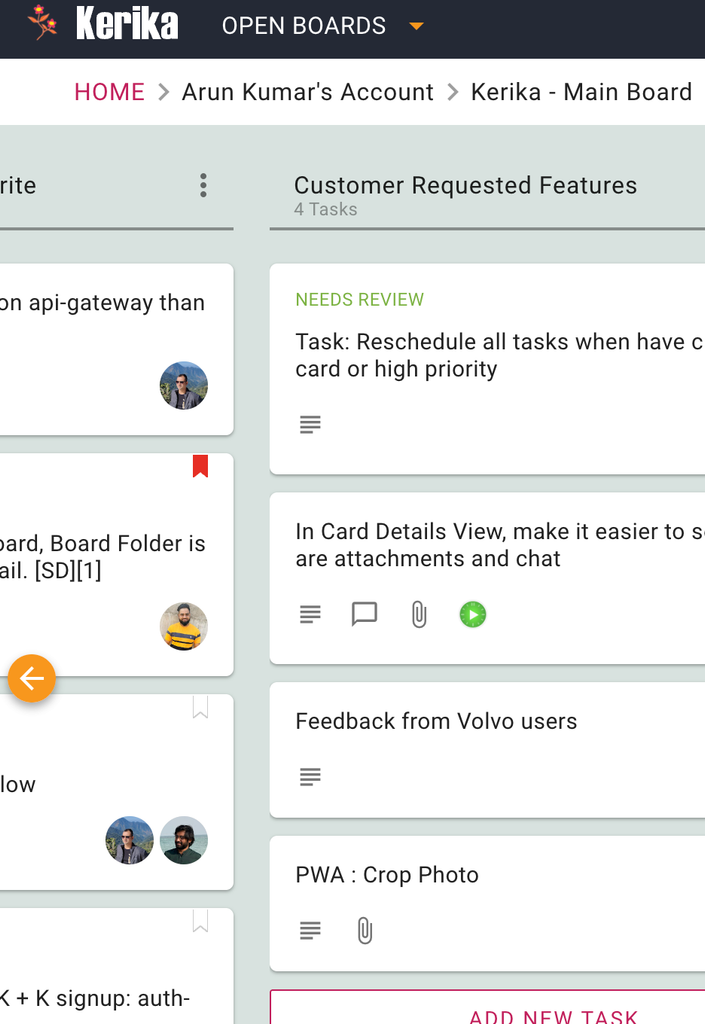
デスクトップおよびモバイル端末において、ビューポートの左端または右端にオレンジ色の矢印が表示されます。これは、オレンジ色でハイライトされたカードが存在し、そのカードに何らかの変更(位置の変更を含む)があったことを示しています:

タスクボードの一部を示すスクリーンショット。

オレンジ色の矢印をクリックすると、ビューポートが即座にスクロールされ、非表示になっている更新内容が表示されます。チームが行った作業を見逃さないようにするための、便利な機能です!

AI搭載のアシスタントの仕組みをご覧ください。

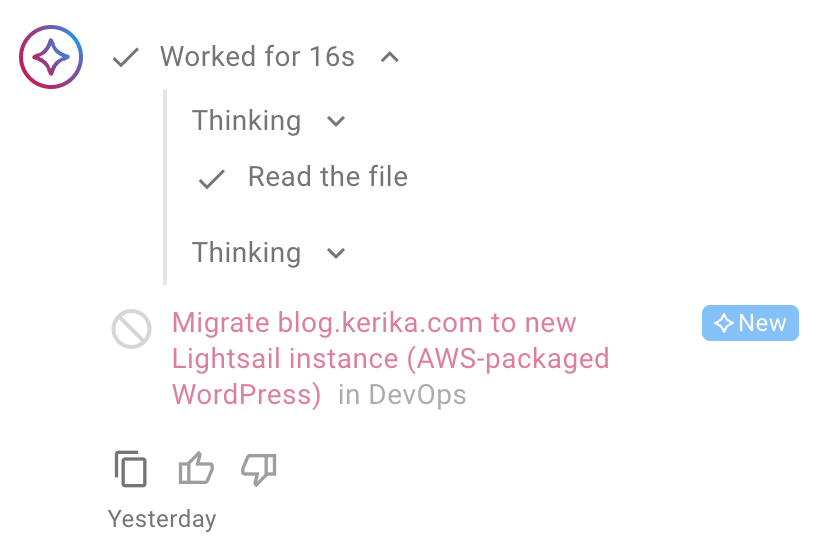
当社のAIアシスタントの動作をより透明化しました。これにより、アシスタントが何を行っているのか、またなぜ時々処理に時間がかかるのかをご理解いただけるようになります。

AIアシスタントの回答の下には、そのアシスタントが実行した手順が表示されます。以下に例を示します:

一部を示すスクリーンショット

この件に関して、当ブログの管理に使用しているPHPコードにおいて、既知のセキュリティ脆弱性であるCVE-2026-109618およびCVE-2026-109619の修正を行いました。 CaricaのソースコードのどこにもPHPは使用していませんが、当ブログではPHPで開発されたWordPressを使用しています。

モバイルアプリの機能改善について

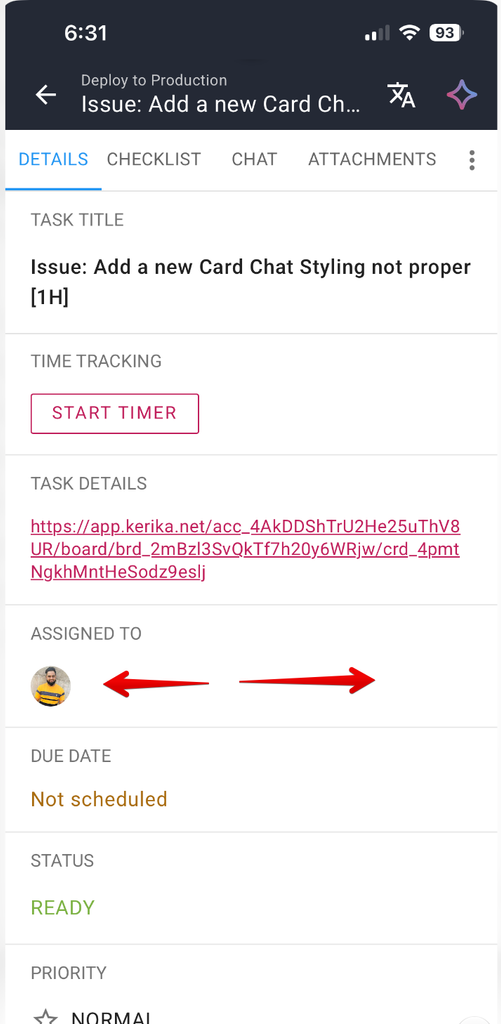
タスク(カード)の詳細画面を開いているときは、左から右へスワイプしてタブを切り替えることができます:

タスク(カード)の詳細ダイアログが表示されたスクリーンショット。デフォルトで「詳細」タブが開いています。赤い矢印は、左右にスワイプできることを示しています。

スマートフォンでタスクを開くと、デフォルトでは「詳細」タブが表示されます。右にスワイプすると次のタブ(「チェックリスト」)が表示され、もう一度スワイプすると「チャット」が表示されます。

左にスワイプすると、同じ経路で戻ることができます。また、「詳細」タブから左にスワイプすると、タスクの詳細画面が閉じられ、ボード画面に戻ります。

モバイルアプリの機能改善点

モバイルアプリを最初に設計した際、私たちはユーザーが主にデスクトップでKerikaを利用し、携帯電話ではたまにしか利用しないだろうと想定していました。しかし、その想定は外れていました。「モバイルファースト」の新規ユーザーが増えているのです。

これを機に、モバイルアプリに数々の小さな改善を加えました。主に、デスクトップ版の機能をできるだけ多くスマートフォンでも利用できるようにするためです。

  1. アカウント所有者と アカウント管理者は、スマートフォンからアカウントのステータスを確認できるようになりました。
  2. アカウント所有者とアカウント管理者は、スマートフォンを使用してサブスクリプションの自動更新をオンまたはオフに設定できます。
  3. アカウント所有者とアカウント管理者は、スマートフォンを使用して、アカウントの請求情報(氏名、住所、電話番号)を確認・編集することができます。
  4. アカウント所有者とアカウント管理者は、アカウントチームをExcelファイルとしてエクスポートできます。
  5. Kerikaのアカウントは、スマートフォンから閉鎖できるようになりました。
  6. スマートフォンを使って、タスクボード の内容をExcelファイルとしてエクスポートすることができます。
  7. タスクカードをマークダウン形式でコピーできるようになりました。これにより、AIサービスへの入力がより簡単になります。
  8. タスク詳細ダイアログのタブ(「詳細」、「チャット」、「添付ファイル」など)間を、スワイプ操作で簡単に切り替えることができるようになりました。

依然としてサポートされておらず、おそらく今後もサポートされることはないだろうのが、スマートフォンからのサブスクリプション購入です。その理由は、GoogleもAppleも、スマートフォンからの購入に対して法外な手数料を課しているためであり、Netflixのような大手企業でさえ、スマートフォンからの直接購入に対応していないのはそのためです。

何か足りない点があると思われる場合は、お知らせください。

AIヘルパーの機能はさらに充実しました

Kerikaアプリのデスクトップ版およびモバイル版における最新のアップデートでは、AIヘルパーの利便性をさらに向上させました。以前は、AIヘルパーは単なるアドバイスしか提供していませんでした。つまり、個々のタスクやボードを改善する方法を提案することはあっても、実際に変更を加えるのはユーザー自身に委ねられていたのです。

今では、その作業を代わりにやってくれるようになりました。例えば、タスクを作成するよう依頼すれば、関連する詳細情報をすべて盛り込んで、非常にうまく処理してくれます。以下は、新しいタスクを作成し、その後AIヘルパーにそのタスクを移動するよう依頼した例です:

AIヘルパーが、カードを作成し、それを列の一番上に移動させるというユーザーの要求に応答している様子を示すスクリーンショット。

AIヘルパーは、実行する前に各変更内容をプレビューし、承認するか却下するかを判断できるようにします。以下に、最初から最後までの一連の流れを例として示します。

まず、ユーザーはAIヘルパーで新しいチャットを開始した際に表示される「クイックアクション」ショートカットのいずれかを使用します。この例では、ボードに欠けている可能性のあるカードを追加するようAIヘルパーに提案してもらうショートカットを使用します:

AIヘルパーは盤面全体を確認した上で、次のような提案を行います:

ユーザーがAIヘルパーに「実行」を指示すると、ケリカは、具体的にどのような内容がどこに追加されるかをユーザーに表示します:

この例では、変更は1つだけ行われています。もし複数の変更が行われている場合は、ユーザーはそれぞれの変更をプレビューして、個別に承認または却下することができます。また、このタスクボードに追加される新しいカードは、ボードの左下隅でハイライト表示されています。

ユーザーは、新しい(提案された)タスクを開き、それが自分の要件を満たしているかを確認できます:

「ACCEPT」と「REJECT」のボタンが表示されます。

AIヘルパーは、この例に示すように、設定を含め、タスクボードのあらゆる側面を扱うことができます:

上記の例では、提案はクリック可能なリンク(「掲示板の設定」)として表示されています。

リンクをクリックすると、関連するダイアログが開き、必要に応じて提案された変更内容を確認することができます:

AIヘルパーの提案を拒否した場合、その旨がチャット履歴に記録されます:

ぜひ試してみて、感想をお聞かせください!