タスク(カード)の詳細画面を開いているときは、左から右へスワイプしてタブを切り替えることができます:
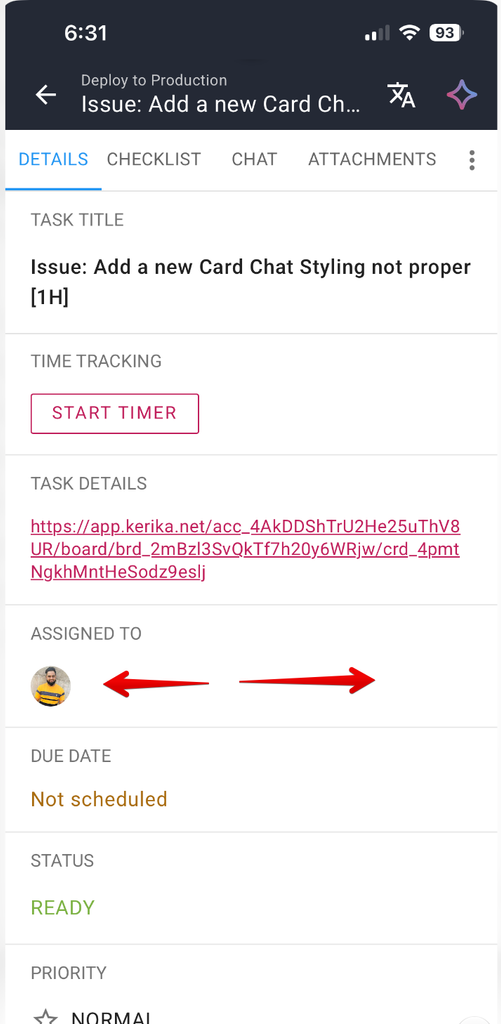
スマートフォンでタスクを開くと、デフォルトでは「詳細」タブが表示されます。右にスワイプすると次のタブ(「チェックリスト」)が表示され、もう一度スワイプすると「チャット」が表示されます。
左にスワイプすると、同じ経路で戻ることができます。また、「詳細」タブから左にスワイプすると、タスクの詳細画面が閉じられ、ボード画面に戻ります。
タスク(カード)の詳細画面を開いているときは、左から右へスワイプしてタブを切り替えることができます:
スマートフォンでタスクを開くと、デフォルトでは「詳細」タブが表示されます。右にスワイプすると次のタブ(「チェックリスト」)が表示され、もう一度スワイプすると「チャット」が表示されます。
左にスワイプすると、同じ経路で戻ることができます。また、「詳細」タブから左にスワイプすると、タスクの詳細画面が閉じられ、ボード画面に戻ります。
モバイルアプリを最初に設計した際、私たちはユーザーが主にデスクトップでKerikaを利用し、携帯電話ではたまにしか利用しないだろうと想定していました。しかし、その想定は外れていました。「モバイルファースト」の新規ユーザーが増えているのです。
これを機に、モバイルアプリに数々の小さな改善を加えました。主に、デスクトップ版の機能をできるだけ多くスマートフォンでも利用できるようにするためです。
依然としてサポートされておらず、おそらく今後もサポートされることはないだろうのが、スマートフォンからのサブスクリプション購入です。その理由は、GoogleもAppleも、スマートフォンからの購入に対して法外な手数料を課しているためであり、Netflixのような大手企業でさえ、スマートフォンからの直接購入に対応していないのはそのためです。
何か足りない点があると思われる場合は、お知らせください。
Kerikaアプリのデスクトップ版およびモバイル版における最新のアップデートでは、AIヘルパーの利便性をさらに向上させました。以前は、AIヘルパーは単なるアドバイスしか提供していませんでした。つまり、個々のタスクやボードを改善する方法を提案することはあっても、実際に変更を加えるのはユーザー自身に委ねられていたのです。
今では、その作業を代わりにやってくれるようになりました。例えば、タスクを作成するよう依頼すれば、関連する詳細情報をすべて盛り込んで、非常にうまく処理してくれます。以下は、新しいタスクを作成し、その後AIヘルパーにそのタスクを移動するよう依頼した例です:
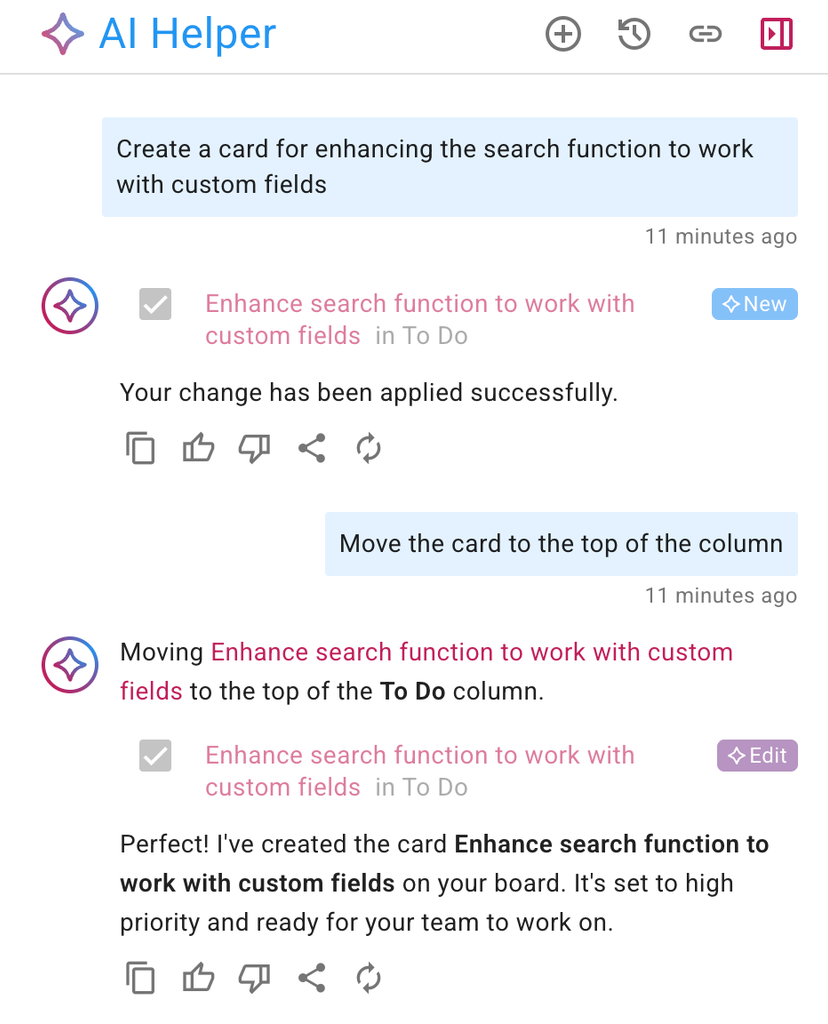
AIヘルパーは、実行する前に各変更内容をプレビューし、承認するか却下するかを判断できるようにします。以下に、最初から最後までの一連の流れを例として示します。
まず、ユーザーはAIヘルパーで新しいチャットを開始した際に表示される「クイックアクション」ショートカットのいずれかを使用します。この例では、ボードに欠けている可能性のあるカードを追加するようAIヘルパーに提案してもらうショートカットを使用します:
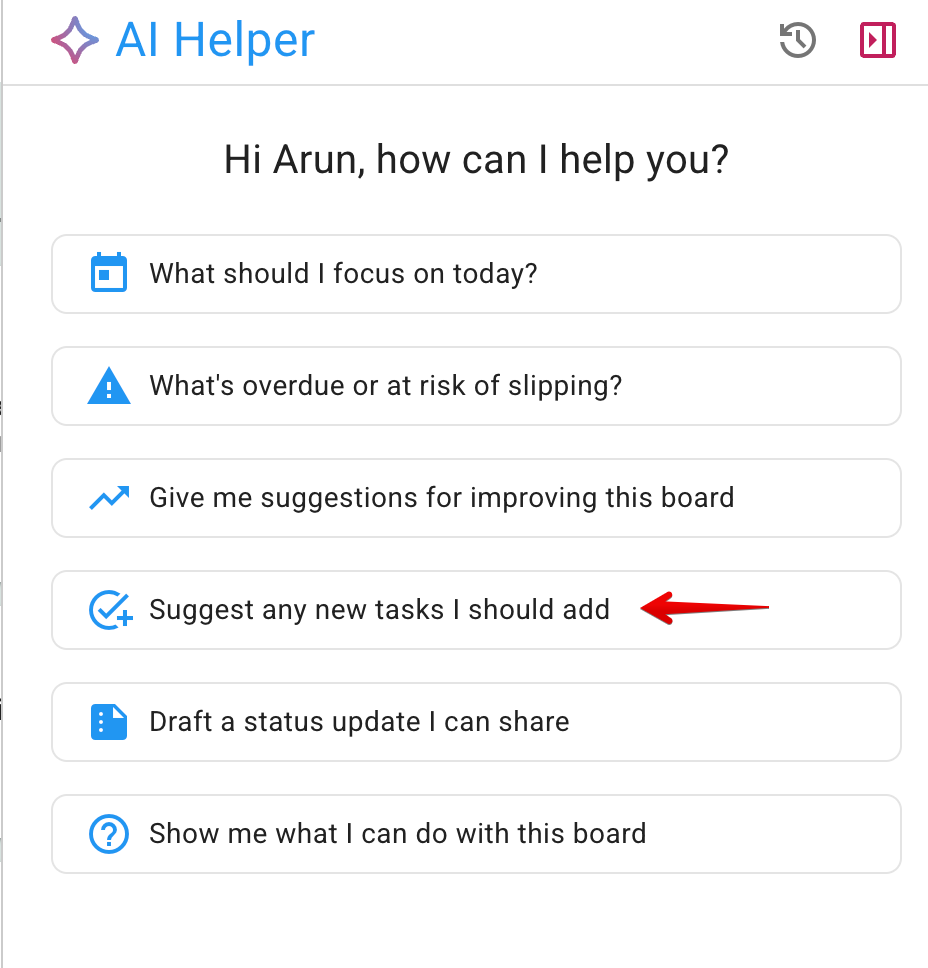
AIヘルパーは盤面全体を確認した上で、次のような提案を行います:
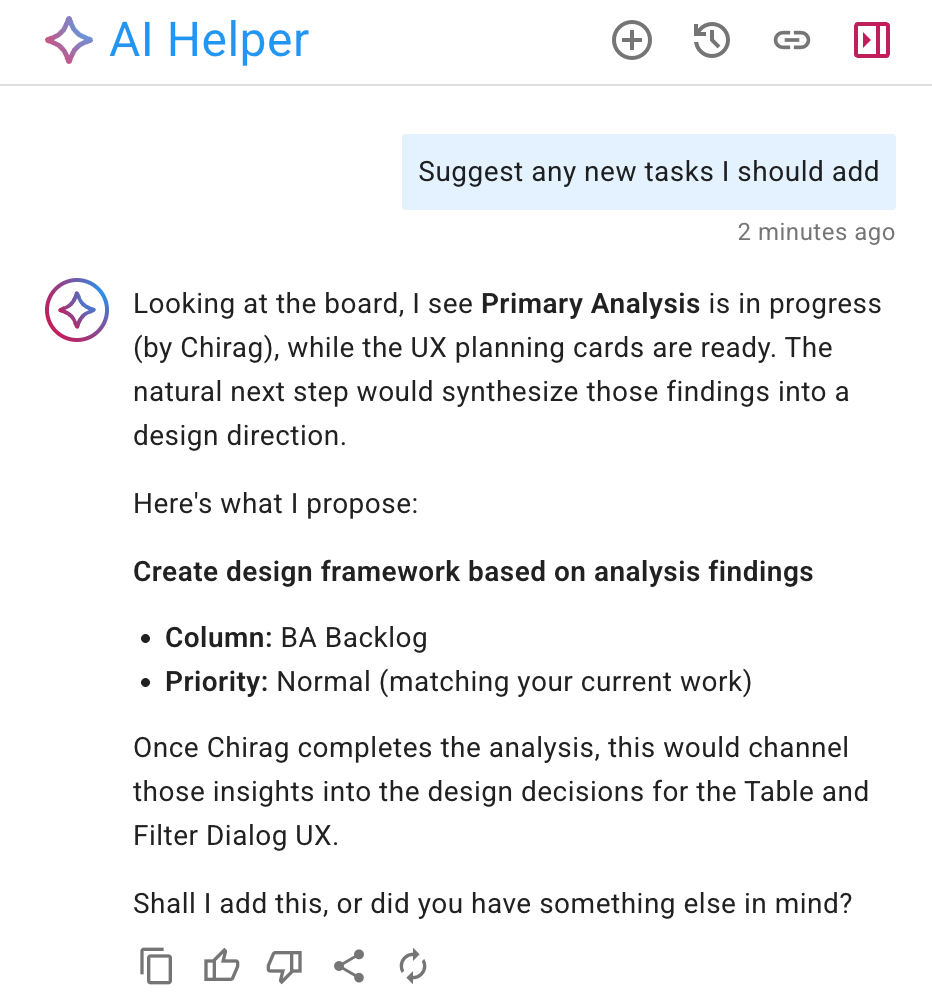
ユーザーがAIヘルパーに「実行」を指示すると、ケリカは、具体的にどのような内容がどこに追加されるかをユーザーに表示します:
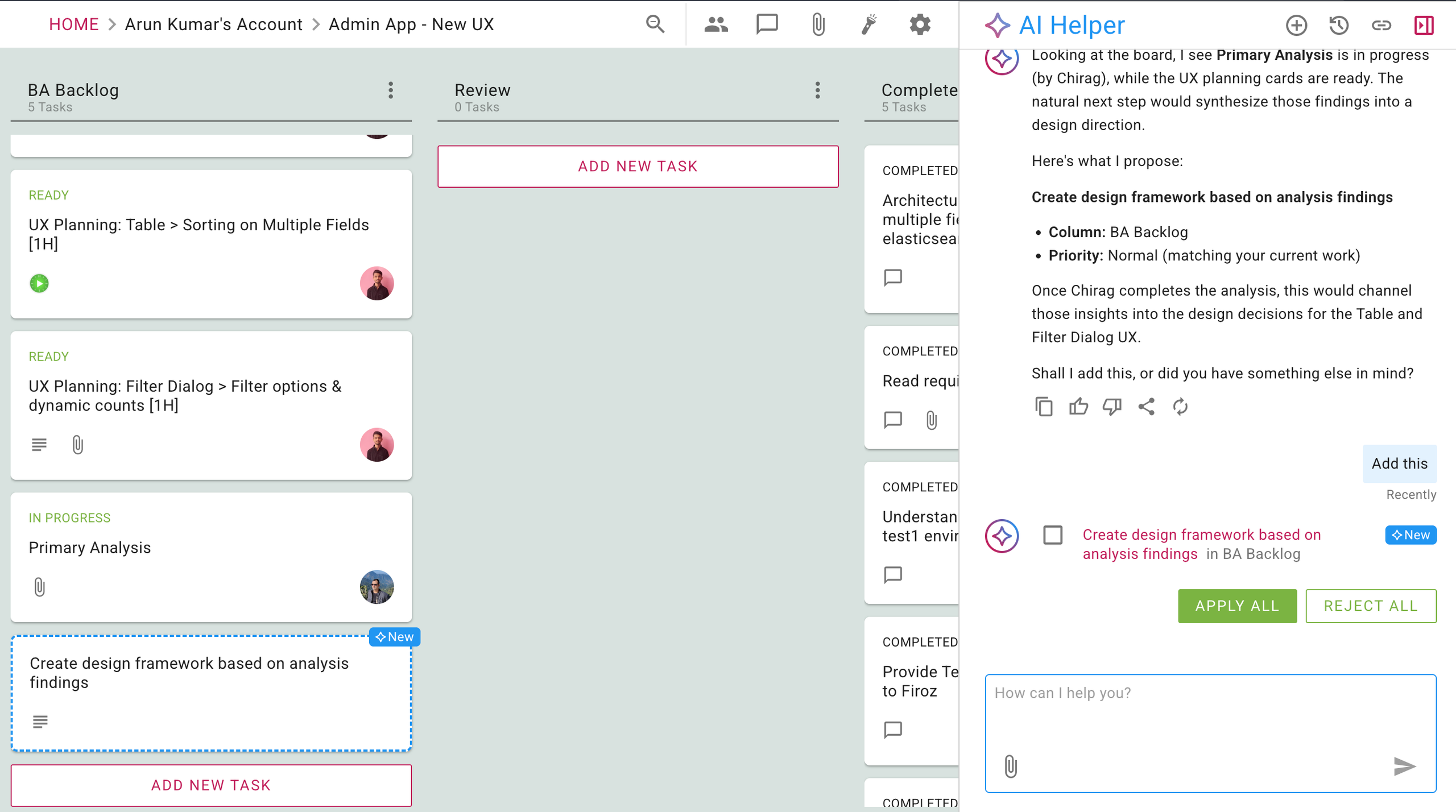
この例では、変更は1つだけ行われています。もし複数の変更が行われている場合は、ユーザーはそれぞれの変更をプレビューして、個別に承認または却下することができます。また、このタスクボードに追加される新しいカードは、ボードの左下隅でハイライト表示されています。
ユーザーは、新しい(提案された)タスクを開き、それが自分の要件を満たしているかを確認できます:
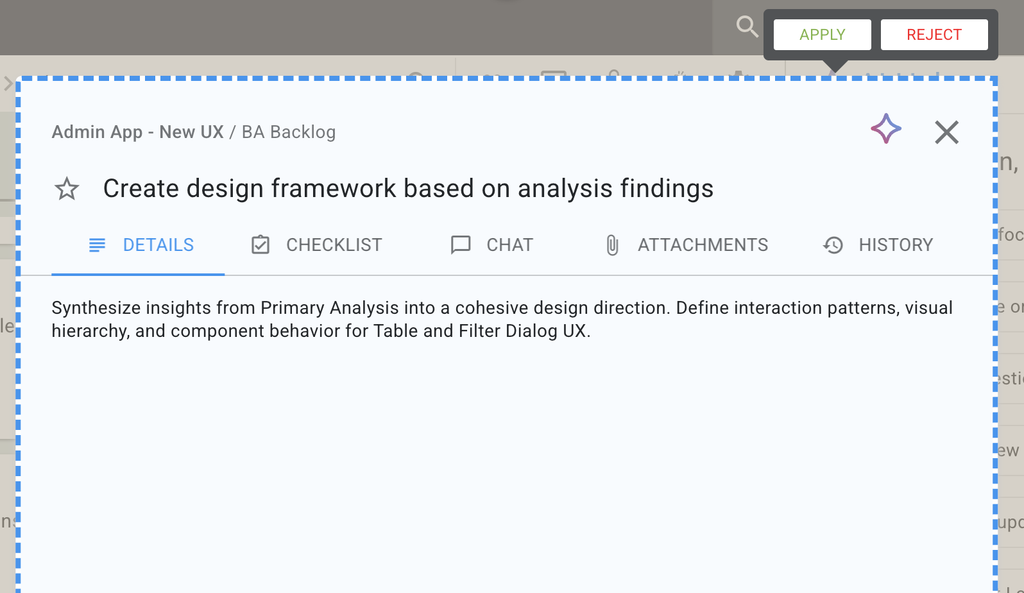
「ACCEPT」と「REJECT」のボタンが表示されます。
AIヘルパーは、この例に示すように、設定を含め、タスクボードのあらゆる側面を扱うことができます:
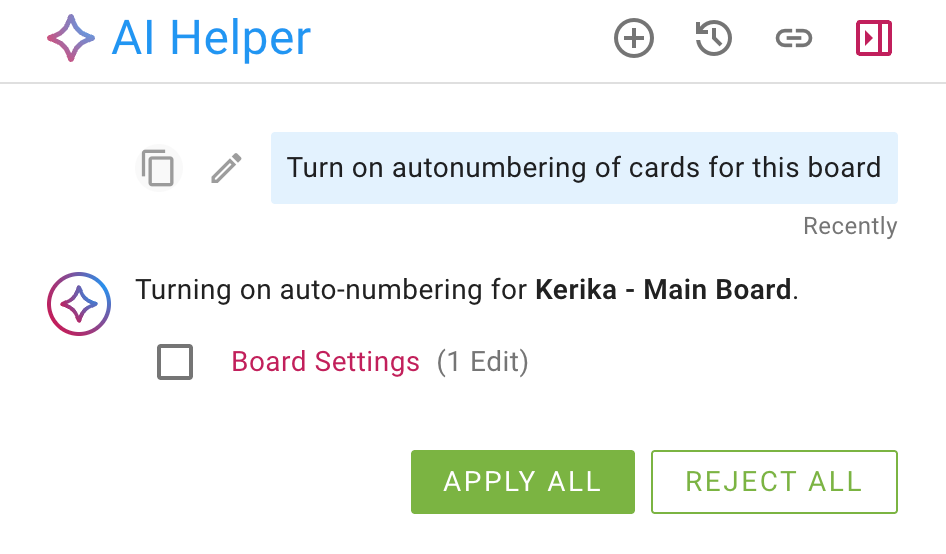
上記の例では、提案はクリック可能なリンク(「掲示板の設定」)として表示されています。
リンクをクリックすると、関連するダイアログが開き、必要に応じて提案された変更内容を確認することができます:
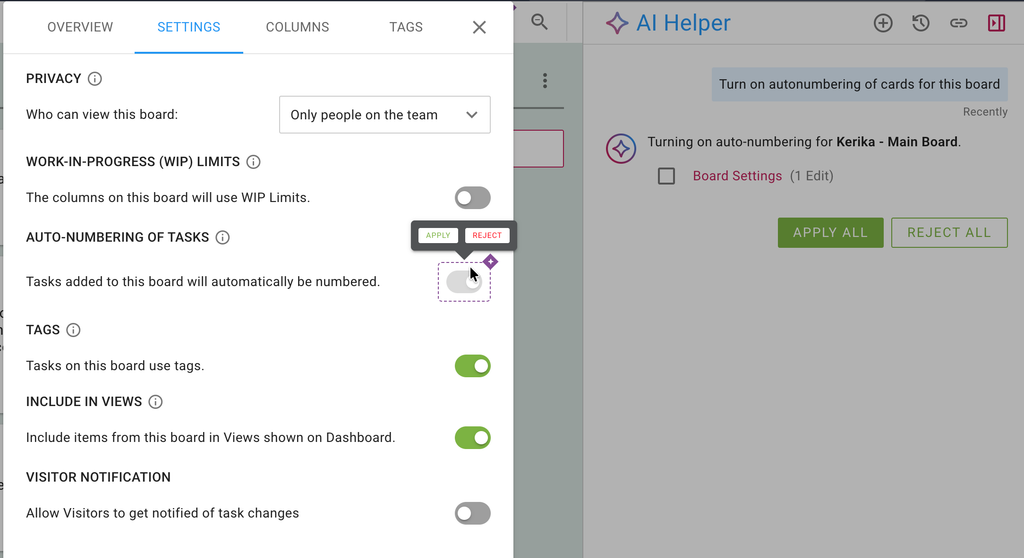
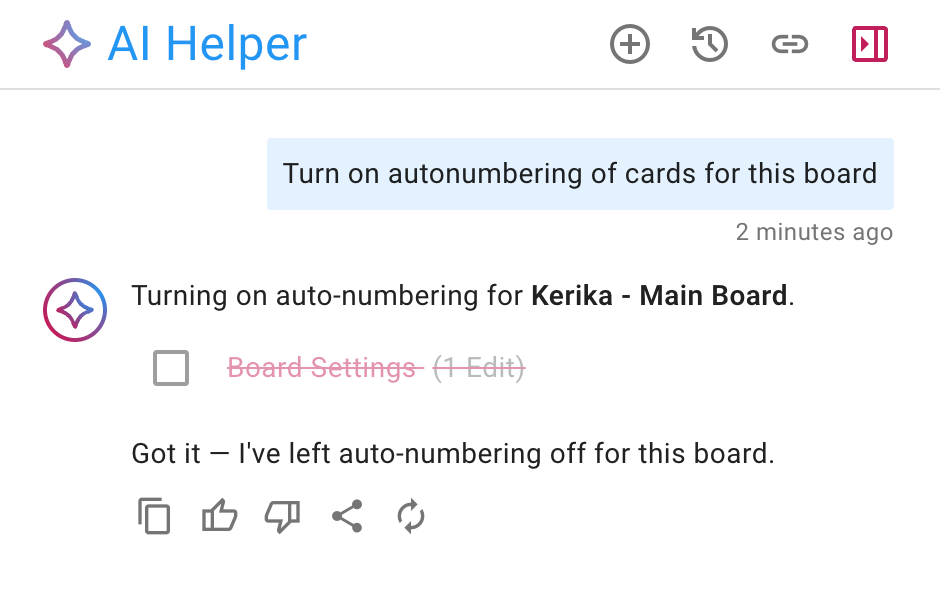
AIヘルパーの提案を拒否した場合、その旨がチャット履歴に記録されます:
ぜひ試してみて、感想をお聞かせください!