タスク(カード)の詳細画面を開いているときは、左から右へスワイプしてタブを切り替えることができます:
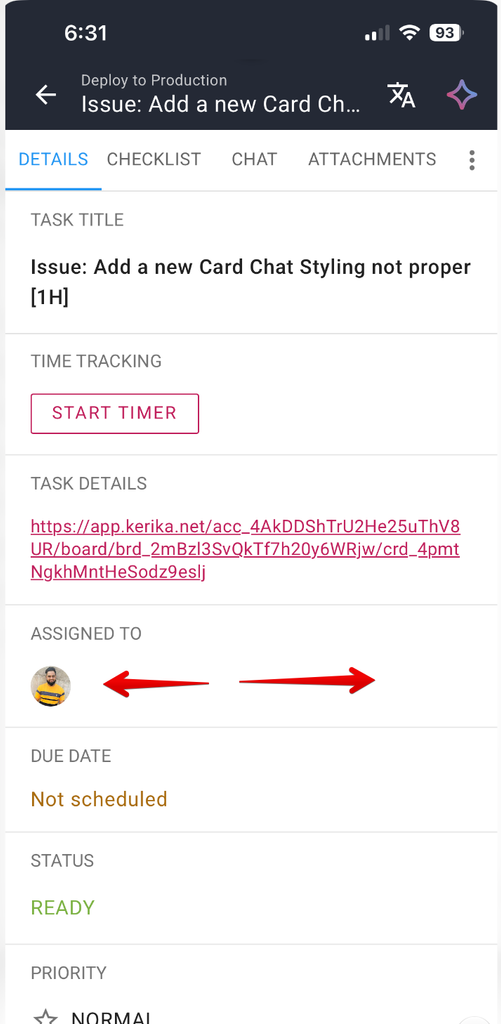
スマートフォンでタスクを開くと、デフォルトでは「詳細」タブが表示されます。右にスワイプすると次のタブ(「チェックリスト」)が表示され、もう一度スワイプすると「チャット」が表示されます。
左にスワイプすると、同じ経路で戻ることができます。また、「詳細」タブから左にスワイプすると、タスクの詳細画面が閉じられ、ボード画面に戻ります。
タスク(カード)の詳細画面を開いているときは、左から右へスワイプしてタブを切り替えることができます:
スマートフォンでタスクを開くと、デフォルトでは「詳細」タブが表示されます。右にスワイプすると次のタブ(「チェックリスト」)が表示され、もう一度スワイプすると「チャット」が表示されます。
左にスワイプすると、同じ経路で戻ることができます。また、「詳細」タブから左にスワイプすると、タスクの詳細画面が閉じられ、ボード画面に戻ります。
モバイルアプリを最初に設計した際、私たちはユーザーが主にデスクトップでKerikaを利用し、携帯電話ではたまにしか利用しないだろうと想定していました。しかし、その想定は外れていました。「モバイルファースト」の新規ユーザーが増えているのです。
これを機に、モバイルアプリに数々の小さな改善を加えました。主に、デスクトップ版の機能をできるだけ多くスマートフォンでも利用できるようにするためです。
依然としてサポートされておらず、おそらく今後もサポートされることはないだろうのが、スマートフォンからのサブスクリプション購入です。その理由は、GoogleもAppleも、スマートフォンからの購入に対して法外な手数料を課しているためであり、Netflixのような大手企業でさえ、スマートフォンからの直接購入に対応していないのはそのためです。
何か足りない点があると思われる場合は、お知らせください。
AIヘルパーを大幅に改良し、タスクボード内、さらにはタスクボード上の個々のカード(タスク)内でもアシスタントとして機能するようになりました。
ご利用の際は、デスクトップ版またはモバイル版のKerikaアプリの右下隅に表示されるAIボタンをクリックしてください。以下は、デスクトップ版ユーザー向けの画面例です:
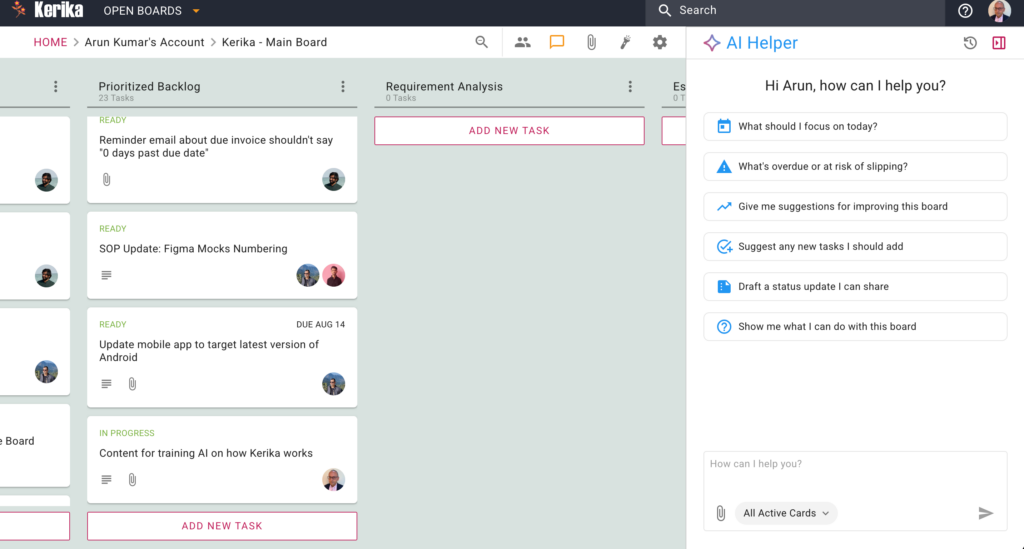
AI Helper ペインの構成要素について、詳しく見ていきましょう:
右上には、過去のAIヘルパーチャットにアクセスするためのボタンと、AIヘルパーペインを閉じるためのボタンがあります:

過去のチャットは新しい順に表示され、最新のものが一番上に表示されます:
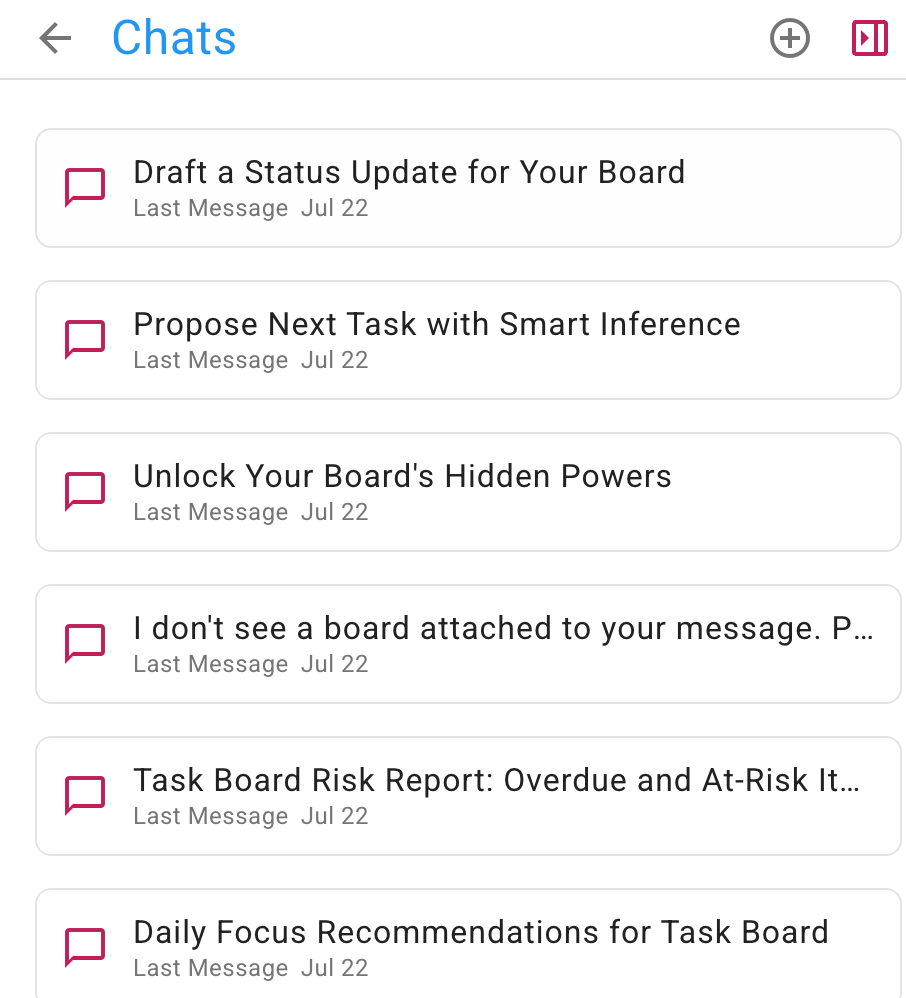
AIヘルパーとの過去の会話に戻りたい場合は、いつでも任意のチャットを再開できます。異なる会話を別々のチャットストリームに分けておくことは、AIヘルパーがリクエストの文脈をより理解しやすくなるため、便利です。
新しいチャットを開始するたびに表示される「AIヘルパー」の本文内には、いくつかの「クイックアクション」があります:
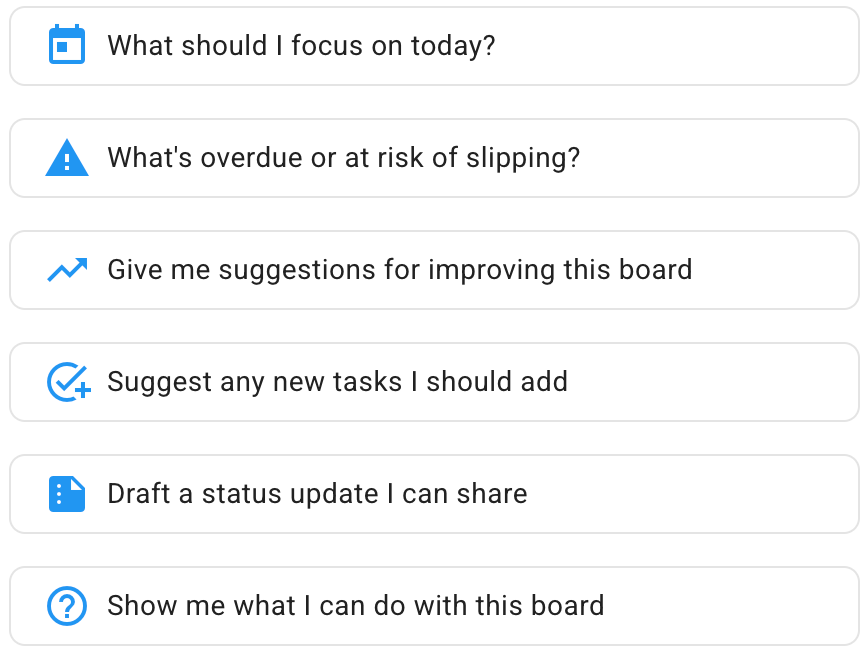
それらは以下の通りです:
タスクボード上の個々のカードにも「クイックアクション」が用意されています。カードを開いた後にAIヘルパーを開くと、これらを確認できます。
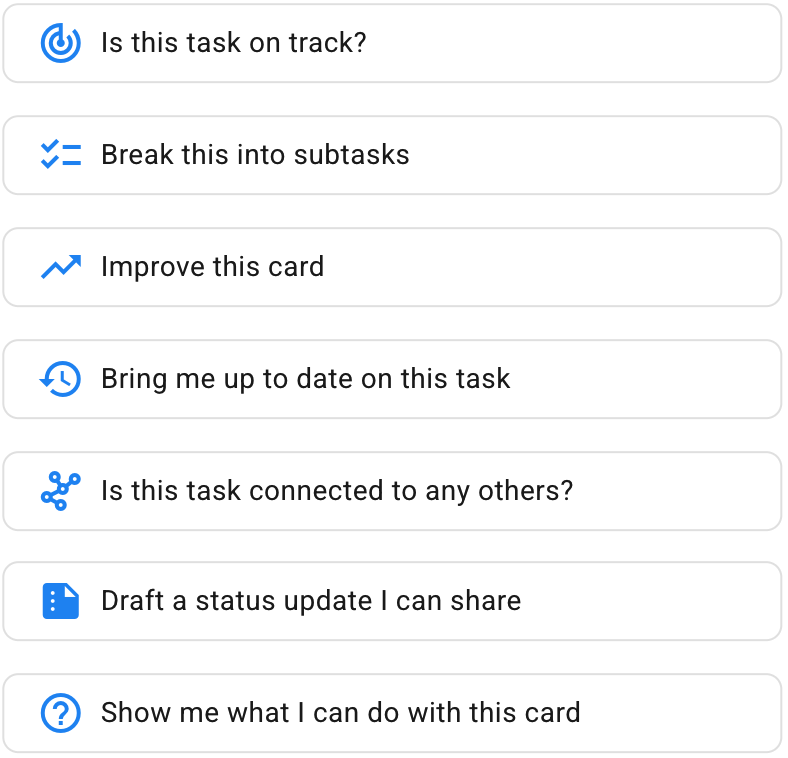
個別のカードが開かれていない場合、AIヘルパーはボード全体を対象としますが、ここではAIヘルパーが1枚のカードを対象としています。クイックアクションは以下の通りです:
AIヘルパーの全体的な使い勝手や、クイックアクションの改善点などについて、皆様のご意見をお聞かせください!
私たちのAIヘルパーは、新しいボードやテンプレートを作成する能力が向上しました。見た目は以前と同じですが、裏側ではウェブ検索を行い、必要なものを構築するために使用する関連資料を見つけることができるようになりました。
つまり、「AIエージェントについて学ぶためのボードを作ってほしい」といった、より一般的な要望をAIヘルパーに出せるようになったということです。 このボードを作成するために、AIヘルパーは自動的にウェブ検索を行い、AIエージェントをカバーする最高の記事を見つけ、あなたのために学習ボードを作成します。