Udržte si poriadok vďaka automatickému číslovaniu úloh

Udržiavanie usporiadaných úloh je nevyhnutné pre hladké pracovné toky, najmä pri správe veľkého objemu položiek. Číslovanie úloh môže zvýšiť prehľadnosť a zefektívniť odkazovanie na konkrétne úlohy. Ale manuálne číslovanie úloh? Je to časovo náročné a náchylné na chyby.

Toto je miesto Automatické číslovanie Vďaka tejto funkcii je každej karte úlohy automaticky pridelené jedinečné číslo hneď po jej vytvorení, čím sa zabezpečí, že každá úloha bude na prvý pohľad identifikovateľná.

Poďme sa ponoriť do toho, ako funguje automatické číslovanie a ako mu môžete povoliť zefektívnenie vašich projektov.

Čo je automatické číslovanie?

Tento panel nastavení Kerika demonštruje jednoduchosť povolenia automatického číslovania úloh, čo je funkcia navrhnutá tak, aby vaše projekty boli organizované a efektívne. Pozrite sa, ako automatické priraďovanie jedinečných čísel ku každej úlohe, ako je zobrazené tu, zjednodušuje odkazovanie a sledovanie.

Kliknite sem a pozrite si toto na jednej nástenke stretnutia

Automatické číslovanie priraďuje poradové číslo každej novej karte úlohy na doske. Toto číslovanie je jedinečné pre nástenku a pomáha tímom rýchlo odkazovať na úlohy v diskusiách, správach alebo aktualizáciách bez zmätku.

Ako povoliť automatické číslovanie

  1. Prístup k nastaveniam dosky: Kliknutím na ikonu ozubeného kolieska v pravom hornom rohu tabule otvoríte ponuku nastavení.
  2. Povoľte možnosť: Pod Nastavenia kartu, prepnite na Automatické číslovanie úloh možnosť aktivovať ho.
  3. Pozrite si to v akcii: Odteraz bude každá nová karta úlohy vytvorená na nástenke automaticky zobrazovať jedinečné číslo v oblasti názvu.

Prečo je automatické číslovanie dôležité

  1. Rýchly prehľad úloh: Čísla uľahčujú referencie na konkrétne úlohy počas stretnutí alebo pri spolupráci so spoluhráčmi.
  2. Jasná komunikácia: Namiesto podrobného opisu úloh ich jednoducho odkážte pod prideleným číslom, aby ste mohli rýchlejšie komunikovať.
  3. Efektívna organizácia: Číslovanie úloh pridáva na nástenku ďalšiu vrstvu štruktúry, čo uľahčuje sledovanie a správu.

Aplikácie v reálnom živote

  • Projektové výkazníctvo: Rýchly zoznam čísiel úloh v aktualizáciách alebo dokumentácii kvôli prehľadnosti.
  • Tímové diskusie: Na schôdzach tímu odkazujte na úlohy podľa ich počtu, aby ste sa vyhli nejasnostiam.
  • Sledovanie pokroku: Ľahko identifikujte, ktoré očíslované úlohy sú dokončené alebo stále prebiehajú.

Záver

Automatické číslovanie prináša do správy úloh jednoduchosť a poriadok, čím sa eliminuje problém s manuálnym sledovaním identifikátorov úloh. Či už riadite zložitý projekt alebo malý pracovný postup, táto funkcia zaisťuje, že každá úloha je ľahko rozpoznateľná a sledovateľná.

Ostanite organizirani s samodejnim številčenjem opravil

Organiziranje opravil je bistvenega pomena za nemoteno delo, zlasti pri upravljanju velikega števila elementov. Oštevilčenje nalog lahko zagotovi jasnost in poveča učinkovitost sklicevanja na določene naloge. Toda ročno številčenje opravil? To je zamudno in nagnjeno k napakam.

Tu pride na vrsto samodejno številčenje. Zahvaljujoč tej funkciji se vsakemu listu z nalogami samodejno dodeli edinstvena številka takoj, ko je ustvarjen, tako da je vsako nalogo mogoče prepoznati že na prvi pogled.

Oglejmo si, kako deluje samodejno številčenje in kako ga lahko aktivirate, da poenostavite svoje projekte.

Kaj je samodejno izbiranje?

Ta nadzorna plošča Kerika prikazuje, kako preprosto je omogočiti samodejno številčenje opravil, funkcijo, ki je zasnovana tako, da so vaši projekti organizirani in učinkoviti. Oglejte si, kako samodejno dodeljevanje edinstvenih številk vsakemu opravilu, kot je prikazano tukaj, poenostavi sklicevanje in sledenje.

Kliknite tukaj za ogled te tabele

Samodejno številčenje dodeli zaporedno številko vsaki novi kartici z nalogami na tabli. To oštevilčenje je specifično za tablo in omogoča ekipam, da se v razpravah, poročilih ali posodobitvah brez zmede hitro sklicujejo na naloge.

Kako aktivirati samodejno izbiranje

  1. Dostop do nastavitev plošče: Kliknite ikono zobatega kolesa v zgornjem desnem kotu plošče, da odprete meni z nastavitvami.
  2. Aktiviranje možnosti: Na zavihku Nastavitve označite možnost Samodejno številčenje opravil, da jo aktivirate.
  3. Oglejte si, kako deluje: od zdaj naprej bo vsaka nova kartica z nalogami, ustvarjena na tabli, samodejno prikazala edinstveno številko v območju z naslovom.

Pomen samodejnega oštevilčenja

  • Hitro sklicevanje na naloge: Številke olajšajo sklicevanje na določene naloge na sestankih ali pri delu s sodelavci.
  • Jasna komunikacija: Namesto podrobnega opisovanja nalog jih za hitrejšo komunikacijo preprosto označite s številko, ki jim je dodeljena.
  • Učinkovita organizacija: oštevilčenje opravil dodaja dodatni sloj strukture vaši tabeli, kar olajša spremljanje in upravljanje.

Uporaba v resničnem življenju

  • Poročila o projektih: Za večjo jasnost hitro navedite številke nalog v posodobitvah ali dokumentaciji.
  • Ekipne razprave: Na timskih sestankih se na naloge sklicujte z njihovo številko, da se izognete zmedi.
  • Spremljanje napredka: Enostavno prepoznajte oštevilčene naloge, ki so bile dokončane ali so v teku.

Zaključek

Samodejno oštevilčenje prinaša preprostost in red pri upravljanju nalog ter odpravlja težave, povezane z ročnim sledenjem identifikatorjem nalog. Ne glede na to, ali upravljate zapleten projekt ali majhen delovni tok, ta funkcija zagotavlja, da je vsako opravilo zlahka prepoznavno in sledljivo.

Nastavenie limitov úloh: WIP (rozpracovaný) Vysvetlené

Pri riadení úloh v akomkoľvek projekte môžu prekážky spomaliť pokrok a sťažiť identifikáciu toho, kde je najviac potrebné venovať pozornosť. to je miesto Limity rozpracovanosti (WIP). vstúpte. 

Stanovením jasných limitov počtu prebiehajúcich úloh v danom čase vám limity WIP pomáhajú efektívne riadiť pracovné zaťaženie a zabezpečujú hladký tok úloh vo vašich projektoch.

Poďme si rozobrať, ako fungujú limity WIP a ako môžu zlepšiť efektivitu vášho tímu.

Čo sú limity WIP?

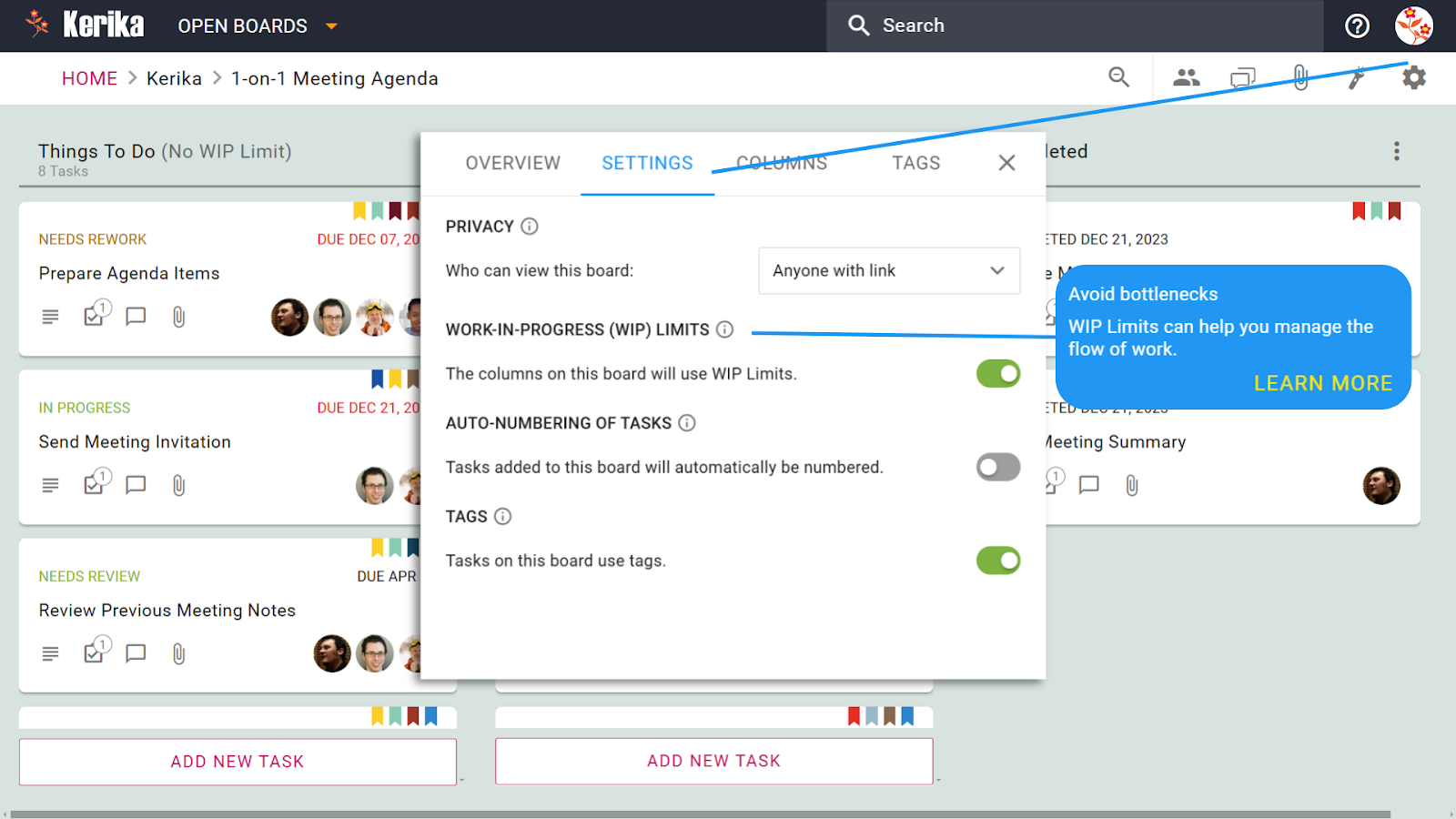
Toto zobrazenie nastavení dosky Kerika ilustruje jednoduchosť aktivácie a využívania limitov WIP na vytvorenie vyváženého pracovného zaťaženia. Môžete vidieť, ako nastavenie limitov pre „Prebiehajúce“ úlohy, ako je znázornené tu, zlepšuje tok úloh a zabraňuje preťaženiu tímu, čo vedie k produktívnejšiemu riadeniu projektu.

Kliknite sem a pozrite si túto dosku

Limity WIP nastavujú obmedzenie počtu úloh povolených v konkrétnych stĺpcoch na vašej nástenke. Ak má napríklad stĺpec názov „Prebieha“, môžete nastaviť limit na 5 úloh, čím sa zabezpečí, že sa tím nepreťaží alebo nestratí zameranie.

Táto metóda je v súlade s postupmi štíhleho projektového manažmentu, pomáha tímom vyvážiť kapacitu a vyhnúť sa zbytočným oneskoreniam.

Prečo fungujú limity WIP

  1. Zabráňte preťaženiu: Obmedzenie úloh zaistí, že sa váš tím zameria na to, čo už prebieha, skôr ako začne s novými.
  2. Identifikujte úzke miesta: Keď stĺpec dosiahne svoj limit WIP, je to signál, že úlohy si vyžadujú pozornosť, aby bolo možné pridať ďalšie.
  3. Zlepšite tok úloh: Obmedzenia WIP pomáhajú vášmu tímu pracovať efektívne a presúvať úlohy cez kanál bez toho, aby prekonali akúkoľvek fázu procesu.

Výhody pre skutočný svet

  • Vyvážené pracovné zaťaženie: Tímy zostávajú sústredené a produktívne bez stresu z priveľa úloh.
  • Vylepšená spolupráca: Jasné limity povzbudzujú tímy, aby dokončili úlohy v spolupráci pred začatím nových.
  • Lepšia prioritizácia úloh: Zameranie sa prirodzene presúva na úlohy s vysokou prioritou, aby bol pracovný tok v pohybe.

Ako nastaviť limity WIP

  1. Otvorte Nastavenia dosky: Kliknutím na ikonu ozubeného kolieska v pravom hornom rohu nástenky získate prístup k nastaveniam nástenky.
  2. Povoliť limity WIP: Pod Nastavenia prepnite možnosť „Limity rozpracovanosti (WIP)“, aby ste ju aktivovali.
  3. Nastavte limity špecifické pre stĺpce: Choďte na Stĺpce a každému stĺpcu priraďte špecifické limity WIP na základe pracovného zaťaženia vášho tímu.

Záver

Limity rozpracovanosti prinášajú do správy úloh štruktúru a prehľadnosť, čím uľahčujú identifikáciu úzkych miest a udržiavanie stabilného pracovného toku. 

Vysvetlenie nastavení ochrany osobných údajov: Rozhodovanie o tom, kto má prístup k vašej tabuli

Správa prístupu k vašim projektovým doskám je kľúčovou súčasťou organizácie a zabezpečenia vašej práce. Či už pracujete na súkromnom tímovom projekte alebo na niečom určenom na širšiu spoluprácu, nastavenia ochrany osobných údajov vám umožňujú kontrolovať, kto môže vidieť a používať vaše nástenky. 

Funguje to takto:

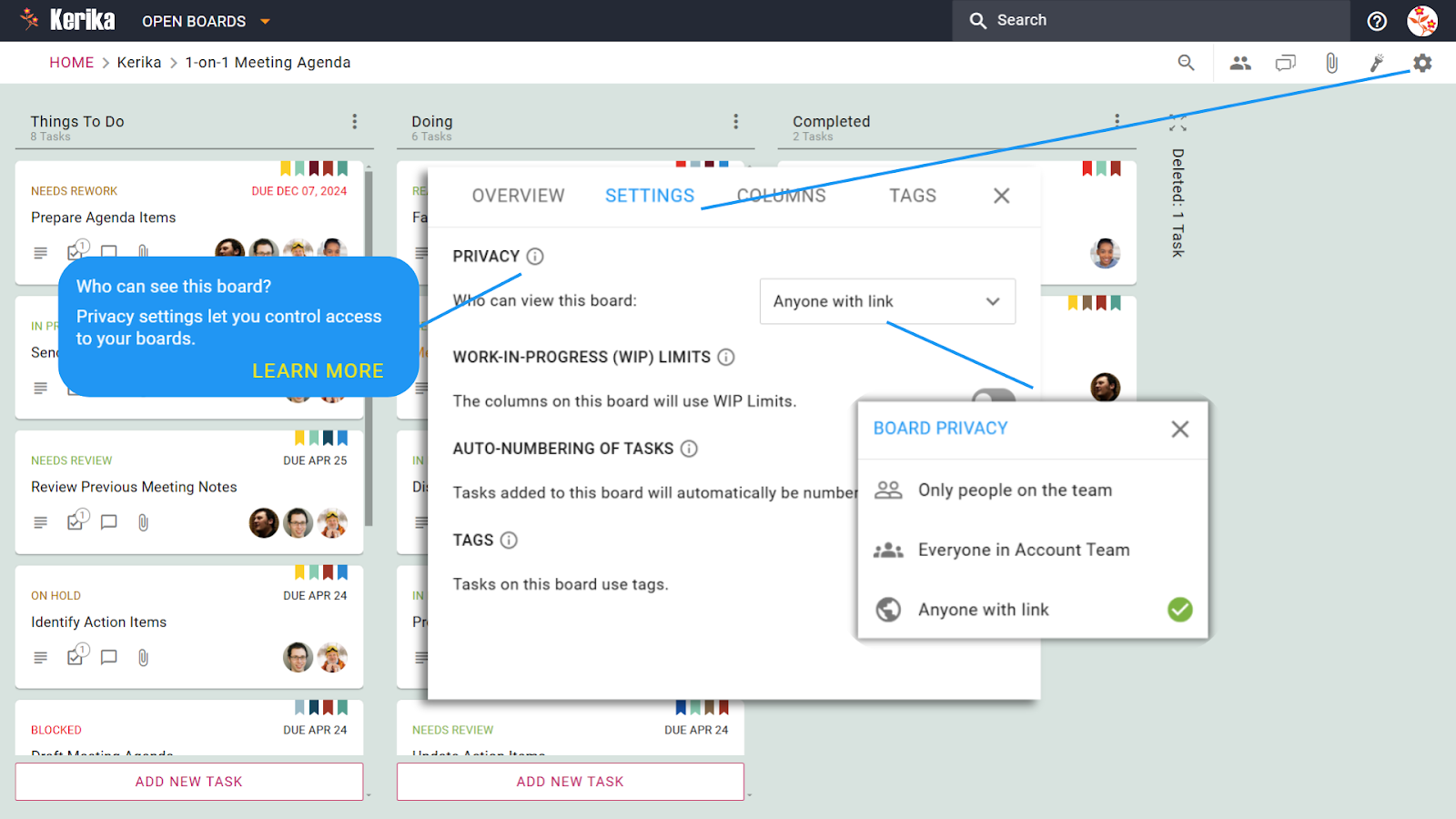
Tento panel nastavení dosky Kerika zobrazuje intuitívne ovládacie prvky ochrany osobných údajov, vďaka čomu je ľahké presne rozhodnúť, kto si môže prezerať vaše projekty a spolupracovať na nich. Pozrite sa, aké jednoduché je spravovať prístup a zaistite, aby mal váš tím správnu úroveň viditeľnosti, čím sa podporuje bezproblémová a bezpečná tímová práca.

Kliknite sem a pozrite si túto dosku

Možnosti ochrany osobných údajov:

  1. Len ľudia v tíme:

    Toto nastavenie zaisťuje, že iba ľudia, ktorí sú explicitne pridaní na nástenku, ju môžu vidieť alebo s ňou pracovať. Je ideálny pre projekty, kde je dôvernosť kritická, ako sú citlivé interné pracovné postupy alebo obmedzené klientske projekty.
  2. Všetci v tíme účtu:

    Potrebujete sa trochu viac zviditeľniť bez toho, aby ste ho otvorili celému svetu? S týmto nastavením môžu všetci členovia vášho účtovného tímu zobraziť nástenku. Je ideálny pre interné projekty, kde je užitočná transparentnosť v rámci celého tímu, no kontrola je stále dôležitá.
  3. Ktokoľvek s odkazom:

    Chcete maximálnu dostupnosť? Táto možnosť umožňuje komukoľvek s odkazom na nástenku zobraziť si ho – aj keď nemá účet Kerika. Majte však na pamäti, že aj keď môžu vidieť nástenku, nebudú môcť vykonávať zmeny, pokiaľ nie sú výslovne pridaní ako člen tímu alebo správca.

Dôležité informácie:

  • Verejné tabule a viditeľnosť súborov:

    Keď nástenku nastavíte na „Ktokoľvek s odkazom“, všetky súbory pripojené k nástenke budú verejne prístupné. Ak používate integrácie, ako je Disk Google, znamená to, že tieto dokumenty budú otvorené aj pre každého s odkazom.
  • Obmedzenia špecifické pre účet:

    Ak používate platený účet Google Workspace, pravidlá Googlu vám môžu brániť nastaviť nástenku ako „Ktokoľvek s odkazom“. To zaisťuje súlad s bezpečnostnými protokolmi organizácie.

Ako upraviť nastavenia ochrany osobných údajov:

  1. Otvorte dosku a prejdite na Nastavenia.
  2. Pod Súkromie vyberte úroveň prístupu, ktorá vyhovuje vašim potrebám.
  3. Uložte zmeny a môžete začať!

Záver:

Nastavenia ochrany osobných údajov vám poskytujú flexibilitu pri spravovaní toho, kto môže vidieť a interagovať s vašimi nástenkami, vďaka čomu je spolupráca bezpečná a bezproblémová. Či už zdieľate obsah s malým tímom alebo otvárate nástenku na verejné prezeranie, všetko máte pod kontrolou.

Jednoduché prideľovanie úloh spoluhráčom

Jasné a efektívne prideľovanie úloh je základným kameňom efektívnej tímovej práce. Ale ide o to: nie všetky nástroje uľahčujú priraďovanie úloh viacerým osobám. A priznajme si, že mnohé úlohy si často vyžadujú spoluprácu viacerých ľudí, aby boli vykonané správne.

Niektoré nástroje vám umožňujú prideľovať úlohy len jednej osobe, čo môže viesť k tomu, že tímy sa budú snažiť nájsť zodpovednosť. Existuje však spôsob, ako prideliť úlohy viacerým členom tímu bez námahy, čím sa zabezpečí, že všetci budú synchronizovaní a spolupráca bude prirodzená.

Tu je návod, ako funguje zadávanie úloh a ako môžete veľké úlohy rozdeliť na menšie, zvládnuteľné časti pomocou kontrolných zoznamov:

Prideľte úlohy svojim spoluhráčom

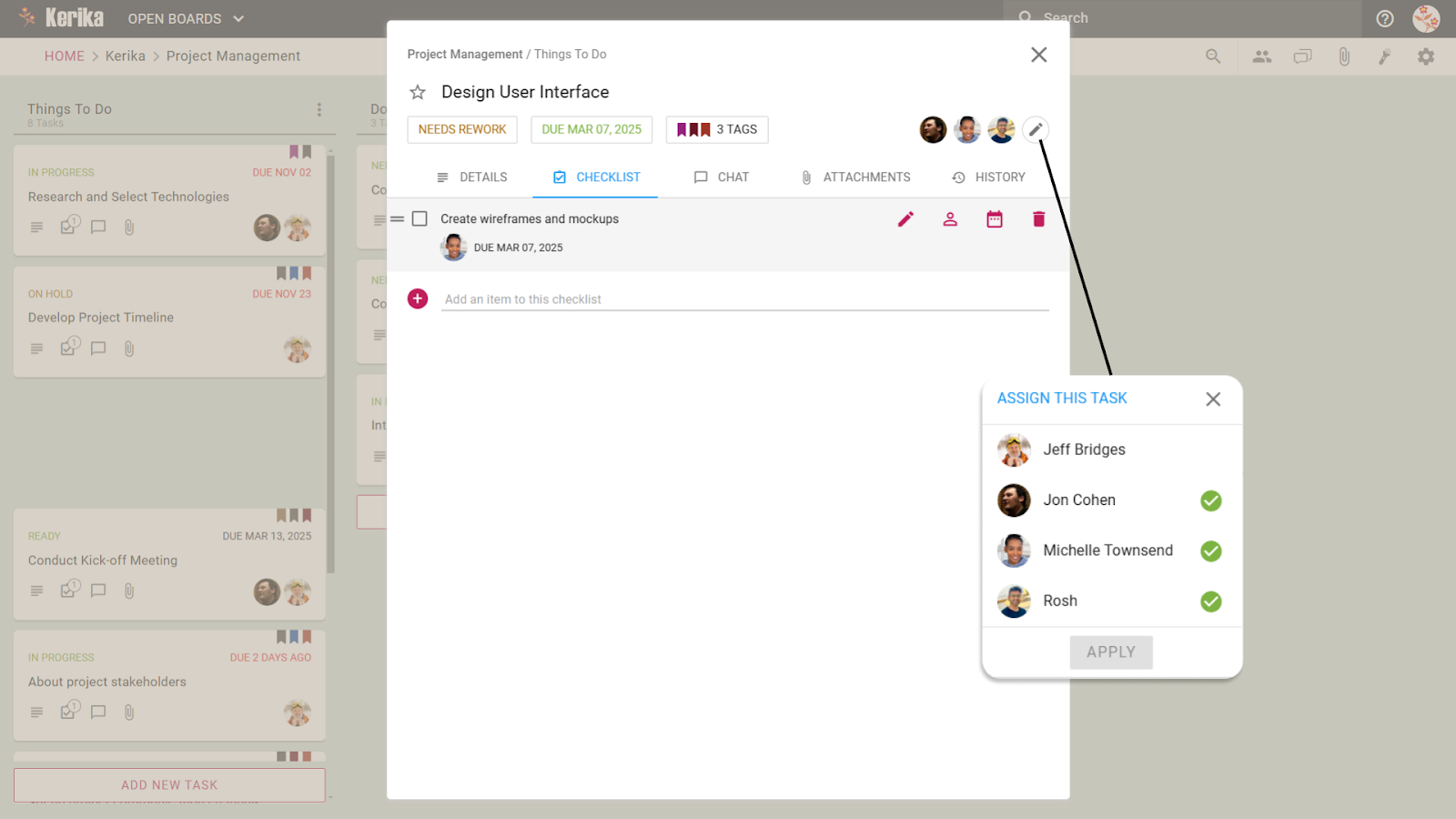
Snímka obrazovky demonštrujúca flexibilné prideľovanie úloh Keriky, ideálne pre spoluprácu. Na obrázku je zvýraznené kliknutie na ikonu priradenia na karte úloh „Design User Interface“, čím sa otvorí intuitívne vyskakovacie okno „ASSIGN THIS TASK“. Viacerí členovia tímu (Jon Cohen, Michelle Townsend, Rosh) sa dajú jednoducho vybrať pomocou začiarkavacích políčok, čo ukazuje, ako Kerika zjednodušuje zdieľanú zodpovednosť a zlepšuje tímovú spoluprácu tým, že umožňuje prideľovať úlohy niekoľkým ľuďom súčasne, čím sa zaisťuje jasná zodpovednosť a že si každý plní svoje povinnosti.

Kliknutím sem zobrazíte ukážku tejto karty úlohy

Takto môžete prideliť úlohu jednému alebo viacerým spoluhráčom, čo je ideálne pre tímové povinnosti:

  1. Otvorte Úlohu: Kliknite na úlohu, ktorú chcete priradiť.
  2. Vyberte Členovia tímu: Použite Priraďte túto úlohu možnosť výberu jedného alebo viacerých spoluhráčov.
  3. Použiť zadanie: Úloha sa teraz zobrazí na informačnom paneli všetkým, ktorí sú k nej pridelení, čím sa zabezpečí prehľadnosť a zodpovednosť.

Prečo to funguje:

  • Ideálne pre úlohy spolupráce vyžadujúce vstup od viacerých členov tímu.
  • Udržuje všetkých informovaných a zosúladených s ich povinnosťami.

Pomocou kontrolných zoznamov priraďte čiastkové úlohy

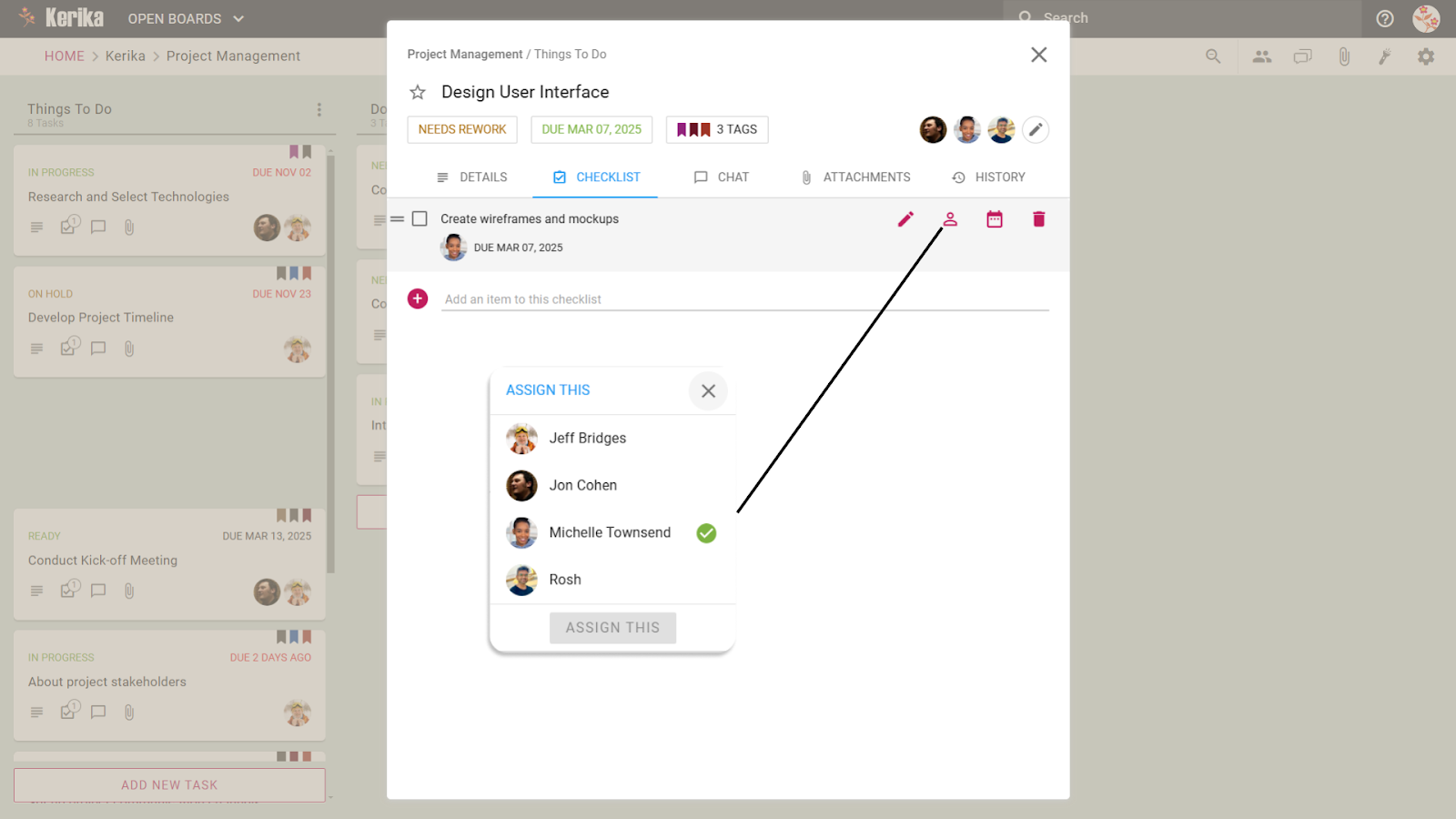
Snímka obrazovky zobrazujúca výkonnú funkciu kontrolného zoznamu Kerika na prideľovanie čiastkových úloh a podporu tímovej spolupráce. Na karte „KONTROLNÝ ZOZNAM“ na karte úloh („Návrh používateľského rozhrania“) obrázok zvýrazňuje, ako ľahko je možné priradiť konkrétne čiastkové úlohy (položky kontrolného zoznamu): šípka ukazuje od ikony priradenia vedľa položky kontrolného zoznamu na rozbaľovací zoznam („ASSIGN THIS“), kde je vybratý člen tímu „Michelle Townsend“. Táto intuitívna funkcia podporuje flexibilitu pracovného toku rozdelením zložitých úloh na zvládnuteľné kroky a zlepšuje spoluprácu tým, že zabezpečuje jasné vlastníctvo a zodpovednosť za každú časť práce.

Kliknutím sem zobrazíte ukážku tejto karty úlohy

Pri väčších úlohách, ktoré je potrebné rozdeliť na menšie kroky, môžete pomocou kontrolných zoznamov priradiť podúlohy konkrétnym členom tímu, čím sa zabezpečí, že sa spracuje každý detail:

  1. Pridajte k úlohe kontrolný zoznam: Otvorte úlohu a prejdite na Kontrolný zoznam tab.
  2. Break It Down: Pridajte každú podúlohu ako položku kontrolného zoznamu.
  3. Priraďte podúlohy: Priraďte jednotlivé položky kontrolného zoznamu jednému alebo viacerým členom tímu, aby mal každý krok jasného vlastníka.

Prečo to funguje:

  • Zjednodušuje veľké úlohy tým, že ich organizuje do menších, akčných krokov.
  • Zabezpečuje zodpovednosť na každej úrovni úlohy.

Zabaľovanie

Efektívne prideľovanie úloh je kľúčom k podpore spolupráce a zaisteniu zodpovednosti v rámci tímu. Pridelením úloh viacerým spoluhráčom alebo ich rozdelením na menšie čiastkové úlohy pomocou kontrolných zoznamov vytvoríte prehľadnosť a zefektívnite pracovné postupy. Tieto funkcie umožňujú tímom zostať organizované, zosúladiť zodpovednosti a bezproblémovo spolupracovať na dosiahnutí svojich cieľov.

Pridávanie spoluhráčov a riadenie rolí

Spolupráca prosperuje, keď má každý jasné úlohy a správnu úroveň prístupu. Pozvanie spoluhráčov do vášho predstavenstva môže byť jednoduchý proces, ktorý zaisťuje, že každý – od projektových manažérov až po dizajnérov a externých zainteresovaných strán, môže efektívne prispieť.

Tu je návod, ako môžete jednoducho pridať spoluhráčov a spravovať ich roly: 

Pridanie spoluhráčov do vašej rady

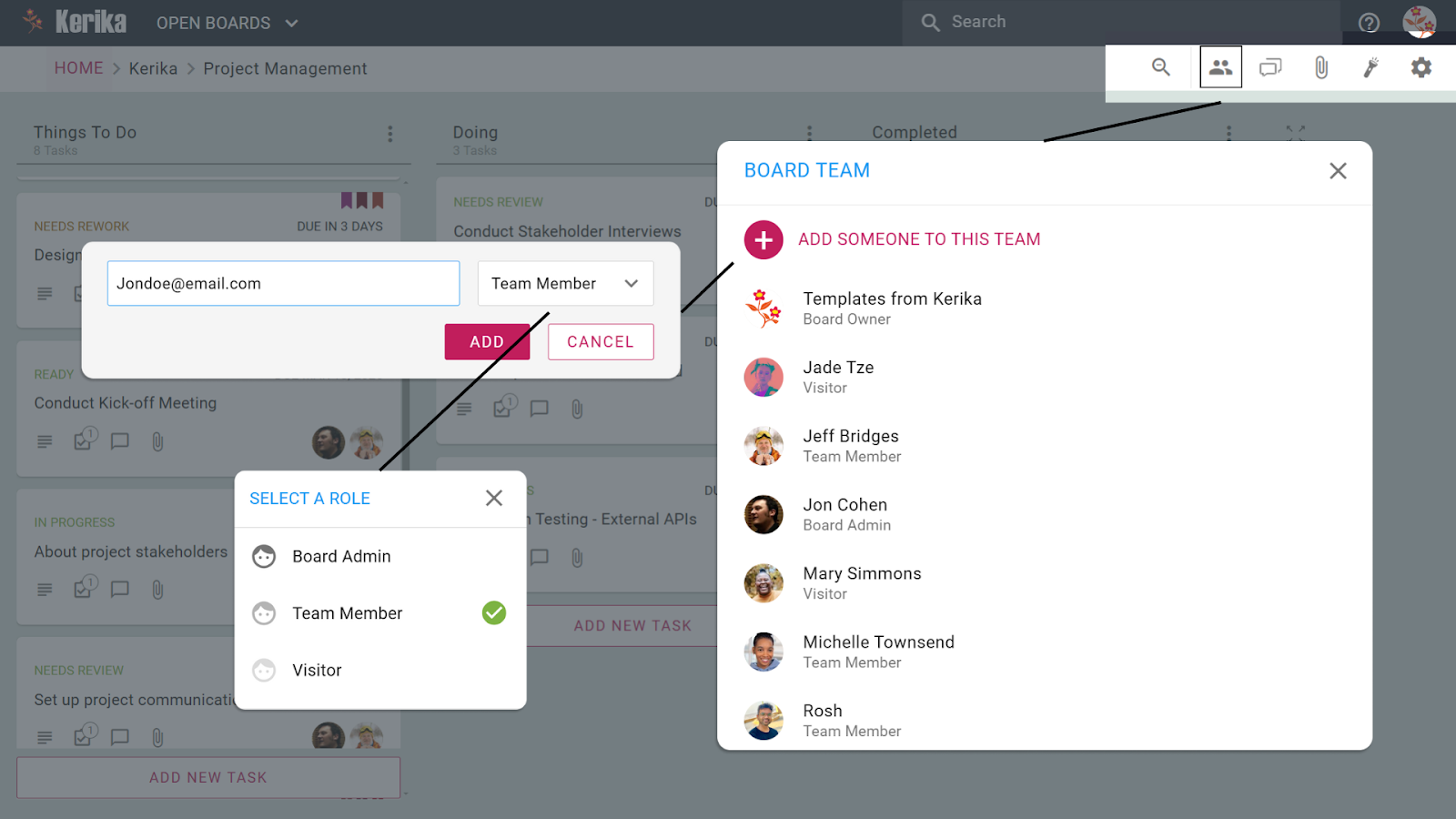
Snímka obrazovky demonštrujúca jednoduchý a intuitívny proces Keriky na pridávanie spoluhráčov a správu rolí na zlepšenie spolupráce. Obrázok zvýrazňuje prístup k panelu 'Board Team' prostredníctvom jasne označenej ikony tímu na hornom paneli nástrojov. Ukazuje jednoduchosť pozvania nového člena zadaním jeho e-mailu a výberom konkrétnej roly – „Člen tímu“ sa vyberá z vyskakovacieho okna „VYBRAŤ ROLE“, kde sa zobrazujú aj „Správca rady“ a „Návštevník“. Toto predstavuje flexibilné riadenie prístupu založeného na rolách spoločnosti Kerika, ktoré umožňuje bezproblémové začlenenie a efektívnu spoluprácu prispôsobenú potrebám vášho projektu, či už ide o pridanie hlavných prispievateľov alebo udelenie prístupu iba na zobrazenie zainteresovaným stranám.

Kliknite sem a zistite, ako to funguje

Krok 1: Pozvite spoluhráčov

  1. Otvorte dosku a kliknite na Ikona tímu na paneli nástrojov.
  2. Zadajte e-mailovú adresu osoby, ktorú chcete pozvať.
  3. Vyberte im rolu: Správca rady, Člen tímu, alebo Návštevník.

Krok 2: Priraďte roly

  • Správca rady: Ak ste vytvorili nástenku, v predvolenom nastavení ste správcom nástenky. Môžete však niekomu dať plnú kontrolu nad tabuľou, čo zahŕňa správu členov tímu a nastavenia.
  • Člen tímu: Môže spolupracovať na úlohách, nahrávať súbory a prispievať na nástenku. Ideálne pre dizajnérov, vývojárov a iných prispievateľov.
  • Návštevník: Prístup len na prezeranie. Skvelé pre externé zainteresované strany alebo klientov, ktorí potrebujú len sledovať pokrok.

Krok 3: Pridajte ich do tímu

Kliknite Pridaťa váš spoluhráč je okamžite súčasťou nástenky s rolou, ktorú ste mu pridelili.

Výhody prístupu na základe rolí:

Správca rady: Úplná kontrola pre vedúcich tímov

V predvolenom nastavení sa tvorca nástenky stáva správcom, ale podľa potreby môžete ostatným prideliť práva správcu.

Hlavné výhody:

  • Spravujte členov tímu, aktualizujte nastavenia rady a udržujte kontrolu nad štruktúrou rady.
  • Ideálne pre projekty s viacerými vedúcimi alebo projektovými manažérmi, ktorí potrebujú rovnakú kontrolu.
  • Zabraňuje úzkym miestam, ak je jeden správca nedostupný, napríklad počas prázdnin alebo inej neprítomnosti.

Správcovia zohrávajú kľúčovú úlohu pri udržiavaní organizácie, funkčnosti a spolupráce predstavenstva, čím zaisťujú, že úlohy vedenia sa zvládajú hladko.

Člen tímu: Umožnite svojim prispievateľom

Členovia tímu majú všetky nástroje, ktoré potrebujú na vykonanie práce. Môžu spolupracovať na úlohách, nahrávať súbory a prispievať k pokroku rady.

Hlavné výhody:

  • Ideálne pre dizajnérov, vývojárov a ďalších aktívnych prispievateľov.
  • Udržuje nástenku dynamickú tým, že umožňuje praktickú spoluprácu pri zachovaní dohľadu správcu.

Členovia tímu posúvajú projekt vpred a robia z nich chrbticu produktívnej tímovej práce.

Návštevník: Udržujte zainteresované strany v obraze

Návštevníci majú prístup iba na prezeranie, čo znamená, že môžu sledovať priebeh dosky bez toho, aby robili zmeny.

Hlavné výhody:

  • Ideálne pre externé zainteresované strany alebo klientov, ktorí potrebujú iba vidieť aktualizácie.
  • Zabezpečuje transparentnosť bez ohrozenia štruktúry alebo pracovného postupu dosky.

Návštevníci sú ideálni na to, aby boli všetci informovaní bez pridania zložitosti.

Záver

Pridávanie spoluhráčov by malo byť jednoduché a prispôsobiteľné potrebám vášho tímu. Dobre navrhnutý systém založený na rolách zaisťuje hladkú spoluprácu, či už pracujete v úzkom tíme alebo sa koordinujete s externými zainteresovanými stranami. Priradením správnych rolí môžete vytvoriť efektívnejší a plynulejší pracovný postup pre všetkých zúčastnených.

Poenostavite souporabo datotek z ekipo

Skupna raba datotek v ekipi, ne glede na to, ali gre za oblikovne makete, sredstva kampanje ali tehnične dokumente, lahko hitro postane zapleten proces. Zagotavljanje, da ima vsakdo prave datoteke ob pravem času, se pogosto zdi kot žongliranje.

Dobra novica je, da souporaba datotek ni nujno težavna. S pravilnim organiziranjem in deljenjem datotek lahko omogočite nemoteno sodelovanje, ne glede na to, ali gre za pošiljanje oblikovne datoteke ustvarjalni ekipi ali zagotavljanje časovnega načrta projekta zainteresiranim stranem.

Tukaj si preberite, kako lahko poenostavite deljenje datotek, da bo vaša ekipa ostala povezana in produktivna:

Priponke kartic opravil

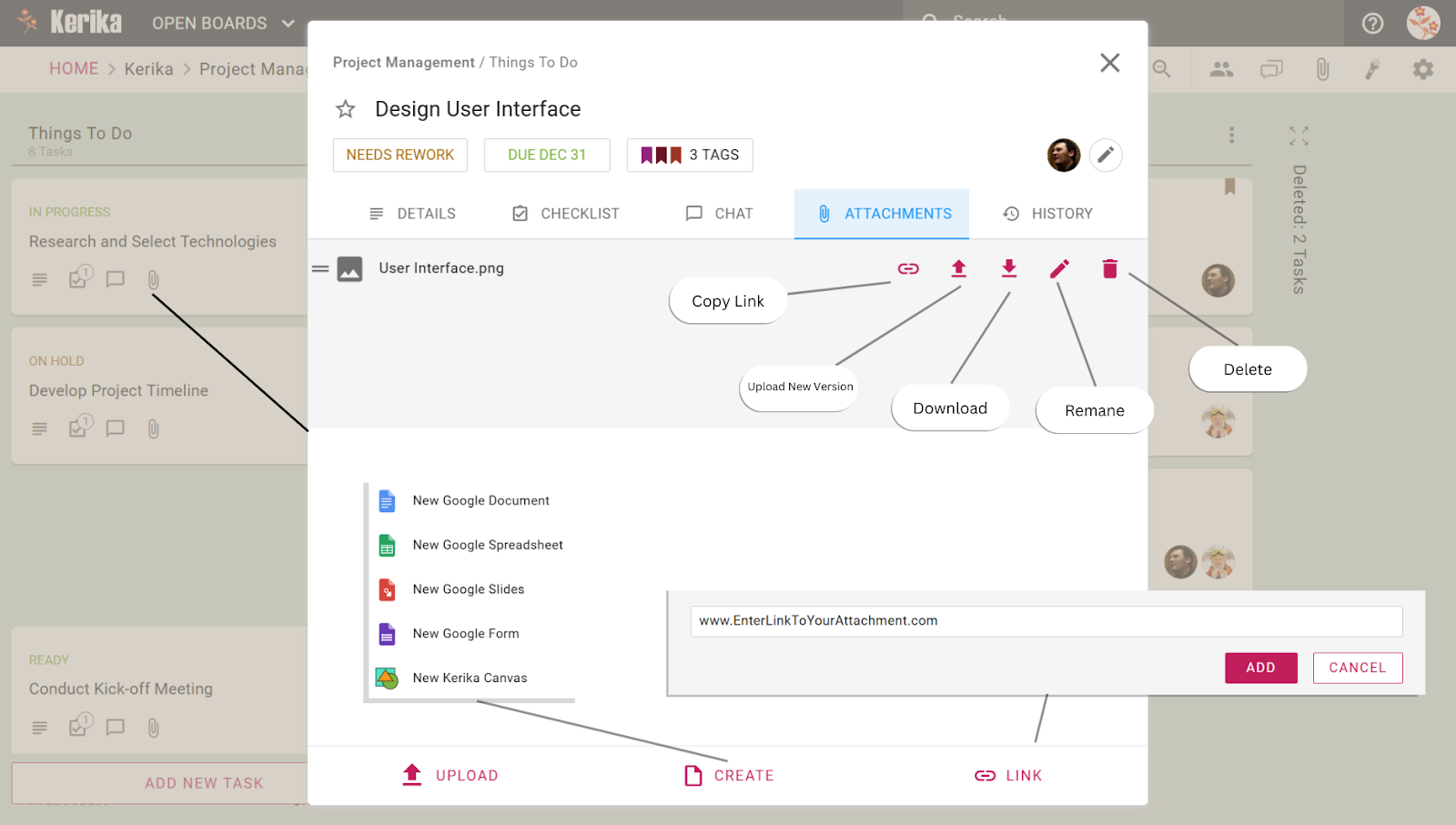
Slika zaslona, ki prikazuje vsestransko funkcijo Kerikinih priponk za kartice opravil, zasnovano za poenostavljeno sodelovanje. Slika poudarja zavihek "Attachments" v kartici opravila ("Design User Interface"), ki prikazuje možnosti za enostavno upravljanje datotek: VKLJUČITE lokalne datoteke, neposredno USTVARJAJTE nove dokumente, preglednice, diapozitive, obrazce ali platna Kerika, zahvaljujoč brezhibni integraciji delovnega prostora Google, ali pa se povežite z zunanjimi viri. Obstoječe priponke prikazujejo intuitivne ikone za posodabljanje, prenos, preimenovanje in deljenje povezav. Ta zmogljiva funkcija ohranja vsa pomembna gradiva kontekstualno povezana z določenimi nalogami, kar zagotavlja enostaven dostop ter povečuje organizacijo in produktivnost ekipe.

Preverite, kako deluje ta kartica opravil

Kartice opravil so idealne za deljenje datotek, ki so vezane na določeno opravilo. Tukaj je opisano, kako deluje deljenje datotek v Karticah opravil:

  1. Datoteke priložite neposredno k opravilu: Prenesite datoteke ali povežite vire neposredno na kartico naloge. Vaši sodelavci lahko do teh datotek dostopajo brez iskanja po e-pošti ali ločenih mapah.
  2. Takojšen dostop za vse udeležence: Vsakdo v odboru ima takojšen dostop do priloženih datotek, kar omogoča nemoteno in učinkovito sodelovanje.
  3. Prednosti souporabe datotek: Ni zmede glede tega, katere datoteke so pomembne za nalogo. Vsa gradiva, povezana z nalogo, ostanejo skupaj, tako da vaša ekipa vedno ve, kje iskati.

S karticami opravil je deljenje datotek osredotočeno, ustrezno in enostavno organizirano.

Priloge odbora

Oglejte si, kako deluje ta pritrditev plošče

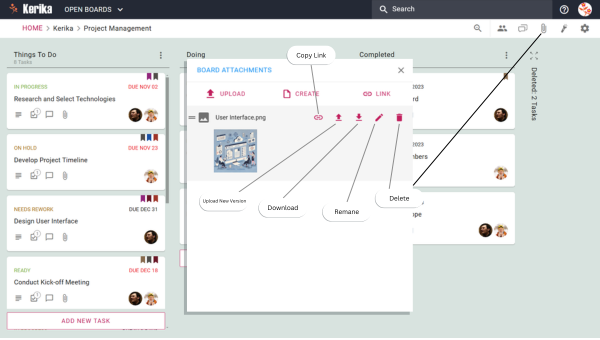
Za datoteke, ki vplivajo na celoten projekt, so primerne priloge odbora. Tukaj je opisano, kako deluje deljenje datotek na ravni odbora:

  1. Prenesite ali povežite datoteke za celotno ekipo: Dodajte datoteke ali zunanje povezave na oglasno desko, do katerih lahko dostopajo vsi, na primer projektne listine, skupne predloge ali poročila.
  2. Centralizirana souporaba datotek: Vsi člani odbora lahko do teh datotek dostopajo takoj, kar zagotavlja, da so ključni viri projekta vedno na dosegu roke.
  3. Prednosti souporabe datotek: Odlično za posodobitve ali vire na ravni celotne ekipe. Zagotavlja nemoten potek projekta, saj ima vsakdo dostop do istih informacij.

S prilogami za tablo lahko datoteke, ki so pomembne, preprosto delite s celotno ekipo.

Zaključek:

Učinkovita izmenjava datotek je bistvenega pomena za nemoteno sodelovanje. S pripenjanjem datotek k določenim nalogam ali centraliziranjem virov za celoten projekt lahko vaša ekipa ostane organizirana in povezana brez običajne zmede ali zamud. Ne glede na to, ali se osredotočate na podrobnosti posameznih nalog ali delite ključne vire v celotnem projektu, z ustreznim sistemom zagotovite, da ima vsakdo na voljo tisto, kar potrebuje, ko to potrebuje.

Z zagotavljanjem dostopnosti in organiziranosti datotek poenostavite potek dela ter poskrbite, da bo skupinsko delo tako učinkovito, kot bi moralo biti.

Zjednodušte zdieľanie súborov so svojím tímom

Zdieľanie súborov v rámci tímu – či už ide o makety dizajnu, podklady kampaní alebo technické dokumenty – sa môže rýchlo stať komplikovaným procesom. Zabezpečiť, aby mal každý správne súbory v správnom čase, sa často javí ako žonglovanie.

Dobrou správou je, že zdieľanie súborov nemusí byť problémom. Správnym usporiadaním a zdieľaním súborov môžete zabezpečiť bezproblémovú spoluprácu, či už ide o zaslanie súboru s návrhom vášmu kreatívnemu tímu alebo poskytnutie plánu projektu zainteresovaným stranám.

Tu je návod, ako môžete zefektívniť zdieľanie súborov, aby bol váš tím pripojený a produktívny:

Prílohy karty úloh

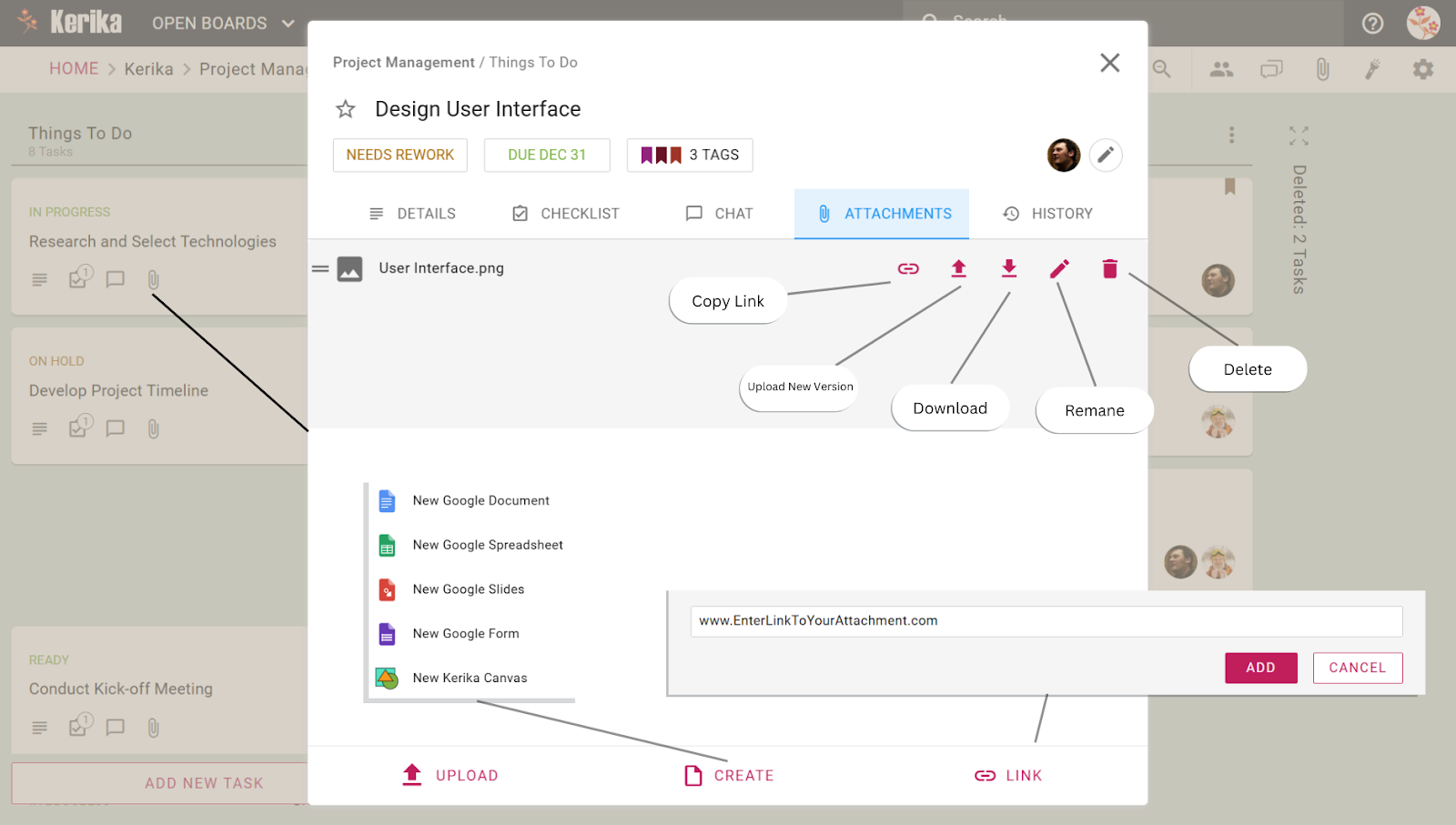
Snímka obrazovky zobrazujúca všestrannú funkciu príloh kariet úloh Kerika, ktorá je navrhnutá pre efektívnu spoluprácu. Obrázok zvýrazňuje kartu „Prílohy“ na karte úloh („Design User Interface“), kde sú zobrazené možnosti na jednoduchú správu súborov: NAHRÁVAŤ miestne súbory, priamo VYTVORIŤ nové dokumenty Google, Tabuľky, Prezentácie, Formuláre alebo Kerika Canvas vďaka bezproblémovej integrácii Google Workspace alebo PREPOJENIE s externými zdrojmi. Existujúce prílohy zobrazujú intuitívne ikony na aktualizáciu, sťahovanie, premenovanie a zdieľanie odkazov. Táto výkonná funkcia udržuje všetky relevantné materiály kontextovo prepojené s konkrétnymi úlohami, zaisťuje ľahký prístup a podporuje tímovú organizáciu a produktivitu.

Pozrite sa, ako funguje táto karta úlohy

Karty úloh sú ideálne na zdieľanie súborov, ktoré sú spojené s konkrétnou úlohou. 

Zdieľanie súborov na kartách úloh funguje takto:

  1. Pripojte súbory priamo k úlohe: Nahrajte súbory alebo prepojte zdroje priamo na kartu úlohy. Vaši spoluhráči majú k týmto súborom prístup bez toho, aby museli hľadať v e-mailoch alebo samostatných priečinkoch.
  2. Okamžitý prístup pre všetkých zúčastnených: Ktokoľvek vo vnútri dosky má okamžitý prístup k pripojeným súborom, vďaka čomu je spolupráca hladká a efektívna.
  3. Výhody zdieľania súborov
    • Žiadny zmätok ohľadom toho, ktoré súbory sú relevantné pre danú úlohu.
    • Všetky materiály súvisiace s úlohami zostávajú pohromade, takže váš tím vždy vie, kde hľadať.

Vďaka kartám úloh je zdieľanie súborov sústredené, relevantné a bez námahy organizované.

Prílohy dosky


Pozrite sa, ako funguje tento doplnok dosky

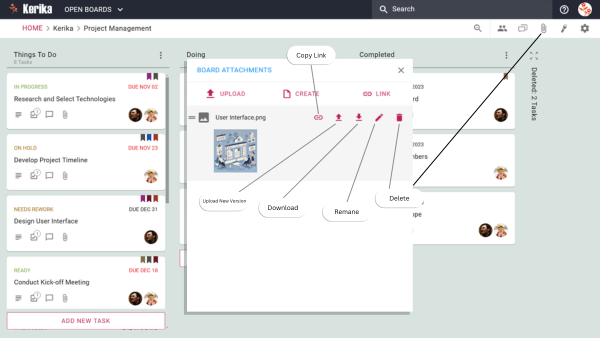
Pre súbory, ktoré ovplyvňujú celý projekt, Prílohy dosky sú správna cesta. Takto funguje zdieľanie súborov na úrovni dosky:

  1. Nahrajte alebo prepojte súbory pre celý tím: Pridajte súbory alebo externé odkazy na nástenku, ku ktorým má prístup každý, napríklad projektové charty, zdieľané šablóny alebo správy.
  2. Centralizované zdieľanie súborov: Všetci členovia predstavenstva majú k týmto súborom okamžitý prístup, čím sa zabezpečí, že kľúčové zdroje projektu budú vždy na dosah.
  3. Výhody zdieľania súborov
    • Ideálne pre aktualizácie alebo zdroje pre celý tím.
    • Udržuje váš projekt v plynulom chode tým, že zabezpečuje, aby mal každý prístup k rovnakým informáciám.

Prílohy dosky uľahčujú zdieľanie dôležitých súborov v rámci celého tímu. 

Záver:

Efektívne zdieľanie súborov je nevyhnutné pre bezproblémovú spoluprácu. Pripojením súborov ku konkrétnym úlohám alebo centralizáciou zdrojov celého projektu môže váš tím zostať organizovaný a pripojený bez zvyčajných zmätkov alebo oneskorení. Či už sa zameriavate na detaily konkrétnych úloh alebo zdieľate kľúčové zdroje v rámci projektu, správny systém zaistí, že každý bude mať to, čo potrebuje, keď to potrebuje.

Zefektívnite svoj pracovný tok tým, že budete mať svoje súbory prístupné a usporiadané, a zefektívnite tímovú prácu tak, ako by mala byť.

Praktické spôsoby využitia histórie kariet pre lepšiu tímovú spoluprácu

Zaujímalo vás niekedy, ako úloha skončila v inom stĺpci alebo prečo sa jej podrobnosti zrazu zmenili? Sledovanie zmien na tabuli úloh môže niekedy vyzerať ako skladanie puzzle. To je miesto História kariet prichádza funkcia, ktorá ponúka jasný a podrobný záznam každej akcie vykonanej na karte úlohy.

Jediným kliknutím môžete vidieť, kto vykonal aktualizácie, čo sa zmenilo a kedy sa to stalo, čo zaručuje transparentnosť a eliminuje zmätok. Či už spolupracujete s dizajnérmi, vývojármi alebo projektovými manažérmi, vďaka tejto funkcii budú všetci naladení a informovaní.

Poďme sa ponoriť do toho, ako funguje História kariet a ako môže zjednodušiť tímovú spoluprácu

Kde nájsť históriu kariet

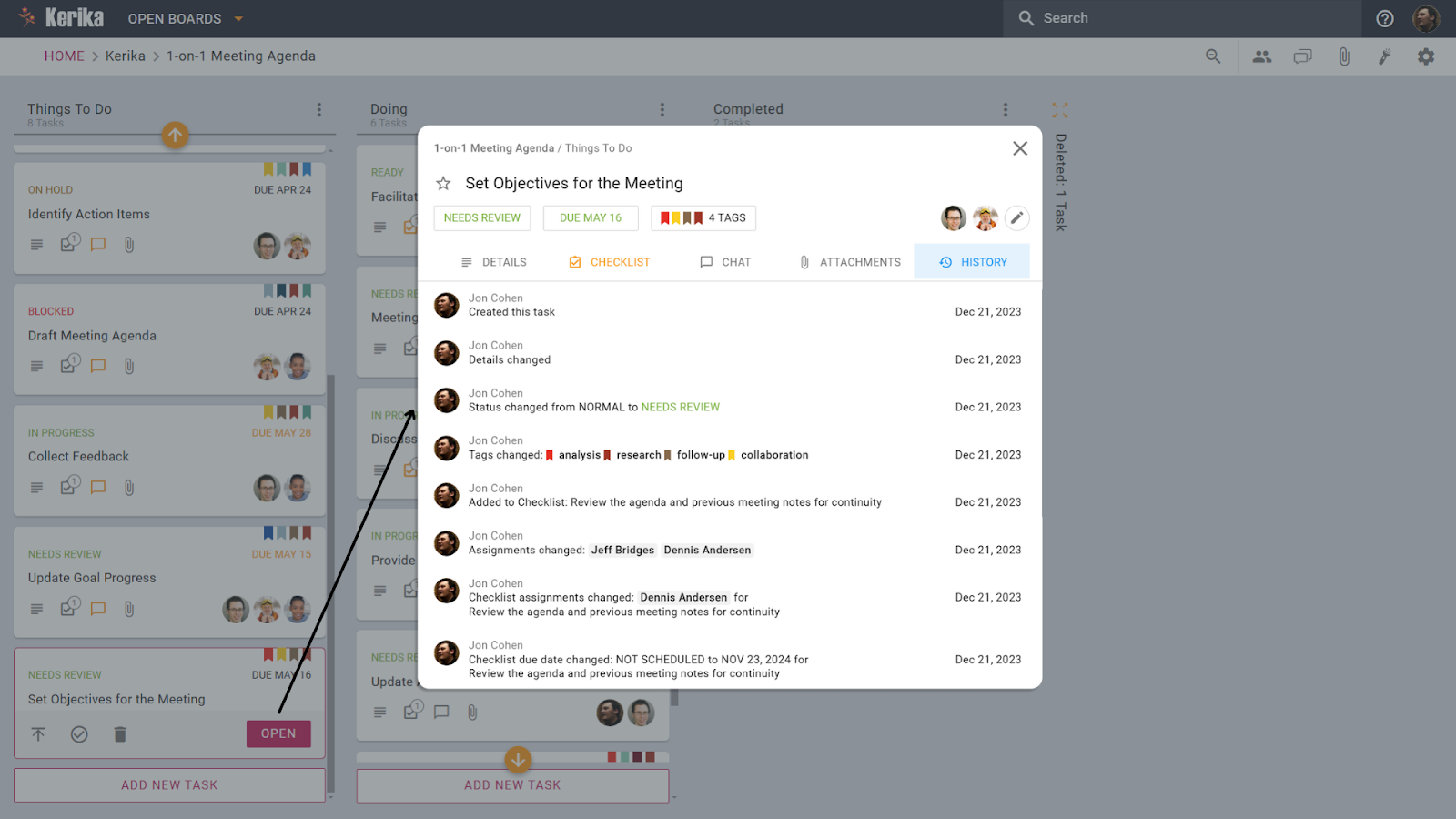
Snímka obrazovky zobrazujúca výkonnú funkciu histórie kariet Kerika, ktorú možno ľahko nájsť na karte „História“ ľubovoľnej karty úloh (zobrazený príklad: „Nastavte ciele stretnutia“). Predstavuje podrobný chronologický protokol všetkých aktualizácií – zmeny stavu, úpravy značiek, priradenia, úpravy dátumu splatnosti – každá je jasne priradená používateľovi (Jon Cohen) a je označená časovou pečiatkou. Tento životne dôležitý nástroj podporuje tímovú spoluprácu tým, že poskytuje úplnú transparentnosť a zodpovednosť a okamžite odpovedá na otázku „kto čo zmenil a kedy?“ Zjednodušuje sledovanie vývoja úloh, rieši zmätok bez námahy a zaisťuje, že všetci zostanú zosúladení, čím zjednodušuje správu zložitých pracovných postupov.

Kliknite sem a pozrite si túto tabuľu programu stretnutí 1 na 1

Vyhľadanie histórie kariet je jednoduché a intuitívne:

  • Otvorte kartu úloh: Kliknite na kartu úlohy, ktorú chcete skontrolovať.
  • Prejdite na kartu „História“: V hornej časti karty nájdete kartu s názvom História.
  • Zobraziť podrobné denníky: Po otvorení karty sa zobrazí chronologický zoznam všetkých akcií vykonaných na karte. To zahŕňa aktualizácie podrobností, zmeny stavu, nové úlohy a ďalšie.

Každá akcia je označená časovou pečiatkou a zobrazuje, kto vykonal aktualizáciu, čo vám poskytuje jasný a spoľahlivý záznam na prvý pohľad.

Kedy použiť históriu kariet

  • Riešenie zmätku: Niekedy sa zdá, že úlohy si žijú vlastným životom. Ak vás zaujíma, prečo sa karta presunula do iného stĺpca alebo sa zmenili jej podrobnosti, odpoveďou je História kariet. Poskytuje vám úplný obraz o ceste karty a pomáha vám vyhnúť sa nedorozumeniam.
  • Zodpovednosť a transparentnosť: Chcete vedieť, kto a kedy rozhodol? História kariet poskytuje spoľahlivý záznam pre kontroly výkonnosti, audity alebo jednoducho udržiavanie všetkých na rovnakej stránke.
  • Pochopenie závislostí: V prípade vzájomne prepojených úloh vám História kariet pomáha sledovať zmeny a zistiť, ako sú v súlade s väčším obrazom. Je to užitočné najmä pre projekty so zložitými pracovnými postupmi.

Prečo na tom záleží

  • Vylepšená komunikácia: Nie sú potrebné nekonečné otázky tam a späť; všetci zostanú vyrovnaní.
  • Účinnosť: Ušetrite čas vďaka prístupu k jasnému, konsolidovanému záznamu zmien.
  • Dôvera a zodpovednosť: Vytvorte transparentné pracovné prostredie, v ktorom je možné sledovať akcie.

Záver:

História kariet nie je len funkcia – je to pamäťová banka vášho tímu. Umožňuje vám efektívnejšie spolupracovať a zaisťuje, že každá aktualizácia bude zohľadnená a pochopená.

Kako razvozlati kodo za uspešno lansiranje izdelka: Vodnik korak za korakom

Uvedba novega izdelka je lahko navdušujoča, vendar se lahko brez ustreznega načrtovanja hitro sprevrže v kaos. Mnoge uvedbe izdelkov, od zamujenih rokov do slabega prilagajanja trgu, se spotaknejo že na samem začetku. Kot je poudaril Harvard Business Review, večina predstavitev izdelkov propade zaradi pogostih napak, kot so slaba izbira časa, neustrezne tržne raziskave in nejasne trženjske strategije. Te težave lahko privedejo do razočaranja nad prodajo in okrnjenega ugleda blagovne znamke.

Brez jasnega načrta se lahko tudi najboljše zamisli izgubijo v nepregledni množici. Toda brez skrbi, ta vodnik vam bo pomagal izogniti se tem pastem. Postopek lansiranja izdelka bomo razčlenili na praktične strategije, ki vam bodo korak za korakom pomagale, da stvari izpeljete gladko in zagotovite, da bo vaš izdelek doživel močan debi, ki si ga zasluži. Ste pripravljeni na samozavestno lansiranje? Začnimo!

Osnovni koraki za uvedbo uspešnega izdelka

Uspešna predstavitev izdelka se ne zgodi kar tako, temveč temelji na temeljih skrbne priprave, pravočasne izvedbe in stalnega sodelovanja. Razčlenimo ključne korake, ki jim morate slediti, da bi dosegli uspeh pri lansiranju, ter praktične nasvete in izzive, na katere morate biti pozorni.

Kerikina tabla za lansiranje izdelka, ki prikazuje jasen in organiziran potek dela za upravljanje lansiranja izdelka. Stolpci predstavljajo ključne faze, kot sta "priprava pred lansiranjem" in "zunanja vsebina". Kerika s funkcijo povleci in spusti ter prilagodljivimi stolpci zagotavlja, da ekipe ostanejo organizirane, v skladu z urnikom in usklajene med celotnim postopkom lansiranja izdelka. Funkcije vključujejo dodelitve nalog, datume izvedbe in kazalnike napredka, ki omogočajo enostaven pregled nad tem, kaj je v teku in čemu je treba posvetiti pozornost, kar optimizira sodelovanje v ekipi.

Kliknite tukaj, če želite preveriti to predstavitveno ploščo izdelka

1. Osnova je priprava pred začetkom delovanja

McKinsey poudarja, da je pri uvedbi izdelka, ki vključuje zgodnje usklajevanje z zainteresiranimi stranmi in celovito načrtovanje, veliko večja verjetnost, da bo izdelek ostal v skladu s časovnim načrtom in dosegel zastavljene cilje. Glede na to je prvi korak pri uspešni uvedbi izdelka, da se vsi strinjajo. V sodelovanju z večfunkcijskimi skupinami opredelite vloge in odgovornosti ter tako zagotovite, da nič ne bo ušlo skozi okno.

Vzemite si čas za raziskavo trga in izboljšajte pozicioniranje izdelka ter ne domnevajte, da že veste vse o svojem občinstvu. Oblikovanje jasnega časovnega načrta s ključnimi mejniki pomaga preprečiti zaplete v zadnjem trenutku. Vendar ne pozabite, da so načrti tako dobri, kolikor prožnosti omogočajo. V urnik vključite rezervni čas, da se boste lahko prilagodili zamudam in presenečenjem.

Brez ustreznega usklajevanja se lahko majhne nesporazume spremenijo v drage zamude. Z rednim preverjanjem lahko težave odpravite, še preden postanejo večje, in tako zagotovite bolj gladko izvedbo od začetka do konca.

2. Razvijte notranja gradiva, ki spodbujajo jasnost

Predstavljajte si, da bi na trg lansirali izdelek z nepopolno notranjo dokumentacijo. Ekipa za trženje napačno interpretira ključne funkcije izdelka, ekipa za podporo pa se spopada z vprašanji strank. To ni le hipotetična predstava, ampak se zgodi, ko notranjemu gradivu, kot so predstavitve izdelka, osebe kupcev in scenariji za usposabljanje, ne dajemo prednosti.

Zbiranje informacij strank iz beta testov ali prvih povratnih informacij in ustrezno izpopolnjevanje notranjih dokumentov. Poskrbite, da bodo vaše ekipe, ki se ukvarjajo s strankami, dobro razumele ključna sporočila, pogosto zastavljena vprašanja in navodila za odpravljanje težav. Redno pregledujte in posodabljajte ta gradiva, zlasti če se v zadnjem trenutku pojavijo spremembe izdelka.

Notranja jasnost je temelj za zunanji uspeh. Ko ekipe dobro razumejo izdelek, lahko dosledno in učinkovito sporočajo njegovo vrednost. Po podatkih revije Harvard Business Review je verjetnost, da bodo zaposleni, ki prejemajo ustrezne informacije za dobro opravljanje svojega dela, 2,8-krat večja, podjetja z zavzetimi delavci pa poročajo o 23-odstotnem povečanju dobička.

3. Ustvarite ciljno usmerjeno zunanjo vsebino

Zlahka se ujamemo v past ustvarjanja generične promocijske vsebine, ki poskuša pritegniti vse, na koncu pa ne pritegne nikogar. Inštitut za vsebinski marketing je pokazal, da blagovne znamke, ki se osredotočajo na personalizirana sporočila, beležijo bistveno višje stopnje vključenosti in konverzije. Namesto nejasnih sporočil o tem, kako “inovativen” je vaš izdelek, poudarite konkretne težave, ki jih rešuje, in razloge, zakaj bi moralo stranke zanimati.

Ustvarite na primer objave na blogu, videoposnetke in sporočila v aplikaciji, ki poudarjajo ključne prednosti, pri tem pa v ospredje postavljajo bolečine strank. Vključite vizualne podobe, kot so posnetki zaslona izdelka ali posnetki GIF, ki prikazujejo funkcije v akciji. Uskladite sporočila v vseh kanalih, da bo vaše občinstvo prejelo enako jasno sporočilo, ne glede na to, ali bere blog ali gleda predstavitveni videoposnetek.

Brez ustreznega usklajevanja lahko nedosleden ton blagovne znamke in vrzeli v vsebini zmedejo potencialne stranke. Centraliziran postopek pregleda vsebine pomaga zagotoviti, da so vaša trženjska prizadevanja skladna.

4. Usposabljanje notranjih ekip za vodenje izdelkov

Usposabljanje ni le še ena postavka na seznamu, temveč je ključni del uspeha pri zagonu. Dobro usposobljena ekipa je med lansiranjem bolj samozavestna in učinkovita.

Organizirajte usposabljanja za prodajne ekipe, ekipe za podporo in ekipe za trženje, ki bodo prilagojena posameznim vlogam, da boste zagotovili, da bodo razumeli ključne prednosti izdelka in se lahko samozavestno odzvali na vprašanja ali ugovore strank. Pripravite interne pogoste odgovore na vprašanja in priročnike za odpravljanje težav, da bi zmanjšali zmedo med lansiranjem. Dodelite izkušene trenerje in zagotovite praktične vaje, da povečate pripravljenost ekipe.

Če preskočite ključna področja usposabljanja ali pohitite s sejami, lahko ekipe ostanejo nepripravljene, kar vodi do neskladnih izkušenj s strankami. Ustvarite kontrolni seznam za usposabljanje, da zagotovite, da nobena tema ne bo izpuščena. Bolj ko bo vaša ekipa pripravljena, bolj gladko bodo potekale interakcije s strankami.

5. Pred dnevom lansiranja vse pregledajte in preizkusite

Predstavljajte si, da se vam mudi z lansiranjem, nato pa ugotovite, da je ključna funkcija nedelujoča ali da so v sporočilu za javnost velike napake. Takšen scenarij je pogostejši, kot bi si mislili, če se pregledi pred zagonom obravnavajo kot neobvezni. Pred uradnim zagonom opravite popoln pregled trženjskega gradiva, distribucijskih kanalov in funkcionalnosti izdelka.

S poskusnim zagonom lahko odkrijete šibke točke. Zainteresirane strani naj preizkusijo različne vidike, od delovnih postopkov za podporo strankam do predstavitve izdelka, in zberejo povratne informacije o vsem, kar je treba izboljšati. Bodite pozorni na majhne podrobnosti, saj imajo te pogosto največji vpliv med uvedbo.

Podjetja z zanesljivim testiranjem in ocenami tveganja pred zagonom so bolje pripravljena na izzive v zadnjem trenutku. Ne preskočite tega koraka, saj vam lahko prihrani velike težave na dan zagona.

6. Zagon in spremljanje učinkovitosti v realnem času

Predstavljajte si, da se vam mudi z lansiranjem, nato pa ugotovite, da je ključna funkcija nedelujoča ali da so v sporočilu za javnost velike napake. Takšen scenarij je pogostejši, kot bi si mislili, če se pregledi pred zagonom obravnavajo kot neobvezni. Pred uradnim zagonom opravite popoln pregled trženjskega gradiva, distribucijskih kanalov in funkcionalnosti izdelka.

S poskusnim zagonom lahko odkrijete šibke točke. Zainteresirane strani naj preizkusijo različne vidike, od delovnih postopkov za podporo strankam do predstavitve izdelka, in zberejo povratne informacije o vsem, kar je treba izboljšati. Bodite pozorni na majhne podrobnosti, saj imajo te pogosto največji vpliv med uvedbo.

Družba Bain & Company poudarja, da je treba med zagonom in po njem spremljati kazalnike uspešnosti. Pametna uporaba podatkov pomaga pri merjenju napredka in odkrivanju težav. Ne spremljajte le, temveč se hitro prilagodite, če povratne informacije pokažejo težave ali slabo uspešne kampanje, da ohranite zagon.

Še tako podroben načrt lahko naleti na ovire, če nimate pravih orodij za njegovo upravljanje. Ne glede na to, ali imate opravka s prekrivajočimi se roki, spreminjajočimi se prednostnimi nalogami ali usklajevanjem več ekip, je dobro organiziran sistem za upravljanje nalog bistvenega pomena.

Pravo orodje za upravljanje nalog vam lahko pomaga, da ste na vrhu vsake faze lansiranja, od priprav pred lansiranjem do ocenjevanja po lansiranju, in tako zagotovi, da nobena naloga ne bo ušla iz rok. Zato raziščimo, kako lahko to orodje za upravljanje nalog pomaga poenostaviti ta proces, da bo vaša ekipa organizirana in na pravi poti.

Uporaba pravih orodij za nemoten zagon izdelka

Tabla Kerika, ki prikazuje organiziran postopek lansiranja izdelka. Ta zaslonska slika poudarja intuitivno zasnovo Kerike in njeno zmožnost upravljanja vseh faz lansiranja izdelka. Funkcije vključujejo stolpce po meri za vsak korak, vizualne kazalnike napredka in jasne dodelitve nalog. S programom Kerika lahko ekipe poenostavijo sodelovanje, zmanjšajo zamude pri projektih in samozavestno lansirajo izdelke.

Kliknite tukaj, če želite preveriti to predstavitveno ploščo izdelka

Pri vodenju predstavitve izdelka se lahko zdi, da je treba žonglirati z več deset gibljivimi deli, pripravljati vsebino, usposabljati ekipe, usklajevati stike z javnostjo in še več. Ta tabla je tako koristna zaradi svoje preprostosti in načina, kako vse ohranja vidno in organizirano. Tako ne boste več brskali po raztresenih elektronskih sporočilih ali nejasnih seznamih opravil. Namesto tega lahko natančno vidite, kaj je v teku, čemu je treba posvetiti pozornost in kaj je končano.

Recimo, da pripravljate sporočilo za javnost in čakate na odobritev druge ekipe. Namesto da bi ugibali ali nenehno preverjali, lahko preprosto opazite stanje naloge in veste, kdo dela na čem. Brez ugibanj in zmede. To deluje, ker odraža to, o čemer smo govorili: jasnost, odgovornost in nemoteno sodelovanje. Ekipe se lahko izognejo zamujanju rokov z zgodnjim prepoznavanjem zamud in njihovim odpravljanjem, preden se zaostrijo.

Prav tako pomaga uravnotežiti dolgoročne cilje in kratkoročne naloge. Ekipe, ki pripravljajo predstavitve izdelkov, prodajno gradivo ali pogosta vprašanja strank, lahko napredujejo, ne da bi čakale, da drugi končajo. Z razvrščanjem nalog v kategorije se lahko osredotočite na eno stvar naenkrat, ne da bi se počutili preobremenjeni zaradi vsega drugega, kar se dogaja okoli vas.

Učinkovita je predvsem zato, ker se prilagaja sproti. Če je treba kakšno nalogo predelati ali se pojavi nova prednostna naloga, se lahko prilagodite, ne da bi se porušil celoten načrt. Načrt je prilagodljiv in omogoča, da je ekipa usklajena in da nobena naloga ne izpade. Takšna struktura ne pomaga le med zagonom, temveč vas pripravi na dolgoročni uspeh. S pravim sistemom boste vedno vedeli, kako stvari stojijo in česa se morate lotiti naprej.

Z dobro strukturiranim sistemom za upravljanje nalog so ekipe usklajene, naloge urejene in napredek viden, zato je mogoče upravljati tudi zapletene uvedbe izdelkov. Zdaj si podrobneje oglejmo, kako je ta odbor zasnovan za natančno in prilagodljivo obvladovanje vsake faze lansiranja izdelka.

Podrobnejši pregled tega odbora za lansiranje izdelkov

Pri odličnem orodju ne gre le za organizacijo, temveč tudi za jasnost in pretočnost. Ta tabla za lansiranje izdelka vizualno razdeli naloge v faze, kar ekipam omogoča, da spremljajo napredek, določajo prednostne naloge in sodelujejo brez zmede. Raziščimo, kako vsaka ključna funkcija na tej tabli pomaga ekipi ostati na pravi poti in zagotavlja, da celoten postopek lansiranja poteka nemoteno.

Kerika ponuja tablo za uvedbo izdelka, ki poenostavi dodajanje začetnih nalog, na sliki z možnostjo lahkotnega zajemanja novih zamisli in akcijskih elementov. Ta vmesnik Kerika ponuja intuitivne kontrole za dodeljevanje nalog in uporabnikom zagotavlja jasne vizualne napotke za upravljanje odgovornosti ekipe. Ta funkcija pomaga ekipam, da ostanejo agilne in se odzivajo na spreminjajoče se prednostne naloge, ne da bi zamudile kakšen trenutek.

Kliknite tukaj, če želite preveriti to predstavitveno ploščo izdelka

Delovanje se začne z dodajanjem novih nalog, pri čemer se ideje in akcijski elementi nemoteno vnašajo v sistem in se premikajo proti dokončanju.

1. Dodajanje novih opravil: Ujemanje idej in ohranjanje zagona

Pogled podrobnosti kartice opravil Kerika, ki razčlenjuje opravila na posamezne korake. Ta funkcija je kot nalašč za zagotavljanje, da je vsak vidik lansiranja izdelka v celoti izveden. Oglejte si, kako preprosto je ustvariti kontrolne sezname, dodeliti odgovornosti in spremljati napredek neposredno znotraj vsake naloge. Bodite organizirani in na pravi poti s programom Kerika

Kliknite tukaj in si oglejte to kartico nalog

Vsaka predstavitev izdelka se začne z idejami in ukrepi, ta tabla pa omogoča, da jih preprosto zajamete, ne da bi zamudili kakšen trenutek. Ne glede na to, ali gre za izvajanje tržnih raziskav ali pripravo vsebine, lahko nove naloge nemoteno dodajate, ko se pojavijo.

Ta funkcija ohranja agilnost ekipe in zagotavlja, da se pomembni ukrepi ne spregledajo ali odložijo. Z možnostjo sprotnega dodajanja nalog se lahko ekipe odzivajo na nove prednostne naloge, se prilagajajo povratnim informacijam in ohranjajo zagon, vse skupaj pa je organizirano na enem mestu.

2. Ustvarjanje in upravljanje stolpcev: organizirajte naloge po fazah

Kerika ima funkcije za upravljanje stolpcev, ki uporabnikom omogočajo, da tablo za predstavitev izdelka prilagodijo tako, da popolnoma ustreza njihovemu delovnemu procesu. Na tej sliki so poudarjene možnosti za preimenovanje, dodajanje ali preureditev stolpcev, kar ekipam omogoča, da upravljanje projektov prilagodijo spreminjajočim se potrebam. Oglejte si, kako prilagodljiva struktura Kerike ohranja usklajenost vaše ekipe in zagotavlja, da nobena naloga ne ostane v ozadju. Kerika: izdelajte načrt zagona, ki vam ustreza.

Kliknite tukaj, če želite preveriti možnosti tega stolpca

V stolpcih so opredeljene ključne faze delovnega postopka, kar olajša spremljanje opravil pri prehodu iz ene faze v drugo. Naj gre za začetno načrtovanje, ustvarjanje vsebine ali usposabljanje, vsak stolpec predstavlja korak v postopku lansiranja izdelka.

Ta funkcija je dragocena zaradi svoje prilagodljivosti. Ko se projekt razvija, lahko preimenujete, preurejate ali celo dodajate stolpce. Če se prioritete spremenijo ali je potreben nov korak, lahko delovni postopek posodobite, ne da bi povzročili zmedo. Tako so vsi na isti strani in nobeno opravilo ne ostane neodgovorjeno med posameznimi fazami. To je, kot da bi svoji ekipi dali jasen načrt z možnostjo, da ga sproti prilagaja.

3. Pomanjšanje za hiter pregled: Hitro poiščite, kar potrebujete


Kliknite tukaj in si oglejte, kako deluje

Ko upravljate več nalog, se zlahka izgubite v podrobnostih. Tu vam pride prav funkcija za pomanjševanje. S skrivanjem dodatnih podrobnosti in prikazovanjem samo imen nalog vam omogoča čist, poenostavljen pogled na celotno oglasno desko, tako da lahko na prvi pogled lažje opazite naloge, roke ali ozka grla.

Ta funkcija je še posebej uporabna, kadar imate malo časa in potrebujete hiter pregled nerešenih nalog ali kadar iščete določeno nalogo. Pomaga vam učinkovito pregledati tablo in se osredotočiti na to, kar je pomembno, brez motečih dejavnikov.

4. Vodenje sodelavcev in njihovih vlog: Dodelite odgovornost in nadzorujte dostop


Kliknite tukaj za ogled te ekipe

Pri vsakem uspešnem projektu je ključnega pomena vedeti, kdo je za kaj odgovoren. Ta funkcija vam omogoča dodajanje sodelavcev, dodeljevanje vlog in prilagajanje ravni dostopa po potrebi. Ne glede na to, ali je nekdo vodja projekta, sodelavec ali zgolj gledalec, lahko preprosto upravljate njegova dovoljenja glede na njegovo vključenost.

To preprečuje zmedo in zagotavlja varnost občutljivih nalog ali informacij. Člani ekipe natančno vedo, kaj se od njih pričakuje, vodje pa lahko ohranijo nadzor brez mikromanadzora. Če ima vsakdo pravo vlogo, ekipa deluje učinkoviteje, naloge pa nemoteno prehajajo iz ene faze v drugo.

5. Klepet na upravnem odboru: Splošne razprave naj bodo na enem mestu.


Kliknite tukaj in si oglejte klepet z upravnim odborom

Medtem ko imajo posamezne kartice opravil svoje možnosti klepeta, lahko v klepetu na tabli komunicirate s celotno ekipo hkrati. Idealen je za splošne posodobitve, obvestila ali razprave, ki ne spadajo v nobeno določeno nalogo.

Ta funkcija pomaga zmanjšati zmedo, saj so pogovori za celotno ekipo ločeni od pogovorov za posamezno nalogo. Namesto da bi se pomembne posodobitve pokopale v posameznih klepetalnicah, ostanejo dostopne in vidne vsem, kar zagotavlja, da nihče ne zamudi ključnih informacij.

6. Souporaba datotek in priponk: Ohranite dostopnost do virov.

Kerikine funkcije za priponke in izmenjavo datotek, ki so zasnovane tako, da so vsi viri, povezani z izstrelitvijo, organizirani in lahko dostopni. Kerika z možnostjo nalaganja, ustvarjanja ali povezovanja datotek neposredno na tablo zagotavlja, da ima vaša ekipa vedno dostop do najaktualnejših dokumentov in gradiva. To poenostavi sodelovanje in odpravi potrebo po iskanju datotek. S pomočjo orodja Kerika imejte vse gradivo za predstavitev na dosegu roke svoje ekipe

Kliknite tukaj in si oglejte priloge odbora

Ta funkcija ekipi omogoča, da naloži, ustvari ali poveže datoteke neposredno na tablo, kar zagotavlja, da so pomembni dokumenti, kot so priročniki za izdelke, poročila o analizi ali kompleti za medije, enostavno dostopni. Namesto iskanja po e-pošti ali zunanjem pomnilniku lahko člani ekipe najdejo, kar potrebujejo, prav tam, kjer poteka delo.

Z neposrednim pripenjanjem datotek na nalogo ali oglasno desko omogoča, da so viri urejeni in ustrezni. Člani ekipe imajo vedno dostop do najnovejših različic, kar preprečuje zmedo in zagotavlja, da vsi delajo z najnovejšimi informacijami. Ta poenostavljena izmenjava datotek omogoča učinkovito izvajanje projektov in odpravlja izgubo časa za iskanje ključnih dokumentov.

7. Označite možnost: Hitro poiščite, kar potrebujete


Kliknite tukaj in si oglejte osrednjo funkcijo

Če je več nalog razporejenih v različnih fazah, vam možnost poudarjanja pomaga filtrirati in se osredotočiti na točno tisto, kar iščete. Ne glede na to, ali želite poiskati naloge, dodeljene določenim članom ekipe, naloge, ki so označene kot zelo pomembne, ali naloge, ki bodo kmalu zapadle, to orodje omogoča enostavno uporabo katere koli kombinacije filtrov.

Ta funkcija je še posebej uporabna, ko se bližajo roki ali ko je treba določenim nalogam posvetiti takojšnjo pozornost. Namesto pregledovanja celotne table lahko hitro označite pomembne naloge in ostanete na vrhu tistega, kar je najpomembnejše, s čimer prihranite čas in izboljšate učinkovitost.

8. Nastavitve plošče: Nastavitve: natančno prilagodite tablo za predstavitev izdelka.

Kerikine nastavitve plošč, ki omogočajo popoln nadzor nad vsemi vidiki lansiranja izdelka. Na tej sliki so prikazane obsežne možnosti, ki so na voljo, od upravljanja zasebnosti in omejitev nedokončanega dela do prilagajanja stolpcev in oznak ter pregledovanja napredka. S programom Kerika lahko optimizirate postopek upravljanja projekta in ga natančno prilagodite potrebam svoje ekipe.

Kliknite tukaj in si oglejte možnost nastavitev

Z nastavitvami odbora lahko popolnoma nadzorujete upravljanje nalog in napredka med lansiranjem izdelka ter tako zagotovite, da vsaka faza poteka nemoteno. Tukaj je opisano, kako so vam v pomoč:

  • Nastavitve zasebnosti: Upravljajte, kdo lahko dostopa do table ali prispeva k njej, tako da so občutljivi podatki o izdelku varni, hkrati pa omogočite sodelovanje pravim ljudem.
  • Omejitve za delo v nastajanju: Preprečite, da bi vaša ekipa prevzela preveč nalog naenkrat, s čimer zmanjšate izgorelost in zagotovite, da bodo prednostne naloge dobile zasluženo pozornost.
  • Samodejno številčenje opravil: Naloge naj bodo enostavno prepoznavne, tako da jih bo vaša ekipa lahko brez zmede spremljala, ko bo napredovala skozi faze lansiranja izdelka.
  • Pregled napredka: V realnem času si lahko ogledate opravljene naloge, zamujene postavke in prihajajoče roke ter tako odpravite ozka grla, še preden postanejo težave.
  • Upravljanje stolpcev: Prilagodite faze, kot sta “Predstartna priprava” ali “Ustvarjanje zunanjih vsebin”, da ustrezajo potrebam vašega razvijajočega se načrta lansiranja.
  • Upravljanje oznak: Označite naloge z oznakami, kot so “trženje”, “usposabljanje strank” ali “stiki z mediji”, da lahko naloge hitro filtrirate in poiščete.
  • Možnosti arhiviranja ali izvoza: Arhiviranje table po zagonu ali izvoz ključnih podatkov za pregled delovanja in načrtovanje prihodnjih zagonov.

S pravilno nastavitvijo bo vaša tabla za zagon izdelka služila kot močan načrt, ki bo poskrbel za organizacijo nalog, usklajenost ekip in vidnost napredka v vsaki fazi. Zdaj pa razčlenimo delovanje posameznih kartic z nalogami in si oglejmo, kako vam pomagajo natančno in enostavno upravljati vsak korak lansiranja.

Razdelite naloge za lansiranje izdelka na obvladljive korake

Uvedba izdelka vključuje na desetine gibljivih delov, uspeh pa dosežemo, če jih razdelimo na manjše, izvedljive naloge, ki jih ekipe zlahka opravijo. Pri tem imajo ključno vlogo kartice nalog. Vsaka kartica nalog je več kot le opomnik, temveč osrednje vozlišče, kjer lahko ekipe dostopajo do vseh podrobnosti, ki jih potrebujejo, da opravijo delo.

1. Ustvarjanje kartic z nalogami


Kliknite tukaj in si oglejte to kartico nalog

Kartica z nalogo vam že na prvi pogled pove vse pomembno: kaj je treba narediti (podrobnosti o nalogi), kdo je odgovoren (dodelite nalogo), trenutno stanje naloge, kdaj bo opravljena in v katero kategorijo spada (oznake). Ta nastavitev ekipam olajša določanje prednostnih nalog, ohranjanje odgovornosti in zagotavljanje, da na poti ne bodo izpuščeni nobeni koraki. Poglejmo si podrobneje, kako vsaka od teh funkcij pomaga razčleniti tudi najbolj zapletene predstavitve izdelkov na obvladljive in dosegljive naloge.

2. Naloge še bolj razčlenite

Kerikina funkcija kontrolnega seznama za razdelitev nalog na obvladljive korake. S kontrolnim seznamom lahko upravljate tudi najzahtevnejše projekte, saj omogoča razdelitev večjih nalog na podrobne podnaloge z dodeljenimi člani ekipe in roki. Izkusite moč organizacije s programom Kerika

Kliknite tukaj in si oglejte to kartico nalog

Velike naloge se lahko zdijo preobsežne, vendar jih zavihek s kontrolnim seznamom naredi obvladljive, saj jih razdeli na manjše, izvedljive korake. Ko odprete zavihek, lahko ustvarite seznam podnalog, od katerih ima vsaka svoj rok izvedbe in svojega prejemnika. Tako lahko določene dele večje naloge dodelite različnim članom ekipe, hkrati pa ohranite jasne roke za dokončanje.

Pri pripravi analize panoge lahko na primer v isti kartici opravil ustvarite podizvedbe za zbiranje profilov analitikov, ustvarjanje informativnega gradiva in načrtovanje sej. Ta struktura omogoča, da so obsežne naloge organizirane in da se vsak korak spremlja in zaključi pravočasno, zaradi česar je celoten postopek veliko bolj gladek.

3. Ohranite pogovore o posameznih nalogah na enem mestu

Kliknite tukaj in si oglejte to kartico nalog

Klepetalni zavihek je zasnovan tako, da je sodelovanje preprosto in osredotočeno, saj so pogovori o posameznih opravilih na sami kartici opravila. Namesto uporabe zunanjih komunikacijskih orodij ali dolgih verižnih elektronskih sporočil lahko člani ekipe o nalogi razpravljajo neposredno, kar zagotavlja, da vse pomembne pripombe, povratne informacije in posodobitve ostanejo na enem mestu.

Ta funkcija je še posebej uporabna za spremljanje odločitev ali pojasnjevanje podrobnosti, ne da bi prekinili delovni proces. Na primer, ko se člani ekipe pogovarjajo o časovnih okvirih ali rezultatih, se lahko hitro sklicujejo na pretekla sporočila, ne da bi preklapljali med orodji. To poenostavi komunikacijo, ohranja vse na isti strani in prihrani čas, saj ni treba iskati pomembnih posodobitev drugje.

4. Datoteke za lansiranje izdelka imejte na dosegu roke

Kerikina funkcija pritrditve, s katero je vse pomembno gradivo za predstavitev izdelka na dosegu roke. Ta posnetek zaslona priča o integriranem sistemu, kar dokazujejo možnosti za nalaganje ali povezovanje z datotekami neposredno znotraj kartic opravil. S programom Kerika lahko poskrbite, da ima ekipa vedno na voljo najnovejša sredstva.

Kliknite tukaj in si oglejte to kartico nalog

Zavihek Priponke spremeni pravila igre, ko je treba poskrbeti, da so vsa gradiva za predstavitev izdelka, kot so sporočila za javnost, predstavitve izdelka ali sredstva za trženje, urejena in dostopna. Vsaka kartica z nalogami lahko shrani svoje ustrezne datoteke, tako da vaša ekipa vedno ve, kje najde, kar potrebuje, pa naj gre za dokument analize konkurence ali osnutek napovedi izdelka.

Ena najpomembnejših funkcij je možnost posodabljanja različic datotek neposredno v kartici. Namesto da bi svojo ekipo zmedli z več različicami datotek, kot sta “press_release_v1” ali “final_v3”, lahko posodobljene različice naložite v isti priponki. To zagotavlja, da vsi delajo z najnovejšimi datotekami, preprečuje prepletanje in omogoča učinkovitejše sodelovanje v kritičnih fazah lansiranja.

5. Spremljajte vsako spremembo, povezano z lansiranjem izdelka

Kerikina funkcija zgodovine, ki zagotavlja jasno revizijsko sled za vsako opravilo. Ta zaslonska slika prikazuje kronološki dnevnik vseh sprememb naloge, vključno s posodobitvami stanja, priponkami datotek, spremembami oznak in premiki nalog. S programom Kerika poskrbite, da bo vaša ekipa usklajena in odgovorna na vsakem koraku.

Kliknite tukaj in si oglejte to kartico nalog

V zavihku zgodovina je na voljo podroben dnevnik vseh sprememb v nalogi, kar zagotavlja, da je celotna ekipa obveščena in odgovorna. Ne glede na to, ali gre za posodobitev stanja, priložitev datoteke, spremembo oznake ali premik naloge, je vse zabeleženo v kronološkem vrstnem redu.

Ta funkcija je še posebej dragocena med lansiranjem izdelka, ko se naloge in odgovornosti hitro spreminjajo. Če se spremeni rok ali je dodeljen nov član ekipe, lahko vsakdo preprosto izsledi, kaj in kdaj se je zgodilo. To odpravlja zmedo glede tega, kdo je kaj naredil, in pomaga ekipam učinkovito reševati težave s pregledom preteklih odločitev in posodobitev na enem mestu. S to stopnjo preglednosti lahko preprečite napačno komunikacijo in poskrbite, da bo začetek delovanja potekal po načrtih.

Zaključek: Zagotovite si uspeh pri lansiranju izdelka

Uspešna predstavitev izdelka temelji na temeljnem načrtovanju, učinkovitem sodelovanju in organiziranem upravljanju nalog. Razdelitev zapletenih nalog, dodelitev odgovornosti in spremljanje napredka zagotavljajo, da se nič ne izmuzne iz rok. Z uporabo strukturiranih korakov, od priprav pred uvedbo do pregledov po uvedbi, lahko vaša ekipa dela jasno in samozavestno.

Z ustreznimi orodji in postopki zmanjšate tveganje za zamude, zamujene priložnosti in zmedo v zadnjem trenutku. Namesto tega ustvarite poenostavljeno pot, ki vse usmerja k skupnemu cilju in daje vašemu izdelku najboljše možnosti za močan in trajen vpliv.