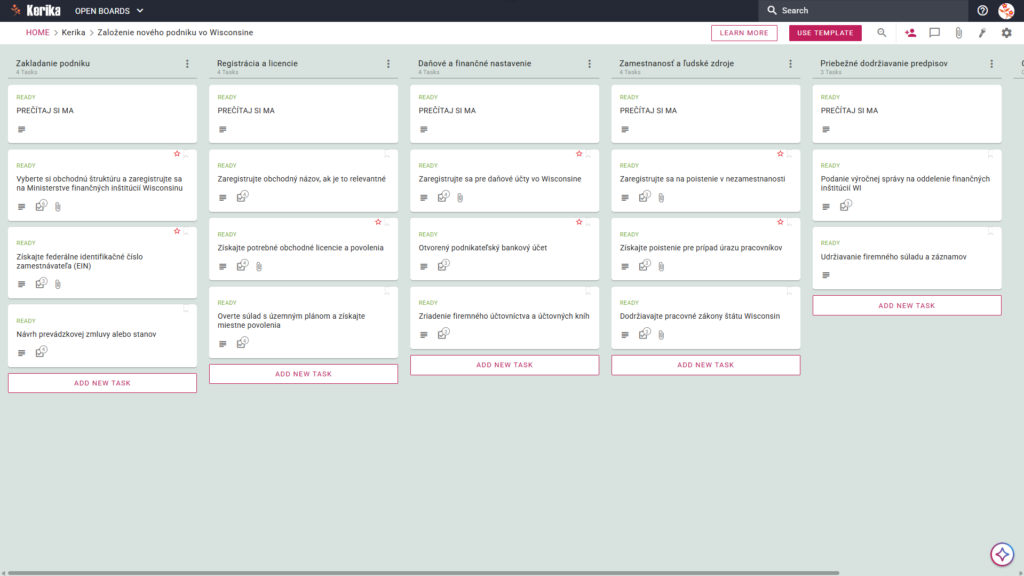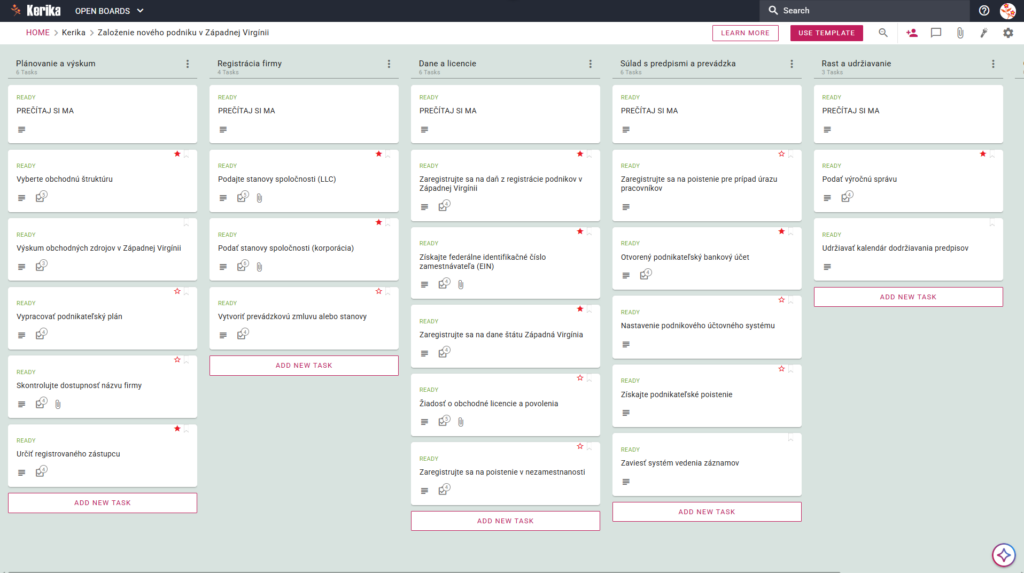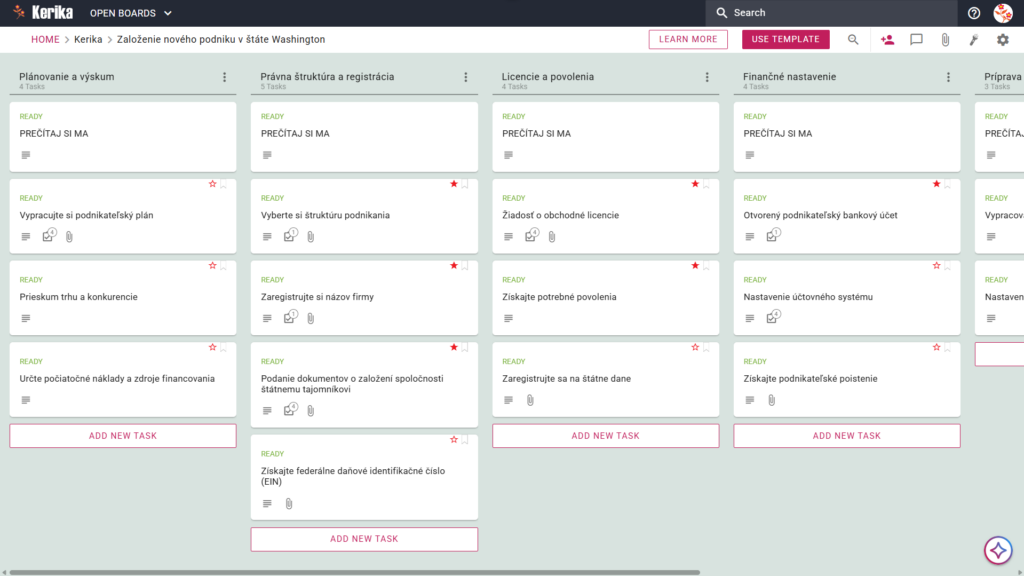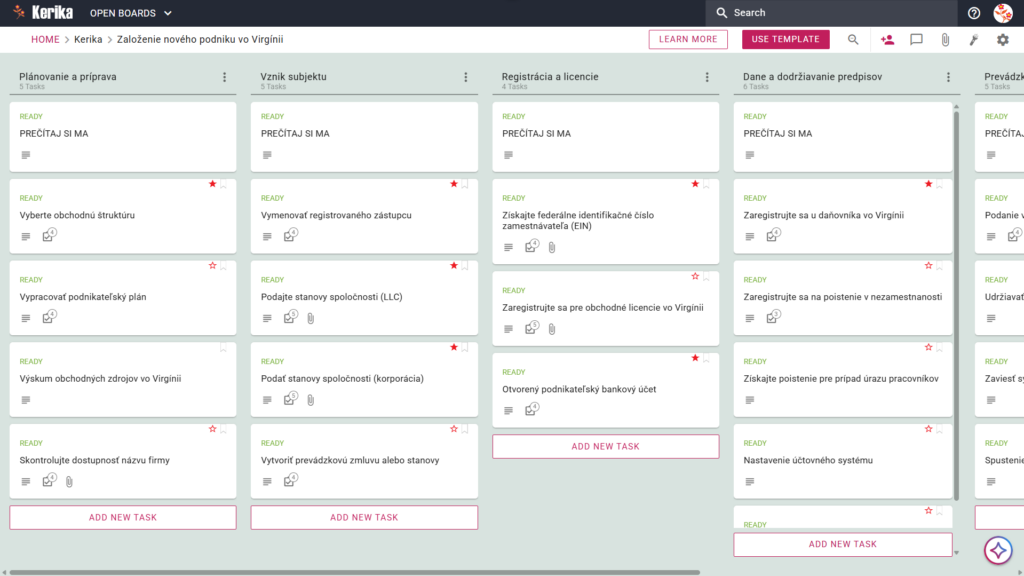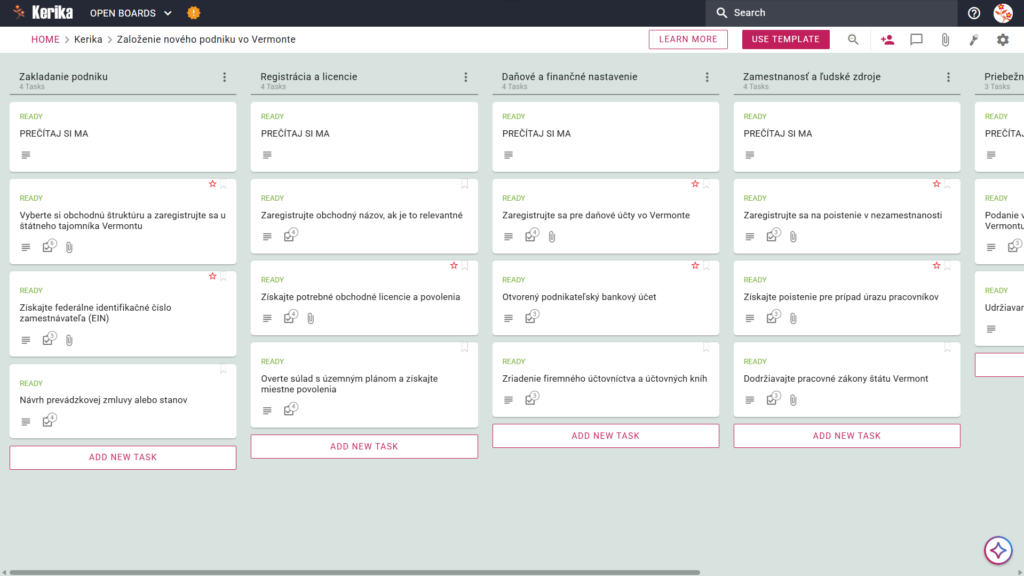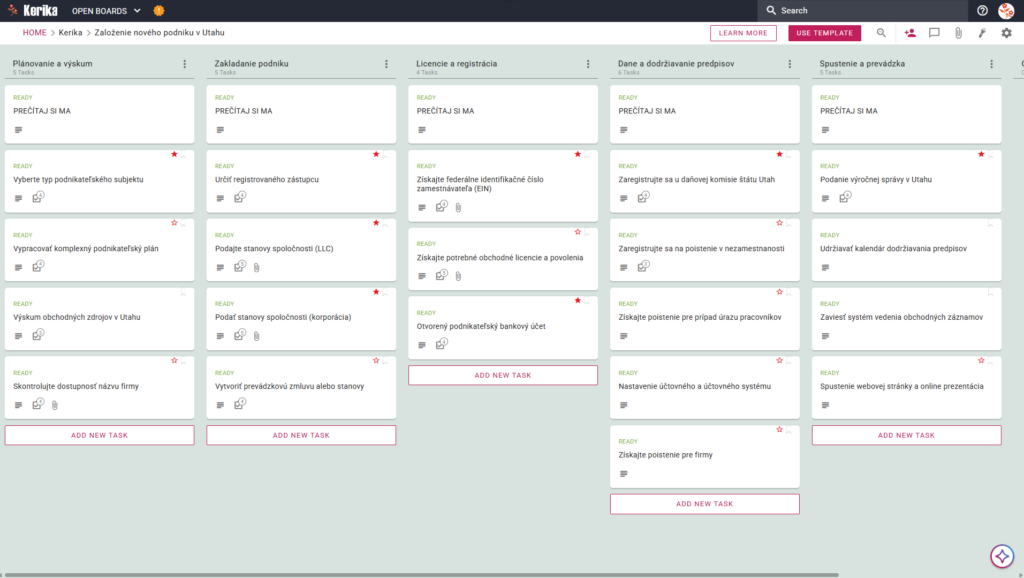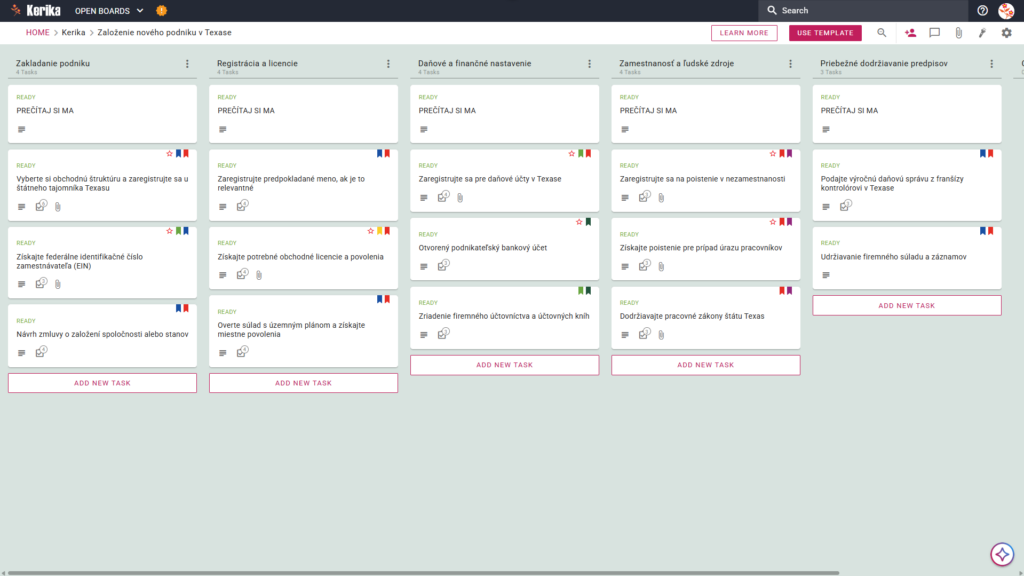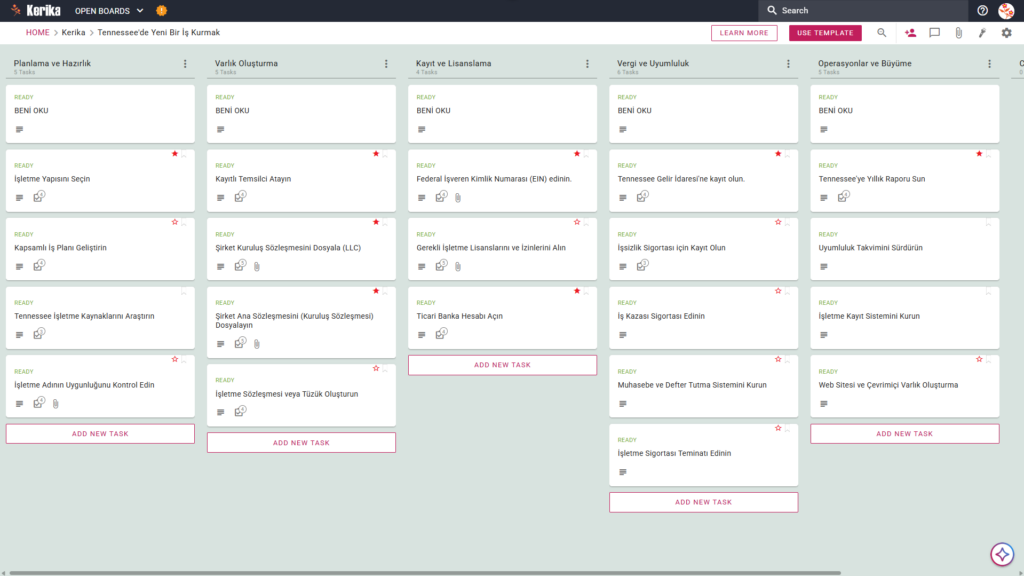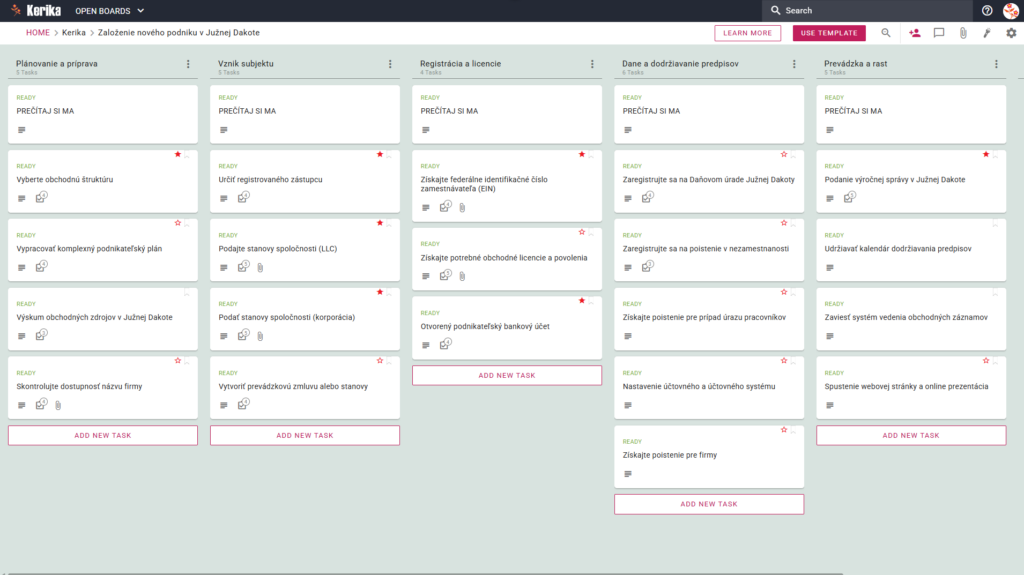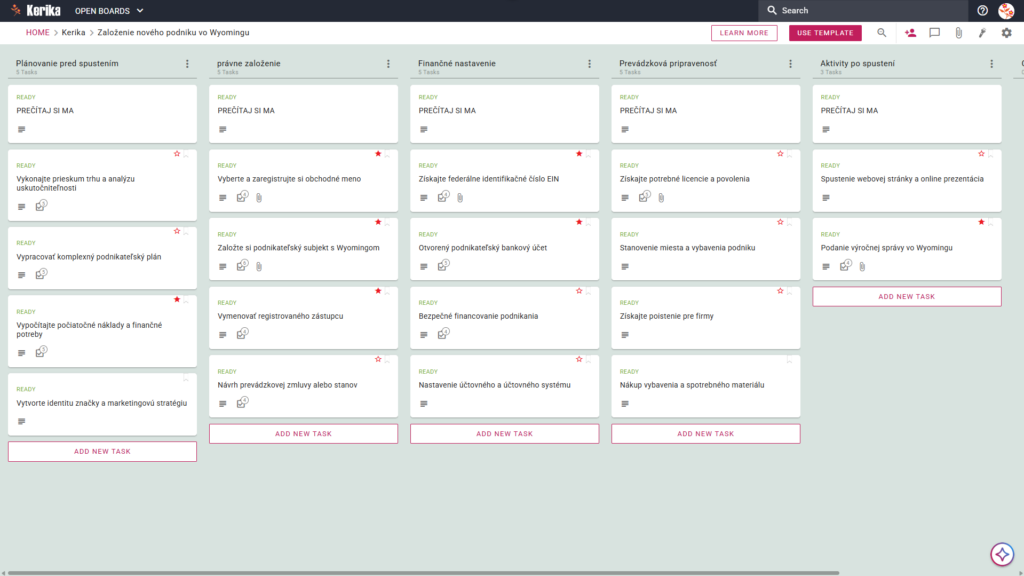
Odprtje podjetja na zadnji meji je vznemirljivo potovanje, vendar se logistične ovire in birokratski spopadi pogosto zdijo kot vzpon na goro. Upravni stroški, od krmarjenja po regulativnem okviru vsake države do urejanja dokumentacije, ki jo zahtevajo različne vladne agencije, so dovolj, da presenetijo tudi najbolj motiviranega podjetnika.
Vendar ne skrbite za to. Poslovni model podjetja Kerika Alaska je zasnovan tako, da poenostavlja ta zapleten proces, saj ponuja vizualen in strukturiran delovni prostor od začetne raziskave do popolnega zagona.
Ste pripravljeni uresničiti svoje sanje na Aljaski? Začnimo!
1. Uporabljajte z
Ta predloga je posebej zasnovana za podjetnike in lastnike malih podjetij, ki živijo na Aljaski ali se tja selijo. Ne glede na to, ali pripravljate svojo prvo zamisel ali se pripravljate na strasten projekt, vam bo ta načrt zagotovil strukturo, ki jo potrebujete.
Aplikacija je namenjena posameznim ustanoviteljem ali manjšim ekipam, ki potrebujejo “enotni vir resnice”. S shranjevanjem vseh dokumentov in dejavnosti na enem mestu lahko sodelujete s partnerji in svetovalci, ne da bi izgubili pregled nad napredkom ali različicami dokumentov.
2. Vsebina
Odpiranje novega podjetja na Aljaski poteka v petih glavnih fazah, od katerih je vsaka zasnovana tako, da izpolnjuje vse zahteve države:
Načrtovanje in raziskave: Na trdne temelje postavite poslovni načrt, preučite trg in vire na Aljaski ter izračunajte začetne stroške in potrebe po financiranju.
Ustanovitev: Razpravljajte o pravnih vidikih izbire oblike podjetja, registracije poslovnega imena in vložitve uradnih ustanovitvenih dokumentov v zvezni državi Aljaska.
Dovoljenja in skladnost: upravljanje zahtev, kot soposlovna dovoljenja na Aljaski, lokalna dovoljenja in prijava v zavarovanje za primer brezposelnosti.
Organizacija financ in računovodstva: Finančna in poslovna infrastruktura, kot so odprtje bančnega računa, vzpostavitev računovodskega sistema in sklenitev potrebnega zavarovanja.
Pripravite se na predstavitev:Zagotovite si fizično lokacijo za svoje podjetje in dokončajte vstop na trg s strategijo trženja in blagovne znamke.
Glavni rezultati uporabe tega modela so pripravljen poslovni načrt, vsa potrebna državna in lokalna dovoljenja ter delujoč računovodski sistem.
3. Kdaj ga boste uporabljali?
To predlogo lahko uporabite, ko ste pripravljeni izpolniti uradne zahteve centra za pomoč malim podjetjem zvezne države Aljaska.
Poskus, da bi z zapletenimi elektronskimi sporočili ali statičnimi preglednicami sledili predpisom posameznih držav ali skladnosti z visokim tveganjem, pogosto vodi v zmedo in zamujanje rokov. Ta model deluje kot osrednje vozlišče, ki iz enačbe odstrani ugibanja in zagotavlja, da boste izpolnili mejnike za vsak predpis.
4. Kako uporabljati
Ustanovitev podjetja je preprosta, če upoštevate teh šest korakov:
Uporaba bele table: najprej odprite predlogo in ustvarite osebni ali skupinski delovni prostor.
Ustvarite ekipo: Dodajte soustanovitelje ali zaposlene kot sodelavce in vsem omogočite, da vidijo napredek projekta v realnem času.
Vključevanje zainteresiranih strani: Pri določenih nalogah poiščite neposredne prispevke zunanjih svetovalcev, kot so pravniki in računovodje.
Bodite metodični: v stolpcih premikajte kartice z nalogami od leve proti desni. Vedno preverite posebna merila v zavihku README na vrhu vsakega stolpca ter upravljajte podnaloge in podrobnosti v zavihku CHECKLIST v vsakem stolpcu.
Spodbujajte komunikacijo: Funkcija za razpravo na vsaki kartici z nalogami vam omogoča, da postavljate vprašanja in delite posodobitve ter tako ohranjate kontekst vseh pogovorov, povezanih s projektom.
Spremljanje napredka: redno analizirajte graf, da spremljate splošno stanje zagonskega podjetja in ugotovite izzive, ki zahtevajo takojšnje ukrepanje.
5. Rezultati
Z vizualnim sistemom Kanban, kot je Kerika, lahko zagotovite, da je vaše usposabljanje organizirano in temelji na strokovni pripravi. Z razdrobljenih zapisov lahko preidete na strukturiran delovni prostor za centralno upravljanje vseh podrobnosti uvedbe Aljaske.
Kerika se brez težav poveže z obstoječo shrambo v oblaku, kot so Google Drive, OneDrive in Box, tako da lahko ohranite popolno lastništvo nad datotekami in omogočite ekipi dostop, ki ga potrebuje. Delo lahko opravljate z gotovostjo, da ne boste ničesar izgubili.
6. Ali potrebujete še kaj drugega?
Če ta predloga ne ustreza vašim potrebam, nam to sporočite na naslov support@kerika.com. Z veseljem bomo za vas brezplačno ustvarili prilagojeno različico!
Organizacija sestanka upravnega odbora se lahko zdi velika operativna ovira, zlasti če se ukvarjamo z upravnimi stroški upravljanja. Za voditelje v profitnih in neprofitnih organizacijah je prava ovira pogosto samo “orodje za upravljanje”.
To pomeni zapleten nabor poročil, grafov in finančnih izkazov, ki jih je treba uvajati in posodabljati v realnem času. Toda brez skrbi, ta vodnik vam bo pomagal. Če iščete hiter in enostaven način za pripravo gradiva za upravni odbor, je ta predloga namenjena vam. Ta predloga je bila ustvarjena za poenostavitev zapletenega postopka priprave gradiva za sestanek upravnega odbora. Ne glede na to, ali ste v sejni sobi ali na drugem koncu sveta, bo celotna vaša ekipa imela vizualno urejeno delovno okolje.
Ste pripravljeni, da si povrnete čas in produktivnost? Začnite še danes.
1. Kdo ga lahko uporablja?
Ta skupina je bila ustanovljena za podporo raznoliki skupini strokovnjakov, odgovornih za upravljanje na visoki ravni:
Tajnik podjetja in administrativna ekipa: odgovorna za pripravo gradiva za posvetovanje in končno usklajevanje.
vodilni delavci (generalni in finančni direktor): Vodstveni delavci, ki potrebujejo najnovejše informacije o strategiji in financah na visoki ravni.
predsedniki odborov: zlasti tisti, ki predsedujejo revizijskemu odboru, odboru za tveganja, odboru upravnega odbora ali odboru za prejemke in morajo pripraviti posebno poročilo.
Razdeljene ekipe: strokovnjaki, ki delajo v različnih časovnih pasovih. Za sodelovanje potrebujejo “enotni vir resnice”, ne da bi jim bilo treba mešati različne različice dokumentov.
2. Vsebina
Predloge v tem svežnju nadzornih plošč so vnaprej določene vizualne postavitve, ki jih lahko uporabite kot celovito izhodišče:
Potek dela v štirih stolpcih:“V pripravi”, “V pregledu in odobritvi”, “Končno izvajanje” in“Dokončano ” za spremljanje napredka.
Standardni materiali za plošče: pripravljene predloge vključujejo dnevne rede in urnike sestankov, poročila generalnega direktorja inposodobitve strategij ter finančna poročila in analize.
Poročila odborov: Dokončane so bile predloge za poročilo revizijskega odbora , poročilo odbora za tveganja in skladnost, poročilo odbora za korporativno upravljanje in imenovanje terporočilo odbora za prejemke.
Programi nadzora kakovosti: Da bi zagotovili točnost informacij, ta model vključuje programe nadzora kakovosti in preverjanja dejstev zaporočila upravnega odbora ter programe, ki jihpreverjajo predsednik in predsedniki posameznih odborov.
3. Kdaj ga je treba uporabiti?
To delovno mesto ponuja največjo vrednost v okoljih z visokim tveganjem, kjer sta upravljanje in varnost prednostni nalogi:
Četrtletni sestanki odbora: Ta model uporabite, če potrebujete jasen in strukturiran postopek vsake tri mesece, da ohranite doslednost cikla upravljanja.
Organizirajte sestanke upravnega odbora na daljavo:Če so člani upravnega odbora in zaposleni razpršeni na več lokacijah, Kerica samodejno upravlja nastavitve časovnih pasov, da so vsi vedno v istem časovnem pasu.
Visoka varnost dokumentov: Uporabite ga, če vaš oddelek IT zahteva strog nadzor dostopa. Kerika je edino orodje za upravljanje podatkov, ki vam omogoča, da ohranite lastništvo nad datotekami v računu GoogleDrive, OneDrive ali Box.
4. Kako uporabljati
Če želite, da bodo priprave na svet potekale nemoteno, upoštevajte naslednje korake:
Kartica README: Na vrhu vsakega stolpca je kartica “README”. To kartico je treba najprej preveriti, saj vsebuje posebna pravila o tem, katere zahteve morate izpolniti, preden lahko dodate nalogo ali nadaljujete z naslednjim korakom.
Delovni tok procesa: Ko je prvi material končan, spremenite seznam opravil iz “ Končano” v “Preveri in potrdi “. Tako bo kontrolna skupina videla samo dokumente v fazi “Pripravljeno”.
zavihek “Kontrolni seznam”: odprite vsako kartico in odprite zavihek “Kontrolni seznam ” za upravljanje podnalog. Označite jih eno za drugo, da ne spregledate podrobnosti, kot so številke ali določeni datumi.
zavihek “Priloge”: V zavihku “Priloge” lahko poročila ali preglednice naložite neposredno na ustrezno kartico. Te datoteke so varno shranjene, Careica pa poskrbi, da se samodejno delijo s pravimi ljudmi.
Zaključek
Kerikine predloge Dashboard Pack vam omogočajo ustvarjanje in upravljanje profesionalno oblikovanih oglasnih desk. Kerika se odlično povezuje z Google Workspace in Microsoft 365 ter samodejno upravlja pravice dostopa. Če v Keriki spremenite vloge uporabnikov, se dostop do datotek v skladišču takoj posodobi.
Člani ekipe imajo dostop za branje in pisanje za ustvarjanje apartmajev, administratorji pa so dodani kot pregledovalci z dostopom samo za branje. S preklopom na pogled na odložišče lahko odpravite zapletene izmenjave e-pošte in zagotovite, da vaša organizacija izpolnjuje najvišje strokovne standarde.
Iščete nekaj res posebnega?
Če ta model ne ustreza vašim potrebam, se obrnite na support@kerika.comまでご連絡ください. Brezplačno vam bomo zagotovili prilagojeno različico!
Uspešno izvajanje revizijskega programa zahteva skrbno načrtovanje, pozornost do podrobnosti in osredotočenost na sodelovanje. Bistveni koraki, od opredelitve obsega in ciljev do analize podatkov in izvajanja izboljšav, so osnova vsake učinkovite revizije. Ti koraki zagotavljajo ohranjanje skladnosti, prepoznavanje tveganj in izboljševanje procesov, da se uskladijo z organizacijskimi cilji.
Vendar pa pot do uspeha ni brez izzivov. Pogoste pasti, kot so nejasni cilji, slaba komunikacija in neorganizirani delovni procesi, lahko izničijo tudi najbolj dobronamerne revizijske programe. Te težave lahko privedejo do spregledanih podrobnosti, zamujenih rokov in pomanjkanja uporabnih spoznanj.
Na srečo se lahko s pravimi orodji in strategijami s temi izzivi spoprimete. V tem priročniku vam bomo predstavili okvir za izvajanje učinkovitega revizijskega programa po korakih.
Za ponazoritev tega postopka vas bomo popeljali tudi skozi praktični primer dobro strukturiranega delovnega poteka in delili orodja, ki vam lahko pomagajo racionalizirati sodelovanje, organizirati naloge in ohraniti revizijo na pravi poti. Začnimo!
Bistveni koraki za uspešno izvajanje revizijskega programa
Uspešen revizijski program se ne zgodi kar tako, temveč temelji na temeljih strateškega načrtovanja, natančnega izvajanja in stalnega ocenjevanja. Tukaj je podroben načrt, ki vas vodi skozi ključne korake:
1. Opredelitev področja uporabe in ciljev
Najprej opišite namen revizije. Kaj želite doseči? Ne glede na to, ali gre za zagotavljanje skladnosti s predpisi, ugotavljanje neučinkovitosti procesov ali potrjevanje finančne točnosti, jasni cilji dajejo ton celotnemu programu. Določite oddelke, procese ali sisteme, ki jih je treba revidirati.
Opredelite kazalnike uspeha in določite ključne kazalnike uspešnosti (KPI). Kliknite tukaj, če želite prebrati o glavnih kazalnikih, na katere morate biti pozorni po podatkih portala Audiboard.com.
Bodite pozorni na:
nejasni cilji, ki lahko privedejo do izgube časa in nepopolnih ali nepomembnih ugotovitev.
Pomanjkanje jasnih meril uspešnosti in ključnih kazalnikov uspešnosti.
2. Sestavite pravo ekipo
Kompetentna in sodelujoča revizijska skupina je bistvenega pomena za zagotavljanje natančnih in uporabnih rezultatov. Določite vloge in odgovornosti ter zagotovite, da ima vsak član ekipe znanja in spretnosti, ki jih potrebuje za svoje naloge. Več o ključnih odgovornostih članov revizijske skupine iz družbe Validworth si lahko preberete v tem članku. Glede na zahtevnost revizije vključite notranje osebje in zunanje strokovnjake. Zagotovite usposabljanje o revizijskih postopkih, orodjih in standardih poročanja.
Bodite pozorni na:
Slabo delegiranje nalog in nejasna vloga lahko povzročita zmedo, zamujanje rokov ali podvajanje dela.
nezadostno usposabljanje ali strokovno znanje članov ekipe.
3. Razvoj celovitega načrta
Učinkovit načrt služi kot načrt za celoten revizijski postopek. Revizijo razdelite na faze, kot so načrtovanje, izvedba, analiza in poročanje. Za vsako fazo določite realne roke in zagotovite, da so roki dosegljivi. Opredelite morebitna tveganja in izzive ter pripravite načrte ukrepov ob nepredvidljivih dogodkih za njihovo odpravo.
Bodite pozorni na:
Neučinkovito sodelovanje in komunikacija lahko povzročita nesporazume, spregledane naloge in razdrobljeno poročanje.
nerealni roki ali neustrezna ocena tveganja.
4. Zbiranje in analiza podatkov
Kakovost revizije je odvisna od natančnosti in ustreznosti podatkov, ki jih zberete. Za zbiranje podatkov uporabljajte standardizirana orodja in metode, kot so ankete, intervjuji in sistemski dnevniki. Da bi zmanjšali število napak, preverite zanesljivost svojih virov. Sistematično analizirajte podatke, da odkrijete vzorce, nepravilnosti ali področja za izboljšave.
Bodite pozorni na:
Nepopolni ali netočni podatki lahko ogrozijo veljavnost revizijskih ugotovitev.
neustrezna analiza ali razlaga podatkov.
5. Vključevanje zainteresiranih strani v celoten proces
Redno komuniciranje z zainteresiranimi stranmi zagotavlja preglednost in krepi zaupanje. Ob ključnih mejnikih objavljajte posodobitve napredka, da bodo vsi obveščeni. Takoj obravnavajte pomisleke ali vprašanja, da ohranite skladnost s cilji. Vključite zainteresirane strani v pregled predhodnih ugotovitev in oblikovanje izvedljivih priporočil.
Bodite pozorni na:
Omejena preglednost za zainteresirane strani lahko vodi do nezaupanja in neusklajenosti.
neustrezno komuniciranje ali sodelovanje z zainteresiranimi stranmi.
6. Dokumentiranje ugotovitev in podajanje priporočil
Način, kako predstavite svoje ugotovitve, lahko določi, kako učinkovita bo vaša revizija pri spodbujanju sprememb.
Rezultate pripravite v strukturirano poročilo, v katerem poudarite ključne ugotovitve in problematična področja. Ponudite jasna, izvedljiva priporočila, podprta z dokazi. Priporočila razvrstite po pomembnosti glede na njihov potencialni učinek in izvedljivost.
Bodite pozorni na:
Slaba dokumentacijska praksa lahko povzroči revizijske ugotovitve, ki nimajo konteksta ali jasnosti.
neustrezna ali nejasna priporočila.
7. Izvajanje in spremljanje sprememb
Vrednost revizije je v njeni sposobnosti spodbujanja izboljšav. Pripravite načrt za izvajanje priporočenih sprememb, določite naloge in roke. Za merjenje učinkovitosti spremljajte učinek teh sprememb skozi čas. Načrtujte nadaljnje revizije, da zagotovite trajno skladnost in napredek.
Bodite pozorni na:
Odpor do sprememb lahko ovira izvajanje priporočil.
neustrezno spremljanje ali vrednotenje sprememb.
8. Vrednotenje in izboljšanje revizijskega procesa
Vsaka revizija je priložnost, da izboljšate svoj pristop za naslednjo revizijo. Izvedite pregled po reviziji, da ugotovite, kaj ste se naučili in na katerih področjih je treba kaj izboljšati. Na podlagi povratnih informacij posodobite revizijske postopke, predloge ali orodja. Priznajte in proslavite uspehe, da boste pridobili zagon za prihodnje revizije.
Bodite pozorni na:
Pomanjkanje stalnega ocenjevanja in izboljševanja.
neustrezno dokumentiranje ali hranjenje pridobljenih izkušenj
Z upoštevanjem teh korakov in zavedanjem morebitnih težav lahko ustvarite revizijski program, ki ne zagotavlja le skladnosti, temveč tudi spodbuja pomembne organizacijske izboljšave.
Uporaba ustreznih orodij
Izvajanje uspešnega revizijskega programa zahteva več kot le dobro načrtovanje – potrebuje orodje, ki vam lahko pomaga premagati pogoste pasti, o katerih smo govorili prej. Zmogljiva rešitev za upravljanje nalog lahko bistveno spremeni organizacijo vašega delovnega procesa in zagotovi, da vam nič ne uide skozi okno.
Naslednja predstavitvena tabla je odličen primer, kako je revizijska skupina zgradila strukturiran delovni prostor za nemoteno izvajanje vsake faze revizijskega programa.
Podrobneje si oglejte, kako je ta revizijska skupina zasnovala svoj delovni prostor, da bi upoštevala vse faze revizijskega postopka. Od začetnih sestankov v začetni fazi do potrjevanja skladnosti v fazi terenskega dela in zaključka v končnem pregledu ta odbor zagotavlja, da je vsak korak skrbno načrtovan, spremljan in izveden.
Ta virtualni delovni prostor ekipi omogoča, da na enem mestu določi prednostne naloge, učinkovito komunicira in spremlja napredek. Razložimo, kako ta ekipa uporablja svojo tablo, da zagotovi, da njihov revizijski program ostane na pravi poti.
Podrobneje si oglejte ta odbor za revizijski program
1. Ujemanje ključnih akcijskih korakov s podrobnimi karticami z nalogami
Dodajanje nalog je preprosto in zagotavlja, da noben korak v revizijskem postopku ni spregledan. Z gumbom “Dodaj novo nalogo” na dnu vsakega stolpca lahko člani ekipe hitro ustvarijo naloge, kot so na primer razgovori z zainteresiranimi stranmi ali potrjevanje varnostnih ukrepov. To zagotavlja, da so akcijski elementi zajeti takoj, ko se pojavijo.
2. Prilagodljivo prilagajanje poteka dela z akcijami stolpcev
Možnost prilagajanja stolpcev zagotavlja, da se potek dela prilagaja spreminjajočim se potrebam revizijskega programa. Ta funkcija ekipam omogoča, da zlahka preimenujejo stolpce, dodajo nove ali preuredijo obstoječe stolpce.
Če na primer naloge iz “Faza terenskega dela” premaknete v “Analiza in potrjevanje”, je zagotovljeno pravilno napredovanje nalog brez zmede. Možnost skrivanja ali brisanja stolpcev pomaga razbremeniti delovni prostor, da tabla ostane osredotočena in učinkovita. To prilagajanje omogoča ekipam, da ohranijo dinamičen potek dela in hkrati zagotovijo, da nobena naloga ni napačno umeščena.
3. Dodeljevanje vlog in pooblastil za boljše sodelovanje
Upravljanje vlog zagotavlja, da so člani skupine odgovorni in razumejo svoje odgovornosti v revizijskem programu. Ta funkcija omogoča dodeljevanje vlog, kot so administrator odbora, član skupine ali obiskovalec, glede na njihovo stopnjo vključenosti.
Revizorji, odgovorni za ključne naloge, so lahko na primer dodeljeni kot člani skupine, medtem ko je zunanjim zainteresiranim stranem omogočen dostop do vpogleda kot obiskovalcem. Ta nastavitev spodbuja strukturirano sodelovanje, zmanjšuje zmedo in z nadzorom dostopa varuje občutljive projektne podatke.
4. Centralizirano komuniciranje z uporabo klepeta na odboru
Namesto da bi se zanašali na razpršena e-poštna sporočila ali sporočila v klepetu, vgrajena funkcija klepeta v tabli zagotavlja, da so vse razprave, povezane z nalogami, dostopne na enem mestu. Člani ekipe lahko izmenjujejo posodobitve, pojasnjujejo težave in puščajo komentarje neposredno na oglasni deski, kar omogoča, da so vsi obveščeni, ne da bi jim bilo treba iskati po več komunikacijskih kanalih. Ta pristop zmanjšuje zmedo in ohranja pogovore povezane z ustreznimi nalogami, zaradi česar je sodelovanje bolj nemoteno in produktivno.
5. Centralizirano upravljanje datotek za nemoten dostop
Funkcija priponk v tabli omogoča poenostavljeno upravljanje in deljenje datotek, ki so pomembne za posamezno nalogo. Ne glede na to, ali gre za revizijske smernice, dokumentacijo o dokazih ali poročila zainteresiranih strani, lahko vse datoteke naložite, ustvarite ali povežete neposredno na tablo.
To odpravlja potrebo po zunanjih sistemih za shranjevanje in zagotavlja, da lahko člani ekipe brez zamud dostopajo do najaktualnejših dokumentov. Ker je vse na enem mestu, se lahko vaša ekipa osredotoči na učinkovito izvajanje nalog.
6. Poudarite in določite prednostne naloge
Funkcija poudarjanja v tabli ekipam omogoča hitro prepoznavanje nalog, ki zahtevajo takojšnjo pozornost, na podlagi različnih meril, kot so dodeljeni uporabniki, status naloge, roki za izvedbo in ravni prednosti. To zagotavlja, da je mogoče zlahka opaziti prednostne revizije, zamujene elemente ali naloge, označene s posebnimi oznakami.
Z uporabo tega filtra lahko ekipe racionalizirajo svojo osredotočenost, se lotijo nujnih nalog in se izognejo zamujanju rokov; celoten revizijski program je tako na pravi poti in dobro usklajen.
7. Natančna nastavitev plošče za optimalen nadzor
Učinkovita revizija zahteva odbor, ki se prilagaja vašim spreminjajočim se potrebam. Nastavitve tabele omogočajo nadzor nad dostopom z možnostmi zasebnosti, kar zagotavlja, da občutljive podrobnosti revizijskega postopka vidijo le pravi ljudje. Nastavite lahko omejitve WIP (Work-in-Progress) za upravljanje delovne obremenitve ekipe in preprečevanje ozkih grl.
Samodejno številčenje nalog zagotavlja dosledno sledenje, oznake pa pomagajo pri organizaciji nalog med oddelki, fazami ali kategorijami. Poleg tega pregled tabele omogoča vpogled v stanje revizijskega programa v realnem času, kar olajša prepoznavanje nalog, ki so dokončane, v obravnavi ali zamujene.
Z možnostmi izvoza in arhiviranja lahko naredite varnostno kopijo ali začasno prekinete naloge, hkrati pa ohranite organiziranost revizijskega delovnega postopka in pripravljenost na prihodnost.
Razdelite naloge na obvladljive korake
Pri upravljanju revizijskega programa je razdelitev nalog ključnega pomena za to, da ne spregledamo nobene pomembne podrobnosti. Ta predstavitvena tabla ponazarja, kako je vsaka naloga razdeljena na izvedljive in sledljive korake za boljšo jasnost in sodelovanje.
Tukaj je opisano, kako ta ekipa učinkovito pristopa k segmentaciji nalog:
zavihek Podrobnosti za opise opravil: V zavihku Podrobnosti lahko ekipe dokumentirajo izčrpne opise nalog, zahteve in ključne cilje. To zagotavlja, da vsi sodelujoči razumejo obseg naloge, ne da bi potrebovali nenehna pojasnila.
Nastavitev statusa naloge za spremljanje napredka: Priznanje statusa, kot so Pripravljeno,V izvajanju ali Potrebuje pregled, omogoča jasen vpogled v napredek nalog. S posodobljenimi statusi lahko člani ekipe zlahka spremljajo dokončanje ali ugotavljajo ozka grla.
Zavihek kontrolnega seznama za podnaloge: V zavihku Kontrolni seznam lahko zapletene naloge razdelimo na manjše, izvedljive podnaloge. Vsako podnalogo lahko po zaključku odkljukate, kar pomaga ekipam, da ostanejo organizirane in ne spregledajo bistvenih korakov.
Datumi za izpolnitev rokov: Določanje rokov zagotavlja, da bodo naloge ostale v skladu s časovnim načrtom, pregled nad prihajajočimi roki pa ekipi pomaga določiti prednost pri delu in se izogniti prekoračitvi rokov.
Oznake za kategorizacijo: Z dodeljevanjem ustreznih oznak, kot sta revizija skladnosti ali obnovitev po nesreči, je mogoče naloge učinkovito kategorizirati in filtrirati. Ta funkcija olajša iskanje povezanih opravil in zagotavlja racionalizacijo delovnih tokov.
Klepetalni zavihek za razprave o posameznih nalogah: Namesto razpršenih sporočil na različnih platformah zavihek Klepet centralizira vse pogovore, povezane z nalogami. Ekipe lahko sodelujejo, posredujejo posodobitve in rešujejo vprašanja neposredno na kartici naloge.
Dodeljevanje nalog za jasno odgovornost: Dodelitev nalog določenim članom ekipe zagotavlja odgovornost. Vsak član ekipe pozna svoje odgovornosti in se lahko brez zmede osredotoči na dodeljene naloge.
Zavihek Priloge za shranjevanje ustreznih datotek: Pomembne dokumente, referenčne datoteke ali dokazila lahko priložite neposredno k nalogi prek zavihka Priponke. S tem je vse skupaj vezano na nalogo in se izognete iskanju po zunanjih sistemih shranjevanja.
Z nalogami, razdeljenimi na obvladljive korake, ta tabla prikazuje, kako je mogoče poenostaviti zapletene revizije, da je lažje slediti napredku, prepoznati blokade in zagotoviti, da so vsi cilji nemoteno doseženi.
Zaključek: Oblikovanje učinkovitega in razširljivega revizijskega programa
Dobro izveden revizijski program je temelj skladnosti organizacije, obvladovanja tveganj in optimizacije procesov. Z razdelitvijo nalog na obvladljive korake, zagotavljanjem ustrezne kategorizacije in spodbujanjem jasne komunikacije v skupini ustvarite delovni proces, ki je strukturiran, a hkrati dovolj prilagodljiv, da se lahko spopade z nepričakovanimi izzivi.
Pravilno načrtovanje in izvajanje vam bosta pomagala, da se boste držali rokov, izboljšali sodelovanje in na koncu samozavestno dosegli revizijski uspeh.
Vaš delovni prostor mora delati za vas in ne obratno. Z možnostmi prilagajanja lahko prilagodite vse, od barv ozadja do obvestil in orodij za bele table, kar vam pomaga, da ostanete organizirani in produktivni.
Če želite začeti prilagajati svoj delovni prostor, morate v svojem računu dostopati do nastavitev nastavitev. Tukaj je opisano, kako:
Kliknite ikono svojega profila v zgornjem desnem kotu zaslona.
V spustnem meniju izberite Moje nastavitve.
S temi nastavitvami lahko ustvarite izkušnjo, ki ustreza vašemu edinstvenemu načinu dela. Zdaj, ko veste, kako dostopati do nastavitev, vas bomo po korakih vodili, kako lahko uporabite vsako možnost prilagajanja.
Kako deluje: Prilagajanje nastavitev
Preference so običajno razdeljene v tri glavne kategorije: Splošno, Obvestila in Bela tabla. V vsakem razdelku so na voljo preproste možnosti, namenjene izboljšanju vašega delovnega procesa in optimizaciji vaše izkušnje.
V nadaljevanju si podrobneje oglejte delovanje teh nastavitev:
Splošne nastavitve: Ustvarite svoj delovni prostor po svoje
Barva ozadja: ● Izberite barvo ozadja, ki je enostavna za oči in ustreza vašemu slogu.
● Izberite med različnimi možnostmi, da bo vaš delovni prostor vizualno privlačen.
Uporaba oznak za table z nalogami ● Omogočite to funkcijo, če želite samodejno vključiti oznake na nove table z nalogami in predloge, ki jih ustvarite.
● Pomaga vam pri organizaciji in razvrščanju opravil brez težav.
Prednosti: Prilagajanje vizualnih vidikov delovnega prostora ga naredi bolj intuitivnega in manj natrpanega, kar vam pomaga ostati osredotočeni.
Obvestila: Ostanite v zanki, ne da bi bili preobremenjeni
Obvestila o klepetu ● Prejemajte e-poštna sporočila, ko poteka klepet na ravni odbora ali ko se nekdo pogovarja o nalogi, v katero ste vključeni.
Posodobitve dejavnosti za skrbnike ● Prejemanje obvestil o dodajanju, dokončanju ali ponovni dodelitvi novih nalog na tablah, ki jih upravljate.
Opomniki za dnevne naloge ● Odločite se za dnevni povzetek e-pošte, poslan ob 6. uri zjutraj, ki prikazuje zamujena opravila in opravila, ki jih je treba opraviti ta ali naslednji teden.
● Za lažje sledenje združite naloge po datumu ali tabli.
Prednosti: S prilagodljivimi obvestili ste lahko obveščeni o najpomembnejših zadevah, ne da bi vas bombardirali z nepotrebnimi posodobitvami.
Nastavitve bele table: Racionalizirajte svoj ustvarjalni proces
Črte in oblike ● Nastavite privzete sloge črt, debelino in barve, da ustvarite čiste in dosledne vizualne podobe.
Besedilo na platnih ● Izberite želeni slog, velikost in barvo pisave za dovršen videz.
Možnosti mreže ● Omogočite pripenjanje na mrežo in nastavite velikost mreže, da bodo vaši vzorci poravnani in profesionalni.
Prednosti:
Zaradi teh nastavitev so bele table idealne za možgansko nevihto, načrtovanje ali oblikovanje, saj je vaše delo videti odlično in ostane organizirano.
Zaključek
Te možnosti so namenjene izboljšanju vaše produktivnosti in urejanju delovnega okolja, ne glede na to, ali gre za prilagajanje vizualnih elementov, prilagajanje obvestil ali racionalizacijo ustvarjalnih orodij. Če si vzamete nekaj trenutkov za prilagoditev nastavitev, lahko vsak dan poskrbite za učinkovitejšo in prijetnejšo izkušnjo.
Roki so nevidne niti, ki povezujejo projekte in zagotavljajo, da so naloge opravljene pravočasno, ekipe pa ostanejo usklajene. Ne glede na to, ali se ukvarjate z eno samo nalogo ali projekt razdelite na manjše, izvedljive korake, so jasni roki za izvedbo zelo pomembni.
Učinkovito upravljanje rokov se začne z možnostjo določanja datumov za naloge in njihove sestavne dele. To deluje takole:
Določite datume na karticah z nalogami
Odprite kartico opravil, s katero delate.
Za dostop do pogleda koledarja kliknite gumb “Due”.
Izberite datum zapadlosti ali po potrebi prilagodite obstoječe datume.
S tem je zagotovljeno, da je naloga zasidrana v časovnem načrtu projekta in da so vsi obveščeni o dogajanju.
Večje naloge razdelite s kontrolnimi seznami
S funkcijo kontrolnega seznama razdelite obsežno nalogo na manjše, lažje obvladljive elemente.
Vsaka postavka na kontrolnem seznamu ima lahko svoj rok izvedbe, kar olajša spremljanje napredka na podrobni ravni.
Različnim članom ekipe dodelite določene točke kontrolnega seznama, da pojasnite vloge posameznikov in hkrati ostanete v okviru večje naloge.
Najboljše prakse za upravljanje rokov
Bodite natančni: Izogibajte se nejasnim časovnim okvirom in določite natančne datume, da se izognete zmedi.
Realno določite prednostne naloge: Uravnotežite delovno obremenitev tako, da določite roke, ki odražajo zahtevnost nalog.
Redno preglejte: Posodabljajte roke, ko se obseg projekta razvija, da ohranite realna pričakovanja.
Zaključek
Vključevanje datumov v upravljanje nalog, bodisi za celotne naloge bodisi za posamezne elemente kontrolnega seznama, pomaga ekipam ohranjati jasnost, osredotočenost in produktivnost. S premišljenim določanjem in upravljanjem rokov ustvarite potek dela, ki se prilagaja potrebam vaše ekipe, hkrati pa poskrbite, da ničesar ne zamudite.
Termíny sú neviditeľné vlákna, ktoré spájajú projekty a zabezpečujú, že úlohy budú dokončené včas a tímy zostanú zosúladené. Či už pracujete na jedinej úlohe, alebo projekt rozdeľujete na menšie, použiteľné kroky, jasný dátum dokončenia je rozhodujúci.
Pravidelne kontrolovať: Aktualizujte termíny podľa toho, ako sa rozsah projektu vyvíja, aby sa zachovali realistické očakávania.
Záver
Integrácia termínov do správy úloh, či už ide o úplné úlohy alebo jednotlivé položky kontrolného zoznamu, pomáha tímom udržiavať prehľadnosť, sústredenie a produktivitu. Premysleným stanovením a riadením termínov vytvoríte pracovný tok, ktorý sa prispôsobí potrebám vášho tímu a zároveň zabezpečí, že nič neprepadne.
Pri žonglovaní s viacerými úlohami v rôznych fázach projektu zostaňte organizovaní je nevyhnutné. Značky sú výkonný nástroj, ktorý môže do vášho pracovného toku vniesť štruktúru a pomôcť vám rýchlo identifikovať, kategorizovať a určiť priority úloh. Či už spravujete makety dizajnu, vývoj backendu alebo fázy testovania, značky vám uľahčia zamerať sa na to najdôležitejšie.
Tu je návod, ako môžete použiť značky na zefektívnenie riadenia projektu:
Značky fungujú ako vizuálne značky a poskytujú vám okamžitý prehľad o kategórii alebo stave úlohy. Takto ich môžete použiť na jednotlivé karty úloh:
Otvorte kartu úloh Vyberte kartu úlohy, ktorú chcete kategorizovať.
Nastaviť značky Kliknite na Tagy časti v detailoch karty. Tu si môžete vybrať z existujúcich značiek alebo vytvoriť novú.
Vizuálne podnety Po použití sa značka zobrazí v hornej časti karty úlohy a poskytuje okamžitý indikátor jej kategórie alebo priority.
Pro Tip: Použite konzistentné farebné kódovanie značiek, aby ste uľahčili rozlíšenie medzi kategóriami, ako je zelená pre úlohy typu „backend“ alebo modrá pre „dizajn“.
Vlastné štítky vám umožňujú prispôsobiť kategorizáciu potrebám vášho tímu. Takto môžete vytvoriť značky:
Prístup k nastaveniam značiek Choďte na Nastavenia kartu vašej dosky a vyberte Tagy.
Pridať novú značku Kliknite na + Pridať novú značku možnosť. Pomenujte svoju značku, ktorá odráža jej účel, napríklad „naliehavé“, „makety“ alebo „čakajúce“.
Vyberte si farbu Vyberte farbu, aby bola vaša značka vizuálne odlišná.
Uložiť a použiť Uložte štítok a je pripravený na použitie vo všetkých oblastiach.
Pre Tip: Udržujte názvy značiek krátke a intuitívne. To zaisťuje, že každý vo vašom tíme ich môže ľahko pochopiť a efektívne ich používať.
Výhody používania značiek
Kategorizácia úloh bez námahy: Značky vám pomáhajú zoskupovať súvisiace úlohy, čím uľahčujú ich filtrovanie a vyhľadávanie.
Vylepšené zaostrenie: Zvýraznite úlohy, ktoré si vyžadujú okamžitú pozornosť alebo patria do špecifickej kategórie.
Tímová jasnosť: Uistite sa, že každý v tíme na prvý pohľad chápe účel úlohy.
Zábal
Štítky sú viac než len štítky, predstavujú spôsob, ako zjednodušiť a zlepšiť správu úloh. Efektívnym používaním značiek môžete ľahko kategorizovať, uprednostňovať a sústrediť sa na úlohy, čím udržíte svoj tím vyrovnaný a produktívny.
Udržiavanie usporiadaných úloh je nevyhnutné pre hladké pracovné toky, najmä pri správe veľkého objemu položiek. Číslovanie úloh môže zvýšiť prehľadnosť a zefektívniť odkazovanie na konkrétne úlohy. Ale manuálne číslovanie úloh? Je to časovo náročné a náchylné na chyby.
Toto je miesto Automatické číslovanie Vďaka tejto funkcii je každej karte úlohy automaticky pridelené jedinečné číslo hneď po jej vytvorení, čím sa zabezpečí, že každá úloha bude na prvý pohľad identifikovateľná.
Poďme sa ponoriť do toho, ako funguje automatické číslovanie a ako mu môžete povoliť zefektívnenie vašich projektov.
Automatické číslovanie priraďuje poradové číslo každej novej karte úlohy na doske. Toto číslovanie je jedinečné pre nástenku a pomáha tímom rýchlo odkazovať na úlohy v diskusiách, správach alebo aktualizáciách bez zmätku.
Ako povoliť automatické číslovanie
Prístup k nastaveniam dosky: Kliknutím na ikonu ozubeného kolieska v pravom hornom rohu tabule otvoríte ponuku nastavení.
Povoľte možnosť: Pod Nastavenia kartu, prepnite na Automatické číslovanie úloh možnosť aktivovať ho.
Pozrite si to v akcii: Odteraz bude každá nová karta úlohy vytvorená na nástenke automaticky zobrazovať jedinečné číslo v oblasti názvu.
Prečo je automatické číslovanie dôležité
Rýchly prehľad úloh: Čísla uľahčujú referencie na konkrétne úlohy počas stretnutí alebo pri spolupráci so spoluhráčmi.
Jasná komunikácia: Namiesto podrobného opisu úloh ich jednoducho odkážte pod prideleným číslom, aby ste mohli rýchlejšie komunikovať.
Efektívna organizácia: Číslovanie úloh pridáva na nástenku ďalšiu vrstvu štruktúry, čo uľahčuje sledovanie a správu.
Aplikácie v reálnom živote
Projektové výkazníctvo: Rýchly zoznam čísiel úloh v aktualizáciách alebo dokumentácii kvôli prehľadnosti.
Tímové diskusie: Na schôdzach tímu odkazujte na úlohy podľa ich počtu, aby ste sa vyhli nejasnostiam.
Sledovanie pokroku: Ľahko identifikujte, ktoré očíslované úlohy sú dokončené alebo stále prebiehajú.
Záver
Automatické číslovanie prináša do správy úloh jednoduchosť a poriadok, čím sa eliminuje problém s manuálnym sledovaním identifikátorov úloh. Či už riadite zložitý projekt alebo malý pracovný postup, táto funkcia zaisťuje, že každá úloha je ľahko rozpoznateľná a sledovateľná.
Organiziranje opravil je bistvenega pomena za nemoteno delo, zlasti pri upravljanju velikega števila elementov. Oštevilčenje nalog lahko zagotovi jasnost in poveča učinkovitost sklicevanja na določene naloge. Toda ročno številčenje opravil? To je zamudno in nagnjeno k napakam.
Tu pride na vrsto samodejno številčenje. Zahvaljujoč tej funkciji se vsakemu listu z nalogami samodejno dodeli edinstvena številka takoj, ko je ustvarjen, tako da je vsako nalogo mogoče prepoznati že na prvi pogled.
Oglejmo si, kako deluje samodejno številčenje in kako ga lahko aktivirate, da poenostavite svoje projekte.
Samodejno številčenje dodeli zaporedno številko vsaki novi kartici z nalogami na tabli. To oštevilčenje je specifično za tablo in omogoča ekipam, da se v razpravah, poročilih ali posodobitvah brez zmede hitro sklicujejo na naloge.
Kako aktivirati samodejno izbiranje
Dostop do nastavitev plošče: Kliknite ikono zobatega kolesa v zgornjem desnem kotu plošče, da odprete meni z nastavitvami.
Aktiviranje možnosti: Na zavihku Nastavitve označite možnost Samodejno številčenje opravil, da jo aktivirate.
Oglejte si, kako deluje: od zdaj naprej bo vsaka nova kartica z nalogami, ustvarjena na tabli, samodejno prikazala edinstveno številko v območju z naslovom.
Pomen samodejnega oštevilčenja
Hitro sklicevanje na naloge: Številke olajšajo sklicevanje na določene naloge na sestankih ali pri delu s sodelavci.
Jasna komunikacija: Namesto podrobnega opisovanja nalog jih za hitrejšo komunikacijo preprosto označite s številko, ki jim je dodeljena.
Učinkovita organizacija: oštevilčenje opravil dodaja dodatni sloj strukture vaši tabeli, kar olajša spremljanje in upravljanje.
Uporaba v resničnem življenju
Poročila o projektih: Za večjo jasnost hitro navedite številke nalog v posodobitvah ali dokumentaciji.
Ekipne razprave: Na timskih sestankih se na naloge sklicujte z njihovo številko, da se izognete zmedi.
Spremljanje napredka: Enostavno prepoznajte oštevilčene naloge, ki so bile dokončane ali so v teku.
Zaključek
Samodejno oštevilčenje prinaša preprostost in red pri upravljanju nalog ter odpravlja težave, povezane z ročnim sledenjem identifikatorjem nalog. Ne glede na to, ali upravljate zapleten projekt ali majhen delovni tok, ta funkcija zagotavlja, da je vsako opravilo zlahka prepoznavno in sledljivo.
Pri riadení úloh v akomkoľvek projekte môžu prekážky spomaliť pokrok a sťažiť identifikáciu toho, kde je najviac potrebné venovať pozornosť. to je miesto Limity rozpracovanosti (WIP). vstúpte.
Stanovením jasných limitov počtu prebiehajúcich úloh v danom čase vám limity WIP pomáhajú efektívne riadiť pracovné zaťaženie a zabezpečujú hladký tok úloh vo vašich projektoch.
Poďme si rozobrať, ako fungujú limity WIP a ako môžu zlepšiť efektivitu vášho tímu.
Limity WIP nastavujú obmedzenie počtu úloh povolených v konkrétnych stĺpcoch na vašej nástenke. Ak má napríklad stĺpec názov „Prebieha“, môžete nastaviť limit na 5 úloh, čím sa zabezpečí, že sa tím nepreťaží alebo nestratí zameranie.
Táto metóda je v súlade s postupmi štíhleho projektového manažmentu, pomáha tímom vyvážiť kapacitu a vyhnúť sa zbytočným oneskoreniam.
Prečo fungujú limity WIP
Zabráňte preťaženiu: Obmedzenie úloh zaistí, že sa váš tím zameria na to, čo už prebieha, skôr ako začne s novými.
Identifikujte úzke miesta: Keď stĺpec dosiahne svoj limit WIP, je to signál, že úlohy si vyžadujú pozornosť, aby bolo možné pridať ďalšie.
Zlepšite tok úloh: Obmedzenia WIP pomáhajú vášmu tímu pracovať efektívne a presúvať úlohy cez kanál bez toho, aby prekonali akúkoľvek fázu procesu.
Výhody pre skutočný svet
Vyvážené pracovné zaťaženie: Tímy zostávajú sústredené a produktívne bez stresu z priveľa úloh.
Vylepšená spolupráca: Jasné limity povzbudzujú tímy, aby dokončili úlohy v spolupráci pred začatím nových.
Lepšia prioritizácia úloh: Zameranie sa prirodzene presúva na úlohy s vysokou prioritou, aby bol pracovný tok v pohybe.
Ako nastaviť limity WIP
Otvorte Nastavenia dosky: Kliknutím na ikonu ozubeného kolieska v pravom hornom rohu nástenky získate prístup k nastaveniam nástenky.
Povoliť limity WIP: Pod Nastavenia prepnite možnosť „Limity rozpracovanosti (WIP)“, aby ste ju aktivovali.
Nastavte limity špecifické pre stĺpce: Choďte na Stĺpce a každému stĺpcu priraďte špecifické limity WIP na základe pracovného zaťaženia vášho tímu.
Záver
Limity rozpracovanosti prinášajú do správy úloh štruktúru a prehľadnosť, čím uľahčujú identifikáciu úzkych miest a udržiavanie stabilného pracovného toku.