Roshan Polekar tarafından yazılmış tüm yazılar

Kelica modeliyle Kaliforniya’da yeni bir iş kurmak

Kelika'nın "Kaliforniya'da yeni bir iş kurmak" başlıklı Kanban panosunun bu ekran görüntüsünde, her biri adım adım görev sayfasına sahip "Planlama ve araştırma", "İş kurma", "Kayıt ve uyumluluk", "Finansal hazırlık" ve "Başlangıç hazırlığı" başlıklı iş akışı öğeleri bulunmaktadır. Adım adım bir görev sayfası oluşturulmuştur.

Şablonu yeni bir sekmede açmak için yukarıdaki resme tıklayın.

Kaliforniya’da bir işletme açmak heyecan verici bir hedeftir, ancak eyaletin kendine özgü idari ve yasal gerekliliklerinde gezinmek lojistik bir engel gibi görünebilir. Ama endişelenmeyin, bu kılavuz size yardımcı olmak için burada! Bu şablon, Kaliforniya’da bir iş kurmanın karmaşık sürecini basitleştirmek için oluşturulmuştur. Kaliforniya Dışişleri Bakanlığı’nın resmi kaynakları kullanılarak oluşturulan şablon, tüm ekibiniz için görsel ve yapılandırılmış bir çalışma alanı sunar. Zamanınızı ve üretkenliğinizi geri kazanmaya hazır mısınız? Bugün başlayın!

1. ile kullanın

Model, Altın Eyalet’te çalışmak isteyen çok çeşitli profesyonelleri ve hevesli profesyonelleri desteklemek üzere tasarlanmıştır:

  • Start-up’lar: Önemli teslim tarihlerini kaçırmadan ilk girişimlerini başlatmak için net ve görsel bir yol haritasına ihtiyaç duyan kişiler.
  • Küçük işletme sahipleri: Uyumluluk ve yerel yapılandırmayı yönetmek için yapılandırılmış bir yol isteyen liderler.
  • Dağıtılmış ekipler: Farklı yerlerde çalışan ve belgelerin sürümlerini kaybetmeden işbirliği yapmak için “tek bir doğruluk kaynağına” ihtiyaç duyan profesyoneller.

2. İçerik

Şablonlar, önceden tanımlanmış görsel düzenlerle mükemmel bir başlangıç noktası sunar:

  • 5 adımlı iş akışı: Planlama ve araştırma, şirket kurma,kayıt ve uyumluluk , finansal hazırlık ve lansman hazırlığı dahil olmak üzere ilerlemenizi izlemek için açıkça tanımlanmış adımlar.
  • README sekmesi: Her sütunun en üstünde “README” kelimesi bulunur. Her zaman önce bunu kontrol etmelisiniz. Bu sekme, bir görev eklemeden veya bir sonraki adıma geçmeden önce yerine getirmeniz gereken kriterler hakkında belirli kurallar içerir.
  • Eylem gerektiren alt görev ler: Her görev sayfasında alt görevler için özel bir kontrol listesi vardır. Hiçbir şeyin unutulmadığından emin olmak için hepsini belirli sayılar, tarihler ve diğer ayrıntılarla işaretlediğinizden emin olun.
  • Önemli sonuçlar:Alıştırma döneminin sonunda, bir iş planı yazmış, bir kredi almış, kayıtlı bir ticari kuruluş, bir EIN, bir devlet vergi hesabı, gerekli tüm lisanslar / izinler, bir muhasebe sistemi, ticari bir banka hesabı ve tamamen sigorta kapsamı oluşturmuş olacaksınız.

3. Ne zaman kullanmalısınız?

Bu çalışma alanı, dağınıklıktan uzak bir organizasyonun ve sıkı yasal uyumluluğun gerekli olduğu ortamlarda en iyi değeri sunar:

  • Fikirden uygulamaya: Fikirlerden belge yönetimine ve yapısal gereksinimlere geçmeye hazır olduğunuzda bu şablonu kullanın.
  • Devlete uygunluk: Kaliforniya hükümetinin gerektirdiği tüm resmi kilometre taşlarını karşılamak için güvenilir, adım adım ilerleyen bir sürece ihtiyacınız varsa ideal çözüm.

4. Nasıl kullanılır

Aşağıdaki adımları izleyerek girişiminizi kolayca yönetebilirsiniz

  1. Bu şablonu kullanmak ve panoyu hızlı bir şekilde yapılandırmak içinUSETEMPLATE düğmesine tıklayarak panoyu kullanmaya başlayın.
  2. Ekibinizi bir araya getirin: İşbirliği her projenin temelidir. Yürütmeyi kolaylaştırmak için ekip üyelerini ekleyin ve rol ve sorumluluklarını netleştirin.
  3. Paydaşları dahil edin : Müşteriler ve yöneticiler gibi paydaşların yönetim kuruluna erişimini sağlayın. Bu, projenin yönünü doğrudan değiştirmeden ilerlemeyi görmelerini ve algılarına katkıda bulunmalarını sağlar.
  4. Bir planla devam edin: En soldaki sütunda yer alan ilk sekme ile başlayın. Bir görevin başlangıcını işaretlemek için “Devam Ediyor” durumunu kullanın ve bilginin tüm ekibe iletildiğinden emin olun. Sorumlulukları netleştirmek için görevleri belirli kişilere veya ekiplere devredin. Son tarihlerin altını çizin ve projelerin yolunda gitmesi için ertelenebileceğini vurgulayın.
  5. İletişimi kolaylaştırın: Gerçek zamanlı tartışmalar için birleşik sohbet kullanın ve ilgili tüm materyallerin görevlere eklenmesini sağlayın. Bu strateji bilgiyi merkezileştirerek daha erişilebilir ve düzenli hale getirir.
  6. İlerlemeyiizleyin: İlerlemeyi görsel olarak görüntülemek için tamamlanan görevleri “TAMAMLANDI” sütununa taşıyın. Bu sadece ilerlemeyi göstermekle kalmaz, aynı zamanda kilometre taşlarını kutlayarak ekibinizi motive etmeye de yardımcı olur.

Sonuç

Kerika’nın şablonları ile şirket lansmanınızın profesyonel ve düzenli olacağından emin olabilirsiniz. Görsel ipuçları karmaşık e-posta zincirlerini ortadan kaldırır ve kuruluşunuzun en yüksek profesyonellik düzeyini korumasına yardımcı olur.

Farklı bir şey ister misiniz?

Bu şablon ihtiyaçlarınızı karşılamıyorsa, support@kerika.com adresinden bize bildirin. Sizin için ücretsiz olarak özelleştirilmiş bir sürüm oluşturmaktan memnuniyet duyarız!

Alaska’da yeni bir iş kurmak: başarıya giden görsel bir yol haritası

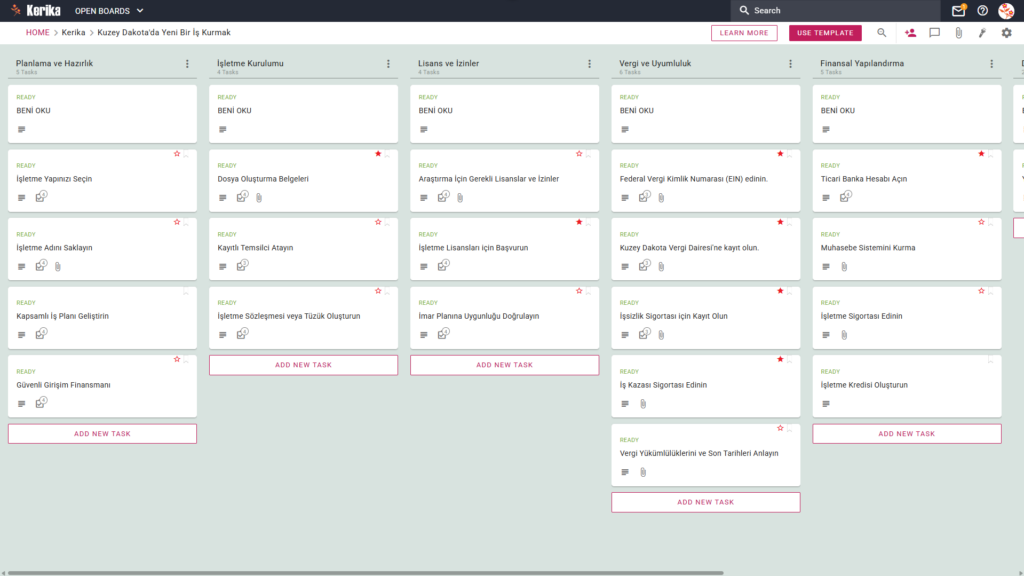
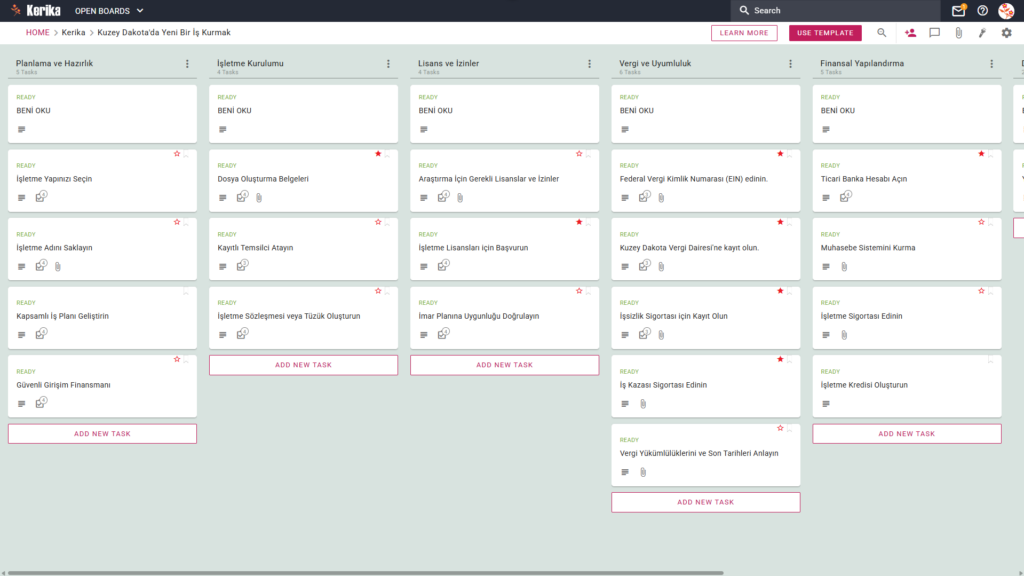
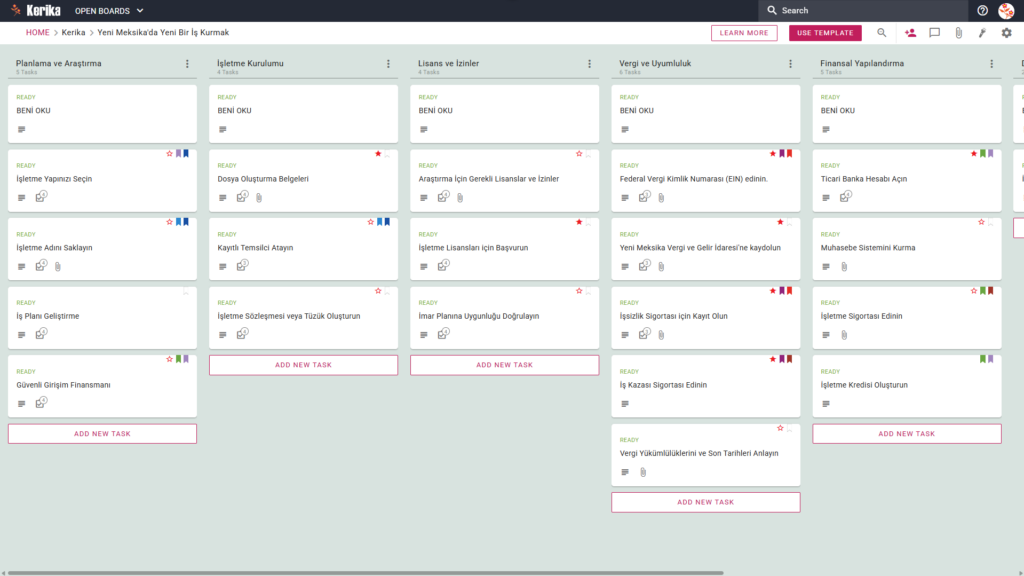
Bu, Kerika'nın Kanban panosunun "Alaska'da Yeni Bir İş Kurmak" başlıklı bir proje elektronik tablosunu gösteren bir ekran görüntüsüdür. Panoda soldan sağa doğru "Planlama ve Araştırma", "İş Kurma", "Lisanslama ve Uyumluluk", "Ekonomi ve Finansal Düzenlemeler" ve "İş Kurmaya Hazırlanma" sütunları ile "İş Planı Yazma" ve "Alaska'da İş Ruhsatı Alma" gibi özel görev sayfaları içeren bir iş akışı gösterilmektedir. İş akışları sunulmuştur.

Şablonu yeni bir sekmede açmak için yukarıdaki resme tıklayın

Son sınırda bir işletme açmak heyecan verici bir yolculuktur, ancak lojistik engeller ve bürokratik çatışmalar çoğu zaman bir dağ tırmanışı gibi hissettirebilir. Her eyaletin düzenleyici çerçevesinde gezinmekten çeşitli devlet kurumlarının gerektirdiği evrak işleriyle uğraşmaya kadar idari maliyetler, en motive girişimciyi bile hazırlıksız yakalamaya yeter.

Ama bunun için endişelenmeyin. Kerika Alaska’nın iş modeli, ilk araştırmadan tam lansmana kadar görsel ve yapılandırılmış bir çalışma alanı sunarak bu karmaşık süreci basitleştirmek için tasarlanmıştır.

Alaska’da hayallerinizi gerçekleştirmeye hazır mısınız? Hadi başlayalım!

1. ile kullanın

Bu şablon özellikle Alaska’da yaşayan veya Alaska’ya taşınan girişimciler ve küçük işletme sahipleri için hazırlanmıştır. İster ilk fikriniz için beyin fırtınası yapıyor ister bir tutku projesine hazırlanıyor olun, bu yol haritası size ihtiyacınız olan yapıyı sağlayacaktır.

Uygulama, “tek bir doğruluk kaynağına” ihtiyaç duyan bireysel kurucuları veya küçük ekipleri desteklemek için tasarlanmıştır. Tüm belgelerinizi ve faaliyetlerinizi tek bir yerde depolayarak, ilerlemenin veya belge sürümlerinin izini kaybetmeden ortaklar ve danışmanlarla işbirliği yapabilirsiniz.

2. İçerik

Alaska’da yeni bir işletme açmak, kapsamlı iş akışını, her biri eyaletin tüm gereksinimlerini karşılamak üzere tasarlanmış beş ana aşamaya ayırır:

  • Planlama ve araştırma: Bir iş planı yazarak , Alaska’nın pazarını ve kaynaklarını araştırarak ve başlangıç maliyetlerini ve finansman ihtiyaçlarını hesaplayarak sağlam bir temel oluşturun.
  • Şirketleşme: Kurumsal bir form seçmenin, bir işletme adı kaydetmenin ve Alaska eyaletinde resmi kuruluş belgelerini doldurmanın yasal yönlerini tartışın.
  • Lisanslama ve uyumluluk: Alaska işletme lisansları, yerel lisanslar ve işsizlik sigortası kaydı gibi gerekliliklerin yönetilmesi.
  • Finans ve muhasebenin düzenlenmesi: Bir banka hesabı açmak, bir muhasebe sistemi kurmak ve gerekli sigortayı yaptırmak gibi iş altyapısının düzenlenmesi.
  • Lansman için hazırlanın: Pazara girişinizi bir pazarlama ve markalaşma stratejisi ile tamamlayın ve işletmeniz için fiziksel bir yer temin edin.

Bu modeli kullanmanın ana sonuçları hazır bir iş planı, gerekli tüm devlet ve yerel lisanslar ve çalışan bir muhasebe sistemidir.

3. Ne zaman kullanacaksınız?

Alaska Eyaleti Küçük İşletme Destek Merkezi’nin resmi gereksinimlerini karşılamaya hazır olduğunuzda bu şablonu kullanabilirsiniz.

Eyalete özgü düzenlemelere veya yüksek riskli uyumluluğa karmaşık e-posta dizileri veya statik elektronik tablolar aracılığıyla ayak uydurmaya çalışmak genellikle kafa karışıklığına ve son teslim tarihlerinin kaçırılmasına neden olur. Bu model, tahminleri denklemden çıkaran ve her bir düzenleme için kilometre taşlarını karşılamanızı sağlayan merkezi bir merkez görevi görür.

4. Nasıl kullanılır

Bu altı adımı izlerseniz bir iş kurmak kolaydır:

  1. Beyaz tahtayı kullanma: önce şablonu açın ve kişisel veya grup çalışma alanı oluşturun.
  2. Bir ekip oluşturun: Kurucu ortakları veya çalışanları işbirlikçi olarak ekleyin ve herkesin projenin ilerleyişini gerçek zamanlı olarak görmesini sağlayın.
  3. Paydaş katılımı: Avukatlar ve muhasebeciler gibi dış danışmanlardan belirli görevler için doğrudan girdi isteyin.
  4. Metodik olun: görev kartlarınızı sütunlarda soldan sağa doğru hareket ettirin. Her sütunun üst kısmındaki README sekmesindeki belirli kriterleri her zaman kontrol edin ve her sekmedeki CHECKLIST sekmesindeki alt görevleri ve ayrıntıları yönetin.
  5. İletişimi teşvik edin: Her görev kartındaki tartışma özelliği, projeyle ilgili tüm konuşmaları bağlam içinde tutmak için sorular sormanıza ve güncellemeleri paylaşmanıza olanak tanır.
  6. İlerlemeyi izleyin: Start-up’ın genel sağlığını izlemek ve acil eylem gerektiren zorlukları belirlemek için grafiği düzenli olarak analiz edin.

5. Sonuçlar

Kerika gibi görsel bir Kanban sistemi ile eğitiminizin düzenli ve profesyonel bir hazırlığa dayalı olmasını sağlayabilirsiniz. Alaska lansmanının tüm ayrıntılarını merkezi olarak yönetmek için parçalanmış kayıtlardan yapılandırılmış bir çalışma alanına geçebilirsiniz.

Kerika, Google Drive, OneDrive ve Box gibi mevcut bulut depolama alanlarınızla sorunsuz bir şekilde entegre olur, böylece dosyalarınızın tam sahipliğini koruyabilir ve ekibinize ihtiyaç duydukları erişimi verebilirsiniz. Hiçbir şeyinizi kaybetmeyeceğinizden emin olarak işlerinizi halledin.

6. Başka bir şeye ihtiyacınız var mı?

Bu şablon ihtiyaçlarınızı karşılamıyorsa, lütfen support@kerika.com adresinden bize bildirin. Sizin için ücretsiz olarak kişiselleştirilmiş bir versiyon oluşturmaktan mutluluk duyacağız!

Kerika yönetim kurulu şablonunu kullanarak yönetim kurulu toplantısı nasıl yapılır?

"Karika Board Pack" modelinin ekran görüntüsü. Panonun faaliyetleri için hazırlık, kontrol ve dağıtım görevlerini içeren bir Kanban iş akışı gösterilmektedir.

Şablonu yeni bir sekmede açmak için resmin üzerine tıklayın.

Bir yönetim kurulu toplantısı düzenlemek, özellikle de yönetişimin idari maliyetleriyle uğraşırken, büyük bir operasyonel engel gibi görünebilir. Hem kâr amacı güden hem de gütmeyen kuruluşlardaki liderler için asıl engel genellikle ‘yönetişim aracının’ kendisidir.

Bu, gerçek zamanlı olarak dağıtılması ve güncellenmesi gereken karmaşık bir dizi rapor, çizelge ve mali tablo anlamına gelir. Ancak endişelenmeyin, bu kılavuz size yardımcı olmak için burada. Yönetim kurulu için materyal hazırlamanın hızlı ve kolay bir yolunu arıyorsanız, bu şablon tam size göre. Bu şablon, bir yönetim kurulu toplantısı hazırlamanın karmaşık sürecini basitleştirmek için oluşturulmuştur. İster bir toplantı odasında ister dünyanın öbür ucunda olun, tüm ekibiniz görsel olarak düzenli bir çalışma ortamına sahip olacak.

Zamanınızı ve üretkenliğinizi geri kazanmaya hazır mısınız? Bugün başlayın.

1. Kimler kullanabilir?

Bu ekip, üst düzey yönetişimden sorumlu çeşitli uzmanlardan oluşan bir grubu desteklemek üzere kurulmuştur:

  • Şirket sekreteri ve idari ekip: danışma materyallerinin hazırlanmasından ve nihai koordinasyondan sorumludur.
  • Üst düzey yöneticiler (CEO ve CFO): Strateji ve finans konusunda üst düzeyde güncel bilgiye ihtiyaç duyan yöneticiler.
  • Komite başkanları: özellikle denetim komitesi, risk komitesi, yönetim kurulu komitesi veya ücretlendirme komitesine başkanlık eden ve belirli bir rapor hazırlaması gerekenler.
  • Dağıtılmış ekipler: farklı zaman dilimlerinde çalışan profesyoneller. Farklı belge sürümlerini karıştırmak zorunda kalmadan işbirliği yapabilmek için “tek bir doğruluk kaynağına” ihtiyaç duyarlar.

2. İçerik

Bu pano paketindeki şablonlar, kapsamlı bir başlangıç noktası olarak kullanılabilecek önceden tanımlanmış görsel düzenlerdir:

  • Dört sütunda iş akışı:“Hazırlık aşamasında”, “İnceleme ve onay aşamasında”, “Son uygulama ve ilerlemeyi takip etmek içinSonlandırıldı “.
  • Standart yönetim kurulu materyalleri: hazır şablonlar arasında toplantı gündemleri ve programları, CEO raporları ve stratejileriyle ilgili güncellemeler ve mali raporlar ve analizler yer alır.
  • Komite raporları: Denetim Komitesi raporu, Risk ve Uyum Komitesi raporu, Kurumsal Yönetim ve Atama Komitesi raporu ve Ücretlendirme Komitesi raporu için öngörülen şablonlar tamamlanmıştır.
  • Kalite kontrol programları: Bilgilerin doğruluğunu sağlamak için bu model,Yönetim Kurulu raporları için kalite kontrolve doğruluk kontrol programlarının yanı sıra Başkan ve her bir komite başkanı tarafından kontrol edilecek programları da içerir.

3. Ne zaman kullanılmalı?

Bu işyeri, yönetim ve güvenliğin öncelikli olduğu yüksek riskli ortamlarda maksimum değer sunar:

  • Üç ayda bir yönetim kurulu toplantıları: Yönetişim döngüsünü tutarlı tutmak için her üç ayda bir net ve yapılandırılmış bir sürece ihtiyacınız varsa bu modeli kullanın.
  • Yönetim kurulu toplantılarını uzaktan düzenleyin: Yönetim kurulu üyeleriniz ve çalışanlarınız birden fazla konuma dağılmışsa, Kerica herkesin her zaman aynı saat diliminde olmasını sağlamak için saat dilimi ayarlarını otomatik olarak yönetir.
  • Yüksek belge güvenliği: BT departmanınız sıkı erişim kontrolü gerektiriyorsa kullanın. Kerika, GoogleDrive, OneDrive veya Box hesabınızdaki dosyaların sahipliğini korumanıza olanak tanıyan tek veri yönetim aracıdır.

4. Nasıl kullanılır

Konsey hazırlıklarınızı sorunsuz hale getirmek için bu adımları izleyin:

  1. README kartı: Her sütunun en üstünde bir “README” kartı bulunmaktadır. Bir görev ekleyebilmeniz veya bir sonraki adıma geçebilmeniz için hangi gereklilikleri yerine getirmeniz gerektiğine dair belirli kurallar içerdiğinden, önce bu kart kontrol edilmelidir.
  2. Süreç iş akışı: İlk malzeme tamamlandığında, görev listesini Tamamlandı “dan “Kontrol et ve onayla “ya geçirin. Bu şekilde, kontrol ekibi yalnızca “Hazır” aşamasındaki belgeleri görecektir.
  3. “Kontrol Listesi” sekmesi: her kartı açın ve alt görevleri yönetmek için “Kontrol Listesi ” sekmesine gidin. Sayılar veya belirli tarihler gibi hiçbir ayrıntıyı kaçırmamak için bunları tek tek işaretleyin.
  4. “Ekler” sekmesi: Ekler ” sekmesi altında, raporları veya elektronik tabloları doğrudan ilgili karta yükleyebilirsiniz. Bu dosyalar güvenli bir şekilde saklanır ve Careica bunların otomatik olarak doğru kişilerle paylaşılmasını sağlar.

Sonuç

Kerika’nın Pano Paketi şablonları, profesyonelce tasarlanmış duyuru panoları oluşturmanıza ve yönetmenize olanak tanır. Kerika, erişim haklarını otomatik olarak yönetmek için Google Workspace ve Microsoft 365 ile mükemmel bir şekilde entegre olur. Kerika’da kullanıcı rollerini değiştirirseniz, depodaki dosyalara erişim anında güncellenir.

Ekip üyelerine süit oluşturmak için okuma ve yazma erişimi verilir ve yöneticiler yalnızca okuma erişimine sahip izleyiciler olarak eklenir. Pano görünümüne geçerek karmaşık e-posta alışverişlerini ortadan kaldırabilir ve kuruluşunuzun en yüksek profesyonel standartları karşılamasını sağlayabilirsiniz.

Gerçekten özel bir şey mi arıyorsunuz?

Bu model ihtiyaçlarınızı karşılamıyorsa, lütfen support@kerika.comまでご連絡ください ile iletişime geçin. Size ücretsiz olarak özelleştirilmiş bir versiyon sağlayacağız!

Başarılı Bir Denetim Programı Yürütmek: Adım Adım Kılavuz

Başarılı bir denetim programı yürütmek dikkatli bir planlama, ayrıntılara dikkat ve işbirliğine odaklanmayı gerektirir. Kapsam ve hedeflerin tanımlanmasından verilerin analiz edilmesine ve iyileştirmelerin uygulanmasına kadar uzanan temel adımlar etkili bir denetimin bel kemiğini oluşturur. Bu adımlar uyumluluğun sürdürülmesini, risklerin belirlenmesini ve süreçlerin kurumsal hedeflerle uyumlu olacak şekilde iyileştirilmesini sağlar.

Ancak başarıya giden yolun zorlukları da yok değildir. Belirsiz hedefler, zayıf iletişim ve dağınık iş akışları gibi yaygın tuzaklar en iyi niyetli denetim programlarını bile raydan çıkarabilir. Bu sorunlar gözden kaçan ayrıntılara, kaçırılan teslim tarihlerine ve eyleme geçirilebilir içgörülerin eksikliğine yol açabilir.

Neyse ki doğru araçlar ve stratejilerle bu zorlukların üstesinden gelinebilir. Bu kılavuzda, etkili bir denetim programı yürütmek için size adım adım bir çerçeve sunacağız.

Bu süreci açıklamak için size iyi yapılandırılmış bir iş akışının pratik bir örneğini göstereceğiz ve işbirliğini kolaylaştırmanıza, görevleri düzenlemenize ve denetiminizi yolunda tutmanıza yardımcı olabilecek araçları paylaşacağız. Haydi başlayalım!

Kerika'nın yapılandırılmış görsel iş akışı ile denetim programınızı başarıyla yürütün. Bu örnek, her bir aşamanın (Başlatma, Saha Çalışması, Analiz, Raporlama ve Son İnceleme) nasıl yönetileceğini göstererek uyumluluğun sağlanmasını, risklerin belirlenmesini ve süreçlerin iyileştirilmesini sağlar. Kerika'yı deneyin ve daha iyi organizasyon ve işbirliği ile denetim sürecinizi kolaylaştırın

Bu Denetim Programı Panosunu incelemek için buraya tıklayın

Başarılı Bir Denetim Programı Yürütmek İçin Temel Adımlar

Başarılı bir denetim programı kendiliğinden oluşmaz; stratejik planlama, titiz uygulama ve sürekli değerlendirme temelleri üzerine inşa edilir. İşte size kilit adımlarda rehberlik edecek ayrıntılı bir yol haritası:

1. Kapsamı ve Hedefleri Tanımlayın

Denetiminizin amacını ana hatlarıyla belirleyerek başlayın. Neye ulaşmayı hedefliyorsunuz? İster yönetmeliklere uygunluğu sağlamak, ister süreç verimsizliklerini tespit etmek ya da mali doğruluğu onaylamak olsun, net hedeflere sahip olmak tüm programın gidişatını belirler. Denetlenecek departmanları, süreçleri veya sistemleri belirleyin.

Başarı ölçütlerini tanımlayın ve temel performans göstergelerini (KPI’lar) belirleyin. Audiboard.com’a göre dikkat etmeniz gereken en önemli metrikler hakkında bilgi edinmek için buraya tıklayın Beklentileri hizalamak için hedefleri paydaşlara iletin.

Dikkat et:

  • Belirsiz hedefler zaman kaybına ve eksik ya da ilgisiz bulgulara yol açabilir.
  • Net başarı ölçütlerinin ve KPI’ların olmaması.

2. Doğru Ekibi Kurun

Yetkin ve işbirlikçi bir denetim ekibi, doğru ve eyleme geçirilebilir sonuçlar elde etmek için çok önemlidir. Her ekip üyesinin görevleri için gereken becerilere sahip olmasını sağlayarak roller ve sorumluluklar atayın. Bu makalede Validworth’ten denetim ekibi üyelerinin temel sorumlulukları hakkında daha fazla bilgi edinebilirsiniz. Denetimin karmaşıklığına bağlı olarak hem iç personeli hem de dış uzmanları dahil edin. Denetim prosedürleri, araçları ve raporlama standartları hakkında eğitim verin.

Dikkat et:

  • Yetersiz görev dağılımı ve rol netliği kafa karışıklığına, son teslim tarihlerinin kaçırılmasına veya mükerrer çabalara neden olabilir.
  • Ekip üyeleri arasında yetersiz eğitim veya uzmanlık.

3. Kapsamlı Bir Plan Geliştirin

Etkili bir plan, tüm denetim süreci için bir taslak görevi görür. Denetimi planlama, yürütme, analiz ve raporlama gibi aşamalara ayırın. Her aşama için gerçekçi zaman çizelgeleri belirleyin ve son tarihlerin ulaşılabilir olmasını sağlayın. Potansiyel riskleri ve zorlukları belirleyin ve bunları ele almak için acil durum planları hazırlayın.

Dikkat et:

  • Verimsiz işbirliği ve iletişim yanlış anlamalara, gözden kaçan görevlere ve parçalı raporlamaya neden olabilir.
  • Gerçekçi olmayan zaman çizelgeleri veya yetersiz risk değerlendirmesi.

4. Veri Toplama ve Analiz Etme

Denetiminizin kalitesi topladığınız verilerin doğruluğuna ve uygunluğuna bağlıdır. Veri toplamak için anketler, görüşmeler ve sistem günlükleri gibi standartlaştırılmış araçlar ve yöntemler kullanın. Hataları en aza indirmek için kaynaklarınızın güvenilirliğini doğrulayın. Kalıpları, anormallikleri veya iyileştirmeye açık alanları ortaya çıkarmak için verileri sistematik olarak analiz edin.

Dikkat et:

  • Eksik veya yanlış veriler denetim bulgularının geçerliliğini tehlikeye atabilir.
  • Yetersiz veri analizi veya yorumlama.

5. Süreç Boyunca Paydaşların Katılımını Sağlayın

Paydaşlarla düzenli iletişim şeffaflık sağlar ve güven oluşturur. Herkesi bilgilendirmek için önemli dönüm noktalarında ilerleme güncellemelerini paylaşın. Hedeflerle uyumu sürdürmek için endişeleri veya soruları derhal ele alın. Paydaşları ön bulguları gözden geçirmeye ve eyleme geçirilebilir önerileri şekillendirmeye dahil edin.

Dikkat et:

  • Paydaşlar için sınırlı görünürlük güvensizliğe ve uyumsuzluğa yol açabilir.
  • Yetersiz iletişim veya paydaş katılımı.

6. Bulguların Belgelenmesi ve Tavsiyelerde Bulunulması

Bulgularınızı sunma şekliniz, denetiminizin değişimi yönlendirmede ne kadar etkili olacağını belirleyebilir.

Sonuçları yapılandırılmış bir rapor halinde derleyin, temel içgörüleri ve endişe alanlarını vurgulayın. Kanıtlarla desteklenen açık, uygulanabilir öneriler sunun. Potansiyel etkilerine ve uygulanabilirliklerine göre önerileri önceliklendirin.

Dikkat et:

  • Kötü dokümantasyon uygulamaları, bağlamdan veya netlikten yoksun denetim bulgularına neden olabilir.
  • Yetersiz veya net olmayan tavsiyeler.

7. Değişikliklerin Uygulanması ve İzlenmesi

Denetimin değeri, iyileştirme sağlama kabiliyetinde yatmaktadır. Önerilen değişiklikleri uygulamak için bir plan geliştirin, görevler ve son tarihler belirleyin. Etkinliği ölçmek için bu değişikliklerin etkisini zaman içinde izleyin. Sürekli uyum ve ilerleme sağlamak için takip denetimleri planlayın.

Dikkat et:

  • Değişime karşı direnç, tavsiyelerin uygulanmasını engelleyebilir.
  • Değişikliklerin yetersiz izlenmesi veya değerlendirilmesi.

8. Denetim Sürecinin Değerlendirilmesi ve İyileştirilmesi

Her denetim, bir sonraki denetim için yaklaşımınızı geliştirmek için bir fırsattır. Çıkarılan dersleri ve iyileştirme alanlarını belirlemek için denetim sonrası bir inceleme gerçekleştirin. Geri bildirimlere dayanarak denetim süreçlerinizi, şablonlarınızı veya araçlarınızı güncelleyin. Gelecekteki denetimlere ivme kazandırmak için başarıları tanıyın ve kutlayın.

Dikkat et:

  • Sürekli değerlendirme ve iyileştirme eksikliği.
  • Alınan derslerin yetersiz belgelendirilmesi veya saklanması

Bu adımları izleyerek ve olası endişelerin farkında olarak, yalnızca uyumluluğu sağlamakla kalmayıp aynı zamanda anlamlı kurumsal iyileştirmeler sağlayan bir denetim programı oluşturabilirsiniz.

Doğru Araçları Kullanmak

Başarılı bir denetim programı yürütmek iyi bir planlamadan daha fazlasını gerektirir – daha önce bahsettiğimiz yaygın tuzakların üstesinden gelmenize yardımcı olabilecek bir araç gerektirir. Güçlü bir görev yönetimi çözümü, iş akışınızı düzenlemede ve hiçbir şeyin gözden kaçmamasını sağlamada büyük fark yaratabilir.

Aşağıdaki demo panosu, bir denetim ekibinin denetim programının her aşamasını sorunsuz bir şekilde ele almak için nasıl yapılandırılmış bir çalışma alanı oluşturduğunun en iyi örneğidir.

Kerika'nın denetim programının sorunsuz bir şekilde yürütülmesini nasıl sağladığını görün. Bu görsel, net görev atamaları ve ilerleme takibi ile denetim sürecinin her aşamasını ele almak için tasarlanmış yapılandırılmış bir çalışma alanını örneklemektedir. Kerika'nın ekiplerin görevleri önceliklendirmesine, etkili iletişim kurmasına ve başlangıçtan son incelemeye kadar akıcı bir denetim programı sürdürmesine nasıl yardımcı olduğunu öğrenin

Bu Ekibin Denetim Programını Nasıl Yürüttüğünü Kontrol Edin

Bu denetim ekibinin çalışma alanını denetim sürecinin her aşamasına hitap edecek şekilde nasıl tasarladığına daha yakından bakın. Bu pano, Başlangıç Aşamasında ilk toplantıların yapılmasından Saha Çalışması Aşamasında uygunluğun doğrulanmasına ve Nihai Gözden Geçirmenin tamamlanmasına kadar her adımın titizlikle planlanmasını, takip edilmesini ve yürütülmesini sağlıyor.

Bu sanal çalışma alanı, ekibin görevlere öncelik vermesini, etkili bir şekilde iletişim kurmasını ve ilerlemeyi tek bir yerden takip etmesini sağlar. Bu ekibin denetim programlarının yolunda gittiğinden emin olmak için panolarını nasıl kullandığını inceleyelim.

Bu Denetim Programı Kuruluna Daha Yakından Bakın

Kerika ile denetim iş akışınızı optimize edin. Görevler eklemenize, sütunları uyarlamanıza ve ekip erişimini yönetmenize olanak tanıyan özelliklerle denetim sürecini kolaylaştırmak için Kanban panonuzu özelleştirin. Sadece birkaç tıklama ile her üyeye en iyi rolleri atayarak ekip sorumluluğunu önceliklendirin, verileri ve görevleri güvence altına alın.

1. Ayrıntılı Görev Kartları ile Kritik Eylem Adımlarını Yakalama

Ayrıntılı görev kartlarını kullanarak Kerika platformundaki tüm kritik eylem adımlarını yakalayın. Bu görsel çalışma alanının, temel hedeflerin kapsamını yapılandırılmış bölümlerle nasıl düzenlediğini ve eylem planının her adımını yönetmek için nasıl daha dinamik bir yol oluşturduğunu görün. Kerika'nın ayrıntılı görev yönetim sistemi ile netliği artırın ve ekip verimliliğini yükseltin

Görev eklemek kolaydır ve denetim sürecinde hiçbir adımın gözden kaçırılmamasını sağlar. Ekip üyeleri, her sütunun altındaki “Yeni Görev Ekle” düğmesini kullanarak paydaş görüşmeleri yapmak veya güvenlik önlemlerini doğrulamak gibi görevleri hızlı bir şekilde oluşturabilir. Bu, eylem öğelerinin ortaya çıktıkça yakalanmasını sağlar.

2. Sütun Eylemleri ile Esnek İş Akışı Özelleştirme

Kerika ile esnek bir iş akışı kullanarak denetim programınızı özelleştirin ve düzenleyin. Net organizasyon ve kategorizasyon ile düzenli ve verimli kalmak için bu Kanban tarzı panoyu kullanın. Bu iş akışı, her türlü denetimin gelişen ihtiyaçlarına kolayca uyum sağlar. Açıkça etiketlenmiş sütunlarla iyi organize edilmiş, iyi belgelenmiş bir eylem planı sağlayın

Sütunların özelleştirilebilmesi, iş akışının denetim programının gelişen ihtiyaçlarına uyum sağlamasını sağlar. Bu özellik, ekiplerin sütunları yeniden adlandırmasına, yenilerini eklemesine veya mevcut sütunları kolaylıkla yeniden düzenlemesine olanak tanır.

Örneğin, görevleri “Saha Çalışması Aşaması “ndan “Analiz ve Doğrulama “ya taşımak, görevlerin karışıklık olmadan düzgün bir şekilde ilerlemesini sağlar. Sütunları gizleme veya silme seçeneği, panonun odaklanmış ve verimli olmasını sağlayarak çalışma alanının dağınıklığını gidermeye yardımcı olur. Bu özelleştirme, ekiplerin dinamik bir iş akışı sürdürmesini sağlarken hiçbir görevin yanlış yerleştirilmemesini sağlar.

3. İşbirliğini Geliştirmek için Roller ve İzinler Atama

Üyelere en iyi rolleri atayarak ve Kerika'daki izinleri özelleştirerek denetim programları sırasında ekip işbirliğini geliştirin. Hassas denetim eylem planlarının yolunda ve doğru gitmesini sağlamak için görünürlüğü ve düzenleme kontrolünü özelleştirin. Yönetim Kurulu Yöneticisi, Ekip Üyesi veya Ziyaretçi gibi roller atayarak ekibinizi ve görevlerinizi güvence altına alın

Rollerin yönetilmesi, ekip üyelerinin hesap verebilir olmalarını ve denetim programındaki sorumluluklarını anlamalarını sağlar. Bu özellik, katılım düzeylerine göre Kurul Yöneticisi, Ekip Üyesi veya Ziyaretçi gibi roller atamanıza olanak tanır.

Örneğin, kilit görevlerden sorumlu denetçiler ekip üyesi olarak atanabilirken, dış paydaşlara ziyaretçi olarak görüntüleme erişimi verilebilir. Bu kurulum yapılandırılmış işbirliğini teşvik eder, karışıklığı en aza indirir ve erişimi kontrol ederek hassas proje verilerini güvence altına alır.

4. Yönetim Kurulu Sohbetini Kullanarak Merkezi İletişim

Kerika pano sohbetini merkezi bir iletişim merkezi olarak kullanarak ekip sinerjisini artırın. Bitmek bilmeyen e-posta zincirlerine elveda deyin; bunun yerine güncellemeleri paylaşın, sorunları netleştirin ve tek bir yerden geri bildirim bırakın. Daha iyi bir işbirliği ortamını teşvik ederken görevleri zahmetsizce aynı hizada tutun

Dağınık e-postalara veya sohbet mesajlarına güvenmek yerine, panonun yerleşik sohbet özelliği, görevlerle ilgili tüm tartışmaların tek bir yerden erişilebilir olmasını sağlar. Ekip üyeleri güncellemeleri paylaşabilir, sorunları açıklığa kavuşturabilir ve doğrudan panoda yorum bırakarak herkesin birden fazla iletişim kanalında arama yapmaya gerek kalmadan bilgi sahibi olmasını sağlayabilir. Bu yaklaşım karışıklığı azaltır ve konuşmaları ilgili görevlerine bağlı tutarak işbirliğini daha sorunsuz ve üretken hale getirir.

5. Sorunsuz Erişim için Merkezi Dosya Yönetimi

Sorunsuz erişim için merkezi dosya yönetimi ile tüm önemli belgeleri tek bir yerde tutun. Kolay dosya yükleme, belge bağlama ve hızlı işbirliği ile denetimleri basitleştirin

Panonun ek özelliği, her bir görevle ilgili dosyaları yönetmek ve paylaşmak için kolaylaştırılmış bir yol sağlar. İster denetim kılavuzları, ister kanıt belgeleri veya paydaş raporları olsun, tüm dosyalar doğrudan panoya yüklenebilir, oluşturulabilir veya bağlanabilir.

Bu, harici depolama sistemlerine olan ihtiyacı ortadan kaldırır ve ekip üyelerinin en güncel belgelere gecikme olmadan erişebilmesini sağlar. Her şey tek bir yerde olduğundan, ekibiniz görevleri verimli bir şekilde yerine getirmeye odaklanabilir.

6. Kritik Görevleri Vurgulayın ve Önceliklendirin

Kerika'daki görevlerin vurgulanmasını yöneterek denetimleriniz sırasında en önemli şeylere odaklanın. Son teslim tarihlerine her zaman uyulmasını sağlamak için acil görevleri filtre ve duruma göre vurgulayın. Verimli bir iş akışı için sadece birkaç tıklama ile yüksek öncelikli etiketleri zahmetsizce uygulayın

Panonun vurgulama özelliği, ekiplerin atanmış kullanıcılar, görev durumu, son tarihler ve öncelik seviyeleri gibi çeşitli kriterlere göre acil dikkat gerektiren görevleri hızlı bir şekilde belirlemelerine olanak tanır. Bu, yüksek öncelikli denetimlerin, gecikmiş öğelerin veya belirli etiketlerle etiketlenmiş görevlerin kolayca fark edilmesini sağlar.

Bu filtreyi kullanarak ekipler odak noktalarını düzenleyebilir, acil görevlerin üstesinden gelebilir ve son teslim tarihlerini kaçırmaktan kaçınarak tüm denetim programını yolunda ve iyi koordine edilmiş halde tutabilirler.

7. Optimum Kontrol için Kart Ayarlarında İnce Ayar

Kerika'nın Fine-Tune Board Ayarları ile kolaylaştırılmış bir denetim sağlayın. Karmaşık eylem öğelerini basitleştirin, görsel çalışma alanınızı özelleştirin, ekip iş yükünü koruyun ve açıkça tanımlanmış, kolaylaştırılmış görev eylemlerini kullanarak hedeflere kolaylıkla ulaşın

Etkili denetim, gelişen ihtiyaçlarınıza uyum sağlayan bir pano gerektirir. Pano ayarları, gizlilik seçenekleriyle erişimi kontrol etmenize olanak tanıyarak denetim sürecinin hassas ayrıntılarını yalnızca doğru kişilerin görmesini sağlar. Ekip iş yükünü yönetmek ve darboğazları önlemek için WIP (Devam Eden İş) limitleri belirleyebilirsiniz.

Görevlerin otomatik olarak numaralandırılması tutarlı bir takip sağlarken, etiketler de görevlerin departmanlar, aşamalar veya kategoriler arasında düzenlenmesine yardımcı olur. Ek olarak, panoya genel bakış, denetim programının durumu hakkında gerçek zamanlı bilgiler sağlayarak tamamlanan, beklemede olan veya vadesi geçen görevlerin belirlenmesini kolaylaştırır.

Dışa aktarma ve arşivleme seçenekleriyle, denetim iş akışınızı düzenli ve geleceğe hazır tutarken görevleri yedekleyebilir veya duraklatabilirsiniz.

Görevleri Yönetilebilir Adımlara Bölün

Bir denetim programını yönetirken, hiçbir ayrıntıyı gözden kaçırmadığınızdan emin olun! Bu demo panosu, eylemleri açıkça tanımlanmış adımlarla nasıl etkili bir şekilde gerçekleştirebileceğinizi gösterir. Buna ayrıntılı görev tanımları ve hedefler, kolay uygulanabilir ilerleme için kontrol listeleri, dosya paylaşma yeteneği, göreve özel iletişim ve en önemlisi net öncelikler belirleme dahildir

Bir denetim programını yönetirken, görevleri parçalara ayırmak hiçbir kritik detayın gözden kaçmamasını sağlamanın anahtarıdır. Bu demo panosu, daha iyi netlik ve işbirliği için her bir görevin nasıl eyleme geçirilebilir, izlenebilir adımlara bölündüğünü örneklemektedir.

İşte bu ekibin görev segmentasyonuna nasıl etkili bir şekilde yaklaştığı:

  1. Görev Açıklamaları için Ayrıntılar Sekmesi: Ayrıntılar sekmesi, ekiplerin kapsamlı görev tanımlarını, gereksinimleri ve temel hedefleri belgelemesine olanak tanır. Bu, ilgili herkesin sürekli açıklamaya ihtiyaç duymadan görev kapsamını anlamasını sağlar.
  2. İlerleme Takibi için Görev Durumunu Ayarlama: Hazır, Devam Ediyor veya İnceleme Gerekiyor gibi bir durum atamak, görevlerin ilerleyişinin net bir şekilde görülebilmesini sağlar. Güncellenen durumlarla ekip üyeleri tamamlanma durumunu kolayca takip edebilir veya darboğazları belirleyebilir.
  3. Alt Görevler için Kontrol Listesi Sekmesi: Karmaşık görevler, Kontrol Listesi sekmesi kullanılarak daha küçük, eyleme geçirilebilir alt görevlere ayrılabilir. Her bir alt görev tamamlandığında işaretlenebilir, bu da ekiplerin düzenli kalmasına ve önemli adımları gözden kaçırmamasına yardımcı olur.
  4. Son Tarihleri Korumak için Son Tarihler: Son tarihlerin belirlenmesi, görevlerin programa uygun kalmasını sağlarken, yaklaşan son tarihlerin görülebilmesi ekibin işe öncelik vermesine ve zaman çizelgelerinin kaçırılmasını önlemesine yardımcı olur.
  5. Kategorizasyon için Etiketler: Uyumluluk denetimi veya felaket kurtarma gibi ilgili etiketler atayarak, görevler verimli bir şekilde kategorize edilebilir ve filtrelenebilir. Bu özellik, ilgili görevlerin bulunmasını kolaylaştırır ve iş akışlarının kolaylaştırılmasını sağlar.
  6. Göreve Özel Tartışmalar için Sohbet Sekmesi: Farklı platformlara dağılmış mesajlar yerine, Sohbet sekmesi görevle ilgili tüm konuşmaları merkezileştirir. Ekipler doğrudan görev kartı içinde işbirliği yapabilir, güncellemeler sağlayabilir ve soruları çözebilir.
  7. Net Sahiplik için Görev Atamaları: Görevlerin belirli ekip üyelerine atanması hesap verebilirliği sağlar. Her ekip üyesi sorumluluklarını bilir ve kafa karışıklığı olmadan kendilerine verilen görevlere odaklanabilir.
  8. İlgili Dosyaları Saklamak için Ekler Sekmesi: Önemli belgeler, referans dosyaları veya kanıtlar Ekler sekmesi aracılığıyla doğrudan göreve eklenebilir. Bu, her şeyi göreve özgü tutar ve harici depolama sistemlerinde arama yapmayı önler.

Görevlerin yönetilebilir adımlara bölündüğü bu pano, karmaşık denetimlerin nasıl basitleştirilebileceğini göstererek ilerlemeyi izlemeyi, engelleyicileri belirlemeyi ve tüm hedeflere sorunsuz bir şekilde ulaşılmasını sağlamayı kolaylaştırır.

Sonuç: Etkili ve Ölçeklenebilir Bir Denetim Programı Oluşturmak

İyi yürütülen bir denetim programı kurumsal uyum, risk yönetimi ve süreç optimizasyonunun bel kemiğidir. Görevleri yönetilebilir adımlara ayırarak, uygun kategorizasyon sağlayarak ve açık ekip iletişimini teşvik ederek, yapılandırılmış ancak beklenmedik zorlukların üstesinden gelebilecek kadar esnek bir iş akışı oluşturursunuz.

Doğru planlama ve uygulama, son teslim tarihlerine uymanıza, işbirliğini geliştirmenize ve nihayetinde güvenle denetim başarısı elde etmenize yardımcı olacaktır.

Basit son tarihler: son tarih nasıl belirlenir

Son teslim tarihleri, projeleri organize eden, görevleri zamanında tamamlayan ve ekipleri bir arada tutan görünmez bir iptir. İster tek bir görev olsun, ister bir projeyi küçük, yapılabilir adımlara bölmek olsun, net son tarihler çok önemlidir.

Son teslim tarihlerinin belirlenmesi ve yönetilmesi

Kerika'nın bu veri sayfası, son kullanma tarihi girmenin ne kadar kolay olduğunu göstermektedir. Takvime gitmek ve son kullanma tarihini girmek için "son kullanma tarihi" düğmesine tıklamanız yeterlidir.

Tabloyu görüntülemek için buraya tıklayın

Etkili son tarih yönetimi, görevler veya görevlerin bölümleri için son tarihler belirleme becerisiyle başlar. Bu şuna benzer

  1. Elektronik tabloları göndermek için bir son tarih belirleyin
    • Üzerinde çalıştığınız tabloyu açın.
    • Takvim görünümünü açmak için “Özel günler ” düğmesine tıklayın.
    • Bir son kullanma tarihi seçin veya gerekirse mevcut bilgileri değiştirin.

Detayları proje planına ekleyin ve tüm paydaşları bilgilendirin.

  1. En önemli görevleri belirlemek için kontrol listeleri kullanın.
    • Büyük bir görevi daha küçük, daha yönetilebilir görevlere ayırmak istiyorsanız Kontrol Listesi işlevini kullanın.
    • Kontrol listenizdeki her madde için bir son tarih belirleyebilir, böylece ilerlemenizi ayrıntılı olarak kolayca takip edebilirsiniz.
    • Her ekip üyesine kontrol listesinde belirli maddeler atayın, böylece kimse genel görevi gözden kaçırmaz ve herkesin rolü netleşir.

Envanter yönetimi için en iyi uygulamalar

  • Doğruluk: belirsiz terimlerden kaçının ve karışıklığı önlemek için kesin tarihler verin.
  • Gerçekçi öncelikler belirleyin: İşin karmaşıklığına uygun son tarihler belirleyerek iş yükünüzü dengeleyin.
  • Düzenli gözden geçirmeler: proje ilerledikçe son tarihleri güncelleyin ve beklentileri gerçekçi tutun.

Sonuç

Tüm görevler veya tek tek kontrol listesi öğeleri için toplu tarihleri görev yönetimine entegre ederek ekibinizin düzenli, odaklanmış ve üretken kalmasına yardımcı olabilirsiniz. Tarihleri dikkatli bir şekilde belirleyip yöneterek ekibinizin ihtiyaçlarına uygun bir iş akışı oluşturabilir ve görevlerin aksamasını önleyebilirsiniz.

Görev Kategorizasyonu: Düzenli Kalmak için Etiketleri Kullanma

Bir projenin farklı aşamalarında birden fazla görevle uğraşırken düzenli kalmak çok önemlidir. Etiketler, iş akışınıza yapı kazandırarak görevleri hızlı bir şekilde tanımlamanıza, kategorize etmenize ve önceliklendirmenize yardımcı olan güçlü bir araçtır.

İster tasarım maketlerini, ister arka uç geliştirmeyi veya test aşamalarını yönetiyor olun, etiketler en önemli şeylere odaklanmanızı kolaylaştırır.

Proje yönetiminizi kolaylaştırmak için etiketleri nasıl kullanabileceğinizi aşağıda bulabilirsiniz:

Etiketler Görev Kartlarında Nasıl Çalışır?


Bu Kerika görev kartı, görsel kategorizasyon için "arka uç" ve "tasarım" gibi etiketlerin ne kadar kolay uygulanabileceğini gösteriyor. Bu renkli etiketlerin görevin niteliğinin anında anlaşılmasını sağlayarak ekiplerin düzenli kalmasına ve en önemli şeylere odaklanmasına nasıl yardımcı olduğunu görün.

Bu Etiketleri Önizlemek İçin Buraya Tıklayın

Etiketler görsel işaretler gibi davranarak size bir görevin kategorisi veya durumu hakkında anında bilgi verir. İşte bunları tek tek görev kartlarına nasıl uygulayabileceğiniz:

  1. Görev Kartını açın: Kategorize etmek istediğiniz görev kartını seçin.
  2. Etiketleri Ayarlayın: Kart detaylarındaki Etiketler bölümüne tıklayın. Buradan mevcut etiketler arasından seçim yapabilir veya yeni bir etiket oluşturabilirsiniz.
  3. Görsel İpuçları: Etiket, uygulandıktan sonra görev kartının üst kısmında görünür ve kategorisinin veya önceliğinin bir bakışta anlaşılmasını sağlar.

Profesyonel İpucu: Kategoriler arasında ayrım yapmayı kolaylaştırmak için etiketler için tutarlı renk kodlaması kullanın; örneğin “arka uç” görevleri için yeşil veya “tasarım” için mavi.

Özel Etiketler Nasıl Oluşturulur

Bu Kerika ayar paneli, özel etiketler oluşturmanın basit sürecini göstermektedir. Görevlerinizi ekibinizin özel ihtiyaçlarına göre görsel olarak kategorize etmek için yeni bir etiket adını ne kadar kolay ekleyebileceğinizi ve bir renk seçebileceğinizi görün.

Özel etiketler, kategorizasyonu ekibinizin ihtiyaçlarına göre uyarlamanıza olanak tanır. Etiketleri nasıl oluşturabileceğiniz aşağıda açıklanmıştır:

  1. Etiket Ayarlarına Erişin: Panonuzun Ayarlar sekmesine gidin ve Etiketler‘i seçin.
  2. Yeni Etiket Ekleyin: Yeni Etiket Ekle seçeneğine tıklayın. Etiketinize “acil”, “maketler” veya “beklemede” gibi amacını yansıtan bir ad verin.
  3. Bir Renk Seçin: Etiketinizi görsel olarak farklı kılmak için bir renk seçin.
  4. Kaydet ve Uygula: Etiketi kaydedin ve panonuzun tamamında kullanılmaya hazır hale getirin.

Profesyonel İpucu: Etiket adlarını kısa ve sezgisel tutun. Bu, ekibinizdeki herkesin bunları kolayca anlayabilmesini ve etkili bir şekilde kullanabilmesini sağlar.

Etiket Kullanmanın Faydaları

  • Zahmetsiz Görev Kategorizasyonu: Etiketler, ilgili görevleri gruplandırmanıza yardımcı olarak filtrelemenizi ve bulmanızı kolaylaştırır.
  • Geliştirilmiş Odak: Acil dikkat gerektiren veya belirli bir kategoriye ait görevleri vurgulayın.
  • Ekip Netliği: Ekipteki herkesin görevin amacını bir bakışta anladığından emin olun.

Toparlama

Etiketler etiketten daha fazlasıdır, görev yönetiminizi basitleştirmenin ve geliştirmenin bir yoludur. Etiketleri etkili bir şekilde kullanarak, görevleri kolaylıkla kategorize edebilir, önceliklendirebilir ve bunlara odaklanarak ekibinizin uyumlu ve üretken olmasını sağlayabilirsiniz.

Otomatik görev numaralandırma ile düzenli kalın

Görevleri düzenlemek, özellikle çok sayıda öğeyi yönetirken sorunsuz iş akışları için çok önemlidir. Görevleri numaralandırmak netlik sağlayabilir ve belirli görevlere başvurmayı daha verimli hale getirebilir. Ancak görevleri manuel olarak numaralandırmak? Zaman alıcı ve hataya açık bir işlemdir.

İşte bu noktada otomatik numaralandırma devreye giriyor. Bu işlev sayesinde, her görev sayfasına oluşturulur oluşturulmaz otomatik olarak benzersiz bir numara atanır, böylece her görev bir bakışta tanımlanabilir.

Otomatik numaralandırmanın nasıl çalıştığına ve projelerinizi kolaylaştırmak için nasıl etkinleştirebileceğinize bir göz atalım.

Otomatik arama nedir?

Bu Kerika kontrol paneli, projelerinizi düzenli ve verimli tutmak için tasarlanmış bir özellik olan otomatik görev numaralandırmayı etkinleştirmenin ne kadar kolay olduğunu göstermektedir. Burada gösterildiği gibi her göreve otomatik olarak benzersiz numaralar atamanın referans vermeyi ve izlemeyi nasıl kolaylaştırdığını görün.

Bu tabloya bakmak için buraya tıklayın

Otomatik numaralandırma, bir panodaki her yeni görev kartına sıralı bir numara atar. Bu numaralandırma panoya özeldir ve ekiplerin tartışmalarda, raporlarda veya güncellemelerde karışıklık olmadan görevlere hızlı bir şekilde başvurmasını sağlar.

Otomatik arama nasıl etkinleştirilir

  1. Panel ayarlarına erişin: Ayarlar menüsünü açmak için panelin sağ üst köşesindeki dişli çark simgesine tıklayın.
  2. Seçeneği etkinleştirin: Ayarlar sekmesinde, etkinleştirmek için Otomatik görev numaralandırma seçeneğini işaretleyin.
  3. İş başındagörün: Şu andan itibaren, panoda oluşturulan her yeni görev kartı, başlık alanında otomatik olarak benzersiz bir numara gösterecektir.

Otomatik numaralandırmanın önemi

  • Hızlı görev referansı: Numaralar, toplantılar sırasında veya ekip arkadaşlarıyla çalışırken belirli görevlere başvurmayı kolaylaştırır.
  • Net iletişim: Görevleri ayrıntılı olarak tanımlamak yerine, daha hızlı iletişim için onlara atanan numarayla atıfta bulunun.
  • Verimli organizasyon: görev numaralandırma, masanıza ekstra bir yapı katmanı ekleyerek izlemeyi ve yönetmeyi kolaylaştırır.

Gerçek hayat uygulamaları

  • Proje raporları: Daha fazla netlik için güncellemelerdeki veya belgelerdeki görev numaralarını hızlıca listeleyin.
  • Ekip tartışmaları: Ekip toplantılarında, karışıklığı önlemek için görevlere numaralarıyla atıfta bulunun.
  • İlerleme takibi: Tamamlanan veya devam eden numaralı görevleri kolayca belirleyin.

Sonuç

Otomatik numaralandırma, görev yönetimine basitlik ve düzen getirerek görev tanımlayıcılarını manuel olarak izlemeyle ilgili zorlukları ortadan kaldırır. İster karmaşık bir projeyi ister küçük bir iş akışını yönetiyor olun, bu özellik her görevin kolayca tanınabilir ve izlenebilir olmasını sağlar.

Görev Sınırlarının Belirlenmesi: WIP (Work-in-Progress) Açıklaması

Herhangi bir projedeki görevleri yönetirken, darboğazlar ilerlemeyi yavaşlatabilir ve en çok nereye dikkat edilmesi gerektiğini belirlemeyi zorlaştırabilir. İşte bu noktada Devam Eden İş (WIP) Limitleri devreye girer.

WIP Limitleri, herhangi bir zamanda kaç görevin devam edebileceğine ilişkin net sınırlar belirleyerek iş yükünü etkili bir şekilde yönetmenize yardımcı olur ve projeleriniz arasında sorunsuz görev akışı sağlar.

WIP Limitlerinin nasıl çalıştığını ve ekibinizin verimliliğini nasıl artırabileceğini inceleyelim.

WIP Limitleri Nedir?

Bu Kerika pano ayarları görünümü, dengeli bir iş yükü oluşturmak için WIP Limitlerini etkinleştirmenin ve kullanmanın kolaylığını göstermektedir. Burada gösterildiği gibi "Devam Eden" görevlere sınır koymanın görev akışını nasıl iyileştirdiğini ve ekibin aşırı yüklenmesini önleyerek daha üretken bir proje yönetimi sağladığını görebilirsiniz.

Bu panoya göz atmak için buraya tıklayın

WIP Limitleri, panonuzdaki belirli sütunlarda izin verilen görev sayısına bir üst sınır koyar. Örneğin, bir sütun “Devam Ediyor” başlığını taşıyorsa, 5 görevlik bir sınır belirleyerek ekibin aşırı yüklenmemesini veya odağını kaybetmemesini sağlayabilirsiniz.

Bu yöntem, yalın proje yönetimi uygulamalarıyla uyumludur ve ekiplerin kapasiteyi dengelemesine ve gereksiz gecikmelerden kaçınmasına yardımcı olur.

WIP Limitleri Nasıl Ayarlanır

  1. Pano Ayarlarını açın: Pano ayarlarına erişmek için panonuzun sağ üst köşesindeki dişli simgesine tıklayın.
  2. WIP Sınırlarını Etkinleştirin: Ayarlar sekmesi altında, etkinleştirmek için “Devam Eden Çalışma (WIP) Sınırları” seçeneğini değiştirin.
  3. Sütuna Özel Limitler Belirleyin: Sütunlar sekmesine gidin ve ekibinizin iş yüküne bağlı olarak her sütuna belirli WIP Limitleri atayın.

WIP Limitleri Neden İşe Yarar?

  1. Aşırı Yüklenmeyi Önleyin: Görevleri sınırlandırmak, ekibinizin yeni görevlere başlamadan önce halihazırda devam eden görevlere odaklanmasını sağlar.
  2. Darboğazları Belirleyin: Bir sütun WIP Limitine ulaştığında, bu, daha fazlası eklenmeden önce görevlerin dikkat edilmesi gerektiğinin bir işaretidir.
  3. Görev Akışını İyileştirin: WIP Limitleri, ekibinizin verimli çalışmasına yardımcı olur ve görevleri sürecin herhangi bir aşamasına boğmadan boru hattı boyunca hareket ettirir.

Gerçek Dünyadaki Faydaları

  • Dengeli İş Yükü: Ekipler, çok fazla görev yığılmasının stresi olmadan odaklanmış ve üretken kalırlar.
  • Geliştirilmiş İşbirliği: Net sınırlar, ekipleri yeni görevlere başlamadan önce görevleri işbirliği içinde bitirmeye teşvik eder.
  • Daha İyi Görev Önceliklendirmesi: İş akışını devam ettirmek için odak doğal olarak yüksek öncelikli görevlere kayar.

Sonuç

Devam Eden İş Limitleri, görev yönetimine yapı ve netlik kazandırarak darboğazların belirlenmesini ve istikrarlı bir iş akışının sürdürülmesini kolaylaştırır.

Gizlilik Ayarları Açıklandı: Panonuza Kimlerin Erişebileceğine Karar Verme

Proje panolarınıza erişimi yönetmek, çalışmalarınızı düzenli ve güvenli tutmanın önemli bir parçasıdır. İster özel bir ekip projesi ister daha geniş çaplı bir işbirliği projesi üzerinde çalışıyor olun, gizlilik ayarları panolarınızı kimlerin görebileceğini ve kullanabileceğini kontrol etmenizi sağlar.

Şöyle çalışıyor:

Bu Kerika pano ayarları paneli, sezgisel gizlilik kontrollerini sergileyerek projelerinizi tam olarak kimin görüntüleyebileceğine ve üzerinde işbirliği yapabileceğine karar vermeyi kolaylaştırır. Erişimi yönetmenin ne kadar kolay olduğunu görün ve ekibinizin doğru görünürlük seviyesine sahip olmasını sağlayarak sorunsuz ve güvenli ekip çalışmasını teşvik edin.

Bu panoya göz atmak için buraya tıklayın

Gizlilik Seçenekleri:

  • YalnızcaEkipteki Kişiler:Bu ayar, yalnızca panoya açıkça eklenen kişilerin panoyu görebilmesini veya etkileşimde bulunabilmesini sağlar. Hassas dahili iş akışları veya kısıtlı müşteri projeleri gibi gizliliğin kritik olduğu projeler için mükemmeldir.
  • Hesap Ekibindeki Herkes:Tüm dünyaya açmadan biraz daha fazla görünürlüğe mi ihtiyacınız var? Bu ayarla, hesap ekibinizdeki tüm üyeler panoyu görüntüleyebilir. Ekip çapında şeffaflığın yararlı olduğu, ancak kontrolün hala önemli olduğu dahili projeler için idealdir.
  • Bağlantıya sahip herkes:Maksimum erişilebilirlik mi istiyorsunuz? Bu seçenek, Kerika hesabı olmasa bile pano bağlantısına sahip herkesin panoyu görüntülemesine olanak tanır. Ancak, panoyu görebilseler de, açıkça bir ekip üyesi veya yönetici olarak eklenmedikleri sürece değişiklik yapamayacaklarını unutmayın.

Bilmeniz Gereken Önemli Şeyler:

  • HerkeseAçık Panolar ve Dosya Görünürlüğü:Bir panoyu “Bağlantıya Sahip Herkes” olarak ayarladığınızda, panoya eklenen tüm dosyalar herkese açık hale gelir. Google Drive gibi entegrasyonlar kullanıyorsanız, bu belgelerin de bağlantıya sahip herkese açık olacağı anlamına gelir.
  • Hesaba Özel Kısıtlamalar:Ücretli bir Google Workspace hesabı kullanıyorsanız, Google’ın politikaları bir panoyu “Bağlantıya Sahip Herkes” olarak ayarlamanızı engelleyebilir. Bu, kurumsal güvenlik protokolleriyle uyumluluğu sağlar.

Gizlilik Ayarları Nasıl Yapılır?

  1. Panonuzu açın ve Ayarlar‘a gidin.
  2. Gizlilik bölümü altında, ihtiyaçlarınıza uygun erişim düzeyini seçin.
  3. Değişikliklerinizi kaydedin ve gitmeye hazırsınız!

Sonuç:
Gizlilik ayarları, panolarınızı kimlerin görebileceğini ve etkileşimde bulunabileceğini yönetme esnekliği sağlayarak işbirliğini güvenli ve sorunsuz hale getirir. İster küçük bir ekiple paylaşın, ister bir panoyu herkese açık olarak görüntüleyin, tüm kontrol sizde.

Ekip Arkadaşlarına Görev Atamak Artık Çok Kolay

Görevleri açık ve verimli bir şekilde atamak, etkili ekip çalışmasının temel taşıdır. Ancak şu da var: tüm araçlar birden fazla kişiye görev atamayı kolaylaştırmaz. Ve kabul edelim ki, birçok görevin doğru şekilde yapılması için genellikle birden fazla kişinin işbirliği yapması gerekir.

Bazı araçlar sadece bir kişiye görev atamanıza izin verir, bu da ekiplerin sorumlulukları belirlemek için çabalamasına neden olabilir. Ancak, birden fazla ekip üyesine zahmetsizce görev atamanın, herkesin senkronize kalmasını ve işbirliğinin doğal bir şekilde akmasını sağlamanın bir yolu vardır.

Görev atamasının nasıl işlediğini ve kontrol listelerini kullanarak büyük görevleri nasıl daha küçük, yönetilebilir parçalara ayırabileceğinizi burada bulabilirsiniz:

Ekip Arkadaşlarınıza Görevler Atayın

Ortak çalışma için ideal olan Kerika'nın esnek görev atamasını gösteren ekran görüntüsü. Görselde 'Tasarım Kullanıcı Arayüzü' görev kartındaki atama simgesine tıklandığında sezgisel bir 'BU GÖREVİ ATA' açılır penceresinin açıldığı vurgulanıyor. Birden fazla ekip üyesi (Jon Cohen, Michelle Townsend, Rosh) onay kutuları aracılığıyla kolayca seçilerek, Kerika'nın paylaşılan sorumluluğu nasıl basitleştirdiğini ve görevlerin aynı anda birkaç kişiye atanmasına izin vererek ekip işbirliğini nasıl geliştirdiğini, net bir hesap verebilirlik sağladığını ve herkesin sorumlulukları konusunda aynı hizada kaldığını gösteriyor.

Bu görev kartını önizlemek için buraya tıklayın

Bir görevi bir veya daha fazla ekip arkadaşına bu şekilde atayabilirsiniz, bu da onu ekip tabanlı sorumluluklar için mükemmel hale getirir:

  1. Görevi açın: Atamak istediğiniz göreve tıklayın.
  2. Ekip Üyelerini Seçin: Bir veya daha fazla ekip arkadaşı seçmek için Bu Görevi Ata seçeneğini kullanın.
  3. Atamayı Uygula: Görev artık kendisine atanan herkesin kontrol panelinde görünecek, böylece netlik ve hesap verebilirlik sağlanacaktır.

Neden işe yarıyor?

  • Birden fazla ekip üyesinden girdi gerektiren işbirliğine dayalı görevler için mükemmeldir.
  • Herkesi sorumlulukları konusunda bilgilendirir ve uyumlu hale getirir.

Alt Görevleri Atamak için Kontrol Listelerini Kullanın

Kerika'nın alt görevler atamaya ve ekip işbirliğini artırmaya yönelik güçlü Kontrol Listesi özelliğini gösteren ekran görüntüsü. Bir görev kartının ('Tasarım Kullanıcı Arayüzü') 'KONTROL LİSTESİ' sekmesindeki görüntü, belirli alt görevlerin (kontrol listesi öğeleri) ne kadar kolay atanabileceğini vurgulamaktadır: bir ok, bir kontrol listesi öğesinin yanındaki atama simgesinden, ekip üyesi 'Michelle Townsend'in seçildiği bir açılır listeye ('BUNU ATA') işaret eder. Bu sezgisel işlevsellik, karmaşık görevleri yönetilebilir adımlara ayırarak iş akışı esnekliğini teşvik eder ve işin her parçası için net sahiplik ve hesap verebilirlik sağlayarak işbirliğini geliştirir.

Bu görev kartını önizlemek için buraya tıklayın

Daha küçük adımlara bölünmesi gereken daha büyük görevler için, kontrol listelerini kullanarak belirli ekip üyelerine alt görevler atayabilir ve her ayrıntının ele alınmasını sağlayabilirsiniz:

  1. Göreve bir Kontrol Listesi ekleyin: Görevi açın ve Kontrol Listesi sekmesine gidin.
  2. Parçalara Ayırın: Her bir alt görevi bir kontrol listesi maddesi olarak ekleyin.
  3. Alt Görevler Atayın: Her adımın net bir sahibi olmasını sağlamak için bir veya daha fazla ekip üyesine ayrı kontrol listesi öğeleri atayın.

Neden işe yarıyor?

  • Büyük görevleri daha küçük, eyleme geçirilebilir adımlar halinde düzenleyerek basitleştirir.
  • Görevin her seviyesinde hesap verebilirliği sağlar.

Toparlıyorum

Etkili görev ataması, bir ekip içinde işbirliğini teşvik etmenin ve hesap verebilirliği sağlamanın anahtarıdır. Görevleri birden fazla ekip arkadaşına atayarak veya kontrol listeleriyle daha küçük alt görevlere bölerek netlik yaratır ve iş akışlarını kolaylaştırırsınız. Bu özellikler ekiplerin düzenli kalmasına, sorumlulukları hizalamasına ve hedeflerine ulaşmak için sorunsuz bir şekilde birlikte çalışmasına olanak tanır.