Добавихме https://ugv.edu.br/ в списъка с разрешени домейни, така че всеки, който се регистрира от този домейн, автоматично ще получи право на план „Академичен и нестопански “.
Ако учите или работите в академична институция, където и да е по света, и бихте искали да се възползвате от тази 50% отстъпка, уведомете ни!
В най-новото ни обновяване на приложението Kerika, както за настолни компютри, така и за мобилни устройства, направихме AI Helper още по-полезен. Преди той предоставяше само насоки: предлагаше начини, по които можете да подобрите отделни задачи или табла, но оставяше на вас да извършите всички промени.
Сега той може да свърши тази работа вместо вас: помолете го например да създаде задача за вас и той ще се справи много добре — с всички необходими подробности. Ето един пример за създаване на нова задача и последваща молба към AI Helper да я премести:
Преди да предприеме действие, AI Helper ви позволява да видите предварително всяка промяна и да решите дали да я одобрите или отхвърлите. Ето един пример от началото до края:
Първо, потребителят използва един от бързите бутони за действие, които се появяват при започването на нов чат в AI Helper — в този случай този, с който се иска от AI Helper да предложи добавянето на карти, които евентуално липсват от дъската:
AI Helper преглежда цялото табло и след това дава предложение:
Когато потребителят даде указание на AI Helper да продължи, Kerika му показва точно какво ще бъде добавено и къде:
В този пример се извършва само една промяна; ако се извършват няколко промени, потребителят би могъл да ги прегледа предварително и да ги приеме или отхвърли поотделно. Новата карта, която се добавя към тази табло за задачи, също е маркирана в долния ляв ъгъл на таблото.
Потребителят може да отвори новата (предложена) задача, за да се увери, че тя отговаря на неговите изисквания:
Показват се бутони за „ПРИЕМИ“ и „ОТХВЪРЛИ“.
AI Helper може да работи с всички аспекти на таблото със задачи, включително и с настройките му, както е показано в този пример:
Предложенията се показват под формата на връзки, върху които можете да кликнете („Настройки на форума“) в примера по-горе.
При кликване върху връзката се отваря съответният диалогов прозорец, който ви позволява да прегледате предложените промени, ако желаете:
Ако отхвърлите предложението на AI Helpers, това се отбелязва в чата:
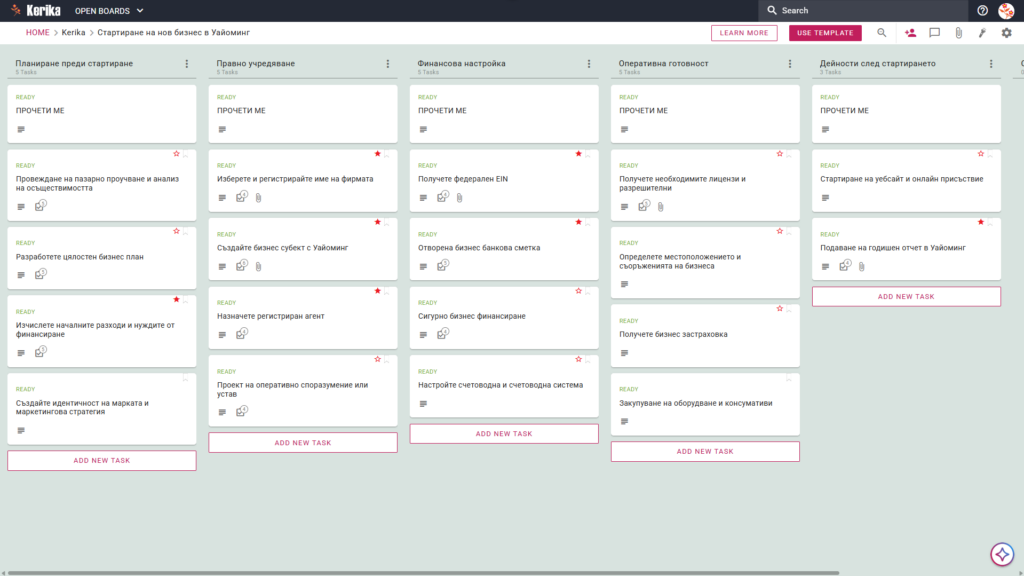
Стартирането на ново предприятие често прилича на ориентиране в лабиринт от държавни разпоредби, сложни документи и разпокъсана логистика. За много предприемачи трудностите, свързани с преодоляването на административните пречки, могат да попречат на една чудесна идея да се реализира, още преди тя да е тръгнала. Това важи особено за Уайоминг – щат, известен с липсата на щатски данък върху доходите и строгите си закони за защита на личните данни, но в който се изисква изключително внимание към спазването на нормативните изисквания, за да се запазят именно тези предимства.
Нашият шаблон „Стартиране на нов бизнес в Уайоминг“ е създаден, за да премахне тези затруднения, като ви предоставя структурирана, визуална работна среда, която ви води през всеки необходим етап. Опростихме процеса по проследяване на крайните срокове за подаване на документи и рисковете, свързани със спазването на нормативните изисквания, за да можете да се съсредоточите върху изграждането на вашата марка. Но не се притеснявайте – това ръководство е тук, за да ви помогне!
Готови ли сте да стартирате с увереност своя бизнес във Вайоминг? Да започнем!
1. Кой може да го използва?
Този шаблон е създаден, за да подпомага различните специалисти и основатели, участващи в процеса на учредяване на фирма:
Начинаещи предприемачи:Лица, готови да превърнат бизнес идеята си в юридическо лице в щата Уайоминг, като следват ясен и професионален план за действие.
Собственици на малки предприятия:Тези, които разширяват дейността си в Уайоминг и трябва да се уверят, че всички специфични за щата изисквания за съответствие са спазени правилно.
Правни и финансови консултанти:Специалисти, които подпомагат клиентите при преодоляването на административните пречки, свързани със създаването на бизнес и регистрацията на юридически лица.
Разпръснати екипи на основателите:Партньори, работещи на различни места, които се нуждаят от „единен източник на достоверна информация“, за да следят в реално време напредъка по стартирането на проекта си.
2. Какво включва?
Шаблонът „Стартиране на бизнес в Уайоминг“ предлага изчерпателен план за управление на стартирането на вашия бизнес – от идеята до спазването на нормативните изисквания:
Работен процес с шест колони:Вашият напредък се проследява чрез колоните „Планиране преди стартиране“, „Юридическо учредяване“, „Финансова организация“, „Оперативна готовност“, „Дейности след стартиране“ и „Завършено “.
Основни задачи по планирането:Предварително подготвените карти ви помагат да организирате стратегията си, включително да проведете пазарно проучване и анализ на изпълнимостта, да разработите изчерпателен бизнес план, да изчислите началните разходи и нуждите от финансиране.
Важни етапи в юридическия процес и регистрацията: Шаблонът ви насочва през основните изисквания на щата. Най-важното е, че тези картички съдържат преки връзки към ресурсите на държавния секретар на Уайоминг , за да се гарантира, че подадените от вас документи са точни. Сред основните картички са : „Избор и регистрация на фирмено наименование“, „Учредяване на търговско дружество в Уайоминг“, „Назначаване на регистриран представител“, „Изготвяне на споразумение за дейността или устав“
Основни оперативни и финансови въпроси:Предоставят се подробни информационни карти за логистични дейности с висок приоритет, включително: получаване на федерален идентификационен номер на работодателя (EIN), откриване на банкова сметка за фирмата, получаване на необходимите лицензи и разрешителни, сключване на застраховка за фирмата.
3. Кога трябва да го използвате?
Това работно пространство предлага най-голяма полза, когато организацията и сигурността са от решаващо значение за успеха на вашия бизнес:
Как да се ориентирате в специфичните изисквания на щата Уайоминг:Използвайте този шаблон, когато ви е необходим структуриран план за изпълнение на задълженията на държавно ниво. Това включва важни задачи след стартирането на бизнеса, като подаването на годишен отчет с картата „File Annual Report with Wyoming“, което гарантира, че вашият бизнес ще остане в добро състояние дълго след първоначалното регистриране.
Управление на екипи, работещи от разстояние:Ако вашите партньори или служители са разпръснати на различни места, Kerika автоматично се справя с разликите в часовите зони и осигурява визуална работна среда, така че всички да са синхронизирани, независимо от географското си местоположение.
Гарантиране на суверенитета и сигурността на данните:За основатели със строги изисквания по отношение на ИТ-сигурността Kerika е единственият инструмент за управление на задачи, който съхранява вашите документи във вашия собствен акаунт в Google Drive, OneDrive или Box, като ви предоставя пълна собственост върху файловете и суверенитет върху данните.
4. Как се използва?
Управлението на процеса по стартиране на вашия стартъп е лесно, ако следвате тези конкретни стъпки:
Проверете картичките „READ ME“:Всяка колона започва с картичка „READ ME“. Винаги ги проверявайте първо, тъй като те съдържат конкретни правила и критерии, които трябва да бъдат спазени за съответния етап от процеса на стартиране.
Ускоряване на работния процес:Премествайте картите между колоните само когато са изпълнени конкретните критерии — например, преминавайте от „Юридическо учредяване“ към „Финансова организация“ едва след като вашето юридическо лице бъде официално признато.
Използвайте раздела „СПИСЪК ЗА ПРОВЕРКА“:Отворете всяка карта и използвайте раздела „СПИСЪК ЗА ПРОВЕРКА“, за да управлявате подзадачите. Отбелязването им една по една гарантира, че нито един детайл – като например конкретно разрешение или такса за подаване на документи – няма да бъде пропуснат.
Управление на документи чрез раздела „ПРИЛОЖЕНИЯ“:Качете вашите документи за регистрация, бизнес планове и потвърждения за EIN директно в съответните карти. По този начин важните ви документи се съхраняват на едно сигурно място, пряко свързани със задачите, за които служат.
Заключение
Използването на шаблона за стартиране на бизнес „Kerika Wyoming“ гарантира, че вашето ново начинание ще бъде изградено върху основата на организирана и професионална подготовка. Тъй като „Kerika“ се интегрира безпроблемно с Google Workspace и Microsoft 365, управлението на достъпа е едновременно лесно и сигурно.
Една от най-мощните функции за развиващ се стартъп е, че когато промените ролята на даден потребител в Kerika, достъпът му до файловете във вашето облачно хранилище се актуализира незабавно. Основателите могат да предоставят различни нива на достъп в зависимост от ролите: да дадат на партньорите достъп за „четене и запис“, за да развиват бизнеса заедно, докато на съветниците или посетителите предоставят достъп „само за четене“, за да следят напредъка. С преминаването към визуална табло елиминирате хаотичните вериги от имейли и поддържате целия си екип фокусиран върху успешното стартиране на проекта.
Търсите нещо различно?
Ако този шаблон не отговаря напълно на вашите нужди, пишете ни на support@kerika.com и ние ще ви изготвим персонализирана версия напълно безплатно!
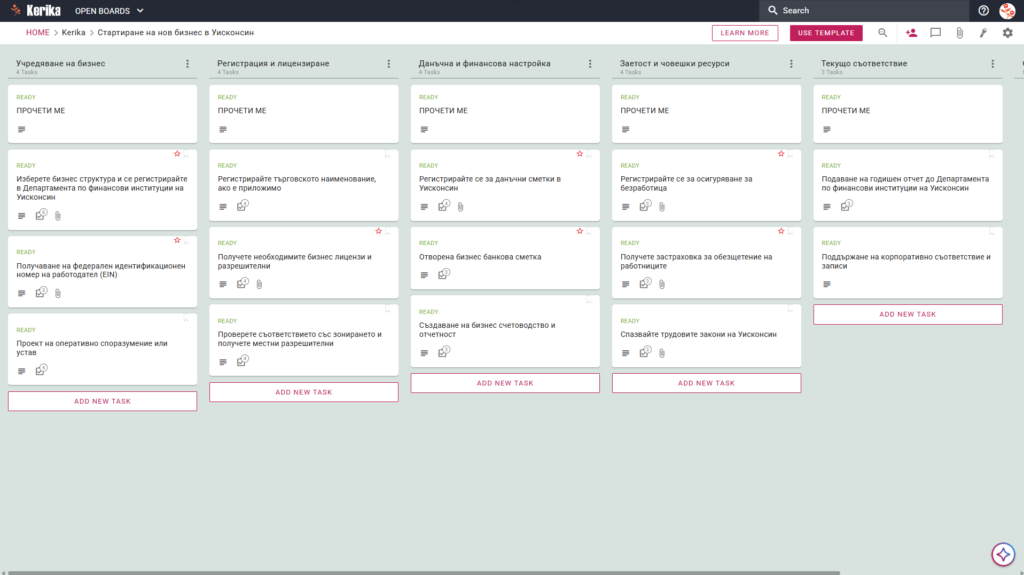
Стартирането на бизнес във Висконсин е вълнуващ етап, но първоначалните логистични препятствия могат да бъдат обезкуражаващи. Справянето с конкретните изисквания за регистрация на Департамента за финансови институции (DFI), управлението на различни данъчни сметки и осигуряването на съответствие с местните разрешителни често се усеща като преминаване през безкрайна бюрокрация. Тези административни разходи са често срещана пречка, която може да ви отклони от това, което е най-важно: изграждането на вашата марка и обслужването на вашите клиенти.
Но не се притеснявайте, това ръководство е тук, за да ви помогне! Шаблонът „Стартиране на бизнес във Висконсин“ ви предоставя визуалната и структурирана работна среда, от която се нуждаете, за да управлявате ефективно всички тези компоненти. Превръщайки сложния списък от държавни изисквания в ясна и лесна за управление пътна карта, можете да си спестите време и да се съсредоточите върху растежа.
Готови ли сте да стартирате своя бизнес във Висконсин? Да започваме!
1. Кой може да го използва?
Този шаблон е създаден, за да отговори на разнообразните нужди на основателите и техните екипи за професионална подкрепа:
Самостоятелни предприемачи: Лица, които се нуждаят от ясен, поетапен план, който да им помогне да преминат от бизнес идея към напълно регистрирано юридическо лице.
Партньорства и правни екипи: Групи, работещи в сътрудничество, които се нуждаят от „единен източник на достоверна информация“ при изготвянето на оперативни споразумения или устави.
Административни ръководители: Специалисти, отговарящи за основната работа по получаването на разрешителни от щата Уисконсин и гарантирането на съответствието с местните разпоредби за зониране.
Разпръснати екипи на основателите: Партньори, които работят от различни места и се нуждаят от актуална информация в реално време относно състоянието на подадените документи и регистрацията в държавните органи.
2. Какво включва?
Шаблонът предоставя цялостна, предварително конфигурирана рамка, съобразена със специфичните бизнес и финансови изисквания на щата Уисконсин:
Работен процес с шест колони: Напредъкът ви се проследява чрез колоните „Създаване на фирма“, „Регистрация и лицензиране“, „Данъчна и финансова организация“, „Трудови отношения и човешки ресурси“, „Постоянно спазване на нормативните изисквания“ и „Завършено “.
Задачи по регистрация, специфични за всеки щат: Таблото включва предварително конфигурирани карти за основни стъпки, като например „Избор на организационно-правна форма“, „Регистрация в Департамента по финансови институции на щата Уисконсин“ и„Регистрация на търговско наименование, ако е приложимо“.
Основи на финансите и данъчното облагане: Предвидени са специални карти за регистрация на данъчни сметки в щата Уисконсин, откриване на банкова сметка за фирмата и организиране на счетоводството и отчетността на фирмата.
Спазване на федералните и местните изисквания: Управлявайте по-широкия спектър от изисквания с помощта на специални карти за получаване на федерален идентификационен номер на работодателя (EIN), проверка на съответствието с зонирането и получаване на местни разрешителни.
Изисквания в областта на човешките ресурси и застраховането: Спазвайте трудовото законодателство, като използвате карти за управление на регистрацията за застраховка за безработица, сключване на застраховка за трудова злополука и спазване на трудовото законодателство на щата Уисконсин.
Ресурси с официална документация: Всяка карта е проектирана да съдържа необходимите ресурси на правителството на щата Уисконсин, като осигурява безпроблемен достъп до официалните държавни документи директно в рамките на вашия работен процес.
3. Кога трябва да го използвате?
Използването на това структурирано работно пространство е особено ценно за всяка организация, която работи в условия с висок риск, където контролът е от решаващо значение:
Начална фаза на създаване: Използвайте този шаблон, когато се нуждаете от повторяем и надежден процес, за да сте сигурни, че никога няма да пропуснете краен срок на държавно ниво, задължителна такса за подаване на документи или годишен отчет пред DFI.
Разширяване на екипа: Това е идеалният инструмент, когато започвате прехода от самостоятелна дейност към статут на работодател. Той ви помага да се справите със сложностите, свързани със застраховката за безработица и застраховката за трудова злополука, без да изгубите от поглед вашите правни задължения.
Сигурно управление на документи: При работа с поверителни правни документи сигурността е от първостепенно значение. Kerika е единственият инструмент за управление на задачи, който ви гарантира, че запазвате пълна собственост върху данните си, като съхранява файловете директно във вашия собствен акаунт в Google Drive, OneDrive или Box.
4. Как се използва?
Следвайте тези стъпки, за да превърнете бизнеса си от идея в реалност:
Започнете работа с таблото си: Започнете, като заредите шаблона и прегледате картичките „READ ME“, разположени в горната част на всяка колона. Тези картички съдържат конкретните „правила“ и критерии, които трябва да бъдат изпълнени, преди дадена задача да може да премине към следващия етап.
Сформирайте екипа си: Поканете партньорите си или правните си съветници да станат членове на управителния съвет. Започнете да разпределяте конкретни задачи, свързани с регистрацията, за да осигурите ясна отчетност в целия екип.
Включване на заинтересовани страни: Ако работите с външни консултанти или счетоводители, добавете ги като „Посетители“. Това им предоставя достъп само за четене до документите за съответствие, без да им позволява да променят вашия работен процес.
Постепенен напредък: Преминавайте от етапа „Създаване на фирма“ към етапа „Постоянно спазване на изискванията“ само когато конкретните критерии за щата Уисконсин, определени в картите „READ ME“, са напълно изпълнени.
Улесняване на комуникацията: Използвайте функцията за коментари към картите, за да обсъждате конкретни изисквания на Департамента по финансовите институции на Уисконсин, като всички свързани с темата разговори остават свързани с конкретната задача.
Проследяване на напредъка: Използвайте раздела „CHECKLIST“ във всяка карта, за да следите важни подзадачи, като например отделните стъпки, необходими за подаване на заявление за EIN или за местни разрешителни.
Заключение
Чрез въвеждането на визуална табло за вашия стартъп във Висконсин можете да се отървете от хаотичните вериги от имейли и да гарантирате, че всички заинтересовани страни са напълно синхронизирани. Безпроблемната интеграция на Kerika с Google Workspace и Microsoft 365 гарантира, че при разрастване на екипа ви или промяна на ролите правата за достъп се актуализират незабавно.
Стартирането на бизнес е сериозно начинание, но с подходящите инструменти можете да се уверите, че вашето начинание е изградено върху основата на професионална и организирана подготовка. Пожелаваме ви много успехи в новото ви бизнес приключение във Висконсин!
Търсите нещо различно?
Ако този шаблон не отговаря напълно на вашите нужди, пишете ни на support@kerika.com и ние ще ви създадем персонализирана версия напълно безплатно!
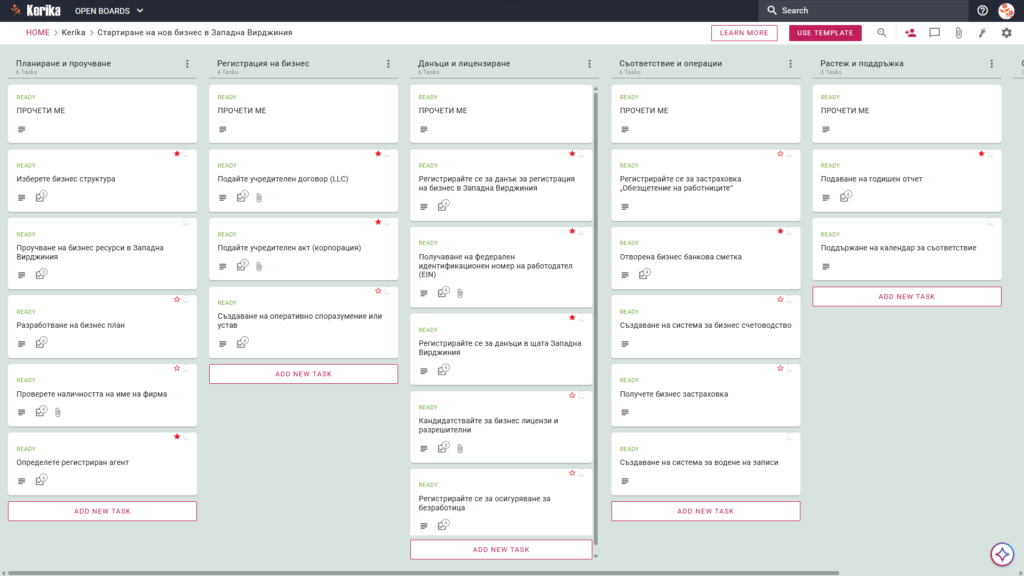
Стартирането на нов бизнес в „Планинския щат“ е вълнуващ момент. Първоначалните логистични трудности, свързани с ориентирането в специфичните за щата нормативни изисквания, обаче често могат да ви се сторят като изкачване на връх „Спрус Ноб“. Между подаването на юридически документи и данъчните регистрации, изисквани от бизнес портала „WV One Stop“, административните пречки могат бързо да потиснат вашия предприемачески дух. Но не се притеснявайте – този наръчник е тук, за да ви помогне да се ориентирате с лекота в тази сложна система.
Ние създадохме този шаблон, за да ви предоставим визуално структурирано работно пространство, което преодолява разстоянието между бизнес идеята и напълно регистрираното юридическо лице. Той служи като ваш команден център, гарантиращ, че нито един регулаторен детайл няма да бъде пропуснат, докато изграждате основите на вашия бизнес.
Този шаблон превръща един обширен списък със задачи в лесен за управление и прозрачен работен процес за целия ви екип. Готови ли сте да превърнете мечтата си за бизнес в Западна Вирджиния в реалност? Да започнем!
1. Кой може да го използва?
Начинаещи предприемачи: Това е за онези, които се нуждаят от ясен, постепенен план за действие. Можете да се ориентирате в уникалния процес на регистрация в Западна Вирджиния, в който участват няколко ведомства, без да се загубите в бюрократичните формалности.
Правни и финансови консултанти: Специалисти като адвокати или сертифицирани счетоводители могат да използват това приложение за управление на официалното изготвяне на учредителни актове или оперативни споразумения. То поддържа комуникацията с клиентите организирана и професионална.
Бизнес партньори: Съоснователите се нуждаят от „единен източник на достоверна информация“, за да следят напредъка. Това гарантира, че всички са в крак с това, което вече е подадено в Държавния секретар, и с това, което все още е в процес на обработка.
2. Какво включва?
Шаблонът за бизнес в Западна Вирджиния предлага изчерпателна отправна точка с предварително конфигуриран формат, съобразен с конкретните изисквания на щата:
Планиране и проучване: Съсредоточете се върху подготовката на вашия бизнес проект. Това включва избор на организационна форма, проучване на бизнес ресурсите в Западна Вирджиния, изготвяне на бизнес план, проверка на наличността на фирменото име и определяне на регистриран представител.
Регистрация на фирма: В тази рубрика се разглежда официалното ви юридическо учредяване. Тя включва подаване на учредителни документи (LLC), подаване на учредителен акт (акционерно дружество) и изготвяне на оперативно споразумение или устав.
Данъци и лицензиране: Управление на специфичните за щата изисквания относно данъците и разрешителните. Картите включват: „Регистрация за данък за регистрация на фирма в Западна Вирджиния“, „Получаване на федерален идентификационен номер на работодателя (EIN)“, „Регистрация за щатски данъци в Западна Вирджиния“, „Подаване на заявление за бизнес лицензи и разрешителни“ и „Регистрация за застраховка за безработица“.
Спазване на нормативните изисквания и оперативна дейност: Поставете устойчива основа, като се регистрирате за застраховка „Работнически компенсации“, откриете банкова сметка за фирмата, въведете счетоводна система за фирмата, сключите застраховка за фирмата и създадете система за водене на документация.
Развитие и поддържане: Поддържайте добро състояние на регистрацията си в държавата в дългосрочен план. Този раздел включва „Подаване на годишен отчет “ и „Календар за поддържане на съответствието“.
3. Кога трябва да го използвате?
Навигация в държавните портали: Използвайте това, когато се чувствате объркани от бизнес портала „WV One Stop“. Докато порталът е система за подаване на документи, Kerika е система за управление на проекти. Тя ви позволява да проследявате точно какво е подадено и какво е в процес на обработка с визуална яснота, каквато липсва на държавните уебсайтове.
Спазване на строги изисквания: Организацията е от жизненоважно значение при работа с чувствителни документи като данъчни номера. Kerika е единственият инструмент за управление на задачи, който съхранява документите директно във вашия собствен акаунт в Google Drive, OneDrive или Box. Вашите чувствителни документи остават под вашия собствен ИТ-контрол, а не на сървър на трета страна.
Сътрудничество в екип: Използвайте тази функция, когато е необходимо да се координират действията на няколко заинтересовани страни – адвокати, счетоводители и основатели. Тя предотвратява объркването с версиите на документите и гарантира, че всички работят по един и същ проект.
4. Как се използва?
Започнете работа с таблото: Отворете шаблона и прегледайте картичките „READ ME“ в горната част на всяка колона. Те съдържат конкретните „правила за работа“ и критериите за всеки етап от регистрацията.
Сформирайте екипа си: Поканете съоснователите и съветниците си да станат членове на управителния съвет. Това ще централизира усилията ви по стартирането на проекта и ще гарантира, че всеки има незабавен достъп до плана.
Включване на заинтересовани страни: Добавете външни партньори, като например вашия счетоводител, към конкретни карти. Те могат да качват сертификати или да преглеждат подадените документи директно в работната среда.
Методичен напредък: Премествайте картите от етапа „Планиране“ към етапа „Данъци и лицензиране“ едва когато задачите са маркирани като „Готови“. Този дисциплиниран работен процес гарантира, че нито една правна стъпка няма да бъде пропусната.
Улеснете комуникацията: Използвайте раздела „CHECKLIST“ на картите, за да управлявате подробни подзадачи, като например изискванията за местни разрешителни. Използвайте вградения чат, за да избегнете хаотичните вериги от имейли.
Проследяване на напредъка: Използвайте визуалното канбан оформление, за да видите напредъка си с един поглед. Ще знаете точно какво е завършено и какво изисква незабавното ви внимание.
Заключение
Чрез въвеждането на визуална работна среда ще премахнете фрагментираната комуникация и ще предоставите на екипа си ясна пътна карта. Безпроблемната интеграция на Kerika с Google Workspace и Microsoft 365 гарантира, че вашите файлове остават защитени и достъпни.
Чрез използването на визуална табло гарантирате, че вашият стартъп в Западна Вирджиния ще спазва най-високите професионални стандарти още от първия ден.
Търсите нещо различно?
Ако този шаблон не отговаря напълно на вашите нужди, пишете ни на support@kerika.com и ние ще ви изготвим персонализирана версия напълно безплатно!
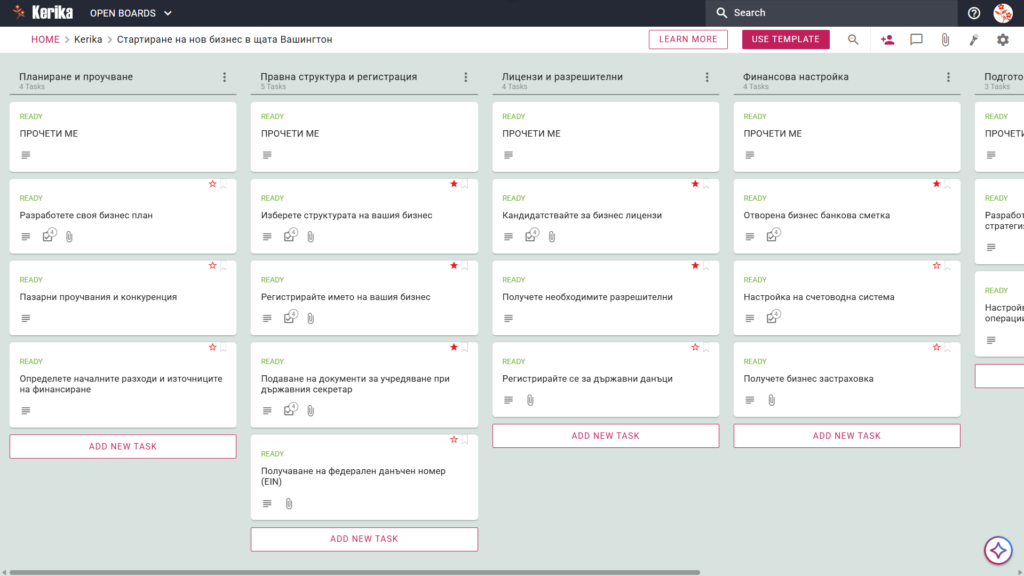
Стартирането на бизнес в „Щата на вечнозелените“ е вълнуващ момент, но логистичните пречки често могат да се възприемат като огромно препятствие. Справянето със специфичните изисквания на щата Вашингтон, като например тези, описани в официалния „Наръчник за малкия бизнес в щата Вашингтон“, често създава затруднения за новите собственици, които се опитват едновременно да се справят с подаването на юридически документи, данъчните регистрации и лицензирането.
Но не се притеснявайте, това ръководство е тук, за да ви помогне! Създадохме този шаблон, за да премахнем несигурността и да опростим прехода от една чудесна идея към напълно функциониращо юридическо лице. Като превръщаме статичната документация в динамично работно пространство, ви помагаме да се съсредоточите върху вашата визия, докато ние се грижим за плана за действие. Готови ли сте да реализирате мечтата си в „Evergreen State“? Да започнем!
1. Кой може да го използва?
Този шаблон е създаден, за да подпомага различни специалисти и предприемачи, които се ориентират в бизнес средата на Вашингтон:
Начинаещи предприемачи: Лица, които планират първия си бизнес проект и се нуждаят от ясен, поетапен план за спазване на нормативните изисквания, специфични за съответния щат.
Бизнес партньори: Съоснователи, които се нуждаят от споделено работно пространство за съвместна работа, за да разпределят отговорностите и да следят напредъка в реално време.
Консултанти и съветници: Професионалисти като адвокати, счетоводители или бизнес-коучове, които помагат на клиентите да се ориентират в сложните изисквания за спазване на нормативната уредба, специфични за щата Вашингтон.
2. Какво включва?
Шаблонът „Стартиране на нов бизнес в щата Вашингтон“ предоставя изчерпателна отправна точка с предварително конфигурирано визуално оформление:
Работен процес с шест колони:Напредъкът ви по стартирането се проследява чрез колоните „Планиране и проучване“, „Правна структура и регистрация“, „Лицензи и разрешителни“, „Финансова организация“, „Подготовка за стартиране“ и „Завършено “.
Основни задачи:Предварително подготвените карти включват „Разработване на бизнес план“, „Проучване на пазара и конкуренцията“ и „Определяне на началните разходи и източниците на финансиране“.
Важни етапи в юридическата и регистрационната процедура:Има специални карти за избор на организационно-правна форма, регистрация на фирменото наименование, подаване на документи за учредяване в Държавния секретар и получаване на федерален данъчен идентификационен номер (EIN)
3. Кога трябва да го използвате?
Това работно пространство ви е най-полезно, когато се сблъскате с конкретните „проблеми“ при учредяването на фирма:
Когато ви е необходим подробен план за действие: Използвайте го, за да сте сигурни, че в суматохата около стартирането на бизнеса няма да пропуснете нито едно важно правно изискване, като например регистрацията при държавния секретар на щата Вашингтон.
При прехода от идея към официално юридическо лице: Ако документацията „Наръчник за малкия бизнес: Начало“ ви се струва прекалено обширна, този шаблон превръща тези статични инструкции в конкретни задачи, които можете да изпълните.
Когато се налага да централизирате документите си: Използвайте Kerika, за да съхранявате потвърждението за EIN, държавните лицензи и учредителните документи на едно сигурно и споделено място, вместо да ги търсите сред хаотичните прикачени файлове в имейлите си.
4. Как се използва?
Като технически стратег ви препоръчвам да следвате тези шест стъпки, за да организирате стартирането на вашия бизнес с професионална прецизност:
Започнете работа с таблото си: Започнете, като проверите картичките „READ ME“ в горната част на всяка колона. Те съдържат „основните правила“ и критериите, които трябва да бъдат спазени, преди да преминете задачите към следващия етап.
Сформирайте екипа си: Поканете партньори или правни съветници да станат членове на управителния съвет. Това гарантира, че всички разполагат с единен източник на информация и елиминира административната тежест, свързана с постоянните актуализации на статуса.
Включване на заинтересовани страни: Можете да добавите специализирани роли, като например вашия счетоводител, към конкретни карти в колоната „Финансови настройки“, за да се справят с банковите и застрахователните задачи.
Методичен напредък: Използвайте вътрешните контролни списъци на всяка карта, за да управлявате подзадачите. Премествайте картите отляво надясно едва след като изискванията са изпълнени. Успешното преместване на карта в колоната „Завършено“ е окончателният сигнал, че дадена фаза от стартирането ви е официално приключена.
Улесняване на комуникацията: Използвайте коментарите към картите, за да обсъдите конкретните изисквания на щата Вашингтон. Това помага да поддържате стратегията си организирана и гарантира, че целият исторически контекст остава свързан със съответната задача.
Проследяване на напредъка: Използвайте визуалното представяне, за да видите с един поглед колко близо сте до фазата „Подготовка за стартиране“ и да откриете евентуални пречки, преди те да забавят деня на откриването.
Заключение
Използването на визуално структурирано работно пространство превръща сложния процес на учредяване на фирма в поредица от управляеми и професионални стъпки. Като пренесете стартирането на проекта си в табло на Kerika, получавате среда, която осигурява съгласуваност в екипа ви и сигурност на документите ви. Тъй като Kerika се интегрира директно с Google Drive, OneDrive или Box, вие запазвате пълна собственост и контрол върху вашите чувствителни документи за EIN и учредяване по всяко време. Вие имате визията за вашия бизнес; сега разполагате и с професионалния план за действие, с който да я превърнете в реалност.
Търсите нещо различно?
Ако този шаблон не отговаря напълно на вашите нужди, пишете ни на support@kerika.com и ние ще ви изготвим персонализирана версия безплатно!
Ориентирането в административната среда на един нов стартъп може да се усеща като трудна битка. От разгадаването на сложни държавни разпоредби до справянето с планина от документи – огромното количество „пречки“, свързани със стартирането на бизнес, често отвлича вниманието на основателите от основната им визия. Независимо дали имате работа с Комисията по корпорациите на щата Вирджиния (SCC) или с местните власти, тежестта да се спазват всички изисквания може да бъде непосилна и да доведе до значителни оперативни закъснения.
Но не се притеснявайте, това ръководство е тук, за да ви помогне! Създадохме този шаблон, за да премахнем несигурността при стартирането на вашия проект, като ви предоставяме структурирана, визуална пътна карта, която ще ви помогне да стартирате начинанието си. Вместо да се губите в електронни таблици или да се затрупвате с хаотични списъци за проверка, можете да организирате цялото си стартиране в едно сигурно пространство за съвместна работа, което поддържа вашия екип координиран и фокусиран.
Готови ли сте да превърнете визията си в реалност? Да започнем!
1. Кой може да го използва
Този шаблон е създаден, за да подпомага широк спектър от предприемачески модели, като гарантира, че независимо от мащаба на вашия бизнес, пътят ви към спазването на нормативните изисквания е ясен и професионален.
Самостоятелни предприемачи: Ако реализирате мечтата си на собствените си сили, се нуждаете от изчерпателен план за действие, който да ви помогне да се справите с всички държавни изисквания, без да разполагате с лукса на собствен юридически екип. Този шаблон действа като ваш личен проектен мениджър, като гарантира, че нищо няма да бъде пропуснато.
Основатели на партньорството: Когато са замесени множество заинтересовани страни, наличието на „единен източник на информация“ е от жизненоважно значение за хармоничното функциониране. Това работно пространство позволява на партньорите да си разпределят отговорностите и да проследяват напредъка в реално време, като по този начин се избягва объркването, свързано с припокриващи се задачи.
Стартъп екипи: За развиващите се компании този шаблон улеснява мащабирането и делегирането на сложни задачи, като сключването на застраховки или стартирането на маркетингови кампании, на конкретни членове на екипа, като същевременно се запазва пълният управленски контрол.
2. Какво включва
Шаблонът „Стартиране на бизнес във Вирджиния“ предлага предварително конфигурирана визуална табло по метода „Канбан“, което очертава основните етапи от жизнения цикъл на стартирането на вашия бизнес.
Работен процес с пет колони: Вашият напредък се проследява чрез колоните „Планиране и подготовка“, „Създаване на юридическо лице“, „Регистрация и лицензиране“, „Данъци и спазване на нормативните изисквания“ и „Оперативна дейност и растеж “.
Планиране и учредяване: Предварително подготвените формуляри включват „Изготвяне на бизнес план“, „Назначаване на регистриран представител“ и „Подаване на учредителен акт (LLC)“.
Регистрация и данъчно оформление: Има специални раздели за „Регистрация за бизнес лицензи във Вирджиния“, „Регистрация в данъчната служба на Вирджиния“ и „Регистрация за застраховка за безработица“.
Спазване на нормативните изисквания и оперативна дейност: За да се гарантира успешното откриване на бизнеса, шаблонът включва карти за сключване на застраховка за трудова злополука, подаване на годишен отчет пред Комисията по кооперациите на щата Вирджиния (SCC) и създаване на система за водене на документация.
3. Кога трябва да използвате това
Това работно пространство е най-полезно, когато се нуждаете от стандартизиран и сигурен процес за управление на бизнес документация с голяма важност и срокове, специфични за отделните щати.
Началото на вашето предприемаческо пътуване: Използвайте този шаблон веднага щом посетите портала „Virginia SCC – Стартиране на нов бизнес“. Той е идеалният помощник, който ви помага да превърнете официалните държавни изисквания в конкретни и изпълними стъпки.
Спазване на държавните изисквания: Това е от съществено значение при работа с конкретните закони на щата Вирджиния. По този начин се гарантира, че няма да пропуснете важни изисквания за регистрация или подаване на документи, което би могло да доведе до ненужни глоби или загуба на корпоративния ви статут.
Сигурност на документи с висока степен на важност: Използвайте тази функция, когато трябва да осигурите сигурността на поверителни правни документи. Kerika е единственият инструмент за управление на задачи, който ви предоставя пълна собственост върху файловете, като съхранява документите във вашия собствен акаунт в Google Drive, OneDrive или Box.
4. Как да го използвате
Като експерт по оперативната дейност, препоръчвам да следвате тези четири стъпки, за да поддържате професионалните стандарти и да гарантирате, че вашият стартъп е винаги готов за одит.
Картичката „ПРОЧЕТИ МЕ“: В горната част на всяка колона ще видите картичка „ПРОЧЕТИ МЕ“. Винаги ги проверявайте първо; те служат като ваше ръководство за работа и съдържат конкретни правила и критерии за качество, които трябва да бъдат спазени, преди да преминете към следващия етап от работния процес.
Напредък в работния процес: Като изпълнявате задачите си, премествайте картичките отляво надясно по таблото. Този визуален напредък ви дава незабавен обзор на състоянието ви и, което е по-важно, предотвратява оперативни затруднения, като ясно показва къде точно процесът е заседнал.
Раздел „СПИСЪК ЗА ПРОВЕРКА“: Отворете която и да е карта и преминете към раздела „СПИСЪК ЗА ПРОВЕРКА“, за да управлявате по-малките подзадачи. Като ги отбелязвате една по една, гарантирате съответствие с изискванията за одит, при което нито един детайл – като конкретна дата на подаване или необходим подпис – няма да бъде пропуснат.
Раздел „ПРИЛОЖЕНИЯ“: Използвайте раздела „ПРИЛОЖЕНИЯ“, за да съхранявате правните си документи и официалния си бизнес лиценз директно в съответните карти. Тъй като файловете ви се съхраняват във вашето собствено защитено облачно хранилище, те са защитени от загуба и остават лесно достъпни за бъдещи регулаторни проверки.
Заключение
Като пренесете процеса по стартирането на вашия стартъп на визуална табло, можете да се отървете от хаотичните вериги от имейли и да гарантирате, че новото ви начинание ще спазва най-високите професионални стандарти още от първия ден. Тъй като Kerika се интегрира безпроблемно с Google Workspace и Microsoft 365, всички права за достъп се управляват автоматично за вас.
Когато добавяте членове на екипа към таблото си, Kerika гарантира, че те незабавно получават необходимите права за преглед или редактиране на документи в облачното ви хранилище. Това ниво на организация ви позволява да се съсредоточите върху развитието на бизнеса си, докато шаблонът поема тежките логистични задачи и управлява вашите професионални роли „Посетител“ и „Съавтор“.
Търсите нещо различно?
Ако този шаблон не отговаря напълно на вашите нужди, пишете ни на support@kerika.com,и ние ще ви изготвим персонализирана версия безплатно!
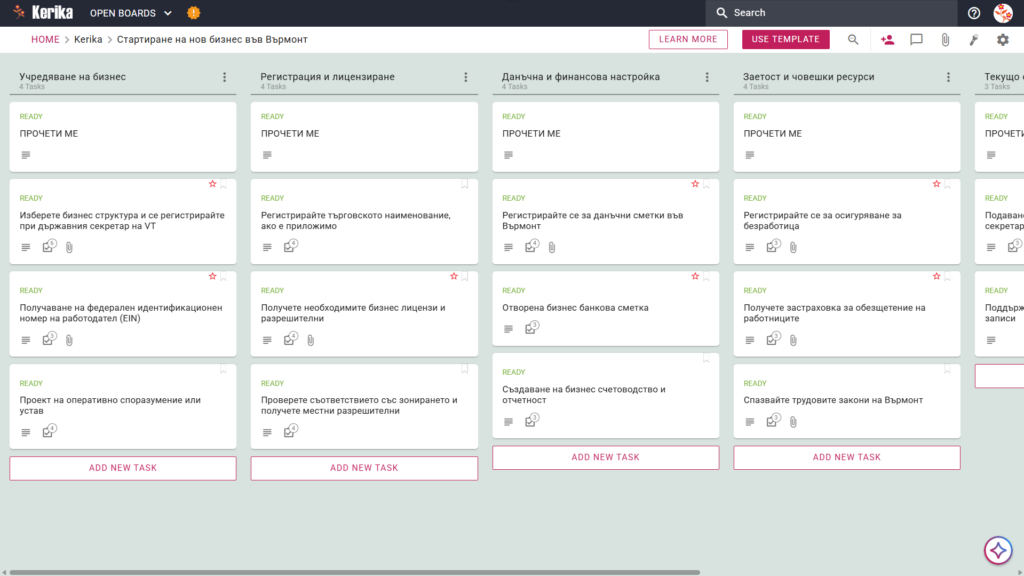
Създаването на ново предприятие в „Щата на зелените планини“ е амбициозна цел, но административната среда представлява значителна регулаторна пречка, която може да провали стартирането на проекта още преди той да е започнал. Справянето с изискванията, специфични за щата Върмонт – от местни разрешителни за зониране до регистрация за данъчни цели на щатско ниво – изисква безупречно съобразяване с графиците и прецизно водене на документацията.
Без централизиран работен процес важните документи често се губят сред разпръснати вериги от имейли и несвързани електронни таблици. Ние създадохме този шаблон, за да премахнем тези затруднения, като предоставяме визуално структурирано работно пространство, в което целият ви екип да може да управлява процеса по учредяване на фирма в конкретната държава от начало до край.
Но не се притеснявайте, това ръководство е тук, за да ви помогне! Чрез използването на визуална табло можете да се уверите, че всеки етап от регулаторния процес се изпълнява с професионална прецизност и без никакви догадки. Готови ли сте да стартирате бизнеса си във Вермонт с увереност? Да започнем!
1. Кой може да го използва
Този шаблон е създаден, за да подпомогне широкия кръг от професионалисти и предприемачи, които желаят да установят присъствие във Върмонт:
Самостоятелни предприемачи:Ако стартирате собствен бизнес, този шаблон ще ви служи като дигитален мениджър на проекта, който следи всички изисквания, специфични за съответния щат. Той гарантира, че никога няма да пропуснете краен срок, докато изпълнявате множество роли, и ви осигурява ясен план от първоначалното учредяване до постоянното спазване на нормативните изисквания.
Основатели на партньорството:За фирми с няколко собственици шаблонът предоставя „единен източник на достоверна информация“, който поддържа съгласуваността в ръководния екип. Той позволява на партньорите да делегират отговорностите по ясен начин, като гарантира, че задачи като данъчна регистрация и подаване на юридически документи се изпълняват без дублиране на усилията.
Стартъп екипи:Малките екипи могат да използват този структуриран работен процес за сътрудничество в реално време, независимо дали работят локално или са разпръснати на различни места. Той гарантира, че с разрастването на екипа цялата история на всяко подаване на документи в щатските власти и на всички правни документи остава перфектно организирана и достъпна.
2. Какво включва
Шаблонът „Стартиране на бизнес във Вермонт“ предлага изчерпателен, предварително конфигуриран дизайн, базиран на работен процес с пет колони:
Създаване на фирма: Този начален етап е насочен към изграждането на правната основа на вашата фирма. Той включва важни задачи като „Избор на организационно-правна форма и регистрация в Секретариата на щата Върмонт“, получаване на „Федерален идентификационен номер на работодателя (EIN)“ и изготвяне на уставния договор.
Регистрация и лицензиране: В тази рубрика са описани разрешенията, необходими за законно осъществяване на дейност. Тук ще намерите формуляри за регистрация на търговски наименования и за получаване на необходимите бизнес разрешения или местни разрешения за застрояване.
Данъчна и финансова организация: Управлявайте данъчните си задължения, като изпълните следните задачи: регистрирайте се за данъчни сметки във Върмонт, открийте фирмени банкови сметки и създайте счетоводната си инфраструктура.
Заетост и човешки ресурси: Ако планирате да наемете служители, този раздел ще ви помогне да се регистрирате за застраховка за безработица и за обезщетения при трудови злополуки, както и да спазвате трудовото законодателство на щата Върмонт.
Постоянно спазване на нормативните изисквания: За да се уверите, че вашият бизнес е в добро състояние, използвайте тази колона, за да следите периодичните изисквания, като например задължението за подаване на годишен отчет пред държавния секретар на щата Върмонт.
3. Кога трябва да използвате това
Това работно пространство осигурява най-голяма полза по време на фази с висок залог, когато организацията и сигурността са от решаващо значение:
Началото на вашето предприемаческо пътуване: Използвайте този шаблон веднага щом решите да стартирате своя бизнес, за да се ориентирате в „бизнес услугите“ за новосъздадени фирми. Той предлага повторяем и надежден процес, който гарантира, че нито една основна стъпка няма да бъде пропусната в разгара на вълнението от новото начало.
Спазване на държавните изисквания: Това е от съществено значение, когато трябва да се уверите, че вашата организация спазва стриктно законодателството на щата Върмонт. Структурираните колони предотвратяват случайно пропускане на задължителните държавни декларации и местни разрешителни.
Сигурност на документи с висока степен на важност: Използвайте Kerika, когато вашите изисквания за сигурност налагат строг контрол на достъпа до чувствителни правни документи. Kerika е уникална, тъй като собствеността върху файловете остава изцяло ваша, а всички ваши документи се съхраняват във вашия собствен акаунт в Google Drive, OneDrive или Box.
4. Как да го използвате
Управлението на стартирането на вашия бизнес във Върмонт е лесно, ако следвате тези практични стъпки:
Картата „READ ME“: В горната част на колоните ще намерите карта„READ ME“. Винаги я проверявайте първо, тъй като тя съдържа политиките за работния процес – конкретните правила и критерии, които трябва да бъдат спазени, преди да добавите или преместите задачи към следващия етап от процеса на настройка.
Оптимизиране на работния процес: След като изпълните изискванията, преместете картичките със задачи отляво надясно. Преместването на дадена картичка от „Създаване на фирма“ към „Регистрация и лицензиране“ предоставя на целия екип незабавна информация за статуса, което позволява на всеки с един поглед да види точно докъде е стигнал процесът по стартирането.
Раздел „СПИСЪК ЗА ПРОВЕРКА“:Отворете всяка карта и преминете към раздела „СПИСЪК ЗА ПРОВЕРКА“, за да управлявате подзадачите. Можете да го използвате за проследяване на подробни детайли, като например стъпките за проверка на EIN. Kerika ви позволява да възлагате отделни елементи от списъка за проверка на различни членове на екипа, като по този начин се осигурява ясна отговорност за всеки детайл.
Раздел „ПРИКАЧЕНИ ФАЙЛОВЕ“:Използвайте раздела „ПРИКАЧЕНИ ФАЙЛОВЕ“, за да качвате документи, подадени към държавните органи, данъчни документи или електронни таблици директно към съответната карта. Тъй като Kerika използва вашето собствено облачно хранилище, няма ограничения за размера на файловете и няма изолирани хранилища на данни; вашите файлове остават във вашето защитено хранилище и се споделят автоматично с упълномощения екип.
Заключение
Използването на шаблона за стартиране на бизнес „Kerika Vermont“ гарантира, че новото ви начинание ще бъде подкрепено от професионална и добре организирана подготовка. Преминавайки към визуално табло, вие елиминирате объркването, свързано с веригите от имейли, и гарантирате, че вашата организация ще поддържа най-високите професионални стандарти още от първия ден.
Тъй като Kerika се интегрира безпроблемно с Google Workspace и Microsoft 365, правата за достъп се управляват автоматично. Членовете на екипа получават необходимия им достъп за четене и запис, за да развиват бизнеса, докато външните консултанти могат да бъдат добавени като „Посетители“ с достъп само за четене, за да следят напредъка ви.
Търсите нещо различно?
Ако този шаблон не отговаря напълно на нуждите ви за конкретния бранш или щат, моля, уведомете ни! Свържете се с нас на support@kerika.com и ние ще създадем безплатно персонализирана версия за вас.
Стартирането на нова компания в Юта може да изглежда като огромно логистично препятствие, особено когато се налага да се ориентирате в специфичните за щата нормативни изисквания и да се справяте с планина от документи. Между избора на подходящата правна форма и гарантирането, че спазвате всички срокове за съобразяване с изискванията, административната тежест при стартирането на бизнес може бързо да се превърне в непосилна задача за всеки основател.
Но не се притеснявайте, този наръчник е тук, за да ви помогне! Ние създадохме шаблона на Kerika „Стартиране на нов бизнес в Юта“, за да опростим процеса на стартиране и да предоставим на вашия екип визуално структурирано работно пространство. Този шаблон служи като ваша пътна карта, която ви помага да поддържате организация от първоначалното проучване до официалното стартиране. Готови ли сте да си върнете времето и производителността? Да започнем!
1. Кой може да го използва
Този шаблон е създаден, за да подпомогне разнообразната група от предприемачи и професионалисти, готови да стартират своя бизнес в Юта:
Самостоятелни предприемачи: Това е предназначено за лица, които самостоятелно се ориентират на пазара в Юта и се нуждаят от ясен и структуриран план за действие, за да се уверят, че не пропускат нито една нормативна стъпка. То предоставя нагледно ръководство, което ви позволява с увереност да преминете от „странична дейност“ към легитимна корпорация.
Основатели на партньорството: Това осигурява споделено работно пространство за партньори, които трябва да си разпределят отговорностите, като например подаване на юридически документи и финансова организация. Партньорите могат да използват таблото, за да си сътрудничат в реално време по важни задачи, като например картата „Създаване на оперативно споразумение“ или „Устав“, като по този начин се гарантира, че всички са на едно мнение по отношение на управлението на компанията.
Стартъп екипи: Тази функция е предназначена за малки екипи, които се нуждаят от „единен източник на информация“ за сложни задачи. С разрастването на вашия бизнес таблото ви помага да управлявате важни етапи за целия екип, като например получаването на необходимите бизнес лицензи или попълването на формуляра за сключване на застраховка „Обезщетение при трудова злополука“, който се намира в колоната „Съответствие“.
2. Какво включва
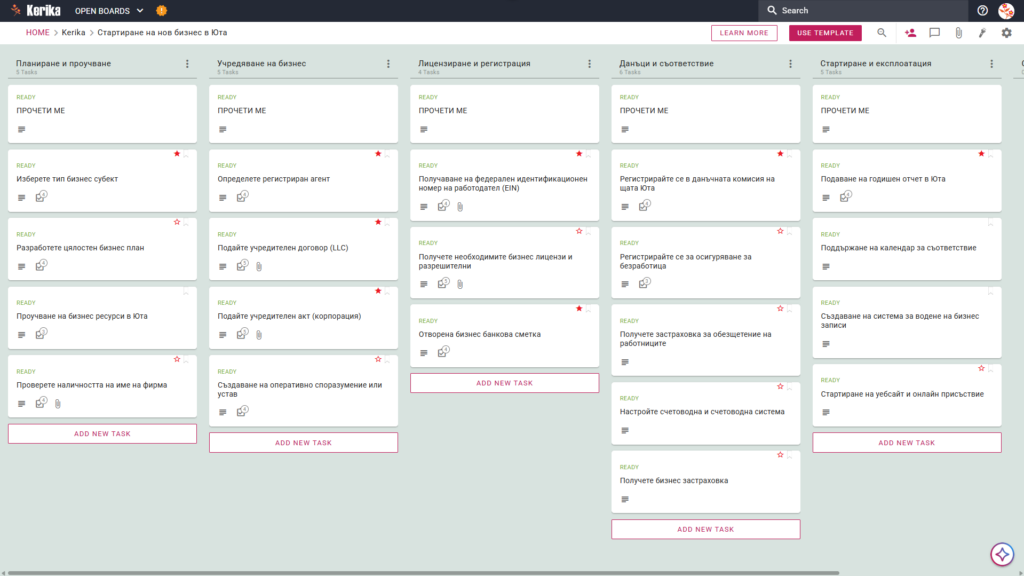
Шаблонът „Стартиране на нов бизнес в Юта“ предлага изчерпателен, предварително конфигуриран план за проследяване на напредъка ви от идеята до стартирането на дейността.
Работен процес с пет колони: Напредъкът ви се проследява чрез колоните „Планиране и проучване“, „Създаване на фирма“, „Лицензиране и регистрация“, „Данъци и спазване на нормативните изисквания“ и „Стартиране и оперативна дейност “.
Планиране и учредяване: Предварително подготвените формуляри включват „Изготвяне на цялостен бизнес план“, „Назначаване на регистриран представител“ и „Подаване на учредителен акт (LLC)“.
Регистрация и данъчна настройка: Има специални раздели за получаване на необходимите бизнес лицензи и разрешителни, регистрация в Данъчната комисия на щата Юта и регистрация за осигуровка за безработица.
Спазване на нормативните изисквания и оперативна дейност: За да се гарантира успешното откриване на фирмата, шаблонът включва карти за сключване на застраховка за трудова злополука, подаване на годишен отчет в щата Юта и създаване на система за счетоводно отчитане на дейността
3. Кога трябва да използвате това
Това работно пространство осигурява най-голяма полза по време на критичните етапи от развитието на бизнеса:
Началото на вашето предприемаческо пътуване: Както се вижда от навигационната верига „Начало“ на таблото, трябва да използвате този шаблон в самото начало на вашето пътуване, за да изготвите бизнес плана си и да проучите видовете юридически лица, преди да пристъпите към подаване на документи за регистрация.
Спазване на държавните изисквания: Използвайте тази опция, когато трябва да спазите конкретни закони на щата Юта и изисквания на държавно ниво, като например регистрация за осигуровка за безработица или създаване на официални счетоводни системи.
Сигурност на документи с висока степен на важност: Използвайте тази опция, когато вашият бизнес изисква строг контрол върху правните ви документи. Kerika е единственият инструмент за управление на задачи, който ви предоставя пълна собственост върху файловете, като ги съхранява във вашия собствен акаунт в Google Drive, OneDrive или Box.
4. Как се използва
Следвайки тези стъпки, управлението на стартирането на вашия бизнес е лесно:
Картата „READ ME“: В горната част на колоните ще видите карти „READ ME“. Те съдържат „правилата за работа“ по работния поток и обясняват конкретните критерии, които трябва да бъдат изпълнени, преди дадена задача да бъде преместена към следващия етап.
Напредък в работния процес: Премествайте картите със задачи по таблото (например от „Планиране и проучване“ към „Създаване на фирма“) само когато изискванията за съответния етап са изпълнени. Това визуално преместване ви помага да проследите точно колко близо сте до официалната дата на стартиране.
Раздел „СПИСЪК ЗА ПРОВЕРКА“: Отворете която и да е карта и преминете към раздела „СПИСЪК ЗА ПРОВЕРКА“, за да управлявате подзадачите. Например, в картата „Проверка за наличност на фирмено име“ можете да отбелязвате отделните стъпки, за да се уверите, че нито един детайл не е пропуснат по време на търсенето на търговска марка и проверката за наличност.
Раздел „ПРИКАЧЕНИ ФАЙЛОВЕ“: Използвайте раздела „ПРИКАЧЕНИ ФАЙЛОВЕ“, за да качите важни документи, като например Учредителния акт, директно към съответната карта. Тези файлове се съхраняват във вашето защитено облачно хранилище, а Kerika автоматично управлява правата за достъп.
Заключение
С преминаването към визуална табло за Канбан можете да се отървете от хаотичните вериги от имейли и разпръснатите бележки. Този структуриран подход ви позволява да видите „цялостната картина“ на пускането на продукта, като същевременно управлявате най-малките детайли, свързани със спазването на нормативните изисквания и оперативната дейност.
Kerika се интегрира безпроблемно с Google Workspace и Microsoft 365, което означава, че правата за достъп се управляват автоматично. Когато добавите член на екипа към таблото си, той получава необходимия достъп за четене и запис, за да може незабавно да допринесе към документите ви за пускане на продукта. Същевременно външните заинтересовани страни могат да бъдат добавени като „Посетители“, като им се предоставя достъп само за четене, за да могат да следят напредъка, без да променят вашите данни.
Стартирането на бизнес е важен етап. Използването на този структуриран шаблон гарантира, че вашата организация ще спазва професионалните стандарти и ще отговаря на нормативните изисквания на щата Юта още от първия ден.
Търсите нещо различно?
Ако този шаблон не отговаря напълно на вашите нужди, пишете ни на support@kerika.com и ние ще ви изготвим персонализирана версия безплатно!