Поддържането на организирани задачи е от съществено значение за плавните работни процеси, особено когато управлявате голям обем от елементи. Номерирането на задачи може да добави яснота и да направи позоваването на конкретни задачи по-ефективно. Но ръчно номериране на задачи? Това отнема време и е податливо на грешки.
Ето къде Автоматично номериране С тази функция на всяка карта със задачи автоматично се присвоява уникален номер веднага щом бъде създадена, което гарантира, че всяка задача може да бъде идентифицирана с един поглед.
Нека се потопим в това как работи автоматичното номериране и как можете да го активирате, за да рационализирате проектите си.
Автоматичното номериране присвоява пореден номер на всяка нова карта със задачи на дъска. Това номериране е уникално за дъската и помага на екипите бързо да препращат към задачи в дискусии, доклади или актуализации без объркване.
Как да активирате автоматичното номериране
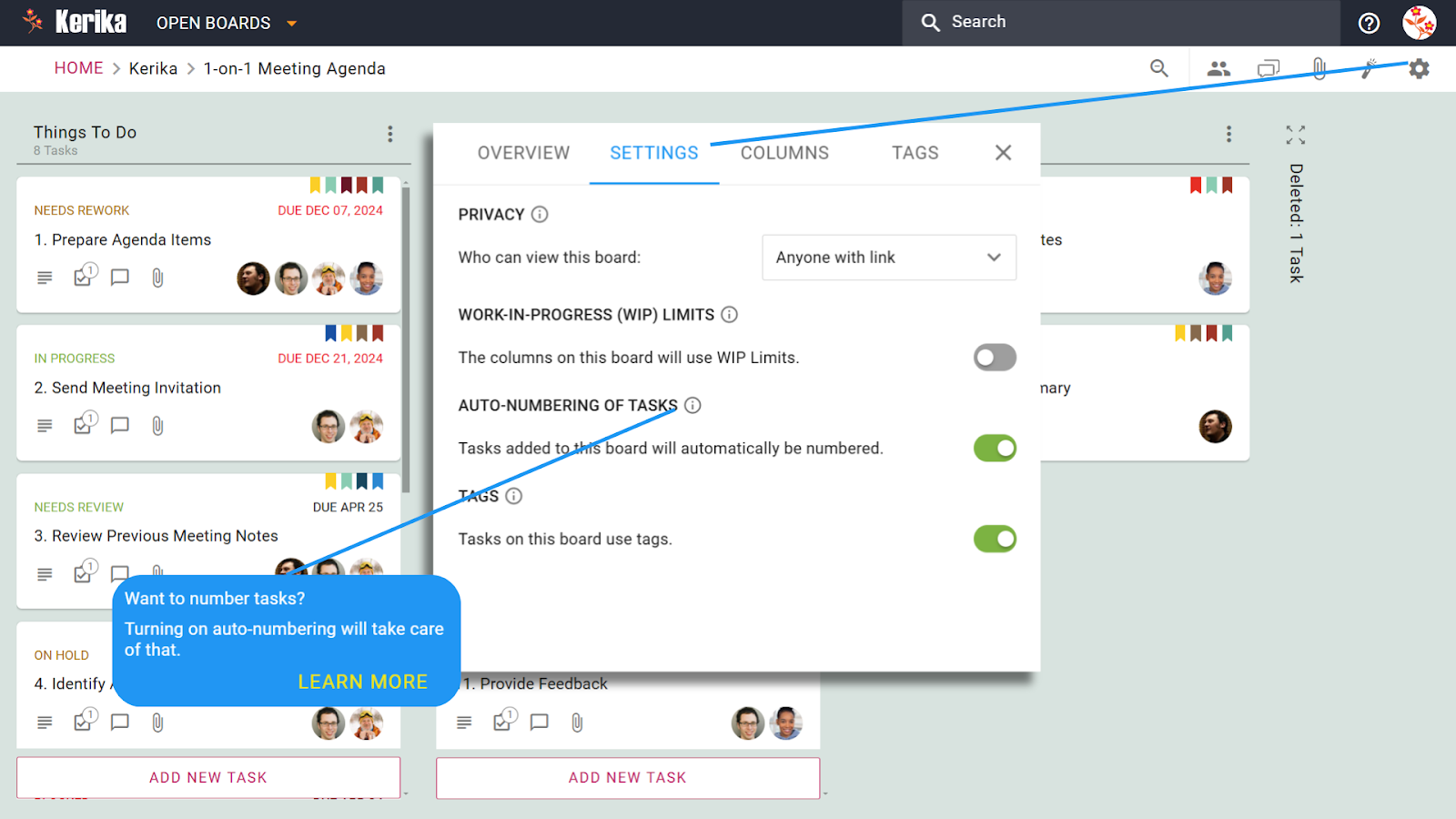
Достъп до настройките на таблото: Щракнете върху иконата на зъбно колело в горния десен ъгъл на дъската, за да отворите менюто с настройки.
Активирайте опцията: Под Настройки раздел, превключете на Автоматично номериране на задачите опция за активирането му.
Вижте го в действие: Отсега нататък всяка нова карта със задачи, създадена на дъската, автоматично ще показва уникален номер в областта за заглавие.
Защо автоматичното номериране има значение
Справочник за бързи задачи: Числата улесняват справянето с конкретни задачи по време на срещи или докато си сътрудничите със съотборници.
Ясна комуникация: Вместо да описвате задачите в детайли, просто ги насочете към присвоения им номер за по-бърза комуникация.
Ефективна организация: Номерирането на задачите добавя допълнителен слой структура към вашата дъска, което я прави по-лесна за проследяване и управление.
Приложения от реалния живот
Отчитане на проекта: Бързо избройте номерата на задачи в актуализации или документация за яснота.
Екипни дискусии: Обръщайте се към задачите по техния номер по време на срещите на екипа, за да избегнете объркване.
Проследяване на напредъка: Лесно идентифицирайте кои номерирани задачи са завършени или все още се изпълняват.
Заключение
Автоматичното номериране внася простота и ред в управлението на задачи, елиминирайки неприятностите от ръчното следене на идентификаторите на задачите. Независимо дали управлявате сложен проект или малък работен процес, тази функция гарантира, че всяка задача е лесно разпознаваема и проследима.
Когато управлявате задачи във всеки проект, тесните места могат да забавят напредъка и да затруднят идентифицирането къде е необходимо най-много внимание. Ето къде Ограничения за незавършена работа (WIP). влизай
Чрез задаване на ясни ограничения за това колко задачи могат да се изпълняват във всеки един момент, WIP Limits ви помагат да управлявате ефективно работното натоварване, осигурявайки плавен поток от задачи във вашите проекти.
Нека да разберем как работят ограниченията на WIP и как могат да подобрят ефективността на вашия екип.
Ограниченията на WIP определят ограничение на броя на разрешените задачи в конкретни колони на вашата дъска. Например, ако колона е озаглавена „В ход“, можете да зададете лимит от 5 задачи, като гарантирате, че екипът няма да се претовари или да загуби фокус.
Този метод е в съответствие с практиките за икономично управление на проекти, като помага на екипите да балансират капацитета и да избегнат ненужни забавяния.
Защо лимитите на WIP работят
Предотвратяване на претоварване: Ограничаването на задачите гарантира, че вашият екип се фокусира върху това, което вече е в ход, преди да започне нови.
Идентифицирайте тесните места: Когато дадена колона достигне своя WIP лимит, това е сигнал, че задачите се нуждаят от внимание, преди да могат да се добавят още.
Подобрете потока на задачите: Ограниченията на WIP помагат на вашия екип да работи ефективно, премествайки задачите през конвейера, без да претоварвате нито един етап от процеса.
Ползи от реалния свят
Балансирано натоварване: Екипите остават фокусирани и продуктивни без стреса от натрупването на твърде много задачи.
Подобрено сътрудничество: Ясните ограничения насърчават екипите да завършват задачи съвместно, преди да започнат нови.
По-добро приоритизиране на задачите: Фокусът се премества естествено към задачи с висок приоритет, за да поддържа работния процес в движение.
Как да зададете WIP ограничения
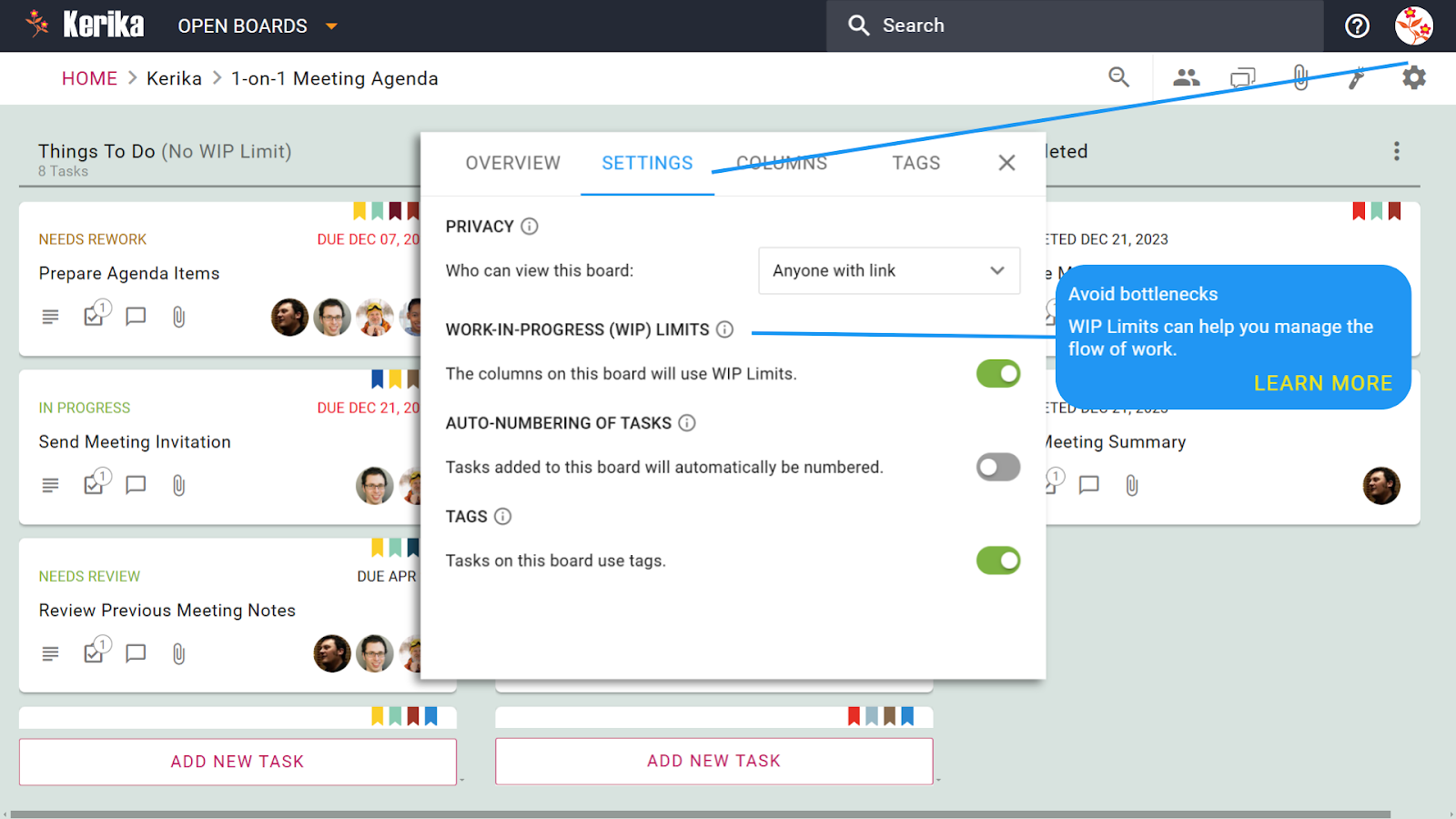
Отворете настройките на таблото: Щракнете върху иконата на зъбно колело в горния десен ъгъл на вашата дъска за достъп до настройките на дъската.
Активиране на WIP ограничения: Под Настройки раздела, превключете опцията „Ограничения за текуща работа (WIP), за да я активирате.
Задайте лимити, специфични за колоните: Отидете на Колони и задайте конкретни WIP лимити към всяка колона въз основа на натоварването на вашия екип.
Заключение
Ограниченията на текущата работа внасят структура и яснота в управлението на задачите, като улесняват идентифицирането на тесните места и поддържането на стабилен работен процес.
Управлението на достъпа до дъските на вашите проекти е ключова част от поддържането на вашата работа организирана и защитена. Независимо дали работите върху частен екипен проект или нещо, предназначено за по-широко сътрудничество, настройките за поверителност ви позволяват да контролирате кой може да вижда и използва вашите дъски.
Само хора от екипа: Тази настройка гарантира, че само хората, изрично добавени към таблото, могат да го виждат или да взаимодействат с него. Той е идеален за проекти, при които поверителността е критична, като чувствителни вътрешни работни процеси или ограничени клиентски проекти.
Всички в екипа на акаунта: Нуждаете се от малко повече видимост, без да го отваряте за целия свят? С тази настройка всички членове в екипа на вашия акаунт могат да виждат дъската. Той е идеален за вътрешни проекти, където прозрачността в целия екип е полезна, но контролът все още е важен.
Всеки с връзката: Искате максимална достъпност? Тази опция позволява на всеки с връзка към таблото да го види – дори и да няма акаунт в Kerika. Имайте предвид обаче, че докато могат да виждат дъската, те няма да могат да правят промени, освен ако не са изрично добавени като член на екипа или администратор.
Ключови неща, които трябва да знаете:
Обществени табла и видимост на файловете:
Когато зададете дъска на „Всеки с връзката“, всички файлове, прикачени към дъската, стават публично достъпни. Ако използвате интеграции като Google Drive, това означава, че тези документи също ще бъдат отворени за всеки с връзката.
Специфични за акаунта ограничения:
Ако използвате платен акаунт в Google Workspace, правилата на Google може да ви попречат да зададете дъска на „Всеки с връзката“. Това гарантира съответствие с организационните протоколи за сигурност.
Как да коригирате настройките за поверителност:
Отворете дъската си и отидете на Настройки.
Под Поверителност изберете нивото на достъп, което отговаря на вашите нужди.
Запазете промените си и сте готови!
Заключение:
Настройките за поверителност ви дават гъвкавостта да управлявате кой може да вижда и взаимодейства с вашите дъски, което прави сътрудничеството сигурно и безпроблемно. Независимо дали споделяте с малък екип или отваряте дъска за обществено гледане, вие имате пълен контрол.
Ясното и ефективно възлагане на задачи е крайъгълният камък на ефективната работа в екип. Но ето нещо: не всички инструменти улесняват възлагането на задачи на повече от един човек. И нека си признаем, много задачи често изискват сътрудничество от няколко души, за да бъдат извършени правилно.
Някои инструменти ви позволяват да възлагате задачи само на един човек, което може да накара екипите да се борят да определят отговорностите. Въпреки това има начин да възлагате задачи на множество членове на екипа без усилие, като гарантирате, че всички остават в синхрон и сътрудничеството протича естествено.
Ето как работи възлагането на задачи и как можете да разделите големи задачи на по-малки, управляеми части с помощта на контролни списъци:
За по-големи задачи, които трябва да бъдат разделени на по-малки стъпки, като използвате контролни списъци, можете да зададете подзадачи на конкретни членове на екипа, като гарантирате, че всеки детайл се обработва:
Добавете контролен списък към задачата: Отворете задачата и отидете до Контролен списък раздел.
Разбийте го: Добавете всяка подзадача като елемент от контролен списък.
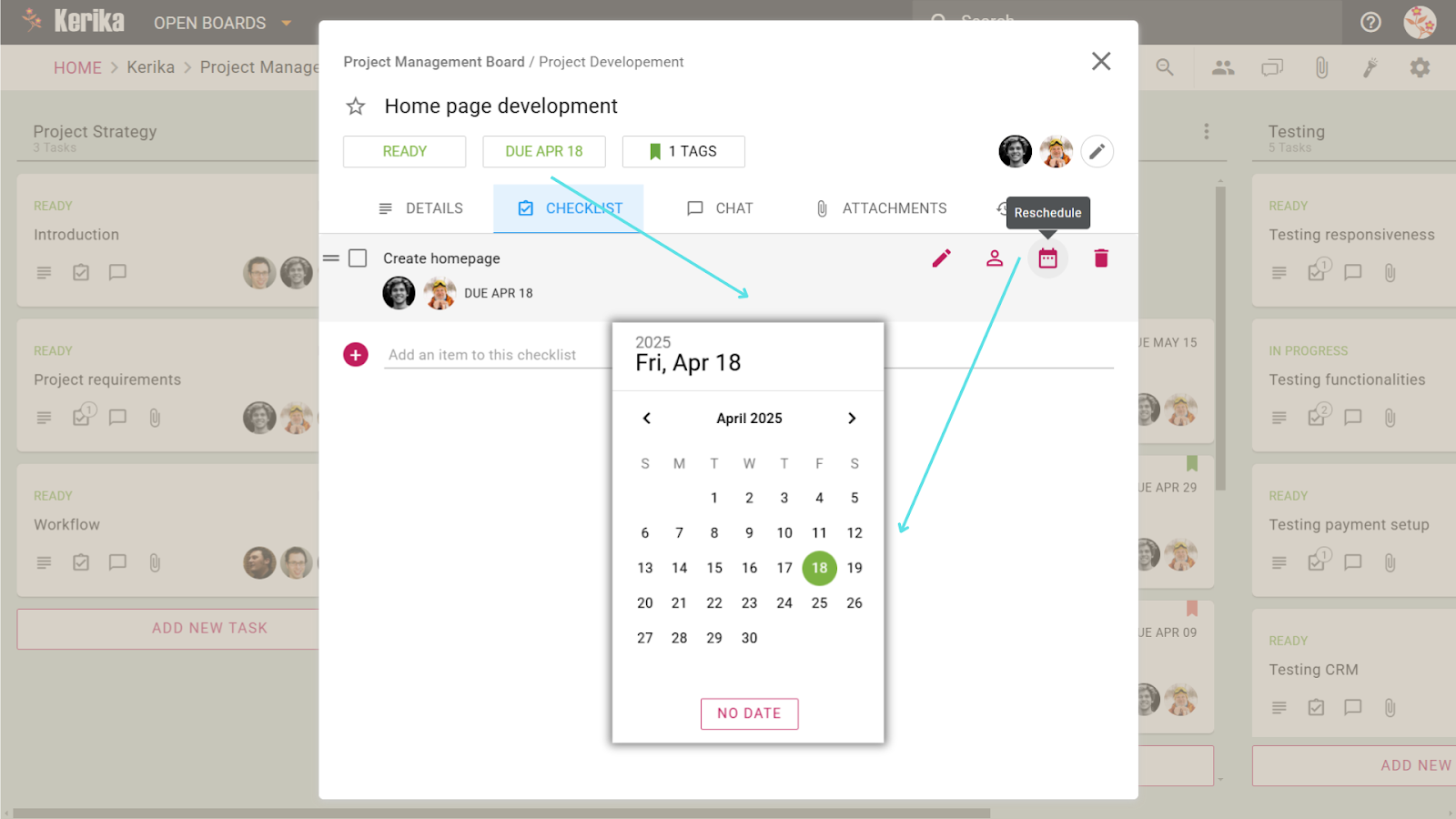
Присвояване на подзадачи: Задайте отделни елементи от контролния списък на един или повече членове на екипа, като гарантирате, че всяка стъпка има ясен собственик.
Защо работи:
Опростява големите задачи, като ги организира в по-малки, приложими стъпки.
Гарантира отчетност на всяко ниво на задачата.
Опаковане
Ефективното разпределяне на задачи е от ключово значение за насърчаване на сътрудничеството и осигуряване на отчетност в екипа. Като възлагате задачи на множество съотборници или ги разделяте на по-малки подзадачи с контролни списъци, вие създавате яснота и рационализирате работните процеси. Тези функции позволяват на екипите да останат организирани, да съгласуват отговорностите и да работят безпроблемно заедно, за да постигнат целите си.
Сътрудничеството процъфтява, когато всеки има ясни роли и правилното ниво на достъп. Поканването на съотборници във вашия борд може да бъде лесен процес, който гарантира, че всеки – от ръководители на проекти до дизайнери и външни заинтересовани страни, може да допринесе ефективно.
Ето как можете да добавяте съотборници и да управлявате техните роли с лекота:
Отворете дъската си и щракнете върху Икона на отбор в лентата с инструменти.
Въведете имейл адреса на лицето, което искате да поканите.
Изберете роля за тях: Администратор на борда, Член на екипа, или Посетител.
Стъпка 2: Разпределяне на роли
Администратор на борда: Ако вие сте създали таблото, тогава по подразбиране вие сте администратор на табло. Но можете да дадете пълен контрол върху дъската на някого, което включва управление на членовете на екипа и настройките.
Член на екипа: Може да си сътрудничи по задачи, да качва файлове и да допринася за борда. Идеален за дизайнери, разработчици и други сътрудници.
Посетител: Достъп само за преглед. Чудесно за външни заинтересовани страни или клиенти, които просто трябва да наблюдават напредъка.
Стъпка 3: Добавете ги към екипа
Кликнете Добаветеи вашият съотборник незабавно става част от борда с ролята, която сте възложили.
Предимства на ролевия достъп:
Администратор на борда: Пълен контрол за ръководителите на екипи
По подразбиране създателят на таблото става администратор, но можете да присвоите администраторски права на други, ако е необходимо.
Ключови предимства:
Управлявайте членовете на екипа, актуализирайте настройките на дъската и поддържайте контрол върху структурата на дъската.
Идеален за проекти с множество водещи или ръководители на проекти, които се нуждаят от еднакъв контрол.
Предотвратява затруднения, ако един администратор е недостъпен, например по време на ваканции или други отсъствия.
Администраторите играят решаваща роля в поддържането на борда организиран, функционален и съвместен, като гарантират гладкото изпълнение на лидерските задачи.
Член на екипа: Дайте възможност на сътрудниците си
Членовете на екипа разполагат с всички необходими инструменти, за да свършат работата. Те могат да си сътрудничат по задачи, да качват файлове и да допринасят за напредъка на борда.
Ключови предимства:
Идеален за дизайнери, разработчици и други активни участници.
Поддържа борда динамичен, като позволява практическо сътрудничество, като същевременно поддържа администраторски надзор.
Членовете на екипа движат проекта напред, което ги прави гръбнакът на продуктивната екипна работа.
Посетител: Дръжте заинтересованите страни в течение
Посетителите имат достъп само за преглед, което означава, че могат да наблюдават напредъка на дъската, без да правят промени.
Ключови предимства:
Перфектен за външни заинтересовани страни или клиенти, които трябва само да виждат актуализации.
Гарантира прозрачност, без да компрометира структурата или работния процес на дъската.
Посетителите са идеални за информиране на всички, без да добавят сложност.
Заключение
Добавянето на съотборници трябва да е лесно и адаптивно към нуждите на вашия екип. Добре проектираната система, базирана на роли, осигурява гладко сътрудничество, независимо дали работите със сплотен екип или се координирате с външни заинтересовани страни. Като присвоите правилните роли, можете да създадете по-ефективен и безпроблемен работен процес за всички участници.
Споделянето на файлове в екипа, независимо дали става въпрос за макети на дизайн, активи на кампании или технически документи, може бързо да се превърне в сложен процес. Да се гарантира, че всеки разполага с правилните файлове в точното време, често изглежда като жонглиране.
Добрата новина е, че споделянето на файлове не е задължително да бъде проблем. Като организирате и споделяте файловете по правилния начин, можете да направите съвместната работа безпроблемна, независимо дали става въпрос за изпращане на проектен файл на творческия ви екип или за предоставяне на пътна карта на проекта на заинтересованите страни.
Ето как можете да рационализирате споделянето на файлове, за да поддържате връзката и продуктивността на екипа си:
Картите за задачи са идеални за споделяне на файлове, които са свързани с конкретна задача. Ето как работи споделянето на файлове в Task Cards:
Прикрепване на файлове директно към задачата: Качвайте файлове или свързвайте ресурси директно към картата на задачата. Вашите съотборници имат достъп до тези файлове, без да търсят в имейли или отделни папки.
Незабавен достъп за всички участници: Всеки участник в съвета има незабавен достъп до прикрепените файлове, което осигурява гладко и ефективно сътрудничество.
Ползи от споделянето на файлове: Няма объркване относно това кои файлове са от значение за задачата. Всички материали, свързани със задачата, остават заедно, така че екипът ви винаги знае къде да търси.
Картите за задачи правят споделянето на файлове целенасочено, подходящо и лесно организирано.
За файлове, които засягат целия проект, е подходящо да се използват прикачени файлове. Ето как работи споделянето на файлове на ниво борд:
Качване или свързване на файлове за целия екип: Добавяйте файлове или външни връзки към таблото, до които всички имат достъп, като например проектни харти, споделени шаблони или отчети.
Централизирано споделяне на файлове: Всички членове на съвета имат незабавен достъп до тези файлове, което гарантира, че ключовите ресурси на проекта са винаги под ръка.
Ползи от споделянето на файлове: Идеални за актуализации или ресурси в целия екип. Поддържа гладкото протичане на проекта, като гарантира, че всички имат достъп до една и съща информация.
Прикачени файлове улесняват споделянето на важни файлове в целия ви екип.
Заключение:
Ефективното споделяне на файлове е от съществено значение за безпроблемното сътрудничество. Чрез прикачване на файлове към конкретни задачи или централизиране на ресурсите на целия проект екипът ви може да остане организиран и свързан без обичайното объркване или забавяне. Независимо дали се фокусирате върху детайли, свързани с конкретна задача, или споделяте ключови ресурси в рамките на проекта, наличието на правилната система гарантира, че всеки разполага с това, от което се нуждае, когато му е необходимо.
Оптимизирайте работния си процес, като поддържате файловете си достъпни и организирани, и направете работата в екип толкова ефективна, колкото трябва да бъде.
Случвало ли ви се е да се чудите как дадена задача се е озовала в друга колона или защо подробностите за нея изведнъж са се променили? Проследяването на промените в табло със задачи понякога може да изглежда като сглобяване на пъзел. Това е мястото, където История на картата се появява функция, която предлага ясен и подробен дневник на всяко действие, предприето върху карта със задачи.
Само с едно щракване можете да видите кой е направил актуализации, какво е променено и кога се е случило – гарантирайки прозрачност и елиминирайки объркването. Независимо дали си сътрудничите с дизайнери, разработчици или ръководители на проекти, тази функция поддържа всички в съответствие и информирани.
Нека се потопим в това как работи Card History и как може да опрости екипното сътрудничество
Намирането на историята на картата е лесно и интуитивно:
Отворете карта със задачи: Кликнете върху картата със задача, която искате да прегледате.
Отидете до раздела „История“: В горната част на картата ще намерите раздел с надпис „История“.
Преглед на подробни регистрационни файлове: След като отворите раздела, ще видите хронологичен списък на всички действия, предприети върху картата. Това включва актуализации на подробности, промени в състоянието, нови задания и др.
Всяко действие има времево клеймо и показва кой е направил актуализацията, като ви дава ясен и надежден запис с един поглед.
Кога да използвате историята на картата
Разрешаване на объркване: Понякога задачите сякаш заживяват свой собствен живот. Ако се чудите защо дадена карта е преместена в друга колона или детайлите й са се променили, Историята на картите е вашият отговор. Дава ви пълна картина на пътуването на картата, като ви помага да избегнете недоразумения.
Отчетност и прозрачност: Искате ли да знаете кой е взел решение и кога? Историята на картите осигурява надежден запис за прегледи на ефективността, одити или просто поддържане на всички на една и съща страница.
Разбиране на зависимостите: За взаимосвързани задачи, Card History ви помага да проследите промените и да видите как те съответстват на по-голямата картина. Това е особено полезно за проекти със сложни работни процеси.
Защо има значение
Подобрена комуникация: Няма нужда от безкрайни въпроси напред-назад; всички остават на линия.
Ефективност: Спестете време чрез достъп до ясен, консолидиран запис на промените.
Доверие и отговорност: Изградете прозрачна работна среда, където действията са проследими.
Заключение:
Историята на картите не е просто функция – това е банката с памет на вашия екип. Той ви дава възможност да си сътрудничите по-ефективно, като гарантира, че всяка актуализация се отчита и разбира.
Пускането на нов продукт може да бъде вълнуващо, но без подходящо планиране може бързо да се превърне в хаос. От пропуснати крайни срокове до лошо прилягане на пазара, много лансирания на продукти се спъват направо от портата. Както се подчертава от Harvard Business Review, повечето пускания на пазара на продукти се провалят поради често срещани грешки като лошо време, неадекватно проучване на пазара и неясни маркетингови стратегии. Тези проблеми могат да доведат до разочароващи продажби и опетнена репутация на марката.
Без ясна пътна карта дори най-добрите идеи рискуват да бъдат изгубени в разбъркването. Но не се притеснявайте, това ръководство е тук, за да ви помогне да избегнете тези капани. Ние ще разбием процеса на стартиране на продукта на практични, стъпка по стъпка стратегии, за да ви помогнем да вършите нещата гладко, като гарантираме, че вашият продукт ще получи силния дебют, който заслужава. Готови ли сте да стартирате с увереност? Да започваме!
Основни стъпки за пускане на успешен продукт
Успешното пускане на продукт не се случва просто, то е изградено върху основата на внимателна подготовка, навременно изпълнение и непрекъснато сътрудничество. Нека разбием основните стъпки, които трябва да следвате, за да постигнете успех при стартирането, заедно с практически съвети и предизвикателства, за които да внимавате.
McKinsey подчертава, че пускането на пазара на продукти, включващо ранно съгласуване на заинтересованите страни и цялостно планиране, е значително по-вероятно да остане по график и да постигне целите. Имайки предвид това, първата стъпка към всяко успешно стартиране е да накарате всички да бъдат на една и съща страница. Сътрудничете с многофункционални екипи, за да дефинирате роли и отговорности, като гарантирате, че нищо не се изплъзва през пукнатините.
Отделете време да проведете проучване на пазара и да прецизирате позиционирането на продукта си, не приемайте, че вече знаете всичко за вашата аудитория. Създаването на ясна времева линия с ключови етапи помага за предотвратяване на бъркотии в последния момент. Но не забравяйте, че плановете са толкова добри, колкото и гъвкавостта, която позволяват. Вградете буферно време в графика си, за да поемете закъснения и изненади.
Без правилно привеждане в съответствие малките грешни комуникации могат да се превърнат в скъпи забавяния. Редовните проверки могат да ви помогнат да се справите с проблемите, преди да се превърнат в големи проблеми, като гарантират по-гладко изпълнение от началото до края.
2. Разработете вътрешни материали, които водят до яснота
Представете си да стартирате продукт с непълна вътрешна документация. Вашият маркетингов екип тълкува погрешно ключовите характеристики на продукта, а вашият екип за поддръжка се забърква с въпроси на клиенти. Това не е само хипотетично, това се случва, когато вътрешните материали като демонстрации на продукти, лица на купувачи и скриптове за обучение не са приоритетни.
Съберете информация за клиентите от бета тестове или ранна обратна връзка и съответно прецизирайте вътрешните документи. Уверете се, че вашите екипи, работещи с клиенти, имат солидна представа за ключови съобщения, често задавани въпроси и ръководства за отстраняване на проблеми. Редовно преглеждайте и актуализирайте тези материали, особено ако се сблъскате с корекции на продукта в последния момент.
Вътрешната яснота полага основата за външен успех. Когато екипите имат дълбоко разбиране за продукта, те могат да комуникират стойността му последователно и ефективно. Според Harvard Business Review, служителите, които получават адекватна информация, за да вършат добре работата си, са 2,8 пъти по-склонни да бъдат ангажирани, а компаниите с ангажирани работници отчитат 23% увеличение на печалбите.
3. Създайте насочено външно съдържание
Лесно е да попаднете в капана на създаването на общо промоционално съдържание, което се опитва да се хареса на всички и в крайна сметка да не се хареса на никого. Content Marketing Institute показа, че марките, които се фокусират върху персонализираните съобщения, виждат значително по-високи проценти на ангажираност и реализация. Вместо неясни съобщения за това колко „иновативен“ е вашият продукт, подчертайте конкретните проблеми, които решава и защо клиентите трябва да се интересуват.
Например, създайте публикации в блогове, видеоклипове и съобщения в приложението, които подчертават ключови предимства, като същевременно поддържате болките на клиентите отпред и в центъра. Включете визуални елементи като екранни снимки на продукти или GIF файлове, които демонстрират функции в действие. Подравнете съобщенията си между каналите, така че аудиторията ви да получи едно и също ясно послание, независимо дали чете блог или гледа демонстрационен видеоклип.
Без подходяща координация, непоследователният тон на марката и пропуските в съдържанието могат да объркат потенциалните клиенти. Централизираният процес на преглед на съдържанието помага да се гарантира, че вашите маркетингови усилия са сплотени.
4. Обучете вътрешни екипи, за да бъдат продуктови шампиони
Обучението не е просто още един елемент, който да отметнете от списъка си, то е основна част от успеха на стартирането. A wдобре обученият екип е по-уверен и ефективен по време на изстрелвания.
Организирайте обучителни сесии за конкретни роли за екипи по продажби, поддръжка и маркетинг, за да сте сигурни, че разбират основните предимства на продукта и могат уверено да отговорят на въпроси или възражения на клиенти. Разработете вътрешни ЧЗВ и ръководства за отстраняване на неизправности, за да минимизирате объркването по време на стартирането. Назначете опитни обучители и осигурете практическа практика, за да повишите готовността на екипа.
Въпреки това, пропускането на ключови зони за обучение или бързането през сесиите може да остави екипите неподготвени, което води до непоследователни изживявания на клиентите. Създайте контролен списък за обучение, за да сте сигурни, че нито една тема не е пропусната. Колкото по-подготвен е вашият екип, толкова по-гладко ще бъде взаимодействието с клиентите.
5. Прегледайте и тествайте всичко преди деня на стартиране
Представете си, че бързате да стартирате само за да откриете, че ключова функция е повредена или съобщение за пресата съдържа големи грешки. Този вид сценарий е по-често срещан, отколкото бихте си помислили, когато прегледите преди стартиране се третират като незадължителни. Извършете пълен преглед на маркетинговите материали, каналите за разпространение и функционалността на продукта преди официалното стартиране.
Фалшивото стартиране може да ви помогне да откриете слабите места. Накарайте заинтересованите страни да тестват различни аспекти, от работни процеси за поддръжка на клиенти до демонстрации на продукти, и съберете обратна връзка за всичко, което се нуждае от подобрение. Обърнете внимание на малките детайли, тъй като те често имат най-голямо въздействие по време на стартирането.
Компаниите с надеждни тестове преди стартиране и оценки на риска са по-добре подготвени да се справят с предизвикателствата в последния момент. Не пропускайте тази стъпка, това може да ви спести от справяне с големи проблеми в деня на стартиране.
6. Стартирайте и наблюдавайте ефективността в реално време
Представете си, че бързате да стартирате само за да откриете, че ключова функция е повредена или съобщение за пресата съдържа големи грешки. Този вид сценарий е по-често срещан, отколкото бихте си помислили, когато прегледите преди стартиране се третират като незадължителни. Извършете пълен преглед на маркетинговите материали, каналите за разпространение и функционалността на продукта преди официалното стартиране.
Фалшивото стартиране може да ви помогне да откриете слабите места. Накарайте заинтересованите страни да тестват различни аспекти, от работни процеси за поддръжка на клиенти до демонстрации на продукти, и съберете обратна връзка за всичко, което се нуждае от подобрение. Обърнете внимание на малките детайли, тъй като те често имат най-голямо въздействие по време на стартирането.
Bain & Company подчертава необходимостта от проследяване на показателите за ефективност по време и след стартиране. Интелигентното използване на данни помага за измерване на напредъка и идентифициране на проблеми. Не просто наблюдавайте, адаптирайте се бързо, ако обратната връзка покаже проблеми или неефективни кампании, за да запазите инерцията.
Дори и най-подробният план може да се сблъска с пречки без правилните инструменти за управлението му. Независимо дали имате работа с припокриващи се срокове, изместване на приоритети или координиране на множество екипи, добре организираната система за управление на задачите е от съществено значение.
Правилният инструмент за управление на задачите може да ви помогне да останете на върха на всеки етап от стартирането, от подготовката преди стартирането до оценките след стартирането, като гарантира, че нито една задача не се изплъзва през пукнатините. Така че нека проучим как този инструмент за управление на задачи може да помогне за рационализиране на този процес, поддържайки екипа ви организиран и на път.
Използване на правилните инструменти за безпроблемно стартиране на продукта\
Управлението на стартиране на продукт може да се почувства като жонглиране с десетки движещи се части, подготовка на съдържание, обучение на екипи, координиране на обхвата и много други. Това, което прави тази дъска толкова полезна, е нейната простота и начинът, по който поддържа всичко видимо и организирано. Не сте оставени да се ровите из разпръснати имейли или неясни списъци със задачи. Вместо това можете да видите точно какво се изпълнява, какво се нуждае от внимание и какво е завършено.
Да приемем, че подготвяте прессъобщение и чакате одобрение от друг екип. Вместо да гадаете или постоянно да проверявате, можете лесно да забележите състоянието на задачата и да разберете кой върху какво работи. Без догадки, без объркване. Работи, защото отразява това, за което говорихме: яснота, отчетност и гладко сътрудничество. Екипите могат да избегнат пропуснатите крайни срокове, като идентифицират закъсненията рано и ги коригират, преди да ескалират.
Дъската също помага за балансиране на дългосрочните цели и краткосрочните задачи. Екипите, работещи върху демонстрации на продукти, материали за продажба или често задавани въпроси на клиенти, могат да продължат напред, без да чакат другите да завършат. Като поддържате задачите категоризирани, можете да се съсредоточите върху едно нещо наведнъж, без да се чувствате претоварени от всичко друго, което се случва около вас.
Това, което наистина го прави ефективен, е как се адаптира, докато вървите. Ако дадена задача се нуждае от преработка или се появи нов приоритет, можете да коригирате, без да проваляте целия план. Той е гъвкав и поддържа екипа в съответствие, като гарантира, че нито една задача не се изплъзва през пукнатините. Този вид структура не само помага по време на стартирането, но ви подготвя за дългосрочен успех. С правилната система винаги ще знаете къде стоят нещата и с какво да се захванете.
Една добре структурирана система за управление на задачите поддържа екипите подредени, задачите организирани и напредъка видим, което прави дори стартирането на сложни продукти управляемо. Сега, нека да разгледаме по-отблизо как тази платка е проектирана да се справя с всеки етап от пускането на продукта с прецизност и гъвкавост.
Погледнете по-отблизо тази табла за стартиране на продукта
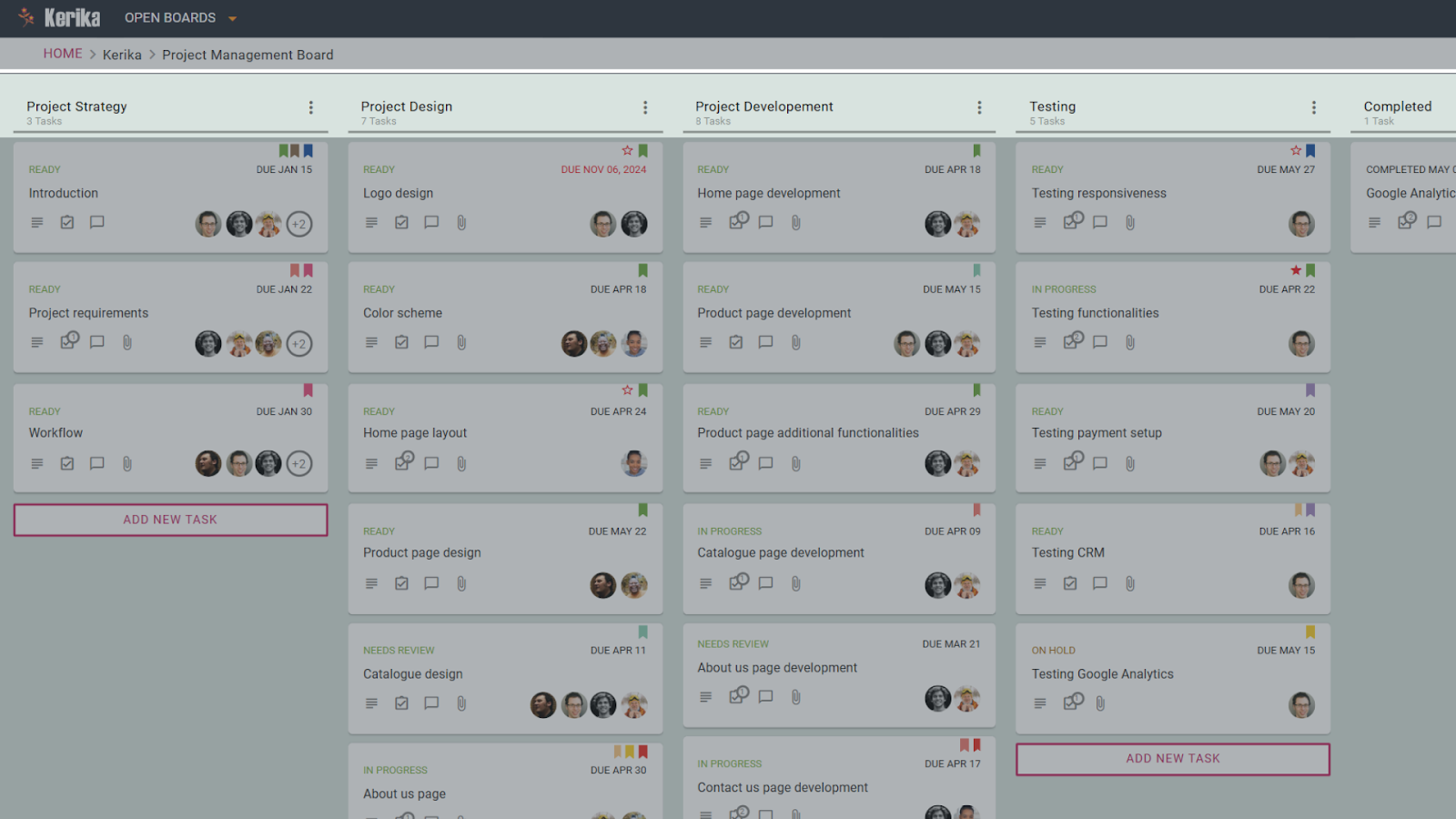
Страхотният инструмент не е само организация, но и яснота и поток. Тази табла за стартиране на продукта визуално разделя задачите на етапи, позволявайки на екипите да проследяват напредъка, да приоритизират това, което се нуждае от внимание, и да си сътрудничат без объркване. Нека проучим как всяка ключова функция на тази дъска помага на екипа да остане на път и гарантира, че целият процес на стартиране протича гладко.
Ето как работи, като започнете с добавяне на нови задачи, където идеите и елементите за действие безпроблемно влизат в системата и се придвижват към завършване.
1. Добавяне на нови задачи: Уловете идеи и поддържайте импулса
Всяко лансиране на продукт започва с идеи и елементи за действие, а тази дъска улеснява заснемането им, без да пропускате нищо. Независимо дали става дума за провеждане на пазарни проучвания или подготовка на съдържание, новите задачи могат да се добавят безпроблемно, когато възникнат.
Тази функция поддържа екипа гъвкав и гарантира, че важни елементи за действие няма да бъдат пренебрегнати или забавени. Позволявайки добавяне на задачи в движение, екипите могат да реагират на нови приоритети, да се приспособят към обратната връзка и да поддържат напредък, като същевременно поддържат всичко организирано на едно място.
2. Създаване и управление на колони: Организирайте задачите по етапи
Колоните определят ключовите етапи от вашия работен процес, което улеснява проследяването на задачите, докато преминават от една фаза към друга. Независимо дали става въпрос за първоначално планиране, създаване на съдържание или обучение, всяка колона представлява стъпка в процеса на стартиране на продукта.
Това, което прави тази функция ценна, е нейната гъвкавост. Можете да преименувате, пренареждате или дори да добавяте колони, докато проектът се развива. Ако приоритетите се изместят или е необходима нова стъпка, работният процес може да бъде актуализиран, без да причинява объркване. Това държи всички на една и съща страница и гарантира, че нито една задача не остава да виси между фазите. Това е като да дадете на екипа си ясна пътна карта със свободата да се коригира, докато върви.
3. Намаляване за бърз преглед: Намерете бързо това, от което се нуждаете
Когато управлявате множество задачи, е лесно да се изгубите в детайлите. Това е мястото, където функцията за намаляване на мащаба е полезна. Чрез скриване на допълнителни детайли и показване само на имена на задачи, той ви дава чист, опростен изглед на цялата дъска, което улеснява откриването на задачи, крайни срокове или затруднения с един поглед.
Тази функция е особено полезна, когато нямате време и се нуждаете от бърз преглед на чакащото или когато търсите конкретна задача. Всичко е да ви помогне да сканирате дъската ефективно и да се съсредоточите върху това, което има значение, без да ви разсейва.
4. Управление на съотборници и техните роли: Възлагане на отговорности и контрол на достъпа
Във всеки успешен проект е ключово да знаете кой е отговорен за какво. Тази функция ви позволява да добавяте съотборници, да им присвоявате роли и да коригирате нивата на достъп според нуждите. Независимо дали някой е ръководител на проект, сътрудник или просто зрител, можете лесно да управлявате техните разрешения въз основа на тяхното участие.
Това помага за предотвратяване на объркване и защитава чувствителните задачи или информация. Членовете на екипа знаят точно какво се очаква от тях, а лидерите могат да поддържат контрол без микромениджмънт. С всеки в правилната роля екипът работи по-ефективно и задачите преминават плавно от един етап към следващ.
5. Чат на борда: Съхранявайте общите дискусии на едно място
Докато отделните карти със задачи имат свои собствени опции за чат, чатът на борда е мястото, където можете да комуникирате с целия екип наведнъж. Идеален е за общи актуализации, съобщения или дискусии, които не принадлежат към конкретна задача.
Тази функция помага за намаляване на объркването, като разделя разговорите в целия екип от тези, свързани със специфични задачи. Вместо важни актуализации да бъдат заровени в отделни чатове, те остават достъпни и видими за всички, като се гарантира, че никой няма да пропусне ключова информация.
6. Споделяне на файлове и прикачени файлове: Поддържайте ресурсите достъпни
Тази функция позволява на екипа да качва, създава или свързва файлове директно на дъската, като гарантира, че важни документи като продуктови ръководства, отчети за анализ или медийни комплекти са лесно достъпни. Вместо да търсят чрез имейли или външно хранилище, членовете на екипа могат да намерят това, от което се нуждаят, точно там, където се случва работата.
Чрез прикачване на файлове директно към задачата или дъската, той поддържа ресурсите организирани и подходящи. Членовете на екипа винаги имат достъп до най-новите версии, което помага да се избегне объркване и гарантира, че всички работят с актуална информация. Това рационализирано споделяне на файлове поддържа проектите да се движат ефективно и елиминира загубата на време за търсене на критични документи.
7. Опция за маркиране: Бързо намиране на това, от което се нуждаете
С множество задачи, разпределени на различни етапи, опцията за подчертаване ви помага да филтрирате и да се съсредоточите върху точно това, което търсите. Независимо дали искате да намерите задачи, възложени на конкретни членове на екипа, такива, които са маркирани като висок приоритет, или задачи, които трябва да бъдат изпълнени скоро, този инструмент улеснява прилагането на всяка комбинация от филтри.
Тази функция е особено полезна, когато крайните срокове наближават или когато определени задачи изискват незабавно внимание. Вместо да сканирате цялата дъска, можете бързо да подчертаете съответните задачи и да останете в крак с най-важното, спестявайки време и подобрявайки ефективността.
8. Настройки на таблото: Фина настройка на таблото за стартиране на вашия продукт
Настройките на дъската ви дават пълен контрол върху това как се управляват задачите и напредъка по време на пускането на продукта, като гарантират, че всеки етап протича гладко. Ето как помагат:
Настройки за поверителност: Управлявайте кой може да има достъп или да допринася към борда, като пазите чувствителните подробности за продуктите защитени, като същевременно позволявате на правилните хора да си сътрудничат.
Ограничения за текуща работа: Предотвратете поемането на твърде много задачи на вашия екип наведнъж, като намалите прегарянето и гарантирате, че задачите с висок приоритет получават вниманието, което заслужават.
Автоматично номериране на задачите: Поддържайте задачите лесно разпознаваеми, така че вашият екип да може да ги проследява без объркване, докато напредват през фазите на стартиране на продукта.
Преглед на напредъка: Получете моментна снимка в реално време на изпълнени задачи, просрочени елементи и предстоящи крайни срокове, което ви помага да се справите с тесните места, преди те да се превърнат в проблеми.
Управление на колони: Коригирайте етапи като „Предварителна подготовка“ или „Създаване на външно съдържание“, за да отговарят на нуждите на вашия развиващ се план за стартиране.
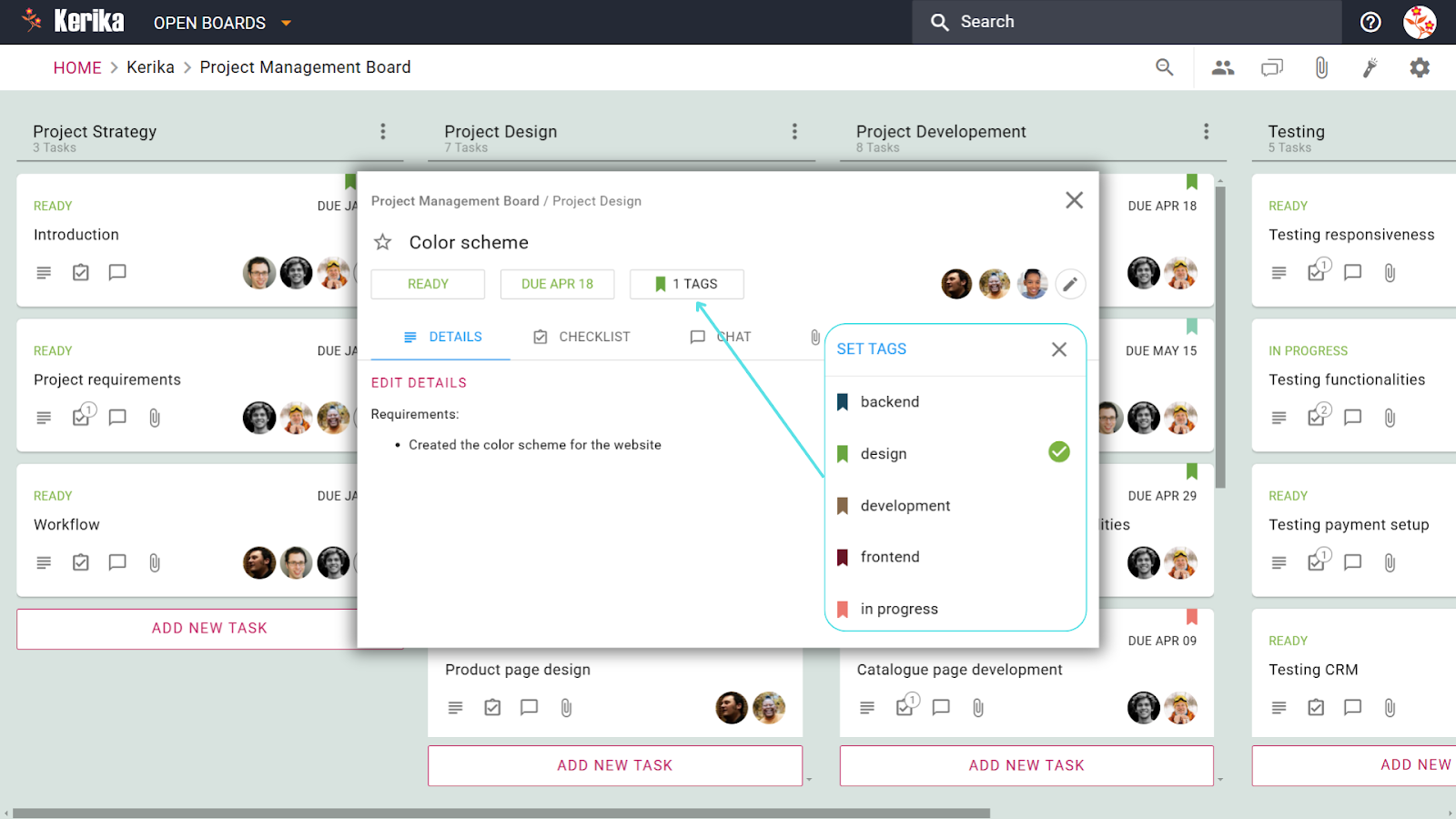
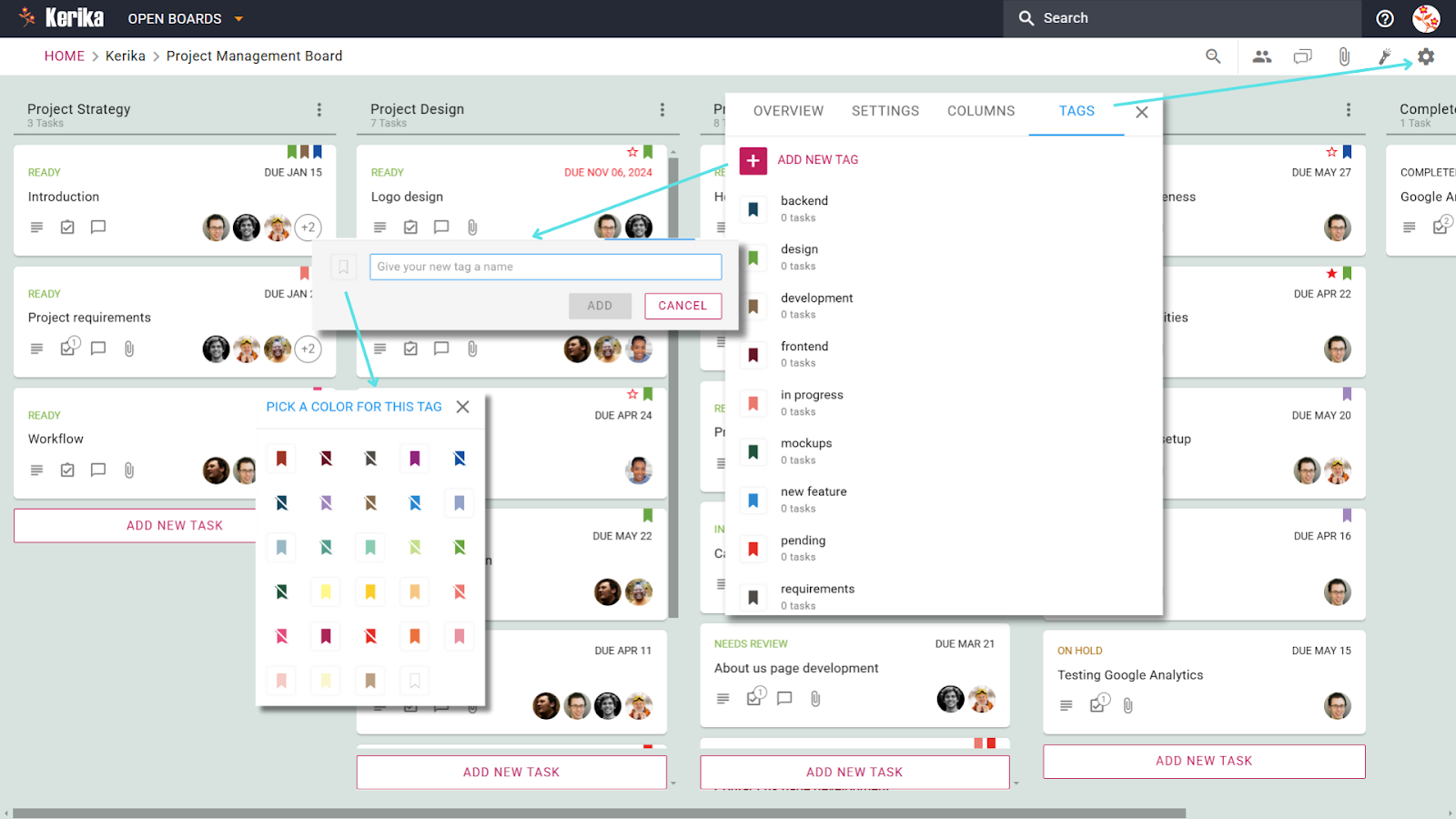
Управление на тагове: Етикетирайте задачите с маркери като „маркетинг“, „обучение на клиенти“ или „обхват на медиите“, така че да можете бързо да филтрирате и намирате задачи.
Опции за архивиране или експортиране: Архивирайте дъската след стартирането или експортирайте ключови данни, за да прегледате какво е проработило и да планирате бъдещи стартирания.
С правилната настройка таблото за стартиране на вашия продукт служи като мощна пътна карта, поддържайки задачите организирани, екипите съгласувани и напредъка видим на всеки етап. Сега нека разбием как работят отделните карти със задачи и да видим как те ви помагат да управлявате всяка стъпка от стартирането с прецизност и лекота.
Разбийте задачите за стартиране на продукта на управляеми стъпки
Пускането на продукт включва десетки движещи се части, но успехът идва от разбиването им на по-малки, приложими задачи, с които екипите могат лесно да се справят. Това е мястото, където картите със задачи играят ключова роля. Всяка карта със задачи е повече от просто напомняне, тя е централен център, където екипите имат достъп до всички подробности, от които се нуждаят, за да свършат работата.
От пръв поглед карта със задачи ви казва всичко важно: какво трябва да се направи (подробности за задачата), кой е отговорен (възлагане на задача), текущото състояние на задачата, кога трябва да се изпълни и в коя категория попада (тагове). Тази настройка улеснява екипите да приоритизират работата, да поддържат отговорност и да гарантират, че няма пропуснати стъпки по пътя. Нека разгледаме по-подробно как всяка от тези функции помага да се разбият дори най-сложните лансирани продукти на управляеми, постижими задачи.
Големите задачи може да изглеждат непосилни, но разделът за контролен списък ги прави управляеми, като ги разделя на по-малки, приложими стъпки. След като отворите раздела, можете да създадете списък с подзадачи, всяка със собствена крайна дата и възложител. Това ви позволява да възложите конкретни части от по-голяма задача на различни членове на екипа, като същевременно поддържате ясни крайни срокове за изпълнение.
Например, когато подготвяте анализ на индустрията, можете да създадете подзадачи за събиране на профили на анализатори, създаване на информационни материали и планиране на сесии, всичко това в една и съща карта със задачи. Тази структура поддържа големи задачи организирани и гарантира, че всяка стъпка се проследява и завършва навреме, което прави целия процес много по-гладък.
3. Съхранявайте разговорите за конкретни задачи на едно място
Разделът за чат е създаден, за да направи сътрудничеството лесно и фокусирано, като поддържа разговори за конкретни задачи в самата карта със задачи. Вместо да използват външни инструменти за комуникация или дълги имейл вериги, членовете на екипа могат да обсъждат задачата директно, като гарантират, че всички съответни коментари, обратна връзка и актуализации остават на едно място.
Тази функция е особено полезна за проследяване на решения или изясняване на подробности, без да се прекъсва работният процес. Например, когато обсъждате срокове за обхват или резултати, членовете на екипа могат бързо да се позовават на минали съобщения, без да превключват между инструментите. Той рационализира комуникацията, поддържа всички на една и съща страница и спестява време, като елиминира необходимостта да търсите важни актуализации другаде.
4. Дръжте файловете за стартиране на продукта на една ръка разстояние
Разделът с прикачени файлове променя играта, когато става въпрос за поддържане на организирани и достъпни всички материали за представяне на продукти, като съобщения за пресата, демонстрации на продукти или маркетингови активи. Всяка карта със задачи може да съхранява свои собствени подходящи файлове, така че вашият екип винаги да знае къде да намери това, от което се нуждае, независимо дали е документ за конкурентен анализ или чернова за обявяване на продукт.
Една от най-важните функции е възможността за актуализиране на версии на файлове директно в картата. Вместо да обърквате екипа си с множество версии на файлове като „press_release_v1“ или „final_v3“, можете да качите актуализирани версии под един и същ прикачен файл. Това гарантира, че всеки работи с най-актуалните файлове, предотвратява объркване и прави сътрудничеството по-ефективно по време на критични фази на стартиране.
5. Проследявайте всяка промяна, свързана с пускането на продукт
Разделът с хронологията предоставя подробен дневник на всяка промяна, направена в дадена задача, като гарантира, че целият екип остава информиран и отговорен. Независимо дали става въпрос за актуализация на състоянието, прикачен файл, промяна на етикет или промяна на заданието, всичко се записва в хронологичен ред.
Тази функция е особено ценна по време на пускане на продукт, когато задачите и отговорностите се развиват бързо. Ако се промени краен срок или бъде назначен нов член на екипа, всеки може лесно да проследи какво се е случило и кога. Той елиминира объркването относно това кой какво е направил и помага на екипите да разрешават проблемите ефективно, като преглеждат минали решения и актуализации на едно място. С това ниво на видимост можете да предотвратите погрешна комуникация и да поддържате стартирането на плана.
Заключение: Подгответе пускането на вашия продукт за успех
Успешното стартиране на продукта се основава на внимателно планиране, ефективно сътрудничество и организирано управление на задачите. Разбиването на сложни задачи, възлагането на отговорности и проследяването на напредъка гарантира, че нищо не се изплъзва през пукнатините. Чрез използване на структурирани стъпки, от подготовка преди стартиране до прегледи след стартиране, вашият екип може да работи с яснота и увереност.
С правилните инструменти и процеси на място вие намалявате риска от забавяния, пропуснати възможности и хаос в последния момент. Вместо това вие създавате рационализиран път, който насочва всички към обща цел, давайки на вашия продукт най-добрия шанс да окаже силно и трайно въздействие.
Управлението на комуникацията по време на работа по проекти може да бъде предизвикателство. Безпорядъкът във входящата кутия, безкрайните известия и необходимостта да сменяте платформи само за да отговорите, могат да забавят работния ви процес. Това е разочароващ и отнемащ време процес.
The „Отговор по имейл на чат“ позволява да отговаряте директно на известия за чат от вашия имейл. Просто натиснете „Отговор“ във вашия имейл клиент и съобщението ви ще се синхронизира безпроблемно със съответния чат – безпроблемно поддържайки разговора течащ и организиран.
Ето как работи тази функция както за чатове с карти със задачи, така и за чатове на ниво дъска и защо може да направи сътрудничеството по-плавно и по-ефективно.
Когато се проведе разговор в рамките на карта със задача, известията по имейл включват хронологията на чата и подробности за задачата. Можете да натиснете „Отговор“ във вашия имейл клиент и отговорът ви незабавно ще се появи в секцията за чат на картата със задачи.
Комуникацията на ниво съвет е еднакво безпроблемна. Съобщенията в чата от чата на борда се доставят на вашия имейл и когато отговорите, отговорът ви се синхронизира обратно в чата на борда, за да го видят всички. Не се изисква влизане!
Магията зад „Отговорете по имейл на чат“
Останете в контекста Известията по имейл включват цялата нишка на разговора, свързана директно към съответната задача или дъска. Можете да натиснете „Отговор“ в имейла си и вашето съобщение автоматично се синхронизира като актуализация на чата, поддържайки всичко свързано и ясно.
Без безпорядък, само яснота Ненужните имейл подписи, лога и прикачени файлове се премахват автоматично, като се гарантира, че дискусиите остават чисти, фокусирани и лесни за проследяване.
Дръжте всички подравнени Отговорът ви по имейл не само се регистрира – той незабавно се вижда от всички съотборници с достъп до задачата или дъската, като се гарантира, че всички остават актуализирани и на една и съща страница.
Как ви помага
Спестете време и енергия Отговарянето директно от входящата ви кутия означава, че пропускате неудобството от превключване на раздели или влизане, което ви позволява да се съсредоточите върху работата си.
Поддържайте нещата професионални Чатовете са чисти и без разсейване, което улеснява вашия екип да следи дискусиите и да взема решения по-бързо.
Перфектен за отдалечени и заети екипи Тази функция гарантира, че отдалечените екипи остават свързани и нито една актуализация не се забавя, независимо от часовите зони.
Как помага в реалния живот
Тесни срокове: Бързо предоставяйте актуализации или отговаряйте на въпроси, без да спирате работния си процес.
Сътрудничество в различни часови зони: Уверете се, че отдалечените съотборници остават информирани, без да е необходимо да влизате в Kerika.
Опростяване на прегледите на задачите: Добавете бележки или обратна връзка директно от входящата си поща, като всичко е свързано с правилната задача.
Защо ще го харесате
Функцията „Отговор по имейл на чат“ поддържа комуникацията рационализирана, организирана и достъпна. Това не е просто спестяване на време – то опростява сътрудничеството, като гарантира, че всички остават свързани и подравнени без ненужни усилия или стъпки.
Заключение
Функцията „Отговор по имейл към чат“ трансформира начина, по който екипите комуникират, като прави сътрудничеството безпроблемно и ефективно. С възможността да отговаряте директно от вашата входяща кутия, всяка актуализация остава организирана, достъпна и свързана с правилната задача или дъска. Този подход не само спестява време, но също така гарантира яснота и координация във вашия екип, дори когато работите от разстояние или при кратки срокове.
U doba stalne povezanosti, gdje su digitalna obavještenja i tokovi informacija beskrajni, produktivnost je teže održavati nego ikad. Ovo Pew Research Center studija naglašava kako preopterećenost informacijama utiče na našu sposobnost da odredimo prioritete zadataka i efikasno donosimo odluke, što dovodi do povećanog stresa i smanjene produktivnosti. Mnogi od nas se suočavaju sa istim izazovima: zaboravljeni rokovi, napola završeni projekti i taj paralizirajući osjećaj preopterećenosti kada žonglirate s previše prioriteta.
Metoda Getting Things Done (GTD) se pojavila kao promjena igre za one koji traže jasnoću i kontrolu nad svojim zadacima. Ali uspješna implementacija nije uvijek jednostavna. Ovaj vodič će vas provesti kroz praktične korake kako biste u potpunosti prihvatili GTD metodu, izbjegli uobičajene zamke i pružit će vam odgovarajuće alate za izvršavanje vašeg toka posla. Zaronimo i pokrenimo stvari efikasno!
Osnovni koraci za savladavanje produktivnosti i obavljanje stvari
Postignite vrhunsku produktivnost uz Kerikinu intuitivnu tablu zadataka! Ovaj primjer prikazuje sistem toka posla Getting Things Done, uključujući funkcije za efikasno određivanje prioriteta. Razjasnite ciljeve uz dobro vođene zadatke da biste ostali na pravom putu
Postizanje produktivnosti se ne događa slučajno, već je rezultat promišljenog, dobro strukturiranog pristupa. Hajde da istražimo osnovne korake koji će vam pomoći da organizujete svoje zadatke, efikasno odredite prioritete i pretvorite namere u opipljive rezultate.
Korak 1: Snimite sve u pouzdanom sistemu
GTD metoda počinje hvatanjem svake ideje, zadatka ili posvećenosti u pouzdan sistem izvan vašeg mozga. Cilj je osloboditi svoj um od tereta pamćenja svega, a da pritom ništa važno ne prođe kroz pukotine. Ovo je ključno jer mentalno preopterećenje značajno umanjuje produktivnost (Mayer & Moreno, 2003)
Stvorite prijemno sanduče ili centralnu lokaciju gdje možete odmah zabilježiti zadatke čim se pojave. Bilo da je u pitanju digitalni alat, notebook ili oboje, ključ je dosljednost u bilježenju svake obaveze.
Pazi na: Oslanjanje na memoriju umjesto na dokumentiranje zadataka. Istraživanja pokazuju da mentalno preopterećenje smanjuje produktivnost, pa neka vam hvatanje postane navika koju ne preskačete.
Korak 2: Pojasnite i kategorizirajte zadatke
Nakon što snimite zadatke, pojasnite šta svaka stavka znači i koje su radnje potrebne. Nije svakom zadatku potrebna hitna pažnja, neki mogu zahtijevati delegiranje, zakazivanje ili jednostavno odbacivanje.
Zapitajte se: „Da li je ovo sada djelotvorno?“ Ako jeste, definirajte sljedeći korak. Ako ne, kategorizirajte ga pod „Jednog dana/Možda“, „Referenca“ ili „Čekam“. Ovaj proces sprječava nered i održava vašu listu djelotvornom.
Pazi na: Nejasni ili nejasni zadaci, poput „Pripremi izvještaj“. Budite konkretni u vezi narednih radnji, „Nacrt nacrta izvještaja“ daje jasnoću i zamah.
Korak 3: Organizirajte zadatke na osnovu konteksta i prioriteta
Organiziranje zadataka po prioritetu i kontekstu osigurava da možete pristupiti pravim zadacima u pravo vrijeme. Zadaci se mogu grupirati prema projektu, roku ili okruženju (npr. zadaci za sastanke ili zadatke).
Koristite kategorije kao što su „Hitno“, „Važno“ i „Delegirano“ da olakšate donošenje odluka. Razmotrite Eisenhowerovu matricu kako biste napravili razliku između hitnih i važnih zadataka.
Pazi na: Preopterećenje kategorija visokog prioriteta. Ako je sve označeno kao hitno, rizikujete da se umorite od odluke i da se osjećate preopterećeno.
Korak 4: Zakažite vrijeme za pregled i planiranje
Redovno pregledavanje liste zadataka osigurava da ostanete na vrhu obaveza i da možete prilagoditi planove po potrebi. Sedmični pregled, ključni element GTD-a, omogućava vam da razmislite o tome šta je završeno, na čekanju ili više nije relevantno.
Svake sedmice posvetite vrijeme pregledu nadolazećih rokova, nedovršenih zadataka i dugoročnih projekata. Koristite ovu sesiju da očistite svoj sistem i ponovo se fokusirate na ono što je važno.
Pazi na: Preskakanje recenzija zbog zauzetosti. Bez redovnih pregleda, vaša lista zadataka može postati zastarjela ili neodoljiva.
Korak 5: Rastavite složene zadatke na upravljive korake
Veliki zadaci ili projekti mogu biti zastrašujući i dovesti do odlaganja. Rastavljanje na manje, ostvarive korake daje jasnoću i omogućava vam da idete naprijed.
Za bilo koji projekat identifikujte prvi korak koji se može preduzeti, kao što je „Zakažite početni sastanak” ili „Prikupite materijale za istraživanje”. Dok ispunjavate manje zadatke, gradit ćete zamah prema ostvarenju većeg cilja.
Pazi na: Potcjenjivanje vremena potrebnog za podzadatke. Prilikom planiranja, dodijelite vrijeme međuspremnika da uzmete u obzir neočekivana kašnjenja.
Korak 6: Smanjite ometanja i skupite slične zadatke
Ometanja mogu poremetiti produktivnost, dok prebacivanje konteksta između zadataka smanjuje efikasnost. Minimiziranje prekida i skupnih zadataka koji zahtijevaju sličan fokus je ključno.
Zakažite duboke radne sesije za zadatke visoke koncentracije i grupirajte slične aktivnosti, poput odgovaranja na e-poštu ili telefonskih poziva, u određene vremenske blokove.
Pazi na: Preopteretiti svoj dan zadacima koji zahtijevaju intenzivan fokus bez pauza. Umor može dovesti do sagorijevanja, pa planirajte stanke.
Korak 7: Razmislite i poboljšajte svoj sistem
Produktivnost je proces koji se razvija. Ono što funkcioniše danas možda neće raditi sutra, tako da je redovno razmišljanje od suštinskog značaja. Prepoznavanje šta je efikasno i gdje su potrebna poboljšanja osigurat će da vaš sistem ostane fleksibilan i relevantan.
Na kraju svake sedmice ili mjeseca procijenite šta radi. Prilagodite kategorije, izmijenite prioritete zadataka ili eksperimentirajte s novim tehnikama ako je potrebno.
Pazi na: Čvrsto se držite sistema koji više ne odgovara vašem toku rada. Prilagodljivost je ključna za dugoročnu produktivnost.
Ovladavanje produktivnošću pomoću GTD metode počinje hvatanjem zadataka, razjašnjavanjem prioriteta i redovnim pregledom napretka. Uz ove korake, istražimo kako pravi alati mogu pojednostaviti vaš radni tok, poboljšati saradnju i držati vas na pravom putu.
Korištenje pravih alata
Za uspješno obavljanje stvari ključno je imati jasan sistem. Ova kanban ploča je savršen primjer kako ostati u toku sa zadacima bez osjećaja preopterećenosti. Sve je uredno organizovano u različite faze, tako da je lako znati šta dolazi, šta je u toku i šta je urađeno. Bez nagađanja, bez zaboravljenih zadataka.
Pogledajte kako Kerikina tabla zadataka može očistiti vaš um i povećati produktivnost. Ova slika prikazuje čistu, organizovanu tablu sa zadacima uredno raspoređenim u kolone sa natpisima „Stvari koje treba uraditi“, „Raditi“ i „Završeno“. Vizualizirajte svoj tok posla, odredite prioritete zadataka i eliminirajte mentalni nered uz Kerikini intuitivni i efikasan sistem
Zašto ova postavka funkcionira tako dobro? Prvo, jednostavno je. Zadaci nisu samo razbacani po notebook računarima ili aplikacijama. Smješteni su tamo gdje im je mjesto, spremni za rješavanje s jasnim prioritetima i rokovima. Odražava ono što smo ranije pokrili: hvatanje zadataka, njihovo pojašnjavanje i tačno saznanje šta treba da se dogodi sledeće. Možete vidjeti zadatke koje je potrebno pregledati, predstojeće rokove i napredak koji je do sada postignut. Upravo na taj način izbjegavate mentalni nered o kojem smo ranije govorili.
Drugo, raspored vam pomaže da se fokusirate na ono što je zaista važno. Vizuelnim sagledavanjem zadataka u različitim fazama možete brzo uočiti na šta treba hitnu pažnju. Propušteni rokovi? Lako se identifikuje i ispravlja. Zakasnili zadaci? Upravo tu, čeka se pomjeranje ili ažuriranje.
Konačno, saradnja postaje lakša. Članovi tima znaju na čemu rade bez potrebe za dugim nitima e-pošte ili stalnim ažuriranjima statusa. Sve je dostupno, od povratnih informacija do datoteka, održavajući napredak stabilnim i eliminirajući zabunu.
Ukratko, ova ploča radi jer pojednostavljuje kompleks. Stavlja sve što vam je potrebno na jedno mjesto, osiguravajući da nijedan zadatak ne propadne, i omogućava vam da se fokusirate na pomicanje stvari naprijed. Spremni da zaronite dublje u to kako ovo možete učiniti za vas? Hajde da to raskinemo korak po korak.
Pogledajte bliže ovu tablu sa zadacima
Ova tabla sa zadacima je dizajnirana da pojednostavi taj haos dajući timovima jasan vizuelni pregled onoga što treba da se uradi, šta je u toku i šta je već završeno. Djeluje kao centralno čvorište gdje su zadaci, rokovi, datoteke i ažuriranja na jednom mjestu, osiguravajući da ništa ne propadne.
Kerika pojednostavljuje upravljanje vašim zadacima! Ova slika prikazuje Kerika tablu zadataka s istaknutim funkcijama za dodavanje zadataka, prilagođavanje stupaca i još mnogo toga. Izbjegnite zabunu dok kreirate jednostavniji i vizualniji plan akcije
Svrha ove table je da pomogne timovima da ostanu organizovani, da efikasno daju prioritet zadacima i da besprekorno sarađuju bez stalnog traženja ažuriranja ili žongliranja sa razbacanim listama obaveza. U ovom odjeljku ćemo raščlaniti ključne karakteristike ploče, pokazujući vam kako one mogu povećati produktivnost i pomoći vam da uspješno obavite stvari.
Kerika promovira produktivnost držeći važne radnje, rokove i kontakt informacije centraliziranim. Pogledajte kako možete smanjiti vrijeme koje vi i vaš tim trošite na razjašnjavanje ili traženje osnovnih stvari pomoću intuitivnih, moćnih kartica zadataka za optimiziranu efikasnost. Kartice zadatka su jasne i koncizne i uključuju akcijske točke i kategorije, što smanjuje zabunu s pojednostavljenim uputama
Bez odgovarajućeg sistema, lako je zaboraviti važne zadatke ili se osjećati preopterećeno obimom projekta. Kartice zadataka rješavaju ovo tako što osiguravaju da je svaka radnja jasno definirana i praćena. Kao što je prikazano na slici, kartica za „Pregledajte i organizirajte bilješke sa jučerašnjeg sastanka“ uključuje detaljna uputstva, tačke akcije i kategorije.
Ovaj nivo detalja smanjuje konfuziju i eliminiše pojašnjenje instrukcija napred-nazad, omogućavajući timovima da samouvereno zarone u posao. Držeći sve na jednom mjestu, osigurava lakše primopredaje, brže ažuriranje i bolje rezultate.
Prilagodite akcijske stavke svog tima pomoću ploče jednostavne za korištenje i svestrane! Lako premještajte, kreirajte ili brišite kolone dok sortirate stavke radnje u svom radnom području kako biste poboljšali svoje dnevne performanse. Sve ovo pomaže u smanjenju nereda i organiziranju toka projekta za optimizirane rezultate
Bez jasnog toka posla, zadaci se mogu zaglaviti, rokovi mogu biti propušteni, a timovi mogu izgubiti pojam napretka. Upravljanje kolonama rješava ovo stvaranjem vizualnog procesa korak po korak u kojem se zadaci fluidno kreću kroz različite faze.
Kao što se vidi na slici, možete preimenovati kolone, sortirati zadatke ili čak premjestiti cijele kolone ako se prioriteti promijene. Ova fleksibilnost osigurava da možete prilagoditi ploču kako se projekt razvija, pazeći da nijedan zadatak ne bude ostavljen ili zaboravljen. Rezultat je glatkiji, vidljiviji tok rada koji sve drži na istoj stranici.
Može biti teško osigurati odgovornost ako tim nema pojma što njegovi članovi aktivno rade, ali Kerika rješava ovaj problem dopuštajući potpuno smanjivanje radi povećanja vidljivosti. Efikasno delegirajte odgovornosti znajući na kojim radnjama članovi vašeg tima rade u realnom vremenu i adresirajte potrebe za pomoći dok pratite ukupan napredak tima
Kada upravljate višestrukim zadacima, lako je zaglibiti u previše detalja ili se boriti da brzo locirate određene zadatke. Funkcija zumiranja rješava ovo uklanjanjem dodatnih informacija i pružanjem čistog, neometanog prikaza svih zadataka na cijeloj ploči.
Možete lako uočiti zadatke po imenu, provjeriti napredak u različitim fazama i identificirati na šta treba obratiti pažnju bez pomicanja ili ometanja dodatnim detaljima. Ovo vam pomaže da ostanete efikasni i da se fokusirate kada nemate vremena ili trebate brzo ažuriranje.
Ova slika prikazuje Kerikine funkcije upravljanja timom, gdje se članovi tima mogu pozvati i dodijeliti im uloge kao što su administrator odbora, član tima ili posjetitelj. Ove kontrole omogućavaju siguran pristup projektu tako što osiguravaju da određeni ljudi imaju specifičnu i neophodnu dozvolu za podatke o projektu. Učinite odgovornost ključnom značajkom u vašem poslovanju uz funkcije dodjeljivanja zadataka zasnovane na ulogama Kerikinih Kanban ploča zadataka
Kada timovima nedostaje jasnoća o svojim ulogama ili odgovornostima, to može dovesti do propuštenih rokova, konfuzije ili dupliranja napora. Ova karakteristika to rješava jasnim definiranjem uloga kao npr Administrator odbora, član tima ili posjetitelj. Kao što je prikazano na slici, administratori mogu upravljati zadacima i dozvolama, članovi tima mogu sarađivati i ažurirati napredak, a posjetitelji mogu vidjeti ažuriranja bez unošenja izmjena.
Ova struktura osigurava glatkiju saradnju i čuva osjetljive informacije sigurnima, dok članove tima drži odgovornim za svoje zadatke.
Smanjite interno preopterećenje e-pošte uz Kerikini moćni chat chat! Olakšajte besprijekoran timski fokusiran akcioni plan tako što ćete brzo i efikasno komunicirati o svim važnim ažuriranjima. Ovo stvara bolji proces za komunikaciju sa prekretnicama projekta, pitanjima i još mnogo toga.
Bez namjenskog prostora za diskusije u cijelom timu, opšta ažuriranja mogu biti zakopana u nitima e-pošte ili razbacana po raznim platformama. Ova funkcija to rješava centraliziranjem razgovora koji su relevantni za sve, kao što su prekretnice projekta, povratne informacije ili najave.
Za razliku od četovanja specifičnih za zadatke, chat na ploči vam omogućava da se obratite cijelom timu odjednom, osiguravajući da svi budu informirani bez potrebe da provjeravaju više mjesta. On održava opšte diskusije organizovanim i sprečava propuštanje važnih ažuriranja.
Povećajte produktivnost tima uz Kerikino centralizirano dijeljenje datoteka. Ova slika prikazuje Kerikine opcije pričvršćivanja ploče, omogućavajući korisnicima da uploaduju fajlove, povezuju se na vanjske resurse i kreiraju nove Google dokumente direktno na ploči. Pojednostavite saradnju i eliminišite izgubljeno vrijeme u potrazi za dokumentima pomoću Kerikinog efikasnog sistema za upravljanje datotekama
Kada su važne datoteke razbacane po e-mailovima ili različitim platformama za pohranu, timovi mogu gubiti dragocjeno vrijeme tražeći ono što im je potrebno. Ova funkcija eliminira taj problem pružanjem centralne lokacije na kojoj svi mogu pristupiti zajedničkim datotekama, bilo da se radi o izvještajima, proračunskim tabelama, prezentacijama ili vezama do mrežnih resursa.
Za razliku od priloga u pojedinačnim karticama zadataka, ove datoteke su dostupne cijelom timu za referencu kad god je to potrebno. Promoviše glatkiju saradnju tako što osigurava da su ključni dokumenti, kao što su smjernice projekta ili bilješke sa sastanka, uvijek na dohvat ruke, štedeći vrijeme i izbjegavajući zabunu.
Efikasno odredite prioritete uz Kerikinu raznovrsnu funkciju isticanja zadataka. Ova slika prikazuje opcije isticanja, omogućavajući korisnicima da filtriraju zadatke prema primaocu, statusu, roku, prioritetu i oznakama. Brzo identificirajte zakašnjele stavke ili stavke visokog prioriteta i držite svoj tim fokusiranim na zadatke koji su najvažniji, maksimizirajući produktivnost uz Kerika.
Kada upravljate više zadataka, pronalaženje pravog može biti dugotrajno, posebno kada se rokovi, prioriteti i odgovornosti preklapaju. Ova funkcija to rješava tako što vam omogućava da filtrirate zadatke na osnovu kriterija kao što su rok, prioritet, dodijeljeni član tima ili status. Na primjer, možete odmah istaknuti zakašnjele zadatke ili one označene kao visoki prioritet.
Kao što je prikazano na slici, imate potpunu fleksibilnost da prilagodite filtere i da se fokusirate na zadatke koji zahtijevaju hitnu akciju. Ovo održava tim efikasnim, pomaže u sprečavanju uskih grla i osigurava da se ništa važno ne previdi.
Prilagodite postavke ploče za efikasnije akcione planove zadataka! Napravite snimak napretka vaših projekata ili specifičnih ciljeva tima pomoću postavki Pregleda. Koristite karticu postavki za uspostavljanje sigurnosti podataka, upravljivost oznakama i dodavanje kolona za prilagođene korake. Kerika nudi sve u jednom jednostavnom vizualnom rješenju za upravljanje zadacima za optimizaciju koraka akcije za učinkovit radni tok
Postavke ploče vam daju fleksibilnost da prilagodite ploču prema potrebama vašeg projekta, pomažući vam da upravljate svime, od privatnosti do organizacije zadataka.
Evo detaljnijeg pregleda ključnih dostupnih opcija:
Pregled: Pruža snimak trenutnog statusa, koji prikazuje završene zadatke, zakašnjele stavke i zadatke koji uskoro dospijevaju. Ovaj sažetak vas obavještava o napretku bez potrebe za otvaranjem pojedinačnih kartica zadataka.
Postavke privatnosti: Kontrolirajte tko može pristupiti ploči ograničavanjem pristupa članovima tima ili dijeljenjem putem veze. Ovo osigurava da osjetljivi projekti ostanu sigurni.
Ograničenja rada u toku (WIP): Postavite ograničenja na broj zadataka dozvoljenih u svakoj koloni kako biste spriječili preopterećenje i održali efikasan tok posla.
Automatsko numerisanje zadataka: Automatski dodeljuje brojeve zadacima, što olakšava njihovo referenciranje tokom diskusija ili pregleda napretka.
Upravljanje oznakama: Kreirajte i upravljajte oznakama za kategorizaciju zadataka. Oznake pomažu u filtriranju i određivanju prioriteta stavki, omogućavajući vam da brzo locirate zadatke koji se odnose na određene teme ili zahtjeve.
Upravljanje kolonama: Dodajte, uredite ili preuredite kolone da odražavaju promjene u toku rada projekta. Ova funkcija osigurava fleksibilnost pri prilagođavanju novim zadacima ili fazama.
Opcije izvoza i arhiviranja: Izvezite cijelu ploču u Excel datoteku za vanjsko izvještavanje ili arhivirajte završene ploče kako biste sačuvali povijest projekta.
Ove postavke daju vam alate za prilagođavanje ploče prema specifičnim zahtjevima vašeg tima, dok sve održavate organiziranim, sigurnim i prilagodljivim promjenama.
Pošto je odbor potpuno postavljen i organiziran, vrijeme je da se fokusirate na srž svakog uspješnog projekta: na same zadatke. Hajde da istražimo kako vam raščlanjivanje zadataka na korake kojima se može upravljati pomoću kartica zadataka može pomoći da održite jasnoću, pojačate suradnju i osigurate stalan napredak.
Rastavite zadatke na korake kojima se može upravljati
Kartice sa zadacima služe kao okosnica svakog projekta pretvarajući velike, neodoljive ciljeve u manje, djelotvorne korake.
Istražimo ključne karakteristike unutar kartica zadataka i kako one pomažu timovima da održe fokus i organizaciju.
1. Prvi utisak: osnovne informacije na prvi pogled
Poboljšajte efikasnost pomoću pravih alata za kreiranje jasnih, pristupačnih i zajedničkih radnih radnji. Centralizirajte ključne akcije, odgovornosti, podatke o oznakama i napredak – sve na jednom mjestu uz Kerika. Izbjegnite gubljenje radnji s ovom detaljnom listom zadataka i promovirajte odgovornost i efikasnost pomoću alata potrebnih vašem timu za isporuku rezultata na vrijeme, svaki put
Kada otvorite karticu zadatka, prvo što ćete primijetiti je njen čist, strukturiran izgled koji predstavlja bitne detalje bez da vas opterećuje.
Evo zašto je to važno:
Detalji zadatka: Osnovni opis zadatka, uključujući ono što treba uraditi i svaki važan kontekst. Ovaj odjeljak osigurava da članovi tima razumiju zadatak od samog početka i tačno znaju šta se očekuje.
Dodijeliti zadatak: Brzo identifikujte ko je odgovoran za zadatak ili dodajte članove tima za saradnju. Dodjeljivanje zadataka unaprijed osigurava odgovornost i izbjegava zabunu oko vlasništva.
Status zadatka: Trenutni status, kao što je „Potreban je pregled“ ili „U toku“, obavještava sve o tome gdje se zadatak nalazi. Ova funkcija pomaže u održavanju nesmetanog toka posla i sprječava odugovlačenje zadataka.
Dva datuma: Postavljeni rok je jasno prikazan, osiguravajući da su zadaci ispravno postavljeni po prioritetima i da je napredak usklađen s vremenskim rokovima projekta. Ova funkcija smanjuje rizik od zakašnjelih ili zaboravljenih zadataka.
Tagovi: Oznake omogućavaju jednostavnu kategorizaciju, pomažući vam da organizirate zadatke prema temama kao što su „stavke radnje“, „dokumentacija“ ili „praćenje“. Ovo olakšava kasnije filtriranje zadataka i fokusiranje na određene prioritete.
2. Kartica kontrolne liste: Rastavljanje zadataka na korake koji se mogu primijeniti
Poboljšajte akciju i praćenje tako što ćete zadatke podijeliti na manje stavke s jasnim odgovornostima, tako da nikada ne prođu kroz pukotine. Kreirajte jednostavne pod-zadatke da razbijete akcije pomoću kontrolnih lista! Ovo će povećati odgovornost za bolji tok posla
Kartica Kontrolna lista je dizajnirana da vam pomogne da rastavite velike zadatke na manje radnje kojima je lakše upravljati. Umjesto da složene zadatke tretirate kao jednu stavku, ova funkcija vam omogućava da ih podijelite u podzadatke koji se mogu pratiti pojedinačno, osiguravajući stalan napredak i smanjujući rizik od nadzora.
Ključne prednosti:
Razbijanje velikih zadataka: Za zadatke koji uključuju više koraka, kontrolna lista osigurava da se nijedan korak ne previdi. Na primjer, na slici, stavka „Sažmi odluke“ dio je većeg zadatka pregleda, ali se tretira kao zasebna radnja kako bi se osigurao završetak.
Određivanje rokova: Možete odrediti određene rokove za svaku stavku kontrolne liste, osiguravajući da se podzadaci završe na vrijeme i da ne odgađaju cjelokupni projekat. U ovom primjeru, određen je rok 13. februara kako bi se proces održao po planu.
Dodjela podzadataka: Kontrolna lista vam takođe omogućava da dodelite pojedinačne podzadatke određenim članovima tima. Ova funkcija promoviše odgovornost osiguravajući da svi znaju svoju ulogu i sprečava zabunu oko toga ko je odgovoran za svaki korak.
3. Kartica Prilozi: Centralizirani pristup resursima specifičnim za zadatak
Povećajte efikasnost eliminacijom vremena pretraživanja sa organizovanim fajlovima na centralnoj lokaciji! Priložite postojeće stavke akcije i povežite druge datoteke podrške na jednu lokaciju kojoj je lako pristupiti tako što ćete ih učitati direktno s ploče, stvarajući pristupačniju i djelotvorniju komunikaciju za maksimalnu jasnoću
Kartica Prilozi vam omogućava da priložite važne dokumente direktno na karticu zadatka, pružajući centralizovano mesto za datoteke, veze ili novokreirane dokumente specifične za zadatak. Ova funkcija osigurava da članovi tima imaju sve resurse koji su im potrebni bez prebacivanja između više aplikacija ili platformi.
Ključne prednosti:
Brzi pristup relevantnim fajlovima: Umjesto pretraživanja e-pošte ili cloud diskova, članovi tima mogu pronaći sve što je u vezi sa zadatkom na jednom mjestu. Ovo štedi vrijeme i povećava produktivnost.
Kreirajte dokumente direktno: Ova funkcija vam također omogućava da kreirate Google dokumente, tabele, slajdove, obrasce ili čak dokumente specifične za projekat bez napuštanja kartice zadatka. Ovo olakšava dokumentovanje napretka ili saradnju na ažuriranjima.
Podrška za više vrsta datoteka: Bilo da se radi o bilješkama sa sastanaka, izvještajima ili modelima dizajna, kartica Prilozi sadrži različite tipove datoteka i veze, pazeći da nijedna informacija nije izostavljena.
Lako ažurirajte fajlove bez zabune: Možete otpremiti nove verzije datoteke bez brisanja stare. Samo pritisnite dugme za otpremanje i ažurirana verzija će biti dodana bez problema. Ovo vas spašava od zabune upravljanja verzijama kao što su v1, v2 ili v3.
4. Istorija zadataka: Pratite svaku promjenu s preciznošću
Održavajte jasnu i transparentnu povijest projekta s Kerikom. Ova slika prikazuje karticu Istorija unutar kartice zadatka, omogućavajući vam da pratite svaku promjenu, ažuriranje i dodijeljenog člana. Povećajte odgovornost i osigurajte da su svi na istoj stranici s Kerikinim sveobuhvatnim funkcijama historije zadataka
Kartica Istorija čuva detaljnu evidenciju svake radnje preduzete na zadatku, pružajući potpunu evidenciju promena, ažuriranja i napretka. Od promjena statusa do priloga datoteka i dodijeljenih članova, sve se snima radi održavanja transparentnosti.
Ključne prednosti:
Transparentnost: Svi u timu mogu vidjeti ko je napravio promjene, šta je ažurirano i kada se to dogodilo, osiguravajući da nijedna radnja ne ostane neprimijećena.
odgovornost: Ako se pojave pitanja o napretku zadatka ili odlukama, istorija nudi pouzdanu referentnu tačku.
Praćenje verzije: Bilo da se radi o promjenama rokova, ažuriranim zadacima ili dodanim dokumentima, dnevnik osigurava da se prethodne radnje mogu pregledati u bilo kojem trenutku.
Zaključak: Ključ za obavljanje stvari
Učinkovito upravljanje zadacima nije samo popunjavanje kontrolnih lista, već i stvaranje dobro strukturiranog procesa u kojem planiranje, suradnja i odgovornost rade ruku pod ruku. Rastavljanje zadataka, dodjeljivanje odgovornosti, postavljanje rokova i praćenje napretka kroz vizuelni sistem osiguravaju da se ništa ne propusti i da svi ostanu na istoj stranici.
Uz pravi pristup i alate, možete prevladati preopterećenje informacijama, pojednostaviti svoj radni tok i postići svoje ciljeve bez stresa. Kombinacijom strukturiranog planiranja i suradnje, svom timu dajete jasnoću i smjer koji su im potrebni da čak i najsloženije projekte pretvore u uspješne priče.