Založení podniku v oblasti Poslední hranice je vzrušující cesta, ale logistické překážky a byrokratické potíže mohou často připomínat výstup na Denali. Administrativní zátěž, od procházení předpisů jednotlivých států až po vyřizování dokumentů vyžadovaných různými úřady, dokáže zastavit i ty nejinspirativnější podnikatele.
Ale nebojte se, zmapovali jsme to pro vás. Šablonu Kerika Alaska Business Template jsme navrhli tak, aby tento složitý proces zjednodušila a poskytla vám vizuální, strukturovaný pracovní prostor, který vás provede od počátečního průzkumu až po oficiální spuštění.
Jste připraveni proměnit svůj sen o Aljašce ve skutečnost? Začněme!
1. Kdo může tuto aplikaci používat
Tato šablona je vytvořena speciálně pro podnikatele a majitele malých firem, kteří se nacházejí na Aljašce nebo se na ni stěhují. Ať už v současné době vymýšlíte svůj první nápad, nebo jste připraveni převést svůj vášnivý projekt na právní subjekt, tento plán vám poskytne potřebnou strukturu.
Je navržen tak, aby podporoval jak samostatné zakladatele, tak malé týmy, které potřebují „jediný zdroj pravdy“. Díky tomu, že máte všechny dokumenty a úkoly na jednom místě, můžete spolupracovat s partnery nebo poradci, aniž byste ztratili přehled o svém postupu nebo verzích dokumentů.
2. Co obsahuje
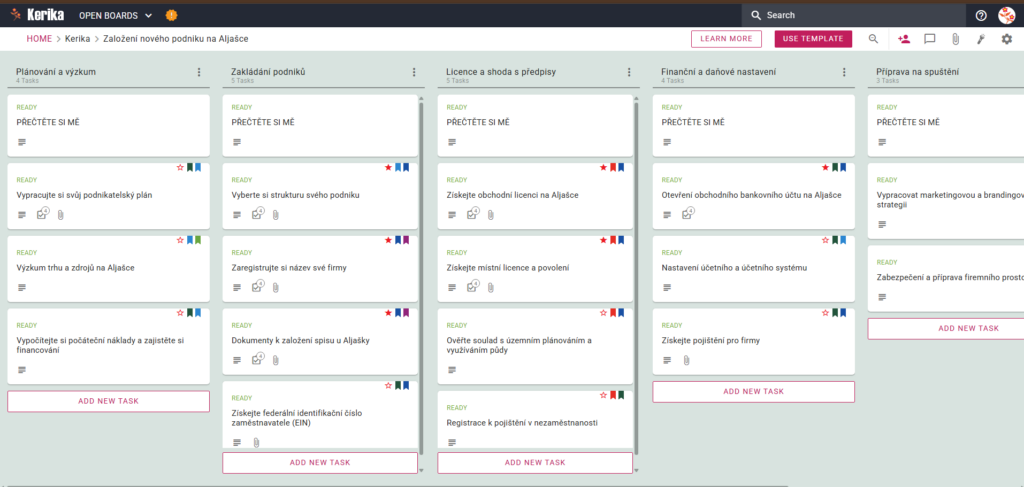
Tabule Kanban „Zahájení nového podnikání na Aljašce“ poskytuje komplexní pracovní postup rozdělený do pěti hlavních fází, z nichž každá je navržena tak, abyste splnili všechny státní požadavky:
Plánování a výzkum: Vybudujte si pevné základy vytvořením podnikatelského plánu, průzkumem aljašského trhu a zdrojů a výpočtem nákladů na zahájení podnikání a potřebných finančních prostředků.
Zakládání podniků: Vyzkoušejte si právní aspekty výběru obchodní struktury, registrace obchodního jména a podání oficiálních dokumentů o založení společnosti státu Aljaška.
Licence a dodržování předpisů: Spravujte důležité požadavky včetně získání aljašské obchodní licence, zajištění místních povolení a registrace k pojištění v nezaměstnanosti.
Finanční a daňové nastavení: Zorganizujte svou podnikatelskou infrastrukturu otevřením bankovních účtů, nastavením účetních systémů a zajištěním potřebného pojištění.
Příprava na spuštění: Dokončete svůj vstup na trh vypracováním marketingové a brandingové strategie a zajištěním fyzického místa pro provoz.
Mezi hlavní výstupy, kterých dosáhnete pomocí této šablony, patří hotový podnikatelský plán, všechny požadované státní a místní licence a funkční účetní systém.
3. Kdy byste to měli použít
Tuto šablonu byste měli použít ve chvíli, kdy jste připraveni orientovat se v oficiálních požadavcích Centra pro pomoc malým podnikům aljašské státní správy.
Snaha sledovat specifické státní předpisy a dodržování předpisů s vysokou mírou rizika prostřednictvím nepřehledných e-mailových vláken nebo statických tabulek často vede ke zmatkům a nedodržení termínů. Tato šablona slouží jako centrální centrum, eliminuje dohady a zajistí, že s jistotou splníte každý regulační milník.
4. Jak ji používat
Řízení zahájení podnikání je díky těmto šesti krokům jednoduché:
Iniciujte svou radu: Začněte otevřením šablony a vytvořte si vlastní osobní nebo týmový pracovní prostor.
Sestavte svůj tým: Přidejte své spoluzakladatele nebo zaměstnance jako spolupracovníky, aby všichni viděli průběh projektu v reálném čase.
Zapojte zúčastněné strany: Pozvěte externí poradce, jako jsou právníci nebo účetní, aby poskytli zpětnou vazbu přímo ke konkrétním úkolům.
Metodicky postupovat: Postupujte po sloupcích zleva doprava. Vždy zkontrolujte, zda jsou na kartě ČTĚTE MĚ v horní části každého sloupce uvedena konkrétní kritéria, a pomocí karty CHECKLIST v rámci každé karty spravujte dílčí úkoly a podrobnosti.
Usnadnění komunikace: Pomocí diskusních funkcí na každé kartě úkolu můžete klást otázky a sdílet aktuální informace a udržovat tak veškerou komunikaci týkající se projektu v souvislostech.
Pokroky v monitoru: Pravidelně kontrolujte tabuli, abyste mohli sledovat celkový stav zahájení podnikání a identifikovat úkoly, které vyžadují okamžitou pozornost.
5. Závěr
Použití vizuálního systému Kanban, jako je Kerika, zajistí, že vaše založení firmy bude podpořeno organizovanou a profesionální přípravou. Odklonem od roztříštěných poznámek a přechodem na strukturovaný pracovní prostor můžete z jednoho centrálního místa spravovat každý detail svého zahájení činnosti na Aljašce.
Protože se Kerika hladce integruje s vašimi stávajícími cloudovými úložišti, jako jsou Google Drive, OneDrive a Box, zachováte si plné vlastnictví svých souborů a zároveň zajistíte, že váš tým bude mít potřebný přístup. Spusťte své podnikání s jistotou, že jste nic nepřehlédli.
6. Potřebujete něco jiného?
Pokud tato šablona není přesně to, co potřebujete, dejte nám vědět na support@kerika.com a my pro vás zdarma vytvoříme vlastní verzi!
Zorganizovat zasedání správní rady může být obrovská logistická překážka, zejména pokud se jedná o administrativní náklady spojené s řízením. Pro vedoucí pracovníky komerčních i neziskových organizací spočívá skutečná třecí plocha obvykle v „balíčku správní rady“.
Jedná se o složitou sestavu zpráv, agend a finančních výkazů, které je třeba distribuovat a aktualizovat v reálném čase. Ale nebojte se, tento průvodce vám pomůže! Pokud si lámete hlavu nad tím, jak rychle a snadno sestavit balíček pro správní radu, tato šablona je přesně to, co potřebujete. Tuto šablonu jsme navrhli tak, aby zjednodušila složitý proces přípravy správní rady. Poskytuje vizuální, strukturovaný pracovní prostor pro celý váš tým, ať už se nachází na druhé straně haly nebo na druhém konci světa.
Jste připraveni získat zpět svůj čas a produktivitu?Začněme!
1. Kdo může tuto aplikaci používat
Tato šablona je vytvořena na podporu různých skupin odborníků odpovědných za řízení na vysoké úrovni:
Firemní tajemníci a administrativní pracovníci: Ti, kteří se starají o logistiku a finální sestavení materiálů pro správní radu.
Výkonné vedoucí týmy (generální a finanční ředitelé): Vedoucí pracovníci, kteří musí poskytovat strategické a finanční informace na vysoké úrovni.
Předsedové výborů: Zejména ti, kteří vedou výbory pro audit, rizika, správu a řízení nebo výbory pro odměňování, kteří musí předkládat specializované zprávy.
Distribuované týmy: Odborníci pracující v různých časových pásmech, kteří potřebují „jediný zdroj pravdy“ pro spolupráci, aniž by ztratili přehled o verzích dokumentů.
2. Co obsahuje
Šablona Board Pack poskytuje komplexní výchozí bod s předem nakonfigurovaným vizuálním rozvržením:
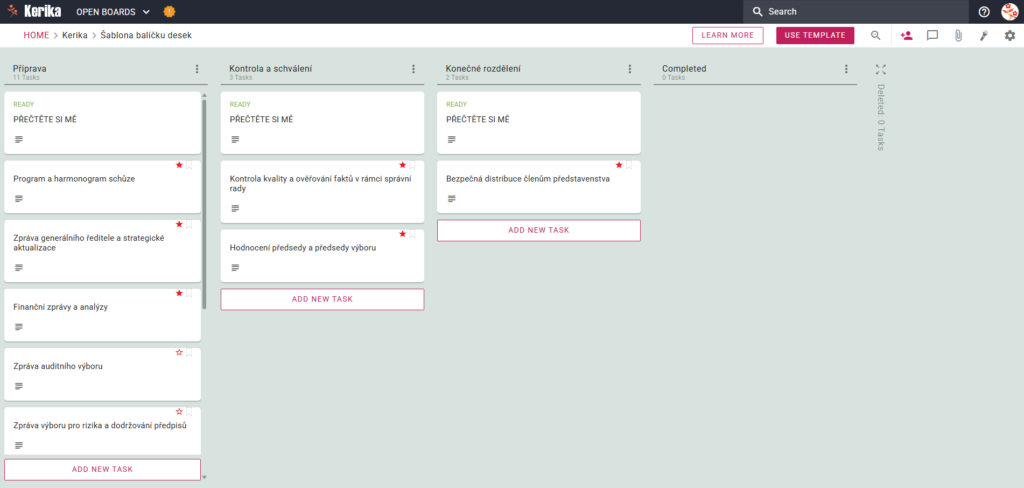
Pracovní postup se čtyřmi sloupci: Sloupce Příprava, Kontrola a schválení, Konečná distribuce a Dokončeno.
Standardní dokumenty představenstva: Předkonfigurované karty obsahují program a harmonogram zasedání, zprávu generálního ředitele a strategické aktualizace a finanční zprávy a analýzy.
Zprávy výborů:Zpráva výboru pro audit, zpráva výboru pro rizika a compliance, zpráva výboru pro správu a jmenování a zpráva výboru pro odměňování.
Karty kontroly kvality: Pro zajištění přesnosti obsahuje šablona karty pro kontrolu kvality balíčku a kontrolu faktů a kontrolupředsedy a předsedy výboru.
3. Kdy byste to měli použít
Tento pracovní prostor je nejhodnotnější v prostředí s vysokými nároky, kde je důležitá organizace a bezpečnost:
Čtvrtletní schůzky představenstva: Tuto šablonu použijte, pokud potřebujete opakovatelný a spolehlivý postup každé tři měsíce, abyste udrželi konzistentní cykly zasedání správní rady.
Koordinace vzdálené rady: Toto je ideální řešení, pokud jsou vaši ředitelé a zaměstnanci rozptýleni na různých místech. Kerika se automaticky postará o přizpůsobení časových pásem, takže všichni zůstanou synchronizovaní.
Zabezpečení dokumentů s vysokou mírou rizika: Použijte ji, pokud vaše IT oddělení vyžaduje přísnou kontrolu přístupu. Kerika je jediným nástrojem pro správu úkolů, který ponechává vlastnictví souborů zcela na vás, protože ukládá dokumenty na váš vlastní účet na Disku Google, OneDrive nebo Boxu.
4. Jak ji používat
Správa přípravy tabule je díky těmto krokům jednoduchá:
Karta READ ME: V horní části každého sloupce najdete kartu „ČTĚTE MI“. Vždy je nejprve zkontrolujte. Obsahují konkrétní pravidla týkající se kritérií, která musí být splněna před přidáním nebo přesunutím úkolů do další fáze.
Pokrok v pracovním postupu: Karty úkolů přesuňte z kategorie Příprava do kategorie Kontrola a schválení až poté, co je původní obsah zcela připraven. Tím zajistíte, že revizní tým uvidí pouze „připravené“ materiály.
Karta CHECKLIST: Otevřete každou kartu a přejděte na kartu CHECKLIST pro správu dílčích úkolů. Ty postupně odškrtávejte, abyste nikdy nevynechali žádný detail, například konkrétní číslo nebo datum.
Karta PŘÍLOHY: Na kartě PŘÍLOHY můžete nahrát zprávy nebo tabulky přímo na příslušnou kartu. Tyto soubory zůstanou v zabezpečeném cloudovém úložišti a Kerika zajistí jejich automatické sdílení se správnými osobami.
Závěr
Použití šablony Kerika Board Pack zajistí, že vaše schůze představenstva budou profesionálně a organizovaně připravené. Vzhledem k tomu, že Kerika je bezproblémově integrována s Google Workspace a Microsoft 365, jsou přístupová práva spravována za vás. Když v Kerice změníte roli uživatele, jeho přístup k souborům v cloudovém úložišti se okamžitě aktualizuje.
Členové týmu získají přístup pro čtení a zápis, který potřebují k vytvoření balíčku, zatímco ředitelé představenstva jsou přidáni jako návštěvníci s přístupem pouze pro čtení. Přechodem na vizuální nástěnku můžete eliminovat nepřehledné e-mailové řetězce a zajistit, aby si vaše organizace zachovala nejvyšší profesionální standardy.
Potřebujete něco jiného?
Pokud tato šablona není přesně to, co potřebujete, dejte nám vědět na support@kerika.com a my pro vás zdarma vytvoříme vlastní verzi!
Úspěšný auditní program vyžaduje pečlivé plánování, pozornost věnovanou detailům a zaměření na spolupráci. Základní kroky, od definování rozsahu a cílů až po analýzu dat a realizaci zlepšení, tvoří páteř každého efektivního auditu. Tyto kroky zajišťují, že bude zachován soulad s předpisy, identifikována rizika a zlepšeny procesy tak, aby byly v souladu s cíli organizace.
Cesta k úspěchu však není bez problémů. Běžná úskalí, jako jsou nejasné cíle, špatná komunikace a neorganizované pracovní postupy, mohou zhatit i ty nejlépe míněné programy auditu. Tyto problémy mohou vést k přehlédnutí detailů, nedodržení termínů a nedostatku využitelných poznatků.
Naštěstí se správnými nástroji a strategiemi lze těmto problémům čelit. V této příručce vám poskytneme postupný rámec pro realizaci efektivního programu auditu.
Pro ilustraci tohoto procesu vás také provedeme praktickým příkladem dobře strukturovaného pracovního postupu a podělíme se o nástroje, které vám mohou pomoci zefektivnit spolupráci, organizovat úkoly a udržet audit na správné cestě. Začněme!
Základní kroky pro realizaci úspěšného programu auditu
Úspěšný auditní program nevzniká jen tak, ale je postaven na základech strategického plánování, pečlivého provádění a průběžného hodnocení. Zde je podrobný plán, který vás provede klíčovými kroky:
1. Definujte rozsah a cíle
Začněte tím, že nastíníte účel svého auditu. Čeho chcete dosáhnout? Ať už jde o zajištění souladu s předpisy, identifikaci neefektivnosti procesů nebo ověření finanční správnosti, jasné cíle udávají tón celému programu. Určete oddělení, procesy nebo systémy, které mají být auditovány.
Definujte metriky úspěchu a stanovte klíčové ukazatele výkonnosti (KPI). Klikněte zde a přečtěte si o hlavních ukazatelích, na které byste si měli dát pozor podle Audiboard.com Sdělte cíle zúčastněným stranám, abyste sladili očekávání.
Pozor na:
Nejasné cíle, které mohou vést ke ztrátě času a neúplným nebo irelevantním zjištěním.
Nedostatek jasných ukazatelů úspěšnosti a klíčových výkonnostních ukazatelů.
2. Sestavte správný tým
Kompetentní a spolupracující auditorský tým je nezbytný pro dosažení přesných a použitelných výsledků. Přidělte role a odpovědnosti a zajistěte, aby každý člen týmu měl dovednosti potřebné pro své úkoly. Více informací o klíčových povinnostech členů auditorského týmu od společnosti Validworth najdete v tomto článku. Do auditu zapojte jak interní zaměstnance, tak externí odborníky v závislosti na jeho složitosti. Zajistěte školení o auditorských postupech, nástrojích a standardech vykazování.
Pozor na:
Špatné delegování úkolů a vyjasnění rolí může způsobit zmatek, nedodržení termínů nebo duplicitní úsilí.
Nedostatečné školení nebo odbornost členů týmu.
3. Vypracování komplexního plánu
Účinný plán slouží jako plán pro celý proces auditu. Rozdělte audit na fáze, jako je plánování, provedení, analýza a podávání zpráv. Pro každou fázi stanovte realistický časový plán a zajistěte, aby byly termíny splnitelné. Identifikujte potenciální rizika a problémy a připravte pohotovostní plány pro jejich řešení.
Pozor na:
Neefektivní spolupráce a komunikace může vést k nedorozuměním, přehlížení úkolů a roztříštěnému výkaznictví.
Nerealistické termíny nebo nedostatečné posouzení rizik.
4. Shromažďování a analýza dat
Kvalita vašeho auditu závisí na přesnosti a relevantnosti shromážděných údajů. Pro sběr dat používejte standardizované nástroje a metody, jako jsou průzkumy, rozhovory a systémové protokoly. Ověřujte spolehlivost svých zdrojů, abyste minimalizovali chyby. Systematicky analyzujte data, abyste odhalili vzorce, anomálie nebo oblasti pro zlepšení.
Pozor na:
Neúplné nebo nepřesné údaje mohou ohrozit platnost zjištění auditu.
Nedostatečná analýza nebo interpretace dat.
5. Zapojení zúčastněných stran do celého procesu
Pravidelná komunikace se zúčastněnými stranami zajišťuje transparentnost a buduje důvěru. Sdílejte aktuální informace o pokroku v klíčových milnících, abyste všechny informovali. Obavy nebo dotazy řešte okamžitě, abyste udrželi soulad s cíli. Zapojte zúčastněné strany do přezkoumání předběžných zjištění a formulování realizovatelných doporučení.
Pozor na:
Omezená viditelnost pro zúčastněné strany může vést k nedůvěře a nesouladu.
nedostatečná komunikace nebo zapojení zúčastněných stran.
6. Zdokumentujte zjištění a poskytněte doporučení
Způsob, jakým prezentujete svá zjištění, může rozhodnout o tom, jak účinný bude váš audit při prosazování změn.
Zpracování výsledků do strukturované zprávy, která zdůrazní klíčové poznatky a problematické oblasti. Nabídněte jasná a realizovatelná doporučení podložená důkazy. Stanovte priority doporučení na základě jejich potenciálního dopadu a proveditelnosti.
Pozor na:
Špatná dokumentace může vést k auditním zjištěním, která postrádají kontext nebo jasnost.
Nedostatečná nebo nejasná doporučení.
7. Provádění a monitorování změn
Hodnota auditu spočívá v tom, že je schopen vést ke zlepšení. Vypracujte plán realizace doporučených změn, stanovte úkoly a termíny. V průběhu času sledujte dopad těchto změn, abyste mohli měřit jejich účinnost. Naplánujte následné audity, abyste zajistili trvalé dodržování předpisů a pokrok.
Pozor na:
Odpor ke změnám může bránit realizaci doporučení.
nedostatečné monitorování nebo hodnocení změn.
8. Vyhodnocení a zlepšení procesu auditu
Každý audit je příležitostí ke zdokonalení přístupu pro další audit. Po auditu proveďte přezkum, abyste zjistili, co jste se naučili a v jakých oblastech se můžete zlepšit. Na základě zpětné vazby aktualizujte své auditní postupy, šablony nebo nástroje. Uznávejte a oslavujte úspěchy, abyste získali impuls pro budoucí audity.
Pozor na:
Nedostatek průběžného hodnocení a zlepšování.
Nedostatečná dokumentace nebo uchovávání získaných zkušeností
Dodržením těchto kroků a uvědoměním si možných problémů můžete vytvořit program auditu, který nejen zajistí shodu s předpisy, ale také povede ke smysluplnému zlepšení organizace.
Použití správných nástrojů
Provedení úspěšného auditního programu vyžaduje více než jen dobré plánování – vyžaduje nástroj, který vám pomůže překonat častá úskalí, o nichž jsme hovořili dříve. Výkonné řešení pro správu úkolů může mít zásadní vliv na organizaci pracovního postupu a zajistit, že vám nic neunikne.
Následující demonstrační tabule je ukázkovým příkladem toho, jak si auditorský tým vytvořil strukturovaný pracovní prostor pro bezproblémové zvládnutí každé fáze svého auditního programu.
Podívejte se blíže na to, jak tento auditorský tým navrhl svůj pracovní prostor tak, aby vyhovoval všem fázím procesu auditu. Od úvodních schůzek v zahajovací fázi přes ověřování shody ve fázi terénní práce až po závěrečné přezkoumání– tato rada zajišťuje, že každý krok je pečlivě naplánován, sledován a proveden.
Tento virtuální pracovní prostor umožňuje týmu určovat priority úkolů, efektivně komunikovat a sledovat pokrok, a to vše na jednom místě. Podívejme se, jak tento tým používá svou nástěnku, aby se ujistil, že jeho auditní program zůstává na správné cestě.
Podívejte se blíže na tuto radu auditního programu
1. Zachycení kritických akčních kroků pomocí podrobných karet úkolů
Přidávání úkolů je jednoduché a zajišťuje, že žádný krok v procesu auditu nebude opomenut. Pomocí tlačítka „Přidat nový úkol“ v dolní části každého sloupce mohou členové týmu rychle vytvořit úkoly, jako je například provedení rozhovorů se zúčastněnými stranami nebo ověření bezpečnostních opatření. Tím je zajištěno, že akční položky budou zachyceny hned, jak vzniknou.
2. Flexibilní přizpůsobení pracovního postupu pomocí akcí sloupců
Možnost přizpůsobení sloupců zajišťuje, že se pracovní postup přizpůsobuje vyvíjejícím se potřebám auditního programu. Tato funkce umožňuje týmům snadno přejmenovávat sloupce, přidávat nové nebo měnit uspořádání stávajících sloupců.
Například přesun úkolů z „Fáze terénních prací“ do „Analýzy a validace“ zajistí správný postup úkolů bez zmatků. Možnost skrýt nebo odstranit sloupce pomáhá přehledně uspořádat pracovní plochu a udržet nástěnku soustředěnou a efektivní. Toto přizpůsobení umožňuje týmům udržovat dynamický pracovní postup a zároveň zajišťuje, že žádný úkol nebude špatně zařazen.
3. Přidělování rolí a oprávnění pro zlepšení spolupráce
Řízení rolí zajišťuje, že členové týmu jsou odpovědní a chápou své povinnosti v rámci auditního programu. Tato funkce umožňuje přidělovat role, jako je správce rady, člen týmu nebo návštěvník, na základě úrovně jejich zapojení.
Například auditoři odpovědní za klíčové úkoly mohou být přiřazeni jako členové týmu, zatímco externí zúčastněné strany mohou mít přístup k prohlížení jako návštěvníci. Toto nastavení podporuje strukturovanou spolupráci, minimalizuje zmatky a zabezpečuje citlivá data projektu řízením přístupu.
4. Centralizovaná komunikace pomocí chatu na poradě
Místo toho, abyste se spoléhali na roztroušené e-maily nebo zprávy v chatu, je vestavěná funkce chatu na nástěnce zárukou, že všechny diskuse týkající se úkolů zůstanou dostupné na jednom místě. Členové týmu mohou sdílet aktualizace, vyjasňovat problémy a zanechávat komentáře přímo na nástěnce, což umožňuje všem zůstat v obraze, aniž by museli vyhledávat v několika komunikačních kanálech. Tento přístup snižuje zmatek a udržuje konverzace svázané s příslušnými úkoly, takže spolupráce je plynulejší a produktivnější.
5. Centralizovaná správa souborů pro bezproblémový přístup
Funkce příloh na nástěnce poskytuje zjednodušený způsob správy a sdílení souborů, které se vztahují k jednotlivým úkolům. Ať už se jedná o pokyny k auditu, důkazní dokumentaci nebo zprávy pro zúčastněné strany, všechny soubory lze nahrát, vytvořit nebo propojit přímo na nástěnce.
Tím se eliminuje potřeba externích úložných systémů a členové týmu mají bez prodlení přístup k nejaktuálnějším dokumentům. Když je vše na jednom místě, může se váš tým soustředit na efektivní plnění úkolů.
6. Zvýraznění a upřednostnění kritických úkolů
Funkce zvýraznění tabule umožňuje týmům rychle identifikovat úkoly, které vyžadují okamžitou pozornost, na základě různých kritérií, jako jsou přiřazení uživatelé, stav úkolů, termíny plnění a úrovně priority. Díky tomu je snadné si všimnout auditů s vysokou prioritou, položek po splatnosti nebo úkolů označených specifickými štítky.
Pomocí tohoto filtru mohou týmy zefektivnit své zaměření, řešit naléhavé úkoly a vyhnout se zmeškání termínů; celý program auditu tak zůstává na správné cestě a je dobře koordinován.
7. Jemné doladění nastavení desky pro optimální řízení
Efektivní audit vyžaduje desku, která se přizpůsobí vašim měnícím se potřebám. Nastavení tabule vám umožní řídit přístup pomocí možností ochrany osobních údajů a zajistit, aby citlivé údaje o procesu auditu viděli pouze ti správní lidé. Můžete nastavit limity WIP (rozpracované práce), abyste řídili pracovní zatížení týmu a zabránili vzniku úzkých míst.
Automatické číslování úkolů zajišťuje konzistentní sledování, zatímco štítky pomáhají organizovat úkoly napříč odděleními, fázemi nebo kategoriemi. Přehled tabulek navíc poskytuje přehled o stavu programu auditu v reálném čase a usnadňuje identifikaci úkolů, které jsou dokončeny, čekají na dokončení nebo jsou po termínu.
Díky možnostem exportu a archivace můžete úlohy zálohovat nebo pozastavit a zároveň udržovat pracovní postup auditu uspořádaný a připravený na budoucnost.
Rozdělení úkolů na zvládnutelné kroky
Při řízení auditního programu je rozdělení úkolů klíčem k tomu, aby nebyl opomenut žádný důležitý detail. Tato demonstrační tabule je příkladem rozdělení jednotlivých úkolů do realizovatelných a sledovatelných kroků pro lepší přehlednost a spolupráci.
Zde se dozvíte, jak tento tým efektivně přistupuje k segmentaci úkolů:
Karta Podrobnosti pro popisy úloh: Záložka Podrobnosti umožňuje týmům dokumentovat komplexní popisy úkolů, požadavky a klíčové cíle. To zajišťuje, že všichni zúčastnění rozumí rozsahu úkolu bez nutnosti neustálého vysvětlování.
Nastavení stavu úkolu pro sledování pokroku: Přiřazení stavu, jako je připraveno,probíhá nebo je třeba přezkoumat, umožňuje jasný přehled o pokroku úkolů. Díky aktualizovaným stavům mohou členové týmu snadno sledovat dokončení nebo identifikovat úzká místa.
Karta Kontrolní seznam pro dílčí úkoly: Složité úkoly lze rozdělit na menší, realizovatelné dílčí úkoly pomocí karty Checklist. Každý dílčí úkol lze po dokončení zaškrtnout, což pomáhá týmům udržet si přehled a vyhnout se přehlédnutí důležitých kroků.
Termíny pro dodržení lhůt: Nastavení termínů zajišťuje, že úkoly budou plněny podle plánu, zatímco přehled o nadcházejících termínech splatnosti pomáhá týmu stanovit priority práce a vyhnout se nedodržení termínů.
Štítky pro kategorizaci: Přiřazením příslušných značek, jako je audit shody nebo zotavení po havárii, lze úlohy efektivně kategorizovat a filtrovat. Tato funkce usnadňuje vyhledávání souvisejících úloh a zajišťuje zefektivnění pracovních postupů.
Karta Chat pro diskuse o konkrétních úkolech: Místo rozptýlených zpráv na různých platformách se na kartě Chat soustředí všechny konverzace týkající se úkolů. Týmy mohou spolupracovat, poskytovat aktualizace a řešit dotazy přímo v rámci karty úkolu.
Zadání úkolů pro jasné vlastnictví: Přiřazení úkolů konkrétním členům týmu zajišťuje odpovědnost. Každý člen týmu zná své povinnosti a může se soustředit na přidělené úkoly bez zmatků.
Karta Přílohy pro ukládání příslušných souborů: Důležité dokumenty, referenční soubory nebo důkazy lze připojit přímo k úkolu prostřednictvím karty Přílohy. Tím se vše uchovává pro konkrétní úkol a vyhnete se hledání v externích systémech pro ukládání dat.
Díky rozdělení úkolů do zvládnutelných kroků tato tabule ukazuje, jak lze složité audity zjednodušit, což usnadňuje sledování pokroku, identifikaci překážek a zajištění bezproblémového splnění všech cílů.
Závěr: Vytvoření efektivního a škálovatelného programu auditu
Dobře provedený auditní program je základem dodržování předpisů, řízení rizik a optimalizace procesů v organizaci. Rozdělením úkolů do zvládnutelných kroků, zajištěním správné kategorizace a podporou jasné týmové komunikace vytvoříte pracovní postup, který je strukturovaný, ale zároveň dostatečně flexibilní, aby zvládl neočekávané výzvy.
Správné plánování a provedení vám pomůže udržet se na špici termínů, zlepšit spolupráci a nakonec s jistotou dosáhnout úspěchu při auditu.
Váš pracovní prostor by měl pracovat pro vás, ne naopak. Možnosti přizpůsobení umožňují přizpůsobit vše od barev pozadí až po oznámení a nástroje tabule, což vám pomůže udržet si pořádek a produktivitu.
Chcete-li začít s přizpůsobováním pracovního prostoru, musíte ve svém účtu vstoupit do Nastavení předvoleb. Postup je následující:
Klikněte na ikonu svého profilu v pravém horním rohu obrazovky.
V rozevírací nabídce vyberte možnost Moje předvolby.
Tato nastavení vám umožní vytvořit si prostředí, které bude vyhovovat vašemu jedinečnému stylu práce. Nyní, když víte, jak se k nastavení dostat, vás krok za krokem provedeme tím, jak můžete jednotlivé možnosti přizpůsobení používat.
Jak to funguje: Nastavení předvoleb
Preference se obvykle dělí do tří hlavních kategorií: Obecné, Oznámení a Tabule. Každá sekce nabízí jednoduché možnosti, které mají zlepšit váš pracovní postup a optimalizovat práci.
Zde se blíže podíváme na to, jak tato nastavení fungují:
Obecná nastavení: Vytvořte si svůj pracovní prostor podle sebe
Barva pozadí: ● Vyberte si barvu pozadí, která je snadná pro vaše oči a vyhovuje vašemu stylu.
● Vyberte si z různých možností, aby byl váš pracovní prostor vizuálně přitažlivý.
Použití štítků pro úkolové tabule ● Povolením této funkce můžete na nově vytvořené nástěnky úkolů a šablony automaticky přidávat značky.
● Pomáhá vám udržovat pořádek a snadno kategorizovat úkoly.
Výhody: Přizpůsobení vizuálních aspektů pracovního prostoru je intuitivnější a méně přeplněné, což vám pomůže soustředit se.
Oznámení: Zůstaňte v obraze bez přetížení
Oznámení chatu ● Dostávejte e-maily, když probíhá chat na úrovni rady nebo když někdo chatuje v rámci úkolu, do kterého jste zapojeni.
Aktualizace činnosti pro správce ● Dostávejte oznámení o přidání, dokončení nebo změně přiřazení nových úkolů na nástěnkách, které spravujete.
Připomínky denních úkolů ● Zvolte si denní e-mailový přehled zasílaný v 6 hodin ráno, který zobrazuje zpožděné úkoly a úkoly splatné tento nebo příští týden.
● Pro snadné sledování můžete úkoly seskupovat podle data nebo tabule.
Výhody: Díky flexibilním upozorněním můžete být informováni o tom, co je nejdůležitější, aniž byste byli bombardováni zbytečnými aktualizacemi.
Nastavení tabule: Zjednodušte svůj tvůrčí proces
Čáry a tvary ● Nastavte výchozí styly čar, jejich tloušťku a barvy, abyste vytvořili čistý a konzistentní vizuál.
Text na plátnech ● Vyberte si preferovaný styl, velikost a barvu písma, abyste dosáhli dokonalého vzhledu.
Možnosti mřížky ● Povolte přichytávání k mřížce a nastavte velikost mřížky, aby vaše návrhy byly zarovnané a profesionální.
Výhody:
Díky těmto nastavením jsou bílé tabule ideální pro brainstorming, plánování nebo navrhování, takže vaše práce vypadá skvěle a zůstává uspořádaná.
Shrnutí
Ať už jde o úpravu vizuálních prvků, přizpůsobení oznámení nebo zefektivnění kreativních nástrojů, tyto možnosti jsou navrženy tak, aby zvýšily vaši produktivitu a udržely vaše pracovní prostředí organizované. Pokud věnujete několik okamžiků přizpůsobení nastavení, může to vést k efektivnějšímu a příjemnějšímu každodennímu používání.
Termíny jsou neviditelnou nití, která drží projekty pohromadě a zajišťuje, aby byly úkoly dokončeny včas a aby týmy zůstaly pohromadě. Jasné termíny mají velký význam, ať už se jedná o jeden úkol, nebo o rozdělení projektu na menší, splnitelné etapy.
Efektivní správa termínů začíná možností nastavit termíny plnění úkolů a jejich částí. Funguje to takto:
Nastavení termínů odevzdání pracovních listů
Otevřete tabulku, na které pracujete.
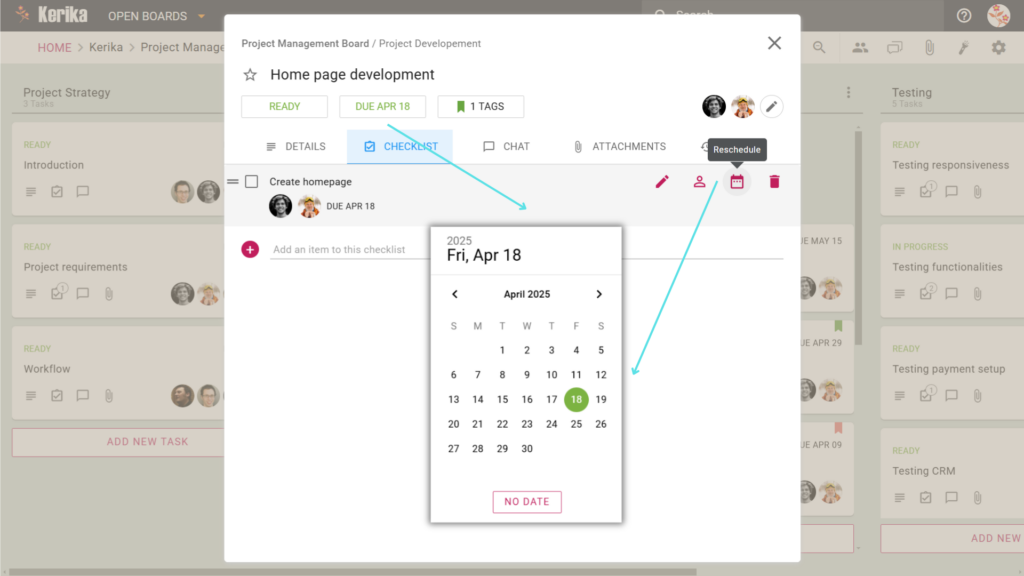
Chcete-li otevřít zobrazení kalendáře, klikněte na tlačítko „Zvláštní den „.
Vyberte datum vypršení platnosti nebo v případě potřeby změňte stávající informace.
Ukotvují úkol v plánu projektu a informují všechny strany.
Rozdělte si nejdůležitější úkoly pomocí kontrolních seznamů.
Funkci kontrolního seznamu použijte, když chcete rozdělit rozsáhlý úkol na menší, zvládnutelné úkoly.
Každá položka kontrolního seznamu může mít své vlastní datum splatnosti, což usnadňuje sledování pokroku na detailní úrovni.
Určete konkrétní položky kontrolního seznamu pro různé členy týmu, abyste objasnili role všech účastníků a neztratili přitom ze zřetele celkový úkol.
Osvědčené postupy pro správu termínů
Buďte přesní: vyhněte se vágním termínům a stanovte přesná data, abyste předešli nejasnostem.
Stanovte si realistické priority: vyvážení pracovní zátěže stanovením termínů, které odpovídají složitosti úkolů.
Pravidelná revize: aktualizujte termíny podle toho, jak se vyvíjí rozsah projektu, aby byla očekávání realistická.
Závěr
Začlenění dávkových dnů do správy úkolů, ať už celých úkolů nebo jednotlivých položek kontrolního seznamu, pomáhá týmům udržet si přehlednost, soustředění a produktivitu. Pečlivým nastavením a správou termínů vytvoříte pracovní postup, který se přizpůsobí potřebám vašeho týmu a zajistí, že nic nezmeškáte.
Při plnění více úkolů v různých fázích projektu je důležité udržet si pořádek. Štítky jsou účinným nástrojem, který může do pracovního postupu vnést strukturu a pomoci vám rychle identifikovat, kategorizovat a upřednostňovat úkoly.
Ať už spravujete makety návrhu, vývoj backendu nebo fáze testování, značky vám usnadní soustředit se na to, co je nejdůležitější.
Zde se dozvíte, jak můžete pomocí značek zefektivnit správu projektů:
Štítky fungují jako vizuální značky a umožňují okamžitý přehled o kategorii nebo stavu úkolu. Zde se dozvíte, jak je můžete použít na jednotlivé karty úkolů:
Otevřete kartu úloh: Vyberte kartu úkolu, kterou chcete zařadit do kategorie.
Sada Tagy: Klikněte na sekci Štítky v detailech karty. Zde si můžete vybrat z existujících tagů nebo vytvořit nový.
Vizuální signály: Po použití se značka zobrazí v horní části karty úkolu a na první pohled informuje o jeho kategorii nebo prioritě.
Profesionální tip: Používejte konzistentní barevné kódování značek, abyste snadno rozlišili jednotlivé kategorie, například zelenou pro úkoly „backend“ nebo modrou pro „design“.
Jak vytvořit vlastní štítky
Vlastní značky umožňují přizpůsobit kategorizaci potřebám vašeho týmu. Zde se dozvíte, jak můžete vytvářet značky:
Přístup k nastavení štítků: Přejděte na kartu Nastavení na nástěnce a vyberte možnost Tagy.
Přidání nového štítku: Klepněte na možnost + Přidat nový štítek. Dejte tagu název, který odráží jeho účel, například „urgent“, „mockups“ nebo „pending“.
Uložit a použít: Uložit značku a je připravena k použití na celé tabuli.
Profesionální tip: Názvy tagů musí být krátké a intuitivní. To zajistí, že je každý člen vašeho týmu snadno pochopí a bude je efektivně používat.
Výhody používání štítků
Snadná kategorizace úkolů: Značky vám pomohou seskupit související úkoly, což usnadní jejich filtrování a vyhledávání.
Rozšířené zaměření: Zvýrazněte úkoly, které vyžadují okamžitou pozornost nebo patří do určité kategorie.
Tým Clarity: Ujistěte se, že každý člen týmu na první pohled rozumí účelu úkolu.
Shrnutí
Štítky jsou víc než jen štítky, představují způsob, jak zjednodušit a vylepšit správu úkolů. Efektivním používáním štítků můžete snadno kategorizovat úkoly, určovat jejich priority a soustředit se na ně, čímž udržíte svůj tým v souladu a produktivní.
Efektivní řízení projektů začíná dobře organizovaným pracovním postupem. Rozdělení úkolů do jasně definovaných fází pomůže vám i vašemu týmu zůstat v souladu a produktivní. Strukturovaný pracovní postup usnadňuje sledování postupu, identifikaci úzkých míst a efektivní stanovení priorit úkolů.
Pojďme se podívat na to, jak můžete na nástěnce s úkoly nastavit sloupce, abyste maximalizovali efektivitu, a to na základě poskytnutého příkladu nástěnky.
Sloupce jsou základem pracovního postupu. Každý sloupec představuje jednu fázi projektu a pomáhá vám vizualizovat průběh úkolů od začátku do konce. Klíčové je zajistit, aby sloupce odpovídaly povaze vašeho projektu a způsobu práce vašeho týmu.
Kroky k nastavení sloupců pracovních postupů
1. Definujte fáze pracovního postupu
Při definování fází pracovního postupu přemýšlejte o přirozeném vývoji vašich úkolů.
Například:
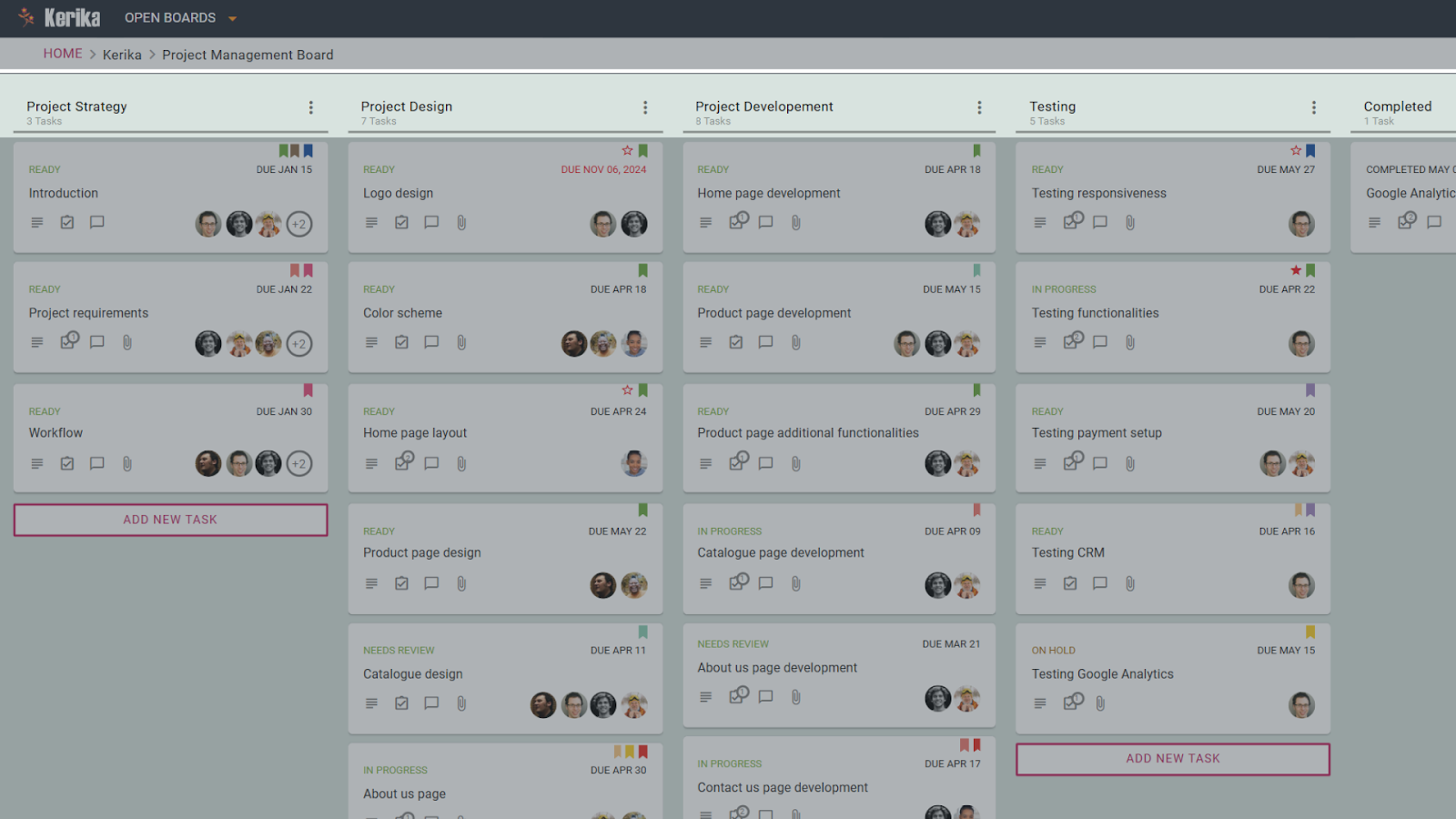
Strategie projektu: Pro počáteční fáze plánování, jako je definování požadavků nebo stanovení cílů.
Návrh projektu: Úkoly související s vizuálním a strukturálním plánováním, jako je návrh loga nebo rozvržení.
Vývoj projektu: Pro realizační fáze, jako je kódování nebo vytváření funkcí.
Testování: Před spuštěním se ujistěte, že vše funguje podle očekávání.
Dokončeno: Závěrečná fáze pro odeslání zcela hotových úkolů.
2. Převod etap do sloupců
Po definování fází pracovního postupu je proměňte ve sloupce na nástěnce úkolů. Začněte s rozsáhlými kategoriemi a upřesňujte je podle toho, jak budete lépe rozumět potřebám svého týmu.
Například:
Můžete začít základními sloupci, jako jsou „To Do“, „In Progress“ a „Completed“, a vytvořit tak základní tok.
Postupně je rozšiřte na konkrétnější sloupce odpovídající fázím pracovního postupu, například „Strategie projektu“, „Návrh projektu“, „Vývoj projektu“ a „Testování“.
Tento přístup zajišťuje, že vaše sloupce jsou intuitivní, přizpůsobitelné a přizpůsobené přirozenému vývoji vašich úkolů.
3. Použití sloupců pro specializované potřeby
Zvažte vytvoření sloupců, které přidávají hodnotu vašemu pracovnímu postupu:
Nevyřízené záležitosti: Pro úkoly, které jsou naplánovány, ale ještě nejsou připraveny ke vstupu do hlavního pracovního postupu. Pomáhá stanovit priority úkolů, když je tým připraven převzít další práci, a zároveň udržuje aktivní sloupce čisté a soustředěné.
Zdroje: Sloupec pro ukládání odkazů, dokumentů nebo jiných materiálů, které podporují vaše úkoly. Díky tomu má tým snadný přístup ke všemu, co potřebuje, aniž by se jednotlivé karty úkolů zahltily.
4. Nezapomeňte na jednoduchost a intuitivnost
Vyvarujte se přetížení tabule příliš mnoha sloupci. Snažte se o přehlednost a jednoduchost, aby váš tým mohl snadno sledovat pracovní postup.
Závěr
Dobře organizovaný pracovní postup začíná promyšleným nastavením sloupců. Přizpůsobením sloupců tak, aby odrážely přirozené fáze projektu, a zařazením podpůrných sloupců můžete zvýšit efektivitu týmu a zachovat přehlednost procesu. Začněte organizovat svůj pracovní postup ještě dnes a poznejte jeho výhody!
Pro hladký průběh práce je nezbytné udržovat pořádek v úkolech, zejména při správě velkého množství položek. Číslování úkolů může zvýšit přehlednost a zefektivnit odkazování na konkrétní úkoly. Ale ruční číslování úkolů? To je časově náročné a náchylné k chybám.
Zde přichází na řadu automatické číslování. Díky této funkci je každé kartě úkolu automaticky přiřazeno jedinečné číslo ihned po jejím vytvoření, což zajišťuje, že každý úkol je na první pohled identifikovatelný.
Pojďme se podívat, jak funguje automatické číslování a jak jej můžete povolit, abyste zefektivnili své projekty.
Automatické číslování přiřazuje každé nové kartě úlohy na tabuli pořadové číslo. Toto číslování je pro danou tabuli jedinečné a pomáhá týmům rychle a bez zmatků odkazovat na úkoly v diskusích, zprávách nebo aktualizacích.
Jak povolit automatické číslování
Nastavení přístupové desky: Kliknutím na ikonu ozubeného kola v pravém horním rohu tabule otevřete nabídku nastavení.
Povolte možnost: V záložce Nastavení přepněte možnost Automatické číslování úkolů a aktivujte ji.
Podívejte se na to v akci: Od této chvíle se na každé nové kartě úkolu vytvořené na nástěnce automaticky zobrazuje jedinečné číslo v oblasti názvu.
Proč je automatické číslování důležité
Rychlý odkaz na úkoly: Čísla usnadňují odkazování na konkrétní úkoly během schůzek nebo při spolupráci s kolegy v týmu.
Jasná komunikace: Místo podrobného popisu úkolů je pro rychlejší komunikaci jednoduše označte přiděleným číslem.
Efektivní organizace: Číslování úkolů přidává nástěnce další vrstvu struktury, která usnadňuje její sledování a správu.
Aplikace v reálném životě
Vykazování projektu: Rychlé uvedení čísel úkolů v aktualizacích nebo dokumentaci pro přehlednost.
Týmové diskuse: Při týmových poradách označujte úkoly jejich čísly, aby nedošlo k záměně.
Sledování pokroku: Snadno zjistíte, které očíslované úkoly jsou hotové nebo na kterých se ještě pracuje.
Závěr
Automatické číslování přináší do správy úkolů jednoduchost a pořádek a odstraňuje potíže s ručním sledováním identifikátorů úkolů. Ať už spravujete složitý projekt nebo malý pracovní postup, tato funkce zajistí, že každý úkol bude snadno rozpoznatelný a sledovatelný.
Při řízení úkolů v jakémkoli projektu mohou úzká místa zpomalovat postup a ztěžovat identifikaci míst, kterým je třeba věnovat největší pozornost. K tomu slouží limity rozpracovanosti (WIP ).
Nastavením jasných limitů, kolik úkolů může být v daném okamžiku rozpracováno, pomáhají limity WIP efektivně řídit pracovní zátěž a zajišťují plynulý tok úkolů napříč projekty.
Podívejme se, jak limity WIP fungují a jak mohou zlepšit efektivitu vašeho týmu.
Limity rozpracovanosti nastavují maximální počet povolených úkolů v konkrétních sloupcích na tabuli. Pokud je například sloupec nadepsán „Rozpracováno“, můžete nastavit limit 5 úkolů, čímž zajistíte, že se tým nepřetíží a neztratí soustředění.
Tato metoda je v souladu s postupy štíhlého řízení projektů, pomáhá týmům vyrovnávat kapacitu a předcházet zbytečným zpožděním.
Jak nastavit limity WIP
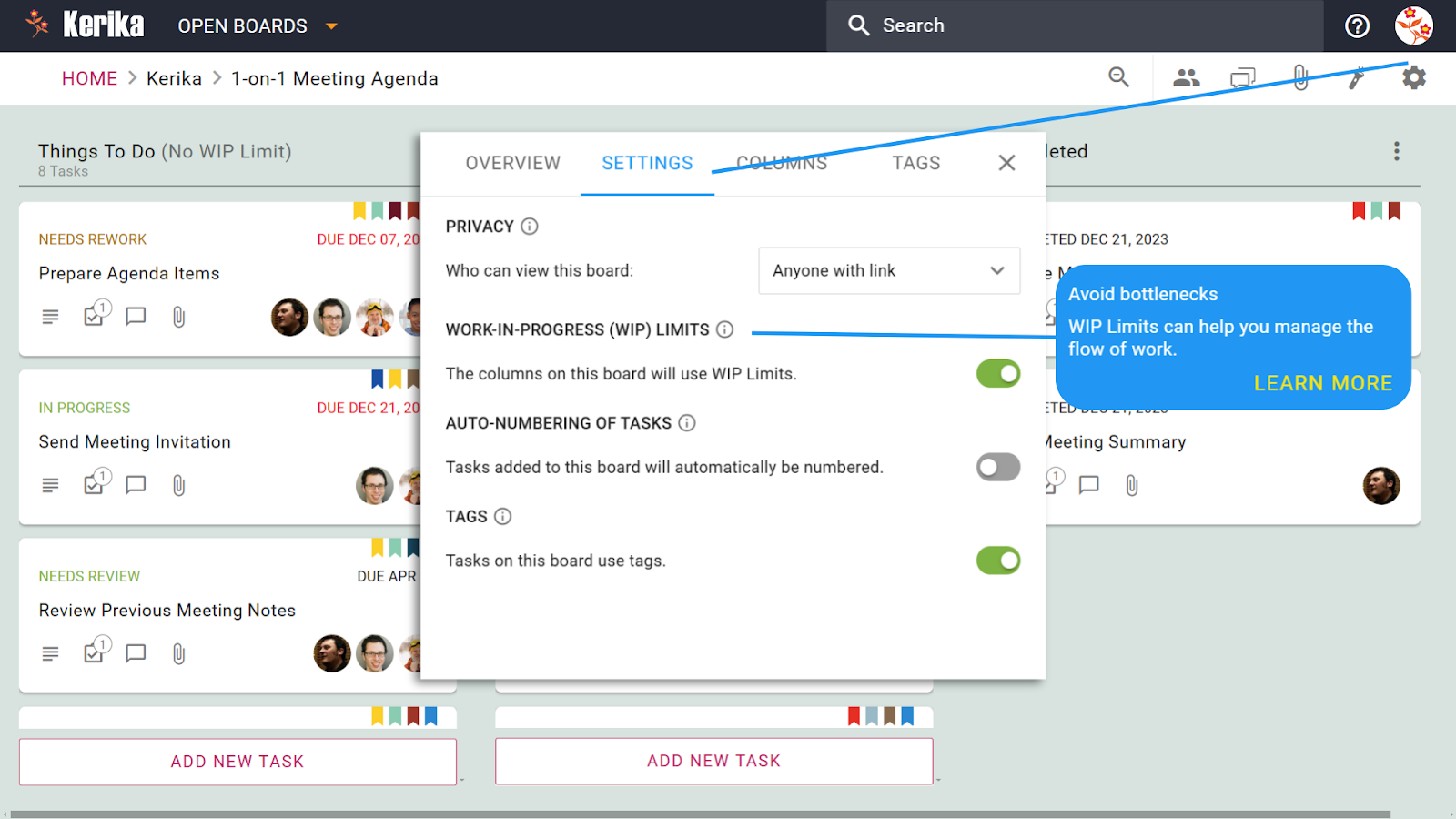
Otevřete Nastavení tabule: Kliknutím na ikonu ozubeného kola v pravém horním rohu tabule otevřete nastavení tabule.
Povolit limity WIP: V záložce Nastavení přepněte možnost „Limity rozpracované výroby (WIP)“ a aktivujte ji.
Nastavení limitů pro jednotlivé sloupce: Přejděte na záložku Sloupce a přiřaďte každému sloupci specifické limity WIP na základě pracovního zatížení vašeho týmu.
Proč fungují limity WIP
Zabraňte přetížení: Omezení úkolů zajistí, že se váš tým soustředí na již rozpracované úkoly před zahájením nových.
Identifikace úzkých míst: Když sloupec dosáhne svého limitu WIP, je to signál, že je třeba věnovat pozornost úkolům, než bude možné přidat další.
Zlepšení toku úkolů: Limity WIP pomáhají vašemu týmu pracovat efektivně a posouvají úkoly v průběhu procesu, aniž by zahltily jakoukoli jeho fázi.
Výhody v reálném světě
Vyvážená pracovní zátěž: Týmy zůstávají soustředěné a produktivní bez stresu z příliš velkého množství úkolů.
Zlepšená spolupráce: Jasné limity podporují týmy v tom, aby společně dokončovaly úkoly před zahájením nových.
Lepší prioritizace úkolů: Přirozeně se přesouvá pozornost na úkoly s vysokou prioritou, aby se pracovní postup udržel v chodu.
Závěr
Limity rozpracovanosti přinášejí do správy úkolů strukturu a přehlednost, což usnadňuje identifikaci úzkých míst a udržení stabilního pracovního toku.
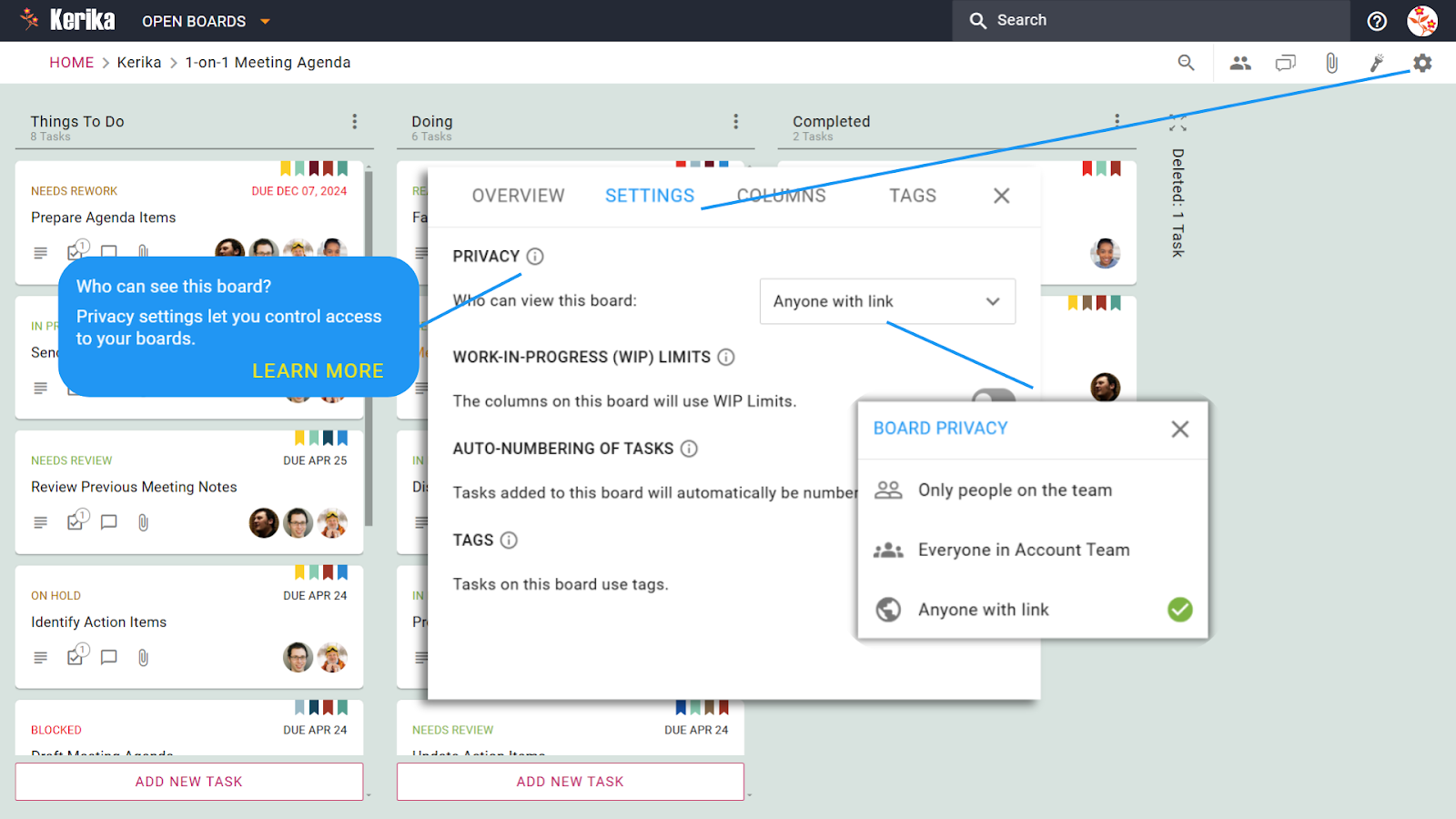
Správa přístupu k projektovým nástěnkám je klíčovou součástí udržování organizace a bezpečnosti vaší práce. Ať už pracujete na soukromém týmovém projektu, nebo na projektu určeném pro širší spolupráci, nastavení ochrany osobních údajů vám umožní kontrolovat, kdo může vaše nástěnky vidět a používat.
Pouze lidé z týmu:Toto nastavení zajišťuje, že nástěnku vidí nebo s ní mohou pracovat pouze lidé, kteří jsou do ní výslovně přidáni. Je ideální pro projekty, kde je důvěrnost kritická, jako jsou citlivé interní pracovní postupy nebo projekty s omezeným přístupem klientů.
Všichni v týmu účtu:Potřebujete se trochu více zviditelnit, aniž byste to museli otevřít celému světu? Při tomto nastavení mohou nástěnku zobrazit všichni členové týmu účtu. Je ideální pro interní projekty, kde je užitečná transparentnost pro celý tým, ale kontrola je stále důležitá.
Kdokoli s Odkaz:Chcete maximální dostupnost? Tato možnost umožňuje zobrazit nástěnku komukoli, kdo má na ni odkaz – i když nemá účet Kerika. Mějte však na paměti, že ačkoli mohou nástěnku vidět, nebudou moci provádět změny, pokud nebudou výslovně přidáni jako členové týmu nebo správci.
Klíčové informace:
Veřejné nástěnky a viditelnost souborů:Když nastavíte nástěnku na „Kdokoli s odkazem“, všechny soubory připojené k nástěnce se stanou veřejně přístupnými. Pokud používáte integrace, jako je Disk Google, znamená to, že tyto dokumenty budou také přístupné komukoli s odkazem.
Omezení vyplývající z konkrétního účtu:Pokud používáte placený účet Google Workspace, mohou vám zásady společnosti Google bránit v nastavení nástěnky na „Kdokoli s odkazem“. Tím je zajištěn soulad s bezpečnostními protokoly organizace.
Jak upravit nastavení ochrany osobních údajů:
Otevřete tabuli a přejděte do Nastavení.
V části Soukromí vyberte úroveň přístupu, která vyhovuje vašim potřebám.
Uložte změny a můžete začít!
Závěr: Nastavení ochrany osobních údajů vám dává možnost spravovat, kdo může vaše nástěnky vidět a komunikovat s nimi, takže spolupráce je bezpečná a bezproblémová. Ať už sdílíte nástěnku s malým týmem, nebo ji otevřete k veřejnému prohlížení, máte ji plně pod kontrolou.