Kerika je software pro řízení projektů a spolupráci, který pomáhá týmům efektivněji spolupracovat. Nabízí řadu nástrojů pro správu úkolů, projektů a pracovních postupů, zejména pro distribuované týmy. Mezi klíčové funkce Keriky patří:
Správa úkolů: Vytvářejte, přiřazujte a sledujte úkoly s termíny plnění, prioritami a aktualizacemi stavu.
Vizuální nástěnky: Vizuální nástěnky: Vizuální nástěnky, které jsou součástí úkolů: Pomocí tabulí Kanban, bílých tabulí a vývojových diagramů můžete vizualizovat pracovní postupy a průběh projektu.
Spolupráce: Spolupráce v reálném čase: Členové týmu mohou společně pracovat na dokumentech, sdílet zpětnou vazbu a komunikovat v rámci platformy.
Integrace: Kerika se integruje s nástroji, jako jsou Google Drive, Box a Slack, což usnadňuje správu souborů a komunikaci na jednom místě.
Řízení přístupu: Nastavte oprávnění a kontrolujte, kdo může prohlížet nebo upravovat konkrétní projekty nebo úkoly.
Přístup z mobilních zařízení: Kerika nabízí mobilní aplikace pro iOS a Android, které uživatelům umožňují zůstat ve spojení a spravovat úkoly na cestách.
Kerika je oblíbená zejména mezi týmy, které vyžadují vysokou úroveň spolupráce a transparentnosti, jako jsou vzdálené týmy, konzultanti a organizace se složitými pracovními postupy. Její uživatelsky přívětivé rozhraní a zaměření na vizuální správu projektů z ní činí univerzální nástroj pro různá odvětví.
Poznámka: část o integraci se Slackem není pravdivá. Alespoň zatím ne.
Kerika je software pro řízení projektů a spolupráci, který pomáhá týmům efektivněji spolupracovat. Nabízí řadu nástrojů pro správu úkolů, projektů a pracovních postupů, zejména pro distribuované týmy. Mezi klíčové funkce Keriky patří:
Správa úkolů: Vytvářejte, přiřazujte a sledujte úkoly s termíny plnění, prioritami a aktualizacemi stavu.
Vizuální nástěnky: Vizuální nástěnky: Vizuální nástěnky, které jsou součástí úkolů: Pomocí tabulí Kanban, bílých tabulí a vývojových diagramů můžete vizualizovat pracovní postupy a průběh projektu.
Spolupráce: Spolupráce v reálném čase: Členové týmu mohou společně pracovat na dokumentech, sdílet zpětnou vazbu a komunikovat v rámci platformy.
Integrace: Kerika se integruje s nástroji, jako jsou Google Drive, Box a Slack, což usnadňuje správu souborů a komunikaci na jednom místě.
Řízení přístupu: Nastavte oprávnění a kontrolujte, kdo může prohlížet nebo upravovat konkrétní projekty nebo úkoly.
Přístup z mobilních zařízení: Kerika nabízí mobilní aplikace pro iOS a Android, které uživatelům umožňují zůstat ve spojení a spravovat úkoly na cestách.
Kerika je oblíbená zejména mezi týmy, které vyžadují vysokou úroveň spolupráce a transparentnosti, jako jsou vzdálené týmy, konzultanti a organizace se složitými pracovními postupy. Její uživatelsky přívětivé rozhraní a zaměření na vizuální správu projektů z ní činí univerzální nástroj pro různá odvětví.
Poznámka: část o integraci se Slackem není pravdivá. Alespoň zatím ne.
Zaznamenali jsme pokusy čínských spammerů o zneužití Keriky a přijímáme některá opatření, abychom tyto potíže omezili. Dříve jsme tyto spammery blokovali po jednom, ale to je samozřejmě časově náročné, zejména když se jich několik pokouší o stejný trik, což je rozesílání desítek nebo stovek pozvánek lidem, aby se k nim připojili na jejich nástěnky v Kerice.
Tito spammeři používají VPN, aby se tvářili, že pocházejí z jiných zemí, ale jejich používání Keriky mělo určitý vzorec: všechny týmové pozvánky, které rozeslali, se týkaly stejného cíle: qq.com, což je významný čínský webový portál provozovaný společností Tencent, známou především díky své službě pro rychlé zasílání zpráv QQ.
Podporujeme čínštinu jako jazyk, ale v Číně nemáme žádné legitimní uživatele, protože Čína blokuje Google a mnoho dalších služeb. Což znamená, že nikdy nebude legitimní přidávat lidi z domény qq.com na nástěnku Kerika.
Zavádíme jednoduchý blok: budeme vést černou listinu domén, včetně qq.com, na které vám systém zabrání přidávat členy týmu. To pomůže odříznout čínské spammery, kteří se zaměřují na další lidi z Číny.
Již dlouho máme pro nové uživatele 30denní zkušební dobu zdarma, ale dlouho jsme se přesvědčovali, že lidé ve skutečnosti nepotřebují celé 4 týdny, aby se rozhodli, zda je Kerika to, co hledají, nebo ne.
Zkušební doba má ve skutečnosti tu nevýhodu, že lidé mají tendenci zapomínat, že jsou v bezplatné zkušební době, dokud jim nezačnou chodit upomínky, že zkušební doba brzy skončí!
Praktičtějším – a v oboru standardním – přístupem je od nynějška nabízet 14denní bezplatnou zkušební verzi. To by mělo poskytnout dostatek času na to, abyste si udělali názor, zda je Kerika pro váš vzdálený tým tím nejlepším způsobem, jak toho udělat více!
Ve společnosti Kerika již nějakou dobu experimentujeme s využitím umělé inteligence při vývoji softwaru: Naši vývojáři využívají nástroj Copilot společnosti Microsoft, který jim pomáhá při kódování, a rozhodně se ukázal jako užitečný. Nyní přidáváme AI do některých částí našeho uživatelského rozhraní.
Využití umělé inteligence při sestavování nové desky
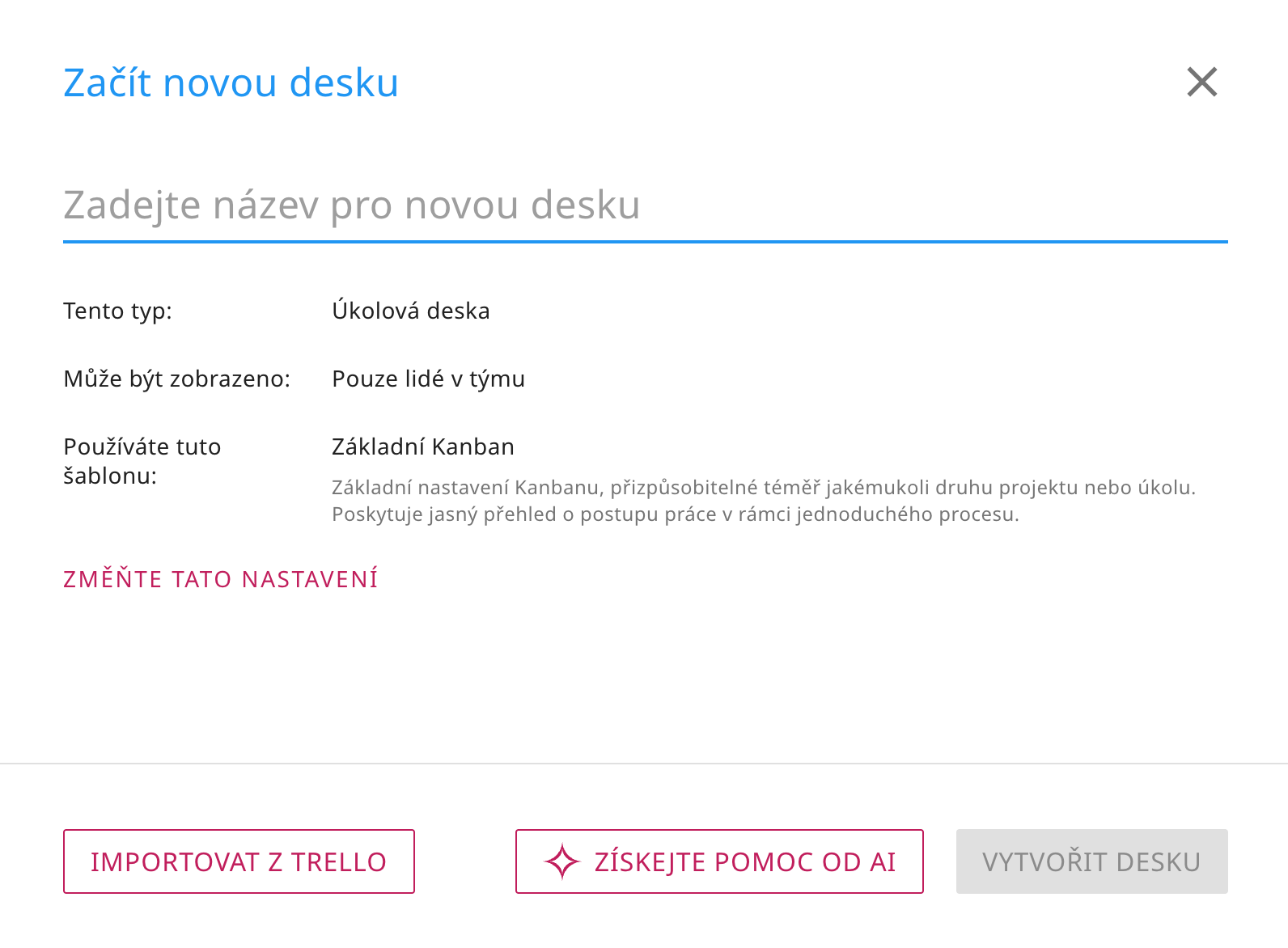
Když chcete založit novou nástěnku úkolů Kerika, zobrazí se nová možnost ZÍSKAT POMOC OD UI:
AI Helper v nástroji Start New Board
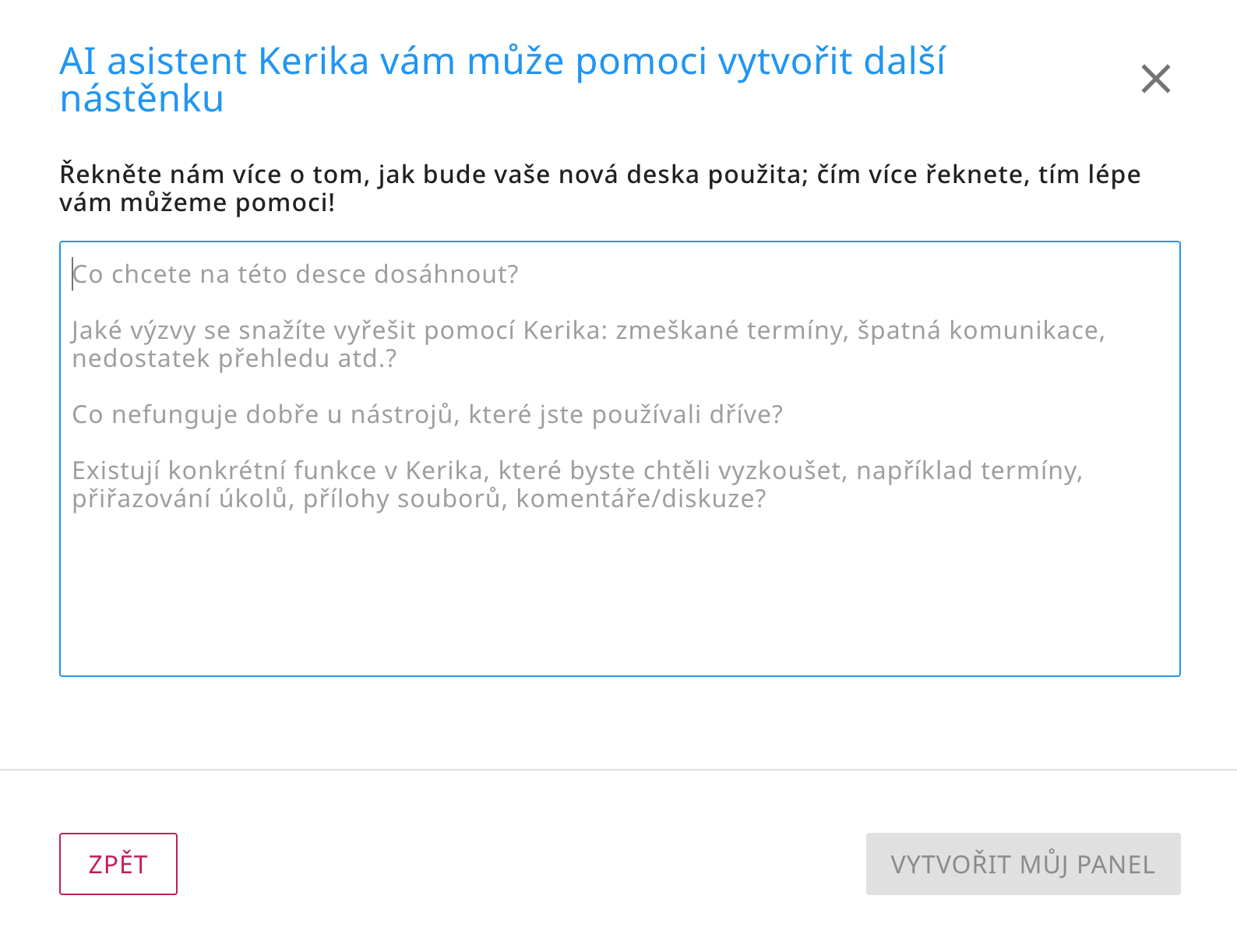
Po kliknutí na toto tlačítko se zobrazí dialogové okno, ve kterém můžete naší umělé inteligenci sdělit, co má vaše nová deska dělat:
Jak můžete určit, co má nová deska dělat
Je velmi důležité uvést co nejvíce podrobností! Čím více řeknete o tom, co chcete, aby vaše deska dělala, tím lépe vám může pomoci. Několik návrhů, co byste měli umělé inteligenci sdělit:
Potřebujete radu na krátkodobou práci (3-6 měsíců), na delší dobu nebo na průběžnou práci bez termínu ukončení?
Budete pracovat sami, nebo s ostatními?
Jaké problémy se snažíte s Kerikou vyřešit: nedodržení termínů, špatná komunikace, nedostatečný přehled atd.?
Co nefunguje dobře s nástroji, které jste používali dříve?
Máte zájem vyzkoušet nějaké specifické funkce Keriky, jako jsou termíny splatnosti, zadávání úkolů, přílohy souborů, komentáře/diskuze?
Použití umělé inteligence zabere nějaký čas, obvykle 1-2 minuty na sestavení desky. Mezitím můžete s Kerikou dělat jiné věci; až bude vaše deska hotová, budete na to upozorněni. Svůj požadavek můžete také zrušit, pokud si to rozmyslíte.
Využití umělé inteligence při vytváření nové šablony
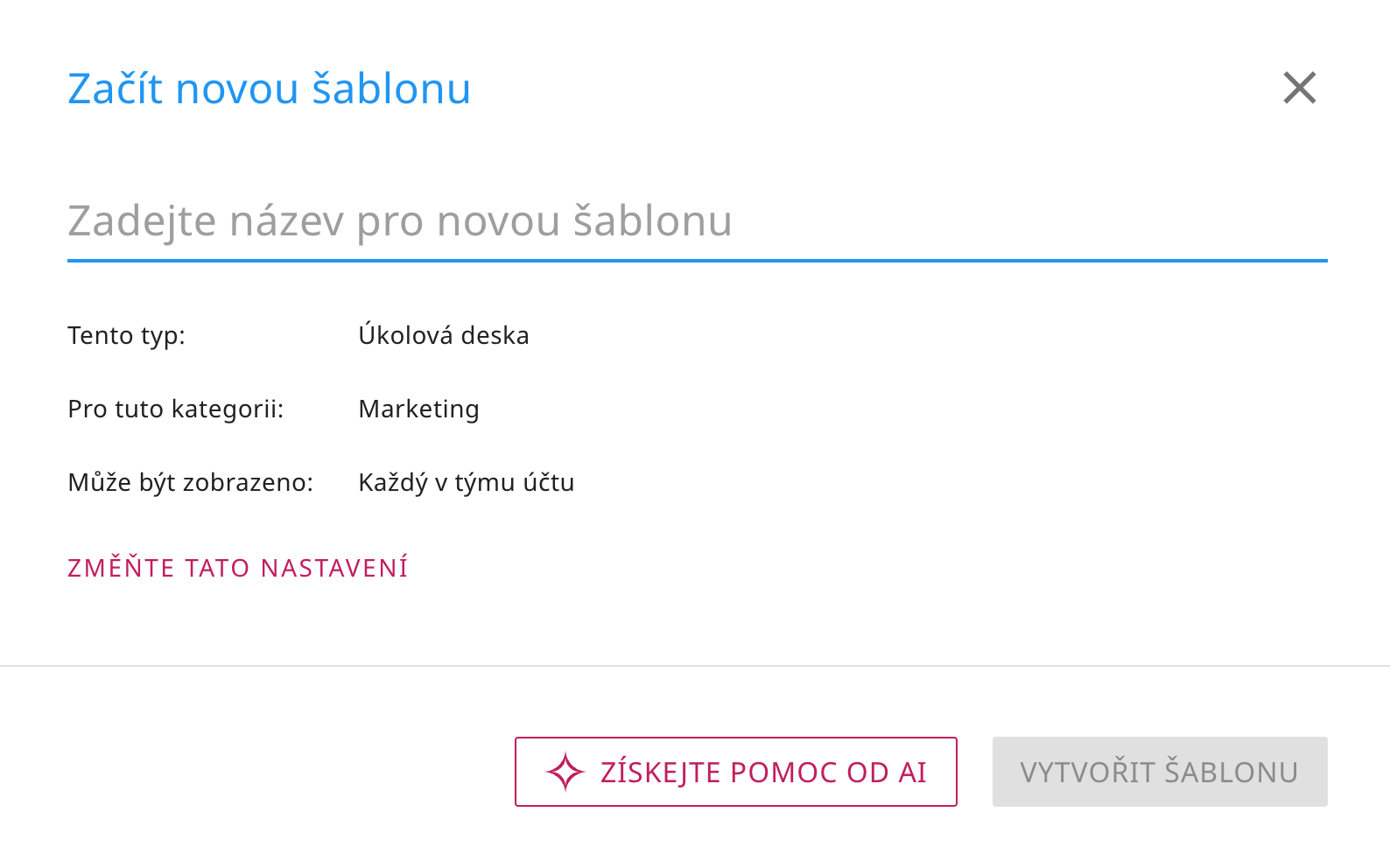
Stejně tak máte nyní možnost získat pomoc od umělé inteligence Keriky při vytváření nových šablon:
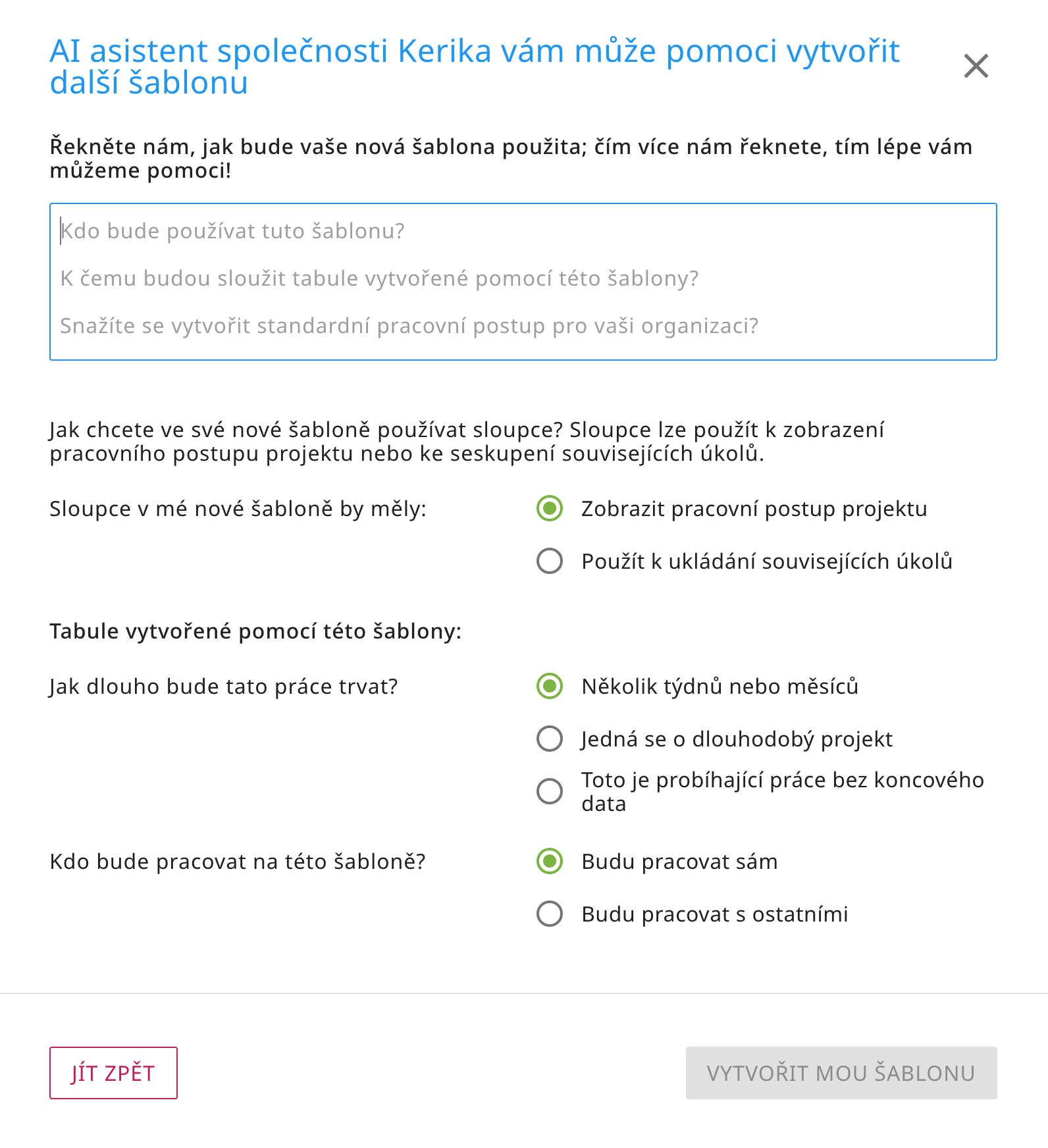
Pokud se rozhodnete získat pomoc od AI, budete požádáni, abyste uvedli podrobnosti o tom, co má nová šablona dělat a jak se bude používat:
V případě šablon požadujeme o něco více podrobností a stejně jako při používání umělé inteligence k vytváření nových desek bude mít množství a kvalita pokynů, které umělé inteligenci Keriky poskytnete, velký vliv na to, jak dobře vám umělá inteligence pomůže vytvořit novou šablonu.
Vytvoření tabule podobné vzorové tabuli
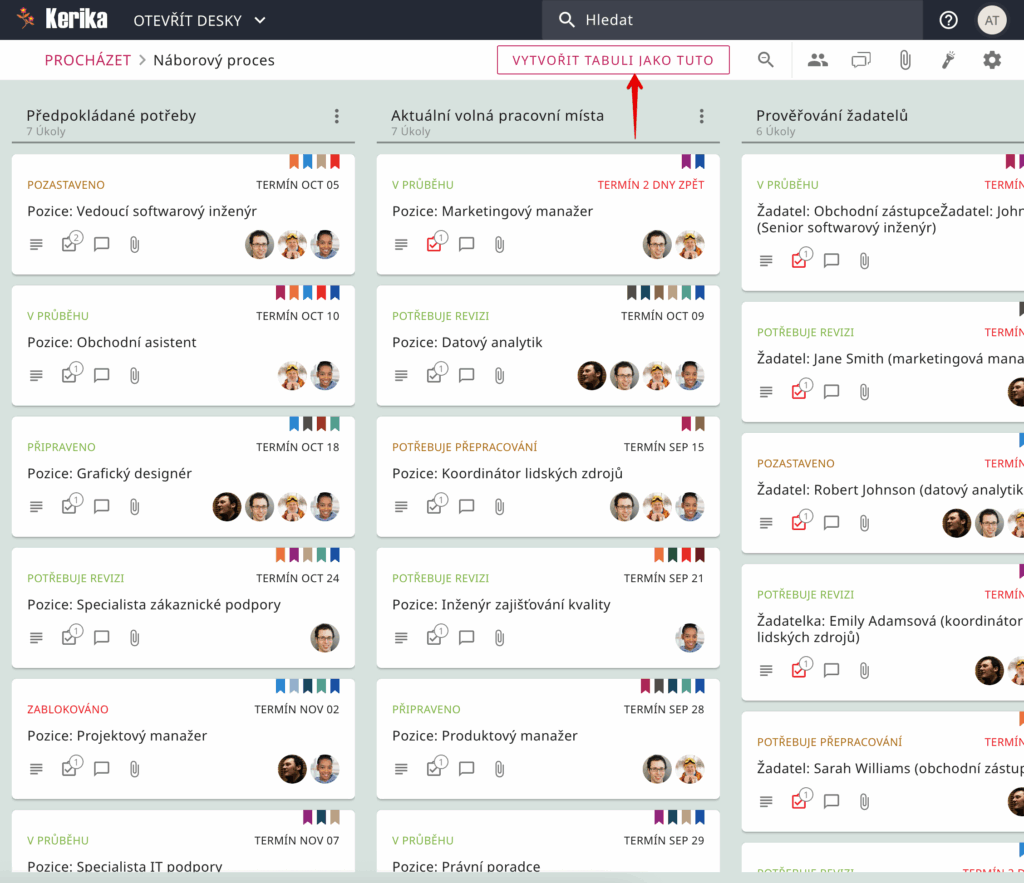
Poslední možnost je určena pouze novým uživatelům: když se lidé zaregistrují jako uživatelé Keriky, mají možnost procházet naše vzorové nástěnky (které jsou uspořádány podle pracovních funkcí), aby si mohli udělat představu o tom, co Kerika umí, ještě než založí svou první nástěnku.
Od té doby, co jsme postavili naše vzorové desky, jsme si všimli, že jsou velmi oblíbené a že si lidé vytvářejí jejich kopie, aby si s nimi mohli hrát nebo je použít jako základ pro stavbu vlastních desek.
Vytvoření kopie pro hraní je v pořádku, ale vytvoření kopie pro vytvoření výchozího bodu pro novou desku není příliš efektivní.
Abychom lidem usnadnili řešení obou potřeb, přidali jsme nyní tlačítko MAKE A BOARD LIKE THIS, které se zobrazí vždy, když si nový uživatel prohlíží ukázkovou nástěnku.
Možnost MAKE A BOARD LIKE THIS se zobrazuje novým uživatelům při prohlížení vzorové nástěnky.
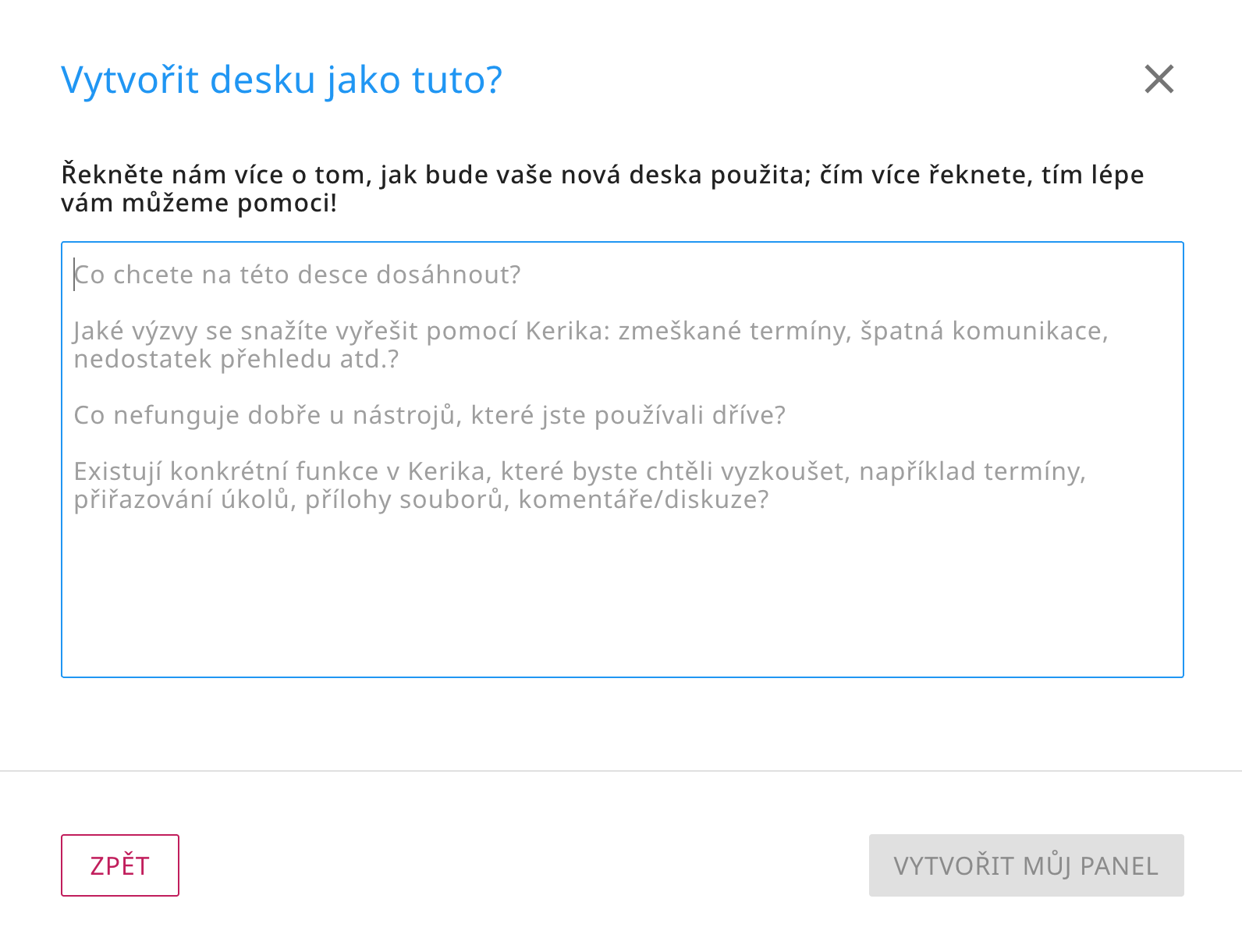
Kliknutím na toto tlačítko se zobrazí dialogové okno, ve kterém je nový uživatel dotázán, co chce se svou verzí této vzorové desky dělat:
Vytvořte si takovouto tabuli
Pokud potřebujete pouze kopii, řekněte to umělé inteligenci: „Vytvořte kopii této desky“. Pokud však chcete verzi desky, která bude přizpůsobena vašim potřebám, nezapomeňte dát UI dostatek podnětů!
Pokud pracujete na nástěnce úloh, můžete nyní na kartě Sloupce v dialogovém okně Nastavení nástěnky skrýt nebo zobrazit sloupce.
Chcete-li tuto funkci použít, otevřete dialogové okno Nastavení tabule kliknutím na ozubené kolečko, které se zobrazí v pravém horním rohu při zobrazení tabule úloh, a poté přepněte na kartu Sloupce.
Po najetí na libovolný sloupec v seznamu se zobrazí tlačítko možností (tři tečky):
Klikněte na něj a zobrazí se nabídka Akce.:
Karta Sloupce dialogového okna Nastavení tabule pro tabule úloh
To usnadňuje správu tabulek s velkým počtem sloupců.
Majitelé účtů mohou nyní určit další členy svého týmu jako správce účtu, což jim umožní spravovat také předplatné a členství v daném účtu. To může pomoci v případech, kdy je skutečným vlastníkem účtu Kerika někdo mimo komunitu uživatelů, například nákupní oddělení.
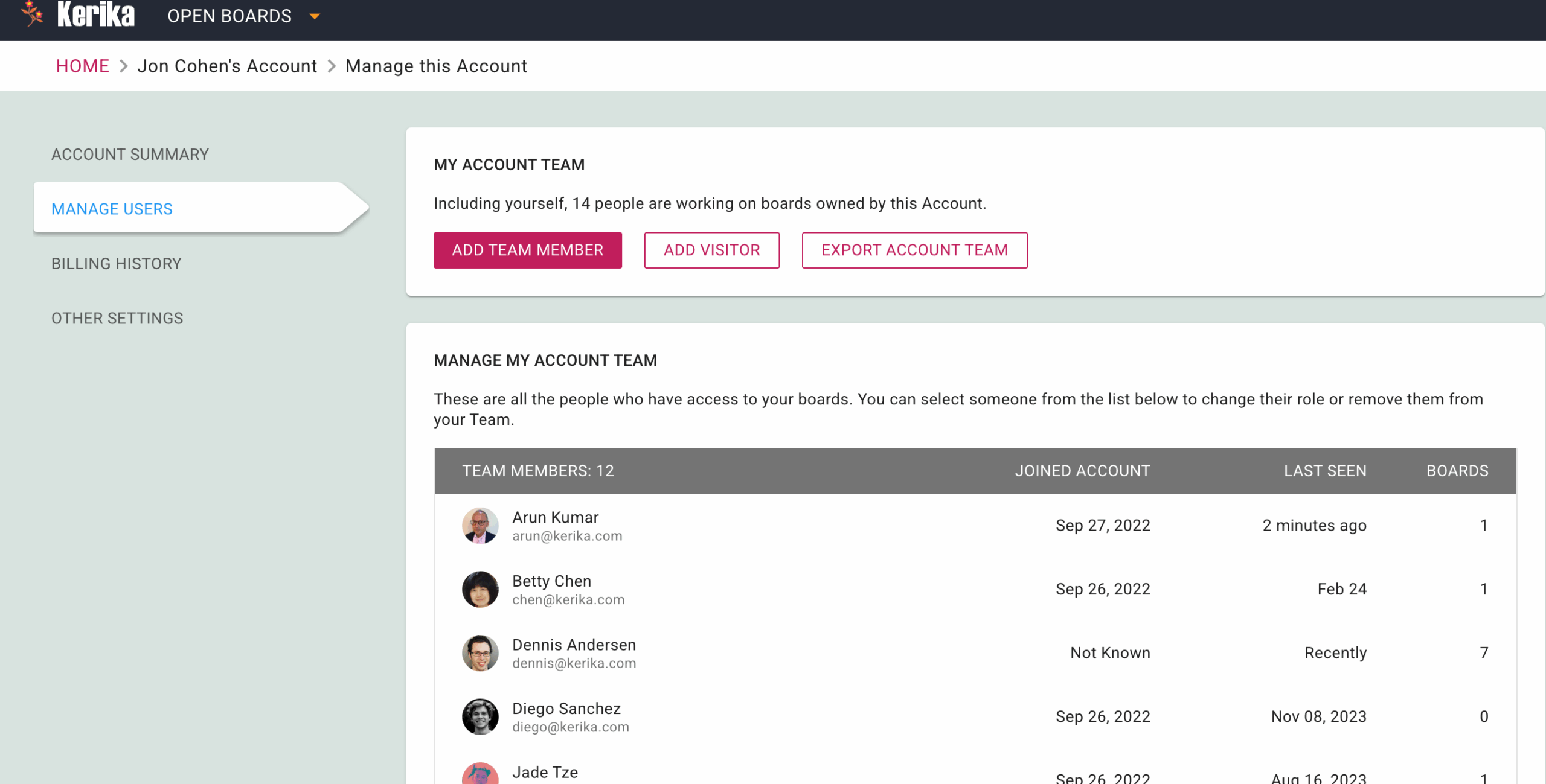
Správu správců účtu může provádět vlastník účtu na obrazovce Správa účtu:
Snímek obrazovky zobrazující správu uživatelů
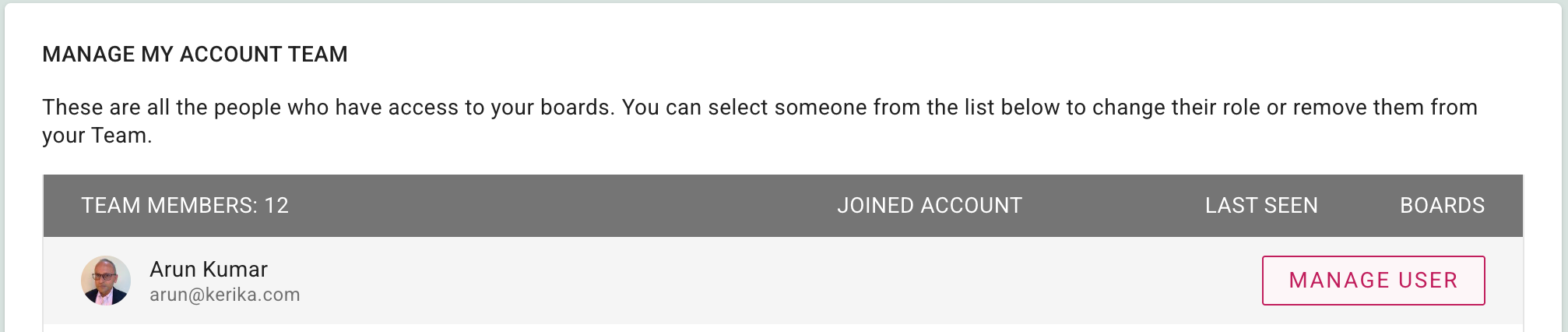
Jakmile se ocitnete na obrazovce Správa uživatelů, vyberte jednoho z členů týmu na účtu: najedete na jeho jméno a zobrazí se tlačítko MANAGE USER (Spravovat uživatele):
Vyberte uživatele
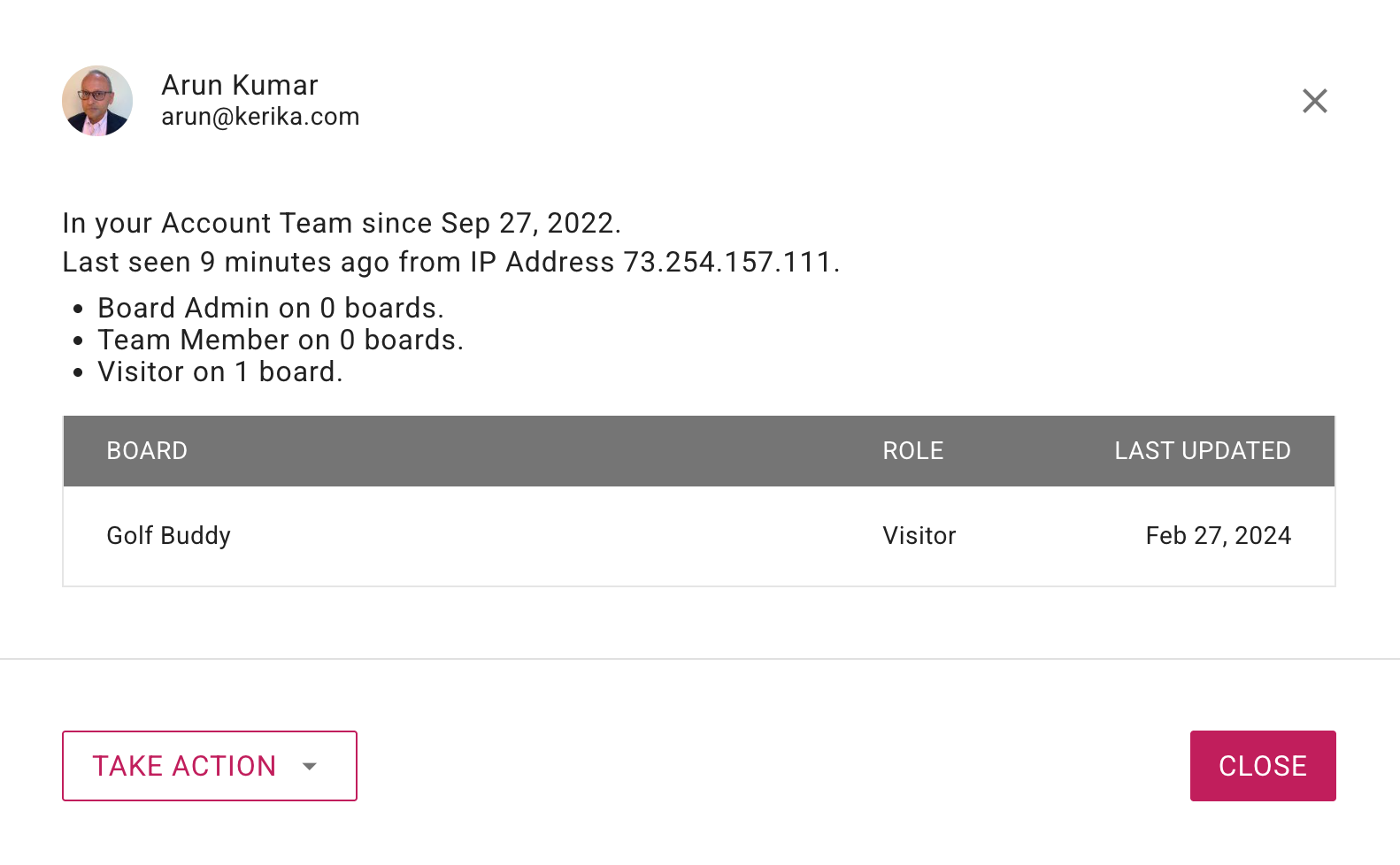
V dialogovém okně s podrobnostmi o členovi týmu klikněte na tlačítko TAKE ACTION:
Tlačítko Take Action
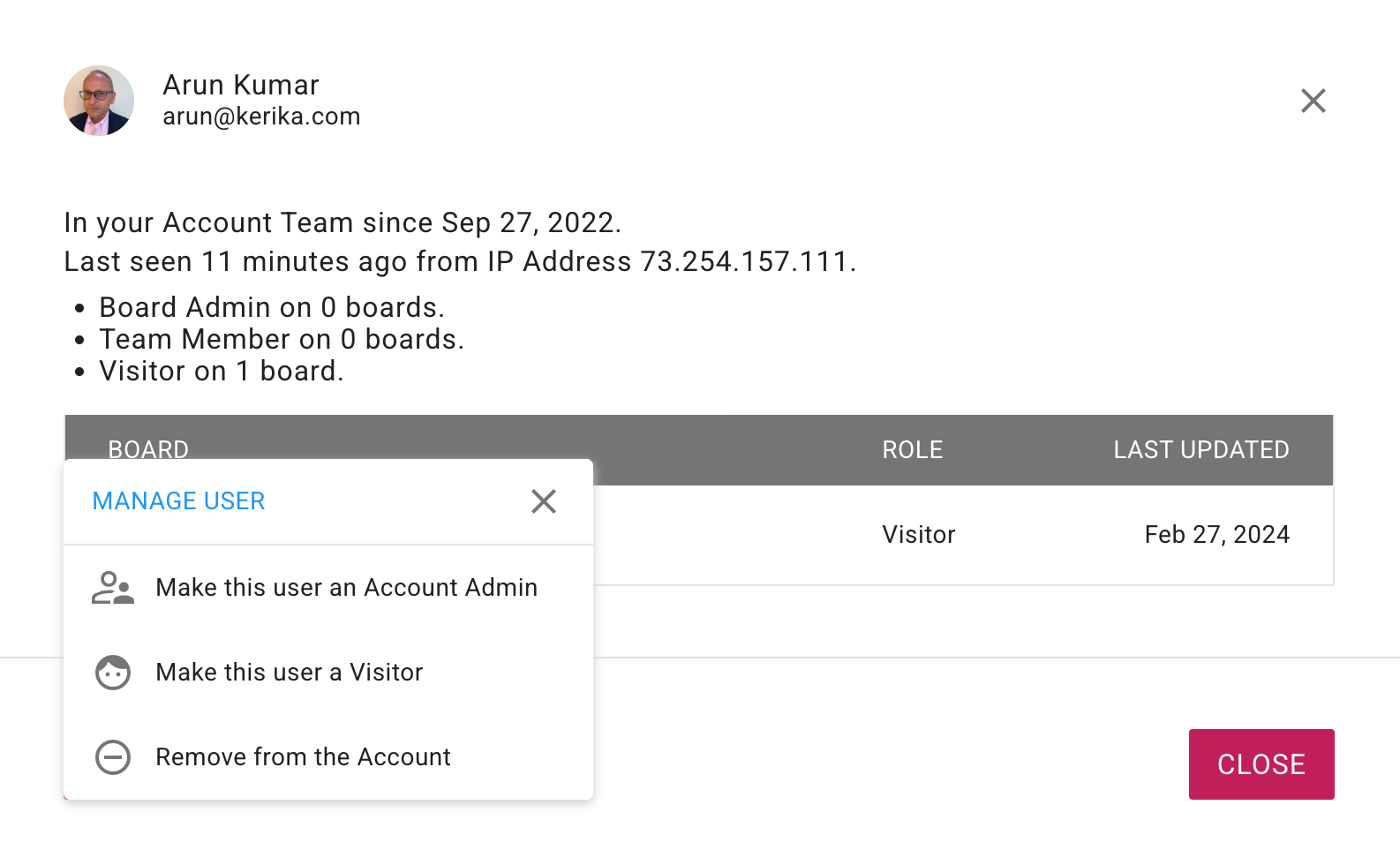
A vyberte možnost Udělat z tohoto uživatele správce účtu:
Změnit roli člena týmu účtu
Správce účtu může nastavit ostatní členy týmu z tohoto účtu, aby byli také správci účtu.
Správci účtu mají nad účtem velké pravomoci; mohou:
přistupovat k libovolné nástěnce
Přidávat lidi na libovolnou nástěnku nebo je z ní odebírat.
měnit role lidí na libovolné nástěnce
Přidávat lidi na účet a kupovat předplatné
Změnit plán předplatného
Dávejte si proto pozor, koho přidáváte jako správce účtu!
Termíny jsou neviditelnou nití, která drží projekty pohromadě a zajišťuje, aby byly úkoly dokončeny včas a aby týmy zůstaly pohromadě. Jasné termíny mají velký význam, ať už se jedná o jeden úkol, nebo o rozdělení projektu na menší, splnitelné etapy.
Efektivní správa termínů začíná možností nastavit termíny plnění úkolů a jejich částí. Funguje to takto:
Nastavení termínů odevzdání pracovních listů
Otevřete tabulku, na které pracujete.
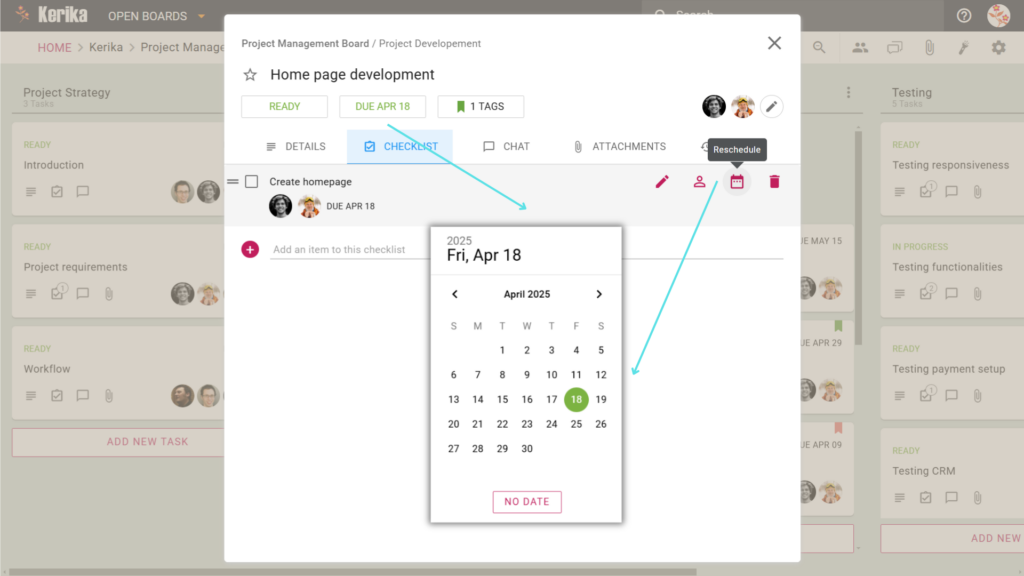
Chcete-li otevřít zobrazení kalendáře, klikněte na tlačítko „Zvláštní den „.
Vyberte datum vypršení platnosti nebo v případě potřeby změňte stávající informace.
Ukotvují úkol v plánu projektu a informují všechny strany.
Rozdělte si nejdůležitější úkoly pomocí kontrolních seznamů.
Funkci kontrolního seznamu použijte, když chcete rozdělit rozsáhlý úkol na menší, zvládnutelné úkoly.
Každá položka kontrolního seznamu může mít své vlastní datum splatnosti, což usnadňuje sledování pokroku na detailní úrovni.
Určete konkrétní položky kontrolního seznamu pro různé členy týmu, abyste objasnili role všech účastníků a neztratili přitom ze zřetele celkový úkol.
Osvědčené postupy pro správu termínů
Buďte přesní: vyhněte se vágním termínům a stanovte přesná data, abyste předešli nejasnostem.
Stanovte si realistické priority: vyvážení pracovní zátěže stanovením termínů, které odpovídají složitosti úkolů.
Pravidelná revize: aktualizujte termíny podle toho, jak se vyvíjí rozsah projektu, aby byla očekávání realistická.
Závěr
Začlenění dávkových dnů do správy úkolů, ať už celých úkolů nebo jednotlivých položek kontrolního seznamu, pomáhá týmům udržet si přehlednost, soustředění a produktivitu. Pečlivým nastavením a správou termínů vytvoříte pracovní postup, který se přizpůsobí potřebám vašeho týmu a zajistí, že nic nezmeškáte.
Při plnění více úkolů v různých fázích projektu je důležité udržet si pořádek. Štítky jsou účinným nástrojem, který může do pracovního postupu vnést strukturu a pomoci vám rychle identifikovat, kategorizovat a upřednostňovat úkoly.
Ať už spravujete makety návrhu, vývoj backendu nebo fáze testování, značky vám usnadní soustředit se na to, co je nejdůležitější.
Zde se dozvíte, jak můžete pomocí značek zefektivnit správu projektů:
Štítky fungují jako vizuální značky a umožňují okamžitý přehled o kategorii nebo stavu úkolu. Zde se dozvíte, jak je můžete použít na jednotlivé karty úkolů:
Otevřete kartu úloh: Vyberte kartu úkolu, kterou chcete zařadit do kategorie.
Sada Tagy: Klikněte na sekci Štítky v detailech karty. Zde si můžete vybrat z existujících tagů nebo vytvořit nový.
Vizuální signály: Po použití se značka zobrazí v horní části karty úkolu a na první pohled informuje o jeho kategorii nebo prioritě.
Profesionální tip: Používejte konzistentní barevné kódování značek, abyste snadno rozlišili jednotlivé kategorie, například zelenou pro úkoly „backend“ nebo modrou pro „design“.
Jak vytvořit vlastní štítky
Vlastní značky umožňují přizpůsobit kategorizaci potřebám vašeho týmu. Zde se dozvíte, jak můžete vytvářet značky:
Přístup k nastavení štítků: Přejděte na kartu Nastavení na nástěnce a vyberte možnost Tagy.
Přidání nového štítku: Klepněte na možnost + Přidat nový štítek. Dejte tagu název, který odráží jeho účel, například „urgent“, „mockups“ nebo „pending“.
Uložit a použít: Uložit značku a je připravena k použití na celé tabuli.
Profesionální tip: Názvy tagů musí být krátké a intuitivní. To zajistí, že je každý člen vašeho týmu snadno pochopí a bude je efektivně používat.
Výhody používání štítků
Snadná kategorizace úkolů: Značky vám pomohou seskupit související úkoly, což usnadní jejich filtrování a vyhledávání.
Rozšířené zaměření: Zvýrazněte úkoly, které vyžadují okamžitou pozornost nebo patří do určité kategorie.
Tým Clarity: Ujistěte se, že každý člen týmu na první pohled rozumí účelu úkolu.
Shrnutí
Štítky jsou víc než jen štítky, představují způsob, jak zjednodušit a vylepšit správu úkolů. Efektivním používáním štítků můžete snadno kategorizovat úkoly, určovat jejich priority a soustředit se na ně, čímž udržíte svůj tým v souladu a produktivní.