Když jsme poprvé navrhovali naši mobilní aplikaci, vycházeli jsme z předpokladu, že lidé budou Keriku používat především na počítači a na mobilních telefonech jen příležitostně. Tento předpoklad se však ukázal jako mylný: stále častěji se setkáváme s novými uživateli, pro které je mobilní zařízení primární platformou.
To nás vedlo k tomu, že jsme v naší mobilní aplikaci provedli řadu drobných vylepšení, především s cílem zajistit, aby co nejvíce funkcí z počítačové verze bylo k dispozici i na mobilu.
Nyní můžete kartu úkolu zkopírovat ve formátu Markdown, což usnadní její vložení do služby využívající umělou inteligenci.
Nyní můžete snadno přepínat mezi záložkami dialogového okna s podrobnostmi úkolu (Podrobnosti, Chat, Přílohy atd.) pomocí gesta přejetí prstem.
Jedna věc, která stále není podporována a pravděpodobně ani nikdy nebude, je nákup předplatného přes mobilní telefon. Důvodem je, že jak Google, tak Apple si za nákupy provedené z mobilního telefonu účtují nehorázné provize, a proto ani takové obří společnosti jako Netflix nepodporují nákupy přímo z mobilního telefonu.
V naší nejnovější aktualizaci aplikace Kerika pro stolní počítače i mobilní zařízení jsme vylepšili funkci AI Helper tak, aby byla ještě užitečnější. Dříve poskytovala pouze rady: navrhovala způsoby, jak zlepšit jednotlivé úkoly nebo nástěnky, ale provedení všech změn nechávala na vás.
Nyní to za vás může udělat: požádejte ho například, aby vám vytvořil úkol, a on to zvládne velmi dobře – včetně všech relevantních podrobností. Zde je příklad, jak vytvořit nový úkol a poté požádat AI Helper, aby ho přesunul:
Než se AI Helper pustí do práce, umožní vám si každou změnu nejprve prohlédnout a rozhodnout se, zda ji schválíte, nebo zamítnete. Zde je příklad celého postupu od začátku do konce:
Nejprve uživatel použije jednu z klávesových zkratek pro „rychlé akce“, které se zobrazí při zahájení nového chatu v AI Helperu, v tomto případě tu, která požádá AI Helper, aby navrhl přidání karet, které na hrací desce případně chybí:
AI Helper si prohlédne celou šachovnici a poté předloží návrh:
Jakmile uživatel dá AI Helperu pokyn k pokračování, Kerika mu ukáže, co přesně a kam by se mělo přidat:
V tomto příkladu se provádí pouze jedna změna; pokud by se provádělo více změn, uživatel by si mohl každou z nich nejprve prohlédnout a jednotlivě je přijmout nebo odmítnout. Nová karta, která se přidává na tuto tabuli úkolů, je rovněž zvýrazněna v levém dolním rohu tabule.
Uživatel může otevřít nový (navržený) úkol a ověřit, zda splňuje jeho požadavky:
Jsou zde zobrazena tlačítka „PŘIJMOUT“ a „ODMÍTNOUT“.
AI Helper dokáže pracovat se všemi aspekty tabule úkolů, včetně jejích nastavení, jak ukazuje tento příklad:
Návrhy se zobrazují jako odkazy, na které můžete kliknout (např. „Nastavení fóra“), jak je vidět v příkladu výše.
Kliknutím na odkaz se otevře příslušné dialogové okno, ve kterém si můžete prohlédnout navrhované změny, pokud si to přejete:
Pokud návrh AI Helpers odmítnete, bude to zaznamenáno v chatu:
Provedli jsme drobnou změnu ve způsobu nastavení předvoleb štítků: dříve je nastavovali jednotliví správci fór na úrovni fóra, nyní je však nastavují vlastníci účtů a správci účtů na úrovni účtu.
To lze provést tak, že přejdete na stránku „Správa účtu “ a vyberete záložku „DALŠÍ NASTAVENÍ “:
Náš pomocník s umělou inteligencí se právě zdokonalil ve vytváření nových nástěnek a šablon: ačkoli vypadá stejně jako dříve, v zákulisí nyní umí vyhledávat na webu a najít relevantní materiály, které lze použít k vytvoření toho, co potřebujete.
To znamená, že nyní můžete pomocníkovi s umělou inteligencí zadávat obecnější požadavky, například „vytvořte mi nástěnku, na které se budu učit o agentech umělé inteligence“. Při sestavování této nástěnky bude AI Helper automaticky vyhledávat na webu nejlepší články, které se zabývají agenty AI, a poté pro vás sestaví učební nástěnku.
Dříve vydaného pomocníka pro umělou inteligenci jsme podstatně vylepšili, aby byl užitečnější pro všechny, kdo chtějí založit novou radu úkolů nebo šablonu.
Vytváření nových desek
Pomocník pro umělou inteligenci je k dispozici vždy, když chcete spustit nový panel úloh:
Nyní se liší to, že po kliknutí na tlačítko VYTVOŘIT S UI se na pravé straně okna otevře nový podokno Pomocník UI:
Pokud máte přístup k více účtům – například pokud pracujete s různými organizacemi nebo společnostmi, které mají své vlastní účty Kerika – pomocník AI se vás nejprve zeptá, ve kterém účtu chcete vytvořit novou tabuli.
(Pokud pracujete s jediným účtem, což platí pro naprostou většinu uživatelů Keriky, AI Helper tento krok přeskočí.)
Nástroj AI Helper nabízí několik navrhovaných oblastí, jak je uvedeno výše. Můžete si vybrat jednu z nich nebo jednoduše zadat více podrobností o druhu desky, kterou chcete vytvořit.
V příkladu níže uživatel vybere první navrhovanou kategorii: správa projektů a sledování úkolů:
Na rozdíl od naší první (experimentální) verze pomocníka s umělou inteligencí je nová verze mnohem interaktivnější: poskytuje návrhy a podněty, které uživateli pomáhají přemýšlet o tom, co by měla nová rada dělat, a zejména s jakými problémy v oblasti řízení a spolupráce se v současné době potýká.
Pokud máte na mysli něco velmi konkrétního, můžete přeskočit zpětnou komunikaci s pomocníkem AI a zadat konkrétní požadavek, jako je tento příklad na tabuli, která obsahuje všechny kroky potřebné k založení nového podniku ve státě Washington:
Pokud zadáte dostatečně konkrétní požadavek, AI Helper dokáže rychle navrhnout desku, která bude vyhovovat potřebám uživatele:
Nástroj AI Helper nevytvoří novou tabuli okamžitě, ale nejprve nabídne náhled, aby si uživatel mohl ověřit, že nová tabule bude vyhovovat jeho potřebám.
Pokud náhled vypadá dobře, může uživatel požádat pomocníka AI, aby vytvořil novou desku(tento krok může chvíli trvat):
Jakmile je nová deska vytvořena, pomocník AI na ni poskytne rychlý odkaz:
Zde je nová nástěnka vytvořená pomocníkem s umělou inteligencí: jak vidíte, umělá inteligence také vytvořila vhodné a užitečné štítky, přiřadila práci uživateli (protože uživatel ve své žádosti neuvedl nic o spolupráci s týmem) a dokonce odhadla, jak dlouho může každý úkol trvat, a podle toho přiřadila termíny plnění.
Kliknutím zobrazíte větší obrázek
Vytváření šablon
Vytváření šablon funguje úplně stejně: uživatel mohl například požádat o vytvoření šablony s použitím stejného referenčního zdroje ( Průvodce pro začínající podnikatele od Ministerstva financí státu Washington).
Takto vypadá výstup:
Kliknutím zobrazíte větší obrázek
Mobilní zařízení a tablet
AI Helper je k dispozici také na telefonech a tabletech; uživatelské rozhraní je pochopitelně trochu jiné, aby se přizpůsobilo omezenějšímu počtu snímků obrazovky.
Vyzkoušejte to a dejte nám vědět, co si o tom myslíte!
Ve společnosti Kerika již nějakou dobu experimentujeme s využitím umělé inteligence při vývoji softwaru: Naši vývojáři využívají nástroj Copilot společnosti Microsoft, který jim pomáhá při kódování, a rozhodně se ukázal jako užitečný. Nyní přidáváme AI do některých částí našeho uživatelského rozhraní.
Využití umělé inteligence při sestavování nové desky
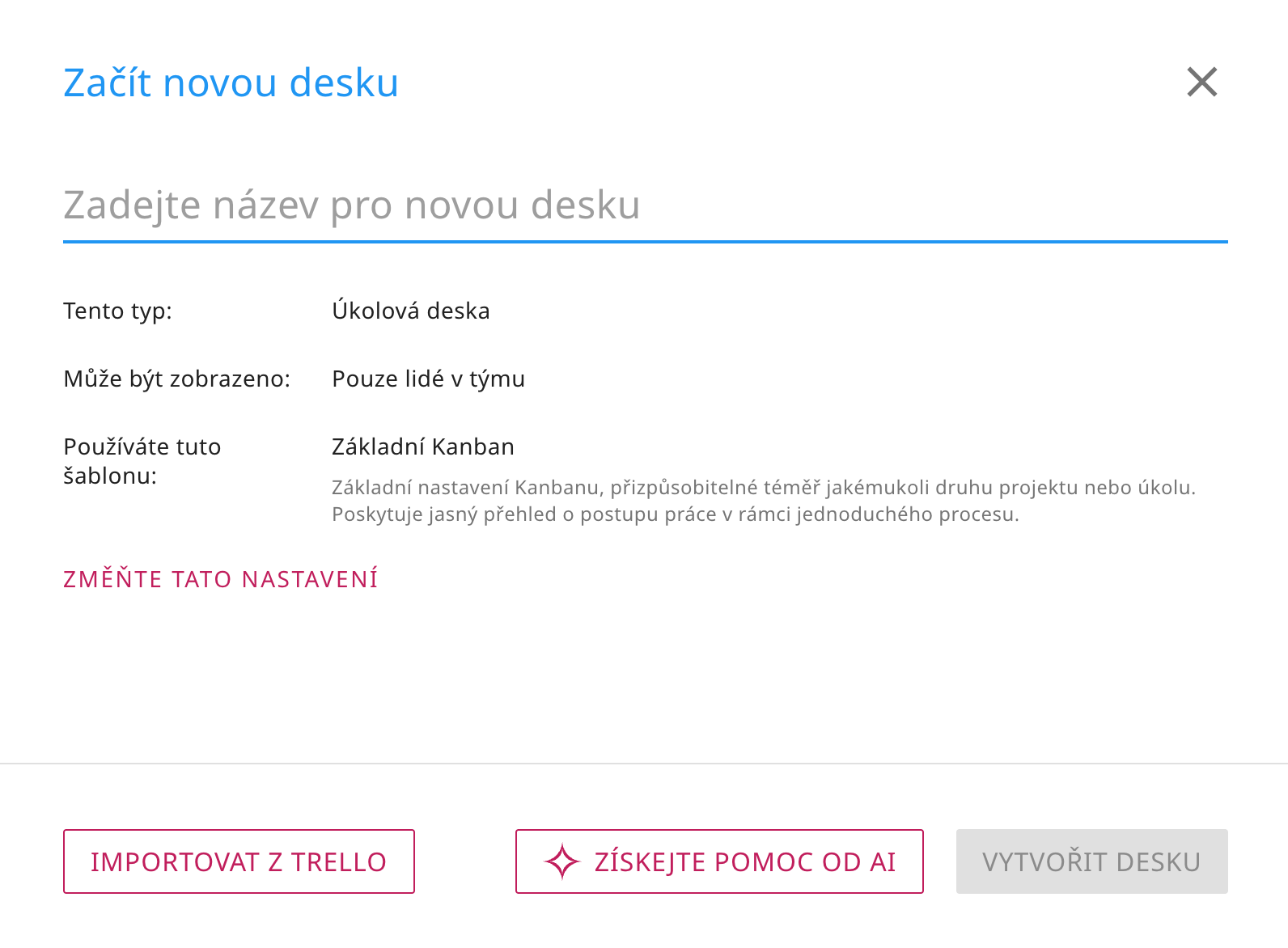
Když chcete založit novou nástěnku úkolů Kerika, zobrazí se nová možnost ZÍSKAT POMOC OD UI:
AI Helper v nástroji Start New Board
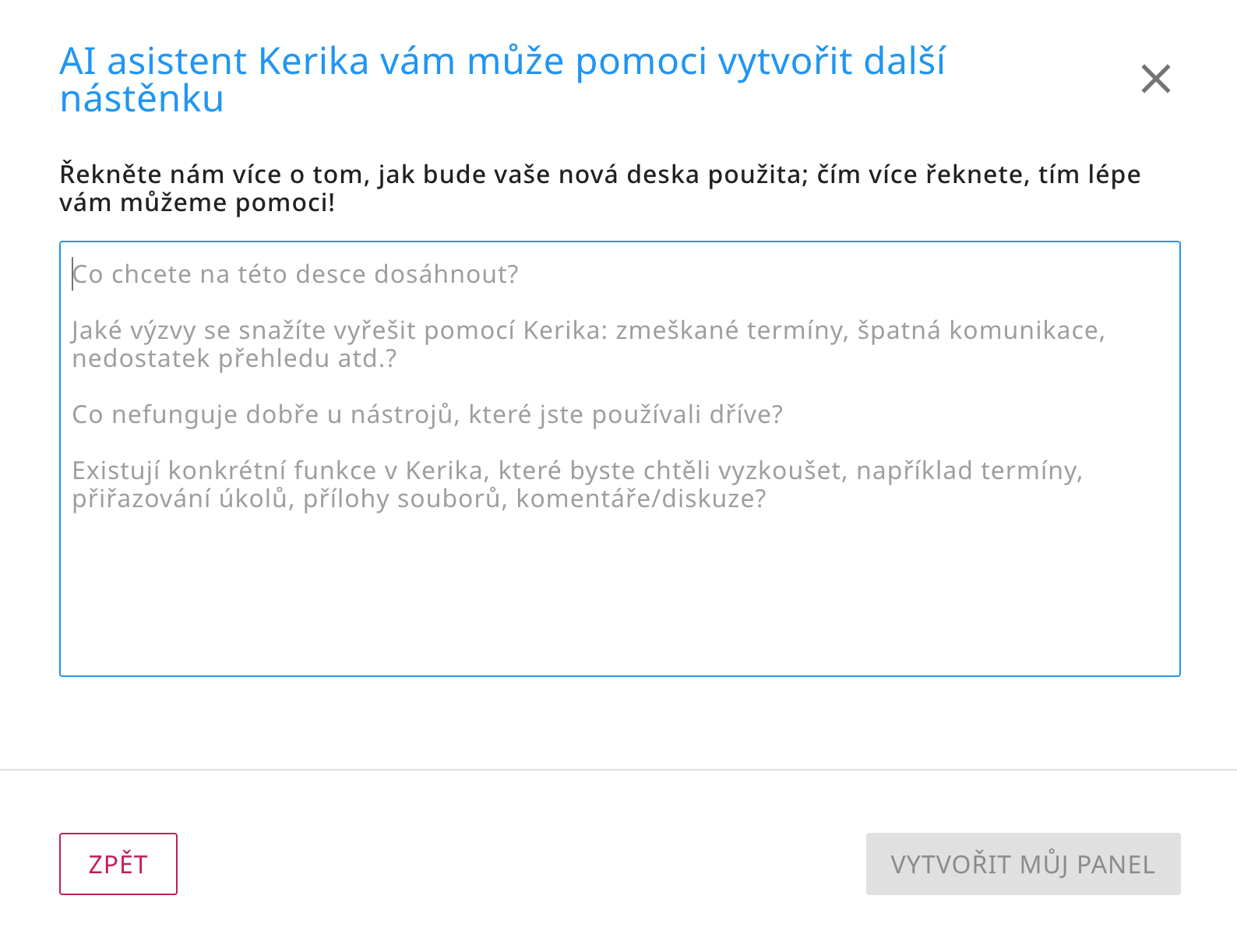
Po kliknutí na toto tlačítko se zobrazí dialogové okno, ve kterém můžete naší umělé inteligenci sdělit, co má vaše nová deska dělat:
Jak můžete určit, co má nová deska dělat
Je velmi důležité uvést co nejvíce podrobností! Čím více řeknete o tom, co chcete, aby vaše deska dělala, tím lépe vám může pomoci. Několik návrhů, co byste měli umělé inteligenci sdělit:
Potřebujete radu na krátkodobou práci (3-6 měsíců), na delší dobu nebo na průběžnou práci bez termínu ukončení?
Budete pracovat sami, nebo s ostatními?
Jaké problémy se snažíte s Kerikou vyřešit: nedodržení termínů, špatná komunikace, nedostatečný přehled atd.?
Co nefunguje dobře s nástroji, které jste používali dříve?
Máte zájem vyzkoušet nějaké specifické funkce Keriky, jako jsou termíny splatnosti, zadávání úkolů, přílohy souborů, komentáře/diskuze?
Použití umělé inteligence zabere nějaký čas, obvykle 1-2 minuty na sestavení desky. Mezitím můžete s Kerikou dělat jiné věci; až bude vaše deska hotová, budete na to upozorněni. Svůj požadavek můžete také zrušit, pokud si to rozmyslíte.
Využití umělé inteligence při vytváření nové šablony
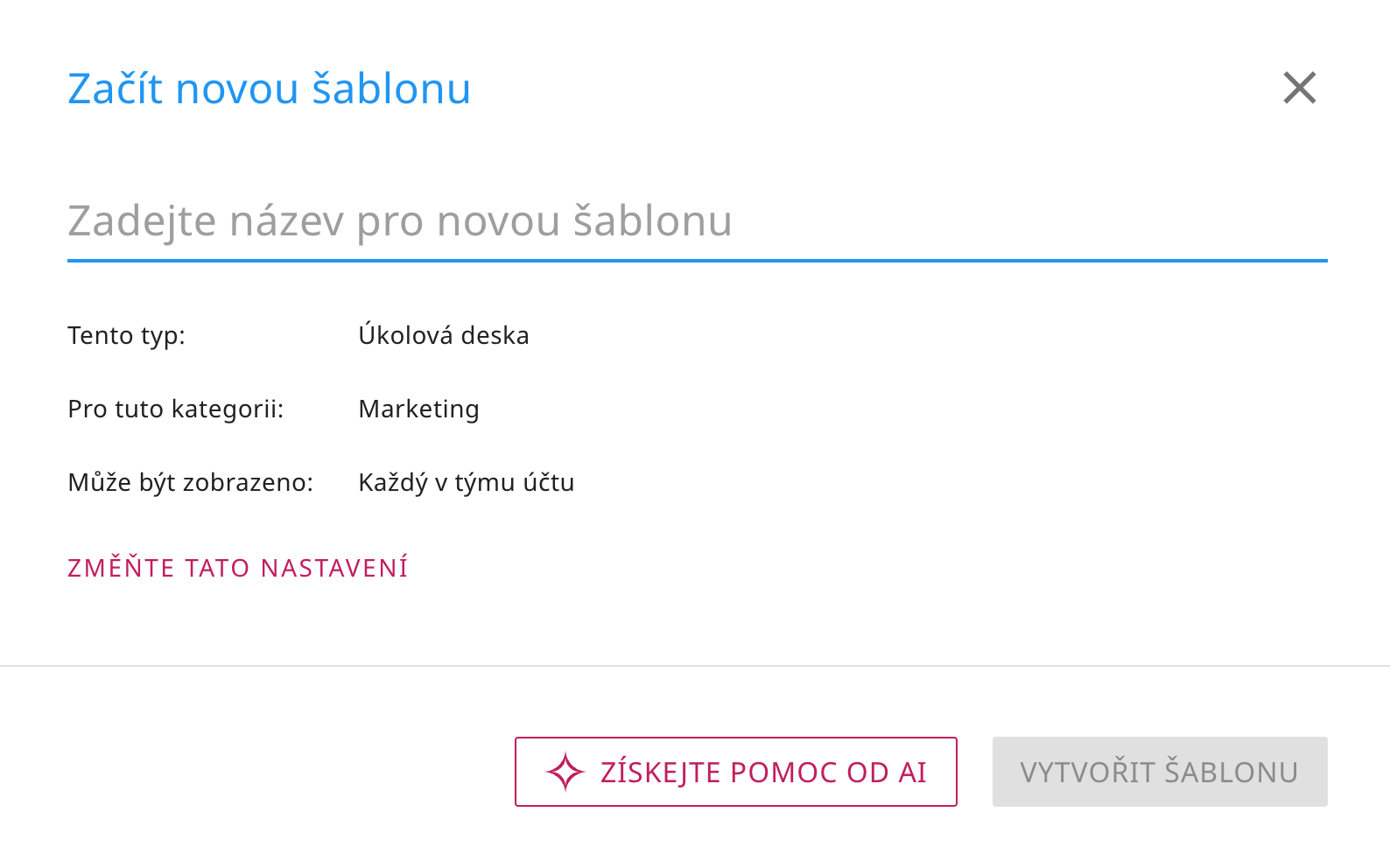
Stejně tak máte nyní možnost získat pomoc od umělé inteligence Keriky při vytváření nových šablon:
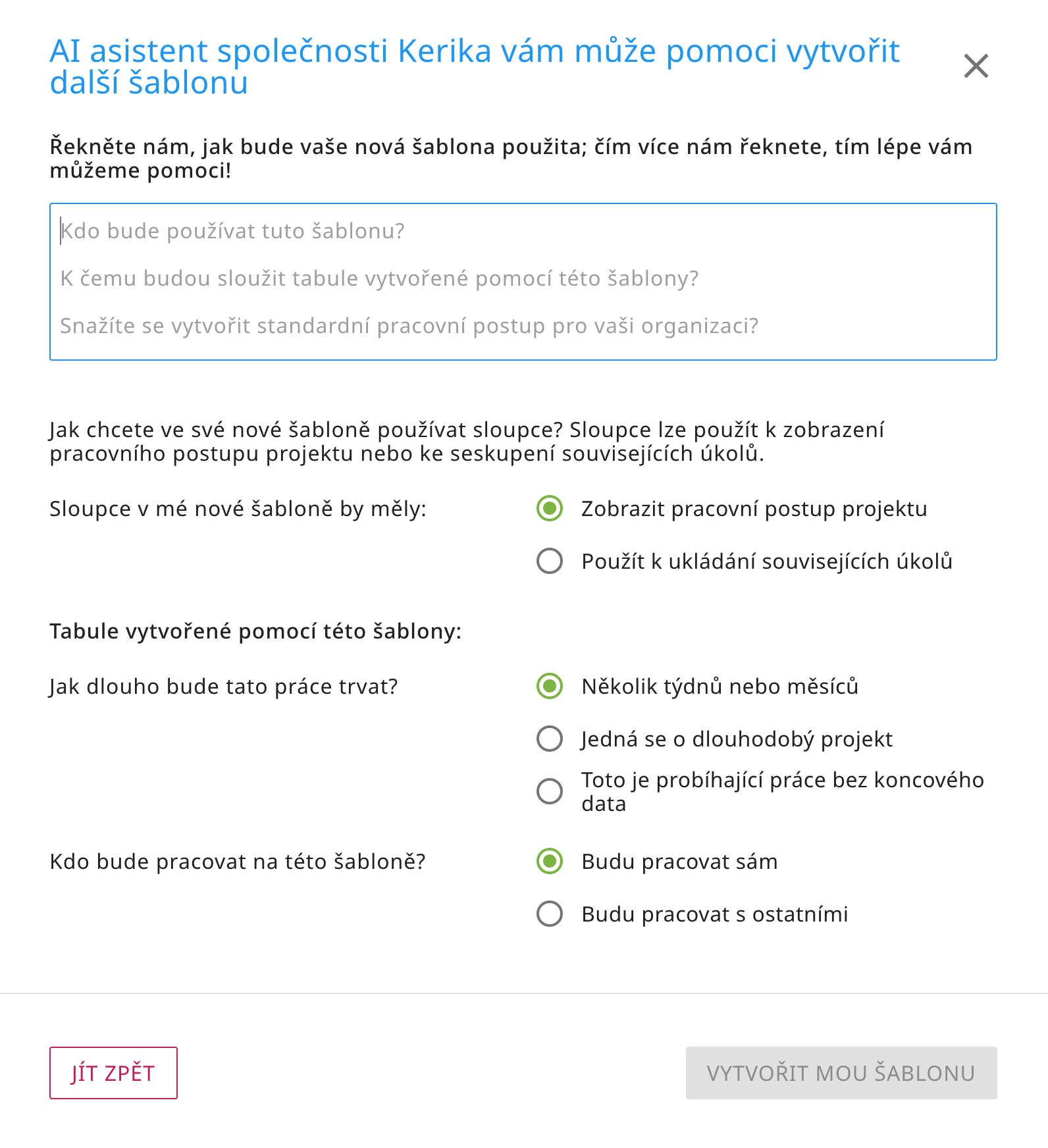
Pokud se rozhodnete získat pomoc od AI, budete požádáni, abyste uvedli podrobnosti o tom, co má nová šablona dělat a jak se bude používat:
V případě šablon požadujeme o něco více podrobností a stejně jako při používání umělé inteligence k vytváření nových desek bude mít množství a kvalita pokynů, které umělé inteligenci Keriky poskytnete, velký vliv na to, jak dobře vám umělá inteligence pomůže vytvořit novou šablonu.
Vytvoření tabule podobné vzorové tabuli
Poslední možnost je určena pouze novým uživatelům: když se lidé zaregistrují jako uživatelé Keriky, mají možnost procházet naše vzorové nástěnky (které jsou uspořádány podle pracovních funkcí), aby si mohli udělat představu o tom, co Kerika umí, ještě než založí svou první nástěnku.
Od té doby, co jsme postavili naše vzorové desky, jsme si všimli, že jsou velmi oblíbené a že si lidé vytvářejí jejich kopie, aby si s nimi mohli hrát nebo je použít jako základ pro stavbu vlastních desek.
Vytvoření kopie pro hraní je v pořádku, ale vytvoření kopie pro vytvoření výchozího bodu pro novou desku není příliš efektivní.
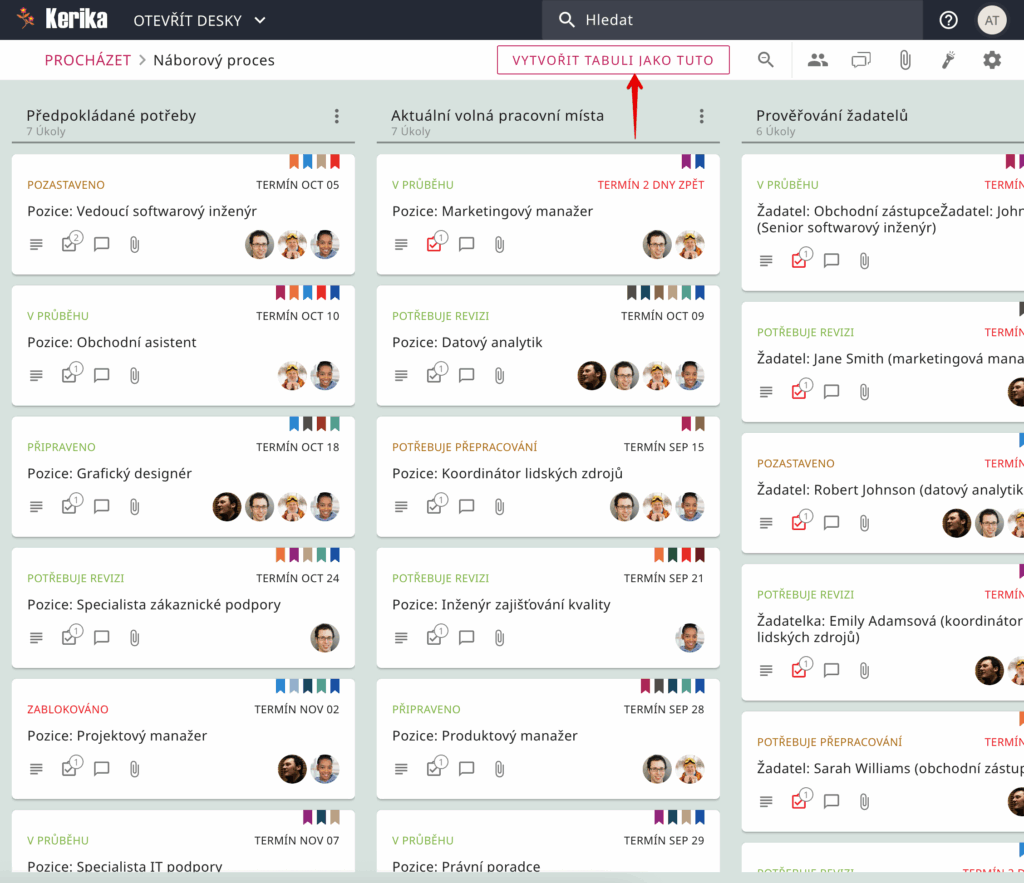
Abychom lidem usnadnili řešení obou potřeb, přidali jsme nyní tlačítko MAKE A BOARD LIKE THIS, které se zobrazí vždy, když si nový uživatel prohlíží ukázkovou nástěnku.
Možnost MAKE A BOARD LIKE THIS se zobrazuje novým uživatelům při prohlížení vzorové nástěnky.
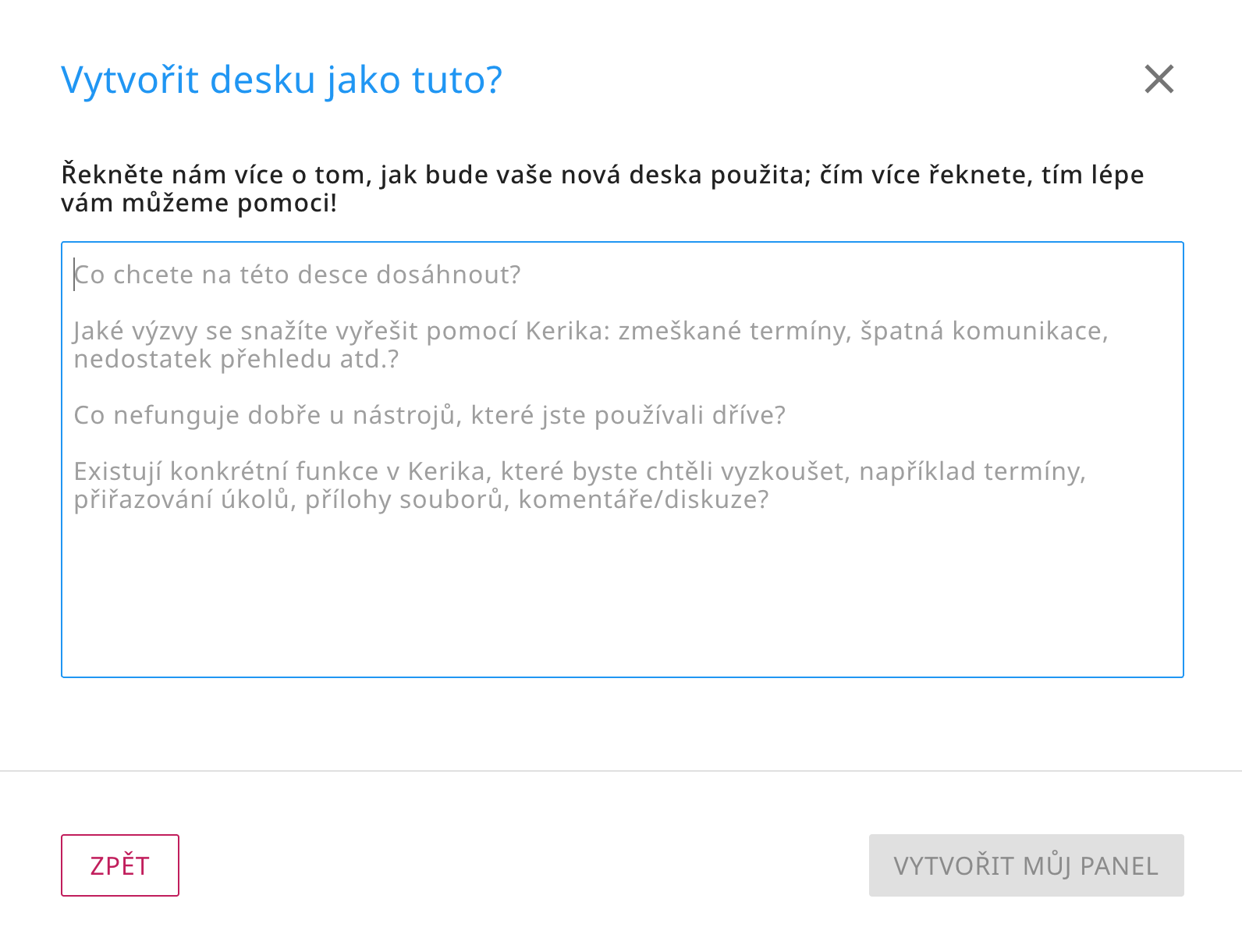
Kliknutím na toto tlačítko se zobrazí dialogové okno, ve kterém je nový uživatel dotázán, co chce se svou verzí této vzorové desky dělat:
Vytvořte si takovouto tabuli
Pokud potřebujete pouze kopii, řekněte to umělé inteligenci: „Vytvořte kopii této desky“. Pokud však chcete verzi desky, která bude přizpůsobena vašim potřebám, nezapomeňte dát UI dostatek podnětů!
Pokud pracujete na nástěnce úloh, můžete nyní na kartě Sloupce v dialogovém okně Nastavení nástěnky skrýt nebo zobrazit sloupce.
Chcete-li tuto funkci použít, otevřete dialogové okno Nastavení tabule kliknutím na ozubené kolečko, které se zobrazí v pravém horním rohu při zobrazení tabule úloh, a poté přepněte na kartu Sloupce.
Po najetí na libovolný sloupec v seznamu se zobrazí tlačítko možností (tři tečky):
Klikněte na něj a zobrazí se nabídka Akce.:
Karta Sloupce dialogového okna Nastavení tabule pro tabule úloh
To usnadňuje správu tabulek s velkým počtem sloupců.