Archiv štítku: Použitelnost

O použitelnosti softwaru obecně.

Využití nástroje AI Helper ke zlepšení podrobností úkolů a chatu

AI Helper vám nyní může pomoci psát lepší popisy úkolů a zprávy v chatu: když upravujete popis úkolu nebo píšete zprávu v chatu, na rozšířené liště nástrojů, kterou jsme nedávno zavedli, se objeví tlačítko AI. Kliknutím na ikonu AI spustíte AI Helper a okamžitě ho požádáte, aby vám pomohl s psaním:
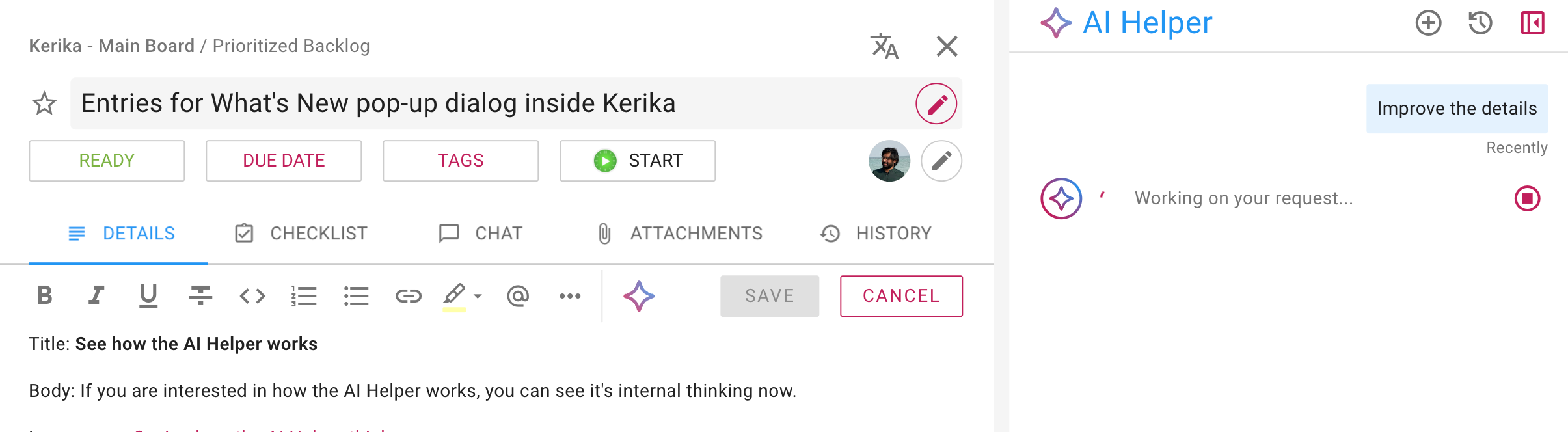
Snímek obrazovky znázorňující, jak AI Helper načítá podrobnosti stávajícího úkolu.

V tomto příkladu AI Helper navrhl následující:
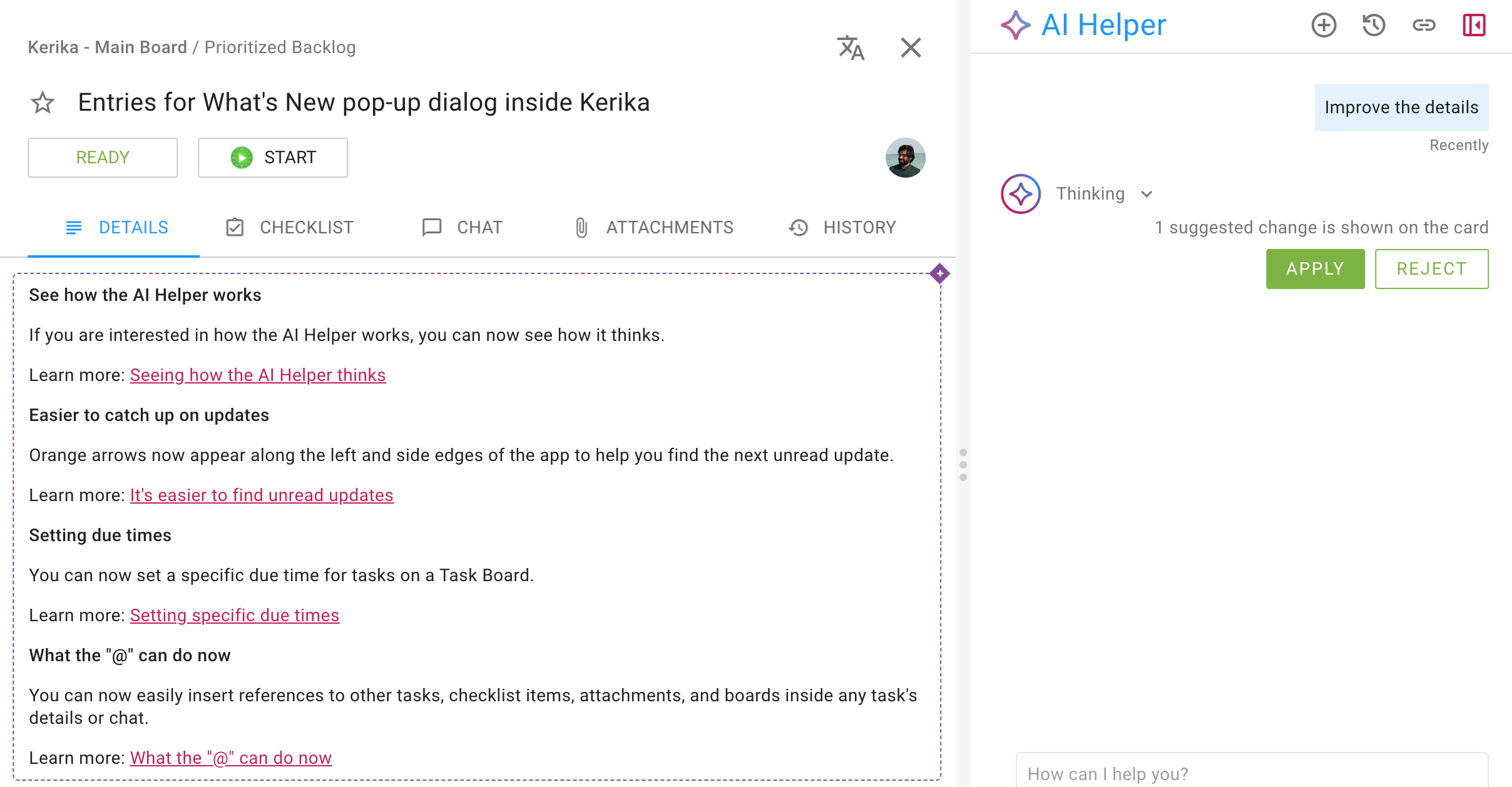
Snímek obrazovky znázorňující, jak AI Helper navrhuje vylepšení podrobností úkolu.

V panelu AI Helper se zobrazují tlačítka „APPLY“ a „REJECT“; můžete je použít, pokud k rozhodnutí stačí rychlá kontrola navrhovaného nového textu.

Pokud si chcete změny prohlédnout podrobněji, můžete v části „Podrobnosti úkolu“ najet kurzorem myši na navrhovaný nový text:
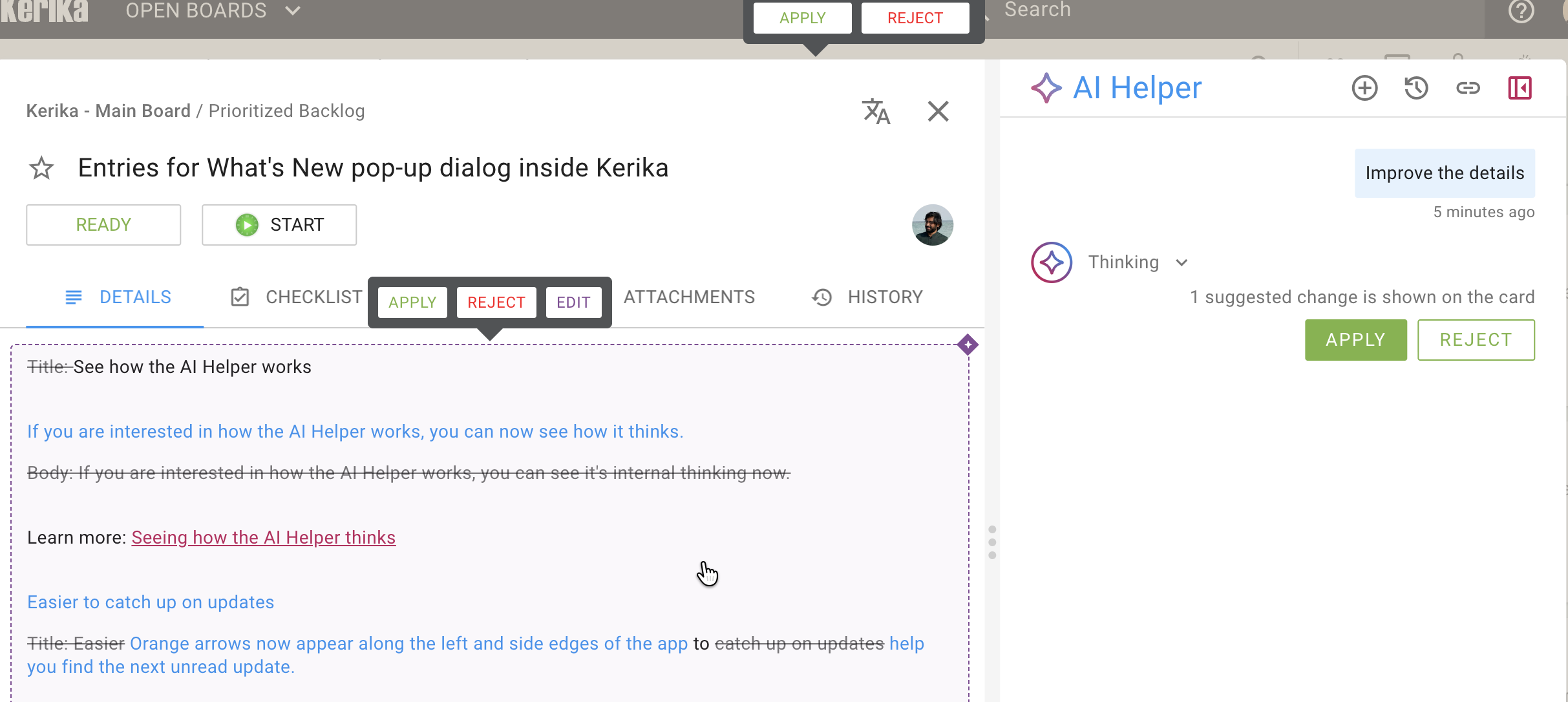
Text, který by podle AI Helperu měl být odstraněn, je zobrazen přeškrtnutý; text, který by podle AI Helperu měl být přidán, je zobrazen modrým písmem.

Jak vám to pomůže

Vždy jsme byli vícejazyčný tým rozprostřený napříč dvěma kontinenty a ačkoli je naším interním pracovním jazykem angličtina, ne každý tento jazyk ovládá stejně plynule jako jeho kolegové. To je běžná situace i u našich uživatelů: máme uživatele téměř ve všech zemích a podporujeme 38 jazyků!

V vícejazyčných týmech se lidé, kteří neovládají dominantní jazyk tak dobře jako jejich kolegové, mohou občas zdráhat sdílet své myšlenky, pokud mají pocit, že by mohli být špatně pochopeni. Tato nová funkce přímo řeší tento problém: mohou rychle napsat první návrh, aniž by se museli starat o správnou gramatiku a styl, a poté jediným kliknutím myši vyvolají AI Helper, který se okamžitě pustí do revize a vylepšení textu.

Zkuste to a dejte nám vědět, co si o tom myslíte!
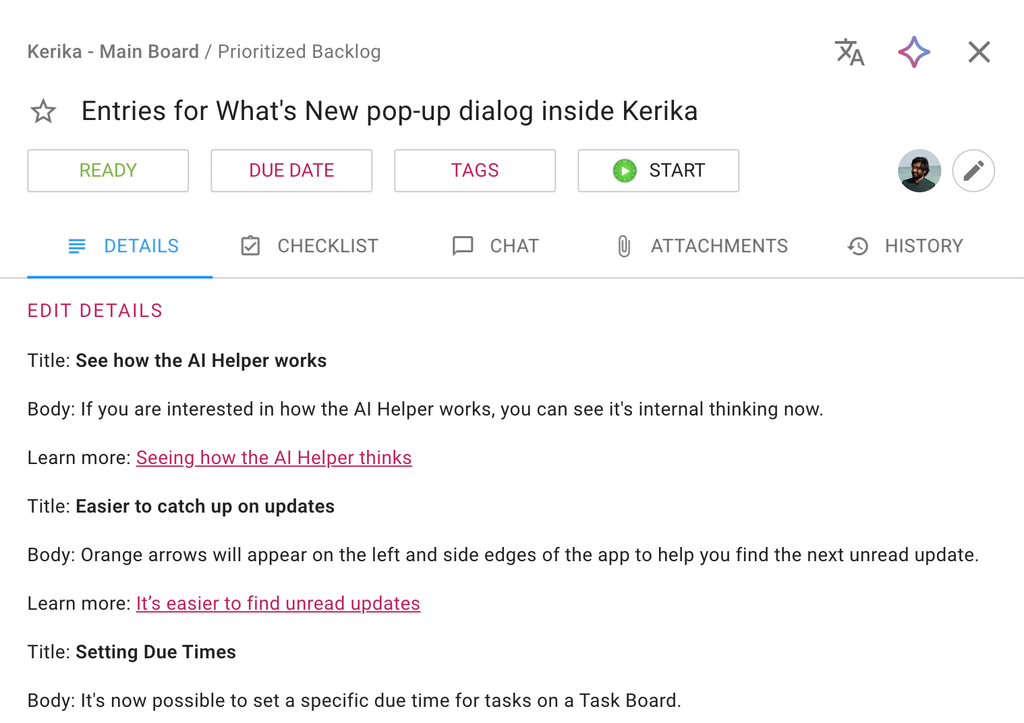
Další možnosti formátování podrobností úkolů a chatu

Přidali jsme další možnosti, jak snadno formátovat podrobnosti úkolů a zprávy v chatu. Nyní se při úpravách na záložce PODROBNOSTI úkolu zobrazí rozšířená formátovací lišta:

Úpravy podrobností úkolu

Zde je příklad podrobností úkolu:

Snímek obrazovky znázorňující příklad záložky „DETAILS“ na kartě úkolu.

Podrobnosti úkolu můžete upravit kliknutím na odkaz UPRAVIT PODROBNOSTI nebo jednoduše kliknutím na stávající podrobnosti, čímž přejdete do režimu úprav:

Zde je zobrazena rozšířená formátovací lišta, která je nyní k dispozici:

Snímek obrazovky zobrazující podrobnosti úkolu v režimu úprav s rozbalenou lištou formátování.

Kromě stávajících tlačítek pro tučné písmo, kurzívu, podtržení, přeškrtnutí, číslované seznamy a seznamy s odrážkami máte nyní k dispozici také tlačítka pro:

  1. Označení částí textu jako kódu (což by mělo za následek, že by se tento text po opuštění režimu úprav zobrazoval jinak): tato funkce je určena pro naše technicky zdatné uživatele.
  2. Výběr části textu a její převedení na odkaz: Kerika načte název odkazované URL adresy a zobrazí jej, jakmile opustíte režim úprav.
  3. Zvýraznění textu pomocí jedné z našich 5 světlých pastelových barev.
  4. Vytvoření odkazu na jiný úkol, položku kontrolního seznamu, přílohu nebo nástěnku. (Kliknutím na tento odkaz se dozvíte více o tom, jak to funguje.)
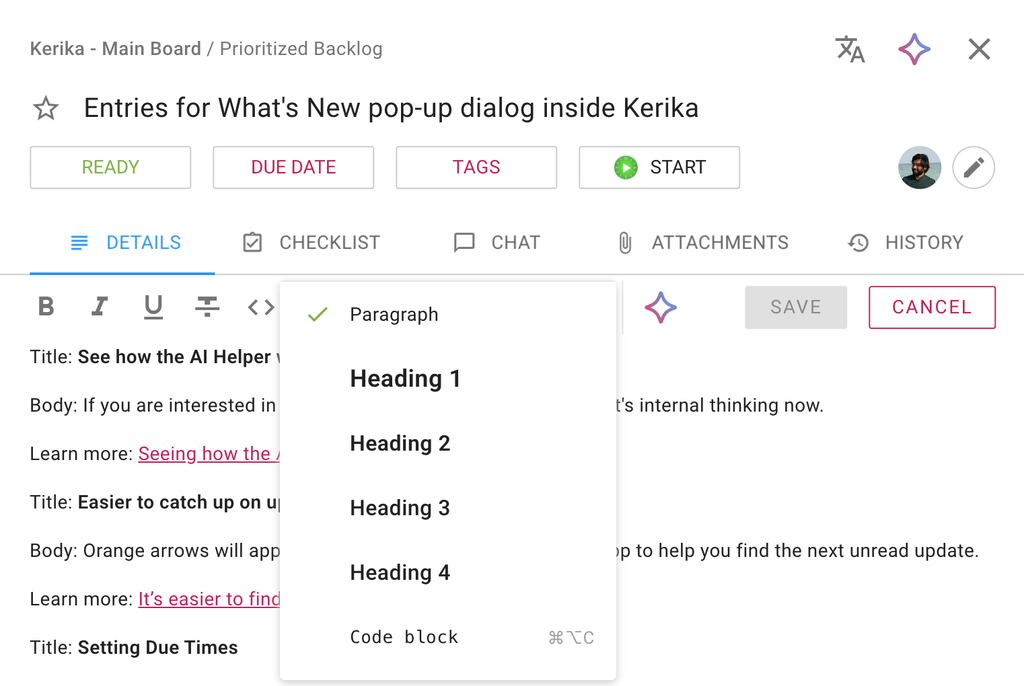
  5. Nastavení stylu vybraného textu; k dispozici máte následující možnosti:
Snímek obrazovky, který ukazuje, že vybraný text lze přiřadit ke stylu odstavce, nadpisu (nadpis 1 až 4) nebo kódovému bloku.

Úpravy podrobností chatu

Stejná rozšířená lišta nástrojů je k dispozici i při psaní zpráv v chatu úkolů nebo na nástěnce:

Vyzkoušejte to

Věříme, že vám to pomůže formulovat přesnější popisy úkolů a zprávy v chatu, a to díky jemnějším nuancím a lepší struktuře vašich myšlenek, což přímo přispěje ke zvýšení celkové produktivity vašich týmů. Vyzkoušejte to a dejte nám vědět, co si o tom myslíte!
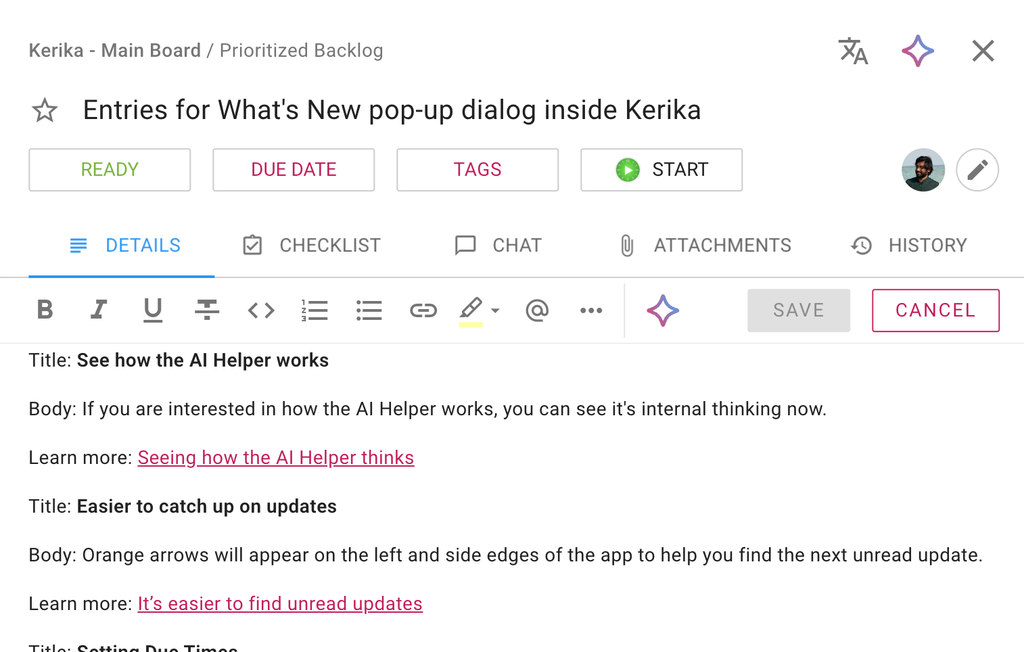
Co všechno teď umí znak „@“

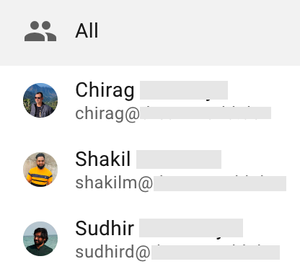
Již delší dobu existuje možnost odkazovat na konkrétního člena týmu v chatu, na konkrétní kartě úkolu nebo na celé tabuli pomocí standardního symbolu „@“, který zobrazí seznam všech členů týmu dané tabule, a také možnost „Všichni“, která zahrnuje všechny členy.

Snímek obrazovky znázorňující příklad zobrazení členů týmu po zadání symbolu „@“ uživatelem,
Příklad zobrazení členů týmu na desce poté, co uživatel zadá symbol „@“

(Členové našeho týmu si cení svého soukromí, proto byla jejich jména a e-mailové adresy zamaskována.)

Používání funkce vyhledávání

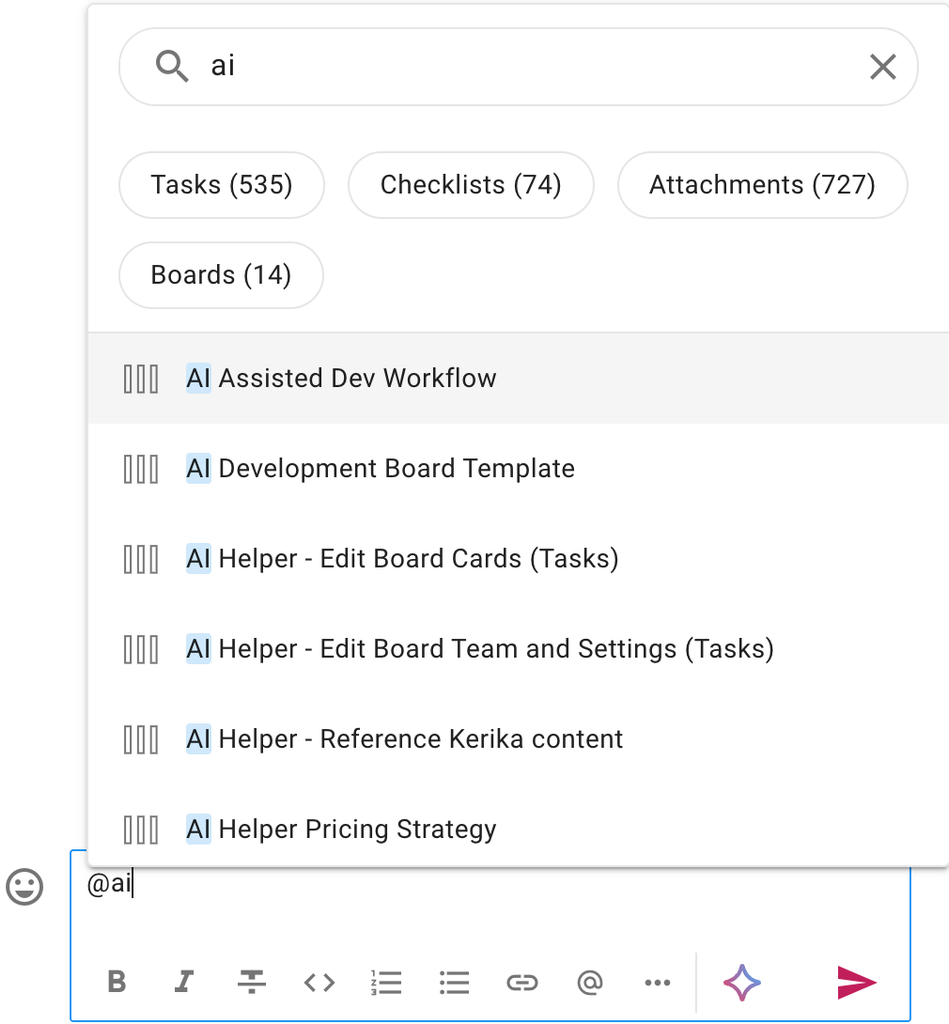
Symbol „@“ nyní nabízí mnohem více možností: nejenže zobrazuje seznam členů týmu fóra, ale v horní části se nachází také vyhledávací lišta, která vám pomůže najít v Kerice cokoli, co byste chtěli uvést ve svém odkazu. Zde je příklad:

Snímek obrazovky zachycující uživatele, který využívá vyhledávací pole ve vyskakovacím dialogovém okně, které se zobrazí, když uživatel zadá znak „@“ do chatové zprávy. Uživatel vyhledal výraz „ai“ a Kerika mu okamžitě zobrazila všechny odkazy na „ai“, které se v účtu nacházejí, seskupené podle úkolů, kontrolních seznamů, příloh a nástěnek.

Výsledky vyhledávání se zobrazí okamžitě a jsou velmi podrobné. Ve výše uvedeném příkladu uživatel zadal slovo „ai“ a Kerika zjistila, že existuje 535 úkolových karet obsahujících tento text, 74 položek v kontrolním seznamu, 72 příloh a 14 nástěnek. (To je opravdu hodně!)

Filtrování výsledků vyhledávání

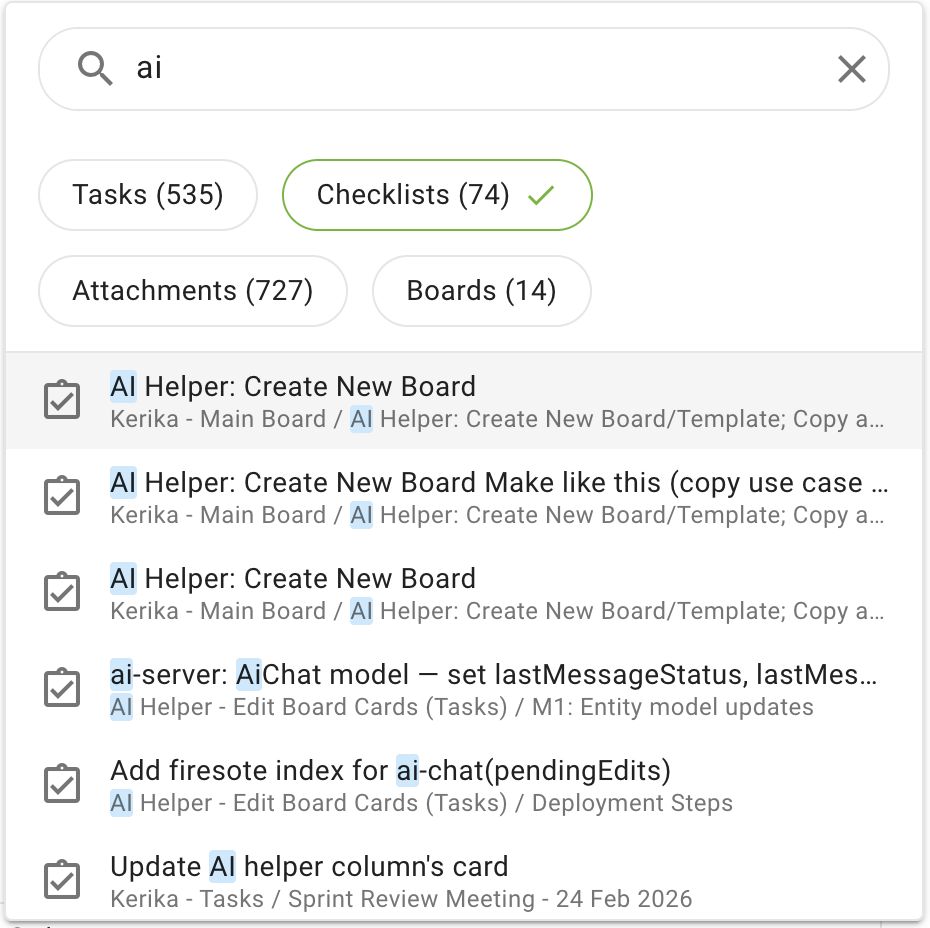
Výsledky se zobrazují nejprve podle tabulek a poté podle úkolů. Seskupení zobrazené v horní části tohoto vyskakovacího dialogového okna lze použít k rychlému filtrování celého seznamu, aby se například zobrazily pouze položky kontrolního seznamu:

Snímek obrazovky znázorňující zobrazení výsledků vyhledávání podle filtru, na kterém jsou uvedeny pouze položky kontrolního seznamu.

Odkazování na úkoly z chatu

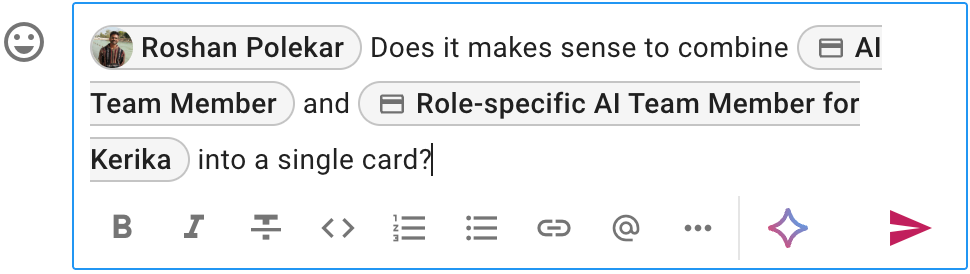
Zde je příklad vytvářené chatové zprávy, která obsahuje odkazy na člena týmu fóra a dvě karty úkolů:

Snímek obrazovky znázorňující příklad psaní chatové zprávy, která obsahuje odkazy na člena týmu fóra a dvě karty úkolů

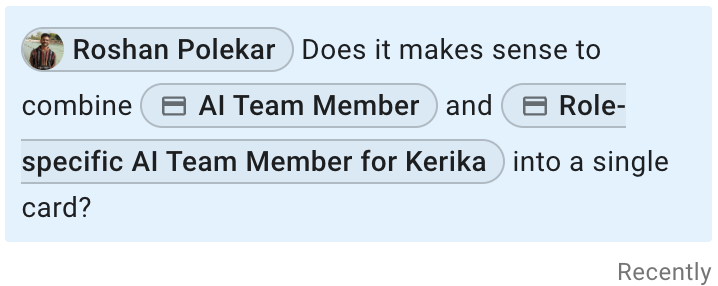
Po odeslání se v chatové zprávě zobrazí aktivní odkazy na příslušné úkolové karty:

Snímek obrazovky zobrazující zprávu v chatu s aktivními odkazy na karty úkolů, které do chatu vložil odesílatel pomocí funkce „@“.

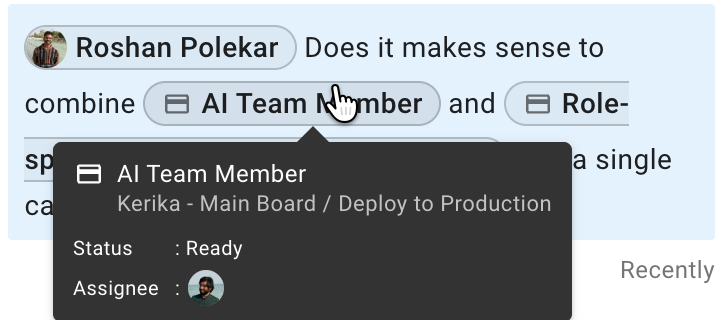
Pokud najedete myší na odkaz, zobrazí se malý popisek s dalšími informacemi o objektu, na který odkaz směřuje, takže si před kliknutím na odkaz můžete ověřit, zda se skutečně jedná o to, co si myslíte:

Snímek obrazovky, na kterém je kurzor myši umístěn nad vloženým odkazem v chatové zprávě a objevuje se malé vyskakovací okno s podrobnostmi o objektu, na který odkaz směřuje.

Na první pohled je zřejmé, že tento vložený odkaz směřuje na úkolovou kartu na „Kerika – Main Board“, která se momentálně nachází ve sloupci „Deploy to Production“; její stav je READY a vidíme také, komu je momentálně přiřazena!

Klikněte na odkaz a daná úkolová karta se okamžitě otevře, abyste se jí mohli podrobně věnovat.

Přidávání odkazů do podrobností úkolu

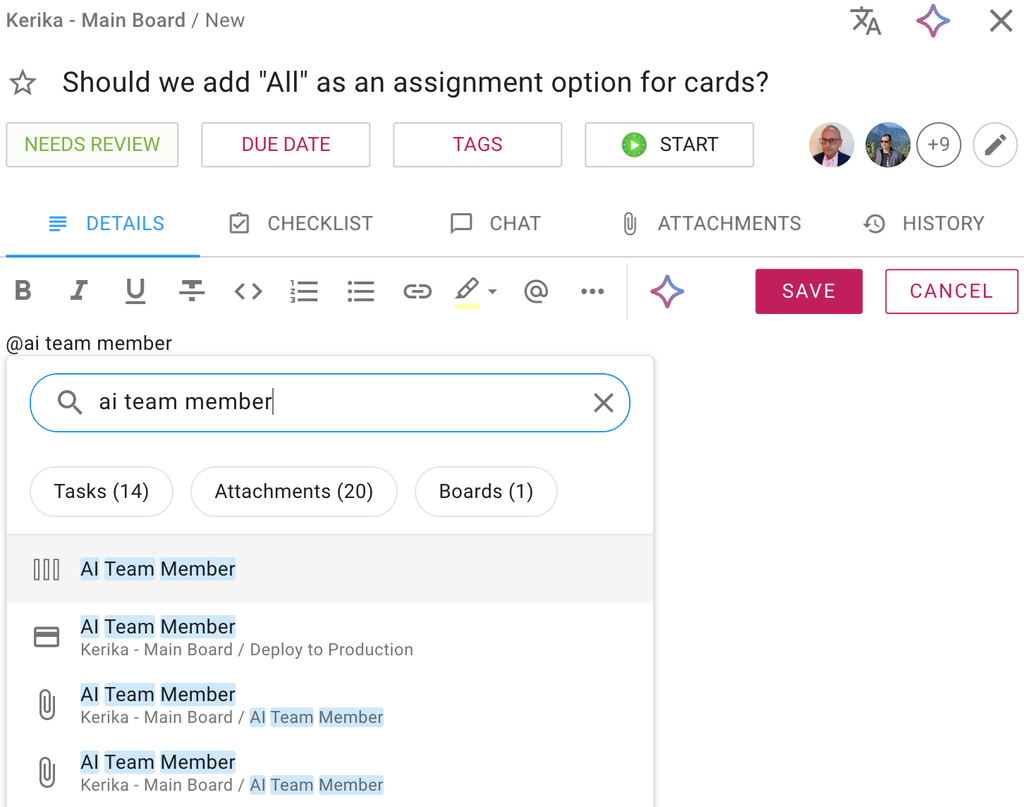
Tato nová funkce „@“ není k dispozici pouze v chatu úkolů a tabulek: můžete ji také použít k odkazování na osoby, úkoly, položky kontrolních seznamů, přílohy a tabulky při psaní na kartě „Podrobnosti úkolu“, která se zobrazí po otevření karty úkolu:

Snímek obrazovky zobrazující dialogové okno s podrobnostmi o kartě, otevřené na záložce PODROBNOSTI, kde uživatel vyhledává odkazy na výraz „člen týmu AI“, které může vložit do podrobností úkolu.

Vyzkoušejte tuto skvělou novou funkci, která vám pomůže propojit související pracovní položky, obsah i celé projekty, a dejte nám vědět, co si o ní myslíte!

Nastavení konkrétních termínů splnění

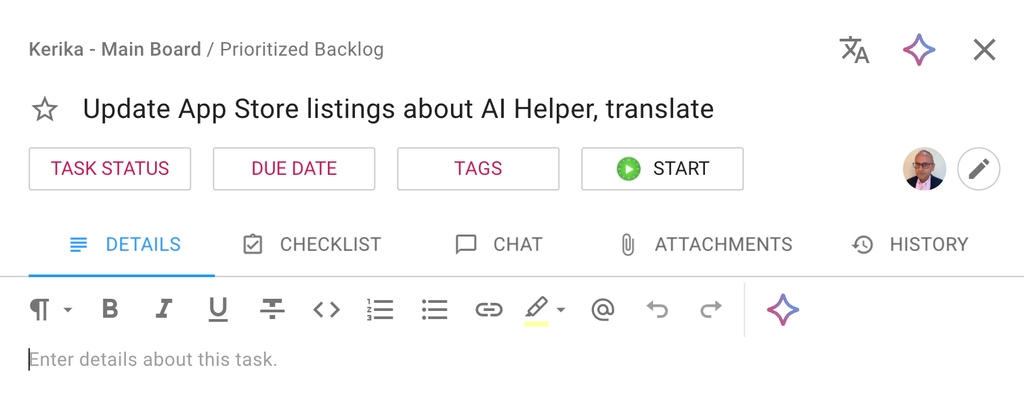
Proces nastavení termínu splnění úkolu na nástěnce úkolů jsme vylepšili ve dvou důležitých ohledech:

Částečný snímek obrazovky dialogového okna s podrobnostmi úkolu.

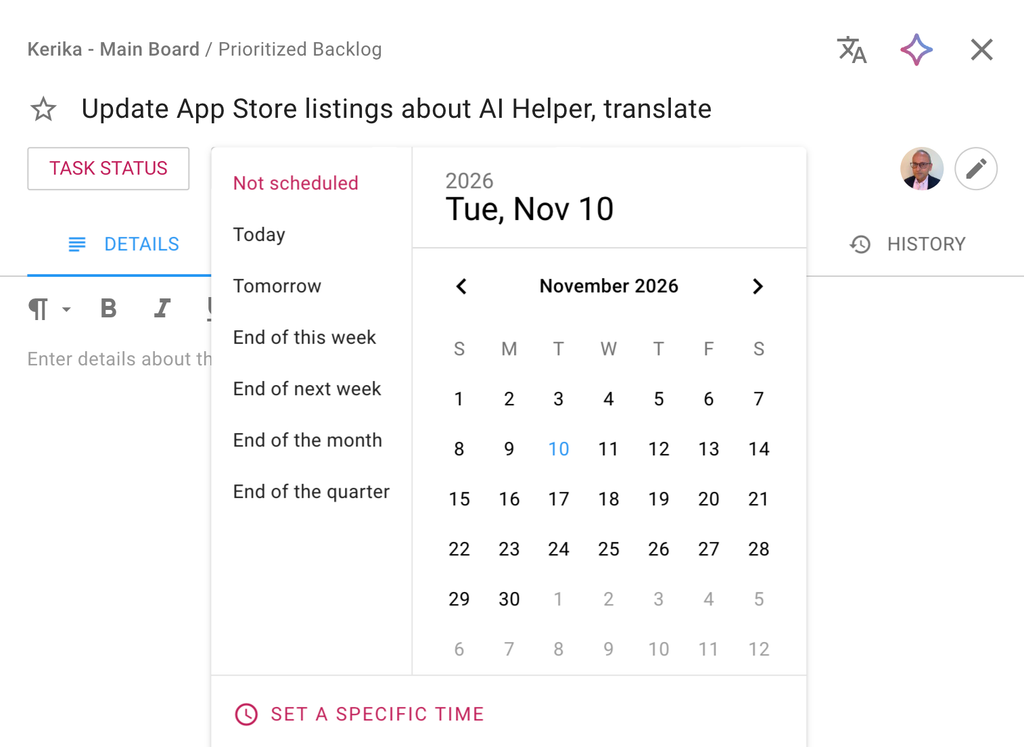
Je snazší vybrat běžné termíny splatnosti

Snímek obrazovky znázorňující možnosti rychlého výběru termínu splatnosti

Termíny splatnosti, které si lidé nastavují nejčastěji, jsou nyní k dispozici jako rychlé volby:

  1. Dnes
  2. Zítra
  3. Na konci tohoto týdne
  4. Konec příštího týdne
  5. Konec měsíce
  6. Konec čtvrtletí

K nastavení termínu splatnosti stačí u těchto položek pouhé jedno kliknutí.

Nastavení termínu splnění

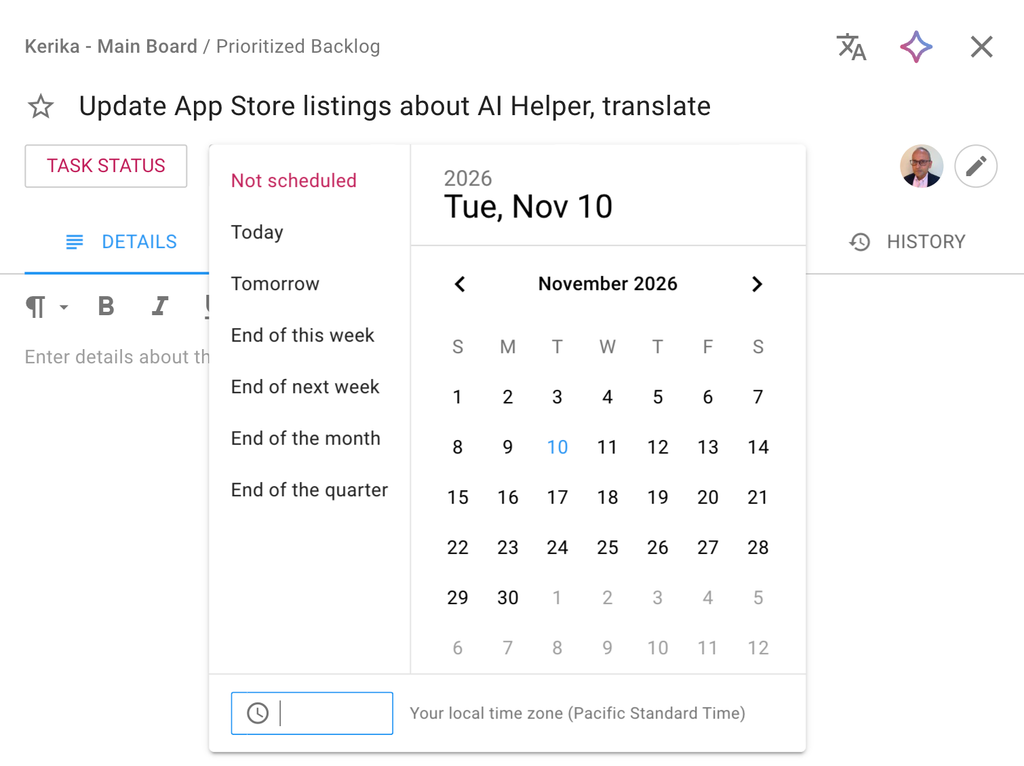
Dále jsme přidali možnost nastavit konkrétní termín splnění:

Snímek obrazovky znázorňující, jak může uživatel nastavit konkrétní termín splnění úkolu na tabuli úkolů

Jako výchozí se automaticky nastaví časové pásmo odpovídající vaší aktuální poloze a čas zobrazený u úkolu ostatním členům týmu na nástěnce se rovněž automaticky přizpůsobí jejich místním časovým pásmům.

Několik vylepšení naší mobilní aplikace

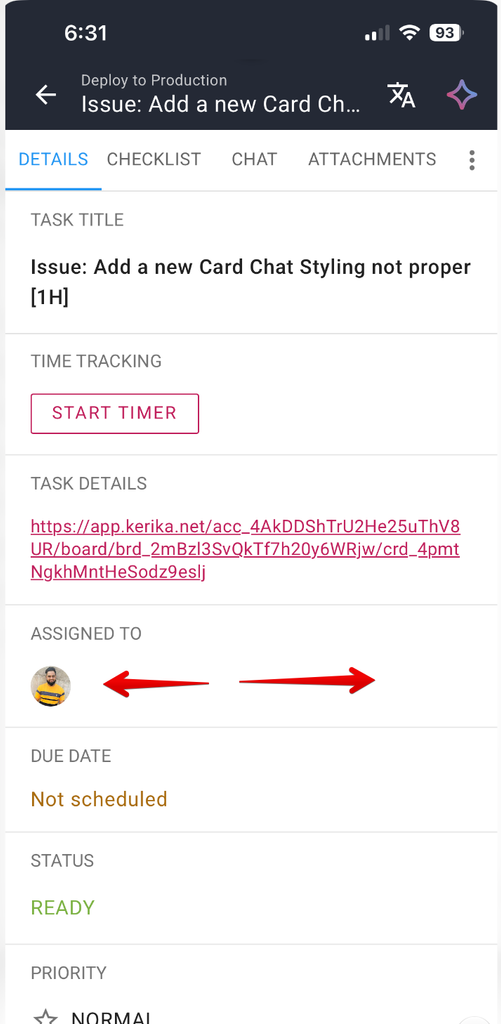
Když máte otevřené podrobnosti úkolu (karty), můžete přejetím prstem zleva doprava přepínat mezi záložkami:

Snímek obrazovky zobrazující dialogové okno s podrobnostmi úkolu (karty), ve kterém je ve výchozím nastavení otevřena záložka PODROBNOSTI. Červené šipky naznačují, že je možné posouvat prstem zleva doprava.

Když v telefonu otevřete úkol, ve výchozím nastavení se zobrazí karta DETAILY. Přejetím prstem doprava se dostanete na další kartu (SEZNAM ÚKOLŮ); dalším přejetím se dostanete na kartu CHAT.

Přejetím prstem doleva se můžete vrátit stejnou cestou. A pokud přejetím prstem doleva z karty DETAILY zavřete podrobnosti úkolu a vrátíte se do zobrazení nástěnky.