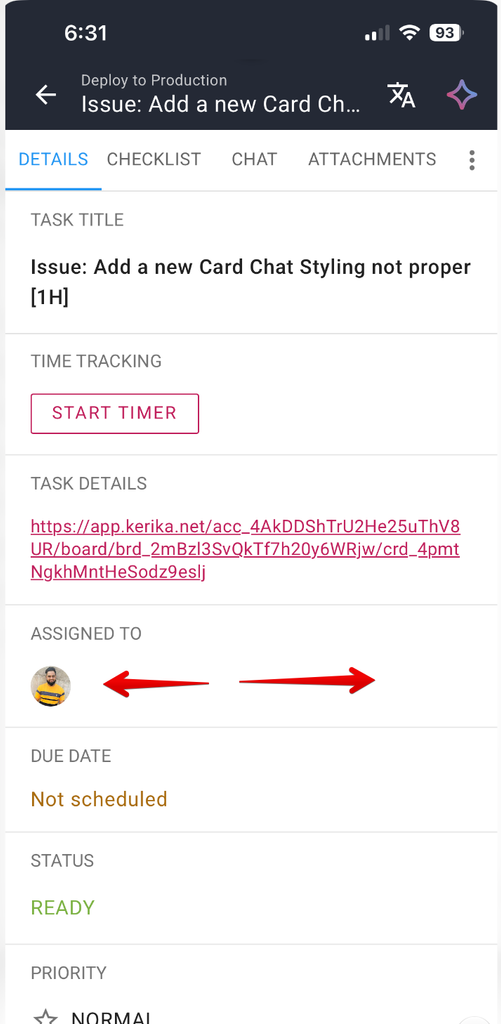
Když máte otevřené podrobnosti úkolu (karty), můžete přejetím prstem zleva doprava přepínat mezi záložkami:
Když v telefonu otevřete úkol, ve výchozím nastavení se zobrazí karta DETAILY. Přejetím prstem doprava se dostanete na další kartu (SEZNAM ÚKOLŮ); dalším přejetím se dostanete na kartu CHAT.
Přejetím prstem doleva se můžete vrátit stejnou cestou. A pokud přejetím prstem doleva z karty DETAILY zavřete podrobnosti úkolu a vrátíte se do zobrazení nástěnky.
Když jsme poprvé navrhovali naši mobilní aplikaci, vycházeli jsme z předpokladu, že lidé budou Keriku používat především na počítači a na mobilních telefonech jen příležitostně. Tento předpoklad se však ukázal jako mylný: stále častěji se setkáváme s novými uživateli, pro které je mobilní zařízení primární platformou.
To nás vedlo k tomu, že jsme v naší mobilní aplikaci provedli řadu drobných vylepšení, především s cílem zajistit, aby co nejvíce funkcí z počítačové verze bylo k dispozici i na mobilu.
Nyní můžete kartu úkolu zkopírovat ve formátu Markdown, což usnadní její vložení do služby využívající umělou inteligenci.
Nyní můžete snadno přepínat mezi záložkami dialogového okna s podrobnostmi úkolu (Podrobnosti, Chat, Přílohy atd.) pomocí gesta přejetí prstem.
Jedna věc, která stále není podporována a pravděpodobně ani nikdy nebude, je nákup předplatného přes mobilní telefon. Důvodem je, že jak Google, tak Apple si za nákupy provedené z mobilního telefonu účtují nehorázné provize, a proto ani takové obří společnosti jako Netflix nepodporují nákupy přímo z mobilního telefonu.
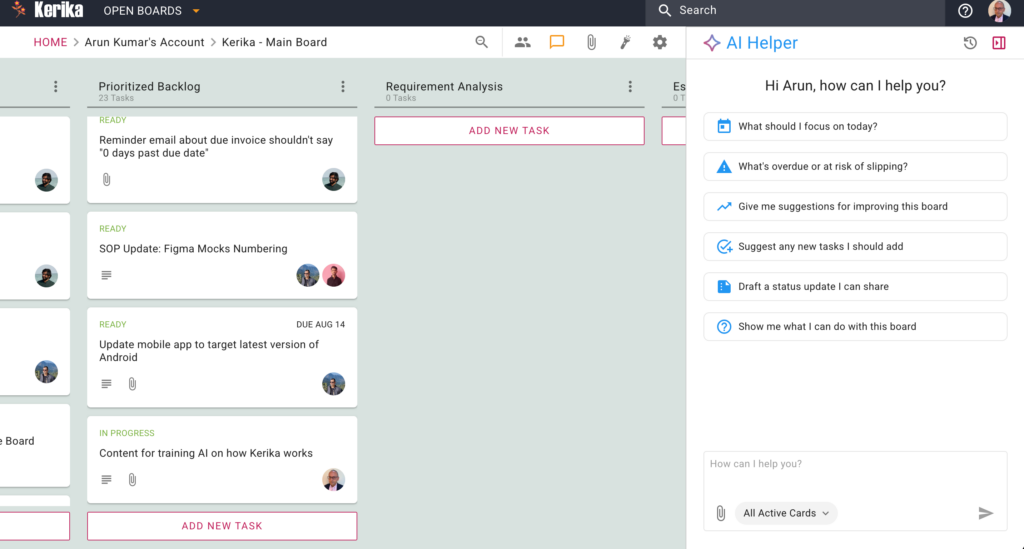
Výrazně jsme vylepšili nástroj AI Helper, který nyní funguje jako pomocník v rámci tabulek úkolů a dokonce i v rámci jednotlivých karet (úkolů) na tabulce úkolů.
Chcete-li tuto funkci použít, klikněte na tlačítko AI, které se zobrazuje v pravém dolním rohu aplikace Kerika, ať už na počítači nebo v mobilu. Zde je příklad, jak to vypadá pro uživatele počítačů:
Podívejme se blíže na jednotlivé součásti panelu AI Helper:
V pravém horním rohu se nacházejí tlačítka pro přístup ke starým konverzacím s AI Helperem a pro zavření panelu AI Helper:
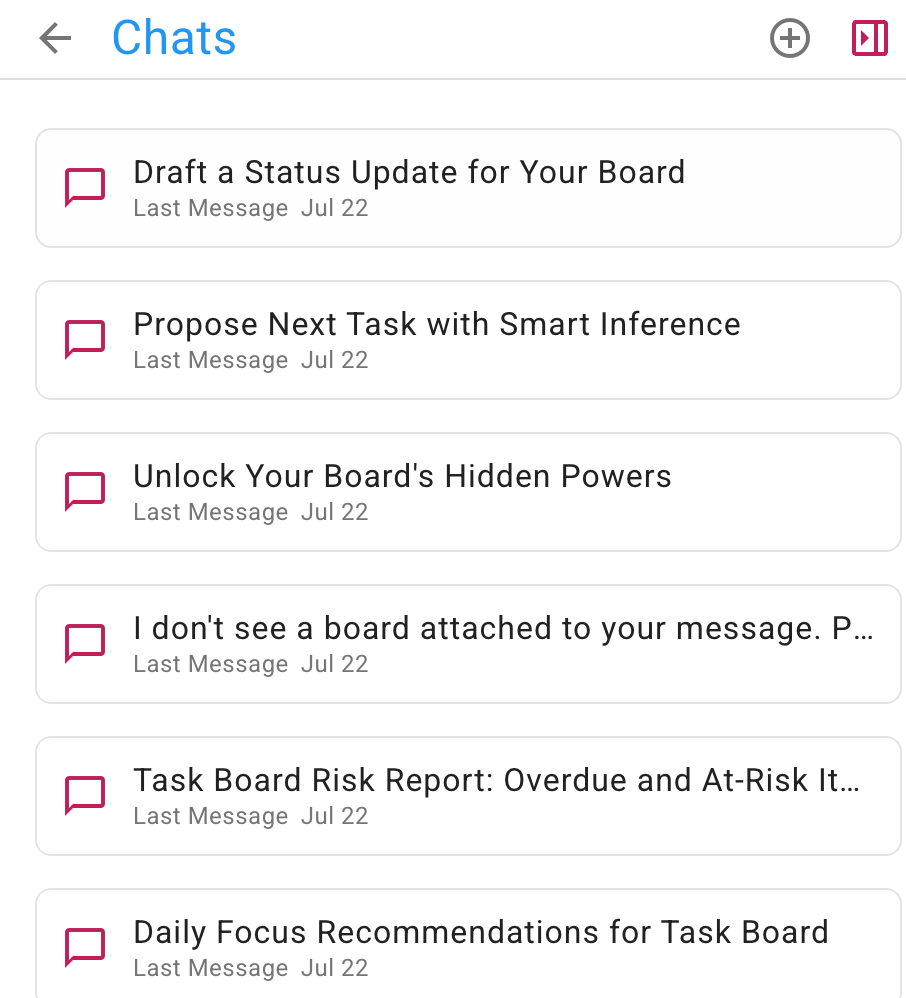
Staré konverzace
Staré konverzace se zobrazují v obráceném chronologickém pořadí, přičemž nejnovější jsou nahoře:
Pokud se chcete vrátit k určité konverzaci, kterou jste vedli s AI Helperem, můžete kdykoli obnovit jakýkoli starší chat. Je užitečné vést různé konverzace v různých chatových vláknech, protože to AI Helperovi usnadňuje pochopení kontextu vašich požadavků.
Rychlé akce pro správní rady
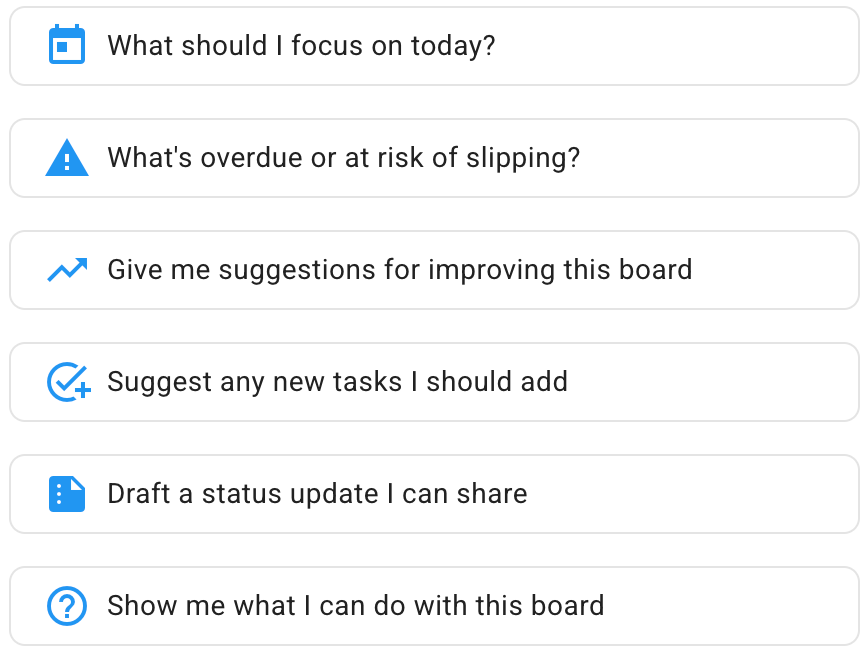
V hlavní části aplikace AI Helper, která se zobrazuje při každém zahájení nového chatu, se nacházejí některé rychlé akce:
Jsou to:
Na co bych se měl dnes zaměřit? To je častá otázka, s níž se potýká mnoho uživatelů, zejména když pracují na rozsáhlém projektu, v rámci kterého probíhá řada úkolů, z nichž každý se nachází v jiné fázi realizace.
Co je po termínu nebo hrozí, že se to zpozdí? To je obzvláště důležité pro projektové manažery (správce výboru), kteří musí dbát na to, aby vše probíhalo hladce, a to nejen v případě jejich osobních úkolů.
Dejte mi návrhy, jak toto fórum vylepšit. To může pomoci všem, ale zejména správcům fóra: AI Helper si může prohlédnout celé fórum a zjistit, zda tým využívá Keriku na maximum – jsou sloupce, které představují pracovní postup, optimální? Používají se štítky ke seskupování souvisejících úkolů? A tak dále.
Navrhněte mi nějaké nové úkoly, které bych měl přidat. AI Helper zde prozkoumá všechny vaše úkoly a pokusí se identifikovat kroky, které ve workflow vašeho projektu chybí.
Vytvořte návrh zprávy o stavu, kterou mohu sdílet. Pokud váš nadřízený neustále žádá o informace o stavu (a to by opravdu neměl, protože v Kerice ho můžete přidat jako návštěvníka, aby měl vždy přehled o tom, co se děje, v reálném čase!), tato praktická rychlá akce za vás vypracuje návrh zprávy o stavu.
Ukažte mi, co všechno s touto tabulkou mohu dělat. Jedná se o další způsob, jak zajistit, že Keriku využíváte optimálně k dosažení cílů svého projektu. AI Helper dokáže identifikovat úkoly, u nichž je třeba nastavit priority a termíny splnění, a mnoho dalšího.
Rychlé akce pro karty
Rychlé akce jsou k dispozici i u jednotlivých karet na nástěnkách úkolů: zobrazí se vám, když nejprve otevřete kartu a poté spustíte AI Helper.
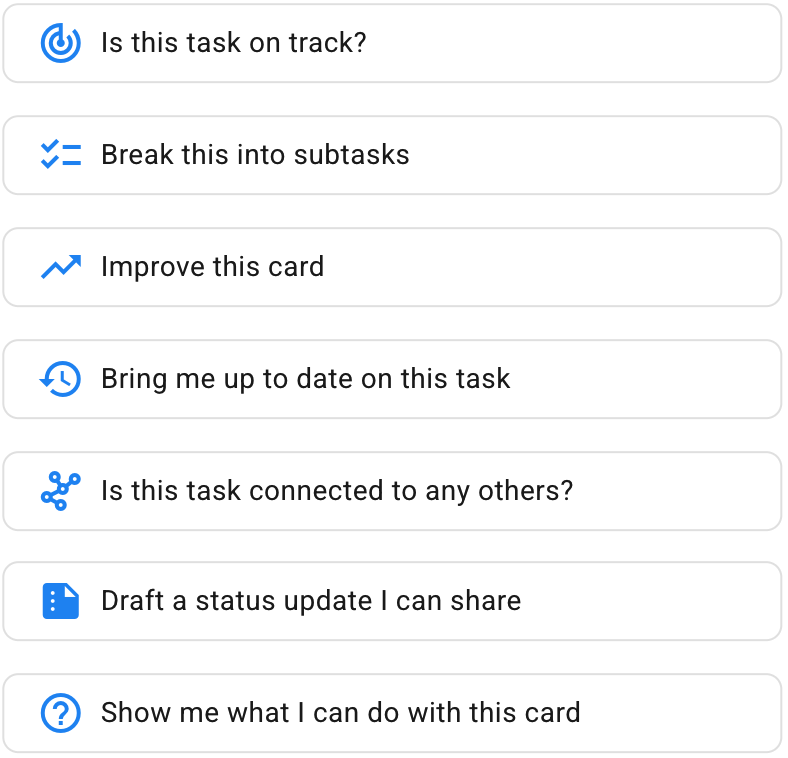
Zatímco se AI Helper zaměřuje na celou hrací plochu, pokud není otevřena žádná konkrétní karta, v tomto případě se AI Helper zaměřuje na jednu kartu. Rychlé akce jsou:
Probíhá tento úkol podle plánu? AI Helper zkontroluje, zda je nastaven termín splnění nebo priorita a zda úkol vyžaduje seznam dílčích úkolů, který usnadní jeho splnění.
Rozdělte úkol na dílčí úkoly. Praktický způsob, jak jediným kliknutím získat kompletní seznam dílčích úkolů, díky nimž tento úkol zvládnete rychleji a lépe.
Vylepšete tuto kartu. AI Helper dokáže jednotlivé karty vylepšit mnoha způsoby: navrhuje lepší názvy úkolů nebo podrobnosti/popisy, použití štítků, termíny splnění atd.
Informujte mě o aktuálním stavu tohoto úkolu. Kerika je ideálním řešením pro globálně rozptýlené týmy, které pracují v různých geografických oblastech a časových pásmech. (Samotný tým Kerika je globálně rozptýleným týmem, a to již od samého počátku.) Tato rychlá akce shrnuje aktivitu na této kartě v přehledném formátu.
Souvisí tento úkol s nějakými dalšími? To je velmi užitečné, když se na velké nástěnce odehrává spousta věcí a probíhá tam mnoho úkolů.
Napište zprávu o aktuálním stavu, kterou mohu sdílet. Další praktický způsob, jak se vypořádat s nadřízenými, kteří trvají na (denních?!) zprávách o aktuálním stavu.
Ukaž mi, co s touto kartou mohu dělat. Je to podobné jako u funkce „Rychlá akce“ pro herní desky, ale zaměřené na konkrétní kartu.
Rádi bychom od vás slyšeli, jak vám AI Helper celkově vyhovuje a zda by se naše „Rychlé akce“ daly vylepšit!
Náš pomocník s umělou inteligencí se právě zdokonalil ve vytváření nových nástěnek a šablon: ačkoli vypadá stejně jako dříve, v zákulisí nyní umí vyhledávat na webu a najít relevantní materiály, které lze použít k vytvoření toho, co potřebujete.
To znamená, že nyní můžete pomocníkovi s umělou inteligencí zadávat obecnější požadavky, například „vytvořte mi nástěnku, na které se budu učit o agentech umělé inteligence“. Při sestavování této nástěnky bude AI Helper automaticky vyhledávat na webu nejlepší články, které se zabývají agenty AI, a poté pro vás sestaví učební nástěnku.