Archiv štítku: AI

Využití nástroje AI Helper ke zlepšení podrobností úkolů a chatu

AI Helper vám nyní může pomoci psát lepší popisy úkolů a zprávy v chatu: když upravujete popis úkolu nebo píšete zprávu v chatu, na rozšířené liště nástrojů, kterou jsme nedávno zavedli, se objeví tlačítko AI. Kliknutím na ikonu AI spustíte AI Helper a okamžitě ho požádáte, aby vám pomohl s psaním:
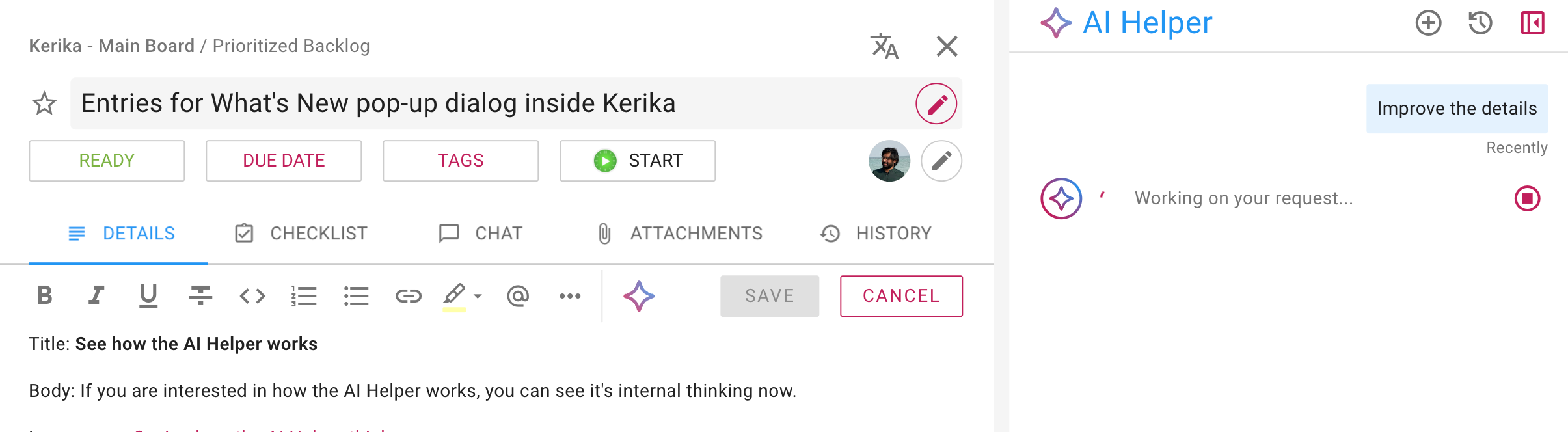
Snímek obrazovky znázorňující, jak AI Helper načítá podrobnosti stávajícího úkolu.

V tomto příkladu AI Helper navrhl následující:
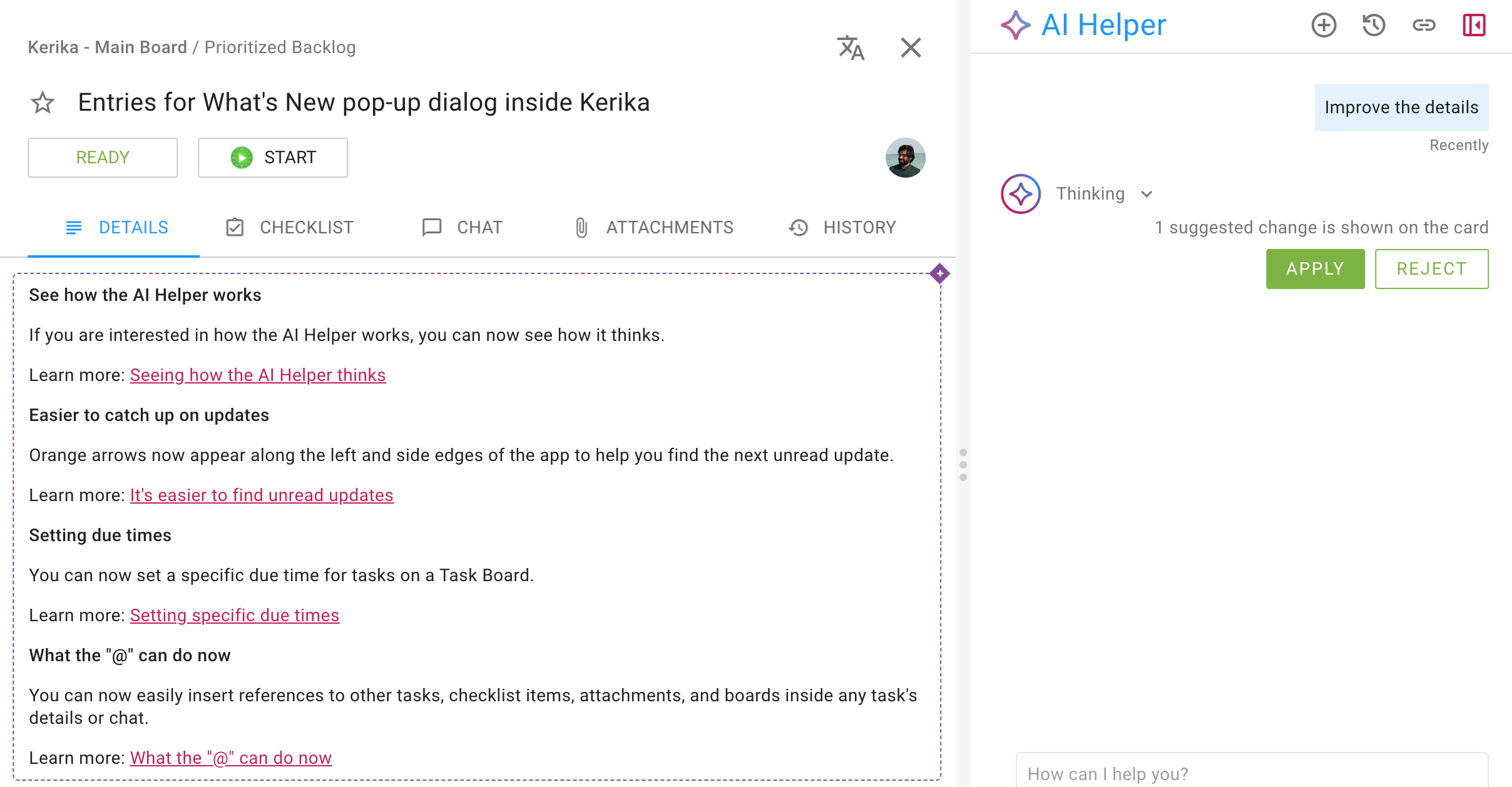
Snímek obrazovky znázorňující, jak AI Helper navrhuje vylepšení podrobností úkolu.

V panelu AI Helper se zobrazují tlačítka „APPLY“ a „REJECT“; můžete je použít, pokud k rozhodnutí stačí rychlá kontrola navrhovaného nového textu.

Pokud si chcete změny prohlédnout podrobněji, můžete v části „Podrobnosti úkolu“ najet kurzorem myši na navrhovaný nový text:
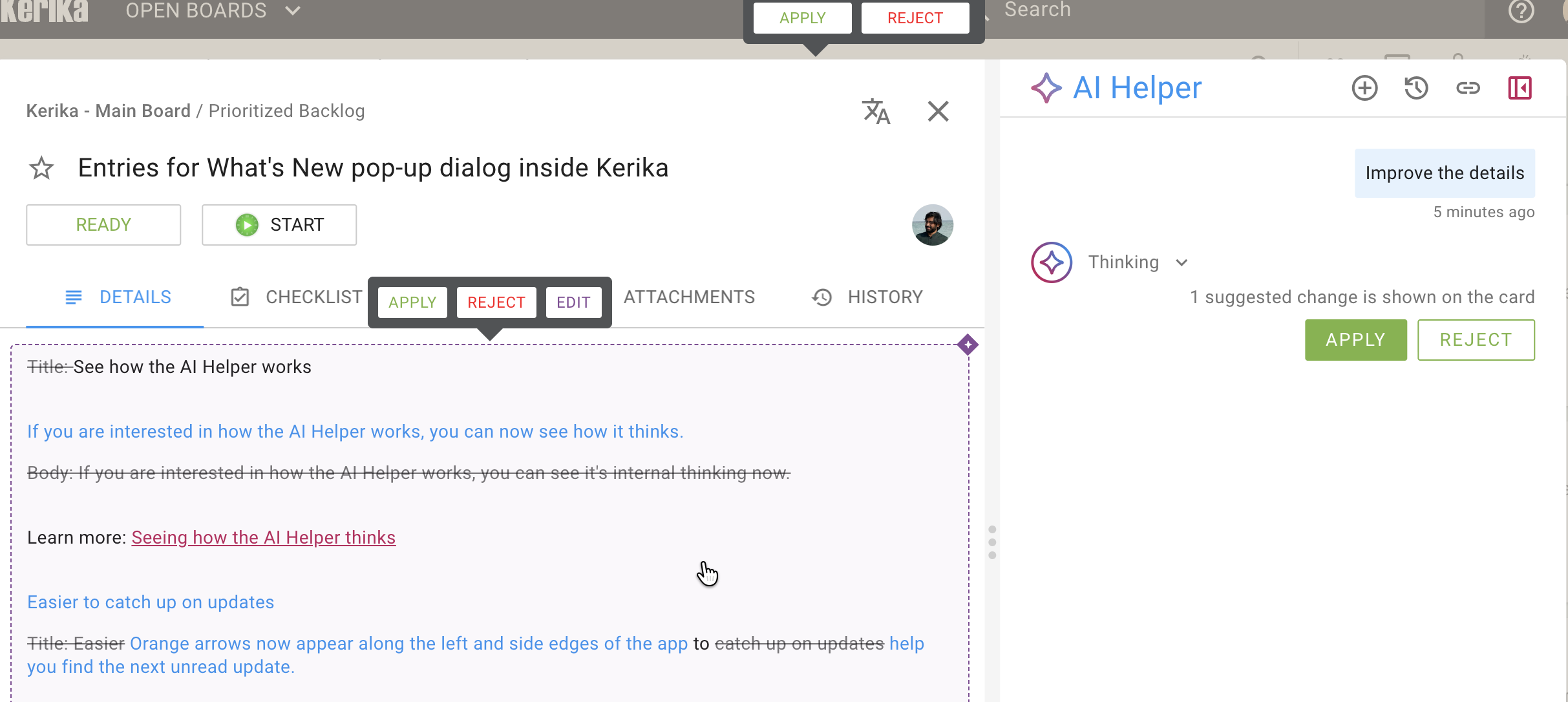
Text, který by podle AI Helperu měl být odstraněn, je zobrazen přeškrtnutý; text, který by podle AI Helperu měl být přidán, je zobrazen modrým písmem.

Jak vám to pomůže

Vždy jsme byli vícejazyčný tým rozprostřený napříč dvěma kontinenty a ačkoli je naším interním pracovním jazykem angličtina, ne každý tento jazyk ovládá stejně plynule jako jeho kolegové. To je běžná situace i u našich uživatelů: máme uživatele téměř ve všech zemích a podporujeme 38 jazyků!

V vícejazyčných týmech se lidé, kteří neovládají dominantní jazyk tak dobře jako jejich kolegové, mohou občas zdráhat sdílet své myšlenky, pokud mají pocit, že by mohli být špatně pochopeni. Tato nová funkce přímo řeší tento problém: mohou rychle napsat první návrh, aniž by se museli starat o správnou gramatiku a styl, a poté jediným kliknutím myši vyvolají AI Helper, který se okamžitě pustí do revize a vylepšení textu.

Zkuste to a dejte nám vědět, co si o tom myslíte!
AI Helper nyní umí mnohem více

V naší nejnovější aktualizaci aplikace Kerika pro stolní počítače i mobilní zařízení jsme vylepšili funkci AI Helper tak, aby byla ještě užitečnější. Dříve poskytovala pouze rady: navrhovala způsoby, jak zlepšit jednotlivé úkoly nebo nástěnky, ale provedení všech změn nechávala na vás.

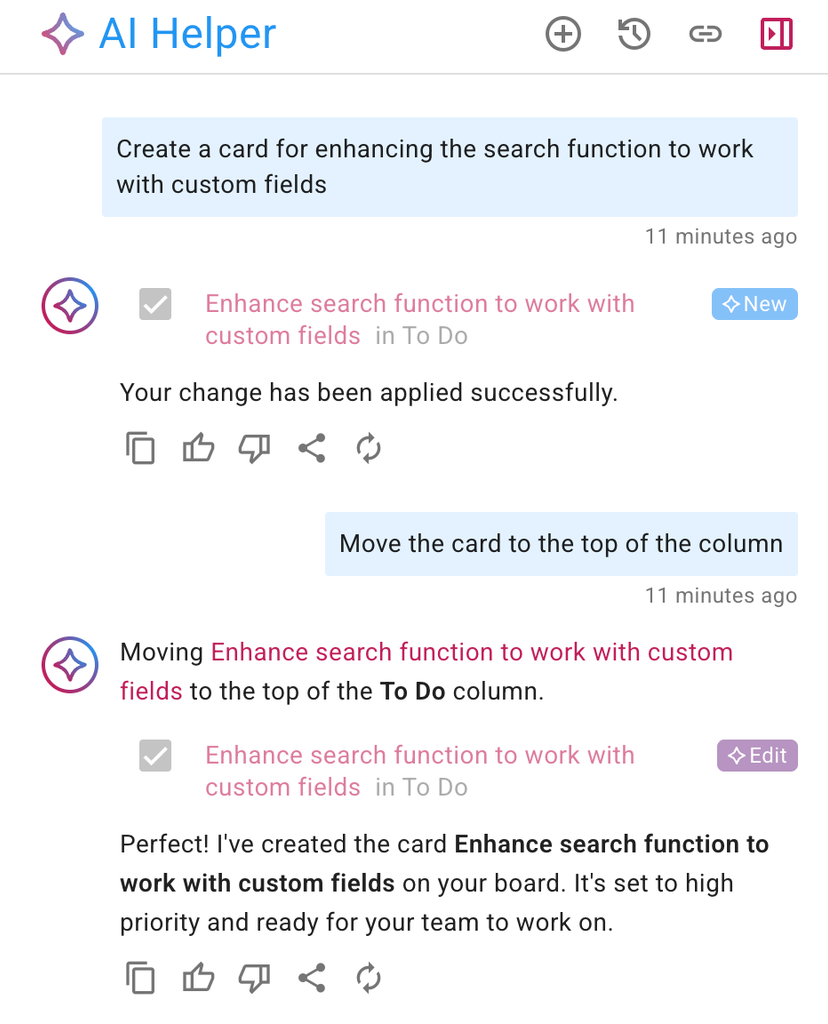
Nyní to za vás může udělat: požádejte ho například, aby vám vytvořil úkol, a on to zvládne velmi dobře – včetně všech relevantních podrobností. Zde je příklad, jak vytvořit nový úkol a poté požádat AI Helper, aby ho přesunul:

Snímek obrazovky, na kterém je vidět, jak AI Helper reaguje na žádost uživatele o vytvoření karty a její následné přesunutí na začátek sloupce.

Než se AI Helper pustí do práce, umožní vám si každou změnu nejprve prohlédnout a rozhodnout se, zda ji schválíte, nebo zamítnete. Zde je příklad celého postupu od začátku do konce:

Nejprve uživatel použije jednu z klávesových zkratek pro „rychlé akce“, které se zobrazí při zahájení nového chatu v AI Helperu, v tomto případě tu, která požádá AI Helper, aby navrhl přidání karet, které na hrací desce případně chybí:

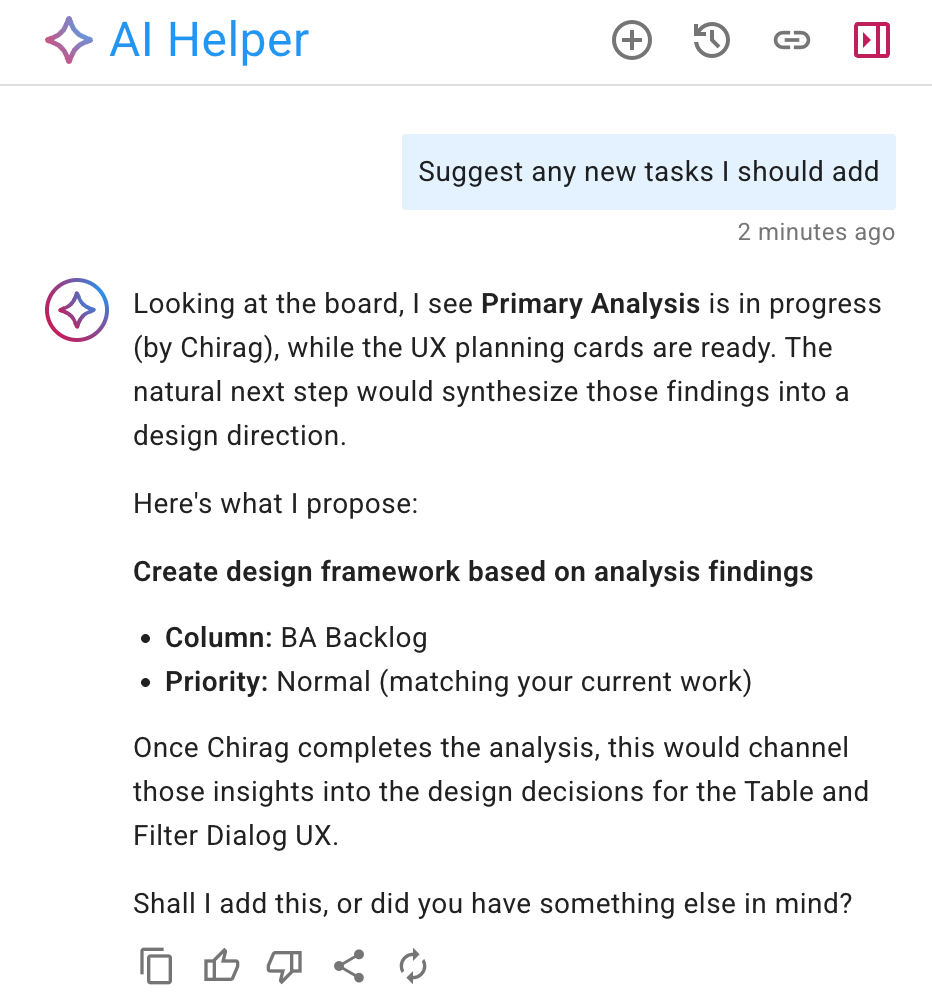
AI Helper si prohlédne celou šachovnici a poté předloží návrh:

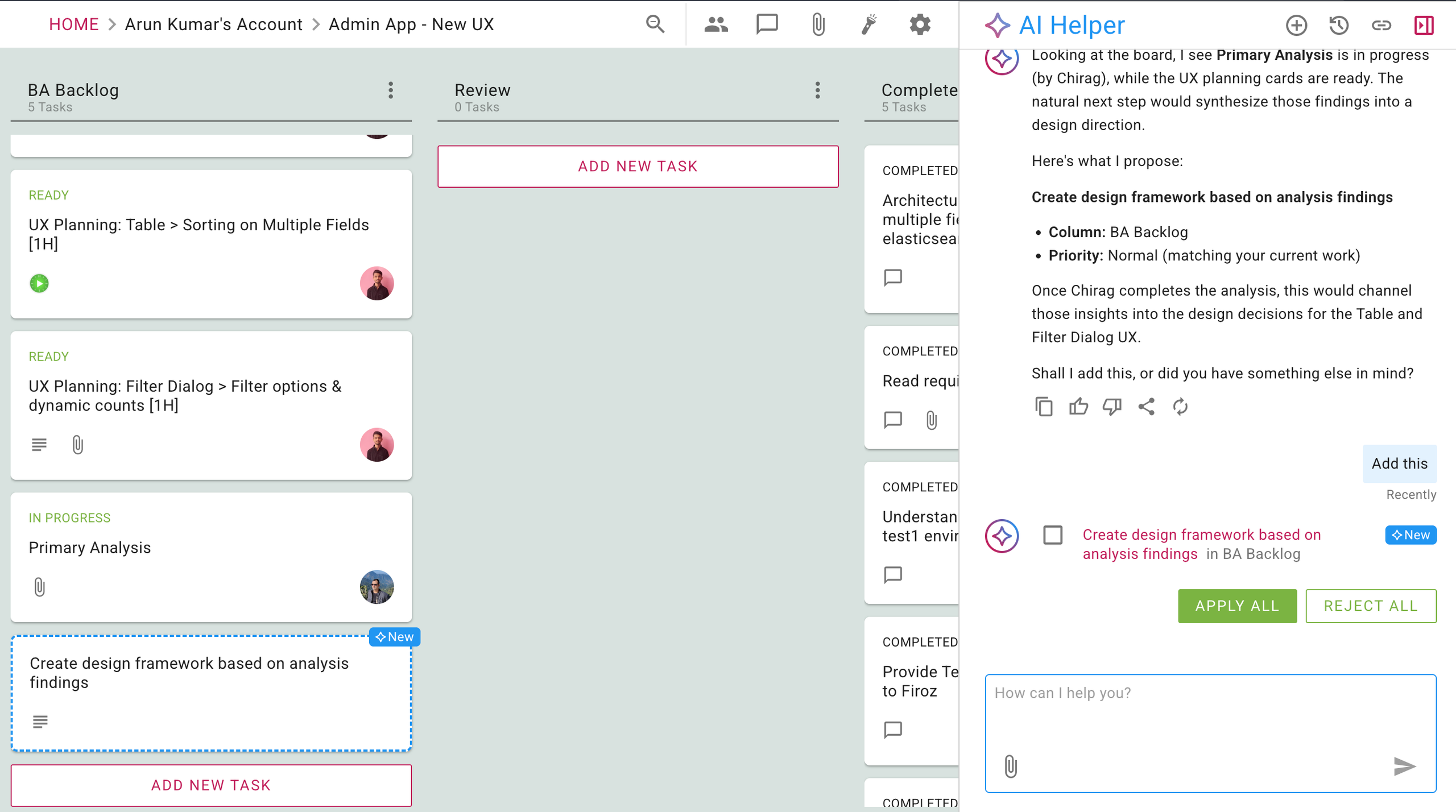
Jakmile uživatel dá AI Helperu pokyn k pokračování, Kerika mu ukáže, co přesně a kam by se mělo přidat:

V tomto příkladu se provádí pouze jedna změna; pokud by se provádělo více změn, uživatel by si mohl každou z nich nejprve prohlédnout a jednotlivě je přijmout nebo odmítnout. Nová karta, která se přidává na tuto tabuli úkolů, je rovněž zvýrazněna v levém dolním rohu tabule.

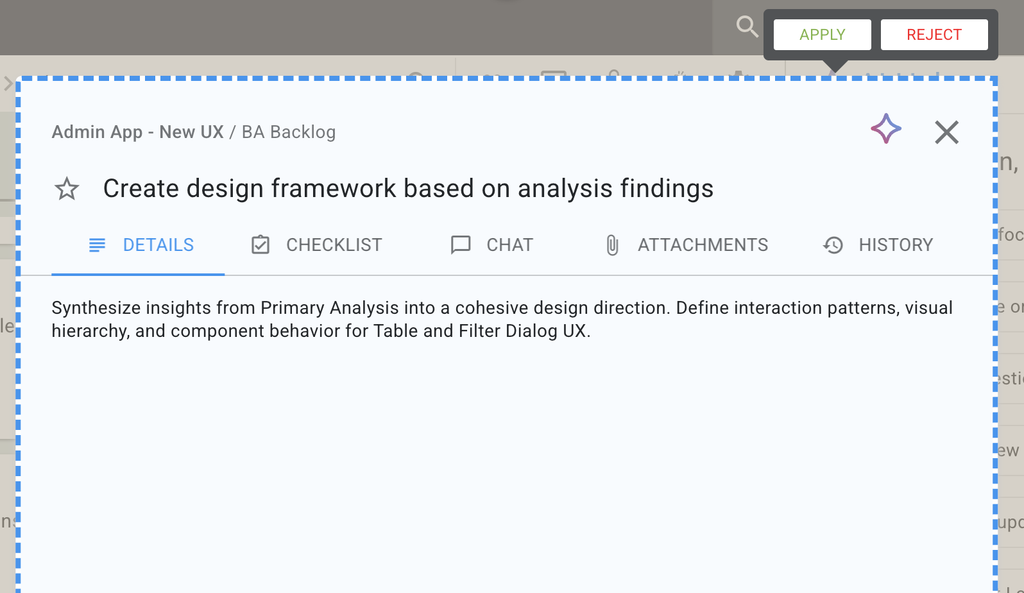
Uživatel může otevřít nový (navržený) úkol a ověřit, zda splňuje jeho požadavky:

Jsou zde zobrazena tlačítka „PŘIJMOUT“ a „ODMÍTNOUT“.

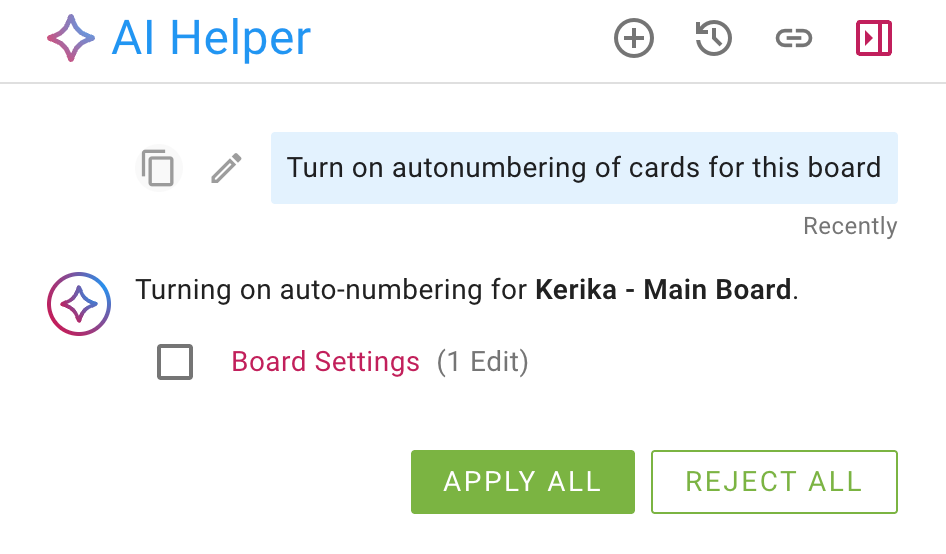
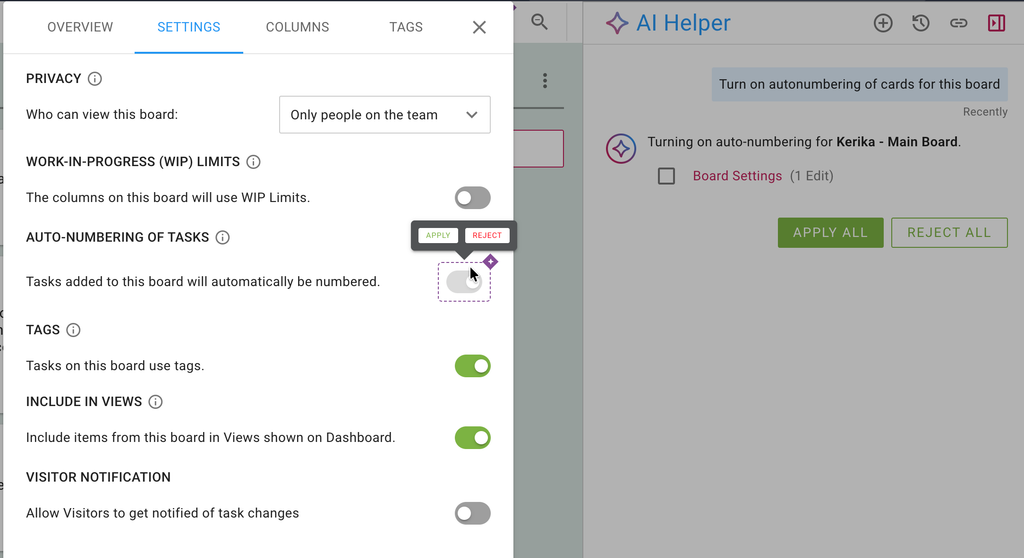
AI Helper dokáže pracovat se všemi aspekty tabule úkolů, včetně jejích nastavení, jak ukazuje tento příklad:

Návrhy se zobrazují jako odkazy, na které můžete kliknout (např. „Nastavení fóra“), jak je vidět v příkladu výše.

Kliknutím na odkaz se otevře příslušné dialogové okno, ve kterém si můžete prohlédnout navrhované změny, pokud si to přejete:

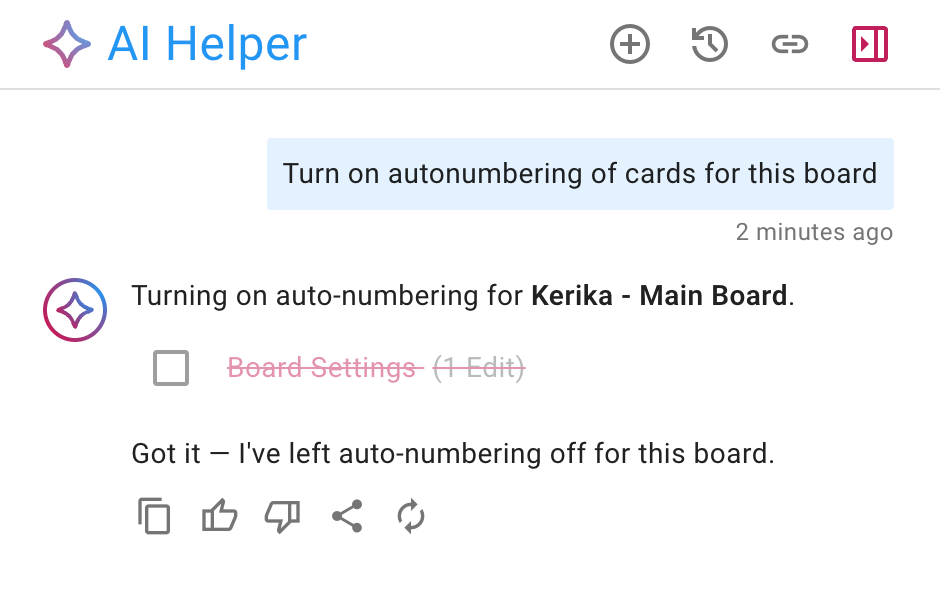
Pokud návrh AI Helpers odmítnete, bude to zaznamenáno v chatu:

Zkuste to a dejte nám vědět, co si o tom myslíte!
AI Helper nyní funguje i v rámci tabulek a jednotlivých karet

Výrazně jsme vylepšili nástroj AI Helper, který nyní funguje jako pomocník v rámci tabulek úkolů a dokonce i v rámci jednotlivých karet (úkolů) na tabulce úkolů.

Chcete-li tuto funkci použít, klikněte na tlačítko AI, které se zobrazuje v pravém dolním rohu aplikace Kerika, ať už na počítači nebo v mobilu. Zde je příklad, jak to vypadá pro uživatele počítačů:

Snímek obrazovky zobrazuje nástroj AI Helper, který se objeví, když uživatel v desktopové verzi klikne na tlačítko AI, které se nachází v pravém dolním rohu aplikace Kerika.

Podívejme se blíže na jednotlivé součásti panelu AI Helper:

V pravém horním rohu se nacházejí tlačítka pro přístup ke starým konverzacím s AI Helperem a pro zavření panelu AI Helper:

Snímek obrazovky horní části nástroje AI Helper, na kterém jsou vidět tlačítka vpravo: šedé tlačítko pro přístup ke starým chatům s AI a magenta tlačítko pro zavření panelu AI Helper.

Staré konverzace

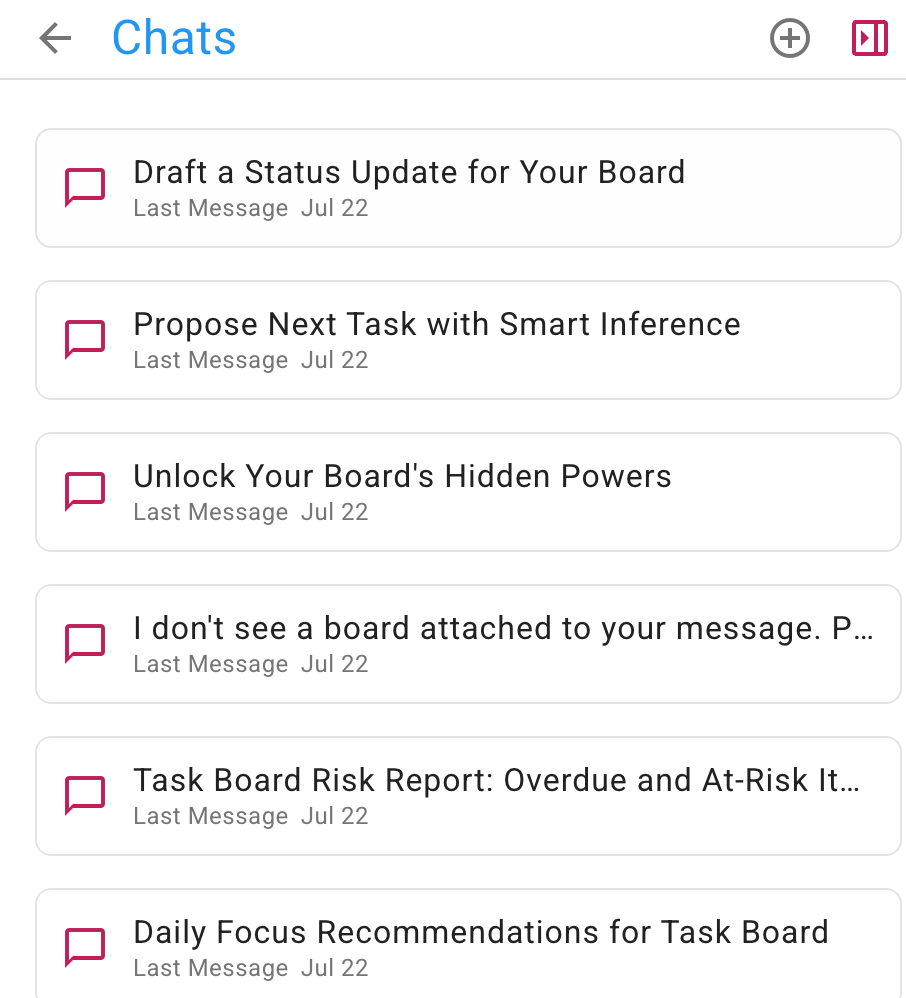
Staré konverzace se zobrazují v obráceném chronologickém pořadí, přičemž nejnovější jsou nahoře:

Snímek obrazovky s ukázkou starších konverzací v aplikaci AI Helper.

Pokud se chcete vrátit k určité konverzaci, kterou jste vedli s AI Helperem, můžete kdykoli obnovit jakýkoli starší chat. Je užitečné vést různé konverzace v různých chatových vláknech, protože to AI Helperovi usnadňuje pochopení kontextu vašich požadavků.

Rychlé akce pro správní rady

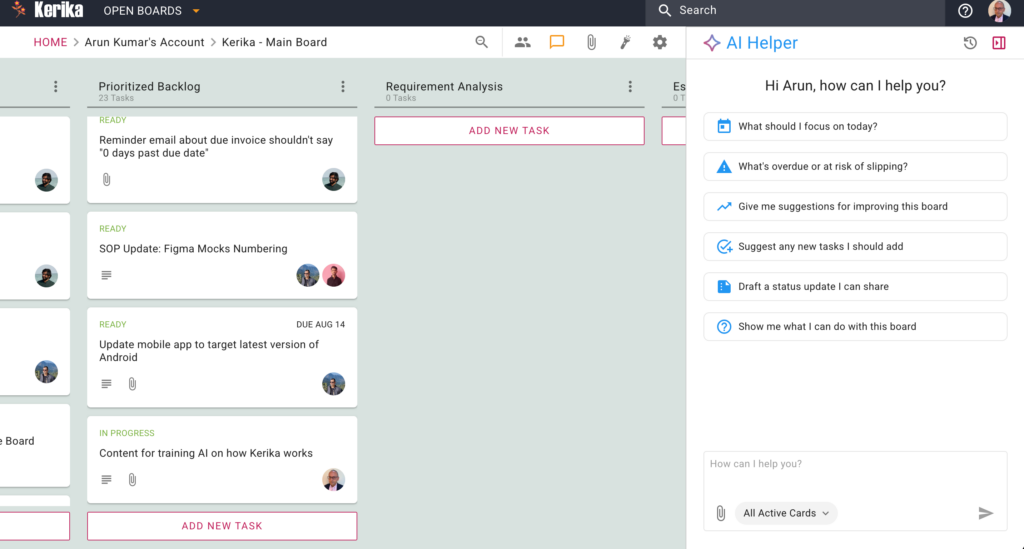
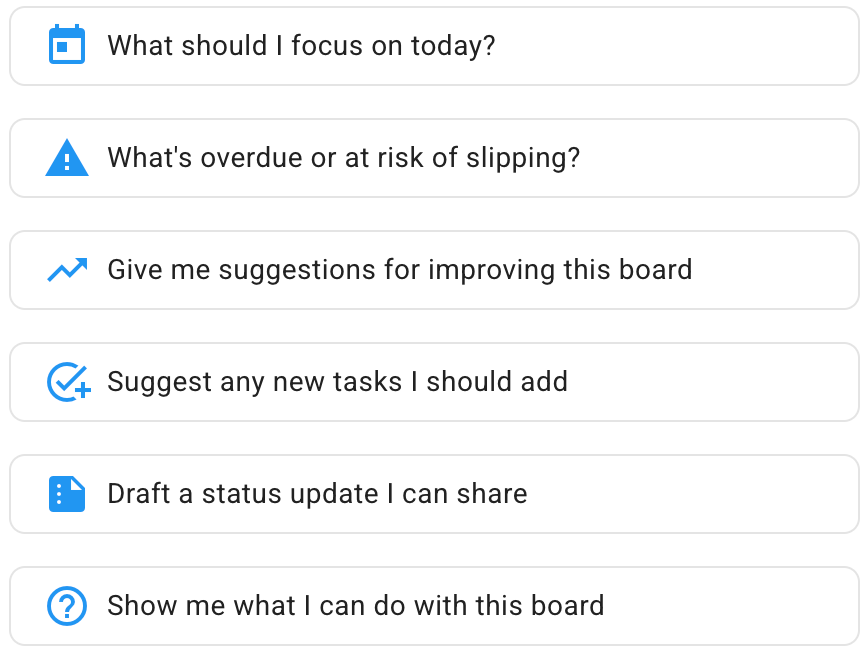
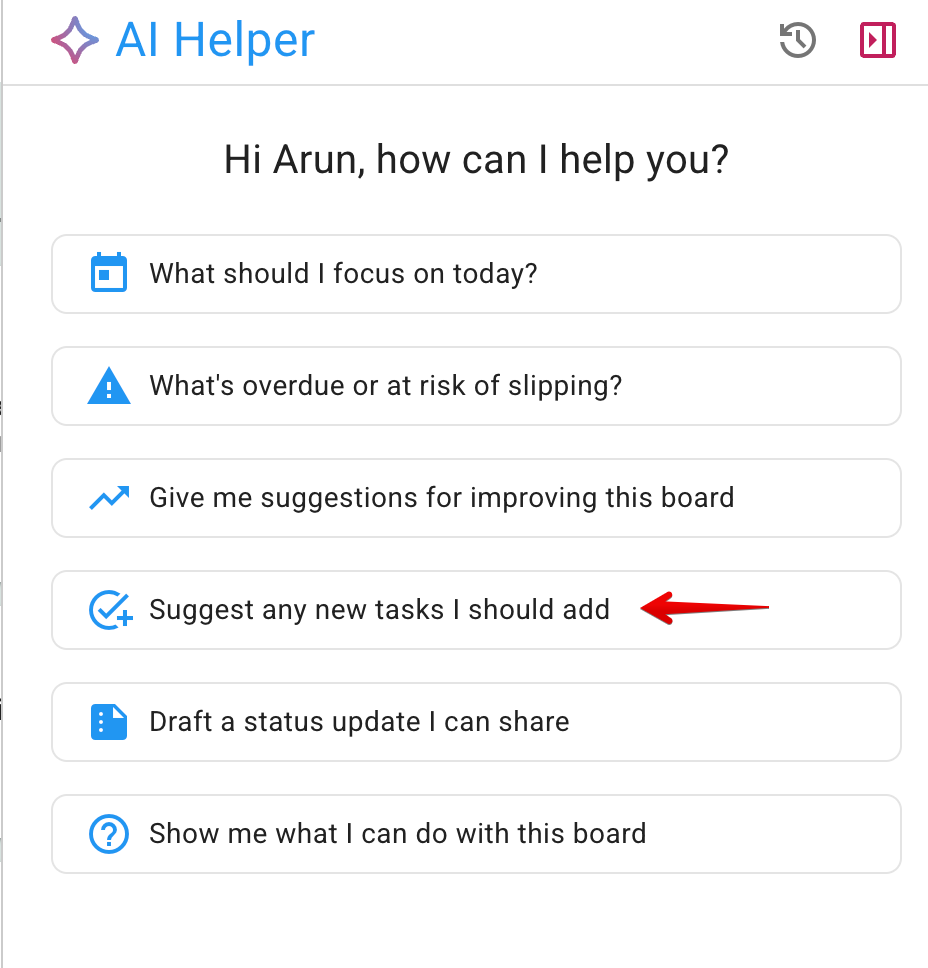
V hlavní části aplikace AI Helper, která se zobrazuje při každém zahájení nového chatu, se nacházejí některé rychlé akce:

Snímek obrazovky znázorňující rychlé akce dostupné v panelu AI Helper, když je AI Helper spuštěn z tabule úkolů.

Jsou to:

  1. Na co bych se měl dnes zaměřit? To je častá otázka, s níž se potýká mnoho uživatelů, zejména když pracují na rozsáhlém projektu, v rámci kterého probíhá řada úkolů, z nichž každý se nachází v jiné fázi realizace.
  2. Co je po termínu nebo hrozí, že se to zpozdí? To je obzvláště důležité pro projektové manažery (správce výboru), kteří musí dbát na to, aby vše probíhalo hladce, a to nejen v případě jejich osobních úkolů.
  3. Dejte mi návrhy, jak toto fórum vylepšit. To může pomoci všem, ale zejména správcům fóra: AI Helper si může prohlédnout celé fórum a zjistit, zda tým využívá Keriku na maximum – jsou sloupce, které představují pracovní postup, optimální? Používají se štítky ke seskupování souvisejících úkolů? A tak dále.
  4. Navrhněte mi nějaké nové úkoly, které bych měl přidat. AI Helper zde prozkoumá všechny vaše úkoly a pokusí se identifikovat kroky, které ve workflow vašeho projektu chybí.
  5. Vytvořte návrh zprávy o stavu, kterou mohu sdílet. Pokud váš nadřízený neustále žádá o informace o stavu (a to by opravdu neměl, protože v Kerice ho můžete přidat jako návštěvníka, aby měl vždy přehled o tom, co se děje, v reálném čase!), tato praktická rychlá akce za vás vypracuje návrh zprávy o stavu.
  6. Ukažte mi, co všechno s touto tabulkou mohu dělat. Jedná se o další způsob, jak zajistit, že Keriku využíváte optimálně k dosažení cílů svého projektu. AI Helper dokáže identifikovat úkoly, u nichž je třeba nastavit priority a termíny splnění, a mnoho dalšího.

Rychlé akce pro karty

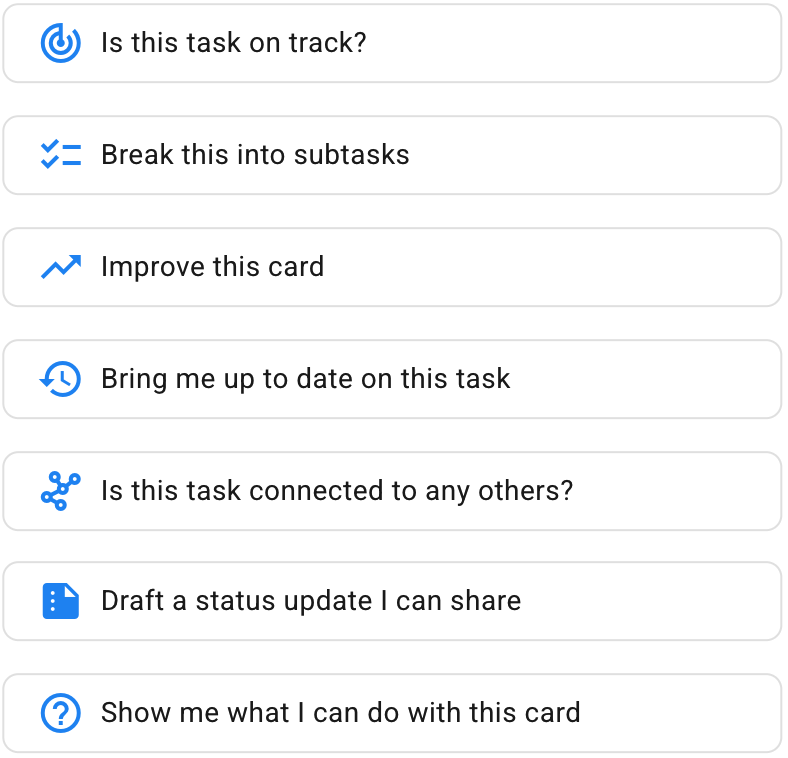
Rychlé akce jsou k dispozici i u jednotlivých karet na nástěnkách úkolů: zobrazí se vám, když nejprve otevřete kartu a poté spustíte AI Helper.

Rychlé akce, které se zobrazí při otevření karty na nástěnce úkolů.

Zatímco se AI Helper zaměřuje na celou hrací plochu, pokud není otevřena žádná konkrétní karta, v tomto případě se AI Helper zaměřuje na jednu kartu. Rychlé akce jsou:

  1. Probíhá tento úkol podle plánu? AI Helper zkontroluje, zda je nastaven termín splnění nebo priorita a zda úkol vyžaduje seznam dílčích úkolů, který usnadní jeho splnění.
  2. Rozdělte úkol na dílčí úkoly. Praktický způsob, jak jediným kliknutím získat kompletní seznam dílčích úkolů, díky nimž tento úkol zvládnete rychleji a lépe.
  3. Vylepšete tuto kartu. AI Helper dokáže jednotlivé karty vylepšit mnoha způsoby: navrhuje lepší názvy úkolů nebo podrobnosti/popisy, použití štítků, termíny splnění atd.
  4. Informujte mě o aktuálním stavu tohoto úkolu. Kerika je ideálním řešením pro globálně rozptýlené týmy, které pracují v různých geografických oblastech a časových pásmech. (Samotný tým Kerika je globálně rozptýleným týmem, a to již od samého počátku.) Tato rychlá akce shrnuje aktivitu na této kartě v přehledném formátu.
  5. Souvisí tento úkol s nějakými dalšími? To je velmi užitečné, když se na velké nástěnce odehrává spousta věcí a probíhá tam mnoho úkolů.
  6. Napište zprávu o aktuálním stavu, kterou mohu sdílet. Další praktický způsob, jak se vypořádat s nadřízenými, kteří trvají na (denních?!) zprávách o aktuálním stavu.
  7. Ukaž mi, co s touto kartou mohu dělat. Je to podobné jako u funkce „Rychlá akce“ pro herní desky, ale zaměřené na konkrétní kartu.

Rádi bychom od vás slyšeli, jak vám AI Helper celkově vyhovuje a zda by se naše „Rychlé akce“ daly vylepšit!