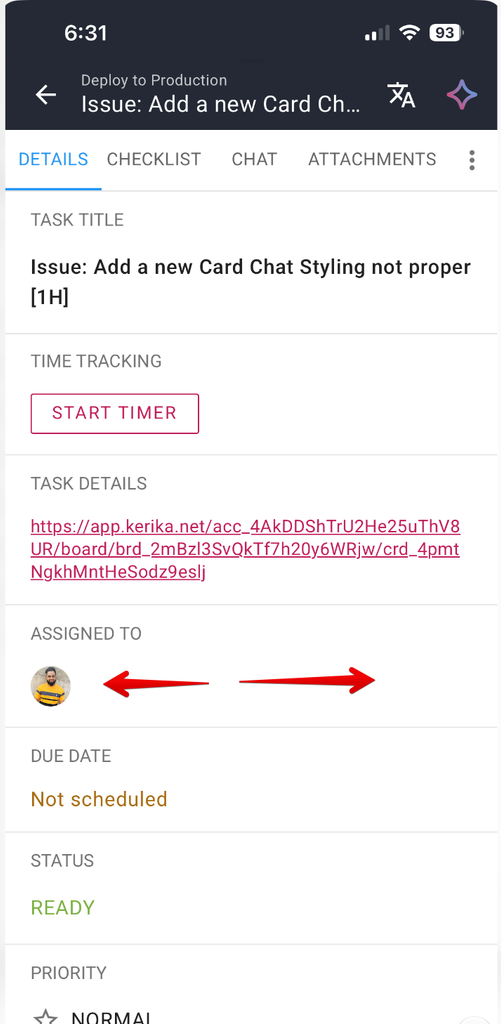
Když máte otevřené podrobnosti úkolu (karty), můžete přejetím prstem zleva doprava přepínat mezi záložkami:
Když v telefonu otevřete úkol, ve výchozím nastavení se zobrazí karta DETAILY. Přejetím prstem doprava se dostanete na další kartu (SEZNAM ÚKOLŮ); dalším přejetím se dostanete na kartu CHAT.
Přejetím prstem doleva se můžete vrátit stejnou cestou. A pokud přejetím prstem doleva z karty DETAILY zavřete podrobnosti úkolu a vrátíte se do zobrazení nástěnky.
Když jsme poprvé navrhovali naši mobilní aplikaci, vycházeli jsme z předpokladu, že lidé budou Keriku používat především na počítači a na mobilních telefonech jen příležitostně. Tento předpoklad se však ukázal jako mylný: stále častěji se setkáváme s novými uživateli, pro které je mobilní zařízení primární platformou.
To nás vedlo k tomu, že jsme v naší mobilní aplikaci provedli řadu drobných vylepšení, především s cílem zajistit, aby co nejvíce funkcí z počítačové verze bylo k dispozici i na mobilu.
Nyní můžete kartu úkolu zkopírovat ve formátu Markdown, což usnadní její vložení do služby využívající umělou inteligenci.
Nyní můžete snadno přepínat mezi záložkami dialogového okna s podrobnostmi úkolu (Podrobnosti, Chat, Přílohy atd.) pomocí gesta přejetí prstem.
Jedna věc, která stále není podporována a pravděpodobně ani nikdy nebude, je nákup předplatného přes mobilní telefon. Důvodem je, že jak Google, tak Apple si za nákupy provedené z mobilního telefonu účtují nehorázné provize, a proto ani takové obří společnosti jako Netflix nepodporují nákupy přímo z mobilního telefonu.
V naší nejnovější aktualizaci aplikace Kerika pro stolní počítače i mobilní zařízení jsme vylepšili funkci AI Helper tak, aby byla ještě užitečnější. Dříve poskytovala pouze rady: navrhovala způsoby, jak zlepšit jednotlivé úkoly nebo nástěnky, ale provedení všech změn nechávala na vás.
Nyní to za vás může udělat: požádejte ho například, aby vám vytvořil úkol, a on to zvládne velmi dobře – včetně všech relevantních podrobností. Zde je příklad, jak vytvořit nový úkol a poté požádat AI Helper, aby ho přesunul:
Než se AI Helper pustí do práce, umožní vám si každou změnu nejprve prohlédnout a rozhodnout se, zda ji schválíte, nebo zamítnete. Zde je příklad celého postupu od začátku do konce:
Nejprve uživatel použije jednu z klávesových zkratek pro „rychlé akce“, které se zobrazí při zahájení nového chatu v AI Helperu, v tomto případě tu, která požádá AI Helper, aby navrhl přidání karet, které na hrací desce případně chybí:
AI Helper si prohlédne celou šachovnici a poté předloží návrh:
Jakmile uživatel dá AI Helperu pokyn k pokračování, Kerika mu ukáže, co přesně a kam by se mělo přidat:
V tomto příkladu se provádí pouze jedna změna; pokud by se provádělo více změn, uživatel by si mohl každou z nich nejprve prohlédnout a jednotlivě je přijmout nebo odmítnout. Nová karta, která se přidává na tuto tabuli úkolů, je rovněž zvýrazněna v levém dolním rohu tabule.
Uživatel může otevřít nový (navržený) úkol a ověřit, zda splňuje jeho požadavky:
Jsou zde zobrazena tlačítka „PŘIJMOUT“ a „ODMÍTNOUT“.
AI Helper dokáže pracovat se všemi aspekty tabule úkolů, včetně jejích nastavení, jak ukazuje tento příklad:
Návrhy se zobrazují jako odkazy, na které můžete kliknout (např. „Nastavení fóra“), jak je vidět v příkladu výše.
Kliknutím na odkaz se otevře příslušné dialogové okno, ve kterém si můžete prohlédnout navrhované změny, pokud si to přejete:
Pokud návrh AI Helpers odmítnete, bude to zaznamenáno v chatu:
Provedli jsme drobnou změnu ve způsobu nastavení předvoleb štítků: dříve je nastavovali jednotliví správci fór na úrovni fóra, nyní je však nastavují vlastníci účtů a správci účtů na úrovni účtu.
To lze provést tak, že přejdete na stránku „Správa účtu “ a vyberete záložku „DALŠÍ NASTAVENÍ “:
Výrazně jsme vylepšili nástroj AI Helper, který nyní funguje jako pomocník v rámci tabulek úkolů a dokonce i v rámci jednotlivých karet (úkolů) na tabulce úkolů.
Chcete-li tuto funkci použít, klikněte na tlačítko AI, které se zobrazuje v pravém dolním rohu aplikace Kerika, ať už na počítači nebo v mobilu. Zde je příklad, jak to vypadá pro uživatele počítačů:
Podívejme se blíže na jednotlivé součásti panelu AI Helper:
V pravém horním rohu se nacházejí tlačítka pro přístup ke starým konverzacím s AI Helperem a pro zavření panelu AI Helper:
Staré konverzace
Staré konverzace se zobrazují v obráceném chronologickém pořadí, přičemž nejnovější jsou nahoře:
Pokud se chcete vrátit k určité konverzaci, kterou jste vedli s AI Helperem, můžete kdykoli obnovit jakýkoli starší chat. Je užitečné vést různé konverzace v různých chatových vláknech, protože to AI Helperovi usnadňuje pochopení kontextu vašich požadavků.
Rychlé akce pro správní rady
V hlavní části aplikace AI Helper, která se zobrazuje při každém zahájení nového chatu, se nacházejí některé rychlé akce:
Jsou to:
Na co bych se měl dnes zaměřit? To je častá otázka, s níž se potýká mnoho uživatelů, zejména když pracují na rozsáhlém projektu, v rámci kterého probíhá řada úkolů, z nichž každý se nachází v jiné fázi realizace.
Co je po termínu nebo hrozí, že se to zpozdí? To je obzvláště důležité pro projektové manažery (správce výboru), kteří musí dbát na to, aby vše probíhalo hladce, a to nejen v případě jejich osobních úkolů.
Dejte mi návrhy, jak toto fórum vylepšit. To může pomoci všem, ale zejména správcům fóra: AI Helper si může prohlédnout celé fórum a zjistit, zda tým využívá Keriku na maximum – jsou sloupce, které představují pracovní postup, optimální? Používají se štítky ke seskupování souvisejících úkolů? A tak dále.
Navrhněte mi nějaké nové úkoly, které bych měl přidat. AI Helper zde prozkoumá všechny vaše úkoly a pokusí se identifikovat kroky, které ve workflow vašeho projektu chybí.
Vytvořte návrh zprávy o stavu, kterou mohu sdílet. Pokud váš nadřízený neustále žádá o informace o stavu (a to by opravdu neměl, protože v Kerice ho můžete přidat jako návštěvníka, aby měl vždy přehled o tom, co se děje, v reálném čase!), tato praktická rychlá akce za vás vypracuje návrh zprávy o stavu.
Ukažte mi, co všechno s touto tabulkou mohu dělat. Jedná se o další způsob, jak zajistit, že Keriku využíváte optimálně k dosažení cílů svého projektu. AI Helper dokáže identifikovat úkoly, u nichž je třeba nastavit priority a termíny splnění, a mnoho dalšího.
Rychlé akce pro karty
Rychlé akce jsou k dispozici i u jednotlivých karet na nástěnkách úkolů: zobrazí se vám, když nejprve otevřete kartu a poté spustíte AI Helper.
Zatímco se AI Helper zaměřuje na celou hrací plochu, pokud není otevřena žádná konkrétní karta, v tomto případě se AI Helper zaměřuje na jednu kartu. Rychlé akce jsou:
Probíhá tento úkol podle plánu? AI Helper zkontroluje, zda je nastaven termín splnění nebo priorita a zda úkol vyžaduje seznam dílčích úkolů, který usnadní jeho splnění.
Rozdělte úkol na dílčí úkoly. Praktický způsob, jak jediným kliknutím získat kompletní seznam dílčích úkolů, díky nimž tento úkol zvládnete rychleji a lépe.
Vylepšete tuto kartu. AI Helper dokáže jednotlivé karty vylepšit mnoha způsoby: navrhuje lepší názvy úkolů nebo podrobnosti/popisy, použití štítků, termíny splnění atd.
Informujte mě o aktuálním stavu tohoto úkolu. Kerika je ideálním řešením pro globálně rozptýlené týmy, které pracují v různých geografických oblastech a časových pásmech. (Samotný tým Kerika je globálně rozptýleným týmem, a to již od samého počátku.) Tato rychlá akce shrnuje aktivitu na této kartě v přehledném formátu.
Souvisí tento úkol s nějakými dalšími? To je velmi užitečné, když se na velké nástěnce odehrává spousta věcí a probíhá tam mnoho úkolů.
Napište zprávu o aktuálním stavu, kterou mohu sdílet. Další praktický způsob, jak se vypořádat s nadřízenými, kteří trvají na (denních?!) zprávách o aktuálním stavu.
Ukaž mi, co s touto kartou mohu dělat. Je to podobné jako u funkce „Rychlá akce“ pro herní desky, ale zaměřené na konkrétní kartu.
Rádi bychom od vás slyšeli, jak vám AI Helper celkově vyhovuje a zda by se naše „Rychlé akce“ daly vylepšit!
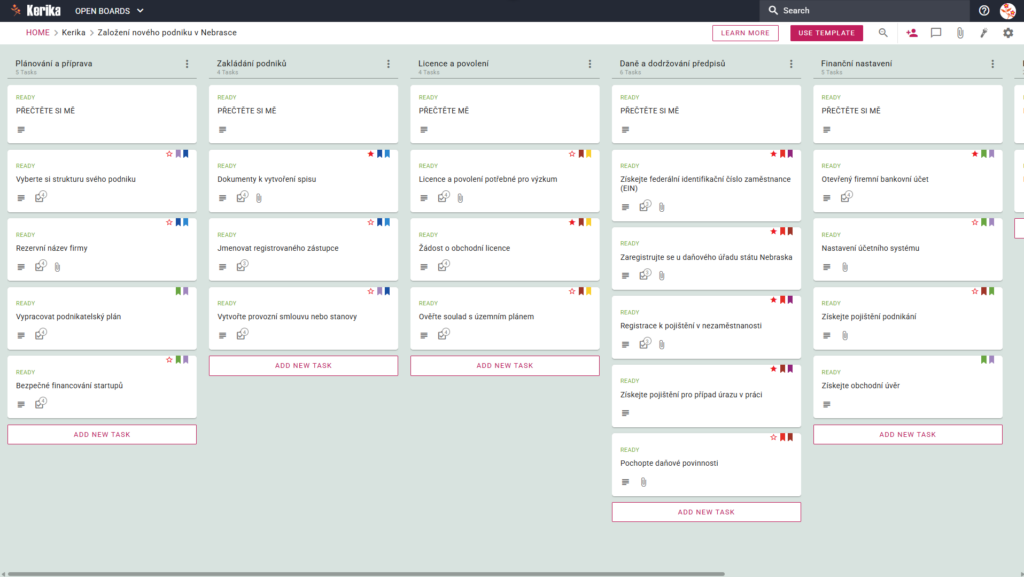
Založení nového podniku je vzrušujícím milníkem. Orientace v předpisech státu Nebraska a vyřizování administrativních formalit však může působit jako obrovská logistická překážka. Složitost spojená s podáváním státních přihlášek, daňovými registracemi a získáváním místních povolení často způsobuje novým zakladatelům zbytečný stres.
Ale nebojte se, tento průvodce je tu, aby vám pomohl! Šablonu „Založení nového podniku v Nebrasce“ jsme vytvořili právě proto, abychom tyto požadavky zjednodušili do podoby přehledného a strukturovaného pracovního prostoru. Díky systematickému uspořádání všech kroků tohoto procesu se můžete soustředit na budování své značky, místo abyste se ztráceli v papírování.
Jste připraveni rozjet své podnikání v Nebrasce? Tak pojďme na to!
1. Kdo může tuto službu využívat
Tato šablona byla vytvořena s cílem podporovat různé typy zakladatelů na jejich cestě k vlastnímu podnikání:
Samostatní podnikatelé: Pokud se o každý detail staráte sami, tato tabule vám poslouží jako osobní plán. Zajistí, že vám neuniknou důležité termíny ani povinnosti spojené s podáváním dokumentů v jednotlivých státech, zatímco vy se věnujete všemu od plánování až po provoz.
Zakladatelé společnosti: Pro spoluzakladatele představuje tato platforma „jediný zdroj pravdivých informací“. Umožňuje jasně rozdělit odpovědnosti a spolupracovat v reálném čase, čímž zajišťuje, že všichni mají stejné informace o stavu zakládání společnosti.
Startupové týmy: Pro týmy, které koordinují činnost napříč funkčními oblastmi, jako jsou finance, právní záležitosti a provoz, bude vizuální znázornění pracovního toku neocenitelným pomocníkem. Poskytuje transparentnost potřebnou pro řízení úkolů na vysoké úrovni, aniž by se ztratil přehled o jednotlivých příspěvcích.
2. Co je v ceně zahrnuto
Šablona „Zahájení nového podnikání v Nebrasce“ představuje komplexní výchozí bod s předem nastaveným vizuálním rozvržením:
Šestistupňový pracovní postup: Váš pokrok je sledován v jednotlivých fázích: Plánování a příprava, Založení firmy, Licence a povolení, Daně a dodržování předpisů, Finanční nastavení a Průběžný provoz.
Plánování a založení společnosti: Mezi předem připravené karty patří „Vyberte si formu podnikání“, „Vypracujte podnikatelský plán“ a „Podávejte dokumenty k založení společnosti“.
Licence, daně a dodržování předpisů: K dispozici jsou speciální karty pro podání žádosti o živnostenské oprávnění, registraci u daňového úřadu státu Nebraska a sjednání pojištění odpovědnosti za škody způsobené zaměstnancům.
Finanční příprava a provoz: Aby bylo zajištěno úspěšné zahájení činnosti, obsahuje šablona karty pro otevření firemního bankovního účtu, zavedení účetního systému a podání dvouleté zprávy.
3. Kdy byste to měli použít
Tento pracovní prostor přináší největší přínos v klíčových fázích rozvoje vašeho podnikání:
Začátek vaší podnikatelské cesty: Tento návod využijte, pokud navštěvujete sekci „Domů“ na webových stránkách vlády státu Nebraska poprvé a potřebujete tyto požadavky převést do opakovatelného a spolehlivého postupu.
Jak se orientovat v oblasti dodržování státních předpisů: Tento návod vám pomůže zajistit, aby každý váš krok byl v naprostém souladu s právními předpisy státu Nebraska, zejména při přechodu od plánování k formální registraci.
Zabezpečení dokumentů s vysokou důležitostí: Tuto funkci využijte při ukládání citlivých dokumentů. Kerika je jediný nástroj pro správu úkolů, který ukládá vaše dokumenty přímo do vašeho vlastního účtu Google Drive, OneDrive nebo Box, přičemž vlastnictví souborů zůstává zcela na vás.
4. Jak to používat
Díky těmto čtyřem funkcím je správa založení vaší firmy v Nebrasce velmi jednoduchá:
Karta „READ ME“: V horní části každého sloupce najdete kartu „READ ME“. Vždy si je nejprve přečtěte. Obsahují konkrétní pravidla a kritéria, která musíte splnit, než budete moci úkol posunout do další fáze pracovního postupu.
Pokrok v pracovním postupu: Abyste měli přehled o svém pokroku, přetahujte karty po tabuli zleva doprava. Kartu byste měli přesunout teprve tehdy, když jsou konkrétní požadavky aktuální fáze plně splněny. Tím zajistíte, že pracovní postup zůstane přehledný a přesný.
Záložka „CHECKLIST“: V každé kartě můžete pomocí záložky „CHECKLIST“ spravovat podrobné dílčí úkoly. Právě zde můžete sledovat drobné, ale zásadní detaily, jako jsou poplatky za podání u státních úřadů, konkrétní termíny stanovené státním tajemníkem státu Nebraska nebo podpisy požadované pro zakládací dokumenty.
Záložka „PŘÍLOHY“: Pomocí záložky „PŘÍLOHY“ můžete nahrát zakládací dokumenty, potvrzení o přidělení identifikačního čísla zaměstnavatele (EIN) nebo živnostenské listy přímo do příslušných karet. Tyto soubory zůstávají ve vašem zabezpečeném cloudovém úložišti a jsou automaticky sdíleny s příslušnými členy týmu.
Závěr
Využití vizuální nástěnky při zahájení podnikání eliminuje zmatek způsobený nepřehlednými e-mailovými konverzacemi. Zajistí, že váš podnik od samého začátku bude fungovat podle profesionálních a organizovaných standardů. Jelikož se Kerika hladce integruje s Google Workspace a Microsoft 365, jsou přístupová práva spravována automaticky.
Členové týmu získávají přístup s právy pro čtení i zápis, který potřebují k vypracování obchodního plánu, zatímco zainteresované strany nebo investoři mohou být přidáni jako „Návštěvníci“ s přístupem pouze pro čtení, aby si mohli dokumenty prohlížet. Jakmile dojde v systému Kerika ke změně role uživatele, jeho přístup k souborům ve vašem cloudovém úložišti se okamžitě aktualizuje, čímž zůstávají vaše citlivá data v bezpečí i při rozšiřování vašeho týmu.
Chcete něco jiného?
Pokud tato šablona není přesně to, co potřebujete, dejte nám vědět na adresesupport@kerika.com a my vám zdarma vytvoříme verzi na míru!
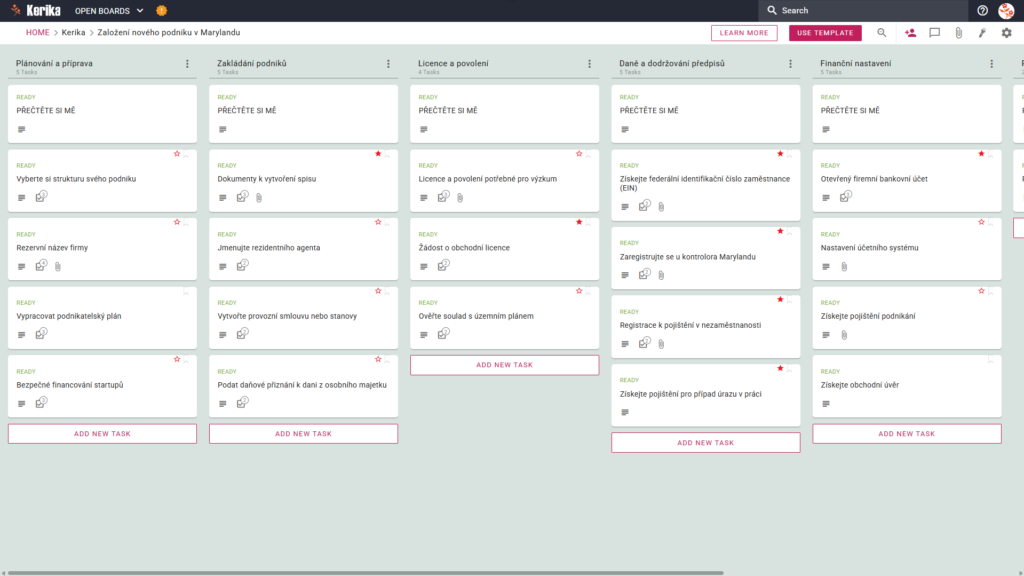
Založení podniku v Marylandu je ambiciózní krok, ale administrativní náklady mohou často představovat obrovskou logistickou překážku. Orientace ve specifických požadavcích marylandského kontrolního úřadu a v právních náležitostech volby podnikatelské struktury způsobuje mnoha zakladatelům značné potíže.
Tato složitost může vést ke zpoždění nebo kritickým mezerám v rámci řízení. Ale nebojte se, tento průvodce vám pomůže! Tuto šablonu jsme navrhli tak, aby zjednodušila váš regulační plán a poskytla strukturovaný pracovní prostor pro celý váš tým.
Jste připraveni proměnit svůj podnikatelský nápad ve skutečnost? Začněme!
1. Kdo může tuto aplikaci používat
Tato šablona je vytvořena tak, aby podporovala různé typy zakladatelů při jejich orientaci v regulačním prostředí Marylandu:
Samostatní podnikatelé: Tento pracovní prostor umožňuje jednotlivcům zůstat organizovaní a zvládat všechny regulační detaily, aniž by potřebovali velký tým administrativní podpory.
Zakladatelé partnerství: Pro ty, kteří zakládají partnerství s partnerem, slouží rada jako jediný zdroj pravdy, který sleduje sdílené odpovědnosti a zabraňuje překrývání úsilí.
Startupové týmy: Vizuální spolupráce umožňuje rostoucím týmům efektivně procházet procesem formování a zajišťuje, že všichni jsou v souladu s růstem organizace.
2. Co obsahuje:
Šablona Zahájení nového podnikání v Marylandu poskytuje komplexní výchozí bod s předem nakonfigurovaným vizuálním rozvržením:
Šestisloupcový pracovní postup: Sloupce Plánování a příprava, Založení podniku, Licencování a povolení, Daně a dodržování předpisů, Finanční nastavení a Průběžný provoz sledují váš postup.
Plánování a tvorba: Předkonfigurované karty zahrnují položky Zvolte si strukturu podniku, Vypracujte podnikatelský plán a Podejte dokumenty o založení.
Licencování, daně a dodržování předpisů: Vyhrazené karty jsou připraveny pro podání žádosti o podnikatelské licence, registraci u Maryland Comptroller a získání pojištění odpovědnosti za škodu způsobenou zaměstnancům.
Finanční nastavení a operace: Šablona obsahuje karty pro otevření bankovního účtu, nastavení účetního systému a podání výroční zprávy.
3. Kdy byste to měli použít:
Tento pracovní prostor je nejhodnotnější v prostředí s vysokými nároky, kde je důležitá organizace a bezpečnost:
Začátek vaší podnikatelské cesty: Tento vzor použijte, pokud potřebujete opakovatelný a spolehlivý postup pro orientaci v oficiálních požadavcích Start Your Business – Maryland Business Express, oficiální stránky se zdroji od vlády státu Maryland.
Navigace při dodržování předpisů státu: Jedná se o ideální řešení, pokud potřebujete zajistit soulad se zákony státu Maryland od prvního dne. Pomůže vám vyhnout se riziku, že byste opomenuli splnit kritické povinnosti, jako je registrace u marylandského kontrolního úřadu nebo získání pojištění odpovědnosti za škodu způsobenou zaměstnancům.
Zabezpečení dokumentů s vysokou mírou rizika: Použijte ji, pokud zahájení vaší činnosti vyžaduje přísnou kontrolu přístupu. Kerika je jediný nástroj pro správu úkolů, který ponechává vlastnictví souborů zcela na vás, protože ukládá citlivé právní a daňové dokumenty na váš vlastní účet na Disku Google, OneDrive nebo Boxu.
4. Jak ji používat
Správa zahájení podnikání je jednoduchá, pokud v rámci platformy Kerika postupujete podle těchto kroků:
Karta READ ME: V horní části každého sloupce najdete kartu READ ME. Představte si je jako procesní brány nebo kontrolní body kontroly kvality; před přesunem úkolů vždy nejprve zkontrolujte konkrétní kritéria, která musí být splněna.
Pokrok v pracovním postupu: Přesouvejte karty úkolů zleva doprava podle toho, jak jsou splněny milníky. Tím zajistíte, že se váš tým zaměří pouze na „hotové“ materiály, a vyhnete se chaosu, který by nastal, kdybyste přeskočili dopředu dříve, než budou položeny právní základy.
Karta CHECKLIST: Otevřete každou kartu a přejděte na kartu CHECKLIST pro správu dílčích úkolů. Ty můžete postupně odškrtávat, abyste nikdy nezapomněli na žádnou drobnost, jako je například konkrétní poplatek nebo údaj za podání v Marylandu.
Karta PŘÍLOHY: Na kartě PŘÍLOHY můžete ukládat citlivé dokumenty, například stanovy. Kerika je jediný nástroj pro správu úkolů, který ponechává vlastnictví souborů zcela na vás, protože ukládá dokumenty na váš vlastní účet na Disku Google nebo OneDrive.
Závěr
Použití vizuální nástěnky pro zahájení podnikání vám umožní eliminovat nepřehledné řetězce e-mailů a zachovat důvěryhodnost firmy na vysoké úrovni. Protože je Kerika bezproblémově integrována se službami Google Workspace a Microsoft 365, přístup k dokumentům a jejich zabezpečení jsou spravovány automaticky.
Při změně role uživatele v systému Kerika se okamžitě aktualizuje jeho přístup k souborům v cloudovém úložišti. Interní členové týmu získají přístup pro čtení + zápis, který potřebují k budování podniku, zatímco právní poradce nebo externí partneři mohou být přidáni jako návštěvníci s přístupem pouze pro čtení.
Dodržováním tohoto strukturovaného pracovního postupu zajistíte, že váš nový podnik bude od prvního dne splňovat nejvyšší profesionální standardy. Složitý byrokratický proces se tak změní na zvládnutelnou a transparentní sérii úspěšných kroků.
Potřebujete něco jiného?
Pokud tato šablona není přesně to, co potřebujete, dejte nám vědět na support@kerika.com a my pro vás zdarma vytvoříme vlastní verzi!
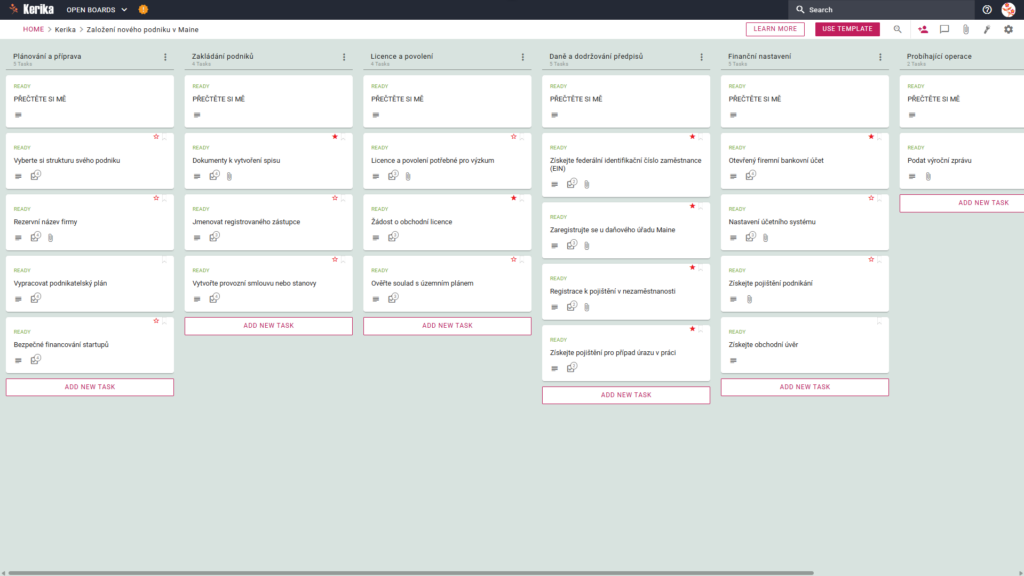
Založení nového podniku ve státě Pine Tree State může představovat obrovskou logistickou překážku, zejména pokud se potýkáte s administrativními náklady spojenými s dodržováním specifických pravidel a papírování v Maine. Pro mnoho zakladatelů spočívá skutečné tření v pochopení posloupnosti podání, chybějící jedno místní povolení nebo státní daňová registrace může zmařit váš rozjezd ještě předtím, než obsloužíte prvního zákazníka.
Ale nebojte se, tento průvodce vám pomůže! Tuto šablonu jsme navrhli tak, aby zjednodušila složitý proces zakládání podniku a poskytla vizuální a strukturovaný pracovní prostor pro celý váš tým. Jste připraveni s důvěrou zahájit podnikání ve státě Maine? Pojďme začít!
1. Kdo může tuto aplikaci používat
Tato šablona je vytvořena pro různé typy odborníků a organizací, které chtějí v Maine získat pevné právní a provozní základy:
Samostatní podnikatelé: Jednotlivci, kteří hledají jasný plán, jak zvládnout každý úkol sami, aniž by jim unikly kritické požadavky státu.
Zakladatelé partnerství: Malé skupiny, které potřebují sdílený pracovní prostor k rozdělení odpovědnosti a společnému sledování pokroku.
Startupové týmy: Rostoucí týmy, které vyžadují „jediný zdroj pravdy“ pro komplexní dodržování předpisů a nastavení státu, aby se zajistilo, že nic nepropadne.
2. Co obsahuje
Šablona poskytuje komplexní výchozí bod s předem nakonfigurovaným vizuálním rozvržením navrženým pro správu specifických pracovních postupů začínajícího podniku v Maine. Na základě našich zkušeností s konzultacemi s malými podniky jsme strukturovali šestisloupcový pracovní postup tak, aby pokryl všechny aspekty:
Plánování a příprava: Zaměřte se na základní kroky, jako je volba struktury podniku, rezervace jména a zajištění počátečního financování.
Zakládání podniků: Sledujte vyplňování zakládacích dokumentů, jmenování registrovaného agenta a vytváření základních řídicích dokumentů, jako jsou provozní smlouvy.
Licence a povolení: Maine vyžaduje pečlivé sledování státních i místních požadavků. Tato rubrika vám pomůže zvládnout průzkum státních licencí a zorientovat se v obecních složitostech, jako je dodržování územního plánu, které se v jednotlivých městech státu Maine často výrazně liší.
Daně a dodržování předpisů: Vyřizujte základní registrace včetně federálního EIN a pojištění v nezaměstnanosti. Tato sekce zahrnuje povinnou registraci u daňového úřadu státu Maine.
Finanční nastavení: Organizace otevření bankovních účtů, nastavení účetních systémů a zřízení podnikatelského úvěru.
Probíhající operace: Tento sloupec zajišťuje, že vaše firma zůstane dlouhodobě v dobré kondici, protože sleduje opakující se požadavky, jako je například nutnost podat výroční zprávu státnímu tajemníkovi.
3. Kdy byste to měli použít
Tento pracovní prostor je nejhodnotnější v prostředí s vysokými nároky, kde je důležitá organizace a bezpečnost:
Začátek vaší podnikatelské cesty: Tato šablona se používá, když potřebujete opakovatelný a spolehlivý postup pro orientaci v oficiálních požadavcích Start a Business | Office of Business Development, oficiální zdrojové stránky vlády státu Maine.
Navigace při dodržování předpisů státu: Toto je ideální řešení, pokud potřebujete zajistit soulad se zákony státu Maine od prvního dne. Pomůže vám vyhnout se riziku, že byste opomenuli splnit kritické povinnosti, jako je registrace u Maine Revenue Services nebo získání pojištění pro případ kompenzace pracovníků.
Zabezpečení dokumentů s vysokou mírou rizika: Použijte ji, pokud zahájení vaší činnosti vyžaduje přísnou kontrolu přístupu. Kerika je jediný nástroj pro správu úkolů, který ponechává vlastnictví souborů zcela na vás, protože ukládá citlivé právní a daňové dokumenty na váš vlastní účet na Disku Google, OneDrive nebo Boxu.
4. Jak ji používat
Správa zahájení podnikání je díky těmto funkcím Keriky jednoduchá. Podle našich zkušeností právě tato vizuální přehlednost zabraňuje „panice z dodržování předpisů“, které čelí mnoho nových zakladatelů, když se blíží termíny.
Karta READ ME: V horní části každého sloupce najdete kartu „ČTĚTE MI“. Vždy je nejprve zkontrolujte; obsahují konkrétní pravidla a kritéria, která slouží jako brána kvality před tím, než postoupíte v úkolech.
Pokrok v pracovním postupu: Přetahujte karty úkolů mezi sloupci, jakmile dosáhnete milníků. Tím se eliminuje „noční můra e-mailového řetězce“, kdy se aktualizace stavu ztrácejí v zahrabaných vláknech, a každý na první pohled přesně vidí, jak si spuštění stojí.
Karta CHECKLIST: Otevřete libovolnou kartu a přejděte na kartu CHECKLIST pro správu dílčích úkolů. Zde můžete sledovat „drobné“ detaily, jako jsou konkrétní data podání na obecním úřadě nebo požadavky na dokumenty, takže vám nikdy neunikne žádný detail.
Karta PŘÍLOHY: Na kartě PŘÍLOHY můžete nahrát dokumenty o sestavení nebo licence přímo na příslušnou kartu. Tyto soubory zůstanou v bezpečí vašeho vlastního účtu na Disku Google nebo OneDrive, což zajistí, že vaše citlivé právní dokumenty nebudou nikdy uvězněny v proprietárním silu.
Závěr
Použití vizuální tabule zajistí, že zahájení podnikání v Maine bude podpořeno profesionální a organizovanou přípravou. Přechodem na vizuální systém můžete eliminovat nepřehledné řetězce e-mailů a mít všechny dokumenty o založení na jednom centrálním a dostupném místě.
Vzhledem k tomu, že Kerika je bezproblémově integrována se službami Google Workspace a Microsoft 365, jsou přístupová práva spravována automaticky. Členové týmu získají přístup pro čtení a zápis, který potřebují k budování podniku, zatímco externí poradci, jako je váš účetní nebo právník, mohou být přidáni jako „návštěvníci“ s přístupem pouze pro čtení, aby mohli kontrolovat váš pokrok, aniž by se změnil váš pracovní postup.
Potřebujete něco jiného?
Pokud tato šablona není přesně to, co potřebujete, dejte nám vědět na support@kerika.com a my pro vás zdarma vytvoříme vlastní verzi!
Měli jsme možnost zadávat požadavky na podporu jako tikety na Freshdesku, ale tuto funkci využívalo jen velmi málo lidí. (Rádi si myslíme, že je to proto, že Kerika má velmi málo chyb :-))
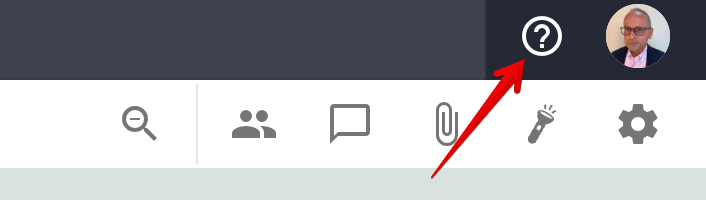
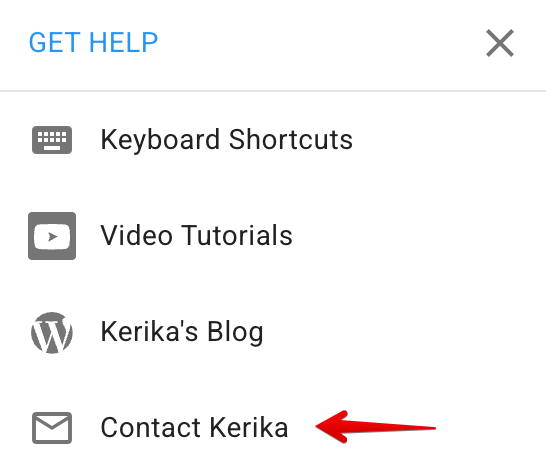
Vždy však existoval jednodušší způsob, jak se s námi spojit, zabudovaný přímo v aplikaci: po kliknutí na ikonu „?“ v pravém horním rohu aplikace (na počítači) se zobrazí nabídka:
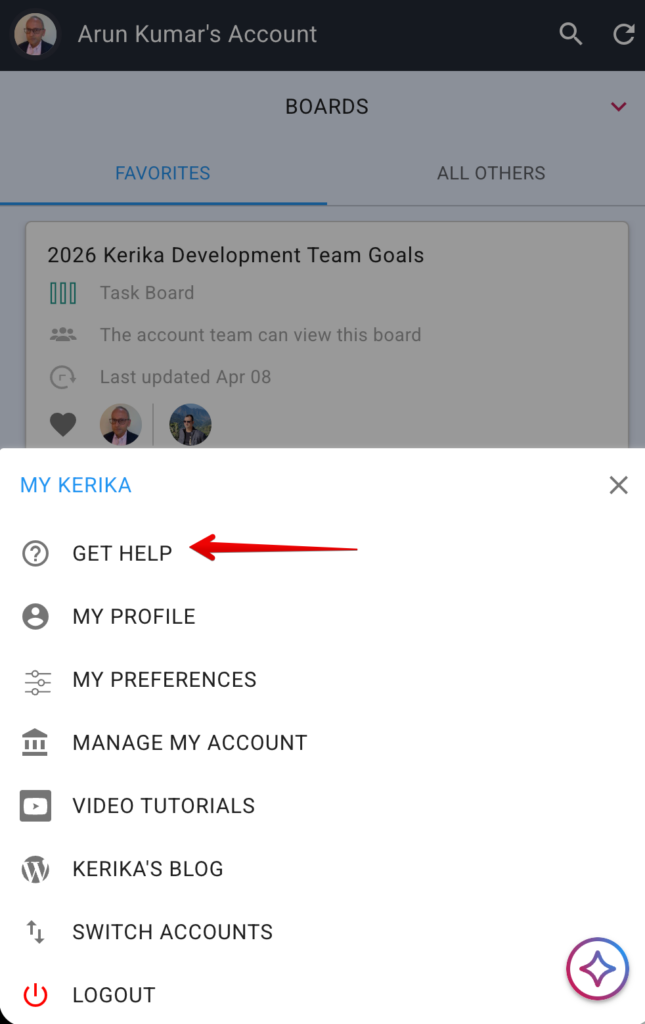
V mobilním telefonu přejděte na domovskou stránku, klikněte na svůj profilový obrázek vlevo nahoře a v zobrazeném dialogovém okně uvidíte položku ZÍSKAT POMOC: