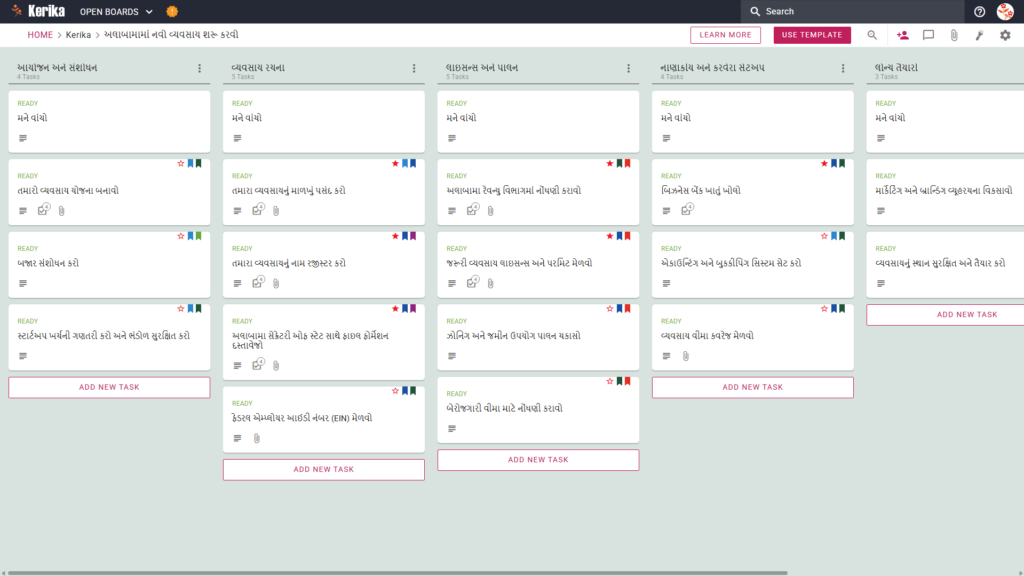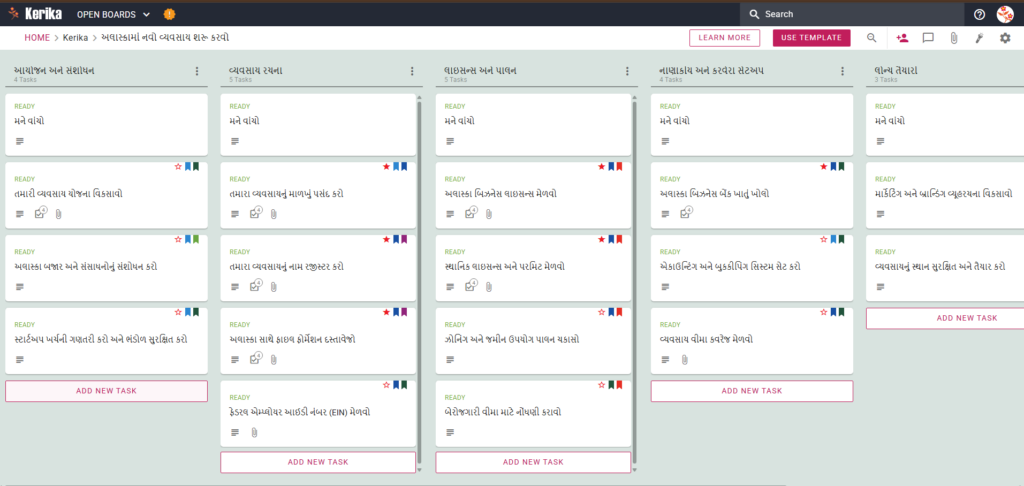
ટેમ્પલેટને નવી ટેબમાં ખોલવા માટે છબી પર ક્લિક કરો
“અંતિમ સીમા” પર વ્યવસાય શરૂ કરવું એક રોમાંચક યાત્રા છે, પરંતુ લોજિસ્ટિકલ અવરોધો અને બ્યુરોક્રેટિક જટિલતાઓ ઘણીવાર ડેનાલી ચઢવા જેવી લાગે છે. પ્રશાસકીય ભાર—ચાહે તે રાષ્ટ્રીય નિયમો હોય કે વિવિધ સત્તાધિકારીઓ દ્વારા માંગવામાં આવતું દસ્તાવેજીકરણ—સૌથી ઉત્સાહી ઉદ્યોગસાહસિકોને પણ ધીમું કરી શકે છે.
પરેશાન ન થાઓ, અમે તમારું સંપૂર્ણ ધ્યાન રાખીશું. અમે આ જટિલ પ્રક્રિયાને સરળ બનાવવા માટે કેરિકા અલાસ્કા બિઝનેસ મોડેલ વિકસાવ્યો છે અને તમને એક દૃશ્યમાન, સંરચિત કાર્યસ્થળ પ્રદાન કરીએ છીએ, જે પ્રારંભિક સંશોધનથી લઈને અધિકૃત લોન્ચ સુધી માર્ગદર્શન આપે છે.
શું તમે અલાસ્કામાં તમારું સપનું સાકાર કરવા માટે તૈયાર છો? તો ચાલો!
1. આ એપ કોણ ઉપયોગ કરી શકે છે?
આ ટેમ્પલેટ ખાસ કરીને એન્ટરપ્રિન્યોર અને નાના વ્યવસાય માલિકો માટે તૈયાર કરવામાં આવ્યું છે, જેઓ અલાસ્કામાં કાર્યરત છે અથવા ત્યાં નવું ઉદ્યોગ સ્થાપવા જઈ રહ્યા છે. તમે તમારી પ્રથમ વ્યવસાયિક વિચાર વિકસાવી રહ્યા હોવ કે તમારી રસપ્રદ યોજનાને કાનૂની એકમમાં ફેરવવા તૈયાર હોવ, આ યોજના તમને જરૂરી માળખું પૂરું પાડે છે.
તે વ્યક્તિગત સ્થાપકો અને નાની ટીમોને “એકમાત્ર સત્યનો સ્ત્રોત”ની જરૂરિયાત માટે મદદરૂપ થવા માટે રચાયેલું છે. તમારા તમામ દસ્તાવેજો અને કાર્યો એક જ જગ્યાએ હોવાથી, તમે તમારા પ્રગતિ અથવા દસ્તાવેજોના સંસ્કરણો પર નજર ગુમાવ્યા વિના ભાગીદારો અથવા સલાહકારો સાથે સહયોગ કરી શકો છો.
2. તેમાં શું છે
અલાસ્કામાં નવું વ્યવસાય કેવી રીતે શરૂ કરવું કાનબાન બોર્ડ એક વ્યાપક વર્કફ્લો પ્રદાન કરે છે, જે પાંચ મુખ્ય તબક્કાઓમાં વિભાજિત છે, જેમાંથી દરેક રાજ્યની તમામ આવશ્યકતાઓને પૂર્ણ કરવા માટે રચાયેલ છે:
- યોજના અને સંશોધન: વ્યવસાય યોજના તૈયાર કરીને , અલાસ્કામાં બજાર અને સંસાધનો પર સંશોધન કરીને, અને શરૂઆતના ખર્ચ તથા નાણાકીય જરૂરિયાતોનો અંદાજ લગાવીને મજબૂત પાયા સ્થાપિત કરો .
- ઇન્કોર્પોરેશન: વ્યવસાયની રચના પસંદ કરવાની,વેપારિક નામ નોંધાવવાની અને અલાસ્કા રાજ્યમાં અધિકૃત ઇન્કોર્પોરેશન દસ્તાવેજો દાખલ કરવાની કાનૂની પાસાઓ વિશે જાણો.
- લાઇસેન્સિંગ અને અનુરૂપતા: મુખ્ય આવશ્યકતાઓનું સંચાલન , જેમ કે અલાસ્કામાં ઓપરેટિંગ લાઇસેન્સ મેળવવું , સ્થાનિક લાઇસેન્સો સુરક્ષિત કરવી અને બેરોજગારી વીમા માટે અરજી કરવી.
- નાણાકીય અને કર તૈયારી: બેંક ખાતા ખોલી, હિસાબ-કિતાબની પ્રણાલીઓ સ્થાપી અને જરૂરી વીમા મેળવી તમારા વ્યવસાયની માળખાકીય રચના તૈયાર કરવી .
- કાર્યપ્રારંભ માટે તૈયારી કરો: માર્કેટિંગ અને બ્રાન્ડિંગ રણનીતિ વિકસાવીને અને વ્યવસાય માટે ભૌતિક સ્થાન સુરક્ષિત કરીને લોન્ચને અંતિમ સ્વરૂપ આપો .
આ મોડેલના મુખ્ય પરિણામો એક વ્યાપક વ્યવસાય યોજના, તમામ જરૂરી સ્થાનિક અને રાષ્ટ્રીય લાઇસન્સ, અને એક સંપૂર્ણ રીતે કાર્યરત હિસાબ-કિતાબ પ્રણાળી છે.
૩. જ્યારે તેનો ઉપયોગ થાય છે
જ્યારે તમે અલાસ્કા સ્મોલ બિઝનેસ અસિસ્ટન્સ સેન્ટરના ઔપચારિક માપદંડોને પૂર્ણ કરવા માટે તૈયાર હો, ત્યારે ઉપયોગ કરવા માટેનું ફોર્મ આ છે.
જટિલ ઇમેઇલ શ્રેણીઓ અથવા સ્થિર સ્પ્રેડશીટ્સ દ્વારા કેટલીક નિયમનકારી આવશ્યકતાઓ અને અનુપાલન જવાબદારીઓને ટ્રૅક કરવાનો પ્રયાસ ઘણીવાર ગૂંચવણ અને સમયમર્યાદા ચૂકી જવાનું કારણ બને છે. આ ટેમ્પલેટ એક કેન્દ્રિય હબ તરીકે કાર્ય કરે છે, જે પ્રક્રિયામાંથી અનુમાન દૂર કરે છે અને ખાતરી આપે છે કે તમામ નિયમનકારી પગલાંઓ વિશ્વસનીય રીતે અનુસરવામાં આવે.
૪. તેનો ઉપયોગ કેવી રીતે કરવો
આ છ પગલાં વ્યવસાય સ્થાપવાની પ્રક્રિયાને સંચાલિત કરવું સરળ બનાવે છે:
- બોર્ડ સેટઅપ કરવા માટે: ટેમ્પલેટ ખોલો અને તમારું પોતાનું અથવા શેર કરેલું વર્કસ્પેસ બનાવો.
- ટીમ બનાવો: તમારા સ્થાપકો અથવા ભાગીદારોને સહયોગી તરીકે ઉમેરો જેથી દરેક વ્યક્તિ પ્રોજેક્ટની પ્રગતિ રિયલ-ટાઇમમાં ટ્રૅક કરી શકે.
- હિતધારકો: વકીલો અથવા ઓડિટર્સ જેવા બાહ્ય પરામર્શદાતાઓને ચોક્કસ કાર્યોમાં સીધો યોગદાન આપવા માટે આમંત્રિત કરવું.
- વ્યવસ્થિત રીતે આગળ વધવા માટે: કૉલમોને ડાબેથી જમણે તરફ કામ કરો. દરેક કૉલમની ટોચ પર આવેલLUE ટૅબ હંમેશા તપાસો જેથી ચોક્કસ માપદંડો જાણી શકો, અને દરેક વિભાગમાં આવેલ CHECKLIST ટૅબનો ઉપયોગ કરીને ઉપકાર્યો અને વિગતો સંચાલિત કરો.
- સંચાર સરળ બનાવો: દરેક ટાસ્ક કાર્ડ પરની ચેટ સુવિધાઓનો ઉપયોગ પ્રશ્નો પૂછવા અને અપડેટ્સ શેર કરવા માટે કરો, જેથી પ્રોજેક્ટ-સંબંધિત તમામ સંચાર સંદર્ભમાં જ રહે.
- પ્રગતિ સૂચક: તમારા સ્ટાર્ટઅપની કુલ સ્થિતિ પર નજર રાખવા અને તાત્કાલિક ધ્યાન આપવાની જરૂરિયાતવાળા કાર્યો ઓળખવા માટે નિયમિતપણે ડેશબોર્ડ તપાસો.
૫. નિષ્કર્ષ
Kerika જેવી દૃશ્ય Kanban સિસ્ટમનો ઉપયોગ કરવાથી તમારું સ્ટાર્ટઅપ વ્યવસ્થિત અને વ્યાવસાયિક રીતે ચાલે છે. વિખરાયેલા નોંધોને અલવિદા કહીને અને સંરચિત કાર્યસ્થળમાં સ્થાનાંતર કરીને, તમે તમારા અલાસ્કા સ્ટાર્ટઅપની દરેક વિગત એક કેન્દ્રિય સ્થળે સંચાલિત કરી શકો છો.
કેરિકા Google Drive, OneDrive અને Box જેવી હાલની ક્લાઉડ સ્ટોરેજ સેવાઓ સાથે સરળતાથી સંકલિત થાય છે, તેથી તમે તમારી ફાઇલો પર સંપૂર્ણ નિયંત્રણ જાળવી શકો છો અને ખાતરી કરી શકો છો કે તમારી ટીમને જરૂરી ઍક્સેસ મળે. તમે નિશ્ચિંત રહીને તમારું વ્યવસાય ચલાવી શકો છો, કારણ કે કોઈપણ બાબત અવગણવામાં આવી નથી.
6. શું તમને બીજું કંઈ જોઈએ છે?
જો આ ટેમ્પલેટ તમારી જરૂરિયાતોને પૂર્ણ ન કરતી હોય, તો કૃપા કરીને અમને support@kerika.com પર જાણ કરો અને અમે તમારા માટે મફતમાં કસ્ટમાઇઝ્ડ સંસ્કરણ તૈયાર કરીશું.