एक सफल ऑडिट कार्यक्रम निष्पादित करना: एक चरण-दर-चरण मार्गदर्शिका

एक सफल ऑडिट कार्यक्रम चलाने के लिए सावधानीपूर्वक योजना, विस्तार पर ध्यान और सहयोग पर ध्यान देने की आवश्यकता होती है। दायरे और उद्देश्यों को परिभाषित करने से लेकर डेटा का विश्लेषण करने और सुधार लागू करने तक के आवश्यक कदम, किसी भी प्रभावी ऑडिट की रीढ़ बनते हैं। ये कदम सुनिश्चित करते हैं कि अनुपालन बनाए रखा जाए, जोखिमों की पहचान की जाए और संगठनात्मक लक्ष्यों के अनुरूप प्रक्रियाओं में सुधार किया जाए।

हालाँकि, सफलता की राह चुनौतियों से रहित नहीं है। अस्पष्ट उद्देश्य, खराब संचार और अव्यवस्थित वर्कफ़्लो जैसी सामान्य कमियाँ सबसे अच्छे इरादे वाले ऑडिट कार्यक्रमों को भी पटरी से उतार सकती हैं। इन मुद्दों के कारण विवरणों की अनदेखी हो सकती है, समय सीमा छूट सकती है और कार्रवाई योग्य अंतर्दृष्टि की कमी हो सकती है।

सौभाग्य से, सही उपकरणों और रणनीतियों के साथ, इन चुनौतियों से सीधे निपटा जा सकता है। इस गाइड में, हम आपको एक प्रभावी ऑडिट कार्यक्रम निष्पादित करने के लिए चरण-दर-चरण रूपरेखा प्रदान करेंगे। 

इस प्रक्रिया को स्पष्ट करने के लिए, हम आपको एक अच्छी तरह से संरचित वर्कफ़्लो और साझा टूल का एक व्यावहारिक उदाहरण भी दिखाएंगे जो सहयोग को सुव्यवस्थित करने, कार्यों को व्यवस्थित करने और आपके ऑडिट को ट्रैक पर रखने में आपकी सहायता कर सकता है। आएँ शुरू करें!

केरिका के संरचित विज़ुअल वर्कफ़्लो के साथ अपने ऑडिट प्रोग्राम को सफलतापूर्वक निष्पादित करें। यह उदाहरण दिखाता है कि प्रत्येक चरण को कैसे प्रबंधित किया जाए - आरंभ, फील्डवर्क, विश्लेषण, रिपोर्टिंग और अंतिम समीक्षा - अनुपालन सुनिश्चित करना, जोखिमों की पहचान करना और प्रक्रियाओं में सुधार करना। केरिका को आज़माएं और बेहतर संगठन और सहयोग के साथ अपनी ऑडिट प्रक्रिया को सुव्यवस्थित करें

Click here to check out this audit program board

एक सफल लेखापरीक्षा कार्यक्रम निष्पादित करने के लिए आवश्यक कदम

एक सफल ऑडिट कार्यक्रम यूं ही नहीं बन जाता; यह रणनीतिक योजना, सावधानीपूर्वक निष्पादन और निरंतर मूल्यांकन की नींव पर बनाया गया है। मुख्य चरणों में आपका मार्गदर्शन करने के लिए यहां एक विस्तृत रोडमैप दिया गया है:

1. कार्यक्षेत्र और उद्देश्यों को परिभाषित करें

अपने ऑडिट के उद्देश्य को रेखांकित करके प्रारंभ करें। आपका लक्ष्य क्या हासिल करना है? चाहे वह नियमों का अनुपालन सुनिश्चित करना हो, प्रक्रिया की अक्षमताओं की पहचान करना हो, या वित्तीय सटीकता को मान्य करना हो, स्पष्ट उद्देश्य पूरे कार्यक्रम के लिए दिशा निर्धारित करते हैं। ऑडिट किए जाने वाले विभागों, प्रक्रियाओं या प्रणालियों की पहचान करें।

सफलता मेट्रिक्स को परिभाषित करें और प्रमुख प्रदर्शन संकेतक (KPIs) स्थापित करें। यहाँ क्लिक करें ऑडीबोर्ड.कॉम ​​के अनुसार उन शीर्ष मेट्रिक्स के बारे में पढ़ने के लिए जिन पर आपको ध्यान देना चाहिए, अपेक्षाओं को संरेखित करने के लिए हितधारकों को उद्देश्यों के बारे में बताएं।

कड़ी निगाह रखो:

  • अस्पष्ट उद्देश्य जिनके कारण समय बर्बाद हो सकता है और अपूर्ण या अप्रासंगिक निष्कर्ष निकल सकते हैं।
  • स्पष्ट सफलता मेट्रिक्स और KPI का अभाव।

2. सही टीम को इकट्ठा करें

सटीक और कार्रवाई योग्य परिणाम देने के लिए एक सक्षम और सहयोगी ऑडिट टीम आवश्यक है। यह सुनिश्चित करते हुए भूमिकाएँ और जिम्मेदारियाँ सौंपें कि टीम के प्रत्येक सदस्य के पास अपने कार्यों के लिए आवश्यक कौशल हैं। आप इसमें वैलिडवर्थ से ऑडिट टीम के सदस्यों की प्रमुख जिम्मेदारियों के बारे में अधिक जान सकते हैं लेख. ऑडिट की जटिलता के आधार पर, आंतरिक कर्मचारियों और बाहरी विशेषज्ञों दोनों को शामिल करें। ऑडिट प्रक्रियाओं, उपकरणों और रिपोर्टिंग मानकों पर प्रशिक्षण प्रदान करें।

कड़ी निगाह रखो:

  • ख़राब कार्य प्रत्यायोजन और भूमिका स्पष्टता के कारण भ्रम, समय-सीमा चूकना या दोहराए गए प्रयास हो सकते हैं।
  • टीम के सदस्यों के बीच अपर्याप्त प्रशिक्षण या विशेषज्ञता।

3. एक व्यापक योजना विकसित करें

एक प्रभावी योजना संपूर्ण ऑडिट प्रक्रिया के लिए एक ब्लूप्रिंट के रूप में कार्य करती है। ऑडिट को योजना, निष्पादन, विश्लेषण और रिपोर्टिंग जैसे चरणों में विभाजित करें। प्रत्येक चरण के लिए यथार्थवादी समय-सीमा निर्धारित करें, यह सुनिश्चित करते हुए कि समय-सीमा प्राप्त की जा सके। संभावित जोखिमों और चुनौतियों की पहचान करें और उनसे निपटने के लिए आकस्मिक योजनाएँ तैयार करें।

कड़ी निगाह रखो:

  • अकुशल सहयोग और संचार के परिणामस्वरूप गलतफहमी, कार्यों की अनदेखी और खंडित रिपोर्टिंग हो सकती है।
  • अवास्तविक समयसीमा या अपर्याप्त जोखिम मूल्यांकन।

4. डेटा इकट्ठा करें और उसका विश्लेषण करें

आपके ऑडिट की गुणवत्ता आपके द्वारा एकत्र किए गए डेटा की सटीकता और प्रासंगिकता पर निर्भर करती है। डेटा संग्रह के लिए मानकीकृत टूल और तरीकों का उपयोग करें, जैसे सर्वेक्षण, साक्षात्कार और सिस्टम लॉग। त्रुटियों को कम करने के लिए अपने स्रोतों की विश्वसनीयता सत्यापित करें। पैटर्न, विसंगतियों या सुधार के क्षेत्रों को उजागर करने के लिए डेटा का व्यवस्थित रूप से विश्लेषण करें।

कड़ी निगाह रखो:

  • अधूरा या गलत डेटा ऑडिट निष्कर्षों की वैधता से समझौता कर सकता है।
  • अपर्याप्त डेटा विश्लेषण या व्याख्या।

5. पूरी प्रक्रिया के दौरान हितधारकों को शामिल करें

हितधारकों के साथ नियमित संचार पारदर्शिता सुनिश्चित करता है और विश्वास बनाता है। सभी को सूचित रखने के लिए प्रमुख मील के पत्थर पर प्रगति अपडेट साझा करें। उद्देश्यों के साथ तालमेल बनाए रखने के लिए चिंताओं या प्रश्नों का तुरंत समाधान करें। प्रारंभिक निष्कर्षों की समीक्षा करने और कार्रवाई योग्य सिफ़ारिशों को आकार देने में हितधारकों को शामिल करें।

कड़ी निगाह रखो:

  • हितधारकों के लिए सीमित दृश्यता अविश्वास और ग़लत संरेखण को जन्म दे सकती है।
  • अपर्याप्त संचार या हितधारक जुड़ाव।

6. दस्तावेज़ निष्कर्ष और सिफ़ारिशें प्रदान करें

जिस तरह से आप अपने निष्कर्ष प्रस्तुत करते हैं वह यह निर्धारित कर सकता है कि परिवर्तन लाने में आपका ऑडिट कितना प्रभावी होगा।

प्रमुख जानकारियों और चिंता के क्षेत्रों पर प्रकाश डालते हुए परिणामों को एक संरचित रिपोर्ट में संकलित करें। साक्ष्य द्वारा समर्थित स्पष्ट, कार्रवाई योग्य अनुशंसाएँ प्रदान करें। उनके संभावित प्रभाव और व्यवहार्यता के आधार पर सिफारिशों को प्राथमिकता दें।

कड़ी निगाह रखो:

  • खराब दस्तावेज़ीकरण प्रथाओं के परिणामस्वरूप ऑडिट निष्कर्ष निकल सकते हैं जिनमें संदर्भ या स्पष्टता का अभाव है।
  • अपर्याप्त या अस्पष्ट सिफ़ारिशें.

7. परिवर्तनों को लागू करें और निगरानी करें

ऑडिट का मूल्य उसकी सुधार लाने की क्षमता में निहित है। अनुशंसित परिवर्तनों को लागू करने, कार्य और समय सीमा निर्धारित करने के लिए एक योजना विकसित करें। प्रभावशीलता को मापने के लिए समय के साथ इन परिवर्तनों के प्रभाव की निगरानी करें। निरंतर अनुपालन और प्रगति सुनिश्चित करने के लिए अनुवर्ती ऑडिट शेड्यूल करें।

कड़ी निगाह रखो:

  • परिवर्तन का विरोध सिफ़ारिशों के कार्यान्वयन में बाधा उत्पन्न कर सकता है।
  • परिवर्तनों की अपर्याप्त निगरानी या मूल्यांकन।

8. ऑडिट प्रक्रिया का मूल्यांकन और सुधार करें

प्रत्येक ऑडिट अगले ऑडिट के लिए आपके दृष्टिकोण को परिष्कृत करने का एक अवसर है। सीखे गए सबक और सुधार के क्षेत्रों की पहचान करने के लिए ऑडिट के बाद समीक्षा करें। फीडबैक के आधार पर अपनी ऑडिट प्रक्रियाओं, टेम्प्लेट या टूल को अपडेट करें। भविष्य के ऑडिट के लिए गति बनाने के लिए सफलताओं को पहचानें और उनका जश्न मनाएं।

कड़ी निगाह रखो:

  • सतत मूल्यांकन एवं सुधार का अभाव।
  • अपर्याप्त दस्तावेज़ीकरण या सीखे गए पाठों को याद रखना

इन चरणों का पालन करके और संभावित चिंताओं से अवगत होकर, आप एक ऑडिट कार्यक्रम बना सकते हैं जो न केवल अनुपालन सुनिश्चित करता है बल्कि सार्थक संगठनात्मक सुधार भी लाता है।

सही उपकरण का उपयोग करना

एक सफल ऑडिट कार्यक्रम को क्रियान्वित करने के लिए न केवल अच्छी योजना की आवश्यकता होती है – इसके लिए एक ऐसे उपकरण की आवश्यकता होती है जो आपको उन सामान्य कमियों को दूर करने में मदद कर सके जिनकी हमने पहले चर्चा की थी। एक शक्तिशाली कार्य प्रबंधन समाधान आपके वर्कफ़्लो को व्यवस्थित करने और यह सुनिश्चित करने में बहुत अंतर ला सकता है कि कोई भी गड़बड़ी न हो। 

निम्नलिखित डेमो बोर्ड इस बात का एक प्रमुख उदाहरण है कि कैसे एक ऑडिट टीम ने अपने ऑडिट कार्यक्रम के प्रत्येक चरण को निर्बाध रूप से निपटाने के लिए एक संरचित कार्यक्षेत्र बनाया है।

देखें कि कैसे केरिका निर्बाध ऑडिट प्रोग्राम निष्पादन को सक्षम बनाता है। यह छवि स्पष्ट कार्य असाइनमेंट और प्रगति ट्रैकिंग के साथ ऑडिट प्रक्रिया के प्रत्येक चरण को संबोधित करने के लिए डिज़ाइन किए गए एक संरचित कार्यक्षेत्र का उदाहरण देती है। जानें कि केरिका टीमों को कार्यों को प्राथमिकता देने, प्रभावी ढंग से संवाद करने और शुरुआत से अंतिम समीक्षा तक एक सुव्यवस्थित ऑडिट कार्यक्रम बनाए रखने में कैसे मदद करती है

जांचें कि यह टीम अपने ऑडिट कार्यक्रम को कैसे क्रियान्वित करती है

इस बात पर करीब से नज़र डालें कि इस ऑडिट टीम ने ऑडिट प्रक्रिया के हर चरण को संबोधित करने के लिए अपने कार्यक्षेत्र को कैसे डिज़ाइन किया है। में आरंभिक बैठकें आयोजित करने से लेकर दीक्षा चरण में अनुपालन को मान्य करने के लिए फील्डवर्क चरण और में लपेटना अंतिम समीक्षा, यह बोर्ड सुनिश्चित करता है कि प्रत्येक चरण की सावधानीपूर्वक योजना बनाई जाए, ट्रैक किया जाए और क्रियान्वित किया जाए।

यह वर्चुअल कार्यक्षेत्र टीम को कार्यों को प्राथमिकता देने, प्रभावी ढंग से संवाद करने और प्रगति को ट्रैक करने में सक्षम बनाता है, सभी एक ही स्थान पर। आइए देखें कि यह टीम अपने बोर्ड का उपयोग यह सुनिश्चित करने के लिए कैसे करती है कि उनका ऑडिट कार्यक्रम पटरी पर बना रहे।

इस ऑडिट प्रोग्राम बोर्ड पर करीब से नज़र डालें

केरिका के साथ अपने ऑडिट वर्कफ़्लो को अनुकूलित करें। ऑडिट प्रक्रिया को उन सुविधाओं के साथ सुव्यवस्थित करने के लिए अपने कानबन बोर्ड को अनुकूलित करें जो आपको कार्य जोड़ने, कॉलम तैयार करने और टीम पहुंच प्रबंधित करने की सुविधा देते हैं। बस कुछ ही क्लिक के साथ प्रत्येक सदस्य को सर्वोत्तम भूमिकाएँ सौंपकर टीम की जवाबदेही, डेटा और कार्यों को सुरक्षित करना प्राथमिकता दें।

1. विस्तृत कार्य कार्डों के साथ महत्वपूर्ण कार्रवाई चरणों को कैप्चर करना

विस्तृत कार्य कार्ड का उपयोग करके केरिका प्लेटफ़ॉर्म के भीतर सभी महत्वपूर्ण कार्रवाई चरणों को कैप्चर करें। देखें कि कैसे यह विज़ुअल कार्यक्षेत्र संरचित अनुभागों के साथ प्रमुख उद्देश्यों के दायरे को व्यवस्थित करता है, जिससे कार्य योजना के प्रत्येक चरण को प्रबंधित करने का एक अधिक गतिशील तरीका तैयार होता है। केरिका की विस्तृत कार्य प्रबंधन प्रणाली के साथ स्पष्टता में सुधार करें और टीम दक्षता को बढ़ावा दें

कार्यों को जोड़ना सीधा है और यह सुनिश्चित करता है कि ऑडिट प्रक्रिया में कोई भी कदम अनदेखा न हो। प्रत्येक कॉलम के नीचे “नया कार्य जोड़ें” बटन का उपयोग करके, टीम के सदस्य जल्दी से कार्य बना सकते हैं, जैसे हितधारक साक्षात्कार आयोजित करना या सुरक्षा उपायों को मान्य करना। यह सुनिश्चित करता है कि एक्शन आइटम सामने आते ही कैप्चर कर लिए जाएं।

2. कॉलम क्रियाओं के साथ लचीला वर्कफ़्लो अनुकूलन

केरिका के साथ लचीले वर्कफ़्लो का उपयोग करके अपने ऑडिट प्रोग्राम को अनुकूलित और सुव्यवस्थित करें। स्पष्ट संगठन और वर्गीकरण के साथ व्यवस्थित और कुशल बने रहने के लिए इस कानबन-शैली बोर्ड का उपयोग करें। यह वर्कफ़्लो किसी भी ऑडिट की उभरती ज़रूरतों को आसानी से अपना लेता है। स्पष्ट रूप से लेबल किए गए कॉलम के साथ एक सुव्यवस्थित, अच्छी तरह से प्रलेखित कार्य योजना सुनिश्चित करें

कॉलम को अनुकूलित करने की क्षमता यह सुनिश्चित करती है कि वर्कफ़्लो ऑडिट प्रोग्राम की उभरती ज़रूरतों के अनुकूल हो। यह सुविधा टीमों को आसानी से कॉलम का नाम बदलने, नए जोड़ने या मौजूदा कॉलम को पुनर्व्यवस्थित करने की अनुमति देती है। 

उदाहरण के लिए, कार्यों को “फ़ील्डवर्क चरण” से “विश्लेषण और सत्यापन” में ले जाना बिना किसी भ्रम के उचित कार्य प्रगति सुनिश्चित करता है। कॉलम को छिपाने या हटाने का विकल्प कार्यक्षेत्र को अव्यवस्थित करने में मदद करता है, जिससे बोर्ड केंद्रित और कुशल रहता है। यह अनुकूलन टीमों को एक गतिशील वर्कफ़्लो बनाए रखने में सक्षम बनाता है जबकि यह सुनिश्चित करता है कि कोई भी कार्य ग़लत न हो। 

3. सहयोग बढ़ाने के लिए भूमिकाएँ और अनुमतियाँ सौंपना

सदस्यों को सर्वोत्तम भूमिकाएँ सौंपकर और केरिका में अनुमतियों को अनुकूलित करके ऑडिट कार्यक्रमों के दौरान टीम सहयोग बढ़ाएँ। संवेदनशील ऑडिट कार्य योजनाओं को ट्रैक पर और सटीक रखने के लिए दृश्यता को अनुकूलित करें और नियंत्रण संपादित करें। बोर्ड एडमिन, टीम सदस्य या विज़िटर जैसी भूमिकाएँ सौंपकर अपनी टीम और अपने कार्यों को सुरक्षित करें

भूमिकाओं का प्रबंधन यह सुनिश्चित करता है कि टीम के सदस्य जवाबदेह हैं और ऑडिट कार्यक्रम के भीतर अपनी जिम्मेदारियों को समझते हैं। यह सुविधा आपको उनकी भागीदारी के स्तर के आधार पर बोर्ड एडमिन, टीम सदस्य या विज़िटर जैसी भूमिकाएँ आवंटित करने देती है। 

उदाहरण के लिए, प्रमुख कार्यों के लिए जिम्मेदार लेखा परीक्षकों को टीम के सदस्यों के रूप में नियुक्त किया जा सकता है, जबकि बाहरी हितधारकों को आगंतुकों के रूप में देखने की सुविधा दी जा सकती है। यह सेटअप संरचित सहयोग को बढ़ावा देता है, भ्रम को कम करता है और पहुंच को नियंत्रित करके संवेदनशील प्रोजेक्ट डेटा को सुरक्षित करता है। 

4. बोर्ड चैट का उपयोग करके केंद्रीकृत संचार

एक केंद्रीकृत संचार केंद्र के रूप में केरिका बोर्ड चैट का उपयोग करके टीम तालमेल में सुधार करें। अंतहीन ईमेल शृंखलाओं को अलविदा कहें; इसके बजाय, अपडेट साझा करें, मुद्दों को स्पष्ट करें और एक ही स्थान पर फीडबैक छोड़ें। बेहतर सहयोगी माहौल को बढ़ावा देते हुए कार्यों को सहजता से व्यवस्थित रखें

बिखरे हुए ईमेल या चैट संदेशों पर भरोसा करने के बजाय, बोर्ड की अंतर्निहित चैट सुविधा यह सुनिश्चित करती है कि कार्यों से संबंधित सभी चर्चाएँ एक ही स्थान पर सुलभ रहें। टीम के सदस्य अपडेट साझा कर सकते हैं, मुद्दों को स्पष्ट कर सकते हैं और सीधे बोर्ड पर टिप्पणियाँ छोड़ सकते हैं, जिससे सभी को कई संचार चैनलों के माध्यम से खोज करने की आवश्यकता के बिना सूचित रहने की अनुमति मिलती है। यह दृष्टिकोण भ्रम को कम करता है और बातचीत को उनके संबंधित कार्यों से जोड़े रखता है, जिससे सहयोग अधिक सहज और उत्पादक बन जाता है। 

5. निर्बाध पहुंच के लिए केंद्रीकृत फ़ाइल प्रबंधन

निर्बाध पहुंच के लिए केंद्रीकृत फ़ाइल प्रबंधन के साथ सभी महत्वपूर्ण दस्तावेज़ों को एक ही स्थान पर रखें। आसान फ़ाइल अपलोड, दस्तावेज़ लिंकिंग और त्वरित सहयोग के साथ ऑडिट को सरल बनाएं

बोर्ड की अनुलग्नक सुविधा प्रत्येक कार्य से संबंधित फ़ाइलों को प्रबंधित और साझा करने का एक सुव्यवस्थित तरीका प्रदान करती है। चाहे वह ऑडिट दिशानिर्देश हों, साक्ष्य दस्तावेज हों, या हितधारक रिपोर्ट हों, सभी फाइलें सीधे बोर्ड पर अपलोड, बनाई या लिंक की जा सकती हैं। 

यह बाहरी भंडारण प्रणालियों की आवश्यकता को समाप्त करता है और यह सुनिश्चित करता है कि टीम के सदस्य बिना किसी देरी के नवीनतम दस्तावेजों तक पहुंच सकें। सब कुछ एक ही स्थान पर होने से, आपकी टीम कार्यों को कुशलतापूर्वक निष्पादित करने पर ध्यान केंद्रित कर सकती है।

6. महत्वपूर्ण कार्यों को हाइलाइट करें और प्राथमिकता दें

केरिका के भीतर कार्यों की हाइलाइटिंग को प्रबंधित करके अपने ऑडिट के दौरान सबसे महत्वपूर्ण चीज़ों पर ध्यान केंद्रित करें। यह सुनिश्चित करने के लिए कि समय सीमा हमेशा पूरी हो, फ़िल्टर और स्थिति के आधार पर अत्यावश्यक कार्यों को हाइलाइट करें। कुशल वर्कफ़्लो के लिए बस कुछ ही क्लिक के साथ उच्च-प्राथमिकता वाले टैग आसानी से लागू करें

बोर्ड की मुख्य विशेषता टीमों को उन कार्यों की तुरंत पहचान करने की अनुमति देती है जिन पर विभिन्न मानदंडों के आधार पर तत्काल ध्यान देने की आवश्यकता होती है, जैसे कि निर्दिष्ट उपयोगकर्ता, कार्य की स्थिति, नियत तिथियां और प्राथमिकता स्तर। यह सुनिश्चित करता है कि उच्च-प्राथमिकता वाले ऑडिट, अतिदेय आइटम, या विशिष्ट लेबल के साथ टैग किए गए कार्यों का पता लगाना आसान है। 

इस फ़िल्टर का उपयोग करके, टीमें अपना ध्यान सुव्यवस्थित कर सकती हैं, अत्यावश्यक कार्यों से निपट सकती हैं, और समय सीमा छूटने से बच सकती हैं; संपूर्ण लेखापरीक्षा कार्यक्रम को पटरी पर और अच्छी तरह से समन्वित रखना।

7. इष्टतम नियंत्रण के लिए फाइन-ट्यून बोर्ड सेटिंग्स

केरिका की फाइन-ट्यून बोर्ड सेटिंग्स के साथ एक सुव्यवस्थित ऑडिट सुनिश्चित करें। जटिल कार्य आइटम को सरल बनाएं, अपने दृश्य कार्यस्थल को अनुकूलित करें, टीम के कार्यभार को बनाए रखें, और स्पष्ट रूप से परिभाषित, सुव्यवस्थित कार्य क्रियाओं का उपयोग करके लक्ष्यों को आसानी से पूरा करें

कुशल ऑडिटिंग के लिए एक ऐसे बोर्ड की आवश्यकता होती है जो आपकी उभरती जरूरतों के अनुकूल हो। बोर्ड सेटिंग्स आपको गोपनीयता विकल्पों के साथ पहुंच को नियंत्रित करने देती है, जिससे यह सुनिश्चित होता है कि केवल सही लोग ही ऑडिट प्रक्रिया के संवेदनशील विवरण देख सकें। आप टीम के कार्यभार को प्रबंधित करने और बाधाओं को रोकने के लिए WIP (वर्क-इन-प्रोग्रेस) सीमाएँ निर्धारित कर सकते हैं। 

ऑटो-नंबरिंग कार्य लगातार ट्रैकिंग सुनिश्चित करते हैं, जबकि टैग विभिन्न विभागों, चरणों या श्रेणियों में कार्यों को व्यवस्थित करने में मदद करते हैं। इसके अतिरिक्त, बोर्ड अवलोकन ऑडिट कार्यक्रम की स्थिति में वास्तविक समय की जानकारी प्रदान करता है, जिससे पूर्ण, लंबित या अतिदेय कार्यों की पहचान करना आसान हो जाता है। 

निर्यात और संग्रह विकल्पों के साथ, आप अपने ऑडिट वर्कफ़्लो को व्यवस्थित और भविष्य के लिए तैयार रखते हुए कार्यों का बैकअप ले सकते हैं या रोक सकते हैं।

कार्यों को प्रबंधनीय चरणों में बाँटें 

ऑडिट कार्यक्रम का प्रबंधन करते समय, सुनिश्चित करें कि किसी भी विवरण को नज़रअंदाज़ न करें! यह डेमो बोर्ड दिखाता है कि आप स्पष्ट रूप से परिभाषित चरणों में प्रभावी ढंग से कार्रवाई कैसे कर सकते हैं। इसमें विस्तृत कार्य विवरण और उद्देश्य, आसान कार्रवाई योग्य प्रगति के लिए चेकलिस्ट, फ़ाइलें साझा करने की क्षमता, कार्य-विशिष्ट संचार और, सबसे महत्वपूर्ण बात, स्पष्ट प्राथमिकताएं निर्धारित करना शामिल है।

ऑडिट कार्यक्रम का प्रबंधन करते समय, कार्यों को विभाजित करना यह सुनिश्चित करने की कुंजी है कि कोई भी महत्वपूर्ण विवरण अनदेखा न हो। यह डेमो बोर्ड उदाहरण देता है कि कैसे प्रत्येक कार्य को बेहतर स्पष्टता और सहयोग के लिए कार्रवाई योग्य, ट्रैक करने योग्य चरणों में विभाजित किया गया है। 

यहां बताया गया है कि यह टीम कार्य विभाजन को प्रभावी ढंग से कैसे पूरा करती है:

  1. कार्य विवरण के लिए विवरण टैब:  विवरण टैब टीमों को व्यापक कार्य विवरण, आवश्यकताओं और मुख्य उद्देश्यों का दस्तावेजीकरण करने की अनुमति देता है। यह सुनिश्चित करता है कि इसमें शामिल प्रत्येक व्यक्ति निरंतर स्पष्टीकरण की आवश्यकता के बिना कार्य के दायरे को समझता है।
  2. प्रगति ट्रैकिंग के लिए कार्य स्थिति निर्धारित करना: जैसी स्थिति निर्दिष्ट करना तैयार, प्रगति पर है, या समीक्षा की आवश्यकता है कार्यों की प्रगति को स्पष्ट रूप से देखने में सक्षम बनाता है। अद्यतन स्थितियों के साथ, टीम के सदस्य आसानी से पूर्णता को ट्रैक कर सकते हैं या बाधाओं की पहचान कर सकते हैं।
  3. उपकार्यों के लिए चेकलिस्ट टैब: का उपयोग करके जटिल कार्यों को छोटे, कार्रवाई योग्य उप-कार्यों में विभाजित किया जा सकता है जांच सूची टैब. प्रत्येक उपकार्य के पूरा होने पर उस पर निशान लगाया जा सकता है, जिससे टीमों को व्यवस्थित रहने और आवश्यक चरणों को नज़रअंदाज़ करने से बचने में मदद मिलेगी।
  4. समय सीमा बनाए रखने के लिए नियत तिथियां: समय सीमा निर्धारित करने से यह सुनिश्चित होता है कि कार्य निर्धारित समय पर बने रहें, जबकि आगामी नियत तारीखों की दृश्यता से टीम को काम को प्राथमिकता देने और छूटी हुई समयसीमा से बचने में मदद मिलती है।
  5. वर्गीकरण के लिए टैग: प्रासंगिक टैग निर्दिष्ट करके, जैसे अनुरूपता का परीक्षण या आपदा पुनर्प्राप्ति, कार्यों को कुशलतापूर्वक वर्गीकृत और फ़िल्टर किया जा सकता है। यह सुविधा संबंधित कार्यों का पता लगाना और सुव्यवस्थित वर्कफ़्लो सुनिश्चित करना आसान बनाती है।
  6. कार्य-विशिष्ट चर्चाओं के लिए चैट टैब: विभिन्न प्लेटफार्मों पर बिखरे हुए संदेशों के बजाय, बात करना टैब कार्य-संबंधी सभी वार्तालापों को केंद्रीकृत करता है। टीमें सीधे कार्य कार्ड के भीतर सहयोग कर सकती हैं, अपडेट प्रदान कर सकती हैं और प्रश्नों का समाधान कर सकती हैं।
  7. स्पष्ट स्वामित्व के लिए कार्य असाइनमेंट: विशिष्ट टीम के सदस्यों को कार्य सौंपना जवाबदेही सुनिश्चित करता है। टीम का प्रत्येक सदस्य अपनी जिम्मेदारियों को जानता है और बिना किसी भ्रम के अपने निर्धारित कार्यों पर ध्यान केंद्रित कर सकता है।
  8. प्रासंगिक फ़ाइलें संग्रहीत करने के लिए अनुलग्नक टैब: महत्वपूर्ण दस्तावेज़, संदर्भ फ़ाइलें, या साक्ष्य सीधे कार्य के माध्यम से संलग्न किए जा सकते हैं संलग्नक टैब. यह हर चीज़ को कार्य-विशिष्ट रखता है और बाहरी भंडारण प्रणालियों के माध्यम से खोज करने से बचाता है।

कार्यों को प्रबंधनीय चरणों में विभाजित करके, यह बोर्ड दर्शाता है कि कैसे जटिल ऑडिट को सरल बनाया जा सकता है, जिससे प्रगति को ट्रैक करना, अवरोधकों की पहचान करना और यह सुनिश्चित करना आसान हो जाता है कि सभी उद्देश्य निर्बाध रूप से पूरे हो जाएं।

निष्कर्ष: एक प्रभावी और स्केलेबल ऑडिट कार्यक्रम का निर्माण

एक अच्छी तरह से निष्पादित ऑडिट कार्यक्रम संगठनात्मक अनुपालन, जोखिम प्रबंधन और प्रक्रिया अनुकूलन की रीढ़ है। कार्यों को प्रबंधनीय चरणों में विभाजित करके, उचित वर्गीकरण सुनिश्चित करके, और स्पष्ट टीम संचार को बढ़ावा देकर, आप एक ऐसा वर्कफ़्लो बनाते हैं जो अप्रत्याशित चुनौतियों को संभालने के लिए संरचित और लचीला है। 

सही योजना और कार्यान्वयन आपको समय सीमा के शीर्ष पर बने रहने, सहयोग में सुधार करने और अंततः आत्मविश्वास के साथ ऑडिट सफलता प्राप्त करने में मदद करेगा।

अपनी पसंद के हिसाब से बनाएँ अपना काम करने का तरीका

आपका काम करने का तरीका आपके हिसाब से होना चाहिए, न कि आपको उसके हिसाब से बदलना पड़े। कस्टमाइज़ेशन ऑप्शन (अपनी पसंद के हिसाब से चीज़ें बदलने के विकल्प) आपको बैकग्राउंड कलर (पीछे का रंग) से लेकर नोटिफिकेशन (सूचनाएँ) और व्हाइटबोर्ड टूल (व्हाइटबोर्ड पर काम करने वाले उपकरण) तक, सब कुछ अपनी पसंद के हिसाब से बदलने की सुविधा देते हैं। इससे आप व्यवस्थित और ज़्यादा काम कर पाते हैं।

अपने वर्कस्पेस (काम करने की जगह) को अपनी पसंद के हिसाब से बनाने के लिए, आपको अपने अकाउंट (खाते) में प्रेफरेंस सेटिंग्स (पसंद की सेटिंग) में जाना होगा। कैसे, चलिए देखते हैं:

  1. स्क्रीन के ऊपर दाईं ओर अपने प्रोफ़ाइल आइकॉन (प्रोफ़ाइल का चित्र) पर क्लिक करें।
  2. ड्रॉपडाउन मेनू (नीचे आने वाला मेनू) से माई प्रेफरेंसेस (मेरी पसंद) चुनें।
(स्क्रीनशॉट) केरिका में यूज़र्स (इस्तेमाल करने वाले) कितनी आसानी से अपनी पर्सनल सेटिंग (निजी सेटिंग) तक पहुँच सकते हैं, यह दिखाने वाला स्क्रीनशॉट। एक तीर ऊपरी दाएँ कोने में यूज़र के प्रोफ़ाइल आइकॉन से ड्रॉपडाउन मेनू की ओर इशारा करता है, जिसमें 'माई प्रेफरेंसेस' विकल्प हाइलाइट किया गया है। यह आसान नेविगेशन (एक जगह से दूसरी जगह जाना) यूज़र्स के लिए अपने वर्कस्पेस को ज़्यादा काम करने लायक और अपनी पसंद के हिसाब से बनाने को आसान बनाता है।

ये सेटिंग्स आपको ऐसा अनुभव बनाने देती हैं जो आपके काम करने के खास तरीके के हिसाब से हो। अब जब आप जानते हैं कि सेटिंग्स तक कैसे पहुँचना है, तो चलिए हम आपको स्टेप बाय स्टेप (कदम दर कदम) बताते हैं कि आप हर कस्टमाइज़ेशन ऑप्शन का इस्तेमाल कैसे कर सकते हैं।

यह कैसे काम करता है: पसंद बदलना

पसंद आमतौर पर तीन मुख्य श्रेणियों में बँटी होती हैं: जनरल (सामान्य), नोटिफिकेशन (सूचनाएँ), और व्हाइटबोर्ड। हर सेक्शन (भाग) में आसान विकल्प दिए गए हैं जो आपके वर्कफ़्लो (काम करने के तरीके) को बेहतर बनाने और आपके अनुभव को अच्छा बनाने के लिए डिज़ाइन किए गए हैं।

चलिए इन सेटिंग्स के काम करने के तरीके पर करीब से नज़र डालते हैं:

जनरल सेटिंग्स: अपना वर्कस्पेस, अपने हिसाब से

केरिका के 'जनरल' प्रेफरेंसेस टैब ( पसंद के टैब) का स्क्रीनशॉट, जो दिखाता है कि यूज़र्स अपने विज़ुअल वर्कस्पेस ( दिखने वाले काम की जगह) को कैसे बदल सकते हैं। दिखाए गए विकल्पों में पैलेट ( रंगों का समूह) से कस्टम 'बैकग्राउंड कलर' चुनना और 'यूज़ टैग्स फॉर टास्क बोर्ड्स' (टास्क बोर्ड के लिए टैग का इस्तेमाल करें) को चालू या बंद करना शामिल है। ये सेटिंग्स यूज़र्स को देखने में आरामदायक माहौल बनाने और डिफ़ॉल्ट रूप से टैग्स ( नामपट्टियाँ) को चालू करके टास्क ( काम) को व्यवस्थित करने में मदद करती हैं, जो केरिका के अलग-अलग काम करने के तरीकों के हिसाब से ढलने की क्षमता को दिखाता है।

बैकग्राउंड कलर

  • ऐसा बैकग्राउंड कलर चुनें जो आपकी आँखों के लिए आरामदायक हो और आपकी पसंद के हिसाब से हो।
  • अपने वर्कस्पेस को देखने में अच्छा बनाने के लिए कई विकल्पों में से चुनें।

यूज़ टैग्स फॉर टास्क बोर्ड्स

  • आपके द्वारा बनाए गए नए टास्क बोर्ड और टेम्प्लेट (नमूने) पर अपने आप टैग शामिल करने के लिए इस फ़ीचर (सुविधा) को चालू करें।
  • आपको व्यवस्थित रहने और कामों को आसानी से श्रेणियों में बाँटने में मदद करता है।

फ़ायदे: अपने वर्कस्पेस के विज़ुअल पहलुओं (दिखने वाले हिस्सों) को अपनी पसंद के हिसाब से बदलने से यह ज़्यादा आसान और कम अव्यवस्थित लगता है, जिससे आप अपना ध्यान केंद्रित रख पाते हैं।

नोटिफिकेशन: जानकारी पाते रहें, बिना ज़्यादा परेशान हुए

केरिका की बारीक 'नोटिफिकेशन' पसंद को दिखाने वाला स्क्रीनशॉट। यूज़र्स चैट, बोर्ड एडमिन एक्टिविटी (जैसे टास्क जोड़ना या पूरा करना) के लिए ईमेल नोटिफिकेशन को आसानी से चालू या बंद कर सकते हैं, और डेली टास्क रिमाइंडर समरी (रोज़ाना काम की याद दिलाने वाली सारांश) का विकल्प चुन सकते हैं। नियंत्रण का यह स्तर यूज़र्स को ज़रूरी सहयोग अपडेट के बारे में जानकारी पाते रहने में मदद करता है, बिना ज़्यादा नोटिफिकेशन से परेशान हुए, यह सुनिश्चित करते हुए कि उन्हें केवल उनके वर्कफ़्लो से संबंधित जानकारी ही मिले।

चैट नोटिफिकेशन

  • जब बोर्ड-लेवल चैट हो या कोई उस टास्क पर चैट करे जिसमें आप शामिल हैं, तो ईमेल प्राप्त करें।

एक्टिविटी अपडेट्स फॉर एडमिन्स

  • जब आपके द्वारा प्रबंधित बोर्ड पर नए टास्क जोड़े जाते हैं, पूरे होते हैं, या फिर से असाइन (सौंपे) किए जाते हैं, तो नोटिफिकेशन प्राप्त करें।

डेली टास्क रिमाइंडर्स

  • सुबह 6 बजे भेजे जाने वाले डेली ईमेल समरी का विकल्प चुनें, जिसमें पिछले और इस हफ़्ते या अगले हफ़्ते के काम दिखाए जाते हैं।
  • आसान ट्रैकिंग (जानकारी रखने) के लिए टास्क को तारीख या बोर्ड के हिसाब से समूहबद्ध करें।

फ़ायदे: लचीले नोटिफिकेशन के साथ, आप बिना ज़रूरत के अपडेट से परेशान हुए, सबसे ज़रूरी चीज़ों के बारे में जानकारी पाते रह सकते हैं।

व्हाइटबोर्ड सेटिंग्स: अपनी रचनात्मक प्रक्रिया को सरल बनाएँ

केरिका 'व्हाइटबोर्ड', जो यूज़र्स को अपनी रचनात्मक प्रक्रिया को सरल बनाने में सक्षम बनाता है। विकल्प 'लाइन्स एंड शेप्स' (रेखाएँ और आकृतियाँ) (स्टाइल, मोटाई, रंग), 'टेक्स्ट ऑन कैनवसेस' (कैनवस पर टेक्स्ट) (फ़ॉन्ट, आकार, रंग) के लिए डिफ़ॉल्ट सेट करने और कस्टम साइज़िंग के साथ 'ग्रिड ऑन कैनवस' (कैनवस पर ग्रिड) को सक्षम करने की अनुमति देते हैं। यह अनुकूलन क्षमता विज़ुअल सहयोग में निरंतरता और व्यावसायिकता सुनिश्चित करती है, जिससे टीमें अपने व्हाइटबोर्ड को अपनी योजना या विचार-मंथन वर्कफ़्लो से पूरी तरह मेल खाने के लिए सेट कर सकती हैं।

लाइन्स एंड शेप्स

  • साफ़, एक जैसे विज़ुअल (दिखने वाले) बनाने के लिए डिफ़ॉल्ट लाइन स्टाइल, मोटाई और रंग सेट करें।

टेक्स्ट ऑन कैनवसेस

  • आप अपनी पसंद का फ़ॉन्ट स्टाइल (अक्षरों का रूप), साइज़ (आकार), और कलर (रंग) चुन सकते हैं, जिससे आपका काम अच्छा दिखे।

ग्रिड ऑप्शन्स (जालीदार विकल्प)

  • आप ग्रिड (जाली) पर स्नैपिंग (चिपकाना) चालू कर सकते हैं और ग्रिड का साइज़ सेट कर सकते हैं। इससे आपका डिज़ाइन (बनाया हुआ चित्र) सही और प्रोफ़ेशनल (पेशेवर) दिखेगा।

फ़ायदे: इन सेटिंग्स (विकल्पों) से व्हाइटबोर्ड (सफ़ेद बोर्ड) ब्रेनस्टॉर्मिंग (विचार-मंथन), प्लानिंग (योजना बनाना), या डिज़ाइनिंग (चित्र बनाना) के लिए बहुत अच्छे हो जाते हैं। इससे आपका काम अच्छा दिखता है और व्यवस्थित रहता है।

सारांश

चाहे विज़ुअल एलिमेंट्स (दिखने वाले तत्व) को बदलना हो, नोटिफ़िकेशन्स (सूचनाएं) को अपने हिसाब से करना हो, या क्रिएटिव टूल्स (रचनात्मक उपकरण) को आसान बनाना हो, ये ऑप्शन्स (विकल्प) आपके काम को तेज़ और आपके काम करने की जगह को व्यवस्थित बनाने के लिए हैं। अपनी सेटिंग्स को थोड़ा सा बदलकर आप हर दिन ज़्यादा अच्छा और मज़ेदार अनुभव पा सकते हैं।

समयसीमा आसान बनाना: डेडलाइन कैसे तय करें

समयसीमाएँ, वो अदृश्य धागे हैं जो काम को आपस में जोड़ते हैं। इनसे काम समय पर पूरे होते हैं और टीम एक साथ काम करती है। चाहे आप एक काम कर रहे हों या किसी बड़े काम को छोटे-छोटे कामों में बाँट रहे हों, साफ़ समयसीमा बहुत ज़रूरी है।

समयसीमा कैसे तय करें और उनका प्रबंधन करें

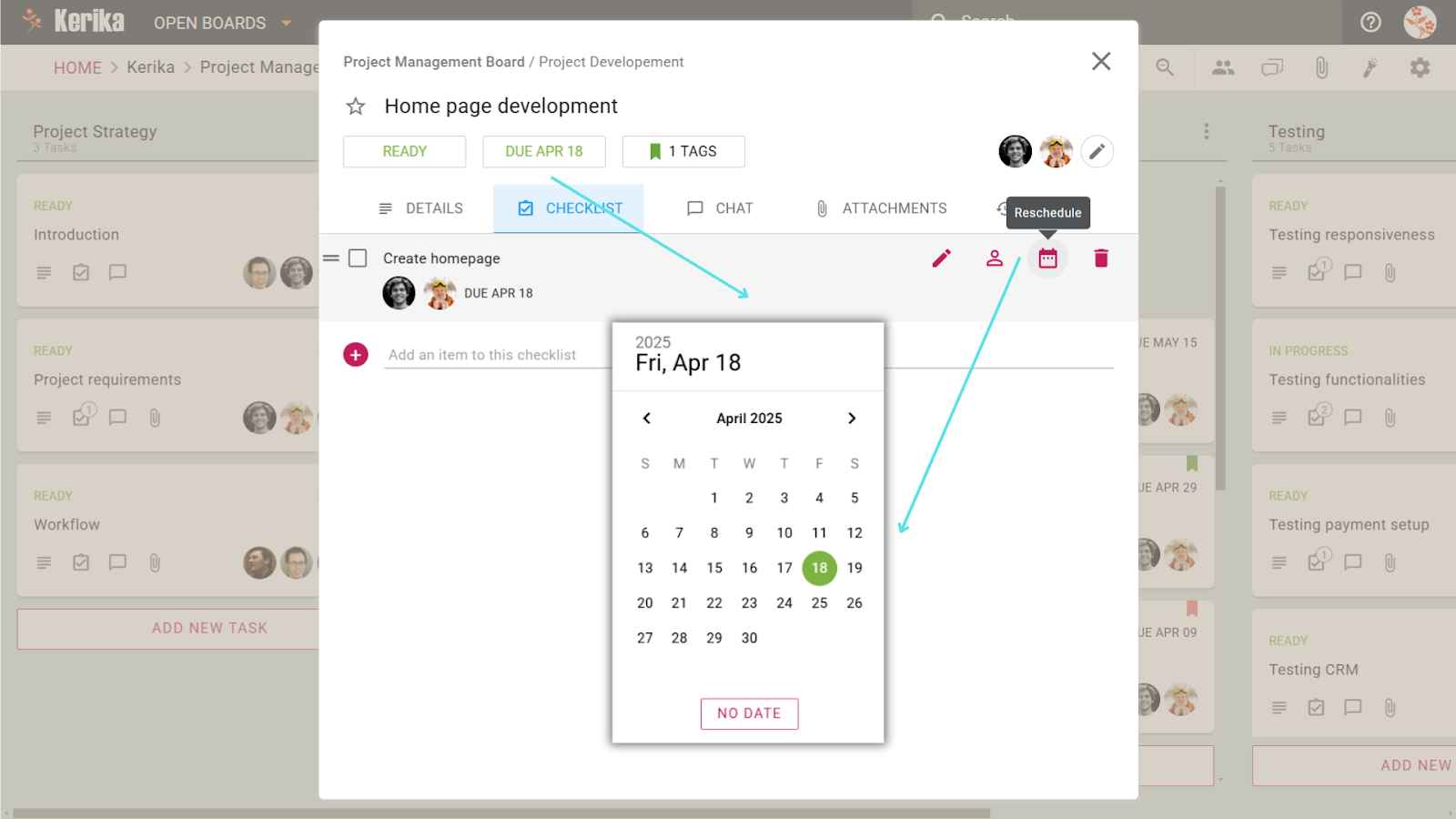
ये Kerika टास्क कार्ड दिखाता है कि समयसीमा कितनी आसानी से तय की जा सकती है। "ड्यू" (Due - जिस दिन काम खत्म होना है) बटन पर क्लिक करके, आप कैलेंडर देख सकते हैं और समयसीमा तय कर सकते हैं। इससे सभी सही समय पर काम करते हैं और काम आसानी से आगे बढ़ते हैं।

Click here to check out the board

अच्छे से समयसीमा का प्रबंधन करने के लिए, काम और उसके हिस्सों में समयसीमा तय करना ज़रूरी है। ये कैसे होता है:

टास्क कार्ड पर समयसीमा तय करें

  • जिस काम पर आप काम कर रहे हैं, उसका कार्ड खोलें।
  • “ड्यू” बटन पर क्लिक करके कैलेंडर देखें।
  • चाहे तो समयसीमा तय करें या बदलें।

इससे काम, पूरे प्रोजेक्ट के समय के हिसाब से जुड़ जाता है और सभी को पता चलता रहता है कि काम कहाँ तक पहुँचा है।

बड़े कामों को चेकलिस्ट से छोटे कामों में बाँटें

  • चेकलिस्ट (Checklist – कामों की सूची) फ़ीचर से बड़े काम को छोटे-छोटे कामों में बाँटें।
  • हर छोटे काम की अपनी समयसीमा हो सकती है। इससे काम की प्रगति आसानी से पता चलती है।
  • अलग-अलग टीम के सदस्यों को अलग-अलग छोटे काम दें। इससे सभी को पता रहेगा कि किसको क्या करना है और बड़ा काम भी आसानी से हो जाएगा।

समयसीमा प्रबंधन के बेहतरीन तरीके

  • स्पष्ट हों: अस्पष्ट समयसीमा न रखें, सही तारीख बताएँ ताकि कोई कन्फ्यूज़न न हो।
  • यथार्थवादी तरीके से प्राथमिकता दें: कामों की मुश्किली के हिसाब से समयसीमा तय करें ताकि सभी का काम सही से हो सके।
  • नियमित रूप से जाँच करें: जैसे-जैसे काम बदलता है, समयसीमा भी बदलते रहें।

निष्कर्ष

कामों या चेकलिस्ट के छोटे कामों में समयसीमा तय करने से टीम को काम करने में आसानी होती है और सभी ध्यान से काम करते हैं। सोच-समझकर समयसीमा तय करने से काम का तरीका आपकी टीम की ज़रूरत के हिसाब से बदलता रहता है और कोई काम अधूरा नहीं रहता।

काम को अलग-अलग तरह से बांटना:  टैग्स से काम आसान

जब बहुत सारे काम एक साथ चल रहे हों, और वो भी प्रोजेक्ट के अलग-अलग हिस्सों में, तो काम को व्यवस्थित रखना बहुत ज़रूरी है। टैग्स (चिन्ह) एक बहुत अच्छा तरीका है जिससे आप अपने काम को व्यवस्थित कर सकते हैं। इससे आपको काम को जल्दी पहचानने, अलग-अलग तरह से बांटने और सबसे पहले कौन सा काम करना है, ये तय करने में मदद मिलेगी। चाहे आप डिज़ाइन (डिज़ाइन) बना रहे हों, कंप्यूटर का बैकएंड (पीछे का काम) बना रहे हों या काम की जाँच कर रहे हों, टैग्स से काम आसान हो जाता है।

चलिए देखते हैं कैसे आप टैग्स का इस्तेमाल करके अपने प्रोजेक्ट को आसान बना सकते हैं:

टास्क कार्ड्स में टैग्स कैसे काम करते हैं

Click Here To Preview These Tags

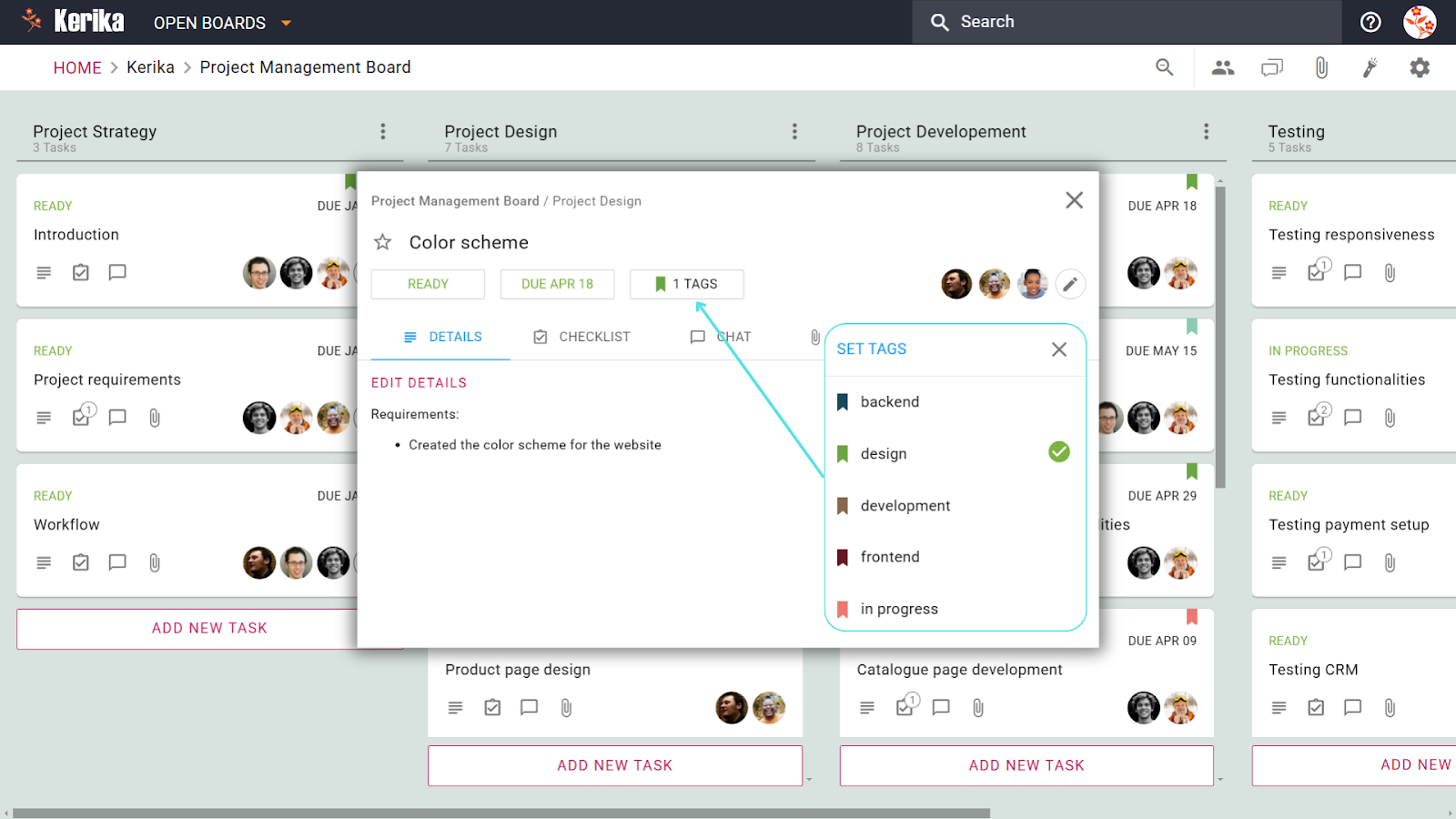
ये Kerika (एक काम करने का तरीका) टास्क कार्ड दिखाता है कि कैसे “बैकएंड” और “डिज़ाइन” जैसे टैग्स लगाकर काम को आसानी से अलग-अलग तरह से बांटा जा सकता है। देखिये कैसे ये रंग-बिरंगे चिन्ह काम की तरह को तुरंत समझने में मदद करते हैं, जिससे टीम को काम को व्यवस्थित रखने और ज़रूरी कामों पर ध्यान देने में आसानी होती है।

टैग्स जैसे रंगीन निशान होते हैं, जिनसे आपको किसी काम की तरह या हालत का तुरंत पता चल जाता है। चलिए देखते हैं कैसे आप इन्हें अलग-अलग टास्क कार्ड्स में लगा सकते हैं:

  1. टास्क कार्ड खोलें: जिस काम को आप अलग तरह से बांटना चाहते हैं, उसका कार्ड चुन लीजिये।
  2. टैग्स लगाएँ: कार्ड की जानकारी में “टैग्स” वाले हिस्से पर क्लिक करें। यहाँ से आप पहले से मौजूद टैग्स चुन सकते हैं या नया टैग बना सकते हैं।
  3. रंगीन निशान: टैग लगाने के बाद, वो टास्क कार्ड के ऊपर दिखाई देगा, जिससे आपको काम की तरह या उसकी अहमियत का तुरंत पता चल जाएगा।

टिप: अलग-अलग तरह के कामों के लिए अलग-अलग रंग के टैग इस्तेमाल करें। जैसे, “बैकएंड” के काम के लिए हरा रंग और “डिज़ाइन” के काम के लिए नीला रंग।

कैसे बनाएँ अपने खुद के टैग्स

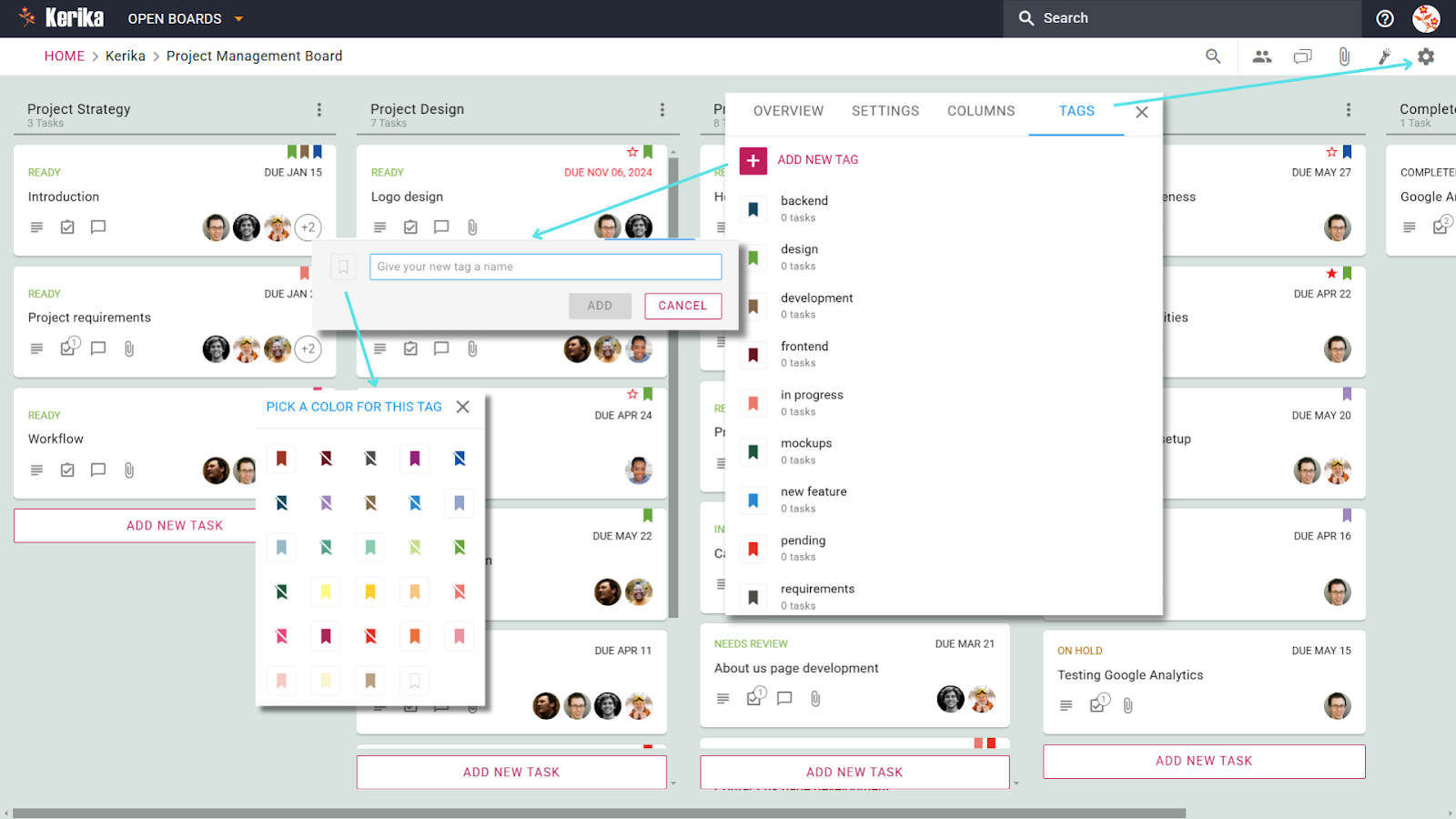
ये Kerika सेटिंग्स पैनल दिखाता है कि कैसे आसानी से अपने खुद के टैग्स बना सकते हैं। देखिये कैसे आप आसानी से एक नया टैग का नाम जोड़ सकते हैं और रंग चुन सकते हैं जिससे आप अपने काम को अपनी टीम की ज़रूरत के हिसाब से अलग-अलग तरह से बांट सकते हैं।

अपने खुद के टैग्स से आप काम को अपनी टीम की ज़रूरत के हिसाब से अलग-अलग तरह से बांट सकते हैं। चलिए देखते हैं कैसे आप टैग्स बना सकते हैं:

  1. टैग सेटिंग्स खोलें: अपने बोर्ड के सेटिंग्स टैब में जाइए और टैग्स चुनें।
  2. नया टैग जोड़ें: “+ नया टैग जोड़ें” वाले ऑप्शन पर क्लिक करें। अपने टैग को ऐसा नाम दीजिये जो उसके काम को बताए, जैसे “ज़रूरी”, “मॉडल”, या “अधूरा”।
  3. रंग चुनें: अपने टैग को अलग दिखाने के लिए एक रंग चुन लीजिये।
  4. सेव करें और इस्तेमाल करें: टैग को सेव कर दीजिये, और अब आप इसे अपने बोर्ड में इस्तेमाल कर सकते हैं।

टिप: टैग के नाम छोटे और आसानी से समझ आने वाले रखें। इससे आपकी पूरी टीम इन्हें आसानी से समझ और इस्तेमाल कर पाएगी।

टैग्स इस्तेमाल करने के फायदे

  • काम को आसानी से अलग-अलग तरह से बांटना: टैग्स से आप एक जैसे कामों को एक साथ रख सकते हैं, जिससे इन्हें ढूँढना आसान हो जाता है।
  • ध्यान केंद्रित करना: उन कामों को अलग से दिखाएँ जिन्हें तुरंत करना है या जो किसी खास तरह के हैं।
  • टीम को स्पष्टता: टीम के सभी लोगों को काम की तरह एक नज़र में समझ आ जाएगी।

खत्म करते हुए

टैग्स सिर्फ़ चिन्ह नहीं हैं, बल्कि ये आपके काम को आसान और बेहतर बनाने का तरीका हैं। टैग्स का सही इस्तेमाल करके, आप काम को अलग-अलग तरह से बांट सकते हैं, सबसे पहले कौन सा काम करना है ये तय कर सकते हैं और काम पर ध्यान केंद्रित कर सकते हैं। इससे आपकी टीम एक साथ मिलकर काम करेगी और ज़्यादा काम कर पाएगी।

काम करने का तरीका व्यवस्थित करना: सबसे सही तरीके से कॉलम बनाना

अच्छे से काम करने के लिए सबसे पहले काम करने का तरीका ठीक से व्यवस्थित करना होता है। अपने काम को छोटे-छोटे हिस्सों में बाँटने से आपको और आपकी टीम को काम करने में आसानी होगी। व्यवस्थित तरीके से काम करने से काम की प्रगति देखना, रुकावटों को पहचानना और कामों को सही क्रम में करना आसान हो जाता है। चलिए देखते हैं कि आप दिए गए उदाहरण बोर्ड की मदद से अपने काम के बोर्ड में कॉलम कैसे बना सकते हैं जिससे काम करने में आसानी हो।

काम के प्रबंधन में कॉलम क्यों जरूरी हैं

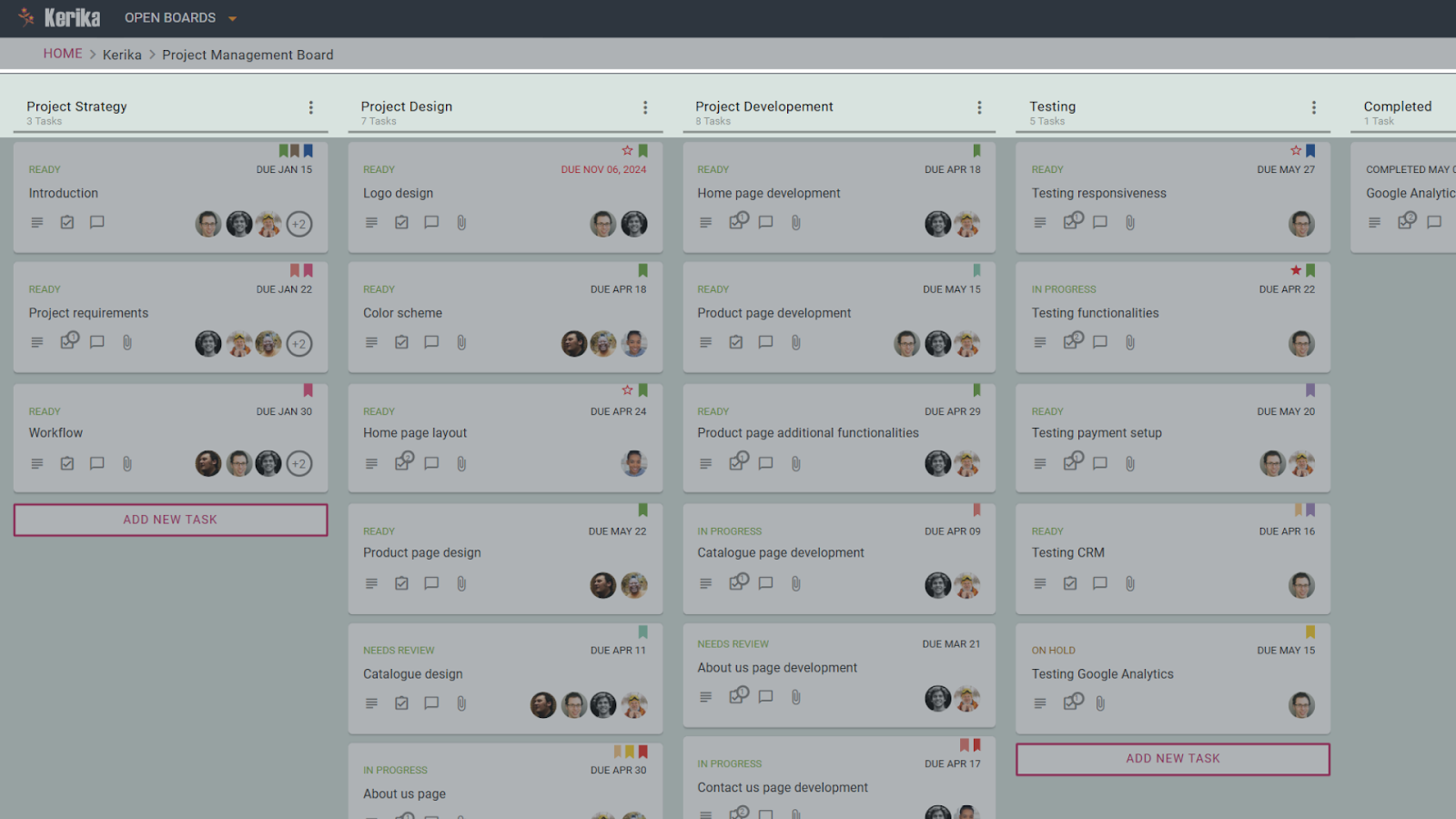
यह Kerika प्रोजेक्ट बोर्ड दिखाता है कि कैसे "प्रोजेक्ट स्ट्रेटजी", "प्रोजेक्ट डिज़ाइन", "प्रोजेक्ट डेवलपमेंट", "टेस्टिंग", और "कम्प्लीटेड" जैसे कॉलम काम करने के तरीके को व्यवस्थित करते हैं। देखिये कैसे काम को अलग-अलग हिस्सों में दिखाना टीम के साथियों को काम करने में आसानी देता है और काम जल्दी पूरा होता है।

Click here to check out this board

कॉलम आपके काम करने के तरीके की आधारशिला हैं। हर कॉलम आपके प्रोजेक्ट के एक हिस्से को दिखाता है, जिससे आपको काम की शुरुआत से अंत तक की प्रगति दिखाई देती है। सबसे जरूरी है कि आपके कॉलम आपके प्रोजेक्ट के तरीके और आपकी टीम के काम करने के तरीके से मेल खाते हों।

काम करने के तरीके के कॉलम बनाने के तरीके

1. अपने काम के अलग-अलग हिस्सों को तय करें

काम के अलग-अलग हिस्सों को तय करते समय, सोचिये कि आपके काम कैसे आगे बढ़ते हैं। जैसे:

  • प्रोजेक्ट स्ट्रेटजी (योजना बनाना): शुरुआती योजना बनाने के लिए, जैसे ज़रूरतें तय करना या लक्ष्य बनाना।
  • प्रोजेक्ट डिज़ाइन (डिज़ाइन करना): दिखने और ढाँचे की योजना बनाने के काम, जैसे लोगो डिज़ाइन या लेआउट बनाना।
  • प्रोजेक्ट डेवलपमेंट (विकास करना): काम को पूरा करने के चरण, जैसे कोडिंग या काम करने के तरीके बनाना।
  • टेस्टिंग (जाँच करना): यह देखने के लिए कि सब कुछ सही काम कर रहा है या नहीं, इससे पहले कि उसे शुरू किया जाए।
  • कम्प्लीटेड (पूरा हुआ): काम के उन हिस्सों को यहाँ रखने के लिए जो पूरी तरह से पूरे हो गए हैं।

2. काम के अलग-अलग हिस्सों को कॉलम में बदलें

जब आपके काम के अलग-अलग हिस्से तय हो जाएँ, तो उन्हें अपने काम के बोर्ड पर कॉलम में बदल दें। बड़े हिस्सों से शुरुआत करें और धीरे-धीरे उन्हें छोटे हिस्सों में बाँटें जैसे आपकी टीम की ज़रूरत हो।

जैसे:

  • आप “करना है”, “काम चल रहा है”, और “पूरा हुआ” जैसे कॉलम से शुरुआत कर सकते हैं।
  • धीरे-धीरे इन्हें और ज़्यादा स्पष्ट कॉलम में बाँटें, जैसे “प्रोजेक्ट स्ट्रेटजी”, “प्रोजेक्ट डिज़ाइन”, “प्रोजेक्ट डेवलपमेंट”, और “टेस्टिंग”।

इससे आपके कॉलम आसान, बदलने लायक और आपके काम के तरीके के हिसाब से बनेंगे।

3. खास ज़रूरतों के लिए कॉलम का इस्तेमाल करें

ऐसे कॉलम बनाएँ जो आपके काम करने के तरीके में मदद करें:

  • बैकलाॅग (बाद में करने के काम): उन कामों के लिए जगह जो योजना में हैं लेकिन अभी शुरू नहीं हुए हैं। यह तब काम आता है जब टीम को और काम करने का समय मिलता है।
  • रिसोर्सेज (सामग्री): लिंक, दस्तावेज़, या दूसरी सामग्री रखने के लिए कॉलम। इससे टीम को ज़रूरी चीज़ें आसानी से मिल जाएँगी।

4. याद रखें कि इसे समझने में आसान रखें

अपने बोर्ड में बहुत ज़्यादा कॉलम न बनाएँ। साफ़ और आसान रखें ताकि आपकी टीम काम करने के तरीके को आसानी से समझ सके।

निष्कर्ष

अच्छे से काम करने का तरीका कॉलम को सही से बनाने से शुरू होता है। अपने प्रोजेक्ट के तरीके के हिसाब से कॉलम बनाकर आप अपनी टीम की काम करने की क्षमता बढ़ा सकते हैं और काम को आसान बना सकते हैं। आज ही अपने काम करने के तरीके को व्यवस्थित करना शुरू करें और इसके फायदे देखें!

कामों को ऑटो-नंबरिंग से व्यवस्थित रखें

कामों को व्यवस्थित रखना बहुत ज़रूरी है, खासकर जब बहुत सारे काम हों। कामों को नंबर देना समझने में आसानी करता है और किसी खास काम का जिक्र करना आसान बनाता है। लेकिन, हाथ से कामों को नंबर देना? ये बहुत समय लेता है और गलतियाँ भी हो सकती हैं।

इसलिए ऑटो-नंबरिंग है।  इस फ़ीचर से, हर काम के कार्ड को एक अलग नंबर मिल जाता है, जैसे ही वो बनता है। इससे हर काम तुरंत पहचान में आ जाता है।

चलिए देखते हैं ऑटो-नंबरिंग कैसे काम करती है और आप इसे कैसे चालू कर सकते हैं।

ऑटो-नंबरिंग क्या है?

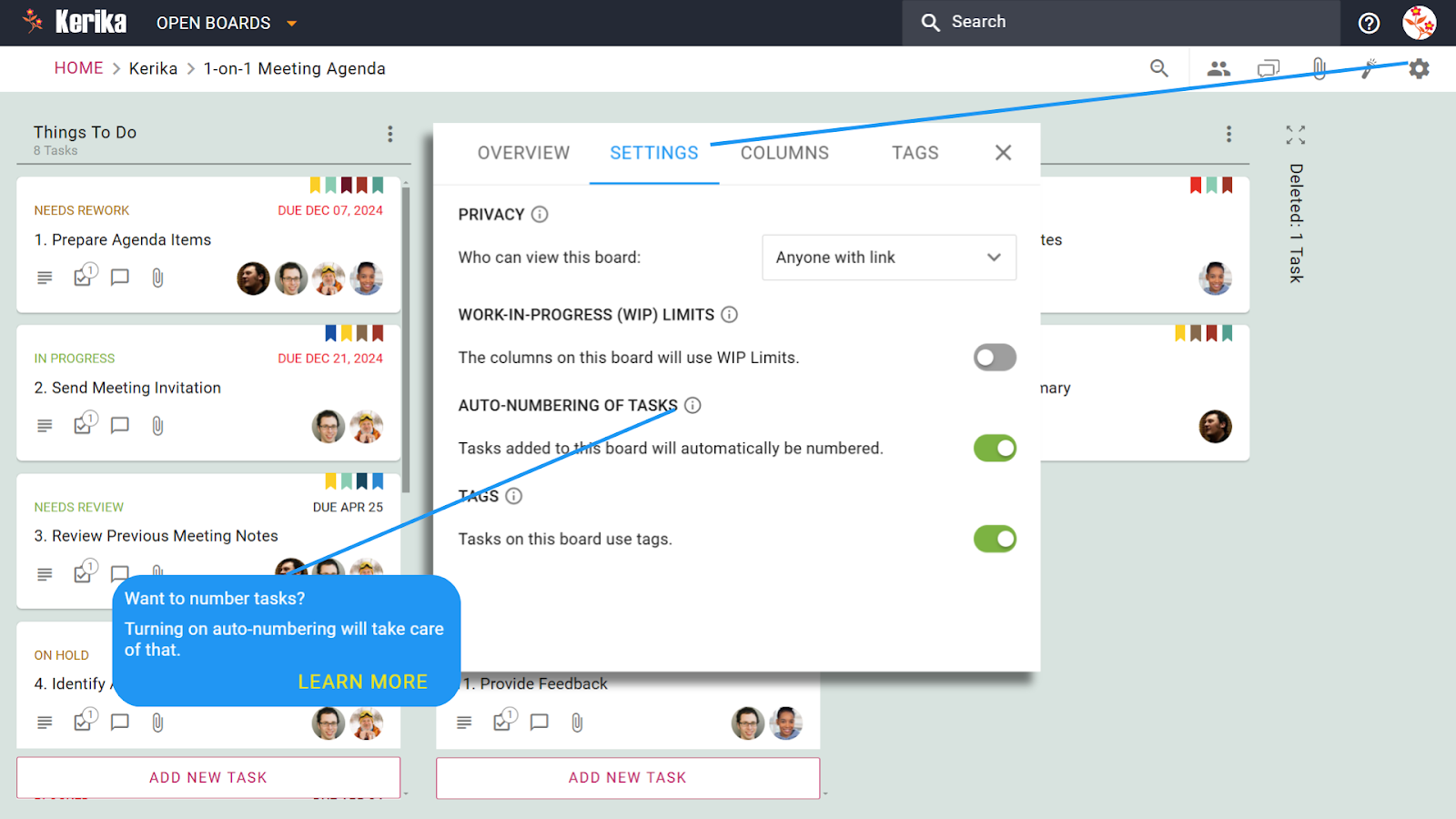
ये Kerika (एक काम-व्यवस्थापन सॉफ़्टवेयर) का सेटिंग्स पेज है।  इसमें दिख रहा है कि कामों के लिए ऑटो-नंबरिंग (अपने आप नंबर लगना) कितनी आसानी से चालू की जा सकती है। ये फ़ीचर आपके कामों को व्यवस्थित और आसान बनाता है। देखिए, कैसे हर काम को एक अलग नंबर मिल जाता है, जिससे कामों को ढूँढना और याद रखना आसान हो जाता है।

Click here to check out this one on one meeting board

ऑटो-नंबरिंग हर नए काम के कार्ड को एक क्रम में नंबर देती है। ये नंबर सिर्फ़ उस बोर्ड (जहाँ काम दिखते हैं) के लिए ही होते हैं। इससे टीम के लोग कामों का जिक्र आसानी से कर सकते हैं, चाहे वो बातचीत में हो, रिपोर्ट में हो या अपडेट में।

ऑटो-नंबरिंग कैसे चालू करें

  1. बोर्ड सेटिंग्स खोलें: बोर्ड के ऊपर दाहिने कोने में गियर के निशान (⚙️) पर क्लिक करें।  सेटिंग्स का मेनू खुल जाएगा।
  2. विकल्प चालू करें: सेटिंग्स में, “कामों की ऑटो-नंबरिंग” को चालू कर दें।
  3. देखें कैसे काम करता है: अब से, हर नया काम कार्ड बोर्ड पर अपने आप एक अलग नंबर दिखाएगा।

क्यों ज़रूरी है ऑटो-नंबरिंग

  1. कामों का जल्दी जिक्र: नंबरों से किसी खास काम का जिक्र मीटिंग में या टीम के साथ काम करते समय आसान हो जाता है।
  2. साफ़-साफ़ बात: कामों का पूरा ब्यौरा बताने की बजाय, सिर्फ़ नंबर बताकर जल्दी बात हो जाती है।
  3. कामों का बेहतर प्रबंधन: नंबर लगने से कामों का प्रबंधन आसान हो जाता है।

असली ज़िन्दगी में कैसे काम आती है

  1. प्रोजेक्ट रिपोर्ट: अपडेट या डॉक्यूमेंट में कामों के नंबर लिखने से सब कुछ साफ़ दिखता है।
  2. टीम की बातचीत: मीटिंग में कामों के नंबर बताने से कोई ग़लतफ़हमी नहीं होती।
  3. काम की प्रगति देखना: आसानी से पता चल जाता है कि कौन-सा काम पूरा हुआ है और कौन-सा अभी बाकी है।

निष्कर्ष

ऑटो-नंबरिंग से कामों का प्रबंधन आसान और व्यवस्थित हो जाता है। अब हाथ से नंबर लगाने की ज़रूरत नहीं। चाहे बड़ा प्रोजेक्ट हो या छोटा काम, हर काम आसानी से दिखेगा और उसका पता चलेगा।

काम की सीमा तय करना: WIP (Work-in-Progress) समझाया गया

किसी भी प्रोजेक्ट में कामों को मैनेज करते वक़्त, कई बार काम रुक जाता है, और पता नहीं चलता कि कहाँ ध्यान देना चाहिए।  यहीं पर Work-in-Progress (WIP) लिमिट काम आती है। (WIP लिमिट का मतलब है कि एक वक़्त में कितने काम चल सकते हैं, इसकी सीमा।)

साफ़ सीमा तय करने से कि एक वक़्त में कितने काम चल सकते हैं, WIP लिमिट आपको काम का बोझ अच्छे से मैनेज करने में मदद करती है, जिससे आपके प्रोजेक्ट में काम आसानी से चलता रहेगा।

चलिए समझते हैं कि WIP लिमिट कैसे काम करती है और ये आपकी टीम की काम करने की  क्षमता कैसे बढ़ाती है।

WIP लिमिट क्या होती है?

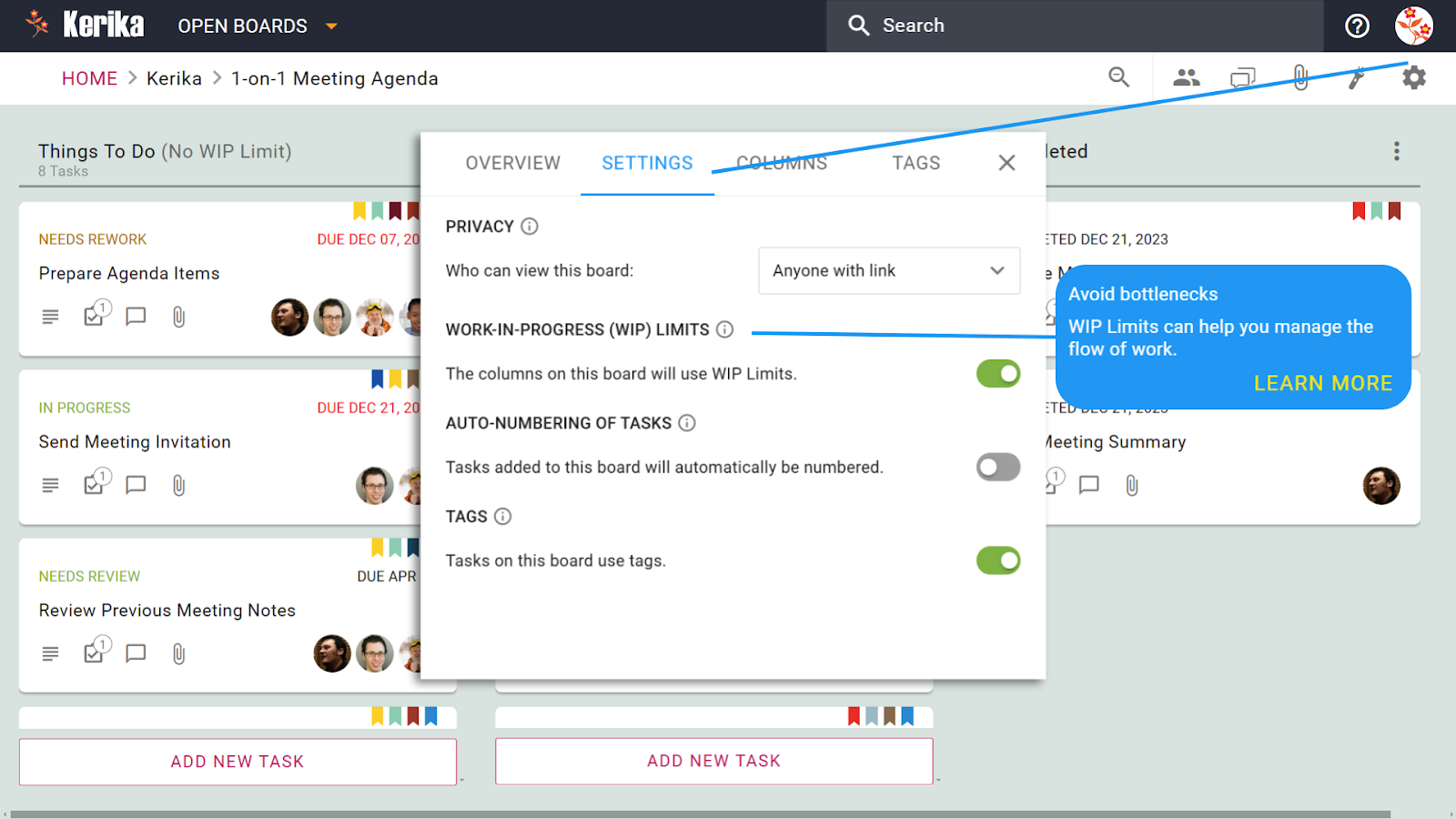
ये Kerika बोर्ड सेटिंग्स दिखाती है कि WIP लिमिट को कितनी आसानी से चालू करके काम का बोझ संभाला जा सकता है। आप देख सकते हैं कि "In Progress" (जो काम चल रहे हैं) कामों की लिमिट तय करने से काम आसानी से चलता है और टीम पर ज़्यादा बोझ नहीं पड़ता, जिससे प्रोजेक्ट मैनेजमेंट बेहतर होता है।

WIP लिमिट आपके बोर्ड के खास कॉलम में कामों की संख्या पर सीमा लगाती है।  मान लीजिये, एक कॉलम का नाम है “In Progress” (जो काम चल रहे हैं), तो आप 5 कामों की लिमिट तय कर सकते हैं, ताकि टीम पर ज़्यादा काम का बोझ न हो और ध्यान भंग न हो।

ये तरीका कम काम और ज़्यादा असर वाले प्रोजेक्ट मैनेजमेंट के तरीके से मिलता-जुलता है, जिससे टीम काम करने की अपनी क्षमता के हिसाब से काम करती है और काम में देरी नहीं होती।

क्यों काम करती है WIP लिमिट

  1. ज़्यादा काम का बोझ नहीं: कामों की लिमिट तय करने से आपकी टीम पहले से चल रहे कामों पर ध्यान देती है, नए काम शुरू करने से पहले।
  2. कमज़ोर जगहों का पता चलना: जब किसी कॉलम में WIP लिमिट पूरी हो जाती है, तो ये संकेत मिलता है कि पहले से चल रहे कामों पर ध्यान देने की ज़रूरत है, नए काम शुरू करने से पहले।
  3. काम का बेहतर प्रवाह: WIP लिमिट आपकी टीम को बेहतर तरीके से काम करने में मदद करती है, काम को आसानी से आगे बढ़ाती है और किसी भी स्टेज पर काम का बोझ ज़्यादा नहीं होता।

 असल ज़िन्दगी में फायदे

  1. संतुलित काम का बोझ: टीम ध्यान केंद्रित करके काम करती है और बहुत सारे कामों के बोझ से तनाव नहीं होता।
  2. बेहतर साथ मिलकर काम करना: साफ़ सीमा होने से टीम साथ मिलकर काम ख़त्म करती है, नए काम शुरू करने से पहले।
  3. ज़्यादा ज़रूरी कामों को पहले करना: ध्यान अपने आप ही ज़्यादा ज़रूरी कामों पर जाता है, ताकि काम चलता रहे। 

WIP लिमिट कैसे तय करें

  1. बोर्ड सेटिंग्स खोलें: अपने बोर्ड के ऊपर दाहिने कोने में गियर के निशान पर क्लिक करें, बोर्ड सेटिंग्स खुल जायेंगी।
  2. WIP लिमिट चालू करें: सेटिंग्स टैब में, “Work-in-Progress (WIP) Limits” ऑप्शन को चालू कर दें।
  3. हर कॉलम के लिए लिमिट तय करें: कॉलम टैब में जाकर, अपनी टीम के काम के बोझ के हिसाब से हर कॉलम के लिए WIP लिमिट तय करें।

निष्कर्ष

Work-in-Progress लिमिट काम को मैनेज करने में व्यवस्था और स्पष्टता लाती है, जिससे काम में रुकावट का पता लगाना और काम को लगातार चलते रहना आसान हो जाता है।

प्राइवेसी सेटिंग्स समझें: कौन आपका बोर्ड देख सकता है, ये तय करें

अपने बोर्ड तक पहुँच कैसे मैनेज करें

अपने प्रोजेक्ट बोर्ड्स तक पहुँच मैनेज करना, आपके काम को व्यवस्थित और सुरक्षित रखने का एक अहम हिस्सा है। चाहे आप प्राइवेट टीम प्रोजेक्ट पर काम कर रहे हों या फिर सबके साथ मिलकर काम करने वाला प्रोजेक्ट हो, प्राइवेसी सेटिंग्स से आप ये तय कर सकते हैं कि कौन आपके बोर्ड को देख सकता है और इस्तेमाल कर सकता है।

चलिए देखते हैं कैसे काम करता है ये:

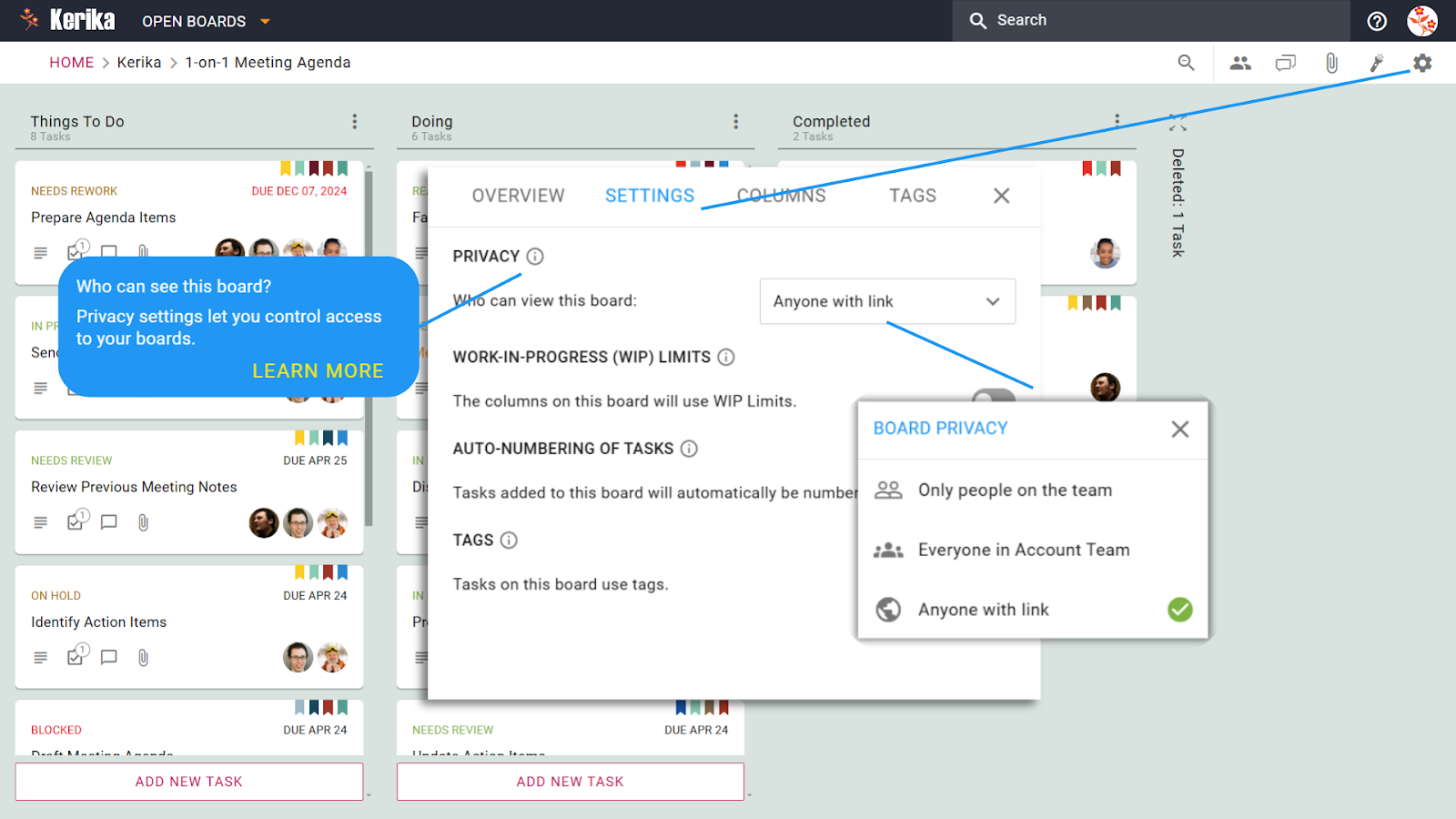
ये Kerika (एक प्रोजेक्ट मैनेजमेंट टूल) बोर्ड सेटिंग्स पैनल आसान तरीके से प्राइवेसी कंट्रोल दिखाता है, जिससे आप तय कर सकते हैं कि कौन आपके प्रोजेक्ट्स को देख सकता है और उनमें काम कर सकता है।  देखिये, कितना आसान है पहुँच मैनेज करना और अपनी टीम को सही जानकारी देना, जिससे टीम का काम आसान और सुरक्षित रहे।

Click here to check out this board

प्राइवेसी ऑप्शन्स:

  1. सिर्फ़ टीम के लोग:

इस सेटिंग से सिर्फ़ वही लोग बोर्ड देख या इस्तेमाल कर पाएँगे जिन्हें आपने बोर्ड में जोड़ा है। ये उन प्रोजेक्ट्स के लिए बहुत अच्छा है जहाँ गोपनीयता बहुत ज़रूरी है, जैसे कि अंदरूनी काम या खास क्लाइंट्स के प्रोजेक्ट्स।

  1. अकाउंट टीम के सभी लोग:

थोड़ी ज़्यादा जानकारी सबको चाहिए, लेकिन सबको नहीं? इस सेटिंग से आपकी अकाउंट टीम के सभी मेंबर बोर्ड देख पाएँगे। ये उन अंदरूनी प्रोजेक्ट्स के लिए सही है जहाँ सबको जानकारी होना ज़रूरी है, लेकिन कंट्रोल भी ज़रूरी है।

  1. लिंक वाले कोई भी:

ज़्यादा से ज़्यादा लोगों तक पहुँच चाहिए? इस ऑप्शन से बोर्ड का लिंक जिसके पास होगा, वो इसे देख पाएगा – चाहे उसका Kerika अकाउंट हो या नहीं। लेकिन याद रखिये, वो बोर्ड तो देख पाएँगे, लेकिन बदलाव नहीं कर पाएँगे जब तक आप उन्हें टीम मेंबर या एडमिन नहीं बनाते।

ज़रूरी बातें:

  • पब्लिक बोर्ड और फ़ाइल विज़िबिलिटी:

जब आप बोर्ड को “लिंक वाले कोई भी” पर सेट करते हैं, तो बोर्ड से जुड़ी सारी फ़ाइलें पब्लिक हो जाती हैं। अगर आप Google Drive जैसे टूल्स इस्तेमाल कर रहे हैं, तो इसका मतलब है कि वो डॉक्यूमेंट्स भी सबके लिए खुल जाएँगे जिनके पास लिंक है। 

  • अकाउंट-स्पेसिफिक रिस्ट्रिक्शन्स:

अगर आप पेड Google Workspace अकाउंट इस्तेमाल कर रहे हैं, तो Google की पॉलिसी आपको बोर्ड को “लिंक वाले कोई भी” पर सेट करने से रोक सकती है। ये उनकी सिक्योरिटी पॉलिसी के हिसाब से है।

प्राइवेसी सेटिंग्स कैसे बदलें:

  1. अपना बोर्ड खोलें और सेटिंग्स में जाएँ।
  2. प्राइवेसी सेक्शन में, अपनी ज़रूरत के हिसाब से पहुँच का स्तर चुनें।
  3. अपने बदलाव सेव करें, और हो गया!

निष्कर्ष:

प्राइवेसी सेटिंग्स से आप ये तय कर सकते हैं कि कौन आपके बोर्ड को देख सकता है और इस्तेमाल कर सकता है, जिससे टीम का काम सुरक्षित और आसान रहता है। चाहे आप छोटी टीम के साथ शेयर कर रहे हों या फिर बोर्ड सबके लिए खोल रहे हों, आप पूरे कंट्रोल में हैं।