एरिज़ोना में व्यवसाय सृजन के मास्टर्स: कैरिका के मुख्य कार्यप्रवाह का एक उदाहरण

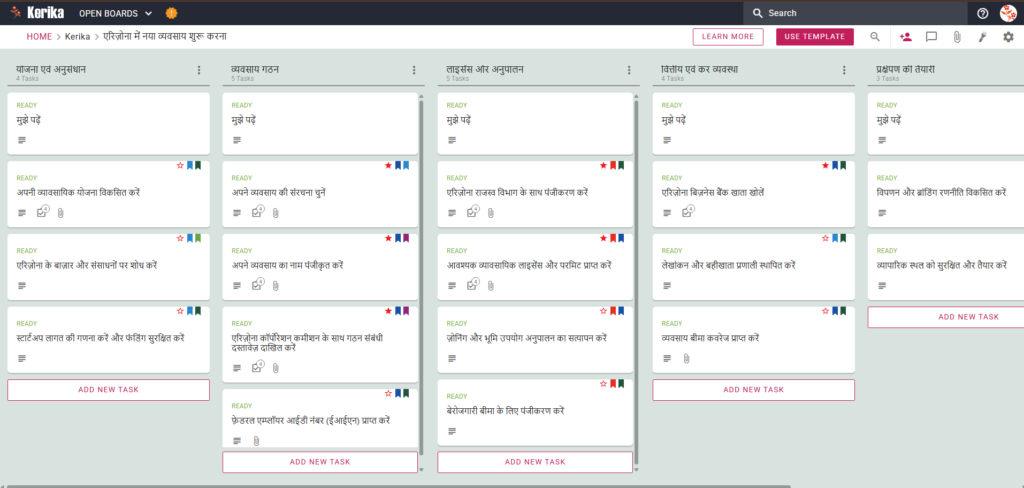
करिका कनबान बोर्ड का एक स्क्रीनशॉट, जिसमें "एरिज़ोना में एक नया व्यवसाय शुरू करना" शीर्षक वाला प्रोजेक्ट बोर्ड दिखाया गया है। डैशबोर्ड बाएँ से दाएँ एक प्रवाह दिखाता है, जिसमें योजना और अनुसंधान, व्यवसाय गठन, लाइसेंसिंग और अनुपालन, वित्तपोषण और कर व्यवस्था, और शुरुआत करने के लिए कॉलम हैं, जिसमें शामिल हैं विशिष्ट कार्यों जैसे "व्यवसाय संरचना चुनें" और "एरिज़ोना राजस्व विभाग के साथ पंजीकरण करें" के लिए टैब्स।

नए टैब में टेम्पलेट खोलने के लिए छवि पर क्लिक करें।

एरिज़ोना में नया व्यवसाय शुरू करना संघीय आवश्यकताओं के एक जटिल जाल में रास्ता खोजने जैसा है, जो अक्सर लेखांकन भूलभुलैया जैसा प्रतीत होता है। कई उद्यमी खुद को विभिन्न एजेंसियों के चौराहे पर पाते हैं, और अक्सर राज्य सचिव और एरिज़ोना कॉर्पोरेशन कमीशन (ACC) की भूमिकाओं को लेकर भ्रमित महसूस करते हैं। राज्य सचिव ट्रेडमार्क और ट्रेडनेम के लिए जिम्मेदार है, जबकि एसीसी सीमित देयता वाली कंपनियों (एलएलसी) और निगमों का मुख्य नियामक है। कानूनी दस्तावेज़ों और कर रिटर्न से निपटते समय इन अंतरों को समझना सभी कंपनी संस्थापकों के लिए एक बड़ी बाधा है।

लेकिन चिंता न करें, हमने इस टेम्पलेट को इन चरणों को उठाने में आपकी मदद करने के लिए डिज़ाइन किया है। केरिका एरिज़ोना बिजनेस टेम्पलेट एक दृश्यमान, संरचित कार्यक्षेत्र प्रदान करता है, जो प्रारंभिक अवधारणा से लेकर उद्घाटन तिथि तक की प्रक्रिया को सुव्यवस्थित करता है। हमारे सिद्ध वर्कफ़्लो का उपयोग करके, आप अपने ब्रांड के निर्माण पर ध्यान केंद्रित कर सकते हैं, जबकि हम आपको लालफीताशाही से निपटने में मदद करते हैं। क्या आप अपनी दृष्टि को वास्तविकता में बदलने के लिए तैयार हैं? चलिए काम शुरू करते हैं।

1. यह ऐप कौन उपयोग कर सकता है?

यह कार्यक्रम ग्रैंड कैनियन स्टेट में अपनी छाप छोड़ने के लिए तैयार पेशेवरों और उद्यमियों के विविध समूह का समर्थन करने के लिए विकसित किया गया है:

  • स्वयं-रोजगार व्यक्ति: वे लोग जो पहली बार व्यवसाय शुरू कर रहे हैं और जिन्हें यह सुनिश्चित करने के लिए एक चरण-दर-चरण मार्गदर्शन की आवश्यकता है कि वे किसी भी कानूनी आवश्यकता को न चूकें।
  • साझेदारी और छोटी टीमें: ऐसे कर्मचारी जिन्हें प्रयासों के दोहराव से बचने के लिए कार्य का स्पष्ट विभाजन और सूचना का एकल स्रोत आवश्यक होता है।
  • व्यावसायिक सलाहकार: वे सलाहकार या वकील जो अपने ग्राहकों को व्यवसाय शुरू करने में मदद करते हैं और प्रत्येक स्टार्ट-अप के लिए एक मानकीकृत व्यावसायिक संरचना की आवश्यकता होती है।

2. इसमें क्या है?

यह टेम्पलेट एक व्यापक पाँच-स्तंभों वाली दृश्य मार्गदर्शिका प्रदान करता है, जो एरिज़ोना में सफल उत्पाद लॉन्च के लिए तार्किक चरणों की रूपरेखा प्रस्तुत करती है:

  • योजना और अनुसंधान: मुख्य रणनीति पर ध्यान केंद्रित करना,जिसमें बाजार अनुसंधान और प्रारंभिक लागत अनुमान शामिल हैं।
  • निगमीकरण: कानूनी मुद्दों का समाधान, जिसमें कॉर्पोरेट संरचना का चयन करना और एरिज़ोना कॉर्पोरेशन कमीशन के साथ निगमीकरण के लेख दायर करना शामिल है । इसचरण में संघीय नियोक्ता पहचान संख्या (EIN )के लिए आवेदन करना भी शामिल है।
  • लाइसेंसिंग और अनुपालन: इस मुख्य क्षेत्र में आवश्यक कार्य शामिल हैं जैसे कि एरिज़ोना वित्तीय संस्थान विभाग में पंजीकरण करना, ज़ोनिंग नियमों के अनुपालन की पुष्टि करना ,और बेरोज़गारी बीमा के लिए आवेदन करना।
  • वित्तीय और कर तैयारी: कंपनी के बैंक खाते खोलना, लेखा प्रणाली स्थापित करना, और बुनियादी बीमा लेना।
  • बाजार में प्रवेश की तैयारी: कंपनी की स्थिति को अंतिम रूप देना और विपणन एवं ब्रांडिंग रणनीति को लागू करना।

इन सुझावों का पालन करके आप तीन मुख्य परिणाम प्राप्त करेंगे: एक व्यापक व्यापार योजना, सभी आवश्यक राष्ट्रीय और स्थानीय लाइसेंस, और एक पूर्णतः कार्यशील लेखा प्रणाली।

3. इसका उपयोग कब करें

जब आप एरिज़ोना वन-स्टॉप बिजनेस पोर्टल पर काम कर रहे हों, तो इस टेम्पलेट का उपयोग ‘ऑफ़लाइन ब्राउज़र’ के रूप में करें। जबकि आवेदन जमा करने के लिए एक आधिकारिक राज्य पोर्टल है, यह पृष्ठभूमि तैयारी, दस्तावेज़ एकत्र करने या बैच प्रसंस्करण के लिए डिज़ाइन नहीं किया गया है। यह कैरिक वर्कस्पेस उस कमी को पूरा करता है और आधिकारिक फॉर्म पर सबमिट बटन दबाने से पहले अपनी रणनीति व्यवस्थित करने के लिए एक सुरक्षित स्थान प्रदान करता है। यह अव्यवस्थित ईमेल थ्रेड्स से बचने और अनुपालन के लिए एक पेशेवर, दोहराई जाने योग्य प्रक्रिया बनाने का आदर्श समाधान है।

4. इसका उपयोग कैसे करें

इन छह चरणों का पालन करके एरिज़ोना में व्यवसाय शुरू करना आसान है:

  1. शुरू करें: सबसे पहले, टेम्पलेट खोलें और अपना कार्यक्षेत्र सेट अप करें। आप तुरंत अपने उद्योग के लिए पूर्वनिर्धारित मानचित्रों को अनुकूलित करना शुरू कर सकते हैं।
  2. अपनी टीम बनाएं: सूचना बोर्ड में आंतरिक कर्मचारियों को जोड़ें। Kerika के साथ, आप आसानी से देख सकते हैं कि कौन किसके लिए जिम्मेदार है, चाहे वह ÚKZÚZ को आवेदन जमा करना हो या बैंक खाता खोलना।
  3. हितधारक संलग्नता: लेखाकार या कानूनी सलाहकार जैसे बाहरी भागीदारों को आमंत्रित करें और उन्हें निदेशक मंडल में शामिल करें। इससे वे परियोजना की निगरानी कर सकते हैं और अपनी पेशेवर विशेषज्ञता सीधे स्थल पर प्रदान कर सकते हैं।
  4. व्यवस्थित रूप से काम करें: जैसे ही कार्य कार्ड पूरे हो जाएँ, उन्हें पाँच योजना स्तंभों से निष्पादन स्तंभ में स्थानांतरित करें। हर कॉलम के शीर्ष पर स्थित README शीट को हमेशा संदर्भित करके शुरुआत करें – इसमें ‘पूर्ण परिभाषा’ और प्रत्येक चरण के लिए विशिष्ट निर्देश होते हैं।
  5. संचार को सरल बनाएँ: अपडेट साझा करने और महत्वपूर्ण जानकारी संग्रहीत करने के लिए अनुकूलित वर्कशीट का उपयोग करें। CHECKLIST टैब का उपयोग व्यक्तिगत कार्यों को ट्रैक करने के लिए करें और गोपनीय दस्तावेज़, जैसे आपके संगठन की नीतियाँ या TPT लाइसेंस,APPENDIX टैब में संग्रहीत करेंताकि वे खो न जाएँ।
  6. प्रगति संकेतक: एक नज़र में अपनी कुल प्रगति देखने के लिए विज़ुअल डैशबोर्ड का उपयोग करें। कनबन-शैली की योजना यह सुनिश्चित करती है कि आप कभी भी कोई महत्वपूर्ण कदम न चूकें और आपका कार्यक्रम आपकी आरंभ तिथि के साथ समन्वित रहे।

निष्कर्ष

केयरिका एरिज़ोना का व्यावसायिक मॉडल यह सुनिश्चित करता है कि आपका अभ्यास पेशेवर और संगठित तैयारी पर आधारित हो। दस्तावेज़ों और कार्यों को केंद्रीकृत करके, आप बिखरे हुए नोट्स की अव्यवस्था को दूर करते हैं और यह सुनिश्चित करते हैं कि सभी नियामक आवश्यकताएँ सटीक रूप से पूरी हों। अपने नए व्यवसाय की शुरुआत इस आत्मविश्वास के साथ करें कि आपकी सभी ‘i’ पर बिंदियाँ लगी हुई हैं और सभी ‘t’ पर रेखाएँ खींची हुई हैं।

क्या आप कुछ और चाहेंगे?

यदि यह टेम्पलेट आपकी आवश्यकताओं को पूरा नहीं करता है, तो कृपया हमें support@kerika.com पर सूचित करें और हम आपके लिए नि:शुल्क एक अनुकूलित संस्करण तैयार करेंगे।
अलास्का में व्यवसाय शुरू करना: सफलता के लिए एक दृश्य मार्गदर्शिका

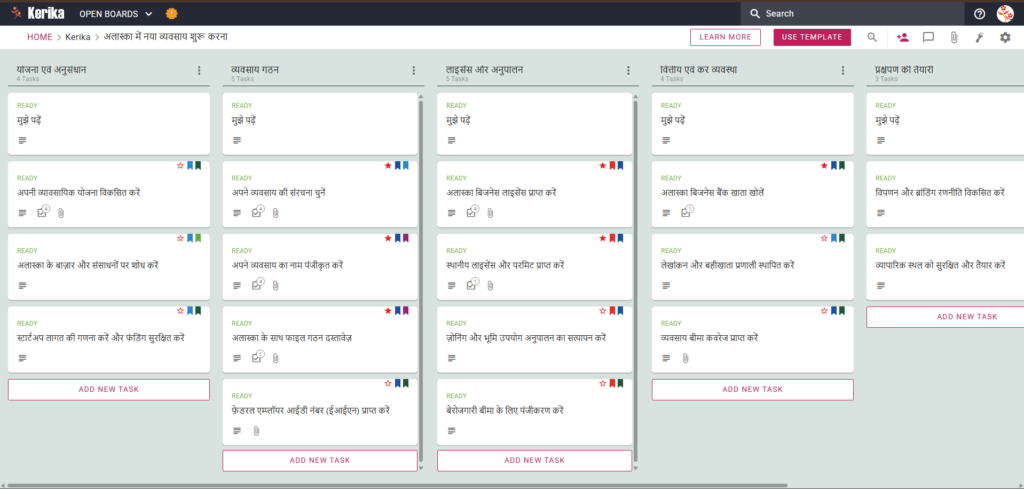
कनबन बोर्ड का एक स्क्रीनशॉट, जिसमें "अलास्का में एक नया व्यवसाय शुरू करना" शीर्षक वाला प्रोजेक्ट बोर्ड दिखाया गया है। बोर्ड में बाएँ से दाएँ वर्कफ़्लो है, जिसमें योजना और अनुसंधान, व्यवसाय शुरू करना, लाइसेंस और अनुपालन, वित्तीय और कर प्रबंधन, और व्यवसाय शुरू करने की तैयारी के लिए कॉलम हैं, कुछ विशिष्ट कार्य कार्ड भी हैं, जैसे 'व्यापार योजना तैयार करें' और 'अलास्का में व्यापार लाइसेंस प्राप्त करें'।

नए टैब में टेम्पलेट खोलने के लिए छवि पर क्लिक करें।

‘अंतिम सीमा’ पर व्यवसाय शुरू करना एक रोमांचक यात्रा है, लेकिन लॉजिस्टिक बाधाएँ और नौकरशाही जटिलताएँ अक्सर डेनाली चढ़ने जैसी महसूस होती हैं। प्रशासनिक बोझ—चाहे वह राष्ट्रीय नियम हों या विभिन्न प्राधिकरणों द्वारा मांगे जाने वाले दस्तावेज़—सबसे उत्साही उद्यमियों को भी धीमा कर सकता है।

चिंता मत करो, हम आपकी पूरी देखभाल करेंगे। हमने इस जटिल प्रक्रिया को सरल बनाने के लिए Carica Alaska व्यवसाय मॉडल विकसित किया है, जो आपको एक दृश्यमान, संरचित कार्यक्षेत्र प्रदान करता है जो प्रारंभिक अनुसंधान से लेकर आधिकारिक लॉन्च तक आपका मार्गदर्शन करता है।

क्या आप अलास्का में अपने सपने को हकीकत में बदलने के लिए तैयार हैं? तो चलिए!

1. यह ऐप कौन उपयोग कर सकता है?

यह टेम्पलेट विशेष रूप से उद्यमियों और छोटे व्यवसाय मालिकों के लिए तैयार किया गया है जो अलास्का में कार्यरत हैं या वहाँ नया उद्यम स्थापित करने वाले हैं। चाहे आप अपना पहला व्यावसायिक विचार विकसित कर रहे हों या अपनी रोमांचक योजना को कानूनी इकाई में बदलने के लिए तैयार हों, यह योजना आपको आवश्यक ढांचा प्रदान करती है।

यह व्यक्तिगत संस्थापकों और छोटी टीमों को “सत्य का एकमात्र स्रोत” की आवश्यकता में मदद करने के लिए डिज़ाइन किया गया है। सभी दस्तावेज़ों और कार्यों को एक ही स्थान पर रखकर, आप अपनी प्रगति या दस्तावेज़ संस्करणों का ट्रैक खोए बिना भागीदारों या सलाहकारों के साथ सहयोग कर सकते हैं।

2. इसमें क्या है

अलास्का में नया व्यवसाय कैसे शुरू करें कनबन बोर्ड एक व्यापक कार्यप्रवाह प्रदान करता है, जो पाँच मुख्य चरणों में विभाजित है, प्रत्येक चरण राज्य की सभी आवश्यकताओं को पूरा करने के लिए डिज़ाइन किया गया है:

  • योजना और अनुसंधान: एक ठोस आधार स्थापित करें , व्यवसाय योजना तैयार करें , अलास्का में बाजार और संसाधनों का अनुसंधान करें, और प्रारंभिक लागतों तथा वित्तीय आवश्यकताओं का अनुमान लगाएँ ।
  • निगमीकरण: व्यवसाय संरचना चुनने,व्यापार नाम पंजीकृत करने, और अलास्का राज्य के साथ आधिकारिक निगमीकरण दस्तावेज़ दाखिल करने के कानूनी पहलुओं के बारे में जानें।
  • लाइसेंसिंग और अनुपालन: प्रमुख आवश्यकताओं का प्रबंधन , जैसे अलास्का में परिचालन लाइसेंस प्राप्त करना , स्थानीय लाइसेंस सुरक्षित करना और बेरोजगारी बीमा के लिए आवेदन करना।
  • वित्तीय और कर तैयारी: बैंक खाते खोलना, लेखांकन प्रणालियाँ स्थापित करना और अपने व्यवसाय के बुनियादी ढांचे को स्थापित करने के लिए आवश्यक बीमा प्राप्त करना ।
  • लॉन्च के लिए तैयारी करें: एक मार्केटिंग और ब्रांडिंग रणनीति विकसित करके और व्यवसाय के लिए एक भौतिक स्थान सुनिश्चित करके लॉन्च को अंतिम रूप दें ।

इस मॉडल के मुख्य परिणाम एक व्यापक व्यापार योजना, सभी आवश्यक स्थानीय और राष्ट्रीय लाइसेंस, और एक पूर्णतः परिचालित लेखा प्रणाली हैं।

3. इसका उपयोग कब किया जाता है

यह वह फॉर्म है जिसका उपयोग तब किया जाता है जब आप अलास्का स्मॉल बिजनेस असिस्टेंस सेंटर के औपचारिक मानदंडों को पूरा करने के लिए तैयार हों।

जटिल ईमेल श्रृंखलाओं या स्थिर स्प्रेडशीट्स के माध्यम से कुछ नियामक आवश्यकताओं और अनुपालन जिम्मेदारियों को ट्रैक करने का प्रयास अक्सर भ्रम और समय-सीमा चूकने का कारण बनता है। यह टेम्पलेट एक केंद्रीय केंद्र के रूप में कार्य करता है, जिससे प्रक्रिया से अनुमान हटाया जाता है और यह सुनिश्चित होता है कि सभी नियामक चरण विश्वसनीय रूप से पालन किए जाएँ।

4. इसका उपयोग कैसे करें

ये छह चरण व्यवसाय स्थापित करने की प्रक्रिया को प्रबंधित करना आसान बनाते हैं:

  1. बोर्ड सेट अप करने के लिए: टेम्पलेट खोलें और अपना या साझा वर्कस्पेस बनाएँ।
  2. टीम बनाएं: अपने संस्थापकों या भागीदारों को सहयोगी के रूप में जोड़ें ताकि हर कोई वास्तविक समय में परियोजना की प्रगति को ट्रैक कर सके।
  3. हितधारक: वकील या लेखा परीक्षक जैसे बाहरी सलाहकारों को विशिष्ट कार्यों में सीधे योगदान देने के लिए आमंत्रित करना।
  4. व्यवस्थित रूप से आगे बढ़ने के लिए: बाएँ से दाएँ स्तंभों में काम करें। प्रत्येक कॉलम के शीर्ष परस्थित LUE टैब को हमेशा जांचें ताकि विशिष्ट मानदंडों का पता चल सके, और प्रत्येक अनुभाग में CHECKLIST टैब का उपयोग करके उप-कार्यों और विवरणों का प्रबंधन करें।
  5. संचार को सरल बनाएँ: प्रत्येक टास्क कार्ड पर चैट सुविधाओं का उपयोग करके प्रश्न पूछें और अपडेट साझा करें, ताकि परियोजना-संबंधित सभी संचार संदर्भ में ही रहे।
  6. प्रगति संकेतक: अपने स्टार्टअप की समग्र स्थिति की निगरानी करने और उन कार्यों की पहचान करने के लिए नियमित रूप से डैशबोर्ड की जाँच करें जिन्हें तत्काल ध्यान देने की आवश्यकता है।

5. निष्कर्ष

Kerika जैसी विज़ुअल कानबन प्रणाली का उपयोग आपके स्टार्टअप को व्यवस्थित और पेशेवर तरीके से चलाए रखती है। बिखरे हुए नोट्स को अलविदा कहकर और एक संरचित कार्यक्षेत्र में स्थानांतरित होकर, आप अपने अलास्का स्थित स्टार्टअप का हर विवरण एक केंद्रीकृत स्थान पर प्रबंधित कर सकते हैं।

Kerika मौजूदा क्लाउड स्टोरेज सेवाओं जैसे Google Drive, OneDrive और Box के साथ सहजता से एकीकृत हो जाता है, ताकि आप अपनी फ़ाइलों पर पूर्ण नियंत्रण बनाए रख सकें और यह सुनिश्चित कर सकें कि आपकी टीम के पास आवश्यक पहुँच हो। आप निश्चिंत होकर अपना व्यवसाय चला सकते हैं, क्योंकि किसी भी बात की अनदेखी नहीं की गई है।

6. क्या आप कुछ और चाहेंगे?

यदि यह टेम्पलेट आपकी आवश्यकताओं को पूरा नहीं करता है, तो कृपया हमें support@kerika.com पर सूचित करें और हम आपके लिए नि:शुल्क एक अनुकूलित संस्करण तैयार करेंगे।
अलाबामा में व्यवसाय शुरू करना

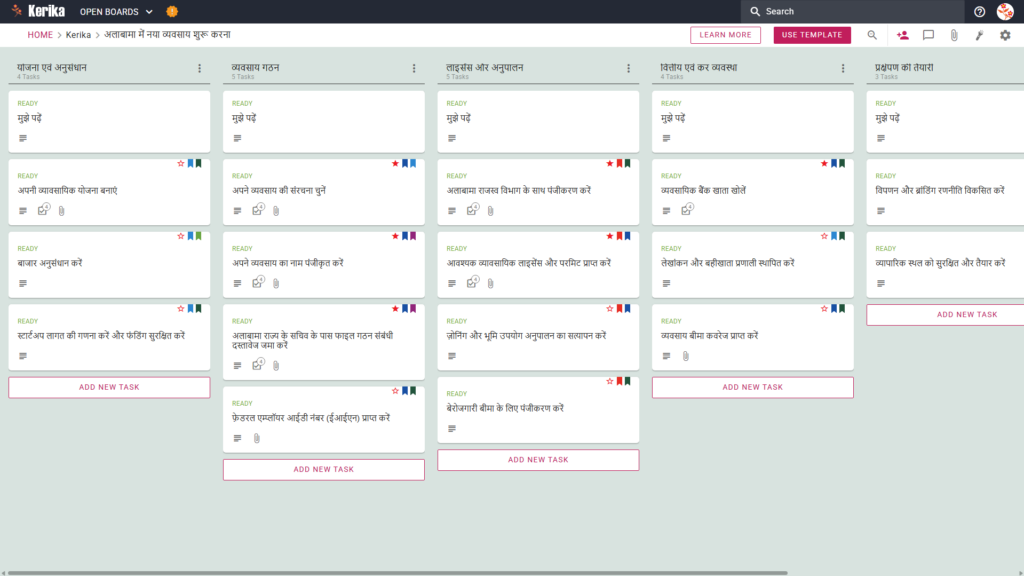
'अलाबामा में एक नया व्यवसाय शुरू करना' शीर्षक वाले कानबन बोर्ड का एक स्क्रीनशॉट दिखाता है, जिसमें योजना और अनुसंधान, व्यवसाय सेटअप, यह योजना और अनुसंधान, व्यवसाय गठन, लाइसेंसिंग और अनुपालन, साथ ही वित्तीय और कर नियमों के लिए वर्कफ़्लो कॉलम दिखाता है, जिनमें से प्रत्येक चरण-दर-चरण कार्य कार्डों से भरा हुआ है।

नए टैब में टेम्पलेट खोलने के लिए छवि पर क्लिक करें।

अलाबामा में व्यवसाय शुरू करने के लिए विभिन्न राज्य आवश्यकताओं को समझना और पूरा करना एक बड़ी लॉजिस्टिक बाधा हो सकती है। प्रशासनिक प्रक्रियाएँ – जैसे राज्य प्राधिकरणों के पास निगमन दस्तावेज़ दाखिल करना या आईआरएस के साथ कर अनुपालन सुनिश्चित करना – अक्सर उद्यमियों के लिए महत्वपूर्ण चुनौतियाँ पेश करती हैं। लेकिन चिंता न करें, हमने आपकी मदद के लिए यह गाइड तैयार की है। Carica Alabama व्यवसाय टेम्पलेट के साथ, आप जटिल कागजी कार्रवाई को एक स्पष्ट दृश्य योजना से बदल सकते हैं, जिससे कोई भी विवरण छूट न जाए।

क्या आप अलाबामा में व्यवसाय शुरू करने के लिए तैयार हैं? तो अब और इंतज़ार न करें!

1. यह ऐप कौन उपयोग कर सकता है?

यह टेम्पलेट विशेष रूप से अलाबामा के उद्यमियों और छोटे व्यवसाय मालिकों के लिए तैयार किया गया है, जिन्हें अपना व्यवसाय शुरू करने के लिए राज्य की अधिकृत एजेंसियों के साथ समन्वय करना होता है। यह एक आदर्श उपकरण है:

  • स्व-रोजगार उद्यमी अपने व्यवसाय की शुरुआत को व्यवस्थित करने और यह सुनिश्चित करने के लिए कि वे किसी भी महत्वपूर्ण समय-सीमा को न चूकें, एक चरण-दर-चरण चेकलिस्ट की तलाश में हैं।
  • स्टार्ट-अप के संस्थापकों को एक साझा कार्यक्षेत्र की आवश्यकता होती है जहाँ वे कार्य सौंप सकें और वास्तविक समय में प्रगति की निगरानी कर सकें।
  • छोटे व्यवसायों की टीमों को कानूनी सलाहकारों, लेखाकारों और स्टार्टअप्स के लिए एक ही संपर्क बिंदु की आवश्यकता होती है।

2. इसमें क्या है

व्यावसायिक योजनाएँ, यह टेम्पलेट एक संरचित कार्यप्रवाह शामिल करता है, जो पाँच मूलभूत चरणों में विभाजित है , ताकि व्यवसाय योजनाएँ, राज्य और केंद्र सरकार के लाइसेंस, और लेखा रिकॉर्ड जैसे महत्वपूर्ण दस्तावेज़ों का प्रबंधन करने में मदद मिल सके:

  • योजना और अनुसंधान: एक ऐसा चरणजिसमें बाजार अनुसंधान और प्रारंभिक लागत की गणना जैसे मौलिक कार्य शामिल हैं।
  • व्यवसाय की स्थापना: इस अनुभाग में कानूनी संरचना, व्यवसाय का नाम पंजीकृत करना, अलबामा राज्य सचिव के पास आवेदन दाखिल करना,और संघीय नियोक्ता पहचान संख्या (EIN) प्राप्त करना शामिल है।
  • लाइसेंसिंग और अनुपालन: आवश्यक परमिट प्राप्त करना, अलबामा वित्त विभाग में पंजीकरण करना, और ज़ोनिंग तथा भूमि-उपयोग अनुपालन जांचों और बेरोज़गारी बीमा घोषणाओं जैसी प्रमुख बाधाओं को दूर करना ।
  • वित्तीय और कर प्रावधान: वित्त की मूल बातें, जैसेबैंक खाते खोलना और लेखा प्रणाली स्थापित करना, शामिल करता है।
  • बाजार में प्रवेश की तैयारी: वाणिज्यीकरण का अंतिम चरण , ब्रांड निर्माण और खुदरा उपस्थिति सुनिश्चित करना।

3. इसका उपयोग कब करें

यह वह टेम्पलेट है जिसका आपको अपनी यात्रा की शुरुआत से ही उपयोग करना चाहिए।

  • यह ‘गेट स्टार्ट – एटलस अलाबामा’ कार्यक्रम की आधिकारिक आवश्यकताओं को समझने और उनका पालन करने के लिए विशेष रूप से प्रभावी है।
  • इस संरचित कार्यस्थल को अपनाकर, आप आरंभ से ही अलाबामा राज्य के कानूनी ढांचे का अनुपालन सुनिश्चित करते हैं और संघीय EINs या विशिष्ट स्थानीय लाइसेंस जैसी महत्वपूर्ण कानूनी या कर संबंधी जिम्मेदारियों को पूरा न कर पाने के जोखिम से बचते हैं।
  • यह एक निश्चित तरीका है उच्च-दांव वाले माहौल में व्यवस्थित बने रहने का, जहाँ एक भी समय-सीमा चूकने से उद्घाटन में देरी हो सकती है।

4. इसका उपयोग कैसे करें

  1. परामर्श शुरू करें: सबसे पहले टेम्पलेट खोलें और एक व्यू वर्कस्पेस बनाएँ। हमेशा प्रत्येक कॉलम के शीर्ष पर README टैब्स खोलकर शुरुआत करें; इनमें प्रत्येक चरण में पालन किए जाने वाले विशिष्ट नियम और मानदंड होते हैं।
  2. टीम का निर्माण: संगठन के संस्थापक भागीदारों या आंतरिक टीम के सदस्यों को निदेशक मंडल में शामिल होने के लिए आमंत्रित करें और उन्हें परिभाषित भूमिकाएँ एवं जिम्मेदारियाँ सौंपें।

  3. हितधारकों को शामिल करें: सुनिश्चित करें कि आपके दस्तावेज़, जैसे संगठन के संविधान के लेख, विशेषज्ञों द्वारा समीक्षा किए जाएँ; कानूनी या वित्तीय पेशेवरों को शामिल करने पर विचार करें।
  4. एक व्यवस्थित दृष्टिकोण अपनाएँ: उदाहरण के लिए, कंपनी मुख्यालय की सुरक्षा जैसे कार्यों के लिए वर्कफ़्लो कॉलम में कार्ड को बाएँ से दाएँ ले जाएँ।
  5. संचार को सरल बनाएँ: व्यक्तिगत टैब्स में चैट और कमेंट सुविधाओं का उपयोग करके सभी बातचीत को विशिष्ट कार्यों से जोड़ें, और उलझे हुए ईमेल थ्रेड्स से बचें।
  6. अपनी प्रगति ट्रैक करें: डैशबोर्ड आपको एक ही नज़र में आपके डिप्लॉयमेंट का संक्षिप्त अवलोकन देता है, ताकि आप अगले कदमों के लिए हमेशा तैयार रहें।

निष्कर्ष

केयरिका अलबामा बिजनेस मॉडल एक जटिल कानूनी और प्रशासनिक प्रक्रिया को स्पष्ट, दृश्यमान कार्यों के एक सेट में परिवर्तित करता है। जटिल स्प्रेडशीट्स से दूर होकर, आप अपनी पूरी टीम के लिए एकल सत्य स्रोत बनाए रख सकते हैं। यह दृश्यमान कानबन-शैली का बोर्ड आपको नियमों का पालन करते हुए विकास पर ध्यान केंद्रित करने की अनुमति देता है। आज ही अपने व्यवसाय पर नियंत्रण प्राप्त करें और आत्मविश्वास के साथ शुरुआत करें।

क्या आप कुछ और चाहेंगे?

यदि यह टेम्पलेट आपकी आवश्यकताओं को पूरा नहीं करता है, तो कृपया हमें सूचित करें और हम आपके लिए नि:शुल्क एक अनुकूलित संस्करण तैयार करेंगे। कृपया हमसे संपर्क करें : support@kerika.com

केरिका बोर्ड मीटिंग टेम्पलेट का उपयोग करके बोर्ड मीटिंग कैसे आयोजित करें

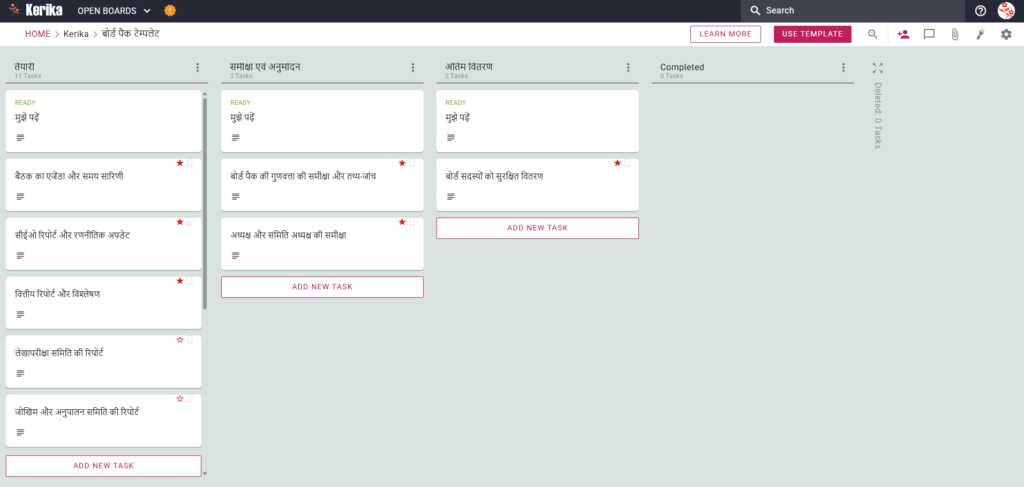
करिका बोर्ड पैक टेम्पलेट का एक स्क्रीनशॉट, जो बोर्ड बैठक आयोजित करने के लिए तैयारी, समीक्षा और वितरण कार्यों वाले कानबन वर्कफ़्लो को दिखाता है।

नए टैब में टेम्पलेट खोलने के लिए छवि पर क्लिक करें।

बोर्ड की बैठक आयोजित करना एक बड़ी लॉजिस्टिक बाधा लग सकता है, खासकर जब आपको शासन से जुड़ी प्रशासनिक लागतों का सामना करना पड़ता है। वाणिज्यिक और गैर-लाभकारी संगठनों के नेताओं के लिए, असली बाधा अक्सर ‘बोर्ड पैक’ ही होता है।

इसमें रिपोर्टों, एजेंडों और वित्तीय विवरणों का एक जटिल सेट शामिल है, जिन्हें आपको वास्तविक समय में वितरित और अपडेट करना होता है। लेकिन चिंता न करें, यह गाइड आपकी मदद के लिए है। यदि आप सोच रहे हैं कि आप अपनी बोर्ड सामग्री को जल्दी और आसानी से कैसे तैयार करें, तो यह टेम्पलेट आपके लिए एकदम उपयुक्त है। हमने इस टेम्पलेट को बोर्ड की बैठकों की जटिल तैयारी प्रक्रिया को सरल बनाने के लिए डिज़ाइन किया है। यह आपकी पूरी टीम के लिए एक दृश्य और व्यवस्थित कार्यक्षेत्र प्रदान करता है, चाहे वे कमरे में हों या दुनिया के दूसरे छोर पर।

क्या आप अपना समय और उत्पादकता वापस पाने के लिए तैयार हैं? चलिए काम शुरू करते हैं।

1. इसे कौन उपयोग कर सकता है?

यह टीम उच्च-स्तरीय शासन के लिए जिम्मेदार विभिन्न पेशेवरों के एक समूह का समर्थन करने के लिए बनाई गई थी:

  • कॉर्पोरेट सचिव और प्रशासनिक कर्मचारी: परामर्श सामग्री की लॉजिस्टिक्स और अंतिम समन्वय के लिए जिम्मेदार।
  • वरिष्ठ प्रबंधन टीमें (सीईओ और सीएफओ): ऐसे कार्यकारी जिन्हें उच्च-स्तरीय रणनीतिक और वित्तीय अपडेट प्रदान किए जाने की आवश्यकता होती है।
  • समिति अध्यक्ष: विशेष रूप से वे जो ऑडिट, जोखिम, शासन या पारिश्रमिक समितियों के अध्यक्ष हैं, जिन्हें विशेष रिपोर्ट तैयार करनी होती है।
  • वितरित टीमें: विभिन्न समय क्षेत्रों में काम करने वाले पेशेवर जिन्हें दस्तावेज़ संस्करणों का हिसाब खोले बिना सहयोग करने के लिए ‘सत्य का एकल स्रोत’ की आवश्यकता होती है।

2. इसमें क्या शामिल है

बोर्ड पैक टेम्पलेट एक पूर्व-कॉन्फ़िगर किए गए दृश्य लेआउट के साथ एक व्यापक प्रारंभिक बिंदु प्रदान करता है:

  • चार-स्तंभीय कार्यप्रवाह: आपकी प्रगति तैयारी, समीक्षा और अनुमोदन, अंतिम वितरण, और पूर्ण स्तंभों में ट्रैक की जाती है।
  • मानक बोर्ड दस्तावेज़: पूर्व-तैयारटेम्पलेट्स में बैठक की कार्यसूची और समय-सारिणी, सीईओ की रिपोर्ट और रणनीतिक अपडेट, साथ ही वित्तीय रिपोर्ट और विश्लेषण शामिल हैं।
  • समिति रिपोर्ट: ऑडिट समिति रिपोर्ट , जोखिम एवं अनुपालन समिति रिपोर्ट, शासन एवं नामांकन समिति रिपोर्ट और पारिश्रमिक समिति रिपोर्ट के लिए निर्धारित टेम्पलेट तैयार हैं।
  • गुणवत्ता नियंत्रण चार्ट: जानकारी की सटीकता सुनिश्चित करने के लिए, इसटेम्पलेट में निदेशक मंडल के अभिलेखों की गुणवत्ता समीक्षा और तथ्य-जांच के लिए चार्ट शामिल हैं, साथ ही अध्यक्ष और समिति अध्यक्षों द्वारासमीक्षा के लिए भी चार्ट शामिल हैं।

3. इसका उपयोग कब करें

यह कार्यस्थल उच्च-जोखिम वाली परिस्थितियों में अधिकतम मूल्य प्रदान करता है, जहाँ प्रबंधन और सुरक्षा सर्वोपरि हैं:

  • त्रैमासिक बोर्ड बैठकें: जब आपको अपने बोर्ड के चक्र में निरंतरता बनाए रखने के लिए हर तीन महीने में एक विश्वसनीय, दोहराई जा सकने वाली प्रक्रिया की आवश्यकता हो, तो इस टेम्पलेट का उपयोग करें।
  • दूरस्थ बोर्ड समन्वय: जब आपके बोर्ड के सदस्य और कर्मचारी विभिन्न स्थानों में फैले हों, तो यह आदर्श समाधान है। केरिका स्वचालित रूप से टाइम-ज़ोन सेटिंग्स का प्रबंधन करती है ताकि सभी समन्वय में रहें।
  • उच्च-स्तरीय दस्तावेज़ सुरक्षा: इसका उपयोग तब करें जब आपके आईटी विभाग को सख्त पहुँच नियंत्रण की आवश्यकता हो। केरिका एकमात्र कार्य प्रबंधन उपकरण है जो आपको अपनी Google Drive, OneDrive या Box खाते में फ़ाइलों का स्वामित्व बनाए रखने की अनुमति देता है।

4. इसका उपयोग कैसे करें

निम्नलिखित चरण आपको अपनी बोर्ड बैठक को आसानी से व्यवस्थित करने में मदद करेंगे:

  1. README कार्ड: आप प्रत्येक कॉलम के शीर्ष पर “README” कार्ड पाएँगे। हमेशा सबसे पहले इस कार्ड को देखें। इसमें अगले चरण में कार्य जोड़ने या स्थानांतरित करने से पहले पूरी करनी वाली पूर्व शर्तों के विशिष्ट नियम होते हैं।
  2. कार्यप्रवाह में आगे बढ़ना: प्रारंभिक सामग्री पूरी तरह तैयार होने पर ही कार्य आइटम को तैयारी चरण से समीक्षा और अनुमोदन चरण में स्थानांतरित करें। इससे यह सुनिश्चित होता है कि समीक्षा टीम केवल ‘तैयार’ दस्तावेज़ ही देखे।
  3. चेकलिस्ट टैब: प्रत्येक कार्ड खोलें और उप-कार्यों का प्रबंधन करने के लिए चेकलिस्ट टैब पर जाएँ। इन्हें एक-एक करके टिक करें ताकि कोई भी विवरण, जैसे कोई विशिष्ट संख्या या तारीख, छूट न जाए।
  4. अटैचमेंट्स टैब: अटैचमेंट्स टैब का उपयोग करके आप रिपोर्ट या स्प्रेडशीट सीधे संबंधित कार्ड में अपलोड कर सकते हैं। ये फाइलें आपके सुरक्षित भंडारण क्षेत्र में संग्रहीत रहती हैं, और केरिका यह सुनिश्चित करती है कि इन्हें स्वचालित रूप से उपयुक्त लोगों के साथ साझा किया जाए।

निष्कर्ष

Kerika Board Pack टेम्पलेट का उपयोग करने से आपकी बोर्ड बैठकें पेशेवर रूप से तैयार और व्यवस्थित होती हैं। Kerika Google Workspace और Microsoft 365 के साथ सहजता से एकीकृत होता है, और आपके पहुँच अधिकार स्वचालित रूप से प्रबंधित होते हैं। जब आप केरिका में किसी उपयोगकर्ता की भूमिका बदलते हैं, तो स्टोरेज स्पेस में फ़ाइलों तक उनकी पहुँच तुरंत अपडेट हो जाती है।

टीम के सदस्यों को सूट बनाने के लिए आवश्यक रीड और राइट एक्सेस दी जाती है, जबकि बोर्ड के सदस्यों को केवल-पढ़ने की अनुमति के साथ विज़िटर के रूप में जोड़ा जाता है। व्यू डैशबोर्ड पर स्विच करके आप जटिल ईमेल श्रृंखलाओं को समाप्त कर सकते हैं और यह सुनिश्चित कर सकते हैं कि आपका संगठन उच्चतम पेशेवर मानकों को पूरा करता है।

क्या आप कुछ थोड़ा अलग ढूंढ रहे हैं?

यदि यह टेम्पलेट आपकी आवश्यकताओं को पूरा नहीं करता है, तो कृपया हमें support@kerika.com पर सूचित करें और हम आपके लिए नि:शुल्क एक अनुकूलित संस्करण तैयार करेंगे!

हमारा एआई हेल्पर और भी बेहतर हो गया है।

हमारा AI हेल्पर नए बोर्ड और टेम्पलेट बनाने में और भी बेहतर हो गया है: हालांकि यह पहले की तरह ही दिखता है, पर पर्दे के पीछे अब यह वेब पर खोज कर आपके लिए आवश्यक सामग्री ढूंढ सकता है, जिसका उपयोग आप अपनी जरूरत की चीज़ बनाने में कर सकते हैं।

इसका मतलब है कि अब आप AI हेल्पर से अधिक सामान्य अनुरोध कर सकते हैं, जैसे “मेरे लिए AI एजेंट्स के बारे में सीखने के लिए एक बोर्ड बनाओ”। इस बोर्ड को बनाने के लिए, AI हेल्पर स्वचालित रूप से वेब पर खोज करेगा ताकि वह AI एजेंट्स को कवर करने वाले सर्वश्रेष्ठ लेखों को ढूंढ सके, और फिर आपके लिए एक लर्निंग बोर्ड तैयार करेगा।

शुरुआती बोर्डों और टेम्पलेट बनाने के लिए नया एआई सहायक

हमने पहले जारी किए गए AI हेल्पर में पर्याप्त सुधार किए हैं, ताकि यह उन सभी के लिए अधिक उपयोगी हो सके जो नया टास्क बोर्ड या टेम्पलेट बनाना चाहते हैं।

नए बोर्ड बनाना

जब आप एक नया टास्क बोर्ड शुरू करना चाहते हैं, तो AI हेल्पर हमेशा उपलब्ध रहता है:

स्क्रीनशॉट जिसमें 'स्टार्ट न्यू बोर्ड' डायलॉग दिखाया गया है, जिसमें नया 'CREATE WITH AI' बटन शामिल है।

अब जो अलग है वह यह है कि CREATE WITH AI बटन पर क्लिक करने पर विंडो के दाईं ओर एक नया AI हेल्पर पेन खुलेगा:

स्क्रीनशॉट जिसमें Kerika होम पेज पर स्क्रीन के दाहिने किनारे एक अलग पैनल में AI हेल्पर डायलॉग खुला हुआ है।

AI हेल्पर ने उपयोगकर्ता से पूछा है कि जिन कई खातों तक उसकी पहुँच है, उनमें से वह नया बोर्ड किसमें बनाना चाहता है।

यदि आपके पास कई खातों तक पहुंच है — उदाहरण के लिए, यदि आप विभिन्न संगठनों या कंपनियों के साथ काम कर रहे हैं जिनके सभी के अपने-अपने Kerika खाते हैं — तो AI हेल्पर सबसे पहले आपसे पूछेगा कि आप नया बोर्ड किस खाते में बनाना चाहते हैं।

(यदि आप एक ही खाते में काम कर रहे हैं, जो कि अधिकांश केरिका उपयोगकर्ताओं के लिए सत्य है, तो एआई हेल्पर इस चरण को छोड़ देता है।)

स्क्रीनशॉट जिसमें एआई हेल्पर पैनल यह पूछ रहा है कि उपयोगकर्ता किस प्रकार का बोर्ड बनाना चाहता है।

AI हेल्पर ऊपर दिखाए गए कुछ सुझाए गए क्षेत्रों की पेशकश करता है। आप इनमें से एक चुन सकते हैं, या बस आप जो प्रकार का बोर्ड बनाना चाहते हैं, उसके बारे में अधिक विशिष्ट विवरण प्रदान कर सकते हैं।

नीचे दिए गए उदाहरण में उपयोगकर्ता पहली सुझाई गई श्रेणी: परियोजना प्रबंधन और कार्य ट्रैकिंग: चुनता है:

स्क्रीनशॉट दिखाता है कि एआई हेल्पर उपयोगकर्ता को यह स्पष्ट करने में मदद करने के लिए सुझाव दे रहा है कि उसके नए बोर्ड को किन बातों पर ध्यान केंद्रित करना चाहिए।

हमारे पहले (प्रयोगात्मक) एआई सहायक संस्करण के विपरीत, नया संस्करण कहीं अधिक इंटरैक्टिव है: यह उपयोगकर्ता को सुझाव और संकेत प्रदान करता है ताकि वह यह सोच सके कि नया बोर्ड क्या करना चाहिए, और विशेष रूप से वे वर्तमान में किस प्रकार की प्रबंधन और सहयोग संबंधी समस्याओं का सामना कर रहे हैं।

यदि आपके मन में कुछ बहुत ही विशिष्ट है, तो आप AI सहायक के साथ बार-बार पूछने-जवाब करने की प्रक्रिया को छोड़कर एक विशिष्ट अनुरोध दे सकते हैं, जैसे इस उदाहरण में एक बोर्ड के लिए जिसमें वाशिंगटन राज्य में नया व्यवसाय शुरू करने के लिए आवश्यक सभी चरण शामिल हैं:

स्क्रीनशॉट एक बहुत ही विशिष्ट उपयोगकर्ता अनुरोध का उदाहरण दिखाता है।

पर्याप्त विशिष्ट अनुरोध दिए जाने पर, एआई हेल्पर शीघ्रता से एक ऐसा बोर्ड सुझा सकता है जो उपयोगकर्ता की आवश्यकताओं को पूरा करेगा:

AI हेल्पर प्रस्तावित नए बोर्ड का पूर्वावलोकन प्रदान करता है।

AI हेल्पर तुरंत नया बोर्ड नहीं बनाता; इसके बजाय, यह पहले एक पूर्वावलोकन प्रदान करता है ताकि उपयोगकर्ता यह पुष्टि कर सके कि नया बोर्ड उनकी आवश्यकताओं को पूरा करेगा।

यदि पूर्वावलोकन अच्छा दिखता है, तो उपयोगकर्ता एआई सहायक से नया बोर्ड बनाने के लिए कह सकता है (इस चरण में थोड़ा समय लग सकता है):

एक बार नया बोर्ड बन जाने पर, AI हेल्पर इसका एक त्वरित लिंक देता है:

स्क्रीनशॉट दिखाता है कि एआई हेल्पर ने एक नया बोर्ड बनाया है।

यह AI हेल्पर द्वारा बनाया गया नया बोर्ड है: जैसा कि आप देख सकते हैं, AI ने उपयुक्त और सहायक टैग भी बनाए हैं, काम उपयोगकर्ता को सौंपा है (चूंकि उपयोगकर्ता ने अपनी अनुरोध में टीम के साथ काम करने का उल्लेख नहीं किया था), और यहां तक कि प्रत्येक कार्य में लगने वाले समय का अनुमान लगाकर उपयुक्त समय-सीमाएँ भी निर्धारित की हैं।

AI हेल्पर द्वारा बनाए गए नए बोर्ड का स्क्रीनशॉट
बड़ी छवि देखने के लिए क्लिक करें

टेम्पलेट बनाना

टेम्प्लेट बनाना बिल्कुल उसी तरह काम करता है: उदाहरण के लिए, उपयोगकर्ता ने उसी संदर्भ स्रोत (वाशिंगटन राज्य के राजस्व विभाग की व्यवसाय शुरू करने के लिए गाइड) का उपयोग करके एक टेम्प्लेट बनाने का अनुरोध किया हो सकता था।

यह है कि आउटपुट कैसा दिखता है:

एआई हेल्पर द्वारा बनाया गया एक टेम्पलेट दिखाने वाला स्क्रीनशॉट
बड़ी छवि देखने के लिए क्लिक करें

मोबाइल और टैबलेट

AI हेल्पर फोन और टैबलेट पर भी उपलब्ध है; उपयोगकर्ता इंटरफ़ेस स्वाभाविक रूप से अधिक सीमित स्क्रीनशॉट को समायोजित करने के लिए थोड़ा अलग है।


कृपया इसे आज़माएँ और हमें बताएं कि आपको यह कैसा लगा!

टास्क हाइलाइट करना: ज़रूरी काम पर ध्यान दें

बहुत सारे कामों वाले बोर्ड पर कभी-कभी रास्ता भूल जाने जैसा लगता है, खासकर जब आपके पास अलग-अलग ज़रूरी काम हों। हाइलाइट फ़ीचर (यानी खास कामों को अलग से दिखाने वाला फ़ीचर) से आप आसानी से ज़रूरी कामों को छांट सकते हैं और उन्हें अलग से दिखा सकते हैं।

यहाँ बताया गया है कि इस फ़ीचर का इस्तेमाल कैसे करें:

हाइलाइट फ़ीचर का इस्तेमाल कैसे करें

केरिका (Kerika) के हाइलाइट फ़ीचर का स्क्रीनशॉट, जिसे बोर्ड मेन्यू पर हाइलाइट आइकॉन से देखा जा सकता है। तस्वीर में ‘इस बोर्ड पर टास्क हाइलाइट करें’ पैनल दिख रहा है, जिसमें पहले से बने फ़िल्टर (‘मुझे क्या दिया गया है’, ‘किस पर ध्यान देना है’, ‘क्या लेट हो गया है’ वगैरह) और ‘कस्टम हाइलाइट’ (यानी अपने हिसाब से हाइलाइट करने के) विकल्प (किसे दिया गया है, स्टेटस, आखिरी तारीख, प्रायोरिटी, टैग्स के हिसाब से) दिख रहे हैं। इससे यूज़र्स (यानी इस्तेमाल करने वाले) ज़्यादा कामों वाले प्रोजेक्ट बोर्ड पर आसानी से ज़रूरी कामों पर ध्यान दे सकते हैं, जिससे उनकी पर्सनल प्रोडक्टिविटी (यानी काम करने की क्षमता) और वर्कफ़्लो (यानी काम करने का तरीका) बेहतर होता है। कस्टमाइज़ेबिलिटी (यानी अपने हिसाब से बदलने की सुविधा) से यूज़र्स अपने काम करने के तरीके के हिसाब से इसे बदल सकते हैं।

1. हाइलाइट ऑप्शन पर जाएँ

अपने बोर्ड पर हाइलाइट आइकॉन पर क्लिक करें।

2. क्या हाइलाइट करना है चुनें

पहले से बने विकल्पों में से चुनें या कस्टम फ़िल्टर बनाएँ:

मुझे क्या दिया गया है: आपको दिए गए सभी काम तुरंत देखें, ताकि आप अपनी ज़िम्मेदारियों पर ध्यान दे सकें।

किस पर ध्यान देना है: उन कामों को हाइलाइट करता है जिन पर फ़ॉलो-अप (यानी आगे क्या करना है, देखना) की ज़रूरत हो सकती है या जिनकी आखिरी तारीख नज़दीक है, ताकि कोई काम छूटे नहीं।

हाई प्रायोरिटी या क्रिटिकल के रूप में क्या चिह्नित है: उन कामों पर ध्यान दें जो प्रोजेक्ट की सफलता के लिए ज़रूरी हैं।

क्या लेट हो गया है: उन कामों को स्पष्ट रूप से पहचानता है जो अपनी आखिरी तारीख से आगे बढ़ गए हैं, जिससे आपको देरी को जल्दी से दूर करने में मदद मिलती है।

कस्टम हाइलाइट: असाइनी (किसे दिया गया है), टास्क स्टेटस (काम की स्थिति), आखिरी तारीख, प्रायोरिटी (ज़रूरत के हिसाब से) और टैग्स जैसे पैरामीटर (यानी चीज़ें) को मिलाकर अपने हिसाब से फ़िल्टर बनाएँ। बोर्ड पर आपको सबसे ज़्यादा क्या मायने रखता है, यह जानने के लिए आप एक बार में एक या कई फ़िल्टर का इस्तेमाल कर सकते हैं।

यह कैसे काम करता है

“मुझे क्या दिया गया है” के साथ अपने कामों पर ध्यान दें

आपको दिए गए कामों को फ़िल्टर करें ताकि आप बोर्ड पर अन्य चीज़ों से विचलित हुए बिना अपनी ज़िम्मेदारियों पर ध्यान केंद्रित कर सकें। यह आपके पर्सनल वर्कलोड (यानी आपके काम का बोझ) पर ध्यान देने का एक अच्छा तरीका है।

“किस पर ध्यान देना है” के साथ ज़रूरी काम की पहचान करें

उन कामों को हाइलाइट करें जिन पर तुरंत ध्यान देने की ज़रूरत है, चाहे आखिरी तारीख नज़दीक हो या काम रुका हुआ हो। यह फ़िल्टर आपको रुकावटों को पहचानने और प्रोजेक्ट को गतिमान रखने में मदद करता है।

“हाई प्रायोरिटी या क्रिटिकल के रूप में क्या चिह्नित है” के साथ ज़रूरी काम पर ध्यान दें

हाई-प्रायोरिटी वाले कामों पर ध्यान देने की ज़रूरत होती है। यह विकल्प सुनिश्चित करता है कि ज़रूरी काम पर ध्यान दिया जाए, जिससे आपको प्रोजेक्ट को सफलता की ओर ले जाने में मदद मिलती है।

“क्या लेट हो गया है” के साथ लेट हुए कामों पर ध्यान दें

लेट हुए कामों को जल्दी से पहचानें और संसाधनों को फिर से आवंटित करके या टीम के सदस्यों के साथ फ़ॉलो-अप (यानी आगे क्या करना है, देखना) करके उन्हें वापस ट्रैक पर लाने के लिए कार्रवाई करें।

कस्टम हाइलाइट के साथ अपने वर्कफ़्लो को कस्टमाइज़ करें

कस्टम हाइलाइट फ़ीचर आपको कई कंडीशन (यानी शर्तें) सेट करने की अनुमति देता है, जैसे किसी खास व्यक्ति को दिए गए काम, “रिव्यू की ज़रूरत है” के रूप में चिह्नित और एक हफ्ते के भीतर होने वाले काम दिखाना। अपने खास वर्कफ़्लो के हिसाब से पर्सनलाइज़्ड फ़ोकस व्यू (यानी अपने हिसाब से ज़रूरी काम देखने का तरीका) बनाने के लिए इन सेटिंग्स को बदलें।

निष्कर्ष

हाइलाइट फ़ीचर से, आप ध्यान भटकाने वाली चीज़ों को दूर कर सकते हैं और ज़रूरी चीज़ों पर ध्यान केंद्रित कर सकते हैं, जिससे एक स्पष्ट और कुशल वर्कफ़्लो सुनिश्चित होता है। चाहे आप अपने वर्कलोड का प्रबंधन कर रहे हों या पूरी टीम की देखरेख कर रहे हों, हाइलाइट आपको प्रोडक्टिव (यानी काम करने में कुशल) और फ़ोकस्ड (यानी ध्यान केंद्रित) रहने में मदद करते हैं।

काम तेज़ी से ढूँढने के लिए टैग्स का इस्तेमाल करें

बहुत सारे काम और प्रोजेक्ट साथ में करने से, खास तरह के काम जैसे डिज़ाइन या रिसर्च वाले काम, पर ध्यान देना मुश्किल हो जाता है। पूरे प्रोजेक्ट बोर्ड में ढूँढना पड़ता है। इसमें बहुत समय लगता है और काम की डेडलाइन भी छूट सकती है। टैग्स इससे बचने का आसान तरीका हैं।

टैग्स क्या होते हैं?

ये देखिये कैसे आसानी से Kerika (एक काम करने वाला सॉफ्टवेयर) में टैग्स लगाकर काम को व्यवस्थित किया जा सकता है। (यहाँ स्क्रीनशॉट होगा) देखिये, 'Design User Interface' वाले काम के कार्ड में '3 TAGS' बटन पर क्लिक करने से 'SET TAGS' वाला बॉक्स खुलता है। इसमें 'analysis', 'collaboration', 'planning' जैसे टैग्स हैं, जिन पर टिक करके आप काम को आसानी से अलग-अलग श्रेणी में रख सकते हैं। इससे काम करने का तरीका और भी लचीला हो जाता है और टीम अपनी ज़रूरत के हिसाब से काम को व्यवस्थित कर सकती है।

ये देखिये ये बोर्ड

टैग्स काम में दिखने वाले निशान जैसे होते हैं, जिन्हें काम में जोड़ा जा सकता है। इनसे आप काम को विषय, टीम, प्राथमिकता या किसी भी चीज़ के हिसाब से अलग कर सकते हैं, जो आपके काम करने के तरीके के हिसाब से सही हो। और सबसे अच्छी बात? ये पूरी तरह से बदले जा सकते हैं।

टैग्स कैसे बनाएँ और लगाएँ

ये देखिये ये बोर्ड  

टैग बनाना बहुत आसान है:

  • बोर्ड सेटिंग्स में जाएँ: अपने बोर्ड के ऊपर दाहिने कोने में सेटिंग्स के निशान पर क्लिक करें।
  • टैग्स टैब चुनें: यहाँ आप टैग्स बना सकते हैं, बदल सकते हैं या हटा सकते हैं।
  • नया टैग जोड़ें: पहचानने के लिए नाम और रंग दें।

जब आपके टैग बन जाएँ, तो उन्हें लगाना भी उतना ही आसान है:

  • काम का कार्ड खोलें: उस काम पर क्लिक करें जहाँ आप टैग लगाना चाहते हैं।
  • टैग चुनें: कार्ड की जानकारी में, काम को अलग करने के लिए मौजूदा टैग चुनें या लगाएँ।

छानने और दिखाने के लिए टैग्स का इस्तेमाल करें

ये देखिये ये बोर्ड (यहाँ स्क्रीनशॉट होगा)

ये देखिये कैसे Kerika के टैग्स ‘Highlight Tasks’ फ़ीचर से काम पर ध्यान केंद्रित करने में मदद करते हैं। (यहाँ स्क्रीनशॉट होगा) देखिये, ‘Custom highlight’ में ‘admin’ टैग चुनने से, बोर्ड में सिर्फ़ वही काम दिखेंगे जिनमें ये टैग लगा है। इससे आप आसानी से ज़रूरी कामों पर ध्यान दे सकते हैं, समय बचता है और काम तेज़ी से होता है। टैग्स को दूसरे फ़िल्टर के साथ मिलाकर काम को और भी बेहतर तरीके से मैनेज कर सकते हैं।

टैग्स सिर्फ़ दिखने के लिए नहीं हैं – ये काम छानने के आपके सबसे अच्छे हथियार हैं:

  • हाइलाइट ऑप्शन का इस्तेमाल करें: बोर्ड के मेनू में, “Highlight Tasks on This Board” पर क्लिक करें।
  • एक टैग चुनें: जिस टैग पर ध्यान देना चाहते हैं उसे चुनें। बस, उसी टैग वाले काम हाइलाइट हो जाएँगे।
  • दूसरे फ़िल्टर के साथ मिलाएँ: तारीख, प्राथमिकता या स्थिति मिलाकर अपनी खोज को और भी सटीक बनाएँ।

आपको टैग्स पसंद क्यों आएंगे

  • ध्यान केंद्रित करने में आसानी: चाहे “Urgent,” “Research,” या “Collaboration” जैसा टैग हो, टैग से खास कामों पर ध्यान देना आसान हो जाता है।
  • व्यवस्थित करने में लचीलापन: हर प्रोजेक्ट अलग होता है, तो टैग्स भी अलग होने चाहिए। अपने काम करने के तरीके के हिसाब से उन्हें बदलें।
  • समय की बचत: टैग्स और हाइलाइट्स से आपको कभी काम ढूँढने में समय नहीं लगेगा।

काम खत्म करने का तरीका

टैग सिर्फ़ नाम नहीं होते हैं, ये काम को आसान और समझने में मदद करने वाले अच्छे औज़ार हैं। (टैग मतलब नाम या पहचान चिन्ह) टैग लगाकर, उनका इस्तेमाल करके और फ़िल्टर करके, आप अपने काम को आसान और व्यवस्थित रख सकते हैं, चाहे काम कितना ही मुश्किल क्यों न हो।

कामों को छोटे-छोटे हिस्सों में बाँटना: चेकलिस्ट से काम का प्रबंधन बेहतर बनाएँ

यह Kerika टास्क कार्ड दिखाता है कि कैसे चेकलिस्ट से "होम पेज डेवलपमेंट" जैसे मुश्किल कामों को छोटे-छोटे कामों में बाँटा जा सकता है। देखिये कितनी आसानी से आप काम जोड़ सकते हैं और सफलता के लिए ज़रूरी हर काम को समझ सकते हैं।

बड़े प्रोजेक्ट्स में कई काम और टीम के लोग अलग-अलग काम करते हैं, जिससे सब कुछ बहुत मुश्किल लगता है। यहीं पर चेकलिस्ट काम आती है। ये मुश्किल कामों को छोटे-छोटे कामों में बाँटने का आसान तरीका है।

क्यों चेकलिस्ट इस्तेमाल करें?

  • साधारणता से स्पष्टता: चेकलिस्ट मुश्किल कामों को छोटे-छोटे कामों में बदल देती है, जिससे आपकी टीम को समझ आता है कि क्या करना है।
  • बेहतर सहयोग: टीम के अलग-अलग लोगों को चेकलिस्ट के अलग-अलग काम देने से सबको पता चलता है कि किसको क्या करना है।
  • काम की प्रगति पर नज़र: चेकलिस्ट से छोटे कामों के पूरे होने पर नज़र रखना आसान हो जाता है, जिससे बड़ा प्रोजेक्ट समय पर पूरा होता है।

कैसे काम करती हैं चेकलिस्ट

यह Kerika टास्क कार्ड दिखाता है कि कैसे आप टीम के लोगों को चेकलिस्ट के अलग-अलग काम दे सकते हैं। "Assign this" (यह असाइन करें) मेनू में टीम के लोगों के चित्र दिखते हैं। कैलेंडर से आप हर काम की तारीख भी तय कर सकते हैं, जिससे सबको पता चलता है कि किसको क्या काम कब तक करना है।

चेकलिस्ट काम के प्रबंधन में बहुत मदद करती हैं, और लचीलापन भी देती हैं। इसे आप ऐसे इस्तेमाल कर सकते हैं:

टास्क कार्ड में चेकलिस्ट बनाएँ

  • टास्क कार्ड खोलें और “चेकलिस्ट” टैब पर जाएँ।
  • बड़े काम को पूरा करने के लिए छोटे-छोटे काम लिखें।

चेकलिस्ट के कामों की तारीख तय करें

  • हर छोटे काम के लिए तारीख तय करें। इससे हर काम समय पर पूरा होगा और बड़े काम की डेडलाइन भी नहीं छूटेगी।

काम टीम के लोगों को दें

  • आसानी से हर छोटे काम को टीम के किसी एक शख्स को दें। इससे सबको पता चलेगा कि किसको क्या काम करना है। इससे किसी भी तरह की गलतफ़हमी नहीं होगी।

चेकलिस्ट के उपयोग

  • कामों को छोटे-छोटे हिस्सों में बाँटना: वेबसाइट का नया डिज़ाइन जैसे बड़े काम को छोटे-छोटे कामों में बाँटें, जैसे वायरफ्रेम बनाना, कंटेंट लिखना, और जाँच करना।
  • कामों के क्रम पर नज़र: तारीखें तय करके और सही लोगों को काम देकर सब काम सही क्रम में पूरे होंगे।
  • साझे लक्ष्यों पर सहयोग: टीम के कामों में, अलग-अलग लोगों को अलग-अलग काम दें ताकि सबकी ताकत का इस्तेमाल हो और सब जिम्मेदार रहें।

चेकलिस्ट इस्तेमाल करने के फ़ायदे

  • बेहतर व्यवस्था: मुश्किल कामों को व्यवस्थित तरीके से दिखाती है।
  • बेहतर दक्षता: छोटे काम छूटते नहीं हैं, जिससे सारा काम जल्दी पूरा होता है।
  • बेहतर संवाद: किसी को कौन सा काम करना है और उसकी प्रगति कैसे है, यह सब स्पष्ट हो जाता है।

काम में

तारीखें तय करने और टीम के लोगों को काम देने से सब कुछ आसान हो जाता है। जैसे, “होम पेज डेवलपमेंट” काम में, “होमपेज बनाएँ” जैसे छोटे कामों के लिए तारीखें तय की जाती हैं, जिससे सबको पता चलता है कि उनका काम क्या है और कब तक करना है।

निष्कर्ष

चेकलिस्ट सिर्फ़ कामों की लिस्ट नहीं है, बल्कि मुश्किल कामों को आसान बनाने, सहयोग बढ़ाने और हर छोटी बात पर ध्यान देने का तरीका है। चाहे छोटा प्रोजेक्ट हो या बड़ी टीम, चेकलिस्ट से आप व्यवस्थित, कुशल और ध्यान केंद्रित रह सकते हैं।







