हमारे नवीनतम अपडेट में, डेस्कटॉप और मोबाइल पर Kerika ऐप में हमने AI हेल्पर को और भी अधिक सहायक बना दिया है। पहले यह केवल मार्गदर्शन प्रदान करता था: यह सुझाव देता था कि आप व्यक्तिगत कार्यों या बोर्डों में सुधार कैसे कर सकते हैं, लेकिन सभी बदलाव करने की जिम्मेदारी आप पर ही छोड़ देता था।
अब यह आपके लिए वह काम कर सकता है: उदाहरण के लिए, इसे आपके लिए एक कार्य बनाने के लिए कहें, और यह सभी प्रासंगिक विवरणों के साथ बहुत अच्छी तरह से कर सकता है। यहाँ एक नया कार्य बनाने का उदाहरण है, और फिर AI सहायक से उसे स्थानांतरित करने के लिए कहने का उदाहरण है:
कार्रवाई करने से पहले, AI सहायक आपको प्रत्येक परिवर्तन का पूर्वावलोकन करने और उन्हें स्वीकृत या अस्वीकृत करने का निर्णय लेने की अनुमति देता है। यहाँ शुरुआत से अंत तक एक उदाहरण है:
सबसे पहले, उपयोगकर्ता AI हेल्पर में नई चैट शुरू करते समय दिखने वाले “क्विक एक्शन” शॉर्टकट्स में से एक का उपयोग करता है, इस मामले में वह शॉर्टकट जो AI हेल्पर से बोर्ड में मौजूद नहीं होने वाले किसी भी कार्ड को जोड़ने का सुझाव देने के लिए कहता है:
एआई हेल्पर पूरे बोर्ड पर एक नज़र डालता है और फिर एक सुझाव देता है:
जब उपयोगकर्ता AI सहायक को आगे बढ़ने के लिए कहता है, तो केरिका उपयोगकर्ता को ठीक-ठीक दिखाती है कि क्या जोड़ा जाएगा और कहाँ:
इस उदाहरण में केवल एक ही परिवर्तन किया जा रहा है; यदि कई परिवर्तन किए जा रहे होते तो उपयोगकर्ता प्रत्येक को पूर्वावलोकन कर सकता था और परिवर्तनों को व्यक्तिगत रूप से स्वीकार या अस्वीकार कर सकता था। इस टास्क बोर्ड में जो नया कार्ड जोड़ा जा रहा है, वह बोर्ड के निचले बाएँ कोने में भी हाइलाइट किया गया है।
उपयोगकर्ता यह सुनिश्चित करने के लिए नया (सुझाया गया) कार्य खोल सकता है कि यह उनकी आवश्यकताओं को पूरा करता है:
ACCEPT और REJECT के लिए बटन दिखाए गए हैं।
AI हेल्पर इस उदाहरण में दिखाए अनुसार, एक टास्क बोर्ड के सभी पहलुओं, इसकी सेटिंग्स सहित, के साथ काम कर सकता है:
सुझावों को ऊपर दिए गए उदाहरण में (“बोर्ड सेटिंग्स”) क्लिक करने योग्य लिंक के रूप में दिखाया गया है।
लिंक पर क्लिक करने से संबंधित संवाद बॉक्स खुलता है और यदि आप चाहें तो प्रस्तावित परिवर्तनों की समीक्षा कर सकते हैं:
यदि आप AI सहायकों का सुझाव अस्वीकार करते हैं, तो यह चैट स्ट्रीम में दर्ज हो जाता है:
हमने टैग प्राथमिकताओं के प्रबंधन के तरीके में एक छोटा सा बदलाव किया है: पहले इन्हें बोर्ड स्तर पर, प्रत्येक बोर्ड एडमिन द्वारा सेट किया जाता था, लेकिन अब इन्हें अकाउंट स्तर पर, अकाउंट मालिकों और अकाउंट एडमिन द्वारा सेट किया जाता है।
यह आपके Manage Account पेज पर जाकर और OTHER SETTINGS टैब चुनकर किया जा सकता है:
हमने AI हेल्पर में बहुत महत्वपूर्ण सुधार किए हैं, ताकि अब यह टास्क बोर्ड के भीतर और यहां तक कि टास्क बोर्ड पर व्यक्तिगत कार्ड (कार्य) के भीतर भी सहायक के रूप में काम कर सके।
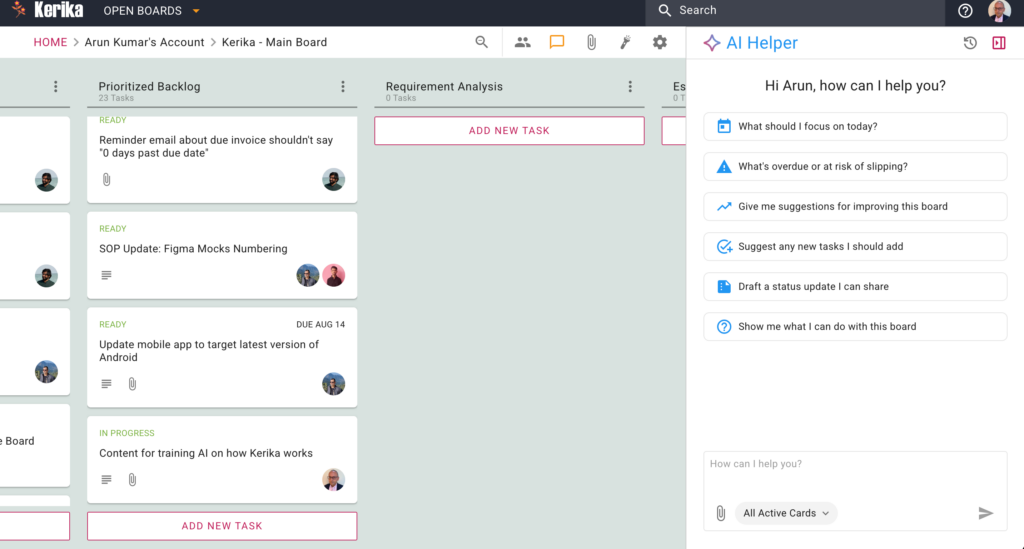
इस्तेमाल करने के लिए, डेस्कटॉप या मोबाइल पर Kerika ऐप के निचले दाहिने कोने में दिखने वाले AI बटन पर क्लिक करें। यहाँ डेस्कटॉप उपयोगकर्ताओं के लिए इसका उदाहरण है:
आइए AI हेल्पर पैनल के घटकों पर करीब से नज़र डालें:
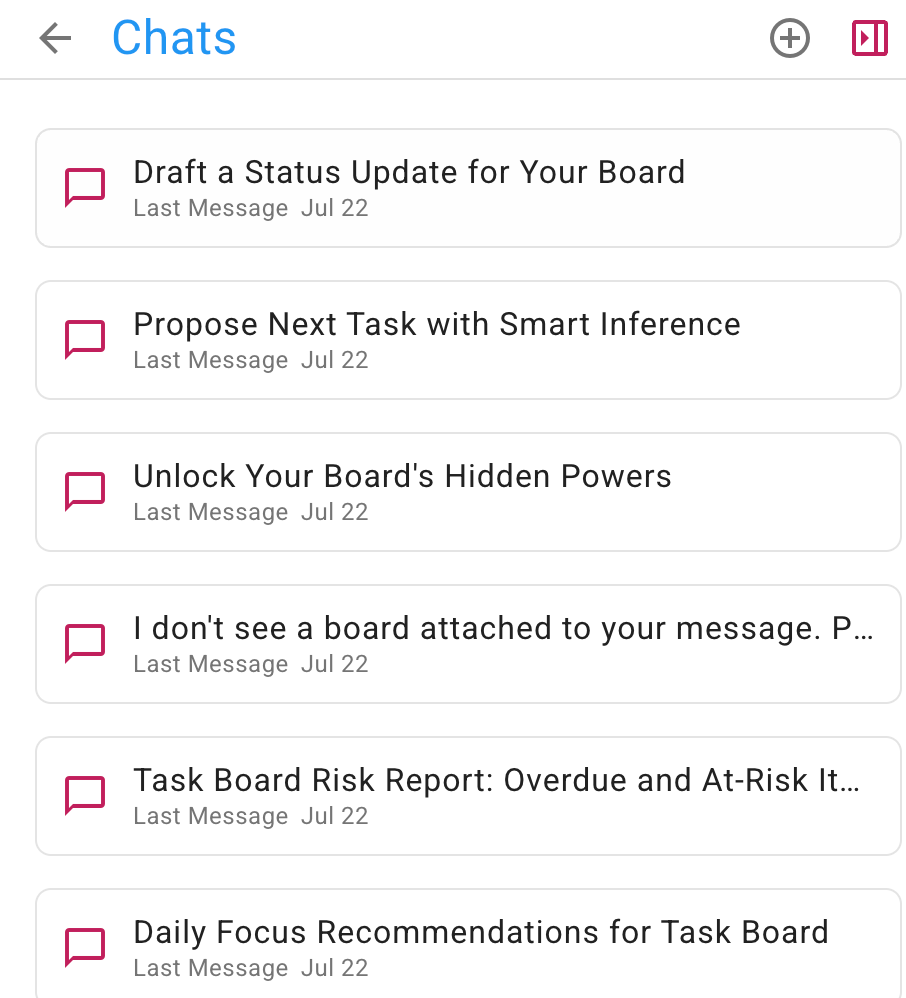
ऊपर-दाएँ कोने में पुराने AI हेल्पर चैट्स तक पहुँचने और AI हेल्पर पैनल बंद करने के लिए बटन हैं:
पुराने चैट
पुरानी चैटें उल्टे कालानुक्रमिक क्रम में दिखाई जाती हैं, सबसे हाल की सबसे ऊपर:
आप किसी भी पुराने चैट को किसी भी समय फिर से शुरू कर सकते हैं, यदि आप AI हेल्पर के साथ हुई किसी विशेष चर्चा में वापस लौटना चाहते हैं। विभिन्न चर्चाओं को अलग-अलग चैट स्ट्रीम में रखना उपयोगी होता है, क्योंकि इससे AI हेल्पर को आपके अनुरोधों के संदर्भ को अधिक आसानी से समझने में मदद मिलती है।
बोर्डों के लिए त्वरित क्रियाएँ
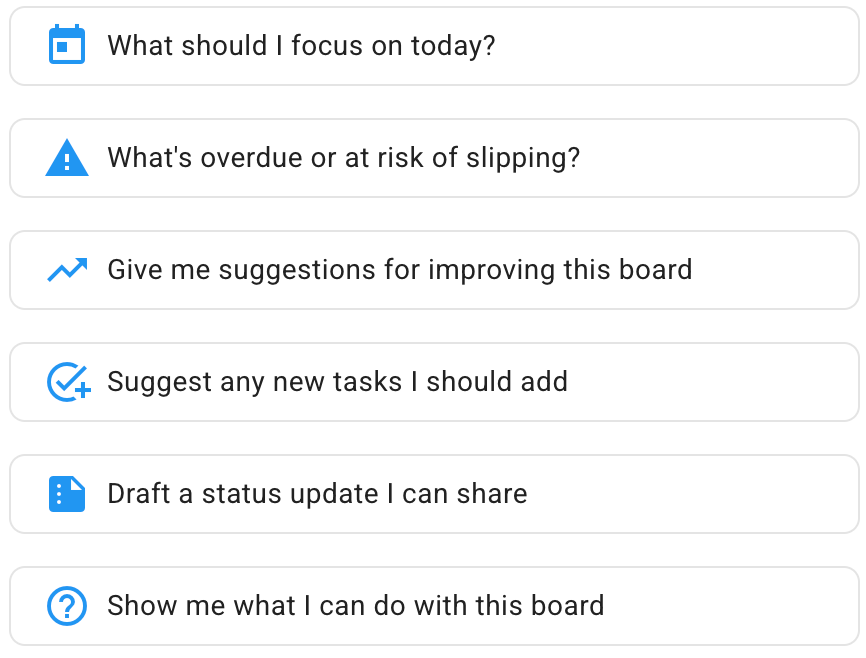
AI हेल्पर के मुख्य भाग में, जो हर बार जब आप नई चैट शुरू करते हैं तब दिखाई देता है, कुछ त्वरित क्रियाएँ हैं:
ये हैं:
आज मुझे किस पर ध्यान केंद्रित करना चाहिए? यह एक आम सवाल है जिसका सामना कई उपयोगकर्ता करते हैं, खासकर जब वे एक बड़े प्रोजेक्ट पर काम कर रहे होते हैं, जिसमें कई कार्य चल रहे होते हैं और सभी अलग-अलग प्रगति चरणों में होते हैं।
क्या कोई कार्य समय पर पूरा नहीं हुआ है या पूरा होने से चूकने का खतरा है? यह उन प्रोजेक्ट मैनेजरों (बोर्ड एडमिन) के लिए विशेष रूप से महत्वपूर्ण है, जिन्हें यह सुनिश्चित करना होता है कि सब कुछ ठीक चल रहा है, न कि केवल उनके व्यक्तिगत कार्य।
इस बोर्ड को बेहतर बनाने के लिए मुझे सुझाव दें। यह सभी की मदद कर सकता है, लेकिन विशेष रूप से बोर्ड एडमिनों की: AI हेल्पर पूरे बोर्ड पर एक नज़र डाल सकता है और देख सकता है कि क्या टीम केरिका को इसकी पूरी क्षमताओं के साथ उपयोग कर रही है — क्या वर्कफ़्लो का प्रतिनिधित्व करने वाले कॉलम इष्टतम हैं? क्या संबंधित कार्यों को एक साथ इकट्ठा करने के लिए टैग्स का उपयोग किया जा रहा है? और इसी तरह।
मैं कौन से नए कार्य जोड़ूं, सुझाव दें। यहाँ AI सहायक आपके सभी कार्यों को देखता है और आपके प्रोजेक्ट के वर्कफ़्लो में मौजूद किसी भी अनुपस्थित चरण की पहचान करने का प्रयास करता है।
एक ऐसा स्टेटस अपडेट तैयार करें जिसे मैं साझा कर सकूँ। यदि आपका मैनेजर बार-बार स्टेटस अपडेट मांगता रहता है (और उन्हें वास्तव में ऐसा नहीं करना चाहिए, क्योंकि केरिका के साथ आप उन्हें विज़िटर्स के रूप में जोड़ सकते हैं ताकि उन्हें हमेशा रीयल-टाइम में पता चलता रहे कि क्या हो रहा है!), तो यह उपयोगी क्विक एक्शन आपके लिए स्टेटस रिपोर्ट तैयार करने का काम कर देगा।
मुझे दिखाओ कि मैं इस बोर्ड के साथ क्या कर सकता हूँ। यह यह सुनिश्चित करने का एक और तरीका है कि आप अपने प्रोजेक्ट के लक्ष्यों को प्राप्त करने के लिए केरिका का इष्टतम उपयोग कर रहे हैं। एआई हेल्पर उन कार्यों की पहचान कर सकता है जिन्हें प्राथमिकताएँ और नियत तिथियाँ निर्धारित करने की आवश्यकता है, और भी बहुत कुछ।
कार्डों के लिए त्वरित क्रियाएँ
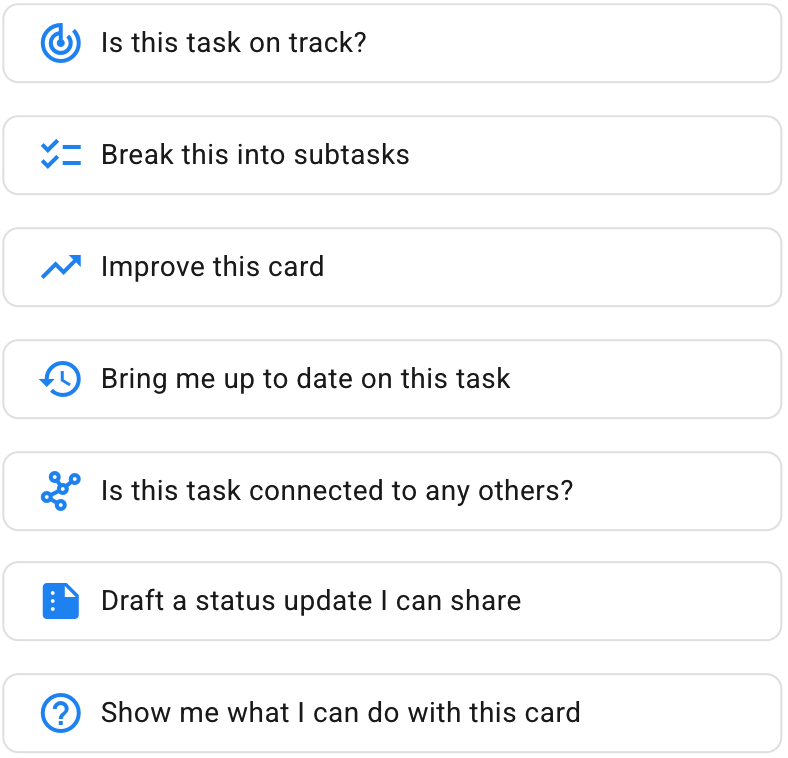
टास्क बोर्ड पर व्यक्तिगत कार्ड के लिए भी त्वरित क्रियाएँ होती हैं: आप इन्हें तब देख सकते हैं जब आप पहले कार्ड खोलने के बाद AI हेल्पर खोलते हैं।
जब कोई व्यक्तिगत कार्ड खुला नहीं होता है तो AI हेल्पर पूरे बोर्ड पर ध्यान केंद्रित करता है, जबकि यहाँ AI हेल्पर एक ही कार्ड पर ध्यान केंद्रित करता है। त्वरित क्रियाएँ हैं:
क्या यह कार्य सही समय पर है? AI सहायक यह देखता है कि क्या कोई नियत तिथि या प्राथमिकता निर्धारित की गई है, और क्या कार्य को पूरा करना आसान बनाने के लिए उप-कार्यों की एक चेकलिस्ट की आवश्यकता है।
उप-कार्यों में विभाजित करें। उप-कार्यों का एक पूरा सेट प्राप्त करने का एक सुविधाजनक एक-क्लिक तरीका, जो इस कार्य को तेज़ी से और बेहतर ढंग से पूरा करने में मदद करेगा।
इस कार्ड को बेहतर बनाएँ। AI सहायक एक व्यक्तिगत कार्ड को कई तरीकों से बेहतर बना सकता है: बेहतर कार्य शीर्षक या विवरण/विवरण सुझाना, टैग्स का उपयोग, नियत तिथियाँ आदि।
मुझे इस कार्य की नवीनतम जानकारी दें। केरिका विभिन्न भौगोलिक क्षेत्रों और समय क्षेत्रों में काम करने वाली वैश्विक रूप से वितरित टीमों के लिए आदर्श है। (केरिका की टीम स्वयं एक वैश्विक रूप से वितरित टीम है, और शुरुआत से ही ऐसा है।) यह त्वरित कार्रवाई इस कार्ड पर हुई गतिविधि का एक सरल और समझने में आसान प्रारूप में सारांश प्रस्तुत करती है।
क्या यह कार्य किसी अन्य कार्य से जुड़ा है? जब एक बड़े बोर्ड में कई कार्य चल रहे हों, तो यह बहुत सहायक होता है।
एक ऐसा स्टेटस अपडेट तैयार करें जिसे मैं साझा कर सकूँ। प्रबंधकों से निपटने का एक और उपयोगी तरीका जो (दैनिक?!) स्टेटस अपडेट पर जोर देते हैं।
मुझे दिखाएँ कि मैं इस कार्ड के साथ क्या कर सकता हूँ। बोर्ड्स के लिए क्विक एक्शन के समान, लेकिन किसी विशिष्ट कार्ड पर केंद्रित।
हम आपसे जानना चाहेंगे कि सामान्य रूप से AI हेल्पर कितना अच्छा काम करता है, और क्या हमारे क्विक एक्शन्स में सुधार किया जा सकता है!
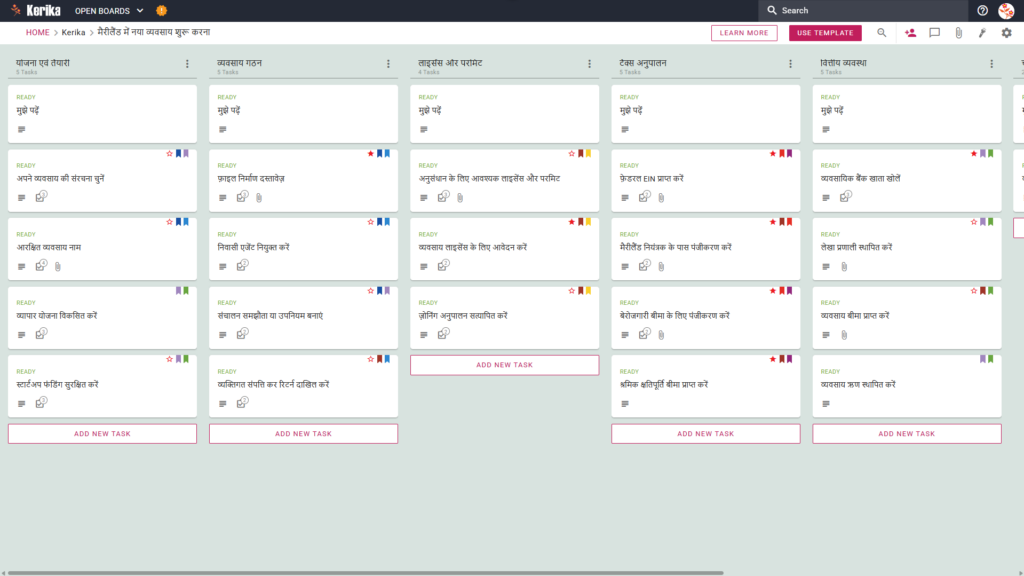
मैरीलैंड में व्यवसाय स्थापित करना एक महत्वाकांक्षी कदम है, लेकिन प्रशासनिक लागतें अक्सर एक महत्वपूर्ण लॉजिस्टिक बाधा बन सकती हैं। मैरीलैंड कंट्रोलर कार्यालय की विशिष्ट आवश्यकताएँ और व्यवसाय संरचना चुनने में शामिल कानूनी विचार कई संस्थापकों के लिए महत्वपूर्ण चुनौतियाँ प्रस्तुत करते हैं।
यह जटिलता प्रबंधन ढांचे में देरी या गंभीर खामियों का कारण बन सकती है। लेकिन चिंता न करें – यह मार्गदर्शिका आपकी मदद के लिए है! हमने आपके नियामक योजना को सरल बनाने और आपकी पूरी टीम के लिए एक संरचित कार्यक्षेत्र बनाने के लिए यह टेम्पलेट विकसित किया है।
क्या आप अपने व्यापारिक विचार को वास्तविकता में बदलने के लिए तैयार हैं? तो चलिए शुरू करते हैं!
1. यह ऐप कौन उपयोग कर सकता है?
यह टेम्पलेट मैरीलैंड के नियामक परिवेश में विभिन्न प्रकार के संस्थापकों का मार्गदर्शन करने के लिए तैयार किया गया है:
एकल व्यापारी: यह कार्यक्षेत्र व्यक्तियों को व्यवस्थित रहने और बिना बड़ी प्रशासनिक टीम की आवश्यकता के सभी कानूनी विवरणों को संभालने में सक्षम बनाता है।
साझेदारी के संस्थापक: साझेदारी में प्रवेश करने वालों के लिए, बोर्ड सत्य का एकमात्र निर्णायक के रूप में कार्य करता है, यह सुनिश्चित करते हुए कि संयुक्त जिम्मेदारियाँ बनी रहें और जवाबदेही में कोई बाधा न हो।
स्टार्ट-अप टीमें: दृश्य सहयोग बढ़ती टीमों को स्टार्ट-अप प्रक्रिया को प्रभावी ढंग से प्रबंधित करने में सक्षम बनाता है और यह सुनिश्चित करता है कि व्यवसाय के विस्तार के मामले में शामिल हर कोई एक ही पृष्ठ पर हो।
2. इसमें क्या है:
‘मैरीलैंड में नया व्यवसाय शुरू करना’ टेम्पलेट एक पूर्व-डिज़ाइन किए गए लेआउट के साथ एक व्यापक प्रारंभिक बिंदु प्रदान करता है:
छह-स्तंभीय कार्यप्रवाह:योजना और तैयारी, व्यवसाय सेटअप, लाइसेंस और परमिट, कर और नियामक अनुपालन, वित्तीय सेटअप, और निरंतर संचालन।
योजना और संगठन: पूर्व-व्यवस्थित टैब्स में ‘व्यवसाय संरचना चुनें’, ‘व्यवसाय योजना तैयार करें’ और ‘संगठनात्मक दस्तावेज़ जमा करें’ शामिल हैं।
लाइसेंस, कर और नियामक अनुपालन:व्यवसाय लाइसेंस के लिए आवेदन करने, मैरीलैंड कंप्ट्रोलर के साथ पंजीकरण करने और नियोक्ता की देयता बीमा प्राप्त करने के लिए विशेष प्रपत्र प्रदान किए जाते हैं।
वित्तीय सेटिंग्स और प्रक्रियाएँ: इस टेम्पलेट में बैंक खाता खोलने , लेखा प्रणाली स्थापित करने और वार्षिक रिपोर्ट जमा करने के लिए टैब शामिल हैं।
3. जब आपको इसका उपयोग करने की आवश्यकता हो:
यह कार्यक्षेत्र विशेष रूप से उन चुनौतीपूर्ण वातावरणों में मूल्यवान है जहाँ प्रबंधन और सुरक्षा सर्वोपरि हैं:
अपना व्यवसाय यात्रा शुरू करें: यदि आप आधिकारिक मैरीलैंड राज्य सरकार की वेबसाइट ‘स्टार्ट योर बिजनेस – मैरीलैंड बिजनेस एक्सप्रेस’ पर जाते हैंयदि आप मैरीलैंड राज्य सरकार की आधिकारिक वेबसाइट ‘स्टार्ट योर बिजनेस – मैरीलैंड बिजनेस एक्सप्रेस’ से आधिकारिक आवश्यकताओं का प्रबंधन करने के लिए एक दोहराई जाने योग्य और विश्वसनीय प्रक्रिया चाहते हैं, तो इस टेम्पलेट का उपयोग करें।
राज्य अनुपालन प्रबंधन: यदि आप पहले दिन से ही मैरीलैंड के कानूनों का अनुपालन सुनिश्चित करना चाहते हैं, तो यह आदर्श समाधान है। यह आपको महत्वपूर्ण जिम्मेदारियों, जैसे मैरीलैंड कंट्रोलर कार्यालय में पंजीकरण कराना या श्रमिक मुआवजा बीमा लेना, भूल जाने के जोखिम से बचाता है।
उच्च-जोखिम दस्तावेज़ों को सुरक्षित करें: यदि आपके स्टार्टअप को सख्त पहुँच नियंत्रणों की आवश्यकता है तो इसका उपयोग करें। केरिका एकमात्र कार्य प्रबंधन उपकरण है जो आपको संवेदनशील कानूनी और कर दस्तावेज़ों को आपके स्वयं के Google Drive, OneDrive या Box खाते में संग्रहीत करके आपकी फ़ाइलों का पूर्ण स्वामित्व प्रदान करता है।
4. कैसे उपयोग करें
यदि आप करिका प्लेटफ़ॉर्म पर इन चरणों का पालन करते हैं तो आपका स्टार्टअप चलाना आसान है:
README टैब: प्रत्येक कॉलम के शीर्ष पर आपको README टैब मिलेगा। इन्हें प्रक्रिया गेट या गुणवत्ता नियंत्रण जांच बिंदु समझें। आगे बढ़ने से पहले हमेशा उन विशिष्ट मानदंडों की जाँच करें जिन्हें पूरा करना अनिवार्य है।
कार्यप्रवाह प्रगति: जैसे ही कोई मील का पत्थर हासिल हो जाए, कार्य कार्डों को बाएँ से दाएँ स्थानांतरित करें। इससे आपकी टीम केवल ‘पूरे हुए’ कार्यों पर ध्यान केंद्रित करेगी और बिना कानूनी आधार स्थापित किए आगे बढ़ने से उत्पन्न अव्यवस्था से बचेगी।
चेकलिस्ट टैब: प्रत्येक टैब खोलें और उप-कार्यों का प्रबंधन करने के लिए चेकलिस्ट टैब पर जाएँ। आप इन्हें एक-एक करके टिक कर सकते हैं ताकि कोई भी छोटी-सी जानकारी, जैसे कोई विशिष्ट शुल्क या मैरीलैंड नंबर, छूट न जाए।
अटैचमेंट्स टैब: अटैचमेंट्स टैब पर, आप गोपनीय दस्तावेज़ जैसे व्यावसायिक अनुबंध संग्रहीत कर सकते हैं। केरिका एकमात्र कार्य प्रबंधन उपकरण है जो आपको आपकी फ़ाइलों का पूर्ण स्वामित्व देता है, क्योंकि यह आपकी फ़ाइलों को आपके स्वयं के Google Drive या OneDrive खाते में संग्रहीत करता है।
निष्कर्ष
अपने व्यवसाय को शुरू करने के लिए एक विज़ुअल बोर्ड का उपयोग करके, आप उलझी हुई ईमेल श्रृंखलाओं से बच सकते हैं और अपने संगठन की विश्वसनीयता बनाए रख सकते हैं। करिका Google Workspace और Microsoft 365 के साथ सहजता से एकीकृत हो जाता है, इसलिए दस्तावेज़ पहुँच और सुरक्षा स्वचालित रूप से प्रबंधित होती हैं।
जब केरिका में किसी उपयोगकर्ता की भूमिका बदलती है, तो क्लाउड स्टोरेज में उनकी फ़ाइलों तक की पहुँच तुरंत अपडेट हो जाती है। आंतरिक टीम के सदस्यों को व्यवसाय निर्माण के लिए आवश्यक पढ़ने और लिखने की अनुमति दी जाती है, जबकि कानूनी सलाहकारों या बाहरी भागीदारों को केवल-पढ़ने की अनुमति वाले आगंतुक के रूप में जोड़ा जा सकता है।
यह संरचित कार्यप्रवाह सुनिश्चित करता है कि आपका नया व्यवसाय पहले दिन से ही उच्चतम पेशेवर मानकों को पूरा करे। यह एक जटिल नौकरशाही प्रक्रिया को प्रबंधनीय और पारदर्शी सफल कदमों की एक श्रृंखला में बदल देता है।
क्या आप कुछ और चाहेंगे?
यदि यह टेम्पलेट आपकी आवश्यकताओं को पूरा नहीं करता है, तो कृपया हमें support@kerika.com पर सूचित करें और हम आपके लिए नि:शुल्क एक अनुकूलित संस्करण तैयार करेंगे।
हमारे पास Freshdesk पर लोगों को सपोर्ट रिक्वेस्ट टिकट के रूप में दर्ज करने का एक तरीका था, लेकिन बहुत कम लोगों ने ही इस सुविधा का उपयोग किया। (हमें लगता है कि इसका कारण यह है कि केरिका में बहुत कम बग्स हैं :-) )
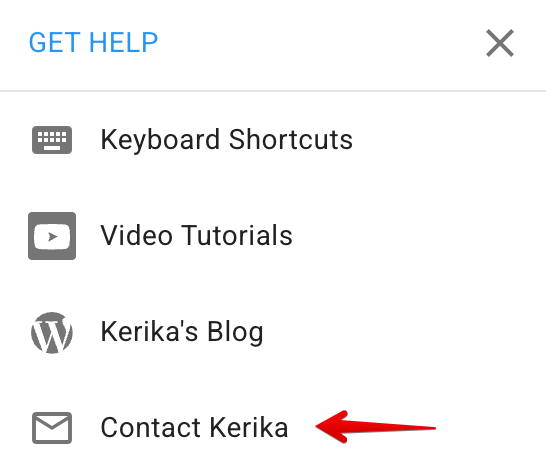
लेकिन हमारे साथ संपर्क करने का हमेशा एक सरल तरीका रहा है, जो सीधे ऐप में ही मौजूद है: जब आप ऐप (डेस्कटॉप पर) के ऊपरी दाएं कोने में “?” आइकन पर क्लिक करते हैं, तो एक मेनू दिखाई देता है:
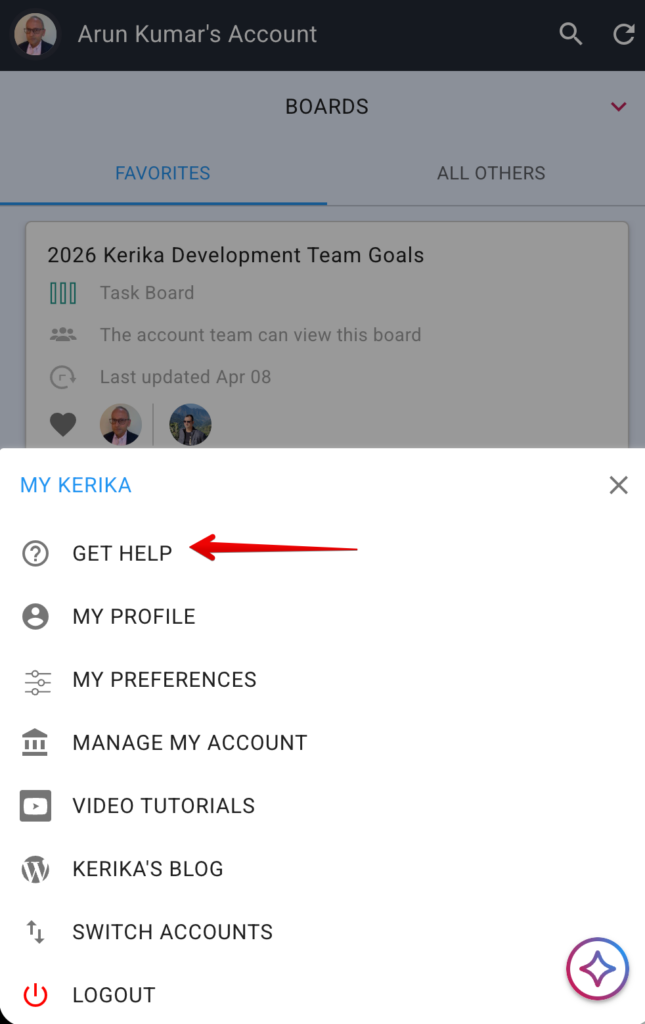
मोबाइल पर, होम पर जाएँ और ऊपर बाईं ओर अपनी प्रोफ़ाइल तस्वीर पर क्लिक करें, और आपको दिखाई देने वाले संवाद बॉक्स में ‘मदद प्राप्त करें’ दिखाई देगा:
केंटकी में नया व्यवसाय स्थापित करने में लॉजिस्टिक चुनौतियाँ आ सकती हैं, विशेष रूप से राज्य की कानूनी आवश्यकताओं से जुड़ी प्रशासनिक लागतों के कारण। अक्सर कठिनाई एक साथ कई आवेदनों, परमिटों और कर रिटर्न को संभालने में होती है। कई स्टार्ट-अप्स के लिए, यह प्रक्रिया समय-सीमा चूकने या दस्तावेज़ों की अनदेखी करने का कारण बन सकती है, जिससे व्यवसाय के लॉन्च होने से पहले ही एक महत्वपूर्ण जोखिम उत्पन्न हो जाता है।
लेकिन चिंता न करें, यह मार्गदर्शिका आपको शुरुआत करने में मदद करेगी। यह टेम्पलेट आपकी आवश्यकताओं को एक पेशेवर अनुपालन योजना में एकीकृत करने में अत्यंत उपयोगी होगा। हमने Carica Kentucky Business Template विकसित किया है, जो आपकी पूरी टीम के लिए इस जटिलता को सरल बनाने हेतु एक दृश्य रूप से संरचित कार्यक्षेत्र प्रदान करता है। प्रक्रिया को प्रबंधनीय चरणों में विभाजित करके, हम आपको कागजी कार्रवाई में उलझने के बजाय अपने व्यवसाय को बढ़ाने पर ध्यान केंद्रित करने में मदद करते हैं।
क्या आप शुरू करने के लिए तैयार हैं? चलिए अभी शुरू करते हैं!
1. यह ऐप कौन उपयोग कर सकता है?
यह मॉडल व्यवसाय शुरू करते समय उद्यमियों की विभिन्न आवश्यकताओं को पूरा करने के लिए विकसित किया गया है:
एकल व्यापारी: यदि आप अपना व्यवसाय शुरू कर रहे हैं, तो यह टेम्पलेट एक आभासी सीईओ के रूप में कार्य करता है। यह आपको सभी कार्य स्वयं संभालने की अनुमति देता है और यह सुनिश्चित करता है कि आप किसी भी कानूनी समयसीमा को न चूकें, जो व्यक्तिगत देयता के जोखिम को कम करने के लिए महत्वपूर्ण है।
साझेदारी के संस्थापक: दूसरों के साथ व्यवसाय शुरू करने वालों के लिए सरकार “सत्य का एकमात्र स्रोत” है सरकार दूसरों के साथ व्यवसाय शुरू करने वालों के लिए “सत्य का एकमात्र स्रोत” के रूप में कार्य करती है। इससे संस्थापकों के बीच स्टार्ट-अप कार्यों का स्पष्ट विभाजन संभव होता है, जिससे नई साझेदारियों में अक्सर पाए जाने वाले “मुझे लगा तुमने वह कर दिया होगा” सिंड्रोम से बचा जा सकता है।
स्टार्ट-अप टीमें: बड़ी टीमों को अधिक नियंत्रण और पारदर्शिता से लाभ होता है। आप वित्त और कानूनी जैसे विभिन्न विभागों में वास्तविक समय में प्रगति को ट्रैक कर सकते हैं, और यह सुनिश्चित कर सकते हैं कि सभी लोग लॉन्च शेड्यूल का पालन करें।
2. इसमें क्या है
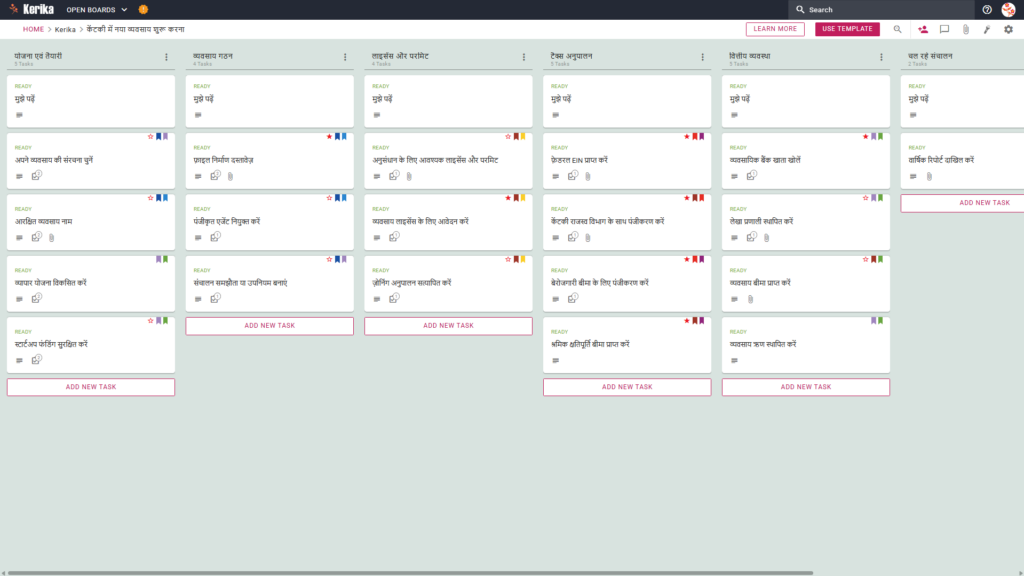
‘केंटकी में नया व्यवसाय शुरू करना’ टेम्पलेट अपने पूर्व-निर्मित दृश्य लेआउट के कारण एक आदर्श प्रारंभिक बिंदु है:
एक छह-चरणीय कार्यप्रवाह:योजना और तैयारी, निगमन, लाइसेंस और परमिट, कर और अनुपालन, वित्तीय व्यवस्थाएँ,और दैनिक संचालन के लिए एक समय-सीमा, ताकि आप अपनी प्रगति को ट्रैक कर सकें।
योजना और निगमन:व्यवसाय संरचना का चयन, व्यवसाय योजना तैयार करना और निगमन दस्तावेज़ जमा करना।
लाइसेंस, कर और अनुपालन: विशेष कार्ड आपको लाइसेंस के लिए आवेदन करने , केंटकी राजस्व विभाग में पंजीकरण करनेऔर श्रमिक मुआवजा बीमा प्राप्त करने में सक्षम बनाते हैं।
वित्तीय नियम और प्रक्रियाएँ: इसटेम्पलेट में बैंक खाता खोलने , लेखा प्रणाली स्थापित करने और वार्षिक रिपोर्ट जमा करने के लिए अनुभाग शामिल हैं।
3. इसका उपयोग कब करें
नियामक आवश्यकताओं का अनुपालन करने के लिए समय-सीमा का पालन करना महत्वपूर्ण है। इस कार्यक्षेत्र का उपयोग निम्नलिखित चरणों में किया जाना चाहिए:
प्रारंभ-पूर्व चरण: जब आप व्यवसाय शुरू करने का निर्णय लेते हैं, उदाहरण के लिए व्यवसाय की संरचना चुनते समय, उचित प्रारंभिक योजना सुनिश्चित करने के लिए इस टेम्पलेट का उपयोग करें।
शुरू करने के लिए: जब आप Start My Business – Kentucky Business One Stop पोर्टल के माध्यम से अपने दस्तावेज़ जमा करते हैं, तो व्यक्तियों और आवेदनों के लिए पूर्व-सबमिशन संचालन प्रबंधित करने हेतु इस Kerika डैशबोर्ड का उपयोग करें।
नियामक अनुपालन: केंटकी में अपना व्यवसाय शुरू करने से पहले, यह सुनिश्चित करने के लिए इस उपकरण का उपयोग करें कि आपने किसी भी बीमा-संबंधी भवन संहिता अनुपालन नियमों को अनदेखा न किया हो।
4. इसका उपयोग कैसे करें
यह तकनीकी कार्यप्रवाह केंटकी में व्यवसाय स्थापित करना आसान बनाता है:
READ टैब: प्रत्येक कॉलम के शीर्ष पर एक READ टैब होता है। इस टैब को हमेशा सबसे पहले जांचें; इसमें विशिष्ट मानदंड और नियम होते हैं जिन्हें कार्यों को वर्कफ़्लो के अगले चरण में आगे बढ़ने से पहले पूरा करना होता है।
कार्यप्रवाह प्रगति: जैसे-जैसे कार्य आगे बढ़ता है, टैब्स को बाएँ से दाएँ ले जाएँ। उदाहरण के लिए, एक बार कंपनी गठन की पुष्टि हो जाने पर ‘योजना और तैयारी’ टैब से ‘कंपनी गठन’ टैब में टैब्स को स्थानांतरित करें। इससे आप उन गठन-संबंधी दस्तावेज़ों को पूरा नहीं कर पाएंगे जिन्हें आपने विस्तार से नहीं जांचा है।
चेकलिस्ट टैब: किसी भी टैब को खोलें और उप-कार्यों का प्रबंधन करने के लिए चेकलिस्ट टैब पर जाएँ। विवरणात्मक आवश्यकताओं के लिए, जैसे ‘विकास योजनाओं के अनुपालन की जाँच करें’, का उपयोग करें, ताकि कोई स्थानीय प्रावधान अनदेखा न हो।
अटैचमेंट्स टैब: आप वाणिज्यिक अनुबंधों जैसे महत्वपूर्ण दस्तावेज़ों को सीधे टैब में सहेज सकते हैं। केरिका एकमात्र ऐसा उपकरण है जो आपको फ़ाइल स्वामित्व पर पूर्ण नियंत्रण देता है; आपके दस्तावेज़ आपके स्वयं के सुरक्षित Google Drive या OneDrive खाते में ही रहते हैं।
निष्कर्ष
अव्यवस्थित ईमेल श्रृंखलाओं और बिखरे हुए स्प्रेडशीट्स को एक दृश्य कानबन बोर्ड से बदलने से आपके संगठन को वह परिचालन दक्षता मिलती है जिसकी वह हकदार है। Careya स्वचालित रूप से पहुँच अधिकारों का प्रबंधन करता है: टीम के सदस्यों को व्यवसाय बढ़ाने के लिए आवश्यक पढ़ने और लिखने की अनुमति दी जाती है, जबकि बाहरी सलाहकारों को केवल-पढ़ने की पहुँच के साथ आगंतुक के रूप में जोड़ा जा सकता है। इस प्रकार, जैसे-जैसे आप अपने केंटकी-स्थित व्यवसाय का विस्तार करते हैं, आपके गोपनीय दस्तावेज़ सुरक्षित रहेंगे और उचित रूप से साझा किए जाएँगे। इस योजना के साथ, आप एक अनुभवी पेशेवर के आत्मविश्वास के साथ आगे बढ़ सकते हैं।
क्या आप कुछ और चाहेंगे?
यदि यह टेम्पलेट आपके उद्योग के लिए उपयुक्त नहीं है, तो हमें आपकी सहायता करने में खुशी होगी। कृपया हमें support@kerika.com पर ईमेल करें और हम आपके लिए नि:शुल्क एक अनुकूलित संस्करण तैयार करेंगे।
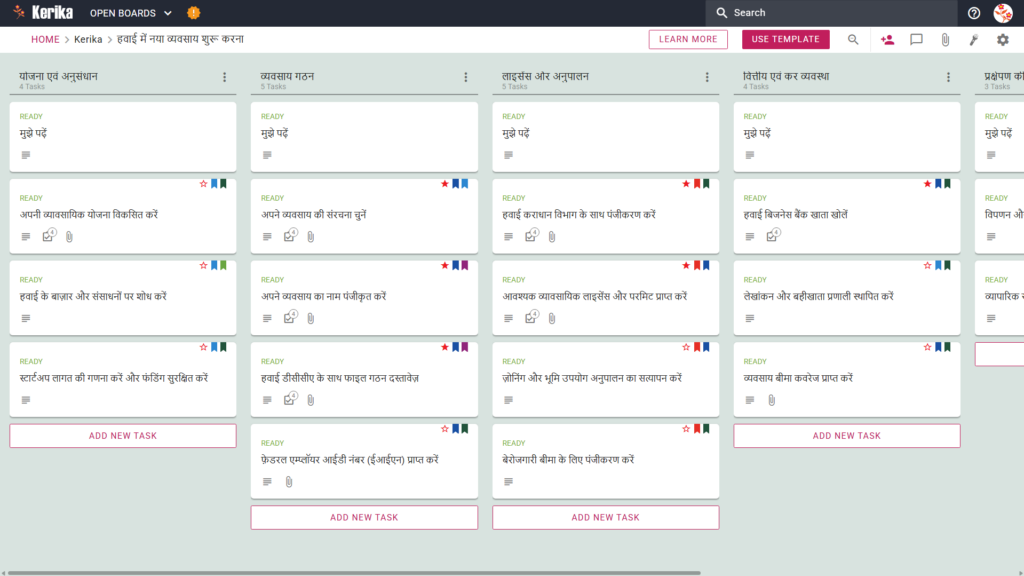
अलोहा राज्य में नया व्यवसाय शुरू करना एक बेहद रोमांचक उद्यम है, लेकिन प्रशासनिक बाधाएँ अक्सर लालफीताशाही का उष्णकटिबंधीय तूफान लगती हैं। चाहे राज्य-विशिष्ट फॉर्म का उपयोग करने की लॉजिस्टिक चुनौतियाँ हों या उपयुक्त स्थानीय परमिट प्राप्त करने की जटिलताएँ, यहां तक कि सबसे अनुभवी स्टार्ट-अप्स को भी अक्सर काफी कठिनाइयों का सामना करना पड़ता है।
चिंता न करें, यह मार्गदर्शिका आपकी मदद के लिए है! हवाई के लिए हमारा व्यवसाय स्टार्ट-अप टेम्पलेट इन प्रशासनिक बाधाओं को दूर करने के लिए डिज़ाइन किया गया है, जो एक दृश्यमान, संरचित कार्यक्षेत्र प्रदान करता है और आवश्यकताओं की जटिल सूची को एक स्पष्ट, प्रबंधनीय योजना में बदल देता है। क्या आप अपनी कल्पना को वास्तविकता में बदलने के लिए तैयार हैं? चलिए शुरू करते हैं!
1. यह ऐप कौन उपयोग कर सकता है?
यह कार्यक्रम हवाई में सफल होना चाहने वाले विविध पेशेवरों और सपने देखने वालों के समूह का समर्थन करने के लिए विकसित किया गया है:
एकल व्यापारी: वे लोग जो अपनी व्यावसायिक योजना से लेकर अपनी कर रिटर्न तक, सब कुछ प्रबंधित करने के लिए एक स्पष्ट योजना चाहते हैं।
स्टार्ट-अप: छोटी टीमें जिन्हें कानूनी मामलों और वित्तीय तैयारियों के समन्वय के लिए एक साझा कार्यक्षेत्र की आवश्यकता होती है।
हवाईयन स्टार्ट-अप: तेजी से बढ़ती संस्थाएँ जिन्हें मार्केटिंग और अनुपालन जैसे विभागों में प्रगति को ट्रैक करने के लिए एकल सच्चाई स्रोत की आवश्यकता होती है।
2. इसमें क्या है
यह टेम्पलेट हवाई-आधारित व्यवसाय की विशिष्ट आवश्यकताओं के अनुरूप पूर्व-कॉन्फ़िगर किए गए वर्कफ़्लो के साथ एक आदर्श प्रारंभिक बिंदु प्रदान करता है। वर्कफ़्लो को छह स्तंभों में व्यवस्थित किया गया है जो एक स्टार्ट-अप के पूरे जीवनचक्र को कवर करते हैं:
योजना और अनुसंधान: ध्यान व्यवसाय योजना तैयार करने, हवाई बाजार का अनुसंधान करने और फंडिंग हासिल करने के उद्देश्य से स्टार्ट-अप लागत की गणना करने पर केंद्रित है।
व्यवसाय शुरू करना: कानूनी मूल बातें जानें, जिसमें व्यवसाय की संरचना चुनना, व्यापार नाम पंजीकृत करना और हवाई कॉर्पोरेशन एवं उपभोक्ता मामलों के विभाग (DCCA) में निगमन दस्तावेज़ दाखिल करना शामिल है। आपसंघीय नियोक्ता पहचान संख्या (EIN) के लिए भी आवेदन कर सकते हैं ।
लाइसेंसिंग और अनुपालन:हवाई राजस्व विभाग में पंजीकरण, आवश्यक लाइसेंस प्राप्त करना, और ज़ोनिंग तथा भूमि-उपयोग नियमों का अनुपालन सुनिश्चित करने जैसे प्रमुख नियामक कदमों का प्रबंधन । इस क्षेत्र में बेरोज़गारी बीमा के लिए आवेदन से संबंधित विशिष्ट कार्य भी शामिल हैं ।
वित्तीय और कर तैयारी: हवाई में एक व्यावसायिक बैंक खाता खोलकर, एक लेखा प्रणाली स्थापित करके और आवश्यक बीमा कराकर अपनी अवसंरचना व्यवस्थित करें ।
लॉन्च के लिए तैयारी करें: अपनी मार्केटिंग और ब्रांडिंग रणनीति को अंतिम रूप दें और अपने व्यवसाय के लिए एक भौतिक स्थान खोजें।
पूरा हो गया: यह आपके नक्शे का अंतिम चरण है, जिसका अर्थ है कि कार्य पूरा हो चुका है और आपका व्यवसाय अपने दरवाजे खोलने वाला है।
3. इसका उपयोग कब करें
व्यवसाय स्थापित करते समय समय एक महत्वपूर्ण कारक होता है। यह विशेष रूप से महत्वपूर्ण है जब विचार चरण से आगे बढ़कर राज्य और संघीय सरकारों की औपचारिक आवश्यकताओं को पूरा करने की बात आती है।
हमने इस टेम्पलेट को एंटरप्राइज प्रोग्राम्स विभाग – व्यवसाय विकास एवं समर्थन की प्रासंगिक आवश्यकताओं को पूरा करने के लिए डिज़ाइन किया है, ताकि यह हवाई द्वीपसमूह से संबंधित सभी नियमों का अनुपालन करे।
यदि आपको अपनी लॉन्च समयसीमा पूरी करने के लिएएक विश्वसनीय और दोहराई जा सकने वाली प्रक्रिया की आवश्यकता है, तो यह तरीका अपनाएँ।
चाहे आप अकेले काम कर रहे हों या दूरस्थ टीम के साथ, एक विज़ुअल व्हाइटबोर्ड यह सुनिश्चित करने में मदद करता है कि आप अपने व्यवसाय के शुरुआती वर्षों में ज़ोनिंग अनुपालन से लेकर कर रिटर्न तक किसी भी विवरण को नज़रअंदाज़ न करें।
4. इसका उपयोग कैसे करें
इन चरणों का पालन करके हवाई में व्यवसाय स्थापित करना आसान है:
इन सुझावों को व्यवहार में लाएँ : अपने कार्यक्षेत्र से शुरुआत करें , अपने कार्यों को व्यवस्थित करें और तत्काल कार्रवाई के लिए अपना मार्ग कल्पना करें।
टीम बनाएं: मुख्य टीम सदस्यों को व्हाइटबोर्ड पर जोड़ें ताकि आप वास्तविक समय में कार्यों पर सहयोग कर सकें।
हितधारकों को शामिल करना: हवाई से संबंधित मामलों पर विशेषज्ञ सलाह प्राप्त करने के लिए वकीलों या लेखाकारों जैसे बाहरी सलाहकारों को निदेशक मंडल में नियुक्त करना ।
इसे अपनी आदत बना लें: जैसे ही सेटअप का प्रत्येक चरण पूरा हो, कार्य कार्डों को एक-एक करके वर्कफ़्लो कॉलमों में आगे बढ़ाएँ – डिज़ाइन से कार्यान्वयन तक।
संचार को सरल बनाएँ : आप व्यक्तिगत कार्य टैब्स का उपयोग बातचीत करने और अपडेट साझा करने के लिए कर सकते हैं, ताकि सभी संचार आरंभ से ही केंद्रीकृत और सुलभ रहे।
अपनी प्रगति ट्रैक करें: यह देखने के लिए कि आप कितनी दूर आ गए हैं और अभी क्या करना बाकी है, प्रगति चार्ट को नियमित रूप सेजांचें ।
निष्कर्ष
एक दृश्य, संरचित कार्यक्षेत्र, जैसे कि केरिका हवाई व्यवसाय मॉडल, “अव्यवस्थित ईमेल थ्रेड्स” को समाप्त करता है और आपके व्यवसाय को व्यवस्थित रहने में मदद करता है। चूँकि केरिका, गूगल वर्कस्पेस और माइक्रोसॉफ्ट 365 के साथ सहजता से एकीकृत हो जाता है, इसलिए आपकी गोपनीय रचनात्मक फाइलें आपके अपने क्लाउड स्टोरेज स्पेस में सुरक्षित रहती हैं। एक विज़ुअल व्हाइटबोर्ड पर स्विच करके, आप सबसे ज़रूरी चीज़ों पर ध्यान केंद्रित करते हुए उच्चतम पेशेवर मानकों को बनाए रख सकते हैं: स्वर्ग में अपने नए व्यवसाय को बढ़ाना।
क्या आपको और कुछ चाहिए?
यदि यह टेम्पलेट आपकी आवश्यकताओं को पूरी तरह से पूरा नहीं करता है, तो कृपया हमें support@kerika.com पर सूचित करें और हम आपके लिए नि:शुल्क एक अनुकूलित संस्करण बनाएँगे।
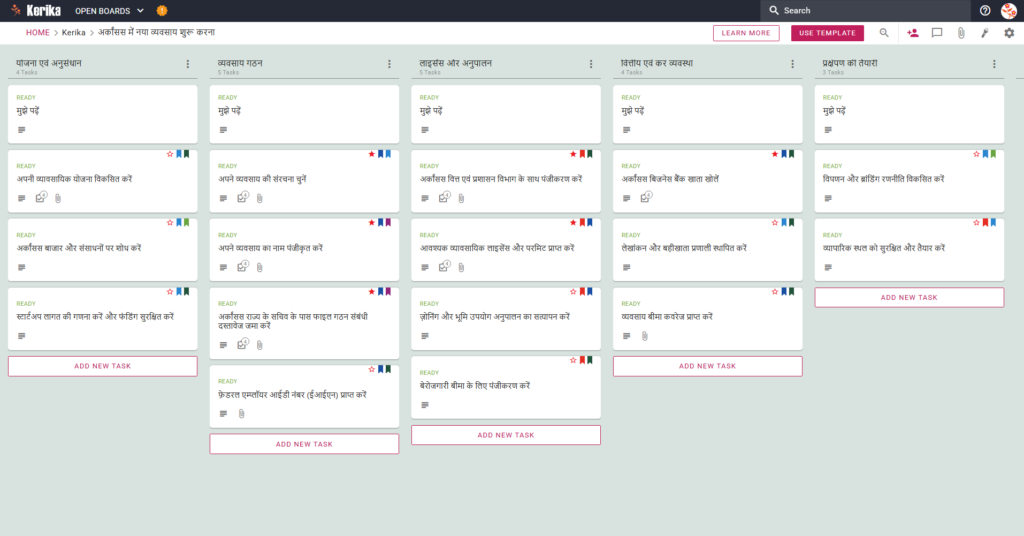
अर्कान्सस में नया व्यवसाय शुरू करना एक महत्वाकांक्षी प्रयास है, लेकिन प्रत्येक राज्य के प्रशासनिक नियमों से उत्पन्न लॉजिस्टिक बाधाएँ प्रारंभिक रूप से एक बड़ी अड़चन हो सकती हैं। स्थानीय परमिट प्राप्त करने से लेकर कंपनी गठन के लिए आवश्यक कागजी कार्रवाई पूरी करने तक, ये जटिलताएँ अक्सर व्यवसायिक विचार से उत्पन्न प्रारंभिक उत्साह को फीका कर देती हैं। लेकिन चिंता न करें, यह गाइड और हमारा विशेष टेम्पलेट आपको इन आवश्यकताओं को आसानी से पूरा करने में मदद करेंगे।
हमने एक विज़ुअल रोडमैप तैयार किया है ताकि यह सुनिश्चित हो सके कि आपका व्यवसाय पहले दिन से ही सुचारू रूप से और नियमों के अनुपालन में चले। क्या आप अपने व्यावसायिक विचार को शुरू करने के लिए तैयार हैं? चलिए शुरू करते हैं!
इसे कौन उपयोग कर सकता है?
यह टेम्पलेट व्यावसायिक उद्यमियों और छोटे व्यवसाय मालिकों के लिए बनाया गया है जो अर्कांसस में संचालित हो रहे हैं या वहाँ अपनी स्थापना कर रहे हैं। एक संरचित ढांचा प्रदान करके, हम आपको सामान्य त्रुटियों जैसे फाइलिंग की समय-सीमा चूक जाना या स्थानीय नियमों का पालन न कर पाना से बचने में मदद कर सकते हैं।
स्वतंत्र संस्थापकों के लिए, जिन्हें महंगी कानूनी सेवाओं का सहारा लिए बिना यह सुनिश्चित करने के लिए एक अंतिम जाँच-सूची की आवश्यकता है कि सभी कानूनी आवश्यकताएँ पूरी हो चुकी हैं।
छोटी टीमों को जिम्मेदारियों को प्रभावी ढंग से आवंटित करने और विभिन्न स्थानों में कार्यों का समन्वय करने के लिए एक केंद्रीय कार्यक्षेत्र की आवश्यकता होती है।
पेशेवर सलाहकार अपने ग्राहकों को अर्कांसस पंजीकरण प्रक्रिया को आसानी से और पेशेवर रूप से पूरा करने में मदद करने के लिए एक विश्वसनीय ‘फाइलिंग सिस्टम’ की तलाश कर रहे हैं।
अंदर क्या है?
परिषद अर्कांसस में स्थित एक व्यवसाय के संपूर्ण जीवनचक्र को पाँच रणनीतिक कार्यप्रवाह स्तंभों के माध्यम से दर्शाती है:
योजना और अनुसंधान: इसमें व्यवसाय योजना, बाजार अनुसंधान और प्रारंभिक गणनाओं से संबंधित कार्य शामिल हैं।
निगमीकरण:इसमें एककानूनी संरचना चुनना और निगमीकरण दस्तावेज़ों को अर्कांसस राज्य सचिव के कार्यालय में दाखिल करना शामिल है।
लाइसेंसिंग और अनुपालन: अर्कांसस राजस्व एवं प्रशासन विभाग के साथ पंजीकरणों का प्रसंस्करण, जोनिंग अनुपालन जांच , और बेरोजगारी बीमाके लिए पंजीकरण।
वित्तीय और कर प्रबंधन: हम आपको बैंक खाता खोलने और एक विश्वसनीय लेखा प्रणाली स्थापित करने की प्रक्रिया में मार्गदर्शन करेंगे।
बाजार में प्रवेश की तैयारी: अपनी स्थिति को सुरक्षित करने और एक मार्केटिंग एवं ब्रांडिंग रणनीति विकसित करने पर ध्यान केंद्रित करें।
परामर्श के मुख्य परिणामों में एक पेशेवर व्यापार योजना, सभी आवश्यक राष्ट्रीय और स्थानीय प्राधिकरणों से परमिट, और एक पूरी तरह से परिचालन में सक्षम लेखा प्रणाली शामिल हैं। प्रत्येक चेकलिस्ट में एक ‘README’ अनुभाग भी शामिल होता है, जो अगले चरण में जाने से पहले सभी मानदंडों के पूरा होने को सुनिश्चित करने के लिए विशिष्ट निर्देश प्रदान करता है।
इसका उपयोग कब किया जाना चाहिए?
यह पद विशेष रूप से उपयुक्त है यदि आप अर्कांसस सेक्रेटरी ऑफ़ स्टेट के कार्यालय की आधिकारिक आवश्यकताओं को पूरा करने के लिए तैयार हैं।
अस्थायी स्प्रेडशीट या अव्यवस्थित ईमेल श्रृंखलाओं के माध्यम से प्रशिक्षण का प्रबंधन करने के बजाय, यह टेम्पलेट एक केंद्रीकृत ट्रैकिंग प्रणाली के रूप में कार्य करता है।
यह आपको प्रत्येक अर्कांसस प्रबंधन अनुरोध को दृश्य रूप से ट्रैक करने की अनुमति देता है, जिससे परिनियोजन में देरी करने वाली प्रशासनिक त्रुटियों का जोखिम कम हो जाता है।
इसे कैसे इस्तेमाल करें
इन सुझावों को व्यवहार में लाएँ: शुरुआत करने के लिए टेम्पलेट डाउनलोड करें और एक दृश्य वर्कफ़्लो बनाएँ। आपका कार्यक्षेत्र तुरंत ही अर्कांसस-विशिष्ट आवश्यकताओं, जैसे वित्तीय और प्रशासनिक फ़ाइलों के लिए पूर्वनिर्धारित टैब्स के साथ बेहतर हो जाएगा।
एक टीम बनाएं: कार्यभारों को प्रभावी ढंग से वितरित करने के लिए संस्थापक भागीदारों या सहकर्मियों को निदेशक मंडल में शामिल होने के लिए आमंत्रित करें। स्थानीय अधिकारियों के साथ समन्वय के लिए ‘योजना अनुपालन की पुष्टि’ जैसे विशिष्ट कार्य सबसे उपयुक्त टीम सदस्य को सौंपें।
हितधारकों को शामिल करें: अपने कानूनी या लेखा सलाहकारों को निदेशक मंडल में “अतिथि” के रूप में या सलाहकार के रूप में। इससे वे जटिल बाहरी ईमेल पर निर्भर हुए बिना संगठनात्मक दस्तावेज़ों या वित्तीय विवरणों की समीक्षा कर सकते हैं।
एकव्यवस्थित दृष्टिकोण: जैसे-जैसे प्रमुख चरण, जैसे कि EIN के लिए आवेदन करना, पूरे होते हैं, कार्य टैब्स को वर्कफ़्लो में आगे बढ़ाएँ। प्रत्येक टैब में उप-कार्यों के लिए एक CHECKLIST टैब और पूर्ण नियामक दस्तावेज़ों को सीधे संबंधित टैब में सहेजने के लिए एक ATTACHMENTS टैब शामिल है।
संचार को सरल बनाएँ: विशिष्ट बिंदुओं या अपडेट्स पर चर्चा करने के लिए अंतर्निहित चैट या टिप्पणियाँ अनुभाग का उपयोग करें। अर्कांसस राज्य आवेदन और स्थानीय परमिट से संबंधित सभी संचार एक ही, खोजने योग्य स्थान में संग्रहीत हैं।
अपनीप्रगति ट्रैक करें: डैशबोर्ड पर आप एक ही नजर में लॉन्च की ओर अपनी समग्र प्रगति देख सकते हैं। इससे आप अनुमोदन और अनुपालन चरणों के दौरान किसी भी बाधा को जल्दी पहचान सकते हैं और सही राह पर बने रह सकते हैं।
निष्कर्ष
एक दृश्य कानबन-शैली का डैशबोर्ड व्यवसाय स्थापित करने की जटिल प्रक्रिया को व्यवस्थित चरणों की एक प्रबंधनीय श्रृंखला में विभाजित करता है। यह CARICA टेम्पलेट आपको आर्कान्सस के नियामक परिवेश में आत्मविश्वास के साथ नेविगेट करने के लिए आवश्यक स्पष्टता और संरचना प्रदान करेगा। आज ही पहला कदम उठाएँ और अपने नए व्यवसाय के लिए एक मजबूत नींव बनाएँ।
क्या आप कुछ और चाहेंगे?
यदि यह टेम्पलेट आपकी आवश्यकताओं को पूरा नहीं करता है, तो कृपया हमें support@kerika.com पर सूचित करें और हम आपके लिए नि:शुल्क एक अनुकूलित संस्करण तैयार करेंगे।
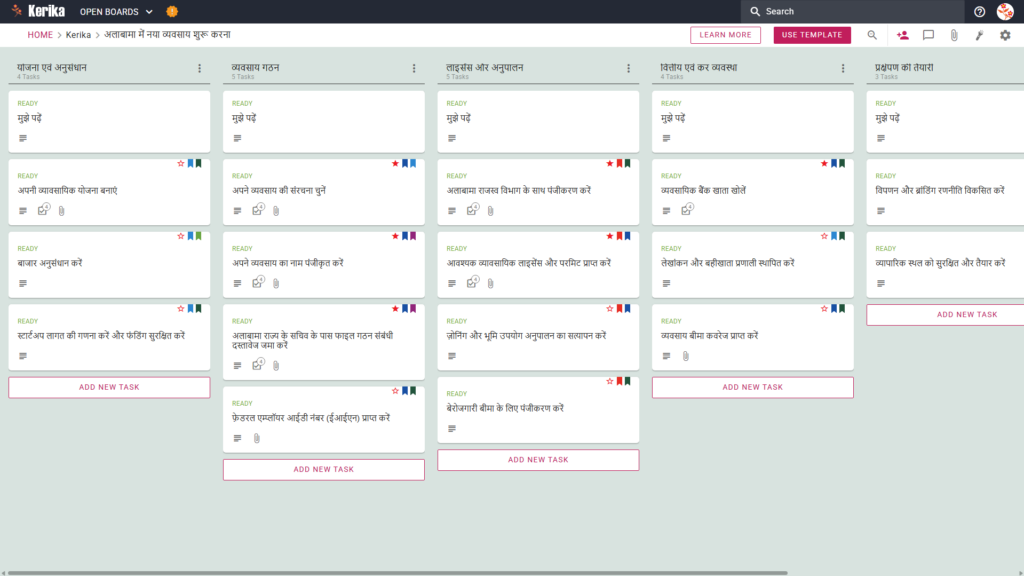
अलाबामा में व्यवसाय शुरू करने के लिए विभिन्न राज्य आवश्यकताओं को समझना और पूरा करना एक बड़ी लॉजिस्टिक बाधा हो सकती है। प्रशासनिक प्रक्रियाएँ – जैसे राज्य प्राधिकरणों के पास निगमन दस्तावेज़ दाखिल करना या आईआरएस के साथ कर अनुपालन सुनिश्चित करना – अक्सर उद्यमियों के लिए महत्वपूर्ण चुनौतियाँ पेश करती हैं। लेकिन चिंता न करें, हमने आपकी मदद के लिए यह गाइड तैयार की है। Carica Alabama व्यवसाय टेम्पलेट के साथ, आप जटिल कागजी कार्रवाई को एक स्पष्ट दृश्य योजना से बदल सकते हैं, जिससे कोई भी विवरण छूट न जाए।
क्या आप अलाबामा में व्यवसाय शुरू करने के लिए तैयार हैं? तो अब और इंतज़ार न करें!
1. यह ऐप कौन उपयोग कर सकता है?
यह टेम्पलेट विशेष रूप से अलाबामा के उद्यमियों और छोटे व्यवसाय मालिकों के लिए तैयार किया गया है, जिन्हें अपना व्यवसाय शुरू करने के लिए राज्य की अधिकृत एजेंसियों के साथ समन्वय करना होता है। यह एक आदर्श उपकरण है:
स्व-रोजगार उद्यमी अपने व्यवसाय की शुरुआत को व्यवस्थित करने और यह सुनिश्चित करने के लिए कि वे किसी भी महत्वपूर्ण समय-सीमा को न चूकें, एक चरण-दर-चरण चेकलिस्ट की तलाश में हैं।
स्टार्ट-अप के संस्थापकों को एक साझा कार्यक्षेत्र की आवश्यकता होती है जहाँ वे कार्य सौंप सकें और वास्तविक समय में प्रगति की निगरानी कर सकें।
छोटे व्यवसायों की टीमों को कानूनी सलाहकारों, लेखाकारों और स्टार्टअप्स के लिए एक ही संपर्क बिंदु की आवश्यकता होती है।
2. इसमें क्या है
व्यावसायिक योजनाएँ, यह टेम्पलेट एक संरचित कार्यप्रवाह शामिल करता है, जो पाँच मूलभूत चरणों में विभाजित है , ताकि व्यवसाय योजनाएँ, राज्य और केंद्र सरकार के लाइसेंस, औरलेखारिकॉर्ड जैसे महत्वपूर्ण दस्तावेज़ों का प्रबंधन करने में मदद मिल सके:
योजना और अनुसंधान: एक ऐसा चरणजिसमें बाजार अनुसंधान और प्रारंभिक लागत की गणना जैसे मौलिक कार्य शामिल हैं।
व्यवसाय की स्थापना: इस अनुभाग में कानूनी संरचना, व्यवसाय का नाम पंजीकृत करना, अलबामा राज्य सचिव के पास आवेदन दाखिल करना,और संघीय नियोक्ता पहचान संख्या (EIN) प्राप्त करना शामिल है।
लाइसेंसिंग और अनुपालन: आवश्यक परमिट प्राप्त करना, अलबामा वित्त विभाग में पंजीकरण करना, और ज़ोनिंग तथा भूमि-उपयोग अनुपालन जांचों और बेरोज़गारी बीमा घोषणाओं जैसी प्रमुख बाधाओं को दूर करना ।
वित्तीय और कर प्रावधान: वित्त की मूल बातें, जैसेबैंक खाते खोलना और लेखा प्रणाली स्थापित करना, शामिल करता है।
बाजार में प्रवेश की तैयारी: वाणिज्यीकरण का अंतिम चरण , ब्रांड निर्माण और खुदरा उपस्थिति सुनिश्चित करना।
3. इसका उपयोग कब करें
यह वह टेम्पलेट है जिसका आपको अपनी यात्रा की शुरुआत से ही उपयोग करना चाहिए।
यह ‘गेट स्टार्ट – एटलस अलाबामा’कार्यक्रम की आधिकारिक आवश्यकताओं को समझने और उनका पालन करने के लिए विशेष रूप से प्रभावी है।
इस संरचित कार्यस्थल को अपनाकर, आप आरंभ से ही अलाबामा राज्य के कानूनी ढांचे का अनुपालन सुनिश्चित करते हैं और संघीय EINs या विशिष्ट स्थानीय लाइसेंस जैसी महत्वपूर्ण कानूनी या कर संबंधी जिम्मेदारियों को पूरा न कर पाने के जोखिम से बचते हैं।
यह एक निश्चित तरीका है उच्च-दांव वाले माहौल में व्यवस्थित बने रहने का, जहाँ एक भी समय-सीमा चूकने से उद्घाटन में देरी हो सकती है।
4. इसका उपयोग कैसे करें
परामर्श शुरू करें: सबसे पहले टेम्पलेट खोलें और एक व्यू वर्कस्पेस बनाएँ। हमेशा प्रत्येक कॉलम के शीर्ष पर README टैब्स खोलकर शुरुआत करें; इनमें प्रत्येक चरण में पालन किए जाने वाले विशिष्ट नियम और मानदंड होते हैं।
टीम का निर्माण: संगठन के संस्थापक भागीदारों या आंतरिक टीम के सदस्यों को निदेशक मंडल में शामिल होने के लिए आमंत्रित करें और उन्हें परिभाषित भूमिकाएँ एवं जिम्मेदारियाँ सौंपें।
हितधारकों को शामिल करें: सुनिश्चित करें कि आपके दस्तावेज़, जैसे संगठन के संविधान के लेख, विशेषज्ञों द्वारा समीक्षा किए जाएँ; कानूनी या वित्तीय पेशेवरों को शामिल करने पर विचार करें।
एक व्यवस्थित दृष्टिकोण अपनाएँ: उदाहरण के लिए, कंपनी मुख्यालय की सुरक्षा जैसे कार्यों के लिए वर्कफ़्लो कॉलम में कार्ड को बाएँ से दाएँ ले जाएँ।
संचार को सरल बनाएँ: व्यक्तिगत टैब्स में चैट और कमेंट सुविधाओं का उपयोग करके सभी बातचीत को विशिष्ट कार्यों से जोड़ें, और उलझे हुए ईमेल थ्रेड्स से बचें।
अपनी प्रगति ट्रैक करें: डैशबोर्ड आपको एक ही नज़र में आपके डिप्लॉयमेंट का संक्षिप्त अवलोकन देता है, ताकि आप अगले कदमों के लिए हमेशा तैयार रहें।
निष्कर्ष
केयरिका अलबामा बिजनेस मॉडल एक जटिल कानूनी और प्रशासनिक प्रक्रिया को स्पष्ट, दृश्यमान कार्यों के एक सेट में परिवर्तित करता है। जटिल स्प्रेडशीट्स से दूर होकर, आप अपनी पूरी टीम के लिए एकल सत्य स्रोत बनाए रख सकते हैं। यह दृश्यमान कानबन-शैली का बोर्ड आपको नियमों का पालन करते हुए विकास पर ध्यान केंद्रित करने की अनुमति देता है। आज ही अपने व्यवसाय पर नियंत्रण प्राप्त करें और आत्मविश्वास के साथ शुरुआत करें।
क्या आप कुछ और चाहेंगे?
यदि यह टेम्पलेट आपकी आवश्यकताओं को पूरा नहीं करता है, तो कृपया हमें सूचित करें और हम आपके लिए नि:शुल्क एक अनुकूलित संस्करण तैयार करेंगे। कृपया हमसे संपर्क करें : support@kerika.com