टैग पुरालेख: जमघट

स्क्रम कार्यप्रणाली के बारे में। एजाइल भी देखें।

अपने टास्क विवरण और चैट को बेहतर बनाने के लिए AI हेल्पर का उपयोग करें

AI हेल्पर अब आपको बेहतर टास्क विवरण और चैट संदेश लिखने में मदद कर सकता है: जब आप किसी टास्क का विवरण संपादित कर रहे हों या चैट संदेश लिख रहे हों, तो हाल ही में लागू किए गए विस्तारित टूलबार पर एक AI बटन दिखाई देता है। AI आइकन पर क्लिक करने पर AI हेल्पर खुलता है और तुरंत आपसे आपकी लेखन में मदद करने के लिए पूछता है:
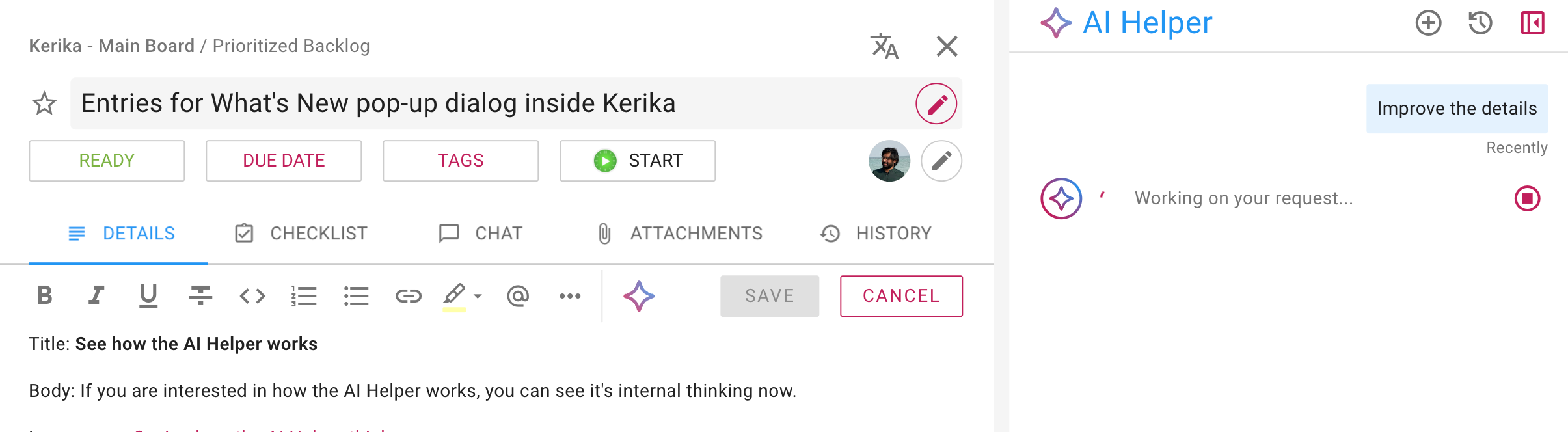
मौजूदा कार्य विवरण पढ़ने पर काम कर रहे AI सहायक को दिखाने वाला स्क्रीनशॉट।

इस उदाहरण में एआई सहायक ने यह सुझाव दिया:
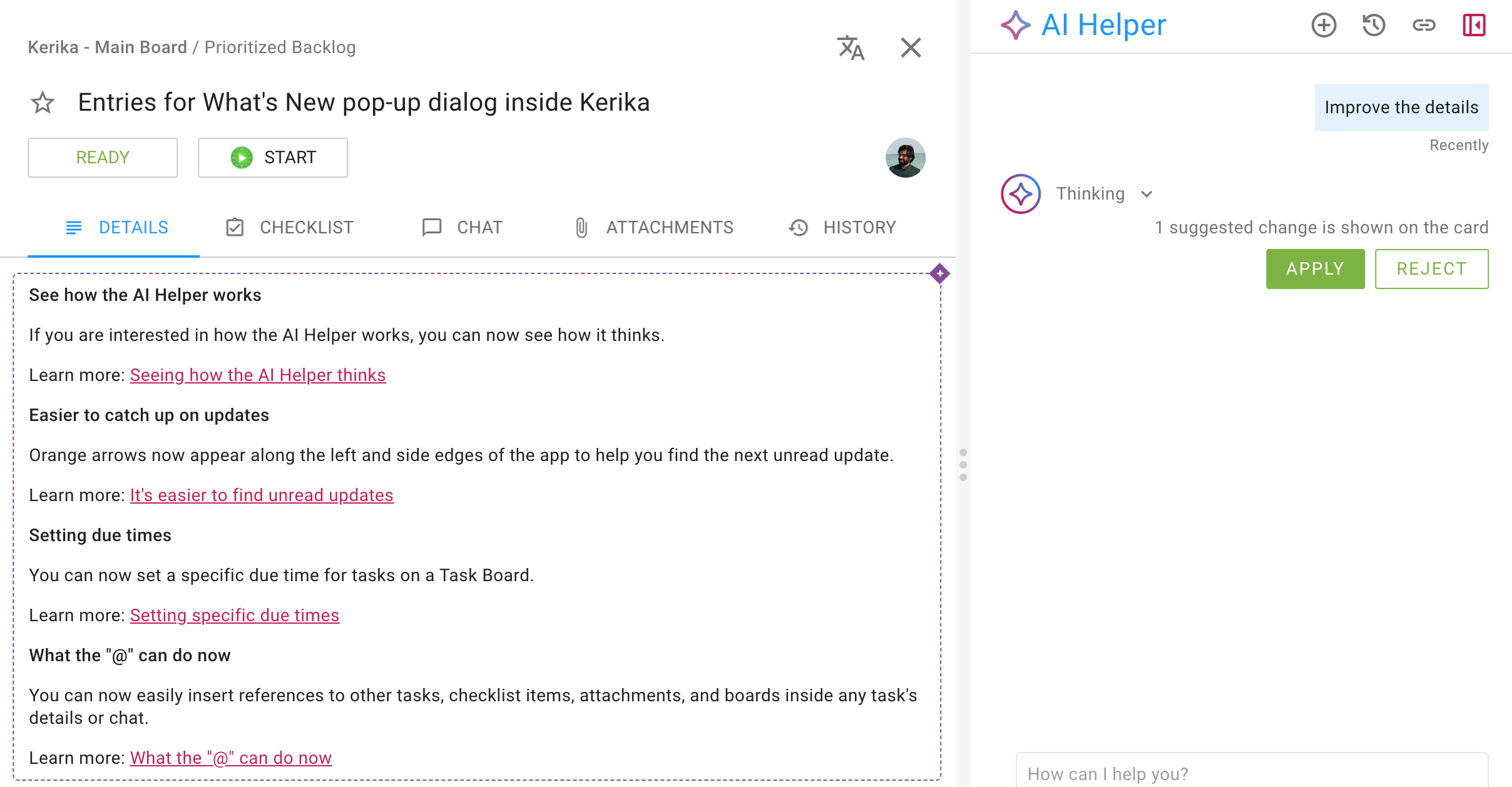
स्क्रीनशॉट दिखाता है कि बेहतर कार्य विवरणों के लिए AI हेल्पर सुझाव कैसे देता है।

AI हेल्पर पेन में APPLY और REJECT बटन दिखाए गए हैं; यदि प्रस्तावित नए टेक्स्ट का त्वरित स्कैन निर्णय लेने के लिए पर्याप्त हो तो आप इनका उपयोग कर सकते हैं।

यदि आप परिवर्तनों का अधिक सूक्ष्म अवलोकन चाहते हैं, तो आप कार्य विवरण में प्रस्तावित नए पाठ पर अपना माउस होवर कर सकते हैं:
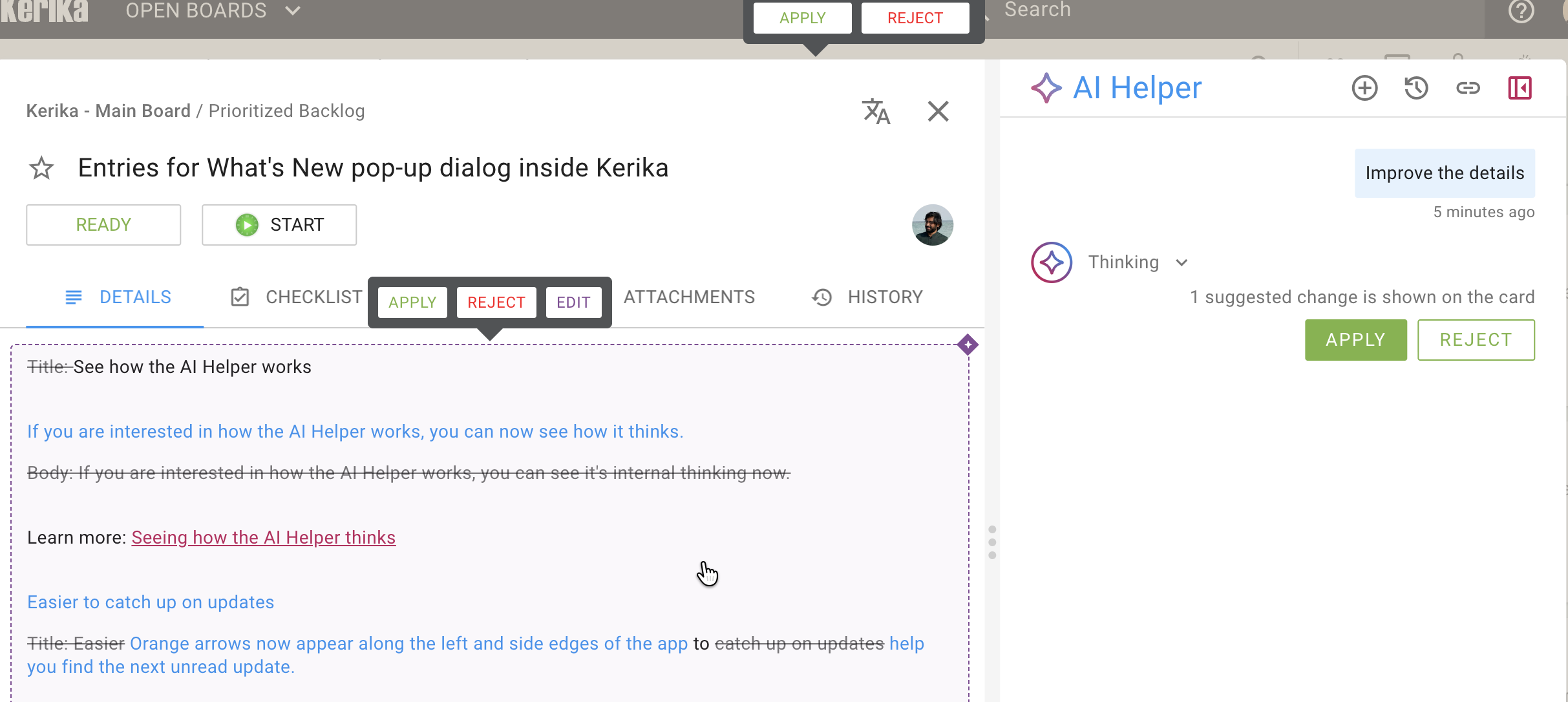
AI सहायक द्वारा हटाए जाने योग्य समझा गया पाठ स्ट्राइकथ्रू के साथ दिखाया जाता है; AI सहायक द्वारा जोड़े जाने योग्य समझा गया पाठ नीले फ़ॉन्ट में दिखाया जाता है।

यह आपकी कैसे मदद करता है

हम हमेशा से दो महाद्वीपों में फैली एक बहुभाषी टीम रहे हैं, और यद्यपि हमारी आंतरिक कार्य भाषा अंग्रेज़ी है, हर कोई इस भाषा में अपने सहकर्मियों जितना धाराप्रवाह नहीं है। यह हमारे उपयोगकर्ताओं के लिए भी एक आम परिदृश्य है: हमारे पास लगभग हर देश में उपयोगकर्ता हैं, और हम 38 भाषाओं का समर्थन करते हैं!

बहुभाषी टीमों में, जो लोग प्रमुख भाषा अपने सहकर्मियों जितनी अच्छी तरह नहीं बोल पाते, वे कभी-कभी अपने विचार व्यक्त करने में हिचकिचा सकते हैं, यदि उन्हें लगता है कि उन्हें गलत समझा जा सकता है। यह नई सुविधा सीधे उस चिंता को दूर करती है: वे सही व्याकरण और प्रयोग की चिंता किए बिना जल्दी से एक प्रारंभिक मसौदा लिख सकते हैं, और फिर एक माउस क्लिक से AI सहायक सक्रिय हो जाएगा जो तुरंत पाठ की समीक्षा और सुधार करेगा।

इसे आज़माएँ और हमें बताएं कि आपको यह कैसा लगा!
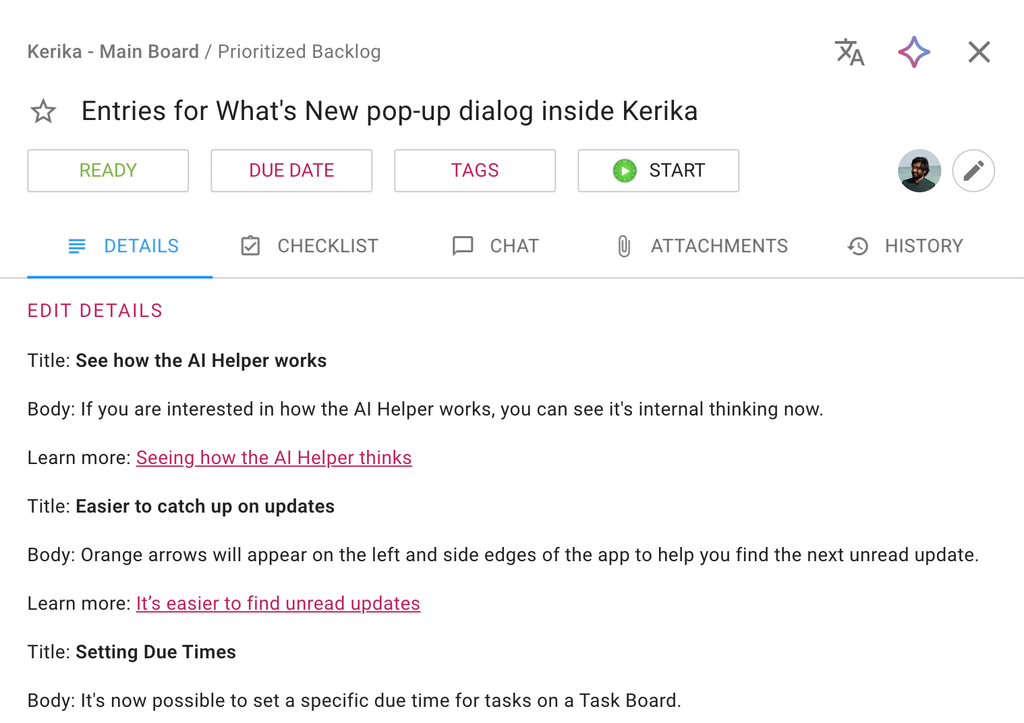
अपने कार्य विवरण और चैट को प्रारूपित करने के और तरीके

हमने आपके लिए अपने कार्य विवरण और चैट संदेशों को आसानी से स्वरूपित करने के और तरीके जोड़े हैं। अब, जब आप किसी कार्य के विवरण टैब को संपादित कर रहे होते हैं, तो आपको एक विस्तारित स्वरूपण बार दिखाई देगी:

कार्य विवरण संपादित करें

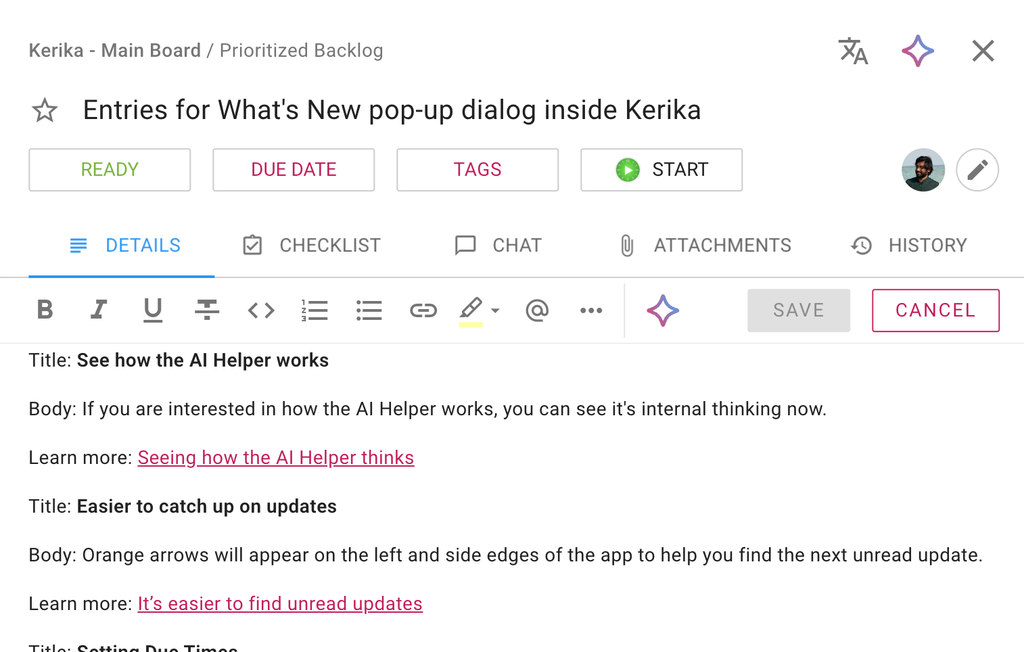
यहाँ एक टास्क विवरण का उदाहरण है:

एक टास्क कार्ड के विवरण टैब का उदाहरण दिखाने वाला स्क्रीनशॉट।

आप ‘EDIT DETAILS’ लिंक पर क्लिक करके या सीधे मौजूदा विवरणों पर क्लिक करके संपादन मोड में जाकर टास्क विवरण संपादित कर सकते हैं:

यह अब उपलब्ध विस्तारित फ़ॉर्मेटिंग बार को दिखाता है:

संपादन मोड में टास्क विवरण दिखाने वाला स्क्रीनशॉट, जिसमें एक विस्तारित फ़ॉर्मेटिंग बार है।

बोल्ड, इटैलिक, अंडरलाइन, स्ट्राइकथ्रू, क्रमांकित और बुलेट सूचियों के पुराने बटनों के अलावा, अब आपके पास इनके लिए बटन हैं:

  1. पाठ के हिस्सों को कोड के रूप में चिह्नित करना (जिसके परिणामस्वरूप जब आप संपादन मोड से बाहर निकलेंगे तो वह पाठ अलग दिखने लगेगा): यह हमारे तकनीकी उपयोगकर्ताओं के लिए है।
  2. टेक्स्ट का एक अंश चुनकर उसे लिंक बनाना: केरिका संदर्भित URL का शीर्षक लाएगी और जब आप संपादन मोड से बाहर निकलेंगे तो उसे प्रदर्शित करेगी।
  3. पाँच हल्के पेस्टल रंगों में से किसी एक का उपयोग करके टेक्स्ट को हाइलाइट करें।
  4. किसी अन्य कार्य, चेकलिस्ट आइटम, संलग्नक या बोर्ड कासंदर्भ बनाएँ । (यह कैसे काम करता है, इसके बारे में अधिक जानने के लिए उस लिंक पर जाएँ।)
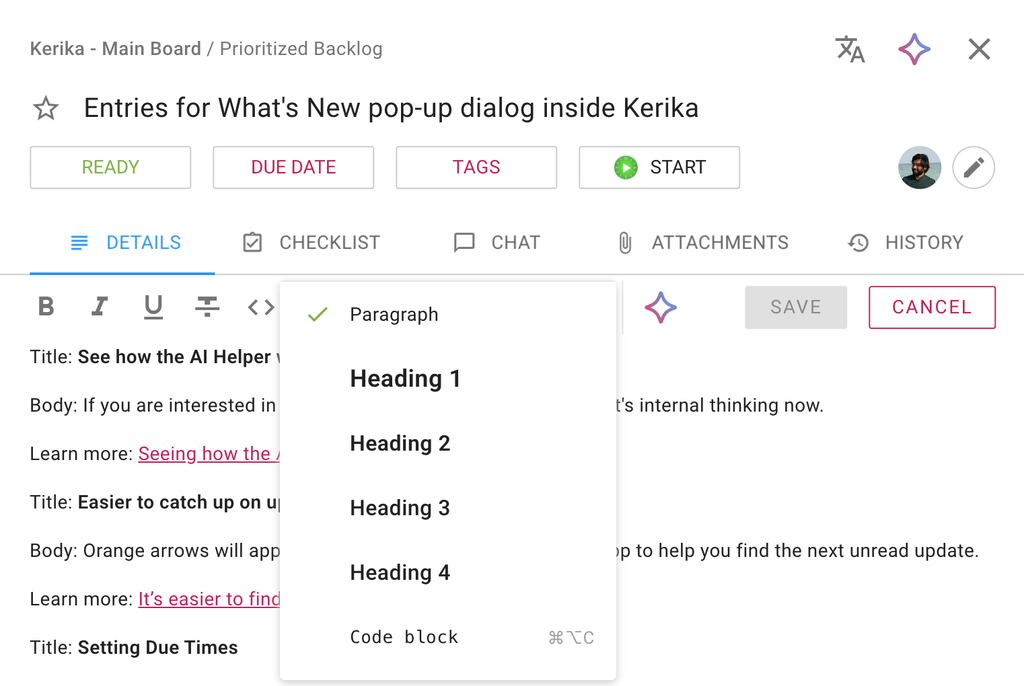
  5. चुने गए टेक्स्ट के लिए शैली निर्धारित करना; यहाँ आपके विकल्प हैं:
स्क्रीनशॉट दिखाता है कि चयनित टेक्स्ट को पैराग्राफ शैली, हेडिंग (हेडिंग 1 से 4) या कोड ब्लॉक में सेट किया जा सकता है।

चैट विवरण संपादित करें

जब आप टास्क चैट या बोर्ड चैट तैयार कर रहे होते हैं, तो वही विस्तारित टूलबार उपलब्ध होता है:

इसे आज़माएँ

हमें लगता है कि इससे आपको कार्य विवरण और चैट संदेशों को अधिक सटीकता से लिखने में मदद मिलेगी, साथ ही आपके विचारों में अधिक सूक्ष्मता और बेहतर संगठन आएगा, जो सीधे आपकी टीमों की समग्र उत्पादकता में सुधार करेगा। इसे आज़माएँ और हमें बताएं कि आप क्या सोचते हैं!

अब “@” क्या कर सकता है

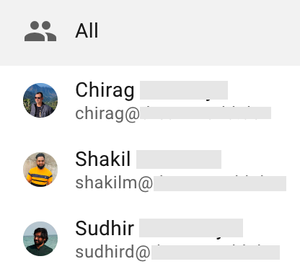
चैट में, किसी विशिष्ट टास्क कार्ड पर या पूरे बोर्ड पर किसी टीम सदस्य का संदर्भ देने के लिए लंबे समय से मानक “@” प्रतीक का उपयोग किया जाता रहा है, जो बोर्ड टीम के सभी सदस्यों की सूची के साथ-साथ सभी को शामिल करने के लिए “All” विकल्प भी दिखाता है।

उपयोगकर्ता द्वारा "@" प्रतीक दर्ज करने के बाद बोर्ड टीम के सदस्यों को दिखाए जाने का एक उदाहरण दर्शाता हुआ स्क्रीनशॉट।
उपयोगकर्ता द्वारा “@” प्रतीक दर्ज करने के बाद बोर्ड टीम के सदस्यों का उदाहरण

(हमारी टीम के सदस्य अपनी गोपनीयता का सम्मान करते हैं, इसलिए उनके नाम और ईमेल छिपाए गए हैं।)

खोज फ़ंक्शन का उपयोग

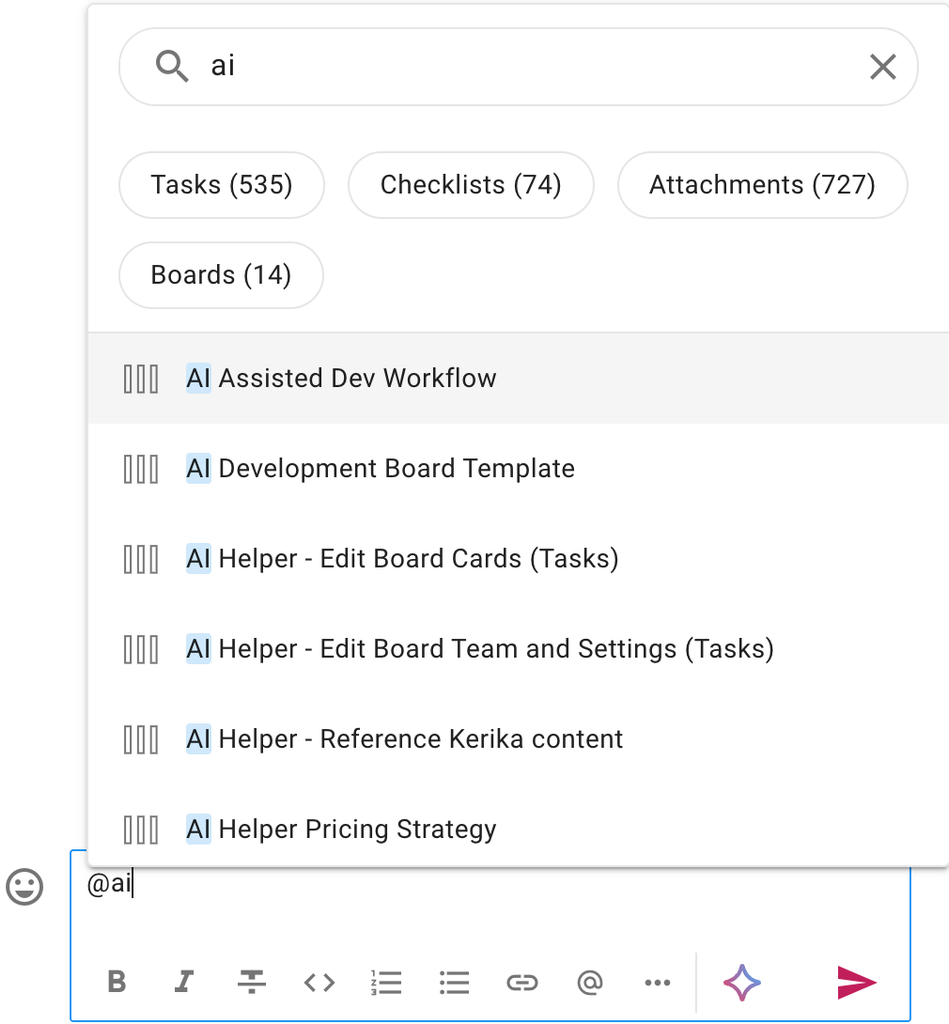
अब “@” प्रतीक और भी बहुत कुछ कर सकता है: यह न केवल बोर्ड टीम के लोगों की सूची दिखाता है, बल्कि सबसे ऊपर एक खोज बार भी है जो आपको केरिका में कुछ भी खोजने में मदद करेगा जिसे आप अपने संदर्भ में शामिल करना चाहें। यहाँ एक उदाहरण है:

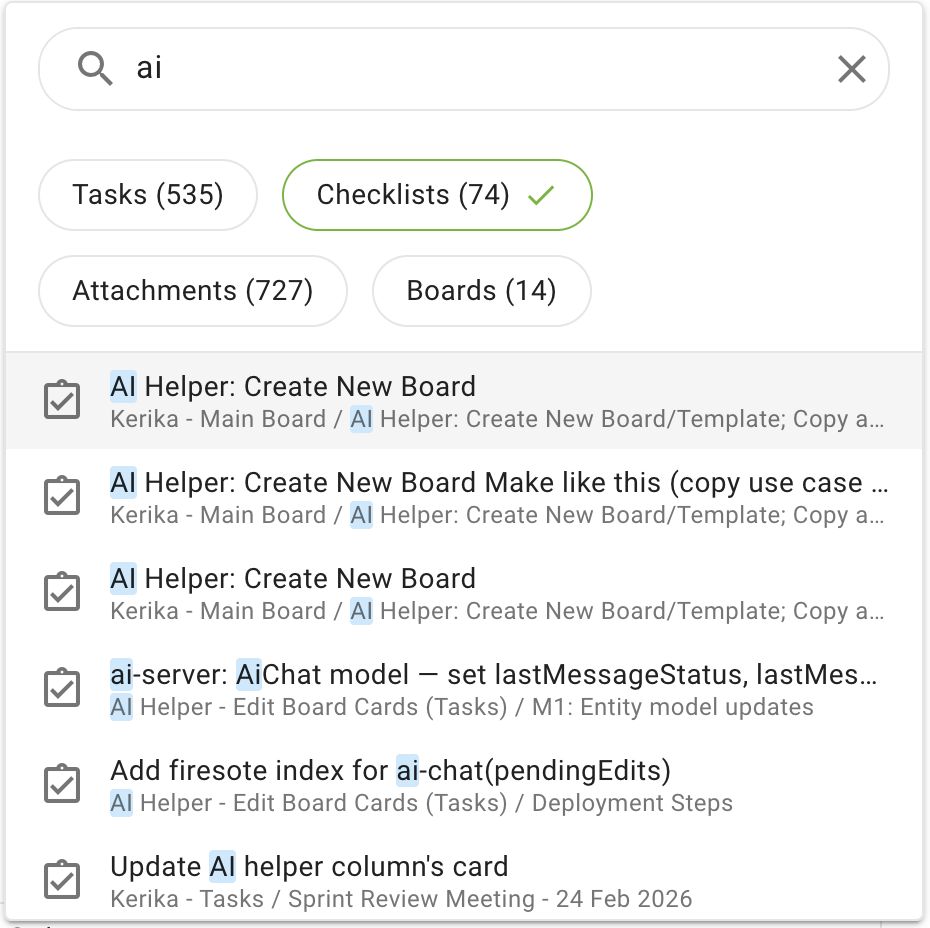
स्क्रीनशॉट में दिखाया गया है कि एक उपयोगकर्ता चैट संदेश में "@" टाइप करने पर प्रकट होने वाले पॉप-अप डायलॉग में सर्च बॉक्स का उपयोग कर रहा है। उपयोगकर्ता ने "ai" खोजा और केरिका ने तुरंत खाते में मौजूद "ai" के सभी संदर्भों को कार्यों, चेकलिस्ट, संलग्नक और बोर्ड्स के अनुसार समूहित करके लौटा दिया।

खोज परिणाम तुरंत दिखाई देते हैं, और व्यापक होते हैं। उपरोक्त उदाहरण में, उपयोगकर्ता ने “ai” शब्द टाइप किया और केरिका ने पाया कि इस टेक्स्ट वाले 535 टास्क कार्ड, 74 चेकलिस्ट आइटम, 72 अटैचमेंट और 14 बोर्ड हैं। (यह बहुत सारे हैं!)

खोज परिणामों को फ़िल्टर करना

परिणाम पहले बोर्ड्स के साथ दिखाए जाते हैं, फिर टास्क्स के साथ। इस पॉप-अप डायलॉग के शीर्ष पर दिखाया गया समूहकरण संपूर्ण सूची को जल्दी से फ़िल्टर करने के लिए उपयोग किया जा सकता है, उदाहरण के लिए केवल चेकलिस्ट आइटम दिखाने के लिए:

खोज परिणामों का फ़िल्टर दृश्य दिखाने वाला स्क्रीनशॉट, जिसमें केवल चेकलिस्ट आइटम सूचीबद्ध हैं।

चैट के अंदर से कार्यों का संदर्भ

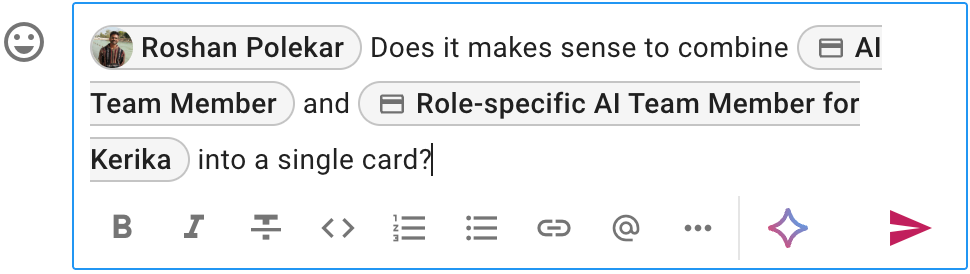
यहाँ एक चैट संदेश का उदाहरण है जो एक बोर्ड टीम सदस्य और दो टास्क कार्ड्स के संदर्भों को शामिल करता है:

एक स्क्रीनशॉट जो एक चैट संदेश के तैयार होने का उदाहरण दिखाता है, जिसमें एक बोर्ड टीम सदस्य और दो टास्क कार्ड के संदर्भ शामिल हैं।

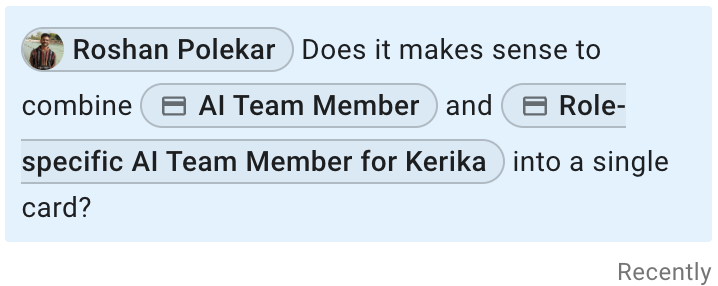
जब इसे भेजा जाता है, तो चैट संदेश संदर्भित कार्य कार्डों के लाइव लिंक के साथ दिखाई देता है:

स्क्रीनशॉट जिसमें चैट संदेश में '@' फीचर का उपयोग करके भेजे गए टास्क कार्ड्स के लाइव संदर्भ दिखाए गए हैं।

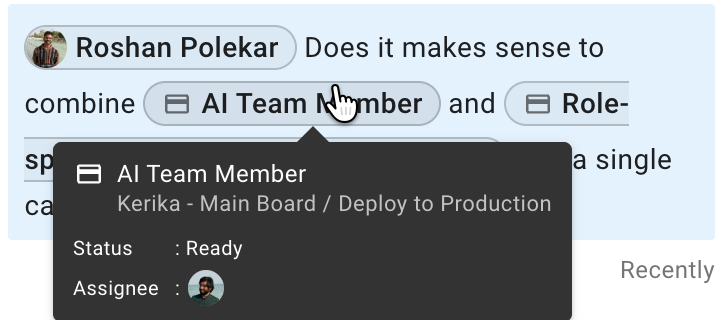
किसी संदर्भ पर माउस घुमाने पर एक छोटा सा प्रदर्शन दिखाई देगा, जो उस वस्तु के बारे में अधिक जानकारी देगा जिस पर यह इंगित कर रहा है, ताकि आप लिंक पर क्लिक करने से पहले यह पुष्टि कर सकें कि यह वही है जो आप सोच रहे हैं:

एक स्क्रीनशॉट जिसमें चैट संदेश में एम्बेडेड लिंक पर माउस होवर किया गया है, और लिंक द्वारा इंगित ऑब्जेक्ट के बारे में कुछ विवरण दिखाने वाला एक छोटा पॉपअप डायलॉग दिखाई दे रहा है।

हम एक नज़र में देख सकते हैं कि यह एम्बेडेड संदर्भ “Kerika – Main Board” पर एक टास्क कार्ड की ओर है, जो वर्तमान में “Deploy to Production” कॉलम में है; इसकी स्थिति READY है, और हम यह भी देख सकते हैं कि यह वर्तमान में किसके लिए असाइन किया गया है!

संदर्भ पर क्लिक करें, और वह कार्य कार्ड तुरंत खुल जाएगा ताकि आप इसे गहराई से संभाल सकें।

कार्य विवरण में संदर्भ जोड़ना

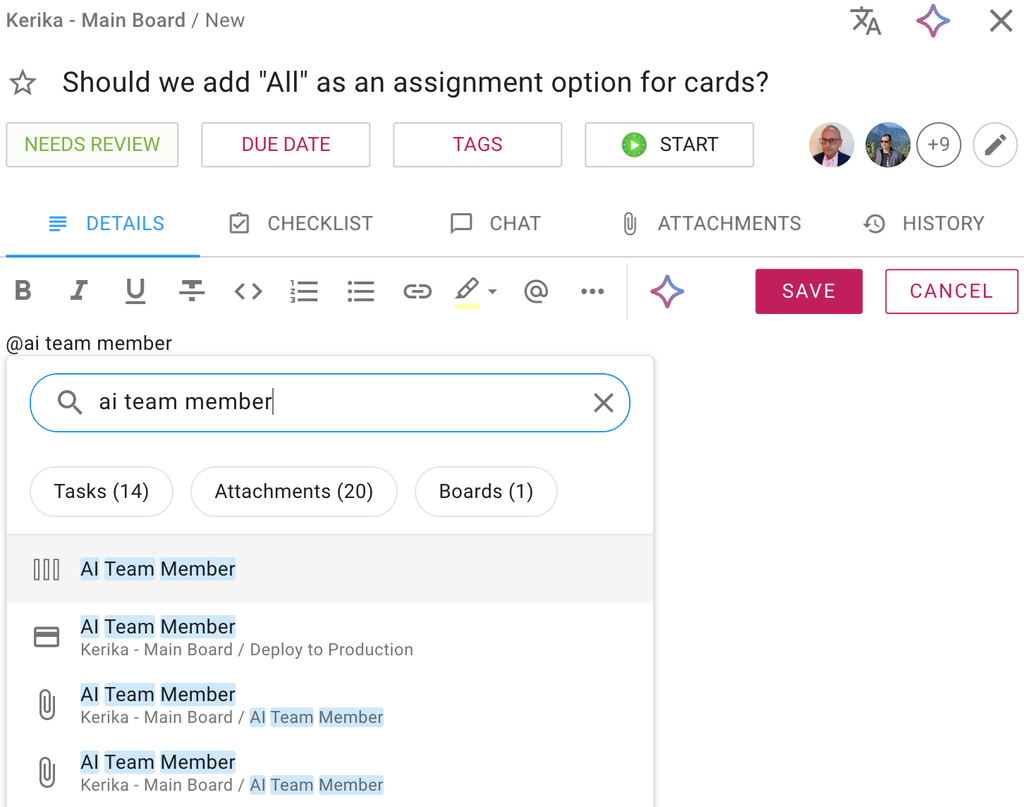
यह नई “@” फ़ंक्शनलिटी केवल टास्क और बोर्ड चैट तक सीमित नहीं है: आप टास्क कार्ड खोलने के बाद दिखने वाले टास्क विवरण टैब में लिखते समय लोगों, कार्यों, चेकलिस्ट आइटम्स, अटैचमेंट्स और बोर्ड्स का संदर्भ देने के लिए इसका उपयोग भी कर सकते हैं:

एक स्क्रीनशॉट जिसमें कार्ड विवरण डायलॉग DETAILS टैब पर खुला हुआ दिखाया गया है, और उपयोगकर्ता कार्य विवरण में शामिल करने के लिए "ai team member" के संदर्भ खोज रहा है।

इस बहुत ही शानदार नई सुविधा को आज़माएँ, जो संबंधित कार्य आइटम, सामग्री और पूरे प्रोजेक्ट को एक साथ जोड़ने में आपकी मदद करती है, और हमें बताएं कि आपको यह कैसी लगी!

विशिष्ट देय समय निर्धारित करना

हमने टास्क बोर्ड पर किसी कार्य की नियत तारीख निर्धारित करने की प्रक्रिया में दो महत्वपूर्ण तरीकों से सुधार किया है:

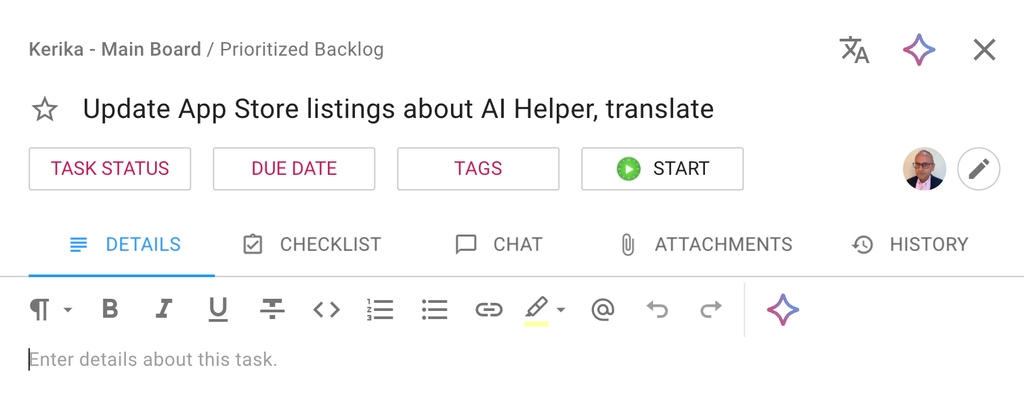
कार्य विवरण डायलॉग का आंशिक स्क्रीनशॉट।

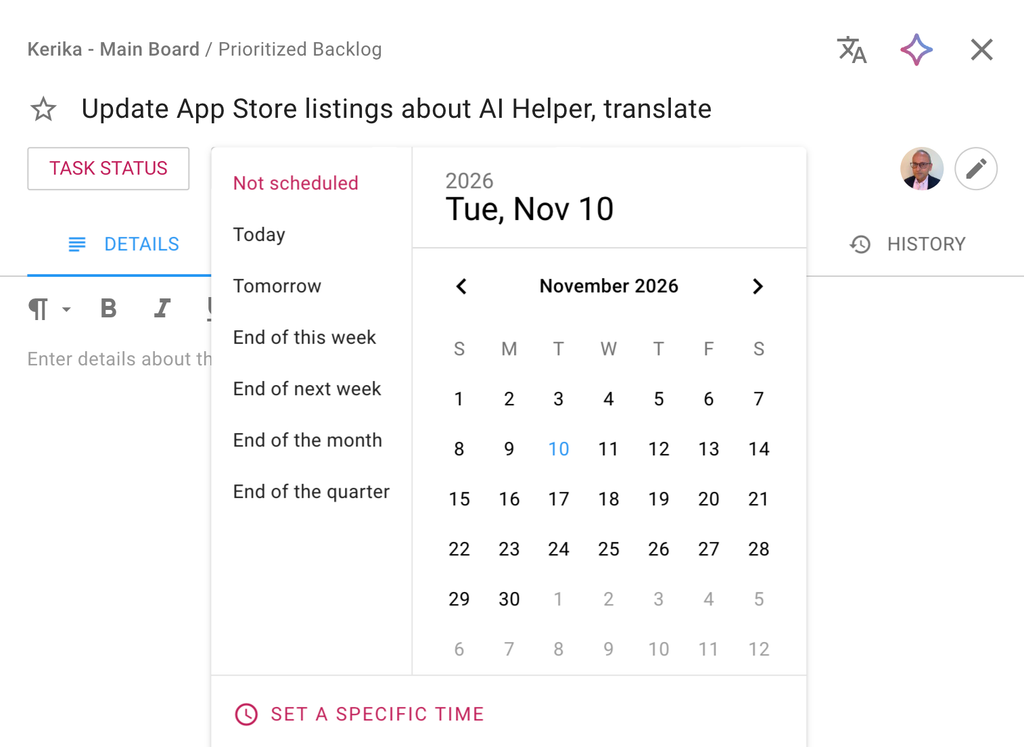
सामान्य देय तिथियों का चयन करना आसान है।

अदायगी की तारीख जल्दी चुनने के विकल्प दिखाने वाला स्क्रीनशॉट

लोगों द्वारा सबसे अधिक बार निर्धारित की जाने वाली नियत तिथियाँ अब त्वरित विकल्पों के रूप में उपलब्ध हैं:

  1. आज
  2. कल
  3. इस सप्ताह के अंत तक
  4. अगले सप्ताह के अंत तक
  5. महीने का अंत
  6. तिमाही का अंत

इनकी देय तिथि निर्धारित करने के लिए केवल एक क्लिक ही पर्याप्त है।

अंतिम तिथि निर्धारित करना

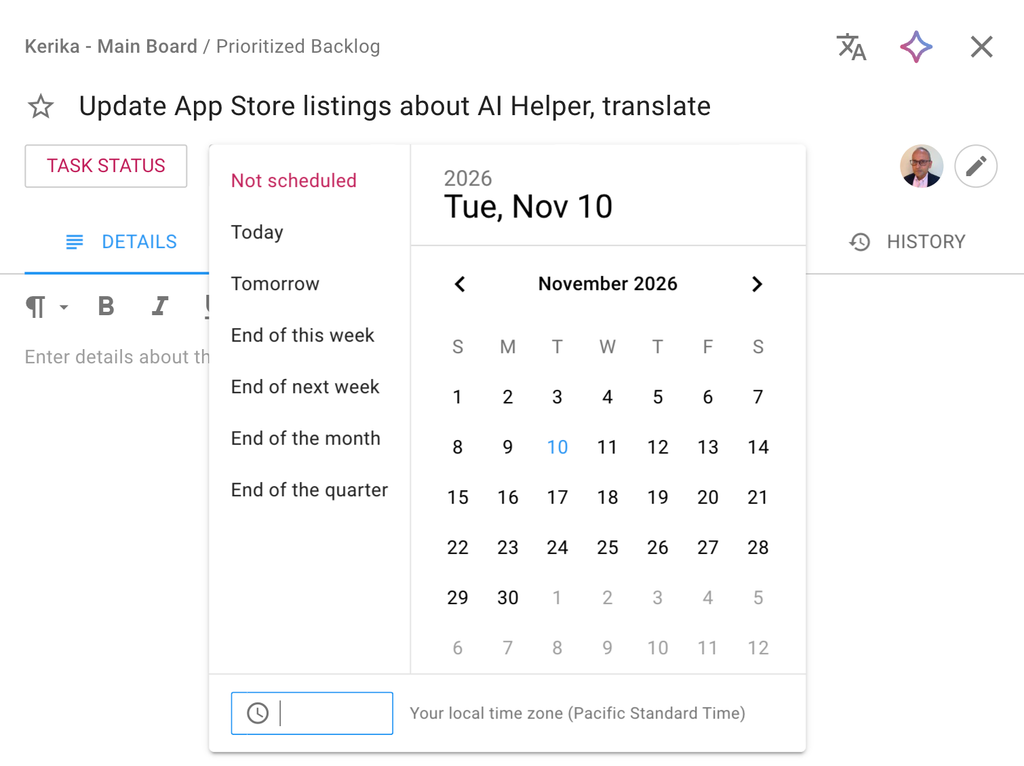
हमने एक विशिष्ट देय समय निर्धारित करने की क्षमता भी जोड़ी है:

एक स्क्रीनशॉट जो दिखाता है कि कोई उपयोगकर्ता टास्क बोर्ड पर किसी कार्य के लिए एक विशिष्ट नियत समय कैसे निर्धारित कर सकता है।

उपयोग किया जाने वाला टाइमज़ोन स्वचालित रूप से आपके वर्तमान स्थान के अनुसार सेट हो जाता है, और टास्क पर दिखाया गया समय बोर्ड टीम के अन्य सभी सदस्यों के लिए भी उनके स्थानीय टाइमज़ोन के अनुसार स्वचालित रूप से समायोजित हो जाएगा।

हमारे मोबाइल ऐप में कुछ सुधार

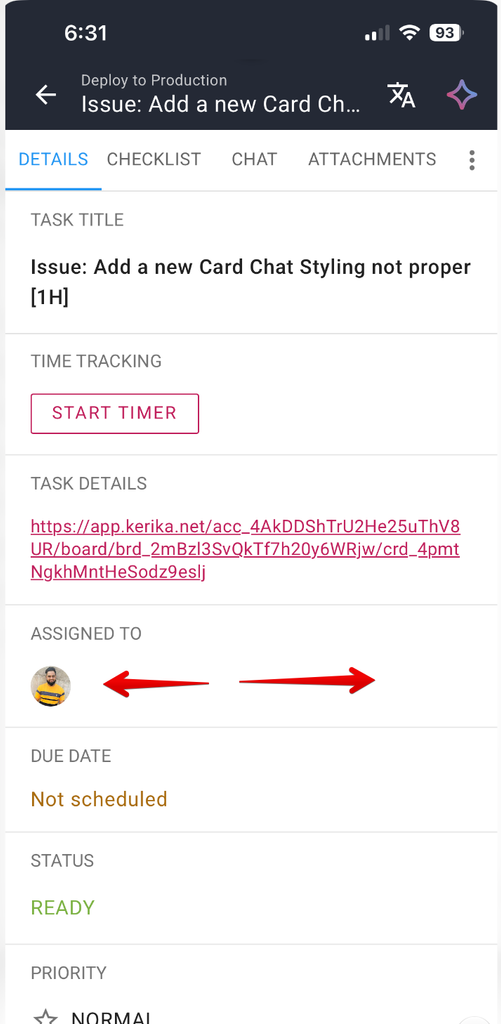
जब आप किसी कार्य (कार्ड) का विवरण खोलते हैं, तो टैब्स के बीच स्विच करने के लिए आप बाएँ से दाएँ स्वाइप कर सकते हैं:

स्क्रीनशॉट में एक टास्क (कार्ड) विवरण डायलॉग दिखाया गया है, जो डिफ़ॉल्ट रूप से DETAILS टैब में खुला हुआ है। लाल तीर यह दर्शाते हैं कि बाएँ-दाएँ स्वाइप करना संभव है।

जब आप अपने फोन पर कोई टास्क खोलते हैं, तो यह डिफ़ॉल्ट रूप से DETAILS टैब में खुलता है। दाईं ओर स्वाइप करें और आप अगले टैब (CHECKLIST) पर पहुंचेंगे; फिर से स्वाइप करें और आप CHAT पर पहुंचेंगे।

आप बाईं ओर स्वाइप करके उसी तरीके से वापस जा सकते हैं। और जब आप DETAILS टैब से बाईं ओर स्वाइप करते हैं, तो यह कार्य विवरण बंद कर देगा और आपको बोर्ड दृश्य में वापस ले जाएगा।

AI हेल्पर अब बोर्डों और व्यक्तिगत कार्डों के भीतर काम कर सकता है।

हमने AI हेल्पर में बहुत महत्वपूर्ण सुधार किए हैं, ताकि अब यह टास्क बोर्ड के भीतर और यहां तक कि टास्क बोर्ड पर व्यक्तिगत कार्ड (कार्य) के भीतर भी सहायक के रूप में काम कर सके।

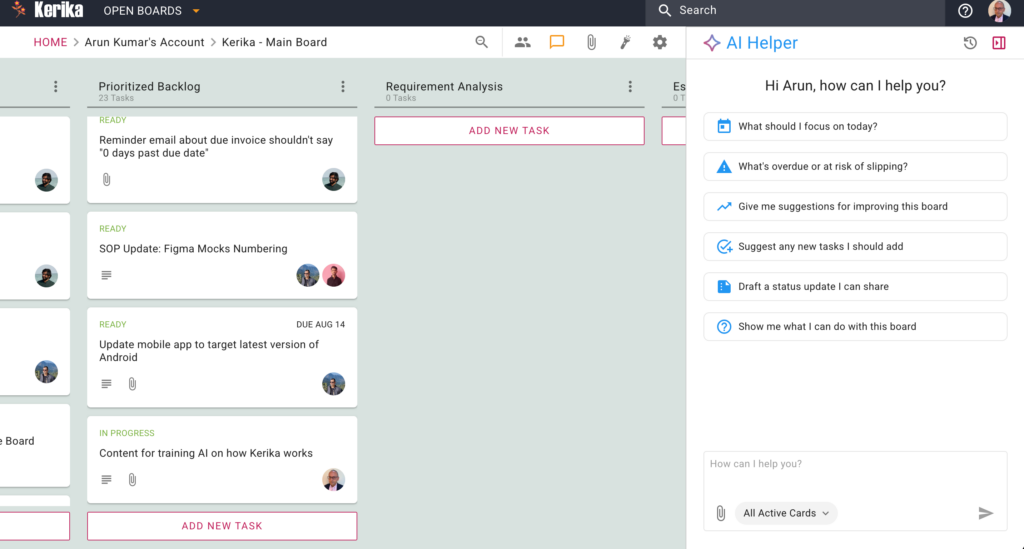
इस्तेमाल करने के लिए, डेस्कटॉप या मोबाइल पर Kerika ऐप के निचले दाहिने कोने में दिखने वाले AI बटन पर क्लिक करें। यहाँ डेस्कटॉप उपयोगकर्ताओं के लिए इसका उदाहरण है:

स्क्रीनशॉट में वह AI हेल्पर दिखाया गया है जो तब प्रकट होता है जब डेस्कटॉप उपयोगकर्ता Kerika ऐप के निचले दाएं कोने में दिखने वाले AI बटन पर क्लिक करता है।

आइए AI हेल्पर पैनल के घटकों पर करीब से नज़र डालें:

ऊपर-दाएँ कोने में पुराने AI हेल्पर चैट्स तक पहुँचने और AI हेल्पर पैनल बंद करने के लिए बटन हैं:

AI हेल्पर के ऊपरी हिस्से का स्क्रीनशॉट, जिसमें दाईं ओर बटन दिख रहे हैं: पुराने AI चैट्स तक पहुँचने के लिए एक ग्रे बटन, और AI हेल्पर पैनल बंद करने के लिए एक मैजेंटा बटन।

पुराने चैट

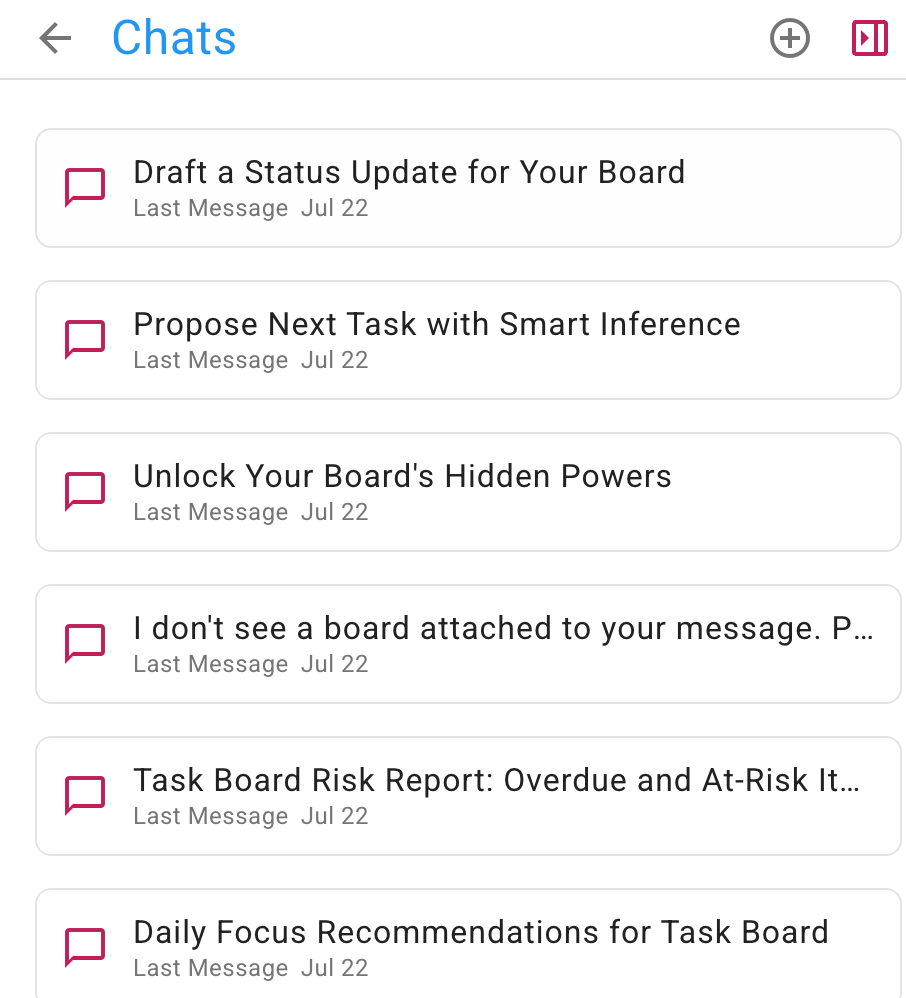
पुरानी चैटें उल्टे कालानुक्रमिक क्रम में दिखाई जाती हैं, सबसे हाल की सबसे ऊपर:

पुराने AI हेल्पर चैट्स का एक उदाहरण दिखाने वाला स्क्रीनशॉट।

आप किसी भी पुराने चैट को किसी भी समय फिर से शुरू कर सकते हैं, यदि आप AI हेल्पर के साथ हुई किसी विशेष चर्चा में वापस लौटना चाहते हैं। विभिन्न चर्चाओं को अलग-अलग चैट स्ट्रीम में रखना उपयोगी होता है, क्योंकि इससे AI हेल्पर को आपके अनुरोधों के संदर्भ को अधिक आसानी से समझने में मदद मिलती है।

बोर्डों के लिए त्वरित क्रियाएँ

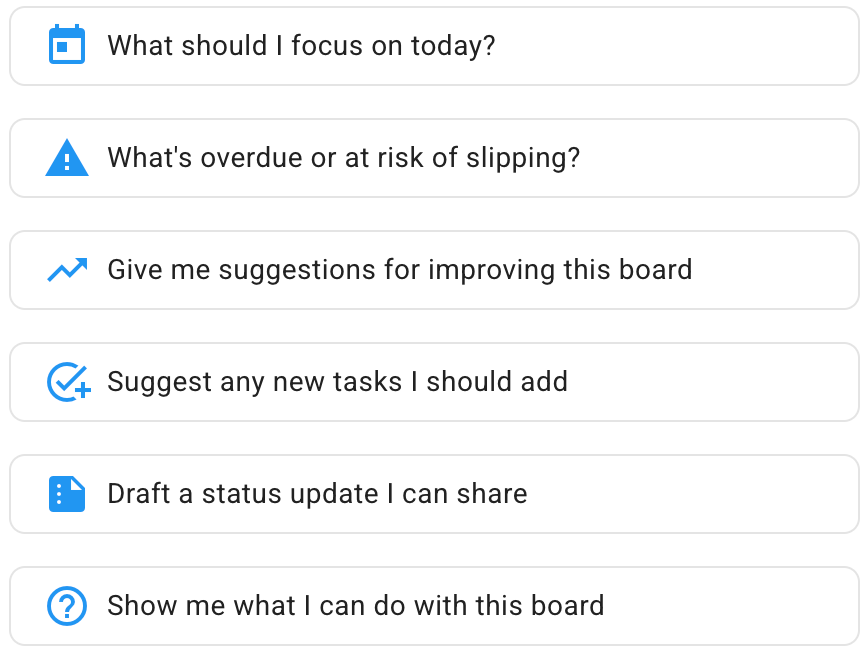
AI हेल्पर के मुख्य भाग में, जो हर बार जब आप नई चैट शुरू करते हैं तब दिखाई देता है, कुछ त्वरित क्रियाएँ हैं:

टास्क बोर्ड से AI हेल्पर को सक्रिय करने पर AI हेल्पर पैनल में उपलब्ध त्वरित क्रियाएँ दिखाने वाला स्क्रीनशॉट।

ये हैं:

  1. आज मुझे किस पर ध्यान केंद्रित करना चाहिए? यह एक आम सवाल है जिसका सामना कई उपयोगकर्ता करते हैं, खासकर जब वे एक बड़े प्रोजेक्ट पर काम कर रहे होते हैं, जिसमें कई कार्य चल रहे होते हैं और सभी अलग-अलग प्रगति चरणों में होते हैं।
  2. क्या कोई कार्य समय पर पूरा नहीं हुआ है या पूरा होने से चूकने का खतरा है? यह उन प्रोजेक्ट मैनेजरों (बोर्ड एडमिन) के लिए विशेष रूप से महत्वपूर्ण है, जिन्हें यह सुनिश्चित करना होता है कि सब कुछ ठीक चल रहा है, न कि केवल उनके व्यक्तिगत कार्य।
  3. इस बोर्ड को बेहतर बनाने के लिए मुझे सुझाव दें। यह सभी की मदद कर सकता है, लेकिन विशेष रूप से बोर्ड एडमिनों की: AI हेल्पर पूरे बोर्ड पर एक नज़र डाल सकता है और देख सकता है कि क्या टीम केरिका को इसकी पूरी क्षमताओं के साथ उपयोग कर रही है — क्या वर्कफ़्लो का प्रतिनिधित्व करने वाले कॉलम इष्टतम हैं? क्या संबंधित कार्यों को एक साथ इकट्ठा करने के लिए टैग्स का उपयोग किया जा रहा है? और इसी तरह।
  4. मैं कौन से नए कार्य जोड़ूं, सुझाव दें। यहाँ AI सहायक आपके सभी कार्यों को देखता है और आपके प्रोजेक्ट के वर्कफ़्लो में मौजूद किसी भी अनुपस्थित चरण की पहचान करने का प्रयास करता है।
  5. एक ऐसा स्टेटस अपडेट तैयार करें जिसे मैं साझा कर सकूँ। यदि आपका मैनेजर बार-बार स्टेटस अपडेट मांगता रहता है (और उन्हें वास्तव में ऐसा नहीं करना चाहिए, क्योंकि केरिका के साथ आप उन्हें विज़िटर्स के रूप में जोड़ सकते हैं ताकि उन्हें हमेशा रीयल-टाइम में पता चलता रहे कि क्या हो रहा है!), तो यह उपयोगी क्विक एक्शन आपके लिए स्टेटस रिपोर्ट तैयार करने का काम कर देगा।
  6. मुझे दिखाओ कि मैं इस बोर्ड के साथ क्या कर सकता हूँ। यह यह सुनिश्चित करने का एक और तरीका है कि आप अपने प्रोजेक्ट के लक्ष्यों को प्राप्त करने के लिए केरिका का इष्टतम उपयोग कर रहे हैं। एआई हेल्पर उन कार्यों की पहचान कर सकता है जिन्हें प्राथमिकताएँ और नियत तिथियाँ निर्धारित करने की आवश्यकता है, और भी बहुत कुछ।

कार्डों के लिए त्वरित क्रियाएँ

टास्क बोर्ड पर व्यक्तिगत कार्ड के लिए भी त्वरित क्रियाएँ होती हैं: आप इन्हें तब देख सकते हैं जब आप पहले कार्ड खोलने के बाद AI हेल्पर खोलते हैं।

कार्ड को टास्क बोर्ड पर खोले जाने पर दिखाए जाने वाले त्वरित क्रियाएँ।

जब कोई व्यक्तिगत कार्ड खुला नहीं होता है तो AI हेल्पर पूरे बोर्ड पर ध्यान केंद्रित करता है, जबकि यहाँ AI हेल्पर एक ही कार्ड पर ध्यान केंद्रित करता है। त्वरित क्रियाएँ हैं:

  1. क्या यह कार्य सही समय पर है? AI सहायक यह देखता है कि क्या कोई नियत तिथि या प्राथमिकता निर्धारित की गई है, और क्या कार्य को पूरा करना आसान बनाने के लिए उप-कार्यों की एक चेकलिस्ट की आवश्यकता है।
  2. उप-कार्यों में विभाजित करें। उप-कार्यों का एक पूरा सेट प्राप्त करने का एक सुविधाजनक एक-क्लिक तरीका, जो इस कार्य को तेज़ी से और बेहतर ढंग से पूरा करने में मदद करेगा।
  3. इस कार्ड को बेहतर बनाएँ। AI सहायक एक व्यक्तिगत कार्ड को कई तरीकों से बेहतर बना सकता है: बेहतर कार्य शीर्षक या विवरण/विवरण सुझाना, टैग्स का उपयोग, नियत तिथियाँ आदि।
  4. मुझे इस कार्य की नवीनतम जानकारी दें। केरिका विभिन्न भौगोलिक क्षेत्रों और समय क्षेत्रों में काम करने वाली वैश्विक रूप से वितरित टीमों के लिए आदर्श है। (केरिका की टीम स्वयं एक वैश्विक रूप से वितरित टीम है, और शुरुआत से ही ऐसा है।) यह त्वरित कार्रवाई इस कार्ड पर हुई गतिविधि का एक सरल और समझने में आसान प्रारूप में सारांश प्रस्तुत करती है।
  5. क्या यह कार्य किसी अन्य कार्य से जुड़ा है? जब एक बड़े बोर्ड में कई कार्य चल रहे हों, तो यह बहुत सहायक होता है।
  6. एक ऐसा स्टेटस अपडेट तैयार करें जिसे मैं साझा कर सकूँ। प्रबंधकों से निपटने का एक और उपयोगी तरीका जो (दैनिक?!) स्टेटस अपडेट पर जोर देते हैं।
  7. मुझे दिखाएँ कि मैं इस कार्ड के साथ क्या कर सकता हूँ। बोर्ड्स के लिए क्विक एक्शन के समान, लेकिन किसी विशिष्ट कार्ड पर केंद्रित।

हम आपसे जानना चाहेंगे कि सामान्य रूप से AI हेल्पर कितना अच्छा काम करता है, और क्या हमारे क्विक एक्शन्स में सुधार किया जा सकता है!

हमारा एआई हेल्पर और भी बेहतर हो गया है।

हमारा AI हेल्पर नए बोर्ड और टेम्पलेट बनाने में और भी बेहतर हो गया है: हालांकि यह पहले की तरह ही दिखता है, पर पर्दे के पीछे अब यह वेब पर खोज कर आपके लिए आवश्यक सामग्री ढूंढ सकता है, जिसका उपयोग आप अपनी जरूरत की चीज़ बनाने में कर सकते हैं।

इसका मतलब है कि अब आप AI हेल्पर से अधिक सामान्य अनुरोध कर सकते हैं, जैसे “मेरे लिए AI एजेंट्स के बारे में सीखने के लिए एक बोर्ड बनाओ”। इस बोर्ड को बनाने के लिए, AI हेल्पर स्वचालित रूप से वेब पर खोज करेगा ताकि वह AI एजेंट्स को कवर करने वाले सर्वश्रेष्ठ लेखों को ढूंढ सके, और फिर आपके लिए एक लर्निंग बोर्ड तैयार करेगा।