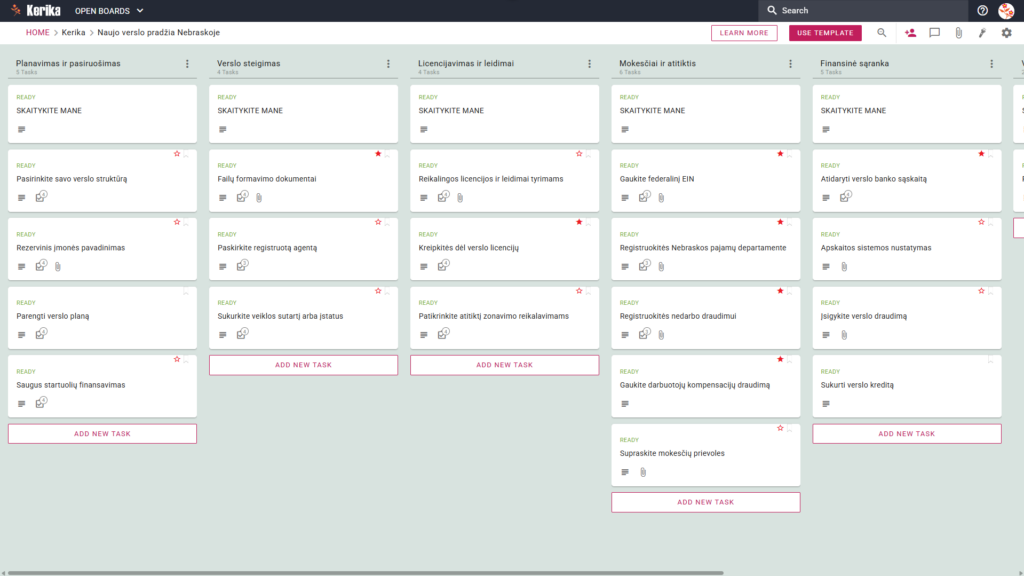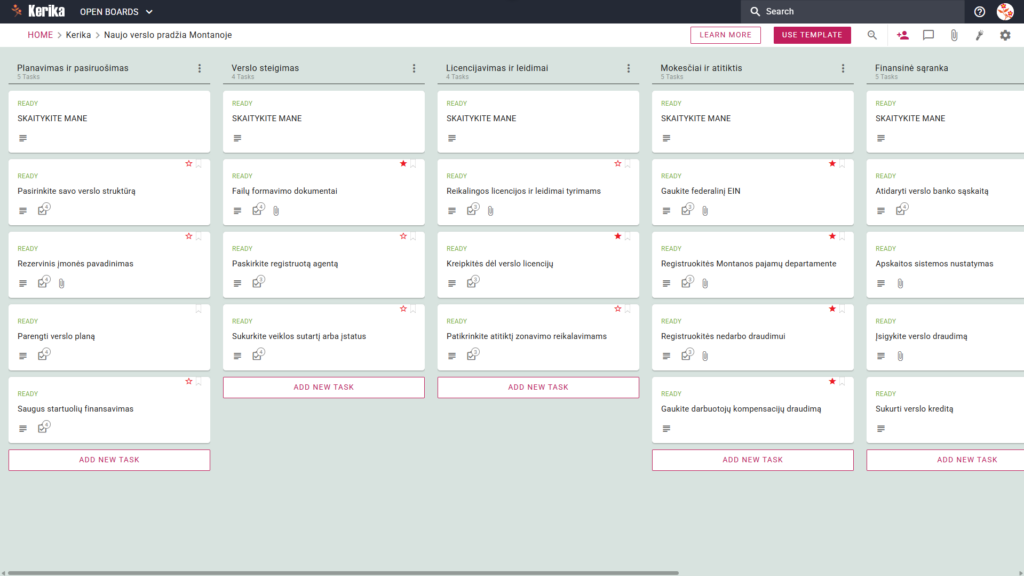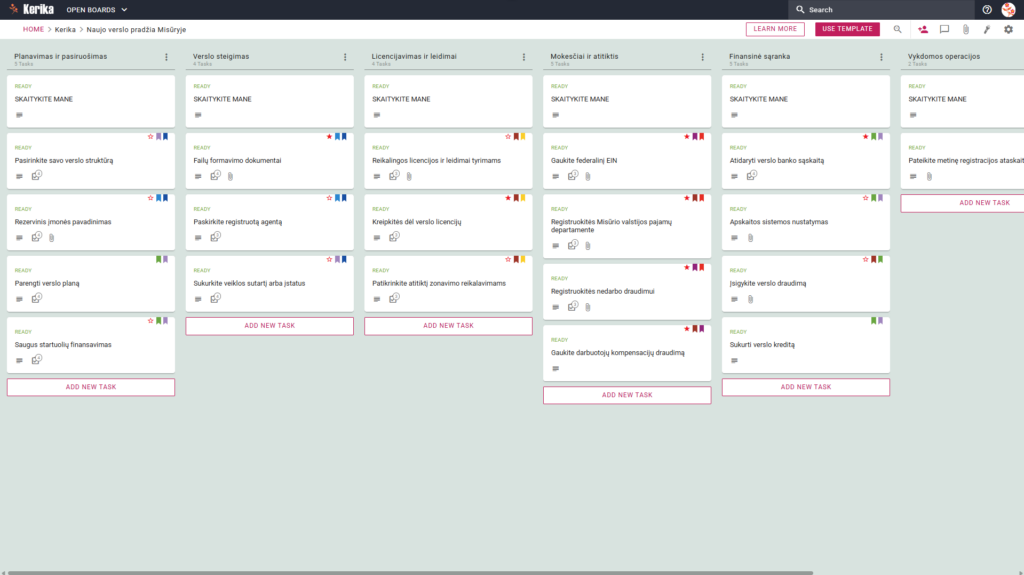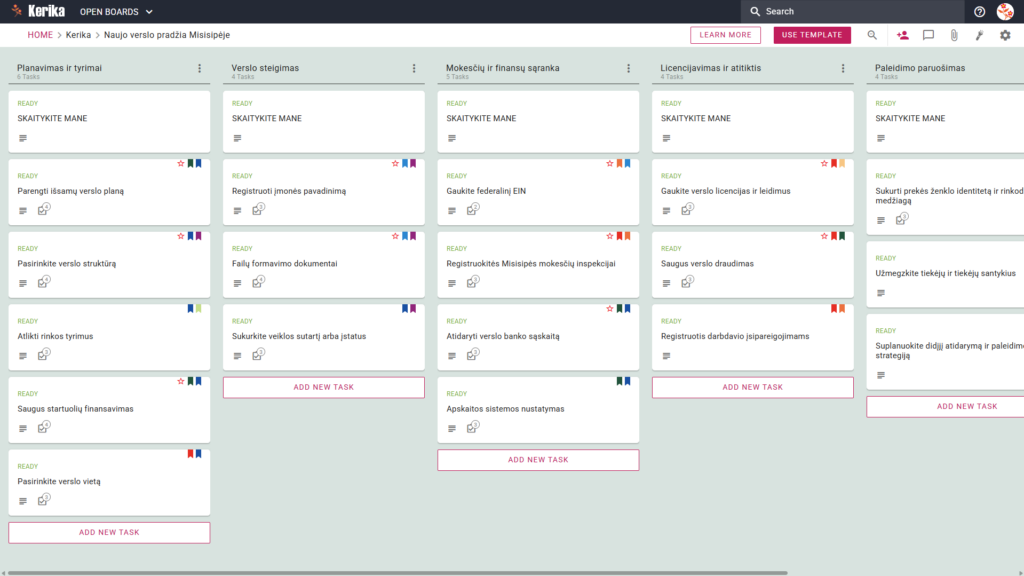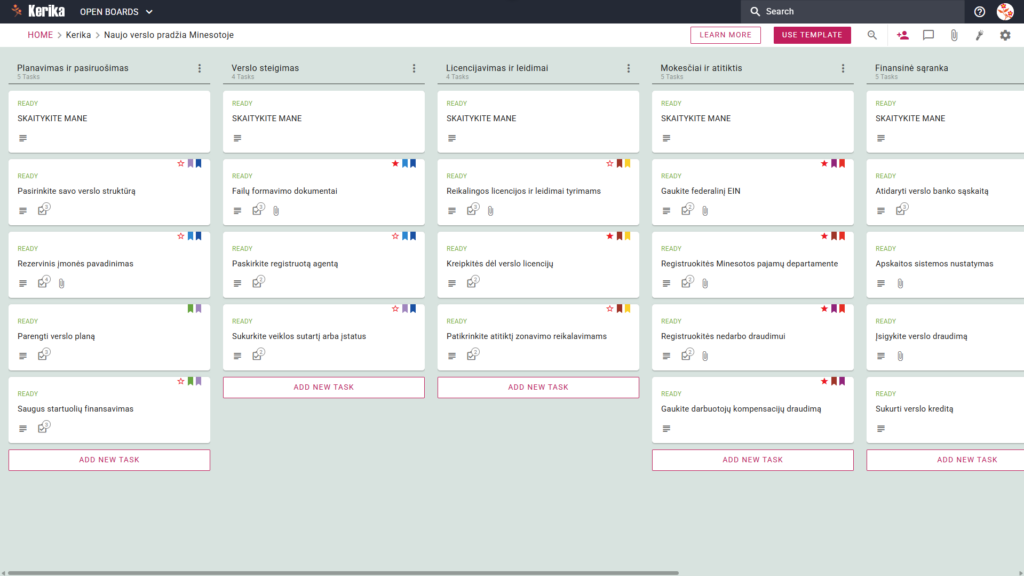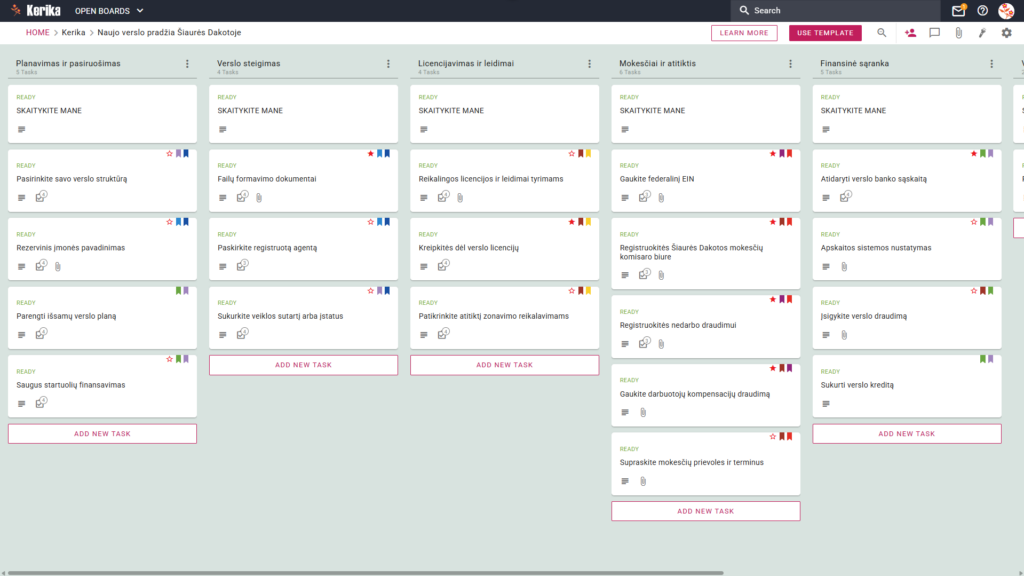
Spustelėkite paveikslėlį viršuje, kad atidarytumėte šabloną naujame skirtuke
Verslo steigimas Šiaurės Karolinoje reiškia, kad tenka susidurti su gausybe šiai valstybei būdingų taisyklių, teisinių dokumentų ir administracinių kliūčių. Nuo registracijos Valstybės sekretoriate iki atitikties vietos zonavimo reikalavimams užtikrinimo – logistiniai reikalavimai bet kuriam naujam verslo steigėjui gali greitai tapti pernelyg sudėtingi.
1. Kas gali tai naudoti
Šis šablonas sukurtas siekiant padėti įvairių tipų įkūrėjams susiorientuoti sudėtingose valstijos teisės normose: tačiau nesijaudinkite – šis vadovas skirtas jums padėti! Mes sukūrėme specialų „Kerika“ šabloną, kuris supaprastins jūsų verslo steigimo procesą, suteikdamas vizualią ir struktūrizuotą darbo erdvę kiekvienam etapui. Ar esate pasiruošę pradėti savo verslą Šiaurės Karolinoje? Pradėkime!
- Savarankiškai dirbantys verslininkai: jei Šiaurės Karolinoje ketinate savo papildomą veiklą paversti oficialiu juridiniu asmeniu, šis šablonas padės jums atidžiai stebėti kiekvieną reikalavimą ir nieko nepraleisti. Jis suteikia struktūrą, kurios reikia norint idėją paversti teisėtu verslu.
- „Partnership Founders“: Mažoms komandoms ši darbo erdvė leidžia aiškiai apibrėžti vaidmenis ir bendras pareigas. Ji užtikrina, kad visi būtų suderinti siekiant produkto paleidimo, ir padeda išvengti painiavos dėl užduočių sutapimų.
- Startupų komandos: Augančios įmonės gali naudoti šią platformą kaip centralizuotą darbo erdvę, kurioje didesnė komanda gali koordinuoti teisinius, mokesčių ir personalo klausimus. Ji tampa „vieninteliu patikimu informacijos šaltiniu“ visiems įkūrėjams, užtikrinančiu, kad kiekvienas būtų informuotas apie pažangą.
2. Kas įeina į sudėtį
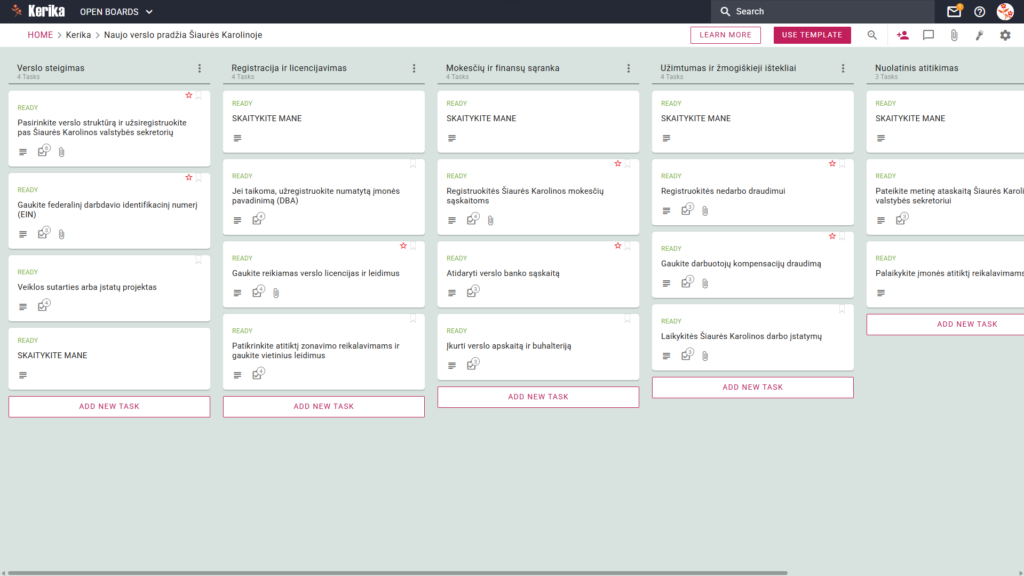
Šablonas suskirstytas į penkių stulpelių darbo eigą, skirtą padėti jums pereiti nuo pradinio etapo iki ilgalaikės veiklos:
- Įmonės steigimas: Šiame etape daugiausia dėmesio skiriama jūsų įmonės pamatams. Jis apima tokias užduotis kaip įmonės teisinės formos pasirinkimas ir registracija Šiaurės Karolinos valstijos sekretoriate, federalinio darbdavio identifikacinio numerio (EIN) gavimas bei veiklos sutarties arba įstatų parengimas.
- Registracija ir licencijavimas: Šiame skyriuje aptariami tapatybės ir vietos reikalavimai. Tai apima užduotis, susijusias su verslo pavadinimo (DBA), jei taikoma, registracija, reikiamų verslo licencijų ir leidimų gavimu, taip pat atitikties zonavimo reikalavimams patikrinimu ir vietinių leidimų gavimu.
- Mokesčių ir finansų tvarkymas: Šis svarbus etapas užtikrina, kad jūsų finansai būtų tvarkingi. Turite užsiregistruoti Šiaurės Karolinos mokesčių tarnyboje, atidaryti verslo banko sąskaitą ir įdiegti verslo apskaitos sistemą.
- Užimtumas ir žmogiškieji ištekliai: Jei kuriate komandą, šioje skiltyje galite užsiregistruoti bedarbio draudimui, įsigyti darbuotojų nelaimingų atsitikimų draudimą ir laikytis Šiaurės Karolinos darbo teisės aktų.
- Nuolatinis atitikties reikalavimams užtikrinimas: Pradėjus veiklą, naudokitės šiuo skyriumi, kad išlaikytumėte gerą reputaciją. Tai apima tokias užduotis kaip metinės ataskaitos pateikimas Šiaurės Karolinos valstijos sekretoriui bei įmonės atitikties reikalavimams ir dokumentacijos tvarkymas.
3. Kada tai reikėtų naudoti
Ši darbo erdvė yra ypač naudinga, kai tvarkingumas ir saugumas yra jūsų pagrindiniai prioritetai:
- Verslo kelionės pradžia: pasinaudokite šiuo vadovu pradiniame „įmonės registracijos“ etape, kad įsitikintumėte, jog nebus praleisti jokie esminiai teisiniai veiksmai.
- Kaip laikytis valstijos teisės aktų: Šią informaciją naudokite tada, kai reikia užtikrinti, kad jūsų veiksmai atitiktų būtent Šiaurės Karolinos įstatymus, kuriems taikomi saviti reikalavimai.
- Ypač svarbus dokumentų saugumas: pasinaudokite šia paslauga, jei jums reikalingas saugus būdas saugoti konfidencialius teisinius dokumentus. „Kerika“ užtikrina jums visišką kontrolę, nes visi jūsų failai saugomi tiesiogiai jūsų pačių „Google Drive“, „OneDrive“ arba „Box“ paskyroje.
4. Kaip jį naudoti
Naudodamiesi šiomis „Kerika“ funkcijomis, galėsite lengvai tvarkyti savo verslo reikalus:
- „READ ME“ kortelė: kiekvienos skilties viršuje rasite „READ ME“ kortelę. Visada pirmiausia peržiūrėkite jas, nes jose pateiktos konkrečios taisyklės, kaip perkelti užduotis į kitą darbo eigos etapą.
- Darbo eigos tobulinimas: Pasiekę tarpinį tikslą, tiesiog perkelkite užduočių korteles iš kairės į dešinę. Taip visa jūsų komanda iš karto matys, kas jau atlikta, o kas dar liko nuveikti.
- Skirtukas „CHECKLIST“: Jei turite smulkių užduočių, pavyzdžiui, konkrečių dokumentų surinkimą vietinei licencijai gauti, naudokite kiekvienoje kortelėje esantį skirtuką „CHECKLIST“. Pažymėkite jas po vieną, kad proceso metu nebūtų praleista nė viena smulkmena.
- Skirtukas „PRIEDAI“: Naudokite skirtuką „PRIEDAI“, kad valstybines formas ir leidimus įkeltumėte tiesiai į atitinkamą kortelę. „Kerika“ automatiškai tvarko prieigos teises, užtikrindama, kad komandos nariai turėtų prisidėtojo prieigos teises, o suinteresuotosios šalys būtų priskirtos tik skaitymo teisių turinčių lankytojų kategorijai.
Išvada
Naudodami „Kerika North Carolina“ verslo šabloną, užtikrinsite, kad jūsų verslo pradžia vyks laikantis organizuotų ir profesionalių standartų. Turėdami aiškų veiksmų planą, galėsite išvengti painiavos ir visapusiškai stebėti savo pažangą.
Dėl sklandžios integracijos su „Google Workspace“ ir „Microsoft 365“ dokumentų prieigos ir saugumo valdymas tampa paprastas ir greitas. Dabar turite viską, ko reikia, kad galėtumėte efektyviai valdyti savo verslo pradžią ir užtikrintai siekti savo tikslų.
Norite ko nors kitokio?
Jei šis šablonas ne visiškai atitinka jūsų poreikius, praneškite mums adresu support@kerika.com, ir mes nemokamai sukursime jums individualų variantą!