Temos Archyvai: Kanban ir Lean

Kanban ir Lean metodologijų taikymas

Kaip naudoti „AI Helper“, kad patobulintumėte užduočių aprašymus ir pokalbius

Dabar „AI Helper“ gali padėti jums geriau rašyti užduočių aprašymus ir pokalbių pranešimus: kai redaguojate užduoties aprašymą arba rašote pokalbio pranešimą, neseniai įdiegtoje išplėstoje įrankių juostoje pasirodo „AI“ mygtukas. Paspaudus „AI“ piktogramą, atsidaro „AI Helper“ ir iš karto paprašoma, kad jis padėtų jums rašyti:
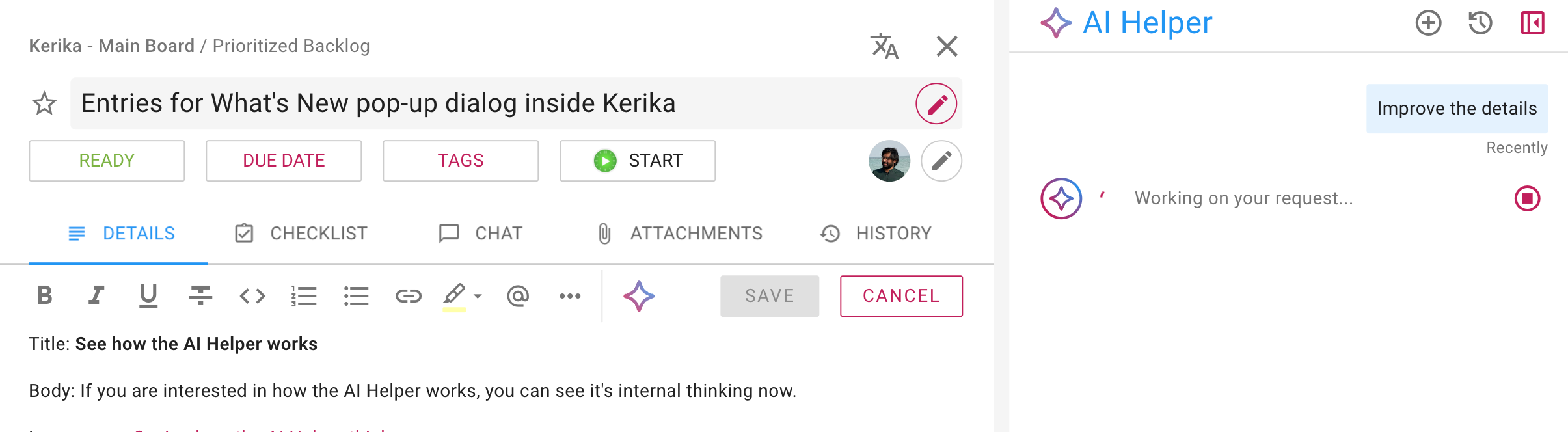
Ekrano kopija, kurioje matyti, kaip „AI Helper“ skaito esamos užduoties duomenis.

Štai ką šiuo atveju pasiūlė „AI Helper“:
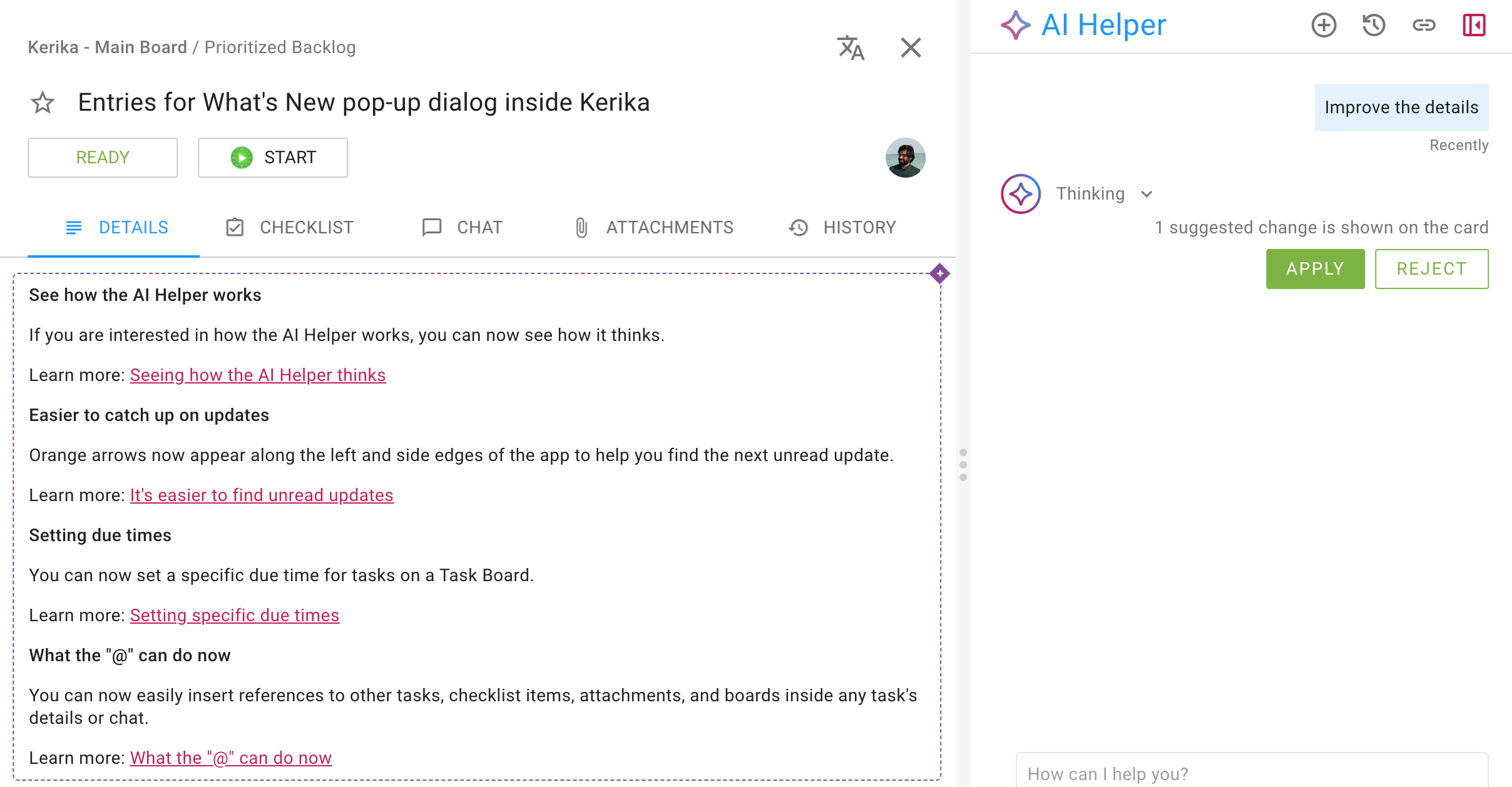
Ekrano kopija, kurioje matyti, kaip „AI Helper“ siūlo patobulinti užduoties aprašymą.

AI Helper lange rodomi mygtukai „TAIKYTI“ ir „ATMETTI“; jais galite pasinaudoti, jei sprendimui priimti pakanka greitai peržiūrėti siūlomą naują tekstą.

Jei norite išsamiau susipažinti su pakeitimais, galite užvesti pelės žymeklį ant siūlomo naujo teksto skiltyje „Užduoties detalės“:
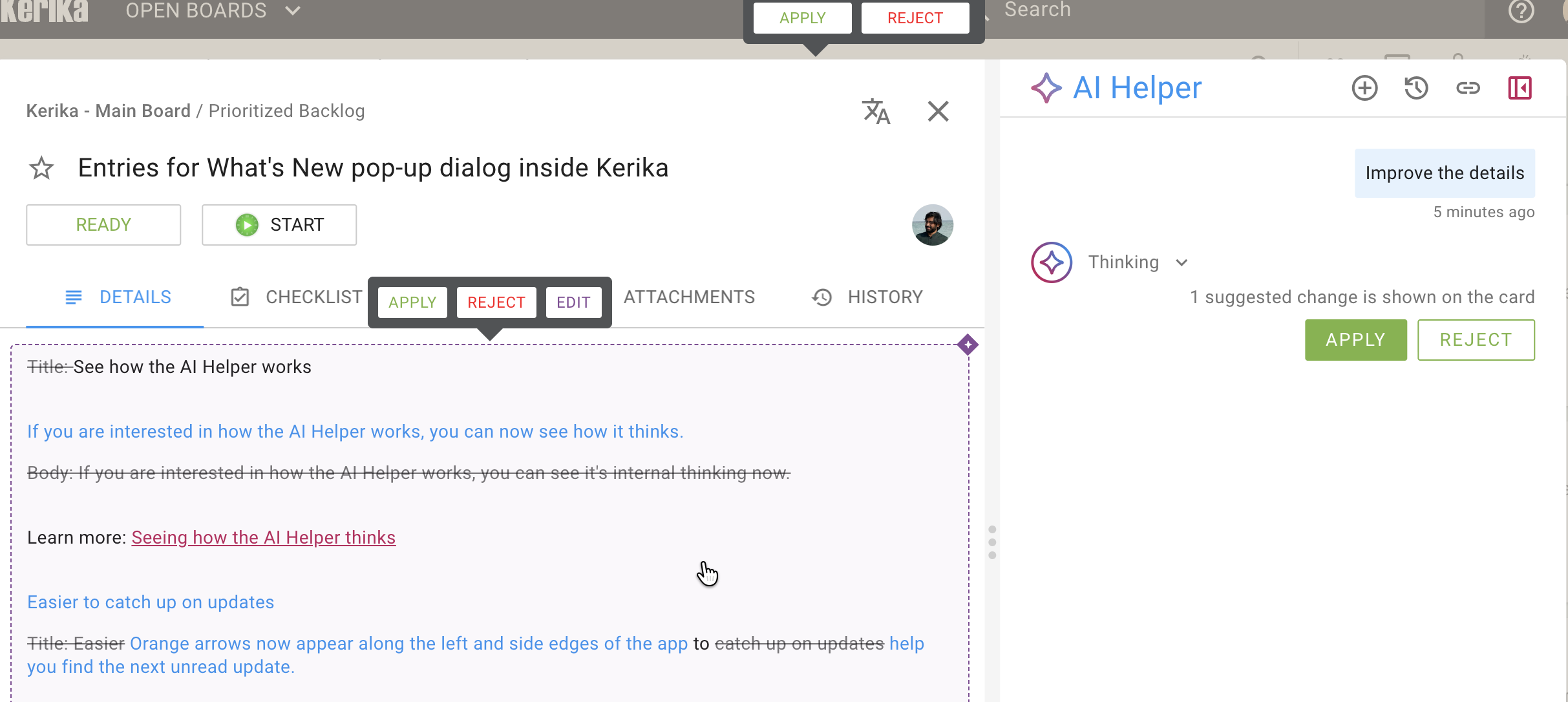
Tekstas, kurį, „AI Helper“ nuomone, reikėtų pašalinti, yra perbrauktas; tekstas, kurį, „AI Helper“ nuomone, reikėtų įtraukti, pateikiamas mėlyna spalva.

Kaip tai jums padeda

Mes visada buvome daugiakalbė komanda, kurios nariai yra išsibarstę po du žemynus, ir nors mūsų vidinė darbo kalba yra anglų, ne visi šią kalbą moka taip sklandžiai kaip jų kolegos. Tai yra įprasta situacija ir mūsų vartotojams: turime vartotojų beveik kiekvienoje šalyje, o mes palaikome 38 kalbas!

Daugiakalbėse komandose žmonės, kurie nekalba vyraujančia kalba taip gerai kaip jų kolegos, kartais gali nedrįsti išsakyti savo minčių, jei mano, kad gali būti neteisingai suprasti. Ši nauja funkcija tiesiogiai sprendžia šią problemą: jie gali greitai parašyti pirminį teksto variantą, nesirūpindami gramatikos taisyklėmis ir žodžių vartosena, o tada vienu pelės paspaudimu iškviesti AI pagalbininką, kuris nedelsdamas imsis teksto peržiūros ir tobulinimo.

Išbandykite ir pasidalinkite savo nuomone!
Daugiau būdų, kaip formatuoti užduoties duomenis ir pokalbius

Pridėjome daugiau būdų, kaip galite lengvai formatuoti užduoties duomenis ir pokalbių pranešimus. Dabar, redaguodami užduoties skirtuką „DUOMENYS“, pamatysite išplėstą formatavimo juostą:

Užduoties duomenų redagavimas

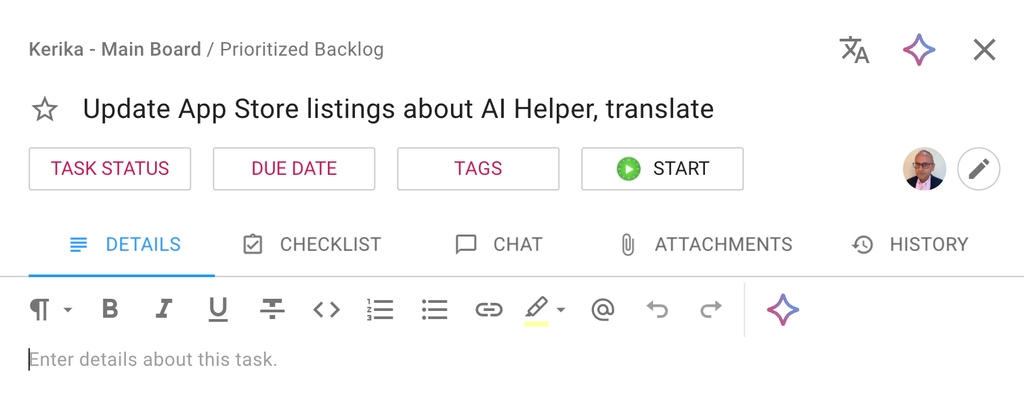
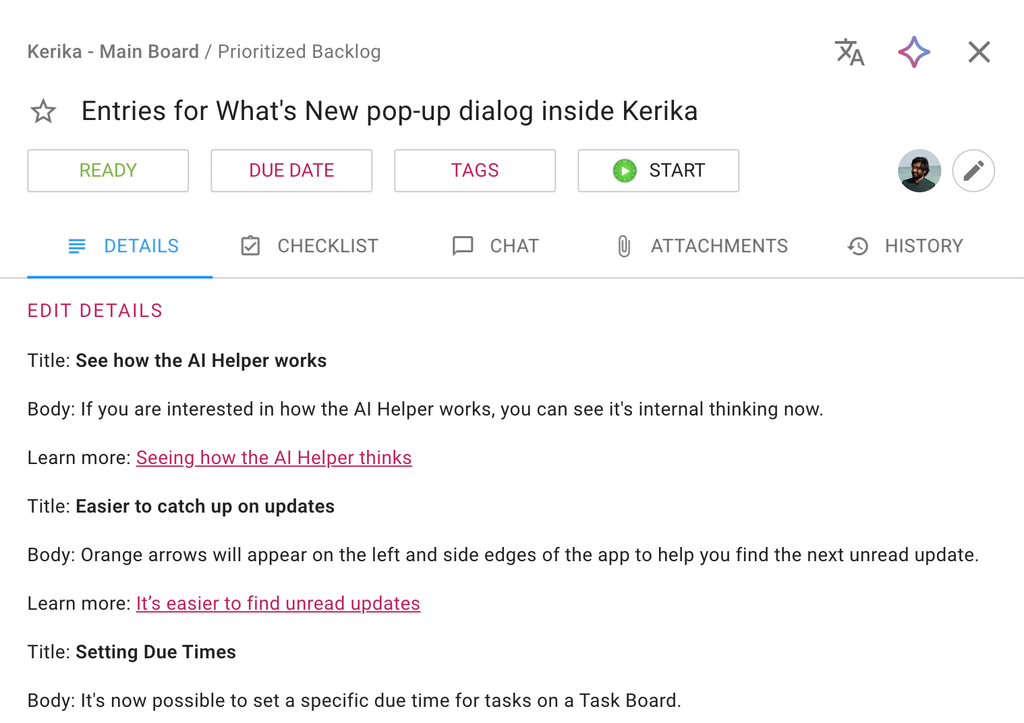
Štai užduoties aprašymo pavyzdys:

Ekrano kopija, kurioje pateiktas užduoties kortelės skirtuko „DETAILS“ pavyzdys.

Užduoties duomenis galite redaguoti spustelėdami nuorodą „REDAGUOTI DUOMENIS“ arba tiesiog spustelėdami esamus duomenis, kad pereitumėte į redagavimo režimą:

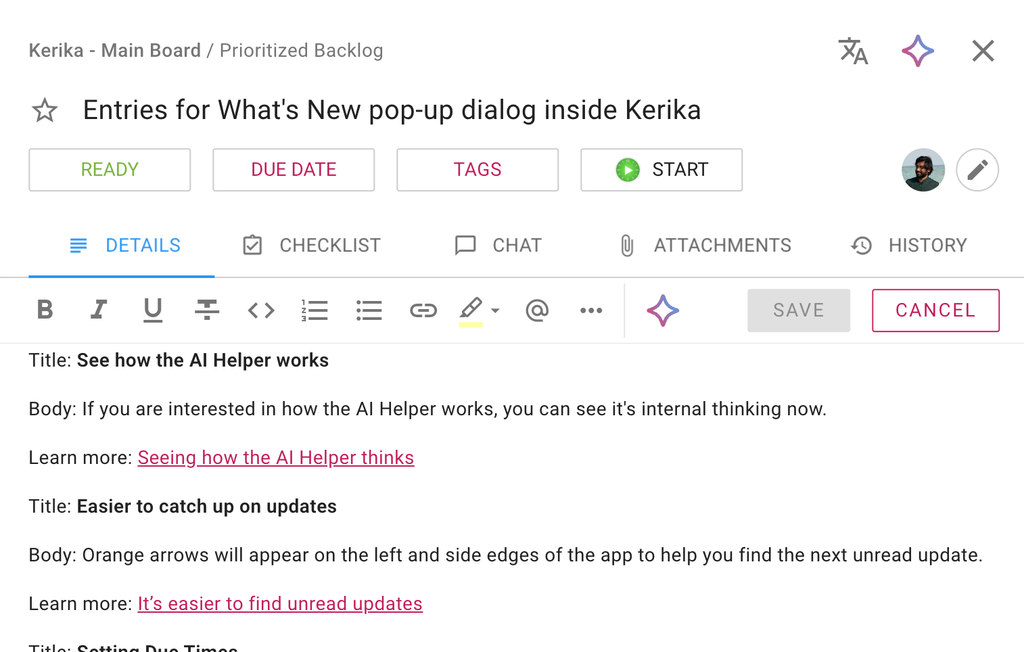
Čia matoma išplėsta formatavimo juosta, kuri dabar yra prieinama:

Ekrano kopija, kurioje matoma užduoties informacija redagavimo režimu su išplėsta formatavimo juosta.

Be senųjų mygtukų, skirtų paryškinti, pasukti, pabraukti, perbraukti, numeruoti ir žymėti sąrašus, dabar turite šiuos mygtukus:

  1. Teksto dalių žymėjimas kaip kodas (dėl to tekstas atrodys kitaip, kai išeisite iš redagavimo režimo): tai skirta mūsų techninių žinių turintiems vartotojams.
  2. Teksto fragmento pasirinkimas ir jo pavertimas nuoroda: „Kerika“ paims nuorodos URL pavadinimą ir jį parodys, kai išeisite iš redagavimo režimo.
  3. Teksto paryškinimas, naudojant vieną iš mūsų 5 šviesių pasteliškų spalvų.
  4. Nuorodos į kitą užduotį, kontrolinio sąrašo elementą, priedą ar lentąsukūrimas. (Spauskite šią nuorodą, jei norite sužinoti daugiau apie tai, kaip tai veikia.)
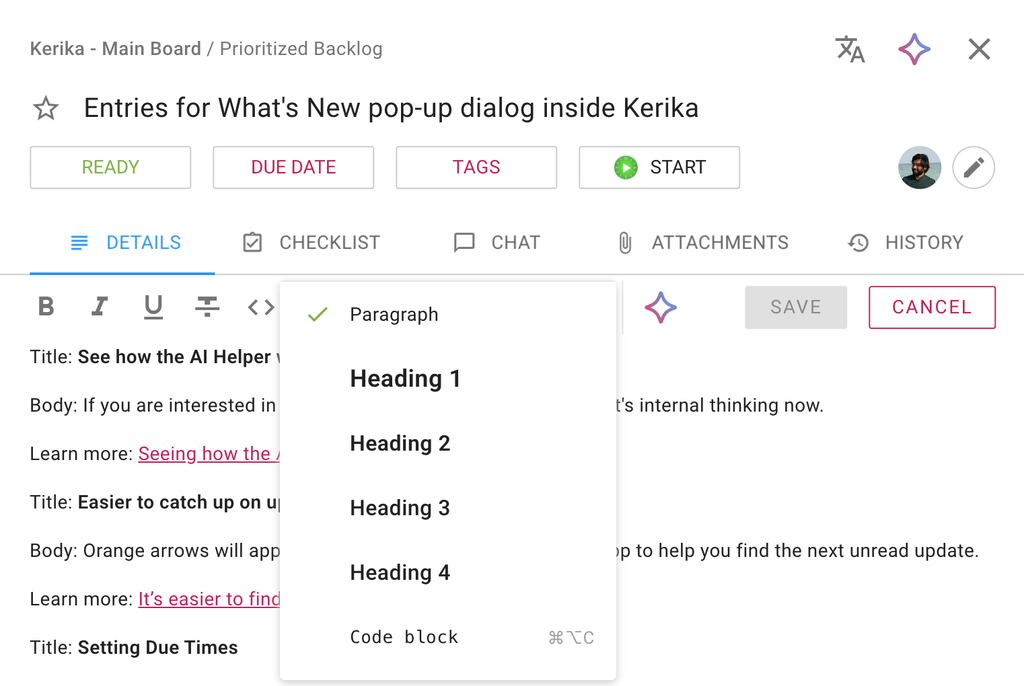
  5. Pasirinkto teksto stiliaus nustatymas; štai kokios yra galimybės:
Ekrano kopija, kurioje matyti, kad pažymėtam tekstui galima priskirti pastraipos stilių, antraštę (nuo 1 iki 4 lygio) arba kodo bloką.

Pokalbių duomenų redagavimas

Ta pati išplėsta įrankių juosta yra prieinama, kai rašote žinutę užduočių pokalbyje arba lentos pokalbyje:

Išbandykite

Manome, kad tai padės jums rašyti tikslesnius užduočių aprašymus ir pokalbių pranešimus, išreikšti daugiau niuansų ir geriau susisteminti mintis, o tai tiesiogiai prisidės prie jūsų komandos bendro produktyvumo didinimo. Išbandykite ir pasidalinkite savo nuomone!
Ką dabar galima daryti su simboliu „@“

Jau seniai yra galimybė paminėti konkretų komandos narį pokalbyje, konkrečioje užduoties kortelėje ar visoje lentoje, naudojant standartinį simbolį „@“, kuris atveria sąrašą visų lentos komandos narių, taip pat parinktį „Visi“, leidžiančią įtraukti visus.

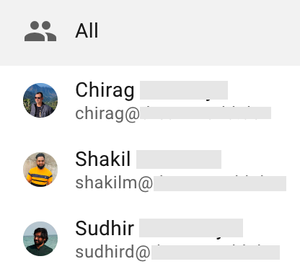
Ekrano kopija, kurioje pateiktas pavyzdys, kaip rodomi valdybos nariai, kai vartotojas įveda simbolį „@“,
Pavyzdys, kaip rodomi valdybos nariai, kai vartotojas įveda simbolį „@“

(Mūsų komandos nariai brangina savo privatumą, todėl jų vardai ir el. pašto adresai buvo užtušuoti.)

Paieškos funkcijos naudojimas

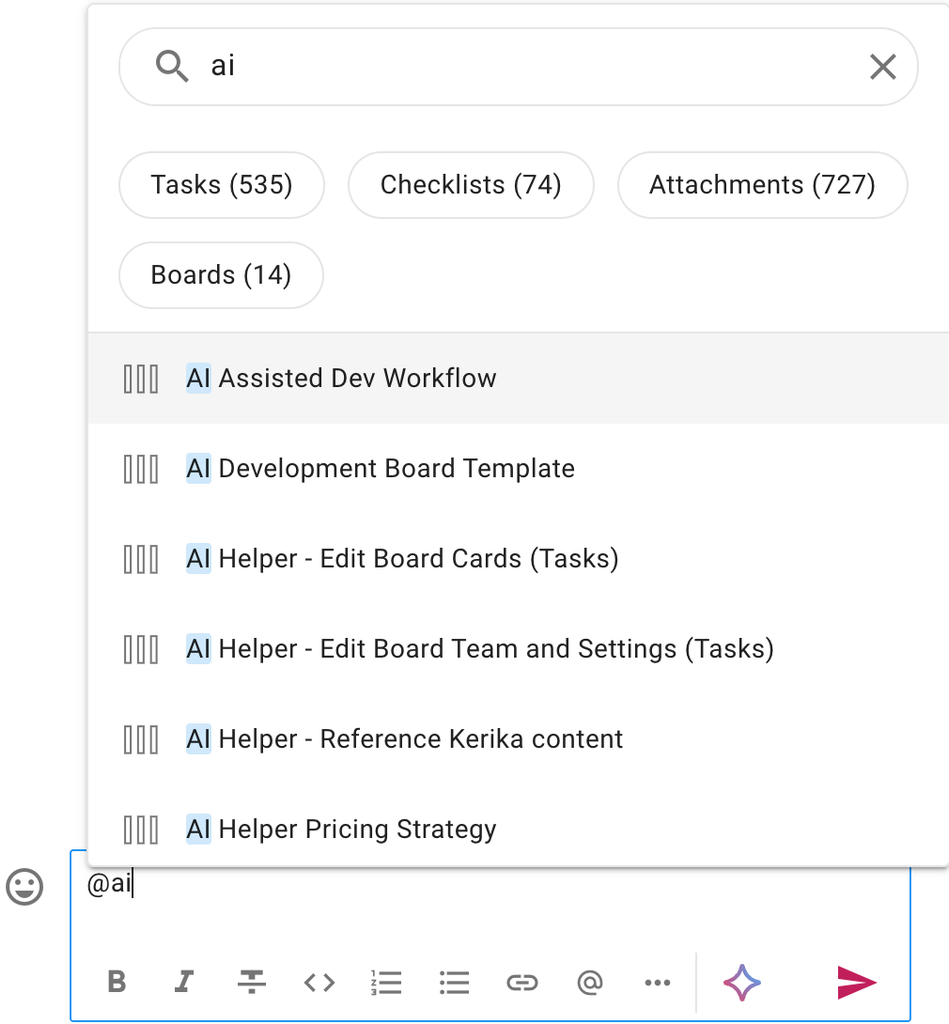
Dabar simbolis „@“ gali daug daugiau: jis ne tik rodo valdybos narių sąrašą, bet viršuje taip pat yra paieškos juosta, kuri padės jums rasti viską, kas yra „Kerika“ ir ką galbūt norėsite įtraukti į savo nuorodą. Štai pavyzdys:

Ekrano kopija, kurioje matyti, kaip vartotojas naudoja paieškos laukelį iškylančiame dialogo lange, kuris pasirodo, kai vartotojas pokalbio žinutėje įveda simbolį „@“. Vartotojas paieškojo žodžio „ai“, o „Kerika“ iš karto pateikė visus sąskaitoje esančius „ai“ paminėjimus, sugrupuotus pagal užduotis, kontrolinius sąrašus, priedus ir lentas.

Paieškos rezultatai rodomi iš karto ir yra išsamūs. Pateiktame pavyzdyje vartotojas įvedė žodį „ai“, o „Kerika“ nustatė, kad yra 535 užduočių kortelės, kuriose yra šis tekstas, 74 kontrolinio sąrašo punktai, 72 priedai ir 14 lentų. (Tai tikrai daug!)

Paieškos rezultatų filtravimas

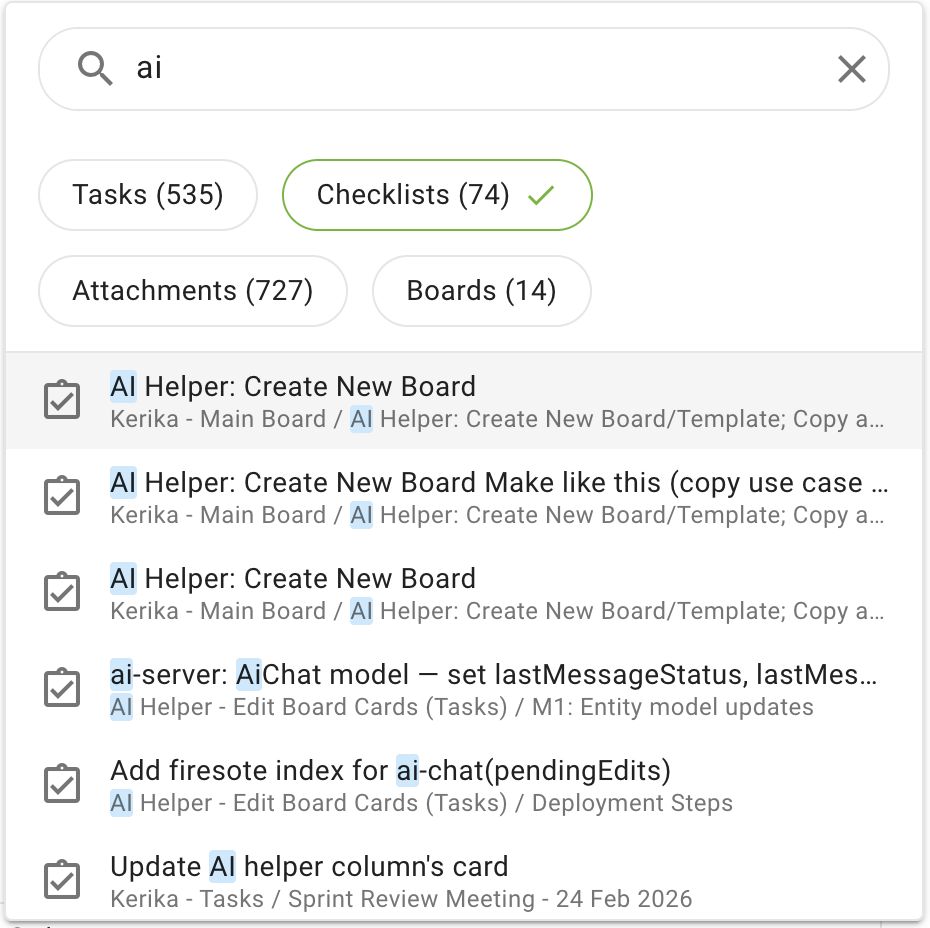
Rezultatai rodomi taip: pirmiausia – lentos, po to – užduotys. Šio iškylančio dialogo lango viršuje pateiktą grupavimą galima naudoti, norint greitai filtruoti visą sąrašą ir, pavyzdžiui, rodyti tik kontrolinio sąrašo elementus:

Ekrano kopija, kurioje matomas paieškos rezultatų filtravimas, rodantys tik kontrolinio sąrašo elementus.

Nuorodos į užduotis pokalbių lange

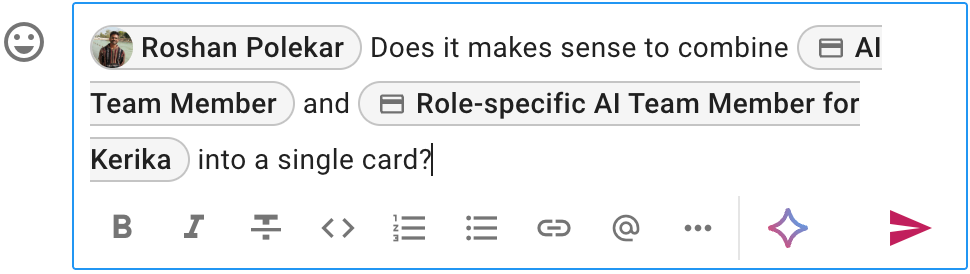
Štai pavyzdys, kaip rašoma pokalbio žinutė, kurioje paminėtas forumo komandos narys ir dvi užduočių kortelės:

Ekrano kopija, kurioje pateiktas pavyzdys, kaip rašoma pokalbio žinutė, kurioje paminėtas forumo komandos narys ir dvi užduočių kortelės

Kai žinutė išsiunčiama, pokalbio lange ji rodoma su aktyviomis nuorodomis į minimas užduočių korteles:

Ekrano kopija, kurioje matoma pokalbio žinutė su tiesioginėmis nuorodomis į užduočių korteles, kurias siuntėjas įterpė į pokalbį naudodamas „@“ funkciją.

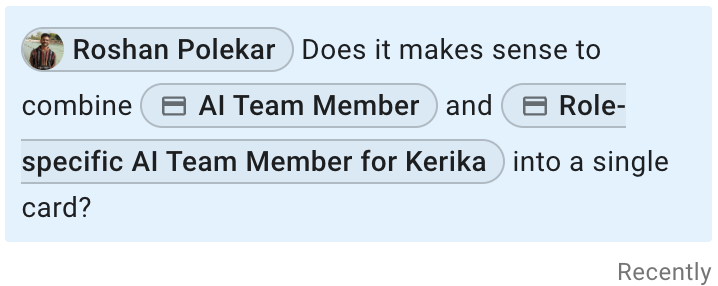
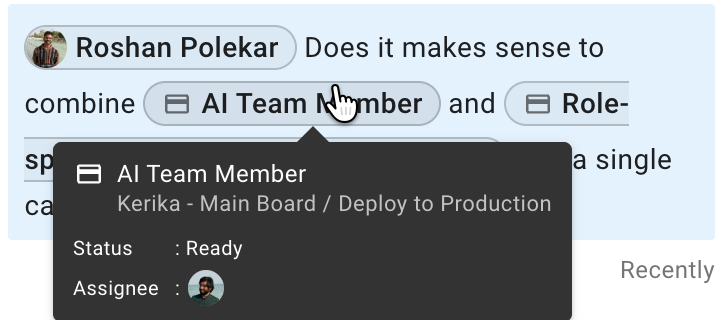
Jei užvesite pelės žymeklį ant nuorodos, atsivers nedidelis langelis su išsamesne informacija apie objektą, į kurį ji nukreipia, todėl prieš spustelėdami nuorodą galėsite įsitikinti, kad tai būtent tas objektas, kurį manote esant:

Ekrano kopija, kurioje matyti, kaip pelės žymeklis yra nukreiptas ant pokalbio žinutėje esančios įterptos nuorodos, o ekrane atsiranda nedidelis iškylantis langelis su informacija apie objektą, į kurį nukreipia nuoroda.

Iš pirmo žvilgsnio matome, kad ši įterpta nuoroda nurodo užduoties kortelę „Kerika – Pagrindinėje lentoje“, kuri šiuo metu yra stulpelyje „Diegti į gamybinę aplinką“; jos būsena yra „PARUOŠTA“, be to, matome, kam ji šiuo metu yra priskirta!

Spustelėkite nuorodą, ir ta užduoties kortelė iškart atsivers, kad galėtumėte ją išsamiai išnagrinėti.

Nuorodų įterpimas į užduoties aprašymą

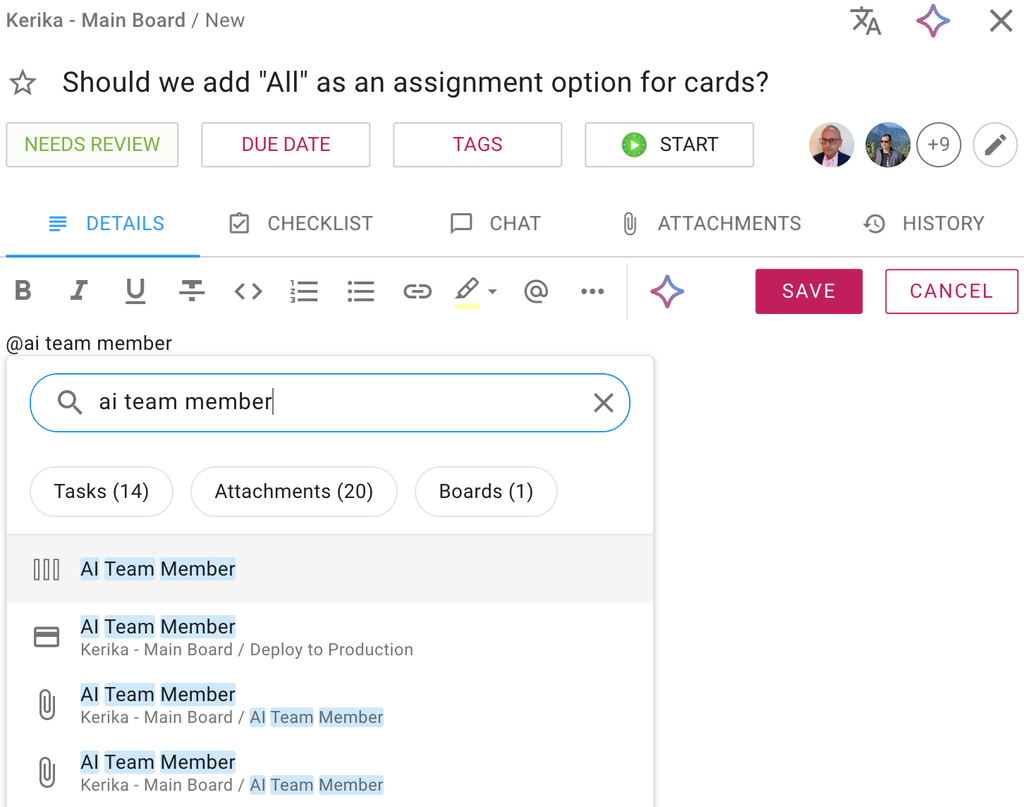
Ši nauja „@“ funkcija prieinama ne tik užduočių ir lentų pokalbiuose: ją taip pat galite naudoti norėdami paminėti žmones, užduotis, kontrolinių sąrašų elementus, priedus ir lentas, kai rašote skirtuke „Užduoties detalės“, kuris pasirodo atidarius užduoties kortelę:

Ekrano kopija, kurioje matomas kortelės duomenų langas, atidarytas skirtuke „DUOMENYS“, o vartotojas ieško nuorodų į „AI komandos narį“, kurias galėtų įterpti į užduoties duomenis.

Išbandykite šią labai įdomią naują funkciją, kuri padės jums susieti tarpusavyje susijusius darbo elementus, turinį ir visus projektus, ir pasidalinkite su mumis savo nuomone!

Konkrečių atlikimo terminų nustatymas

Mes patobulinome užduoties termino nustatymo procesą užduočių lentoje dviem svarbiais būdais:

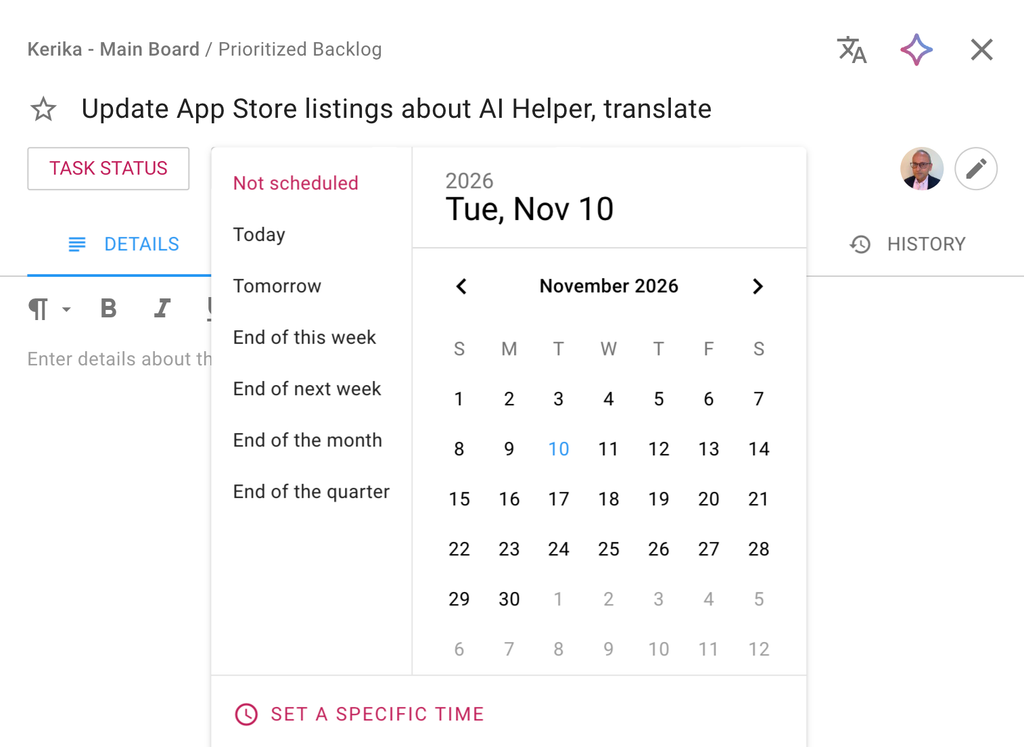
Dalinis užduoties informacijos dialogo lango ekrano vaizdas.

Paprastesnė bendrų mokėjimo terminų parinktis

Ekrano kopija, kurioje matomos greito termino pasirinkimo parinktys

Terminai, kuriuos žmonės nustato dažniausiai, dabar pateikiami kaip greiti pasirinkimai:

  1. Šiandien
  2. Rytoj
  3. Šios savaitės pabaiga
  4. Kitos savaitės pabaiga
  5. Mėnesio pabaiga
  6. Kvartalo pabaiga

Norint nustatyti terminą, užtenka vieno paspaudimo.

Termino nustatymas

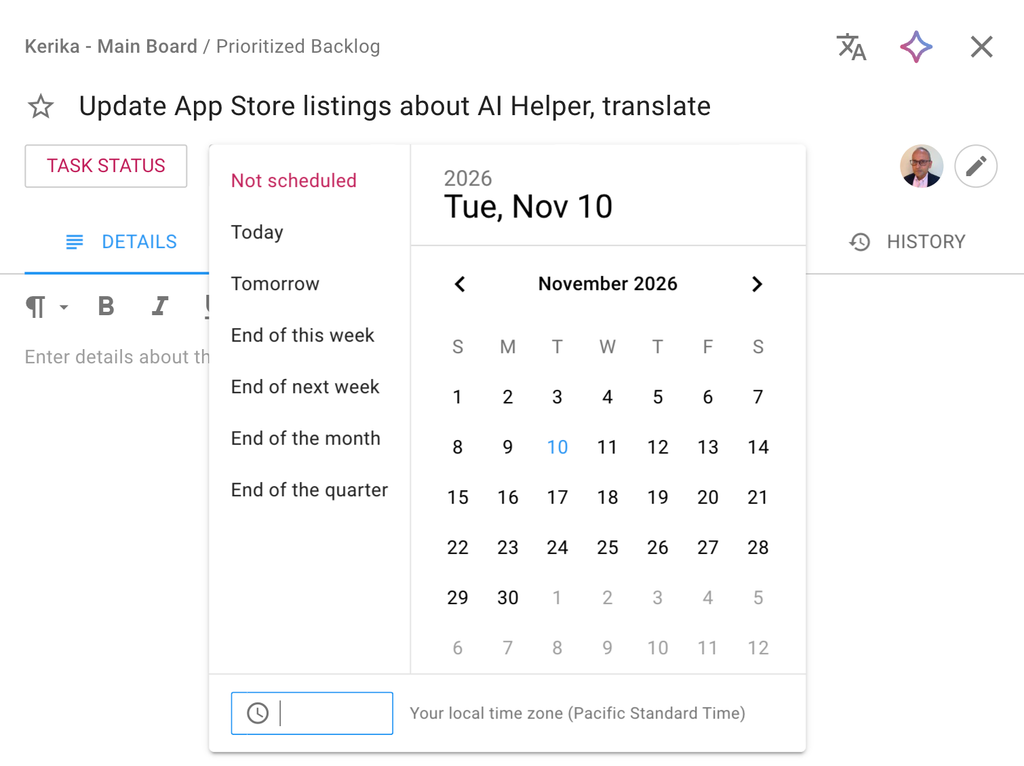
Taip pat pridėjome galimybę nustatyti konkretų užduoties atlikimo terminą:

Ekrano kopija, kurioje parodyta, kaip vartotojas užduočių lentoje gali nustatyti konkretų užduoties įvykdymo terminą

Laiko juosta nustatoma automatiškai pagal jūsų dabartinę buvimo vietą, o užduotyje rodomas laikas kitiems lentos komandos nariams taip pat automatiškai prisitaikys prie jų vietinių laiko juostų.

Lengviau rasti neperskaitytus atnaujinimus

Paprastinome užduočių paiešką lentose, kuriose yra neperskaitytų atnaujinimų, ypač lentose su daug stulpelių, kur kai kurie elementai gali būti užsislėpę už kitų.

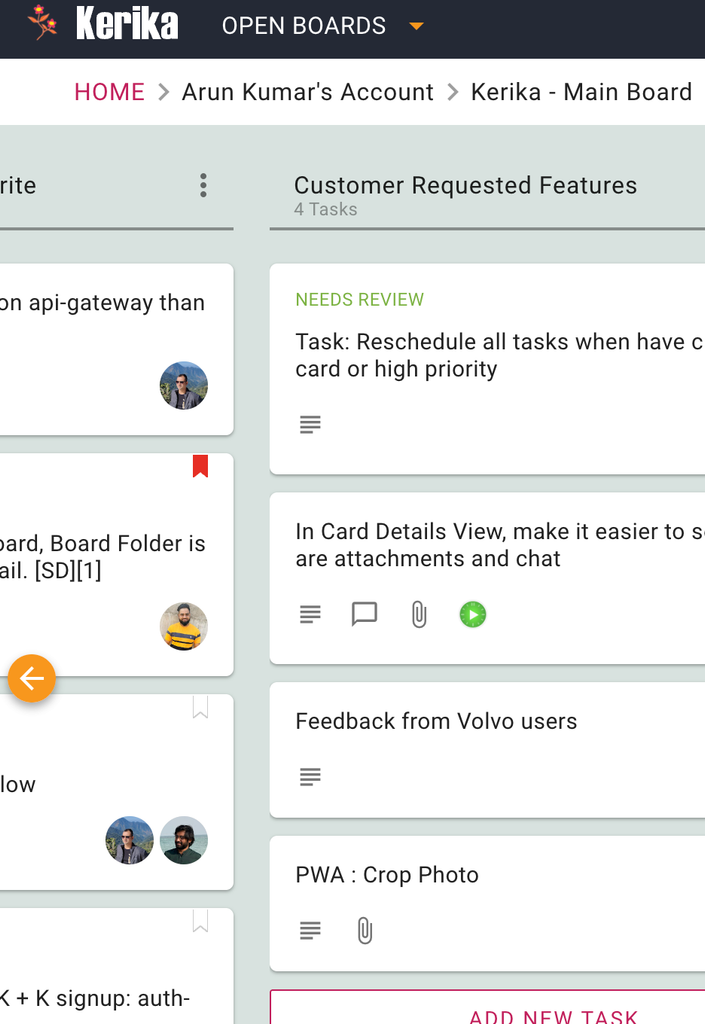
Jei yra kortelė su oranžiniu paryškinimu, kairiajame arba dešiniajame peržiūros lango krašte – tiek kompiuteryje, tiek mobiliajame įrenginyje – pasirodys oranžinės rodyklės, nurodydamos, kad kortelėje kažkas pasikeitė (įskaitant jos padėtį):

Ekrano kopija, kurioje matoma užduočių lentos dalis.

Paspaudus ant oranžinės rodyklės, vaizdo langas iškart bus perkeliamas taip, kad pasirodytų paslėptas atnaujinimas. Tai puiki nedidelė funkcija, padedanti užtikrinti, kad nepraleistumėte nieko, ką daro jūsų komanda!

Sužinokite, kaip veikia dirbtinio intelekto asistentas.

Išsamiau paaiškinome, kaip veikia mūsų dirbtinio intelekto pagrindu sukurtas asistentas. Taip geriau suprasite, kokias užduotis atlieka asistentas ir kodėl tam tikro užklausimo apdorojimas kartais gali užtrukti šiek tiek laiko.

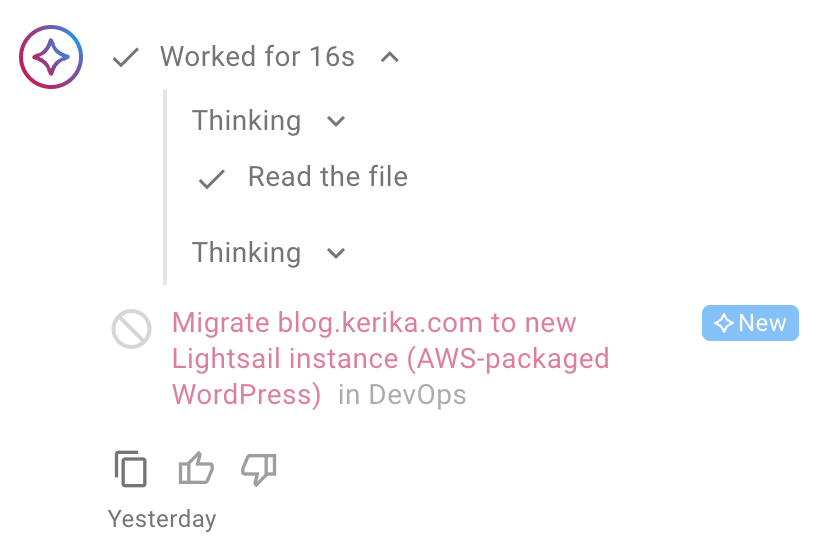
Po dirbtinio intelekto asistento atsakymo rodomi veiksmai, kuriuos jis atliko. Štai pavyzdys:

Ekrano nuotraukoje matoma dalis šio teksto:

Atsižvelgdami į tai, pašalinome žinomas pažeidžiamąsias vietas CVE-2026-109618 ir CVE-2026-109619 iš PHP kodo, naudojamo šio tinklaraščio valdymui. Nors PHP nenaudojamas nė vienoje „Carice“ šaltinio kodo dalyje, šiame tinklaraštyje naudojame „WordPress“ – platformą, sukurtą naudojant PHP.

Keletas mūsų mobiliojo programėlės patobulinimų

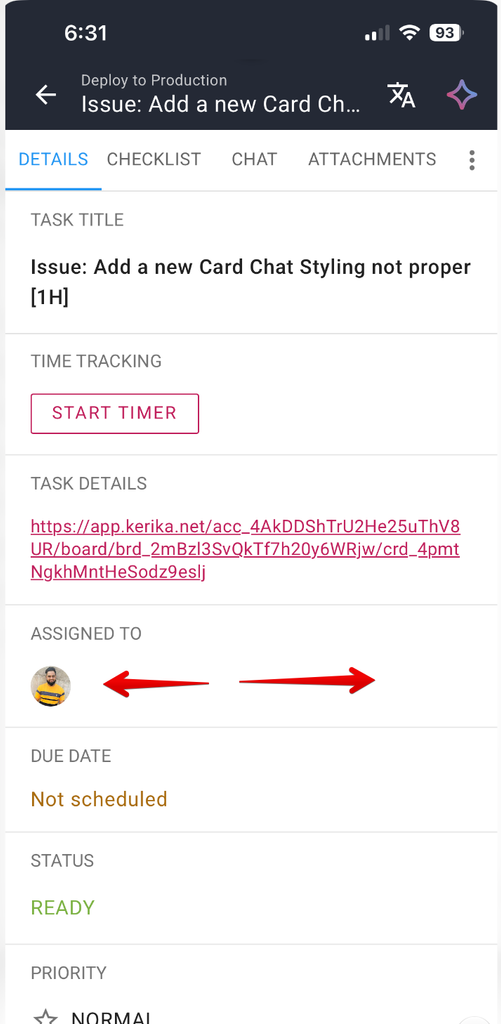
Kai atidaryta užduoties (kortelės) informacija, galite braukti iš kairės į dešinę, kad pereitumėte iš vieno skirtuko į kitą:

Ekrano kopija, kurioje matomas užduoties (kortelės) informacijos langas, kuriame pagal numatytuosius nustatymus atidarytas skirtukas „INFORMACIJA“. Raudonos rodyklės rodo, kad galima braukti iš kairės į dešinę.

Kai telefone atidarote užduotį, pagal numatytuosius nustatymus atsidaro skirtukas „IŠSAMI INFORMACIJA“. Praslinkite į dešinę ir pateksite į kitą skirtuką („SĄRAŠAS“); praslinkite dar kartą ir pateksite į „POKALBĮ“.

Galite grįžti tuo pačiu keliu, perbraukdami į kairę. O jei iš skirtuko „DETALĖS“ perbrauksite į kairę, užsidarys užduoties detalės ir grįšite į lentos peržiūrą.

Keletas mūsų mobiliojo programėlės patobulinimų

Kai pirmą kartą kūrėme savo mobiliąją programėlę, manėme, kad žmonės „Kerika“ naudos daugiausia stacionariuose kompiuteriuose, o mobiliaisiais telefonais – tik retkarčiais. Ta prielaida pasirodė esanti klaidinga: vis dažniau pastebime naujų vartotojų, kuriems mobilieji įrenginiai yra prioritetas.

Tai paskatino mus atlikti keletą nedidelių mūsų mobiliojo programėlės patobulinimų, siekiant užtikrinti, kad kuo daugiau kompiuterio versijos funkcijų būtų prieinamos ir telefone.

  1. Paskyrų savininkai ir paskyrų administratoriai dabar gali peržiūrėti paskyros būseną savo telefonuose.
  2. Paskyros savininkai ir paskyros administratoriai gali įjungti arba išjungti prenumeratų automatinį pratęsimą naudodamiesi telefonu.
  3. Paskyros savininkai ir administratoriai gali peržiūrėti ir redaguoti paskyros atsiskaitymo duomenis (vardą, pavardę, adresą, telefono numerį) naudodamiesi telefonu.
  4. Paskyros savininkai ir paskyros administratoriai gali eksportuoti paskyros komandos sąrašą kaip „Excel“ failą.
  5. Dabar galite uždaryti savo „Kerika“ paskyrą naudodamiesi telefonu.
  6. Naudodamiesi telefonu galite eksportuoti užduočių lentos turinį į „Excel“ failą.
  7. Dabar užduoties kortelę galite nukopijuoti kaip „Markdown“ formatą, kad ją būtų lengviau įvesti į dirbtinio intelekto paslaugą.
  8. Dabar, naudodami braukimo gestą, galite lengvai pereiti iš vieno užduoties informacijos dialogo lango skirtuko į kitą („Išsami informacija“, „Pokalbis“, „Priedai“ ir pan.).

Viena funkcija, kuri vis dar nepalaikoma ir, tikriausiai, niekada nebus palaikoma, – tai prenumeratų pirkimas naudojantis telefonu. Taip yra todėl, kad tiek „Google“, tiek „Apple“ ima nepagrįstai didelius komisinius mokesčius už pirkimus, atliekamus iš telefono, todėl net tokios milžiniškos įmonės kaip „Netflix“ nepalaiko pirkimų tiesiogiai iš telefono.

Jei manote, kad ko nors trūksta, praneškite mums.

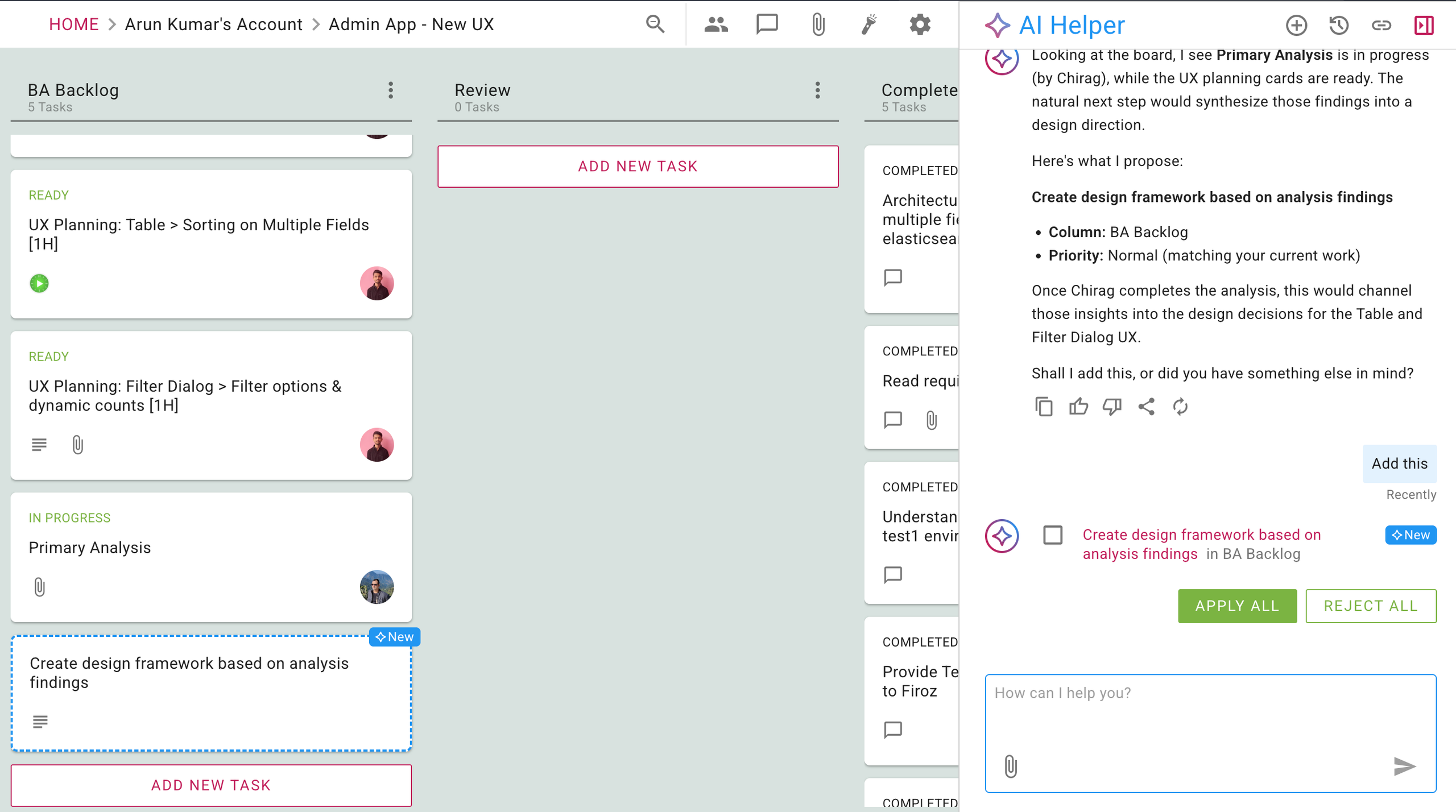
„AI Helper“ dabar gali padaryti daug daugiau

Naujausiame „Kerika“ programėlės atnaujinime, skirtame kompiuteriams ir mobiliesiems įrenginiams, padarėme AI pagalbininką dar naudingesnį. Anksčiau jis teikdavo tik patarimus: siūlydavo, kaip galėtumėte patobulinti atskiras užduotis ar lentas, tačiau visus pakeitimus palikdavo atlikti jums patiems.

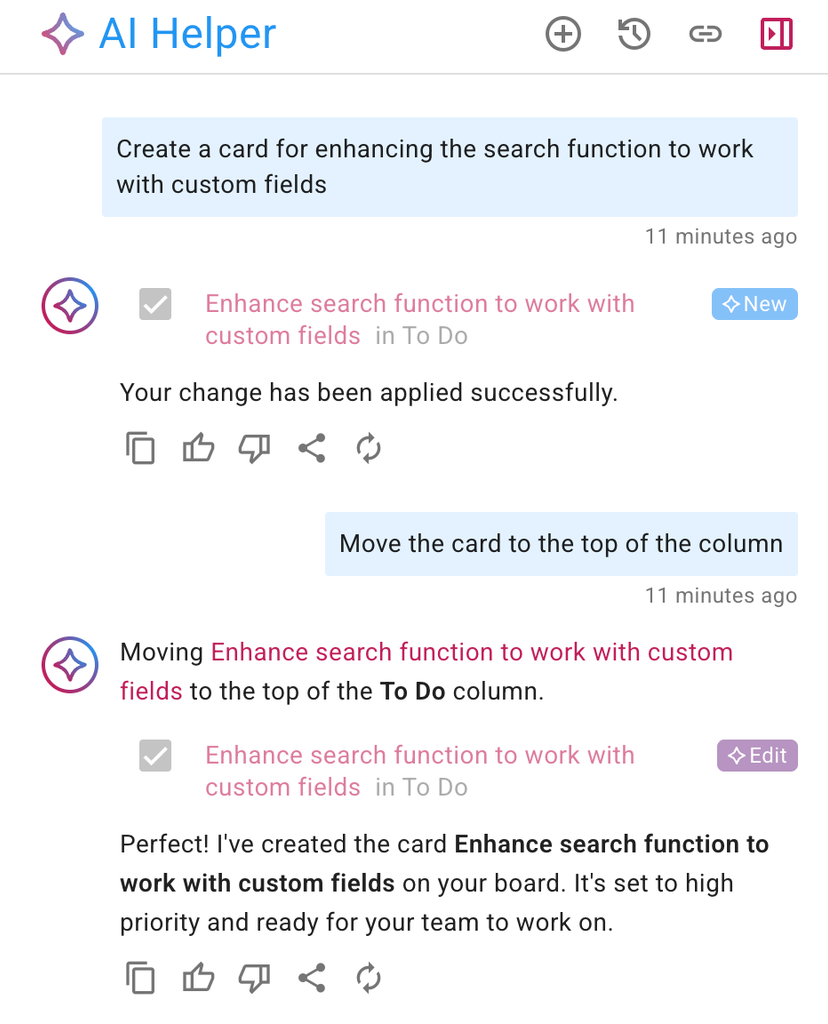
Dabar jis gali atlikti tą darbą už jus: paprašykite, pavyzdžiui, sukurti užduotį, ir jis tai padarys labai gerai – įtraukdamas visas reikiamas detales. Štai pavyzdys, kaip sukurti naują užduotį, o tada paprašyti AI Helper ją perkelti:

Ekrano kopija, kurioje matyti, kaip AI pagalbininkas reaguoja į vartotojo prašymą sukurti kortelę ir po to perkelti ją į stulpelio viršų.

Prieš atlikdamas veiksmą, AI pagalbininkas leidžia jums peržiūrėti kiekvieną pakeitimą ir nuspręsti, ar jį patvirtinti, ar atmesti. Štai pavyzdys nuo pradžios iki pabaigos:

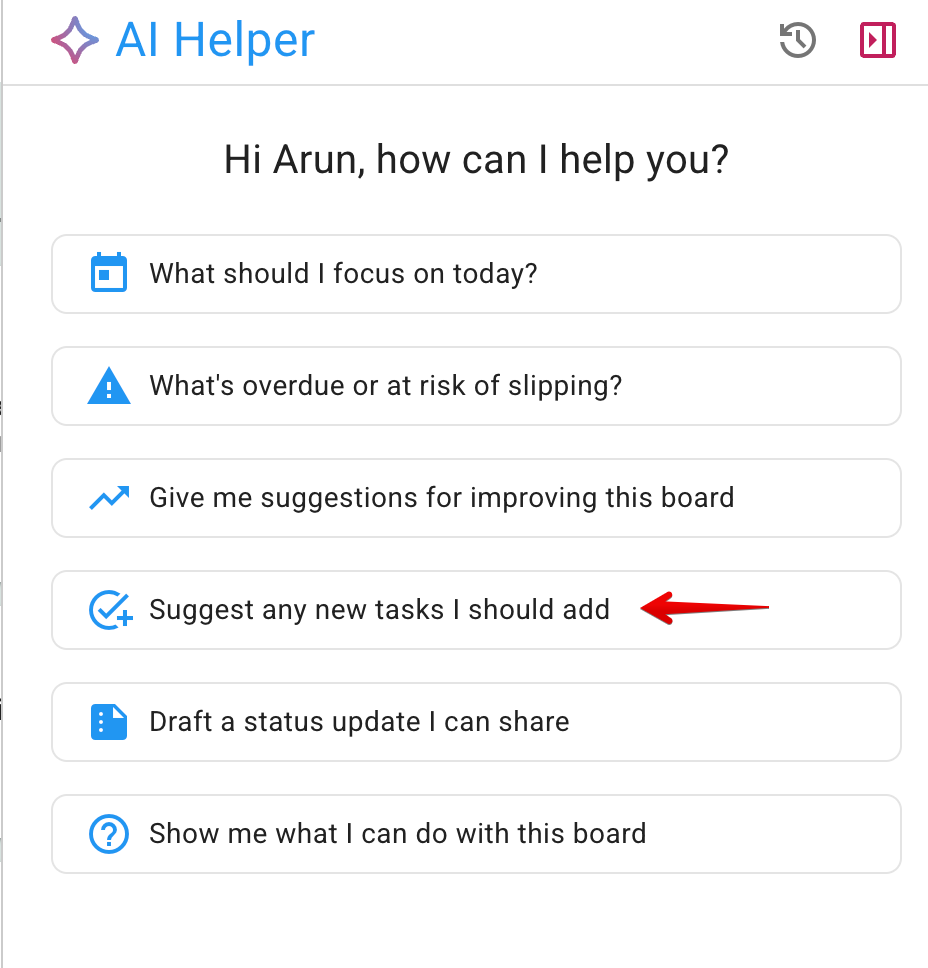
Pirmiausia vartotojas pasinaudoja vienu iš „greitųjų veiksmų“ sparčiųjų klavišų, kurie pasirodo pradedant naują pokalbį „AI Helper“ programoje; šiuo atveju – tuo, kuris prašo „AI Helper“ pasiūlyti pridėti korteles, kurių galbūt trūksta lentelėje:

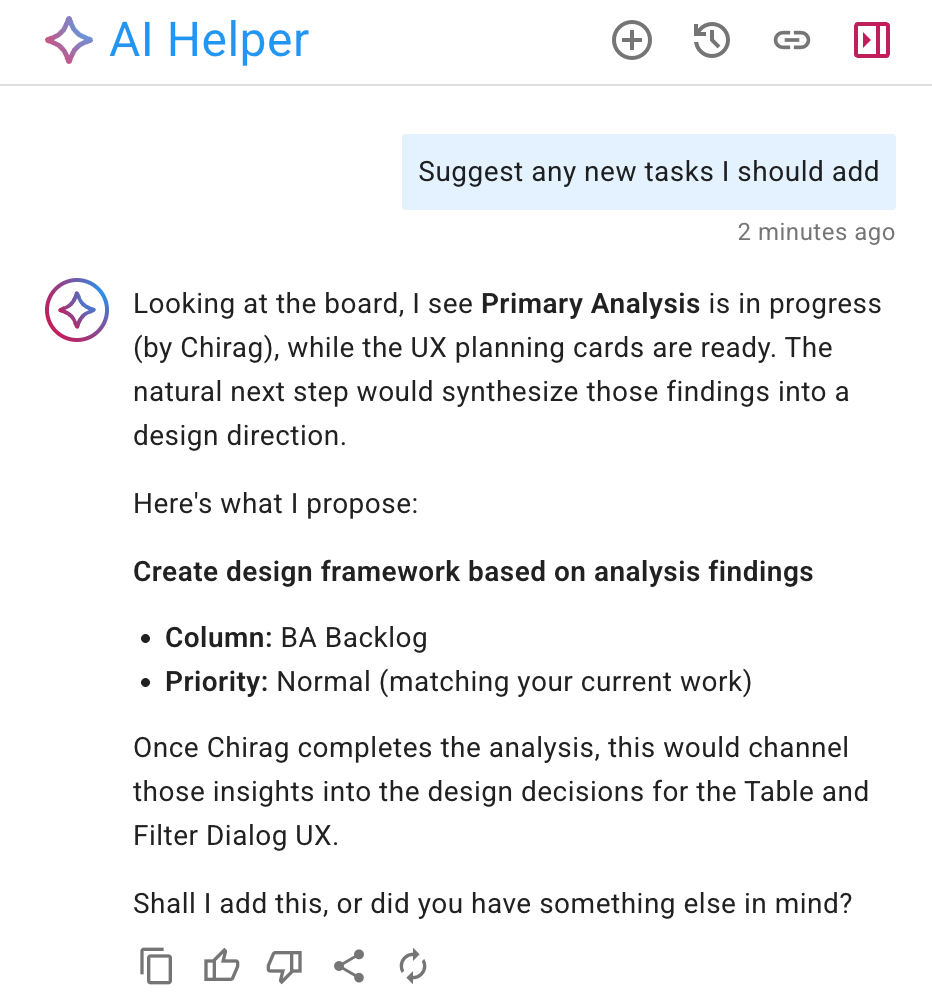
„AI Helper“ apžvelgia visą lentą ir pateikia pasiūlymą:

Kai vartotojas paprašo AI pagalbininko tęsti, „Kerika“ leidžia vartotojui tiksliai pamatyti, kas ir kur būtų įterpta:

Šiame pavyzdyje atliekamas tik vienas pakeitimas; jei būtų atliekama keletas pakeitimų, vartotojas galėtų peržiūrėti kiekvieną iš jų ir atskirai patvirtinti arba atmesti pakeitimus. Nauja kortelė, kuri pridedama prie šios užduočių lentos, taip pat yra paryškinta lentos kairiajame apatiniame kampe.

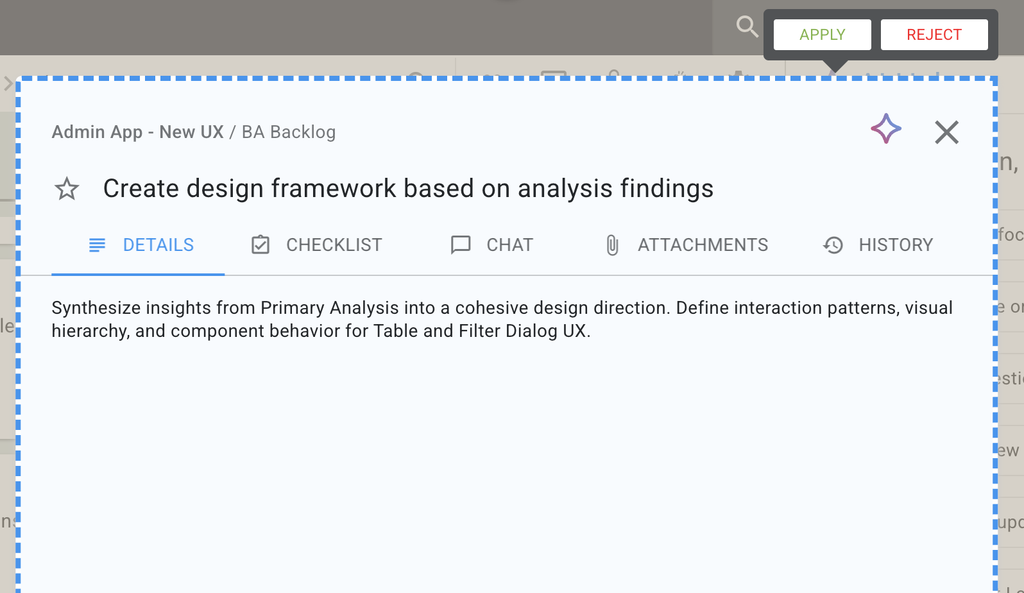
Vartotojas gali atidaryti naują (siūlomą) užduotį, kad įsitikintų, jog ji atitinka jo reikalavimus:

Rodyti mygtukai „PRIIMTI“ ir „ATMETTI“.

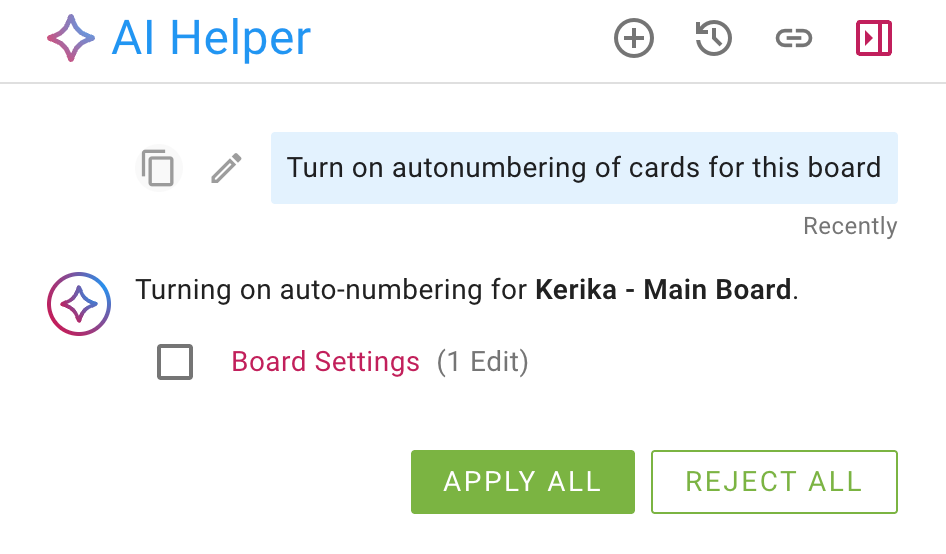
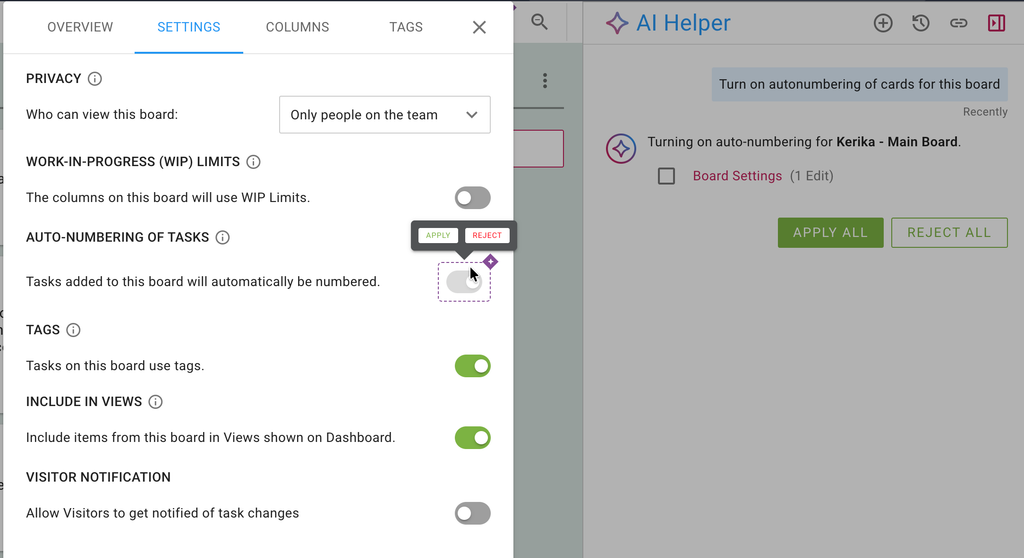
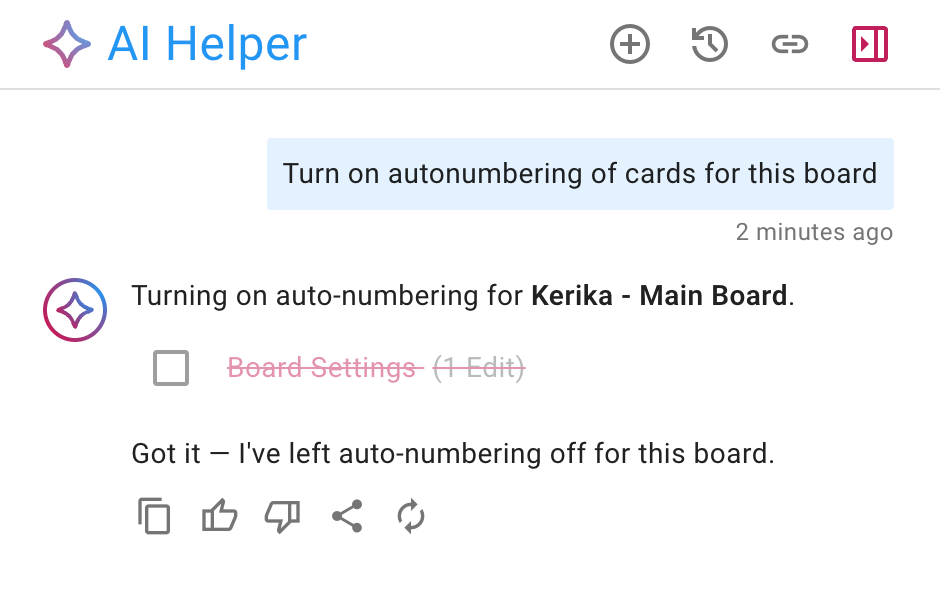
„AI Helper“ gali dirbti su visais užduočių lentos aspektais, įskaitant jos nustatymus, kaip parodyta šiame pavyzdyje:

Pasiūlymai rodomi kaip nuorodos, kurias galite paspausti (pavyzdyje aukščiau – „Forumo nustatymai“).

Paspaudus nuorodą atsidaro atitinkamas dialogo langas, kuriame galite peržiūrėti siūlomus pakeitimus, jei norite:

Jei atmesti „AI Helpers“ pasiūlymą, tai pažymima pokalbių sraute:

Išbandykite ir pasidalinkite savo nuomone!
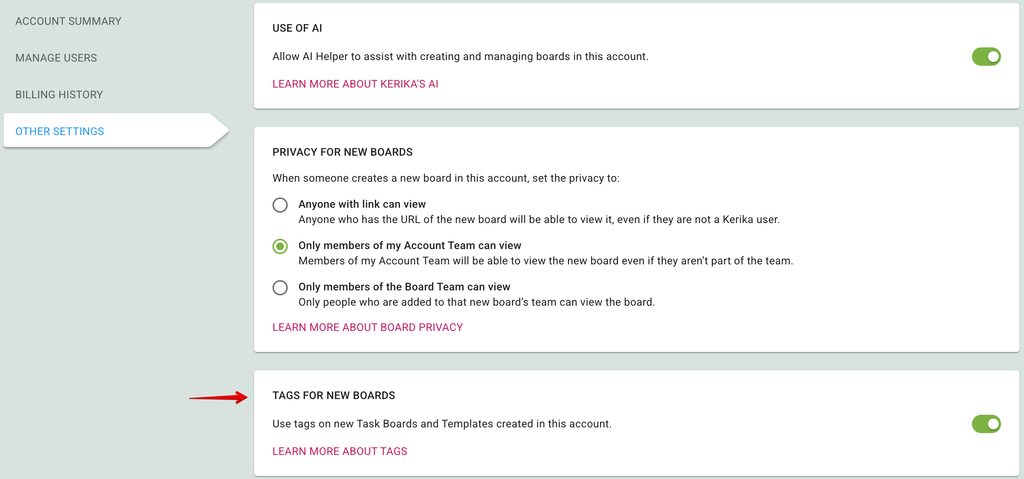
Žymių nustatymai dabar taikomi paskyros lygiu

Šiek tiek pakeitėme žymių nustatymų tvarkymo tvarką: anksčiau juos nustatydavo atskiri forumo administratoriai forumo lygmeniu, o dabar juos nustato paskyros savininkai ir paskyros administratoriai paskyros lygmeniu.

Tai galima padaryti atidarius puslapį „Valdyti paskyrą “ ir pasirinkus skirtuką „KITI NUSTATYMAI “:

Ekrano kopija, kurioje matomas „Kerika“ darbalaukio programos ekrano „Paskyros valdymas“ skirtukas „KITI NUSTATYMAI“. Rodyklė nurodo vietą, kurioje vartotojas gali įjungti arba išjungti žymių naudojimą savo paskyroje.

Tai leis nuosekliau naudoti žymes.